[Canva Q&A 53] AI 기능이 막혀 있을 때: 팀 설정의 제어 및 권한 확인하기
September 27, 2026 · 10 steps
0/10 done
1
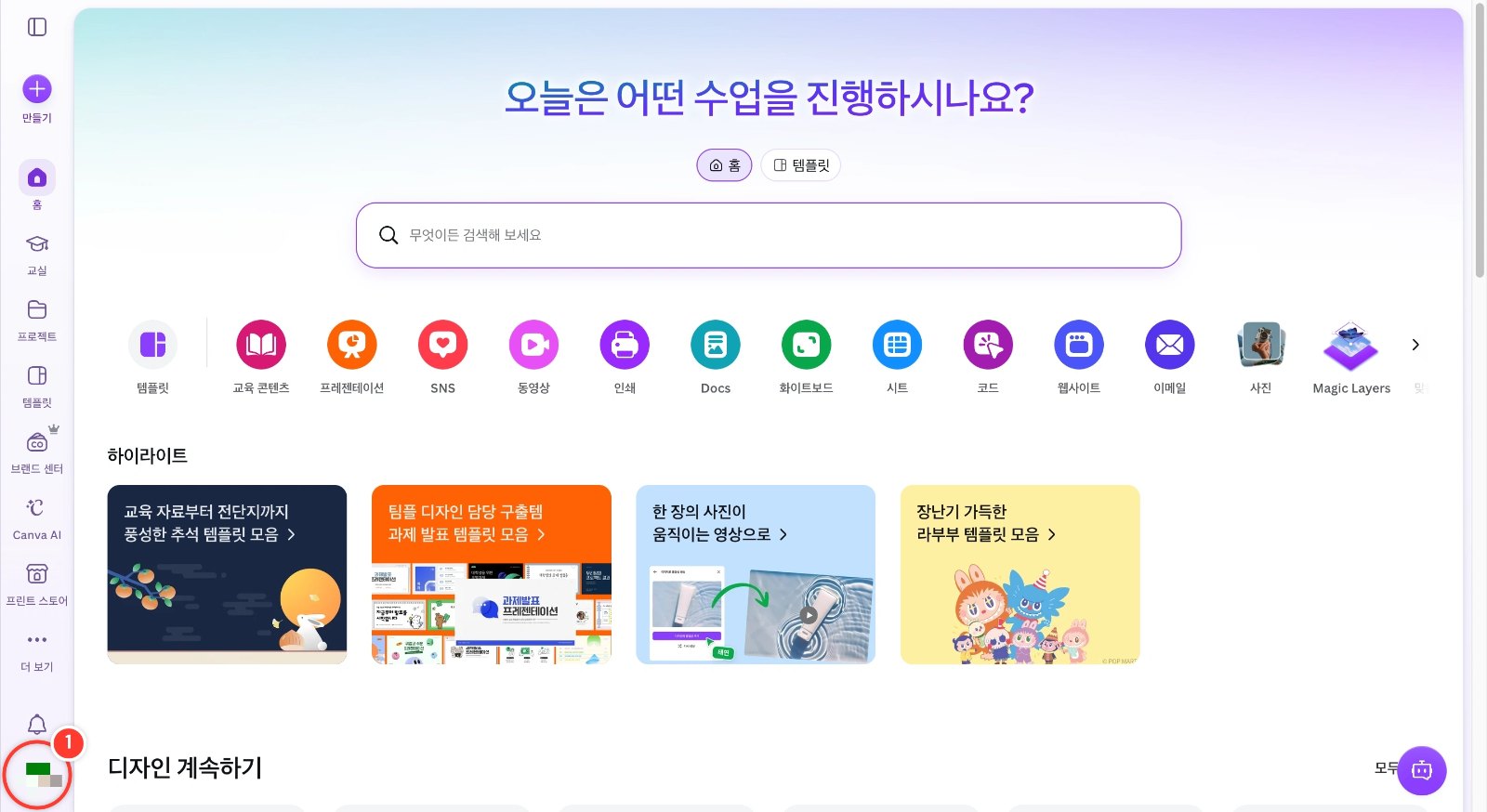
왼쪽 아래 프로필 아이콘을 클릭합니다. (AI가 학교·팀 설정 때문에 막혔는지 확인하는 방법입니다. 설정 화면은 보기만 하고 바꾸지 않습니다.)
2
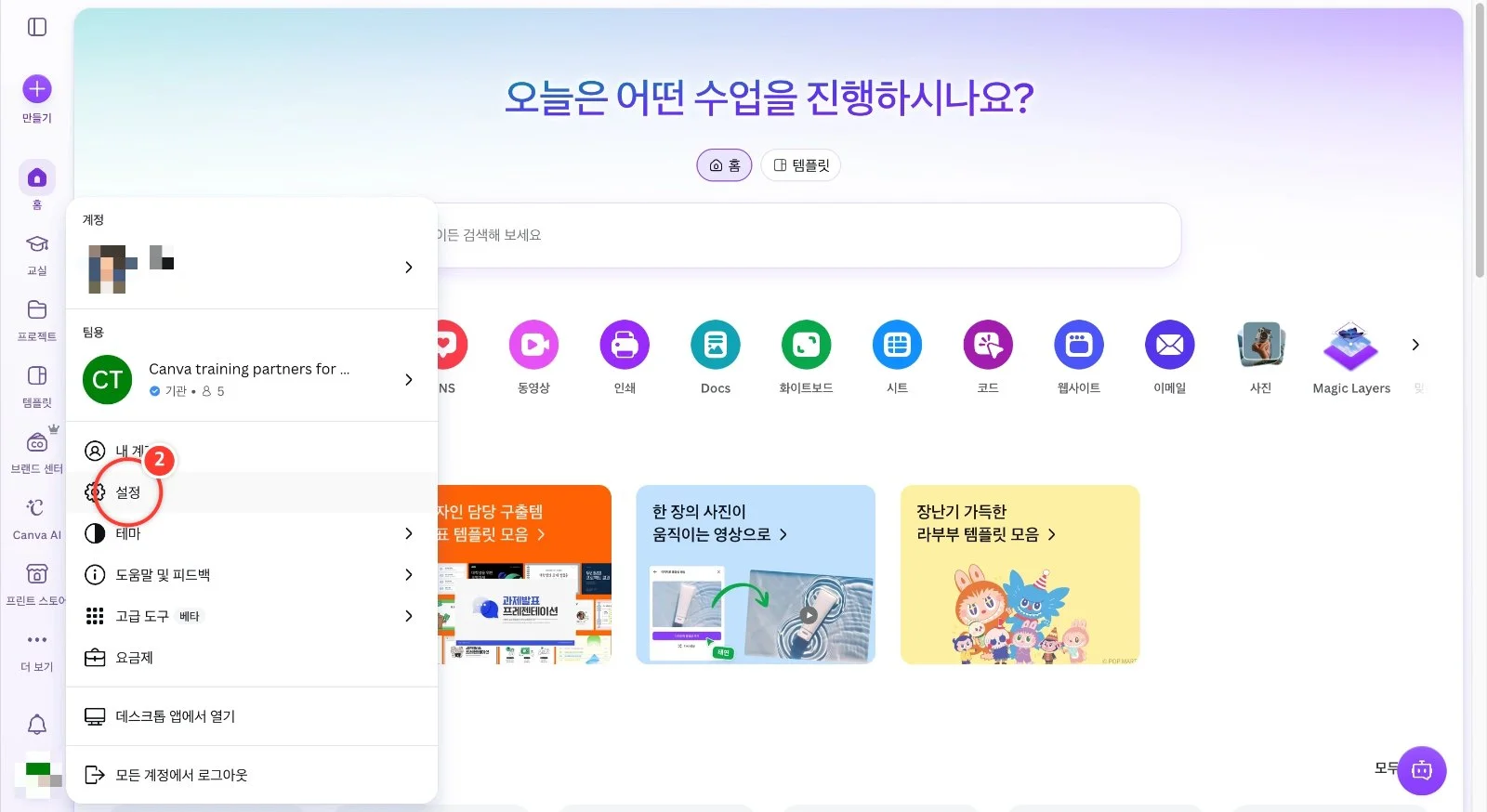
메뉴에서 [설정]을 클릭합니다.
3
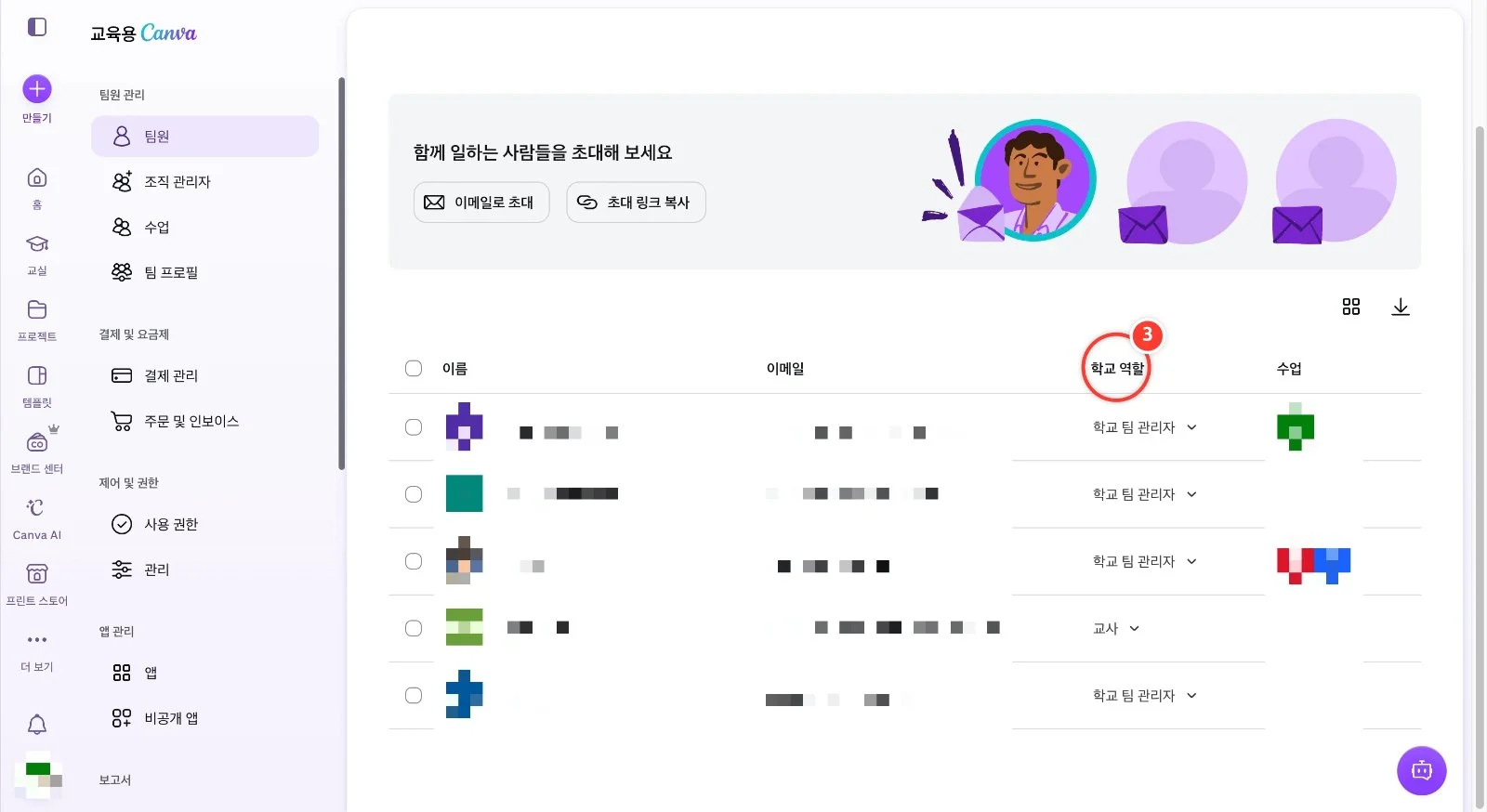
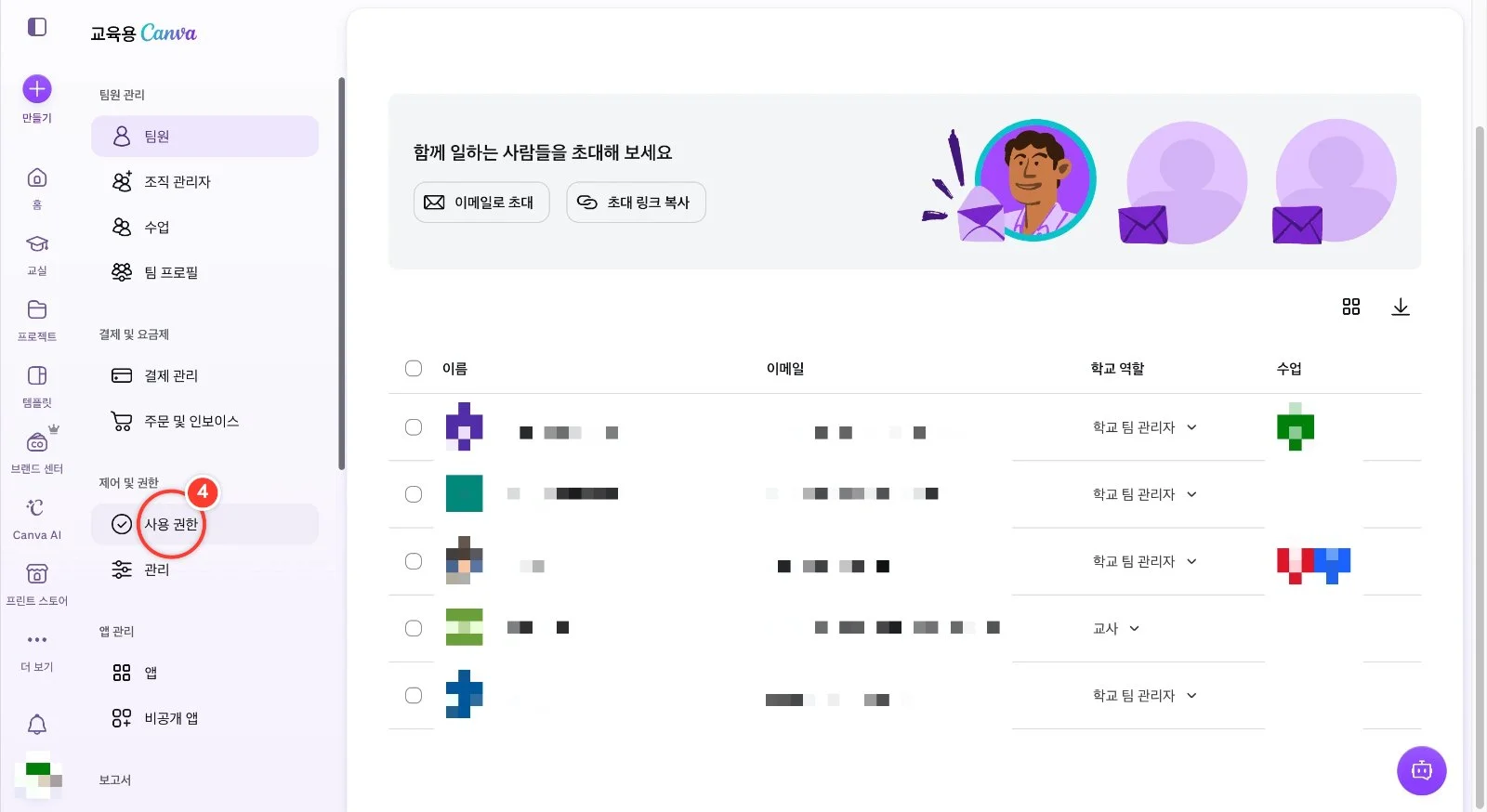
[팀원] 목록의 '학교 역할' 열에서 내 이름 옆 역할을 확인합니다. '교사'라면 팀 설정을 바꿀 수 없고, '학교 팀 관리자'(흔히 말하는 학교 팀 소유자·관리자)만 바꿀 수 있습니다. 역할 드롭다운은 누르지 마세요.
4
왼쪽 '제어 및 권한' 아래 [사용 권한]을 클릭합니다.
5
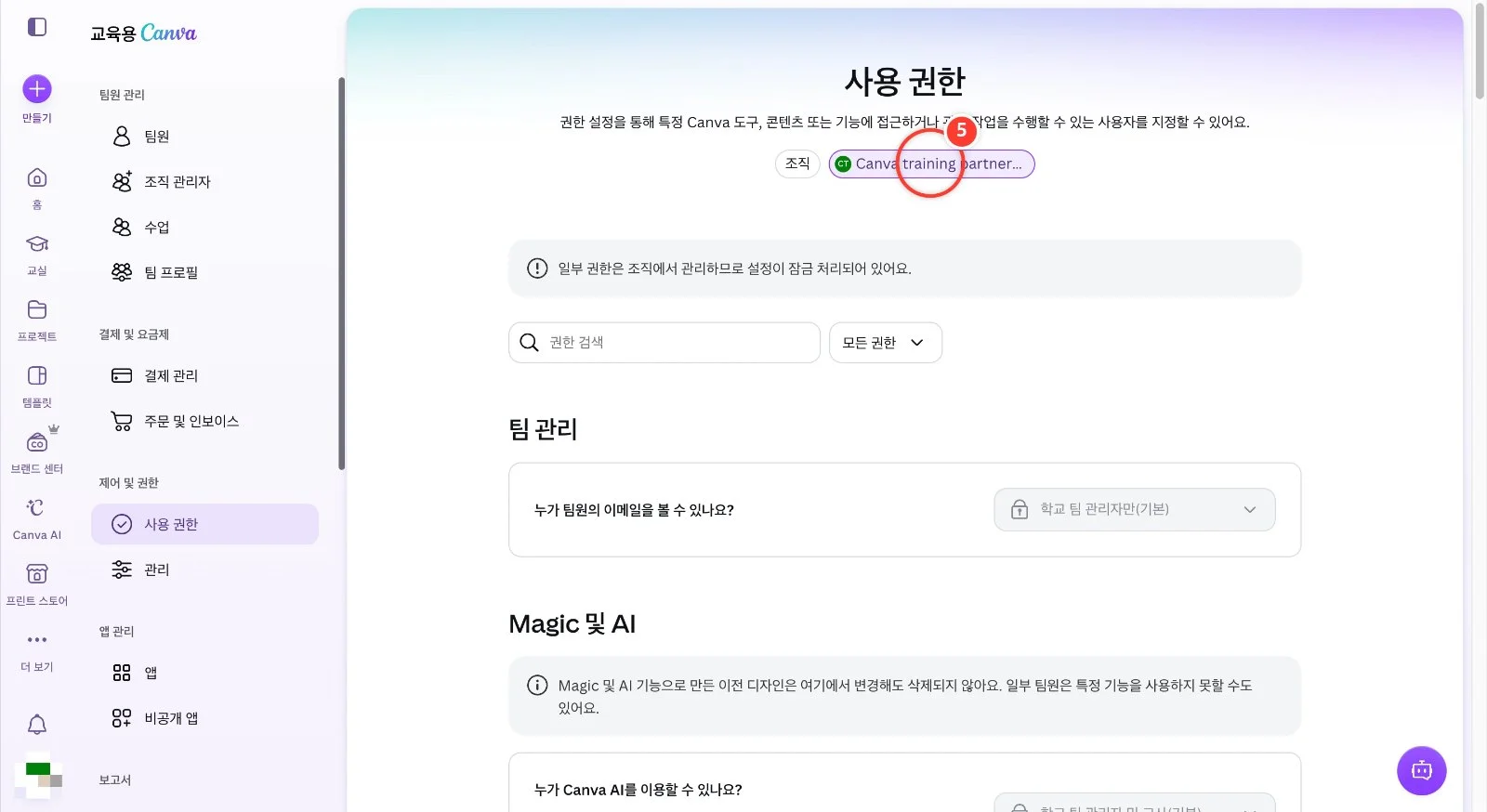
위쪽에서 우리 학교 팀 이름을 클릭하면 우리 팀에 적용된 권한이 보입니다. '일부 권한은 조직에서 관리하므로 설정이 잠금 처리되어 있어요' 안내가 보이면, 학교 팀 관리자도 바꿀 수 없고 상위 조직 관리자가 정한 설정입니다.
6
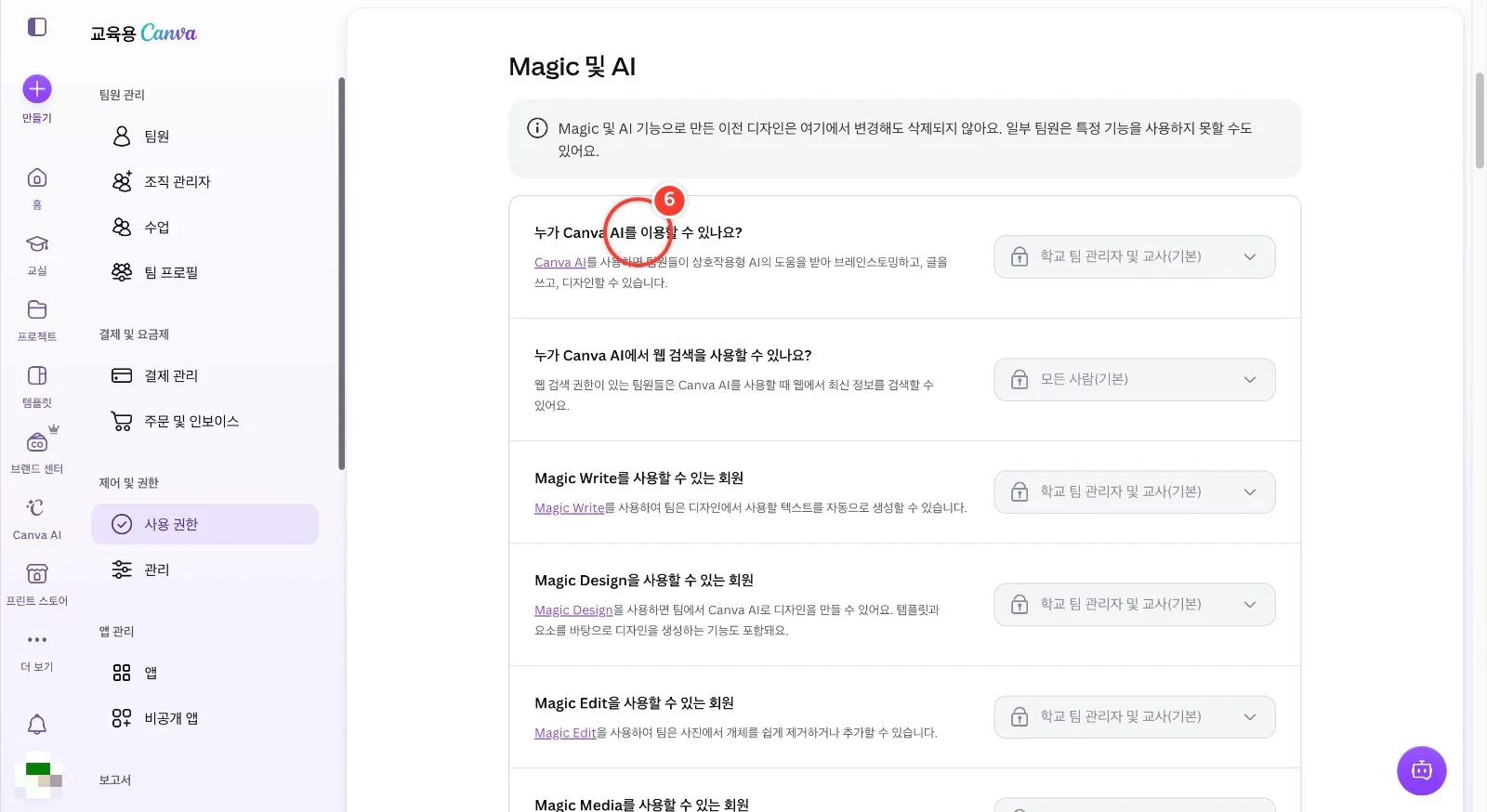
'Magic 및 AI' 항목에서 [누가 Canva AI를 이용할 수 있나요?] 오른쪽 값을 확인합니다. '학교 팀 관리자 및 교사'면 교사도 쓸 수 있고, 목록에 '교사'가 없으면 교사 계정에서는 AI가 막힙니다. Magic Write·Magic Media·Canva 코드 등도 기능마다 따로 정해져 있으니 막힌 기능의 줄을 찾아보세요. 자물쇠 표시는 잠긴 설정입니다.
7
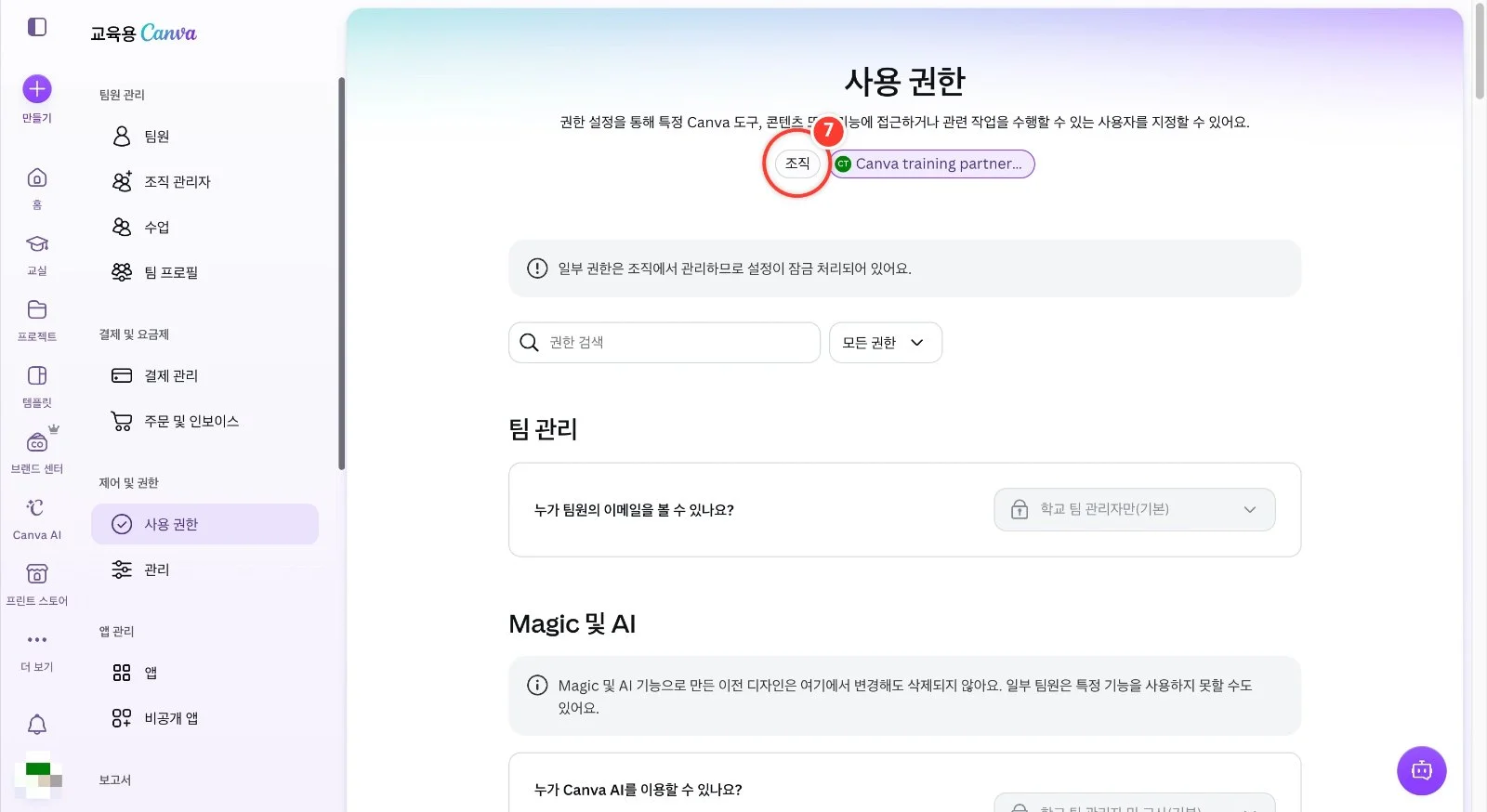
(관리자 계정 화면) 위쪽 [조직]을 누르면 조직 전체에 적용되는 기본값을 볼 수 있습니다. 교사 계정에서는 이 화면이 보이지 않거나 바꿀 수 없습니다.
8
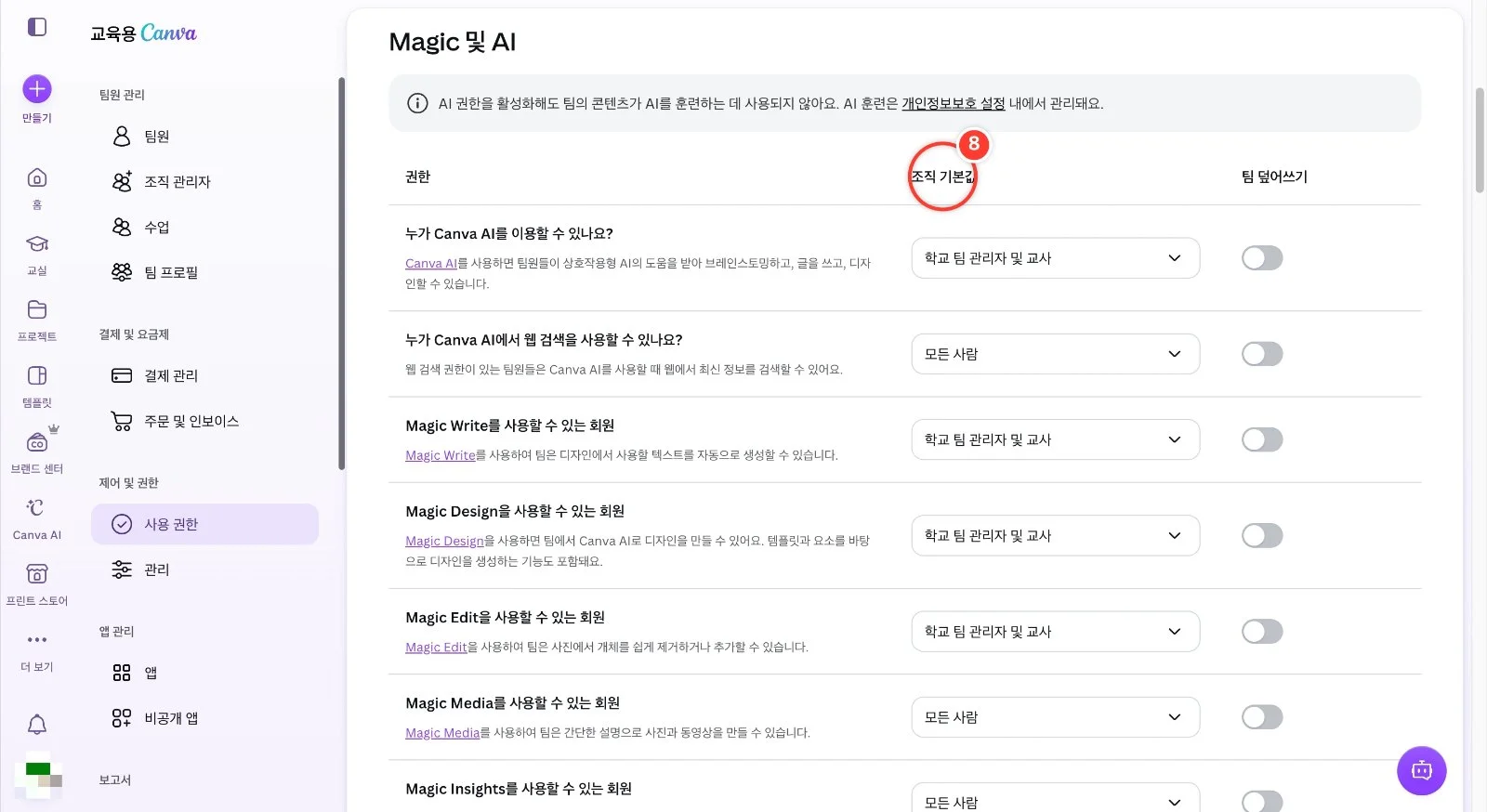
'조직 기본값' 열이 모든 팀에 적용되는 설정이고, '팀 덮어쓰기'를 켜야 팀마다 다르게 정할 수 있습니다. 이 드롭다운과 토글은 조직 관리자만 바꿀 수 있으니 확인만 하세요.
9
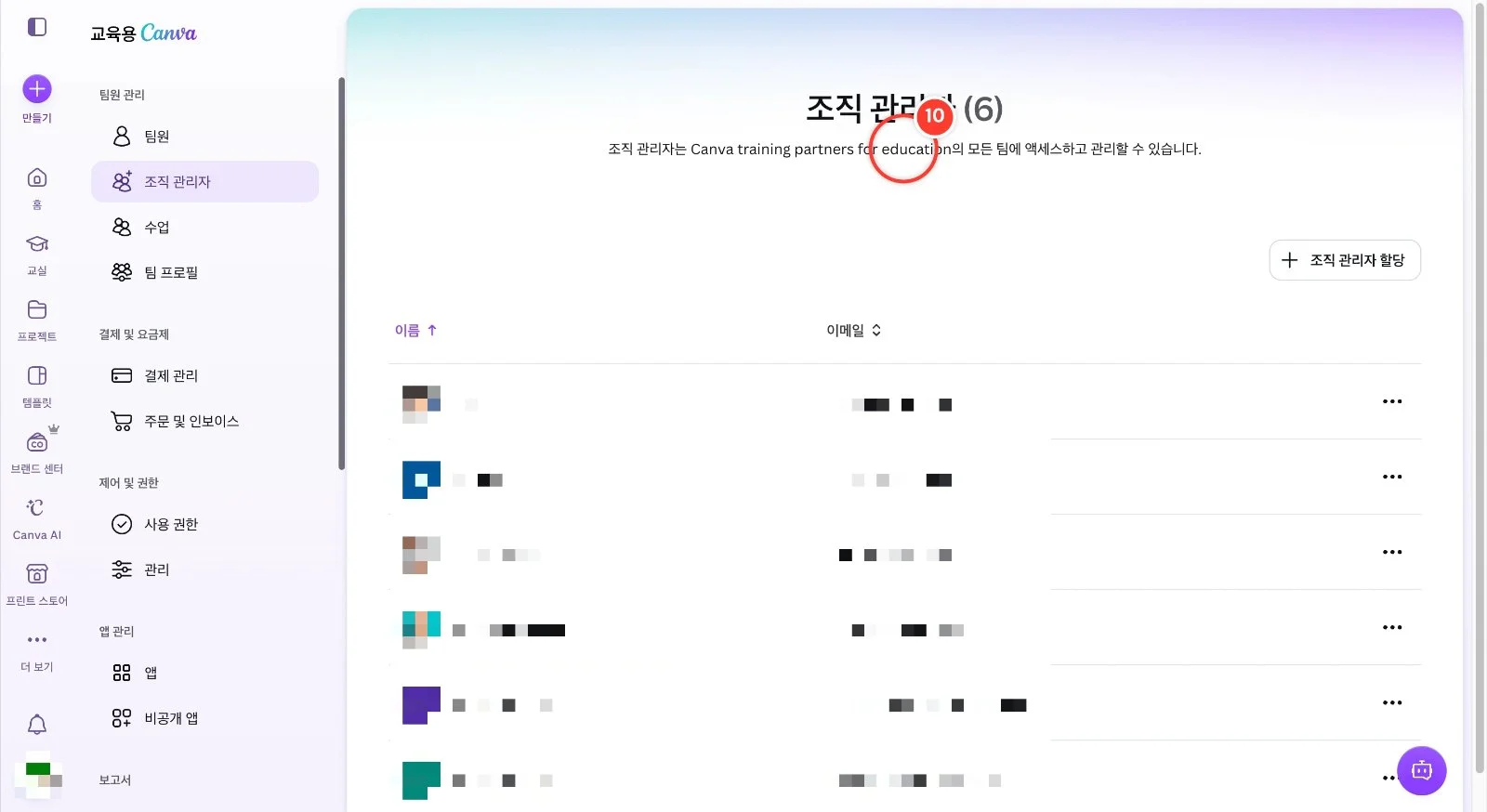
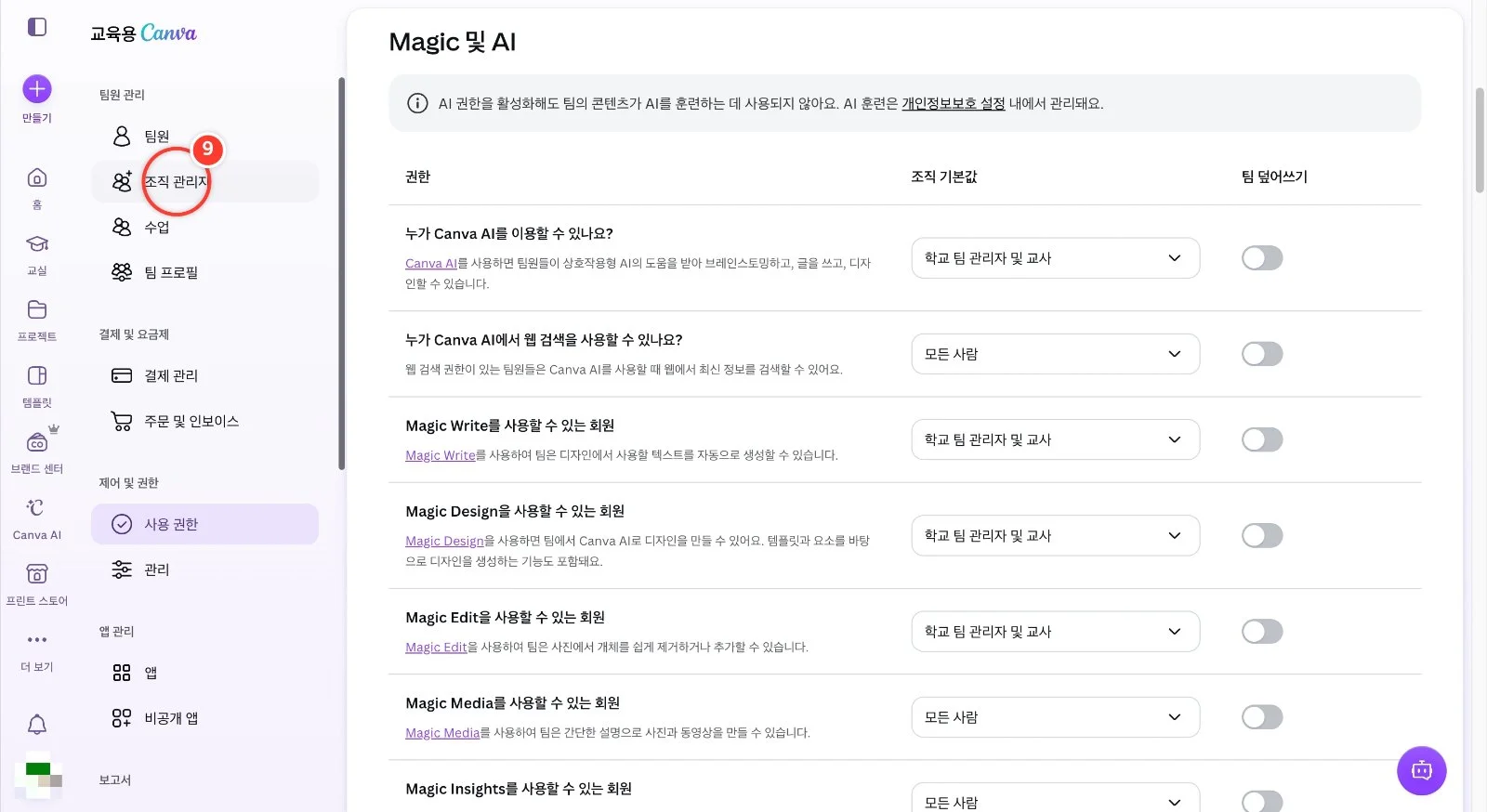
왼쪽 [조직 관리자]를 클릭하면 권한을 바꿀 수 있는 관리자 명단이 나옵니다(관리자 계정에서만 보입니다).
10
조직 관리자는 조직의 모든 팀을 관리할 수 있습니다. 내가 관리자가 아니라면 학교 팀 관리자(학교 팀 소유자)나 조직 관리자에게 AI 기능을 켜 달라고 요청하세요. '설정 > 사용 권한 > Magic 및 AI > 누가 Canva AI를 이용할 수 있나요?' 항목을 함께 알려 주면 빠릅니다.