[Canva 엔터프라이즈 11] 신입사원 온보딩 문서 만들기
2026년 9월 27일 · 12단계
0/12 완료
1
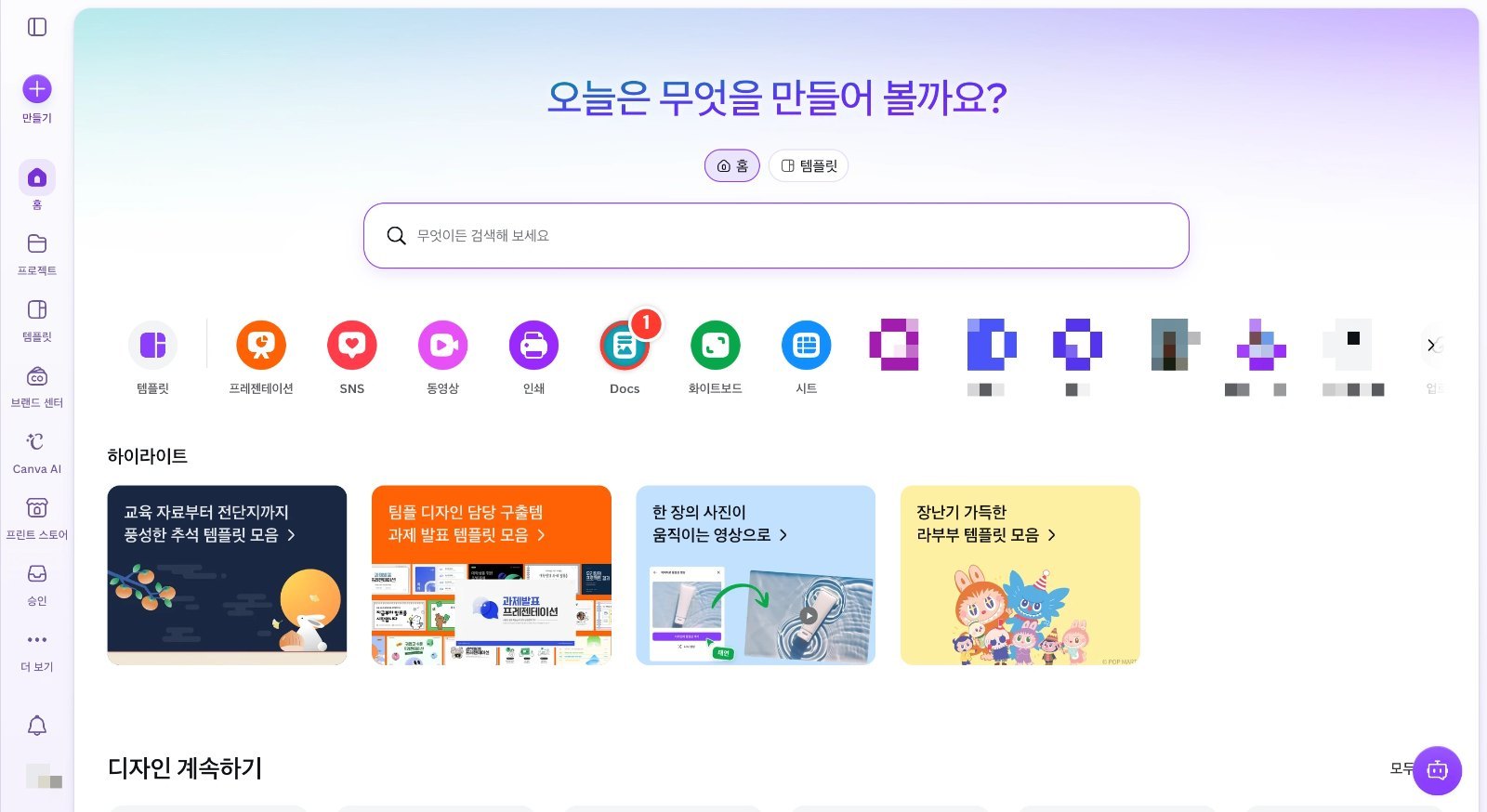
홈 화면에서 [Docs]를 눌러 새 문서를 만드세요.
2
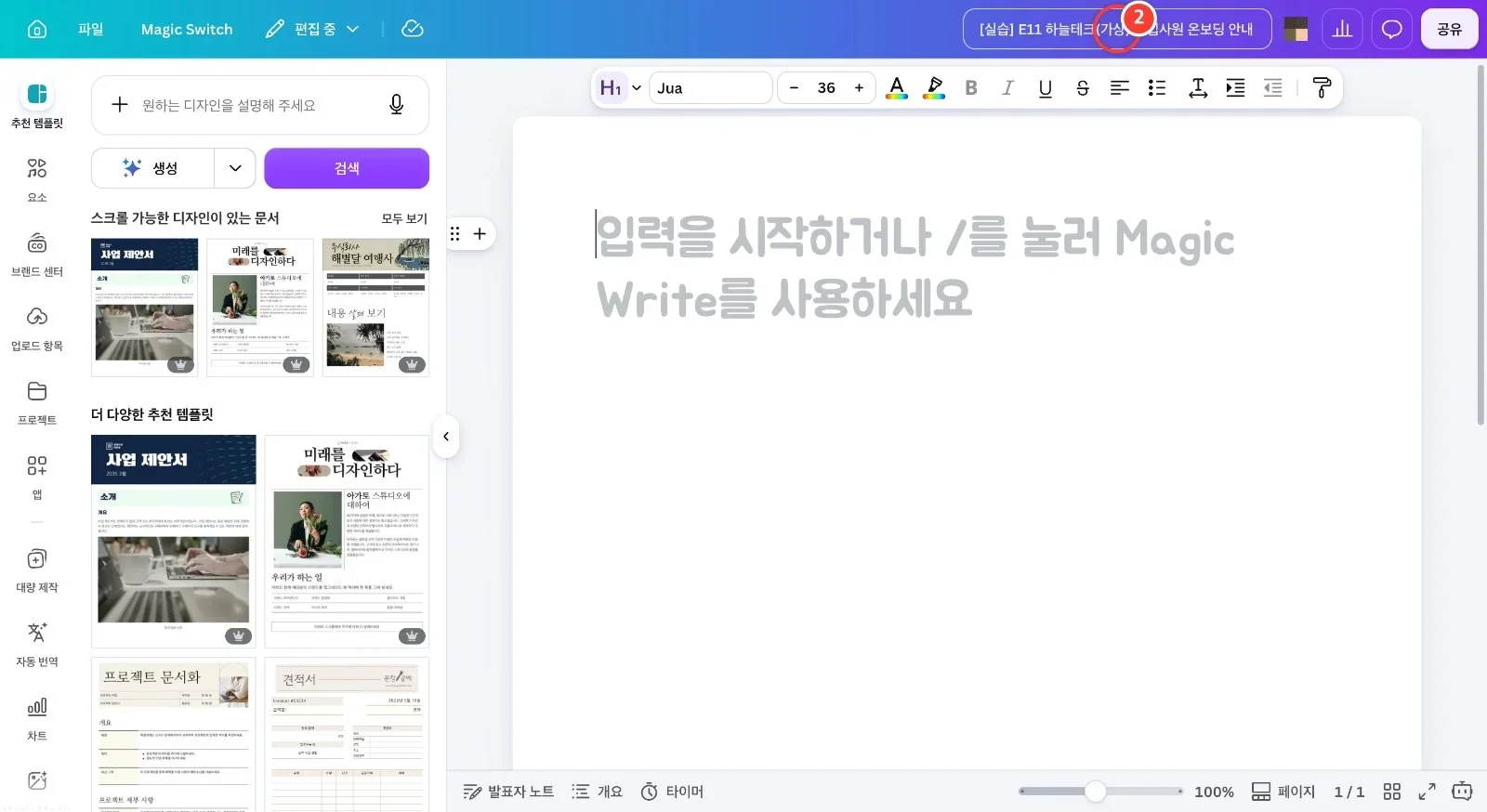
위쪽 제목 칸을 눌러 디자인 이름을 "[실습] E11 하늘테크(가상) 신입사원 온보딩 안내"로 바꾸세요.
3
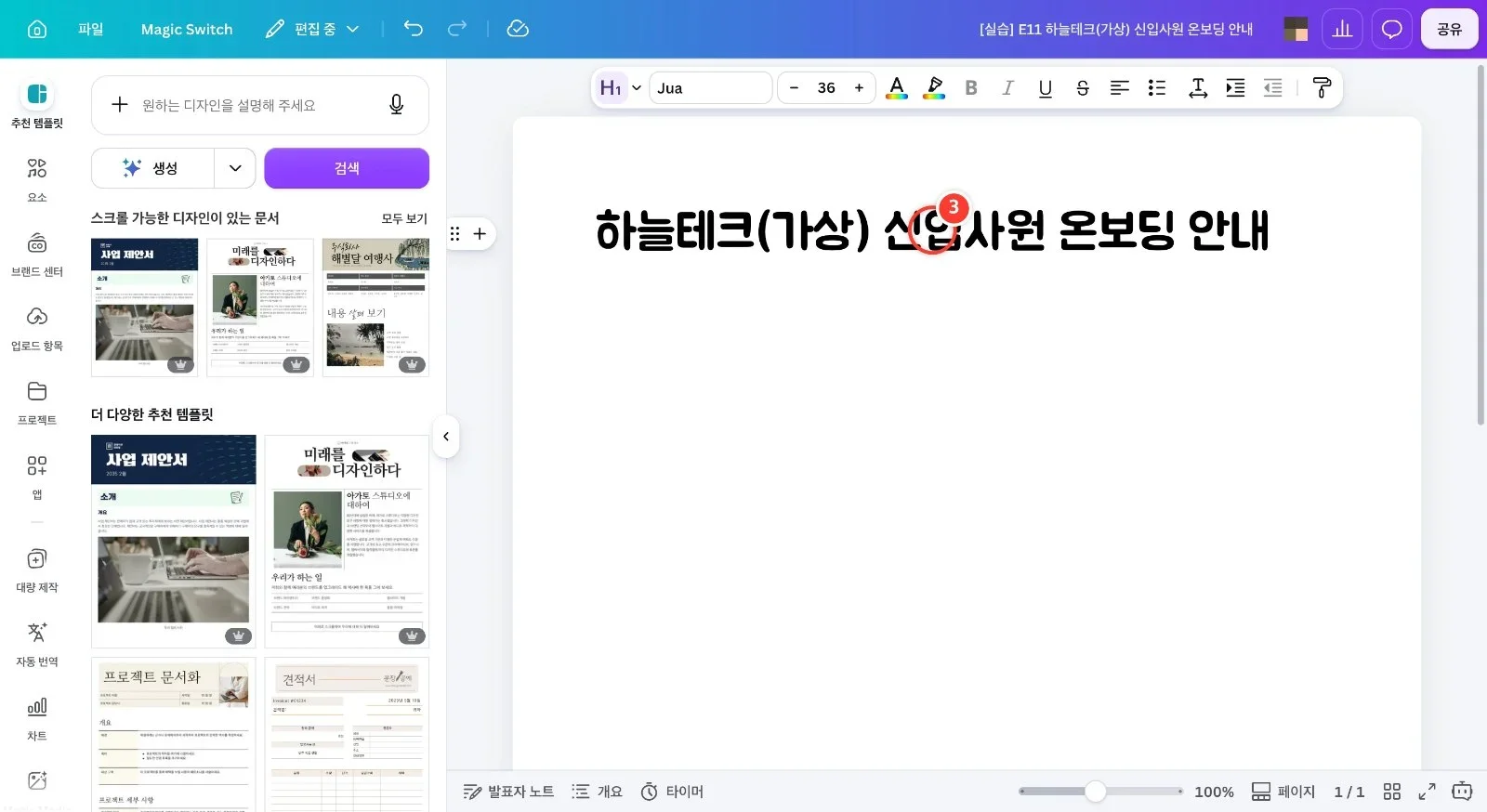
문서 첫 줄을 눌러 "하늘테크(가상) 신입사원 온보딩 안내"라고 제목을 입력하세요. 첫 줄은 자동으로 제목 1(H1) 스타일이 적용돼요.
4
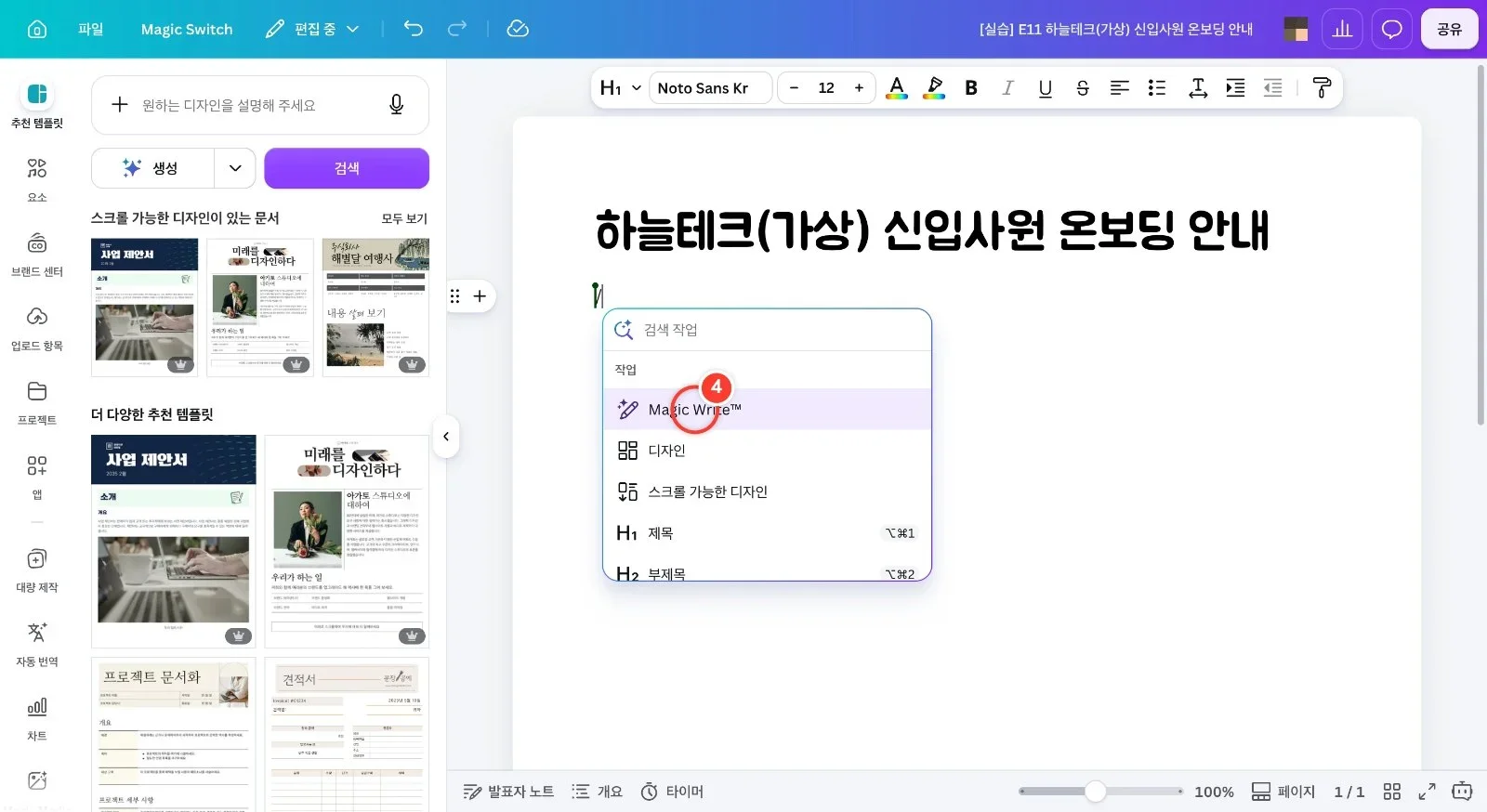
다음 줄에서 / 키를 누르고 메뉴의 [Magic Write™]를 고르세요. 팁: 편집 중 / 키 하나로 AI 글쓰기·제목·표 같은 작업을 바로 불러올 수 있어요.
5
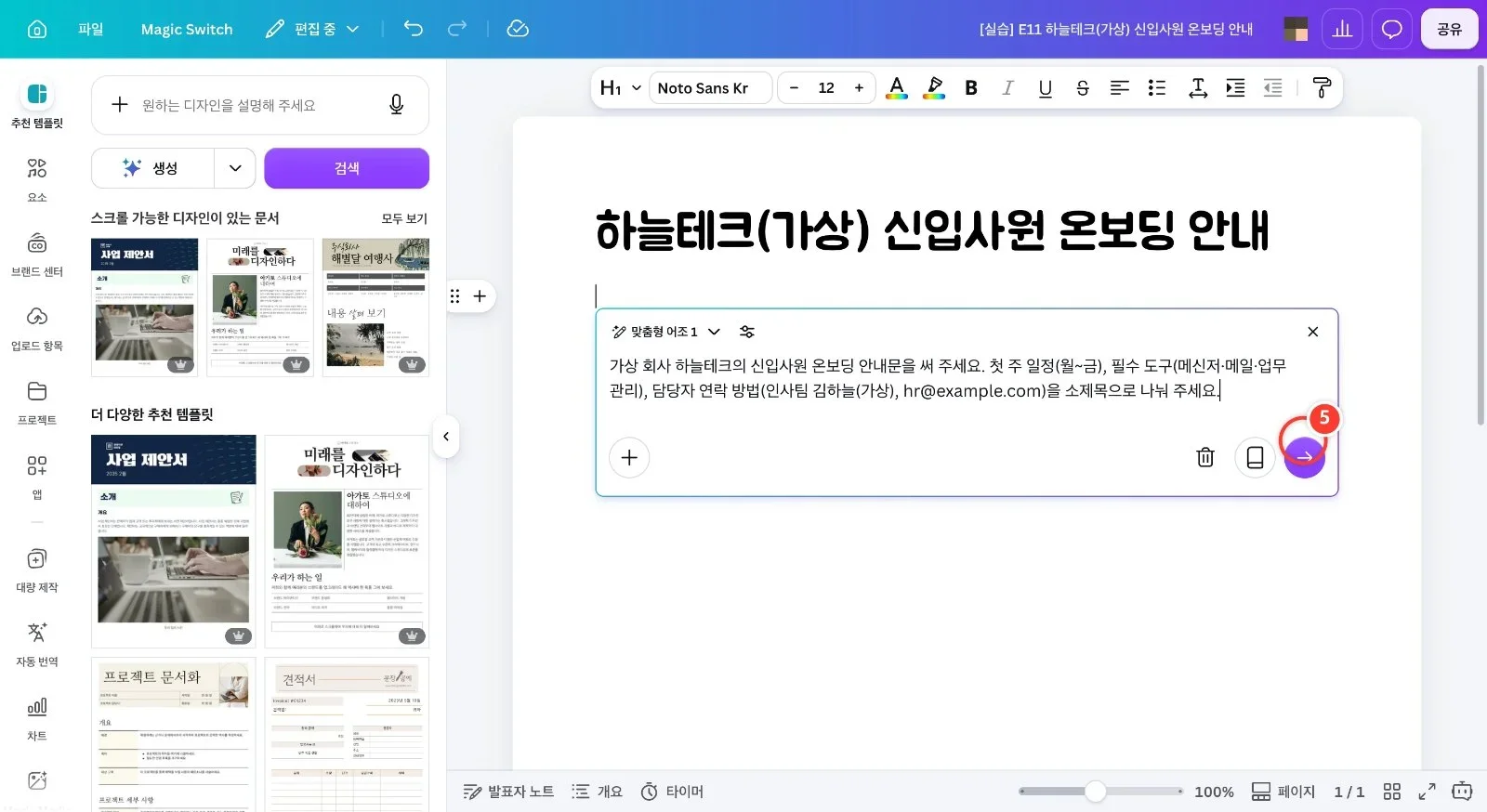
입력창에 "첫 주 일정·필수 도구·담당자 연락 방법"을 담은 온보딩 안내문을 요청하고 [→]를 누르세요. 팁: 이름·연락처는 가상의 예시로 넣고, 실제 개인정보는 AI 요청에 넣지 마세요.
6
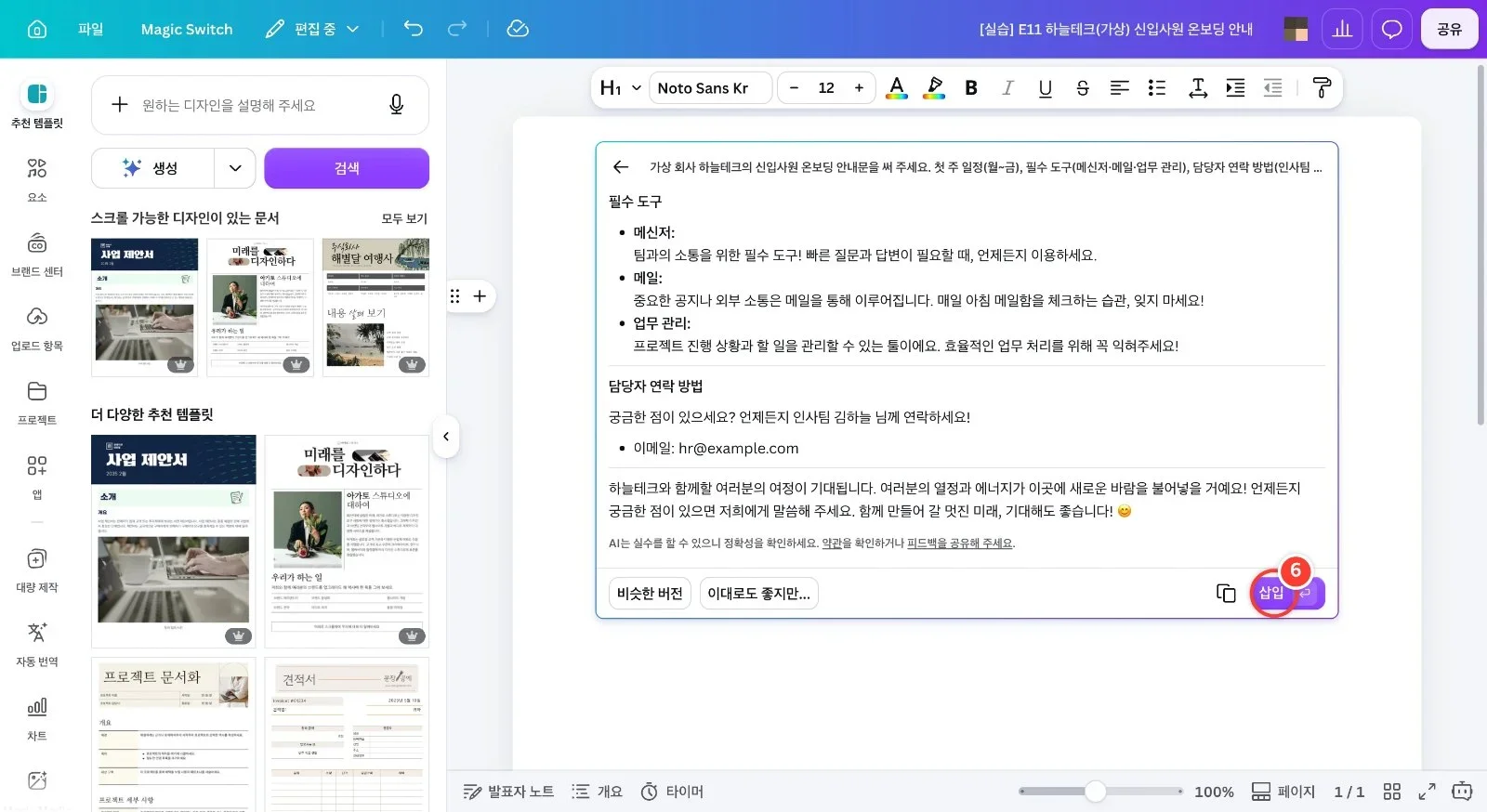
AI 초안을 훑어보고 [삽입]을 눌러 문서에 넣으세요. 팁: 마음에 들지 않으면 [비슷한 버전]으로 다시 받을 수 있지만, AI 글은 틀릴 수 있으니 날짜·연락처는 꼭 직접 확인하세요.
7
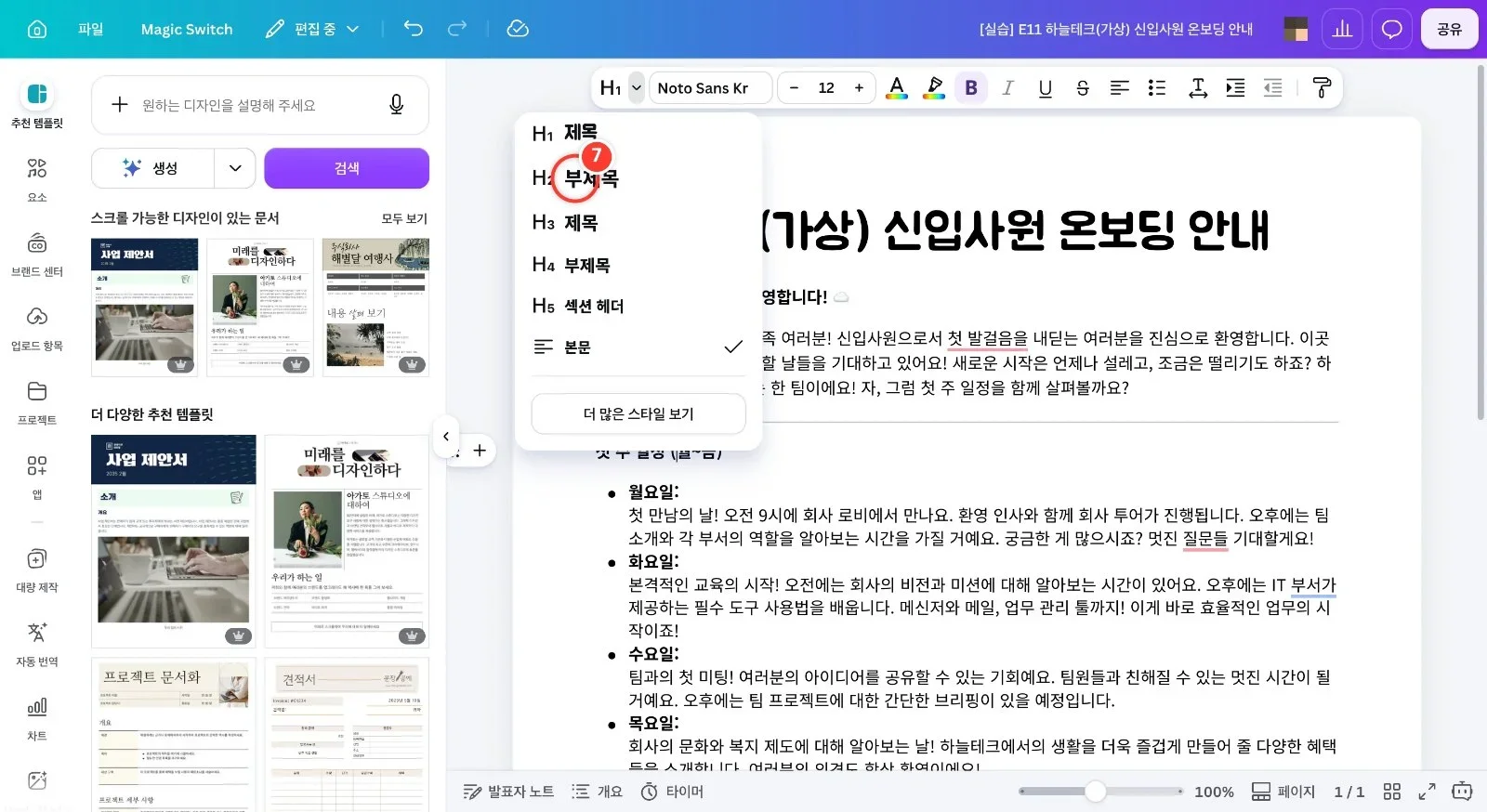
"첫 주 일정 (월~금)" 줄을 누른 뒤 위쪽 도구 모음의 텍스트 스타일(H▼)에서 [H2 부제목]을 고르세요. 팁: "필수 도구", "담당자 연락 방법"도 같은 방법(단축키 ⌥⌘2)으로 바꾸면 왼쪽 아래 [개요]에 목차가 생겨요.
8
맨 아래에 "첫날 준비물 체크리스트" 소제목을 쓴 뒤, 새 줄 왼쪽 [+]를 누르고 "체크"로 검색해 [체크리스트]를 고르세요. 팁: 본문에서 / 키를 눌러도 같은 메뉴가 열리고, 표도 여기서 넣을 수 있어요.
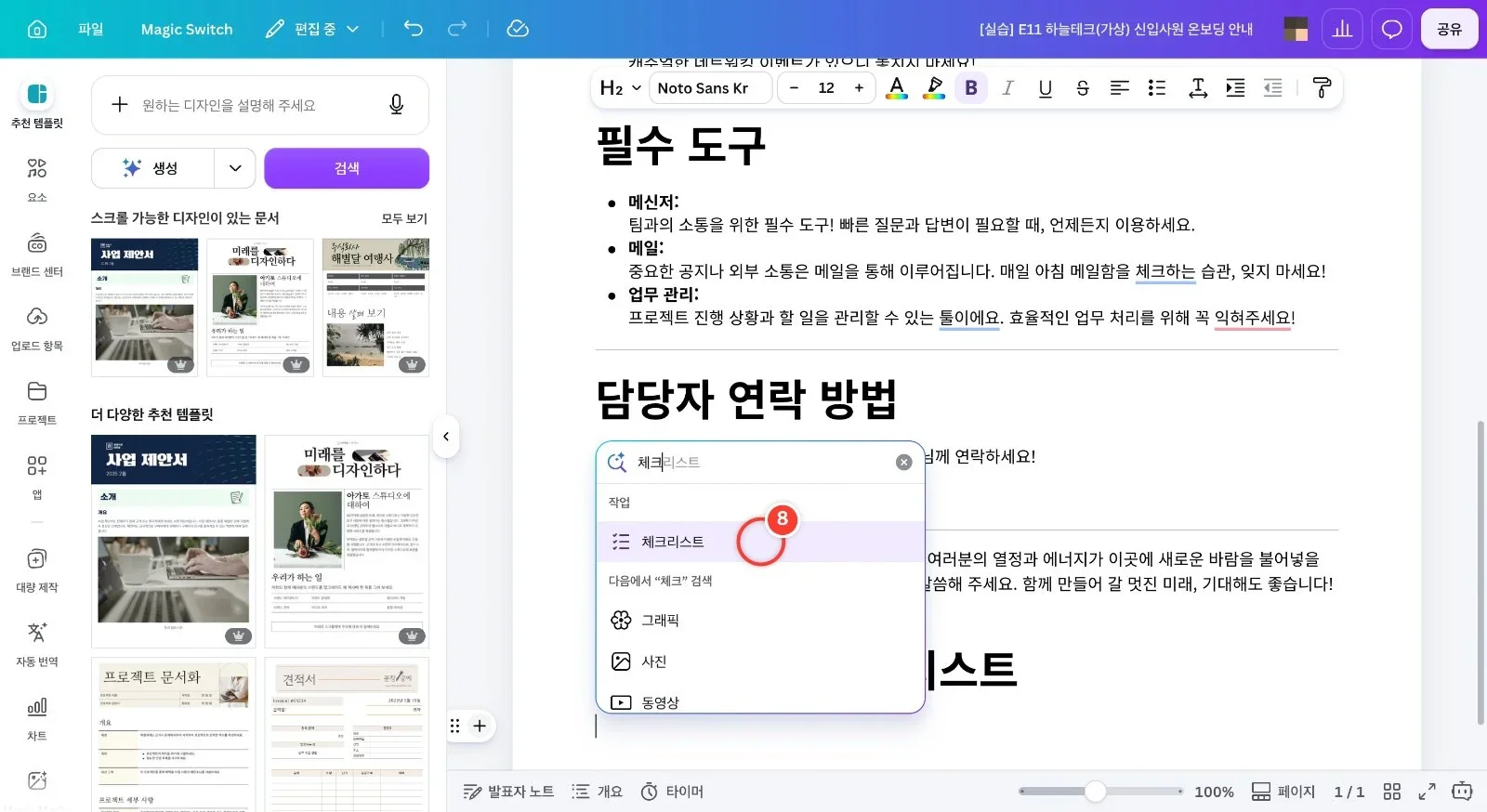
9
체크리스트에 준비물을 한 줄씩 입력하고(Enter로 다음 항목), 앞의 네모를 누르면 완료 표시가 돼요. 팁: 신입사원이 문서를 받아 직접 체크하며 준비할 수 있어요.
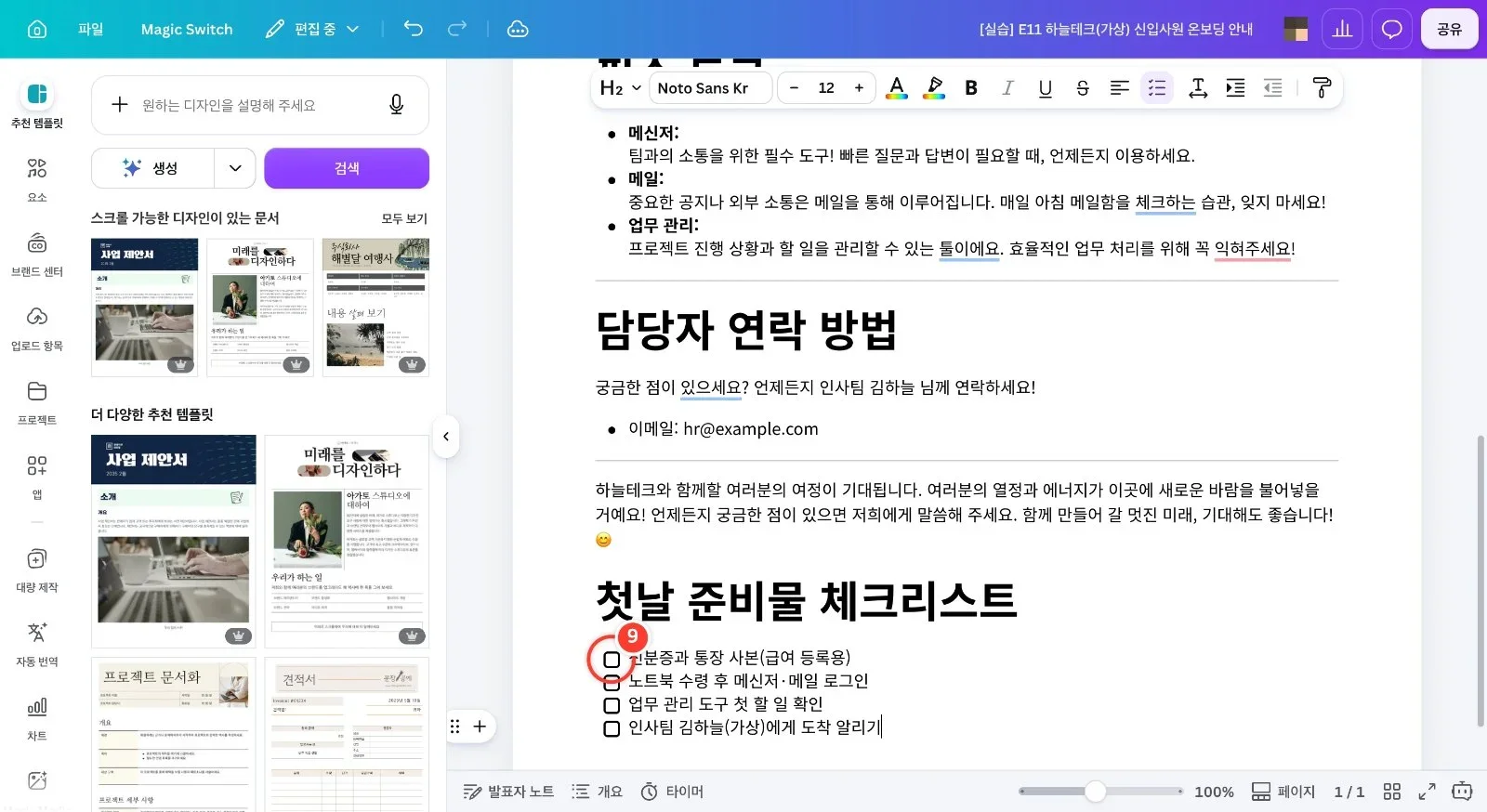
10
"hr@example.com" 글자를 선택하고 떠오른 링크 아이콘(⌘K)을 누른 뒤, "mailto:hr@example.com"을 입력하고 [완료]를 누르세요. 팁: 사내 포털이나 업무 도구 주소도 같은 방법으로 문서 안에 링크할 수 있어요.
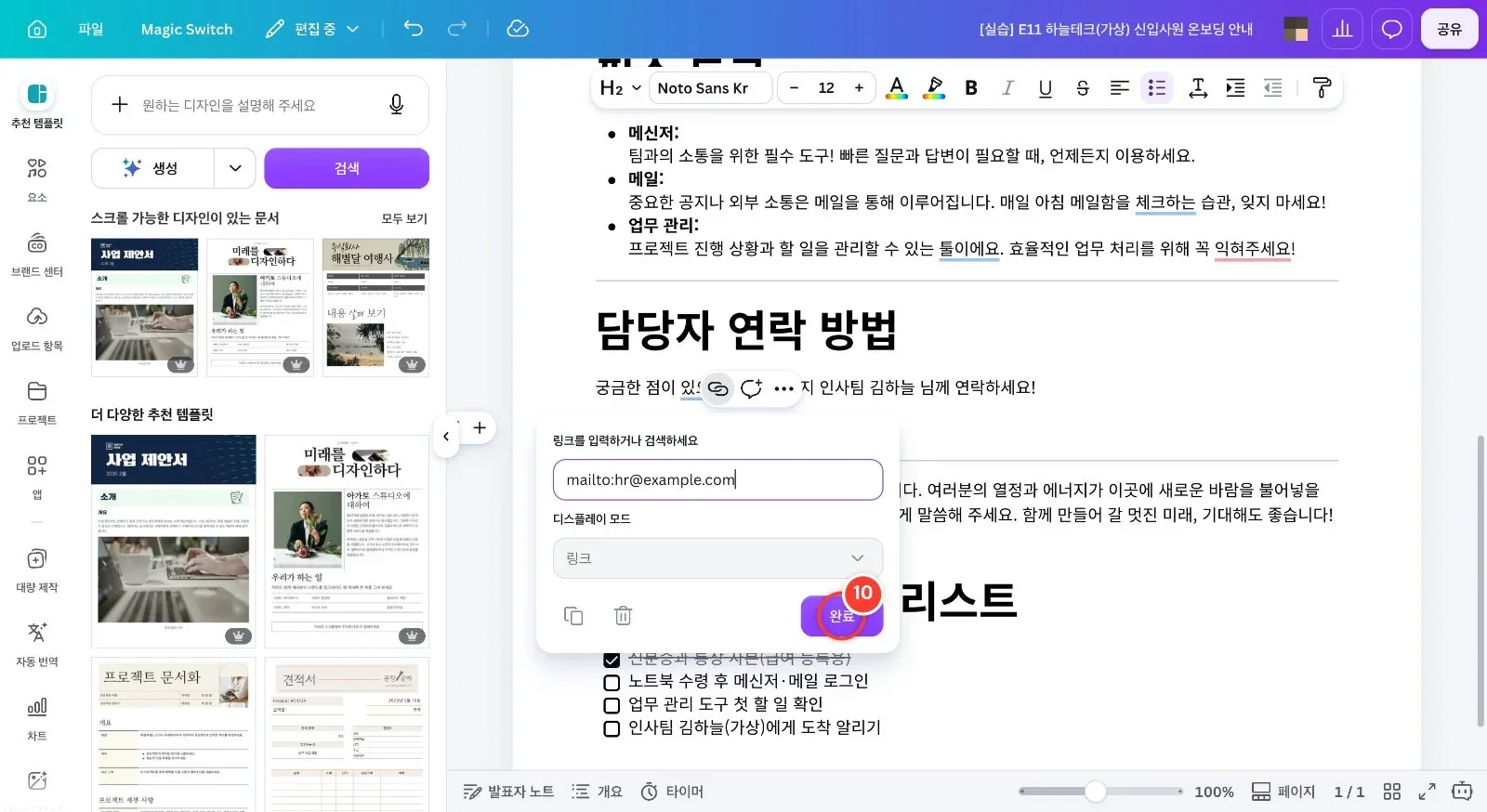
11
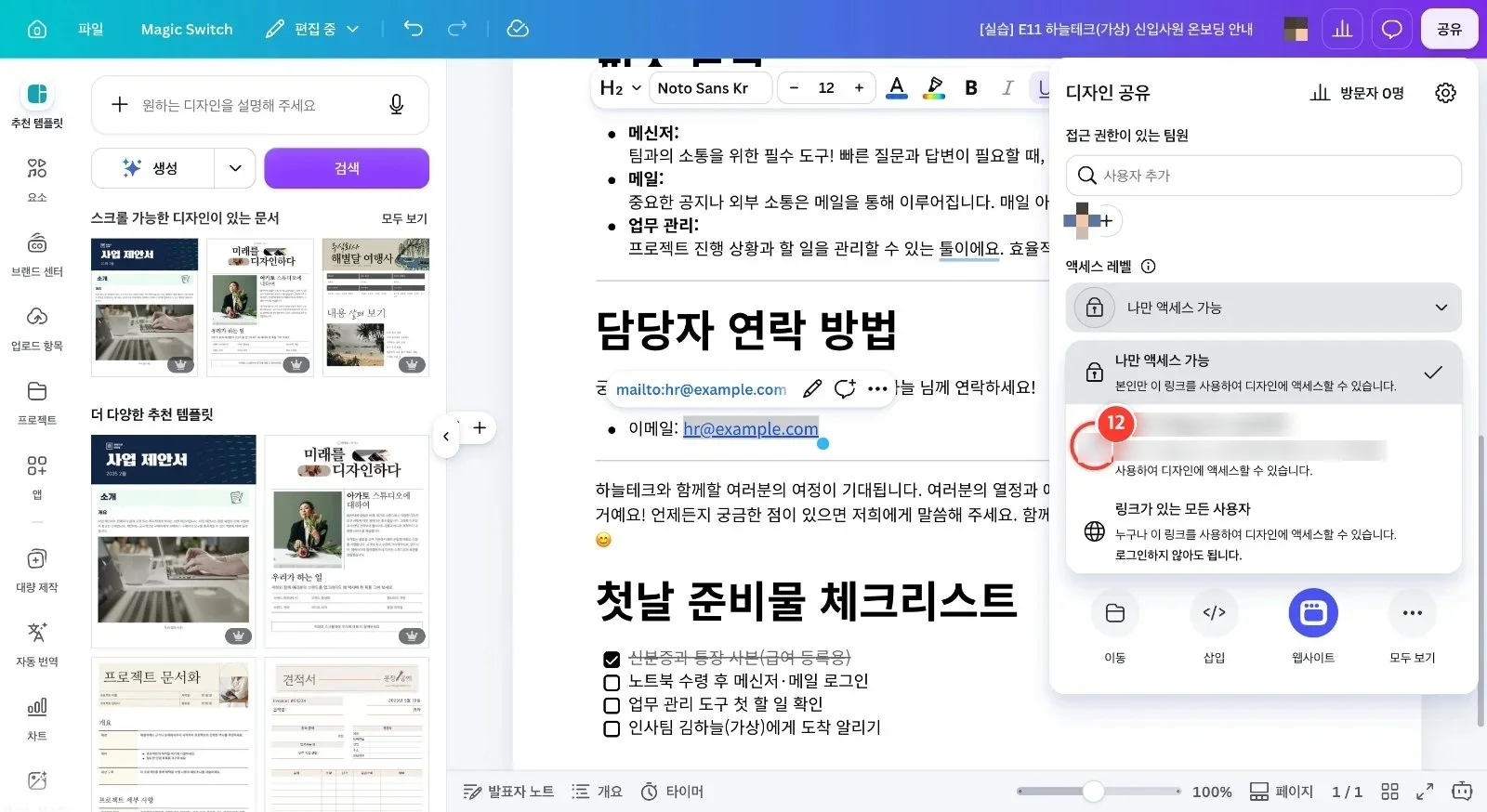
글자에 밑줄 링크가 생긴 것을 확인했으면 오른쪽 위 [공유]를 눌러 공유 창을 여세요.
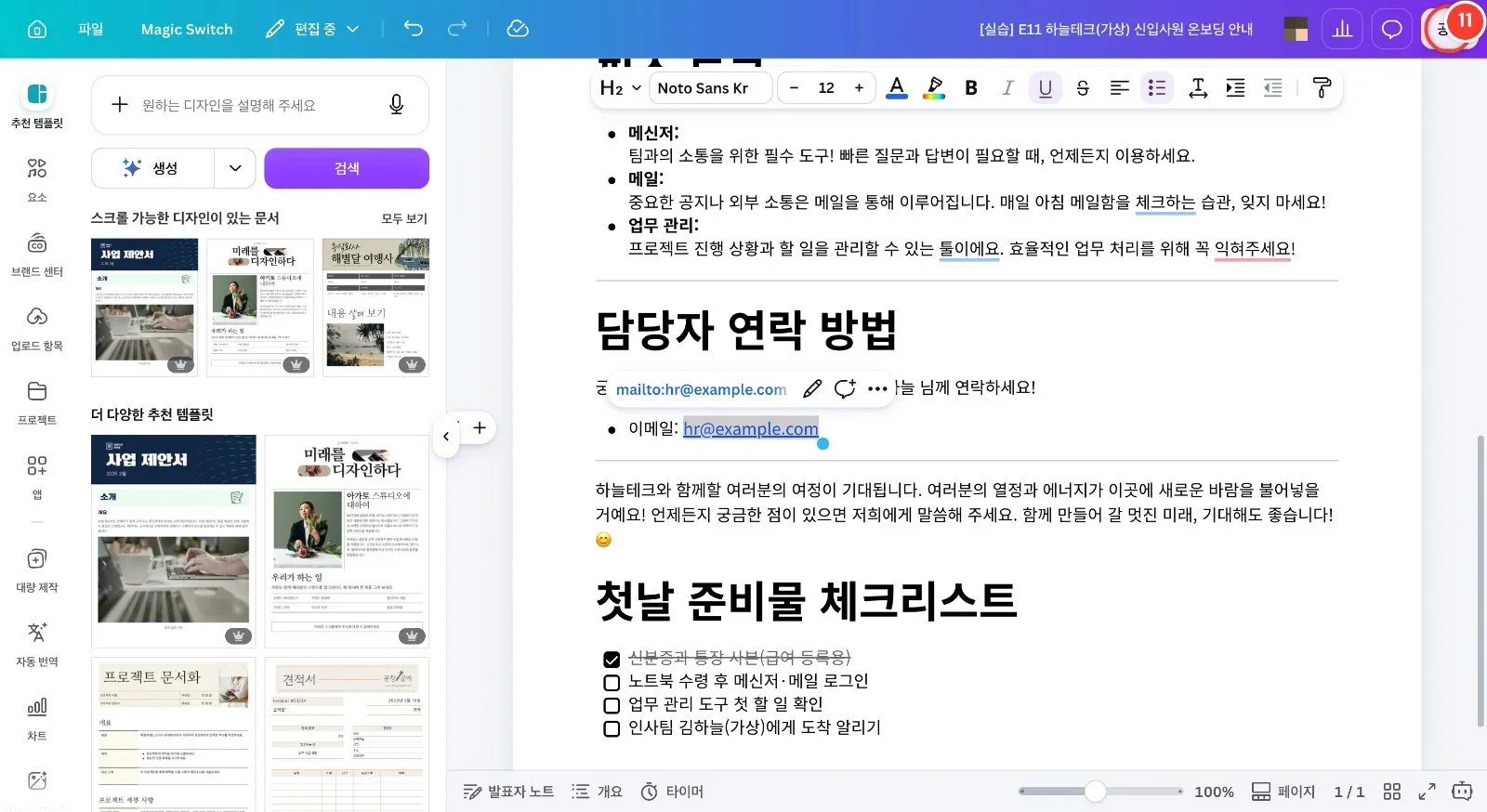
12
[액세스 레벨] 드롭다운을 열면 [나만 액세스 가능]·[Learn Today Co. Ltd NFR](팀에 속한 누구나)·[링크가 있는 모든 사용자] 중에서 고를 수 있어요. 팁: 사내 온보딩 문서는 팀 옵션을 고르면 로그인한 우리 팀원만 열 수 있고, 이 가이드에서는 공유 범위를 실제로 바꾸거나 [링크 복사]를 누르지는 않았어요.