[Canva Q&A 44] 학생 초대 링크로 학급에 들어오게 하기
September 27, 2026 · 10 steps
0/10 done
1
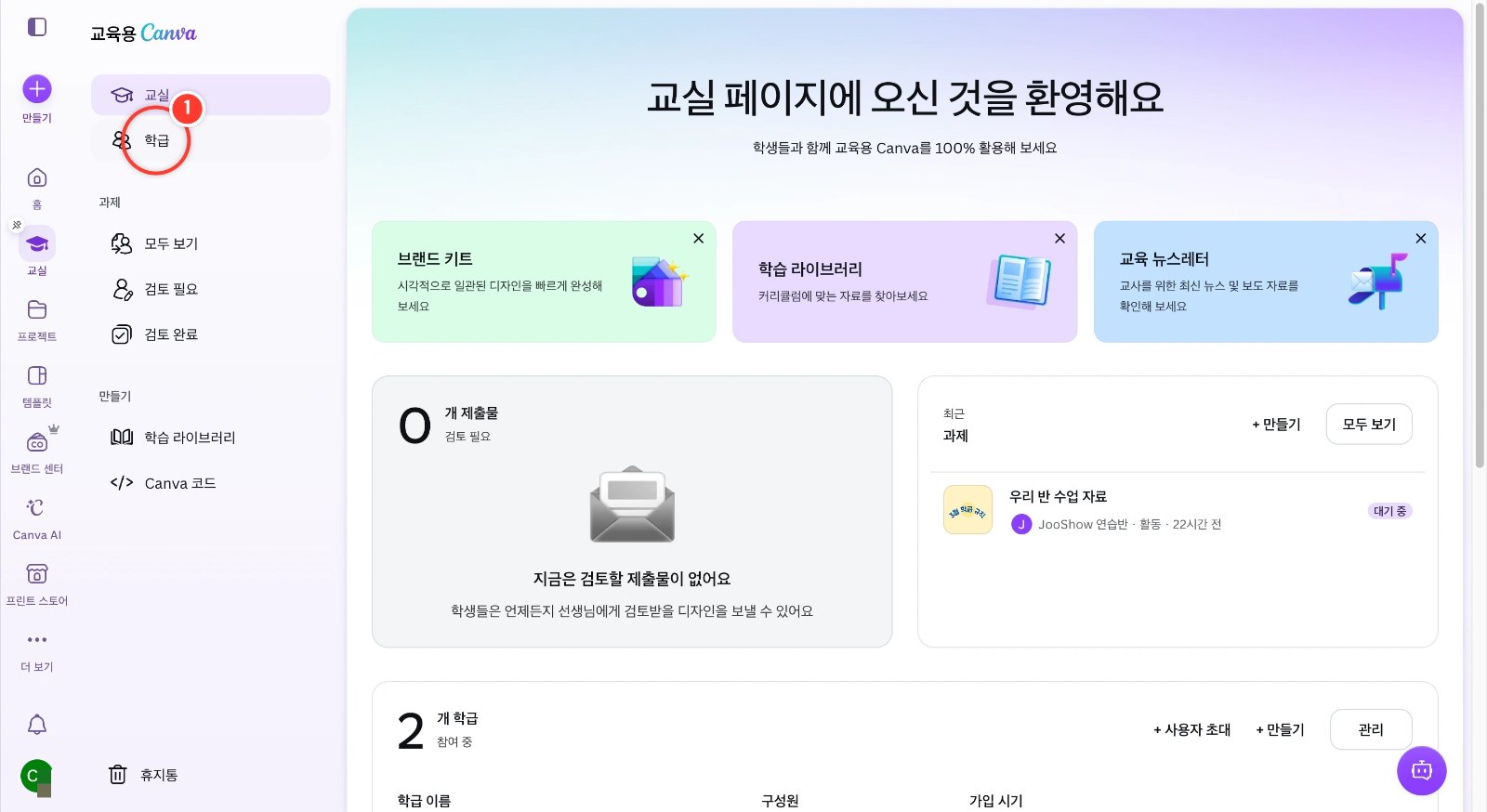
왼쪽 메뉴에서 [교실]을 누른 뒤 [학급]을 누릅니다. 내가 맡은 반(수업)이 카드로 모두 보입니다
2
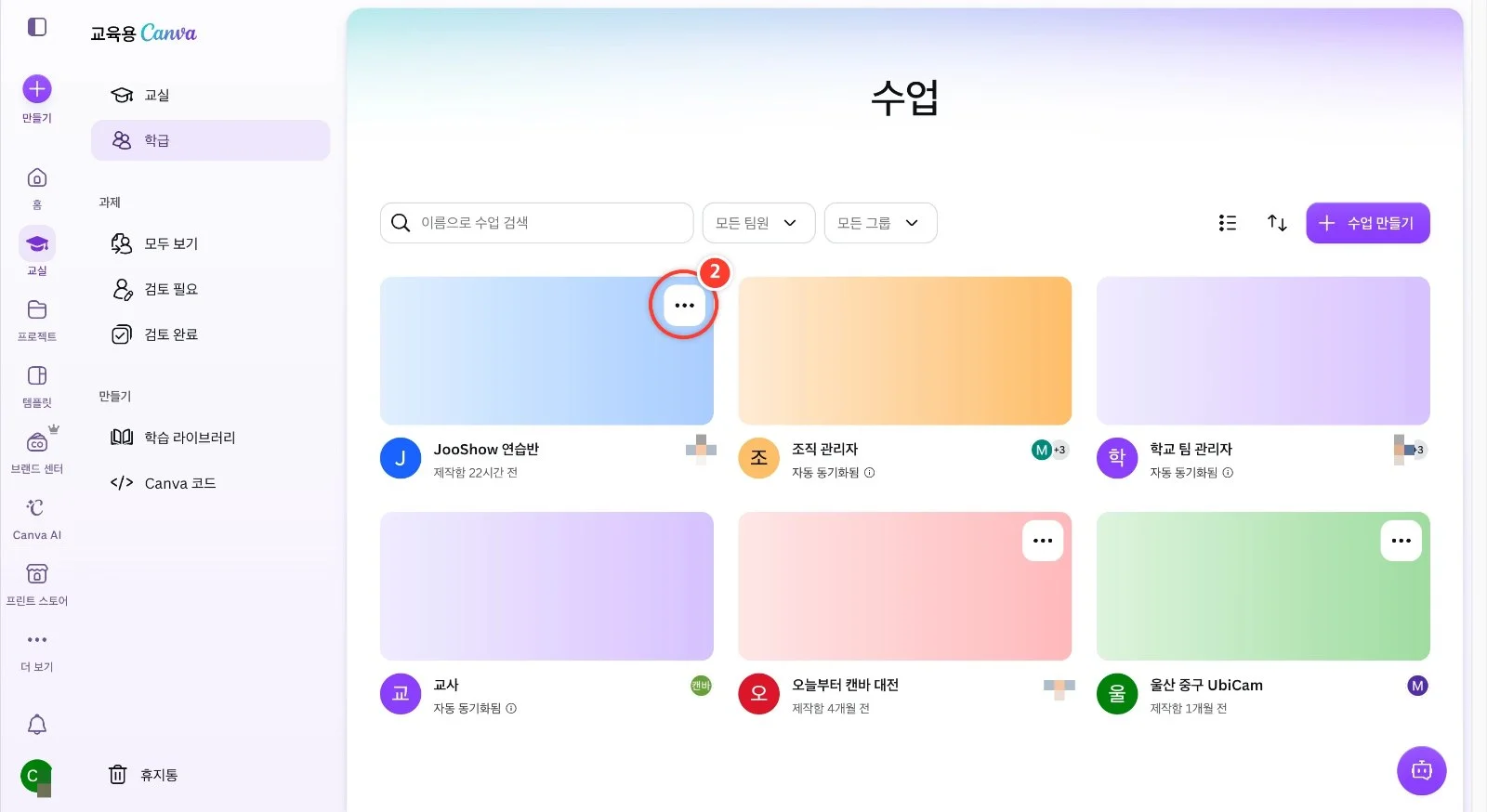
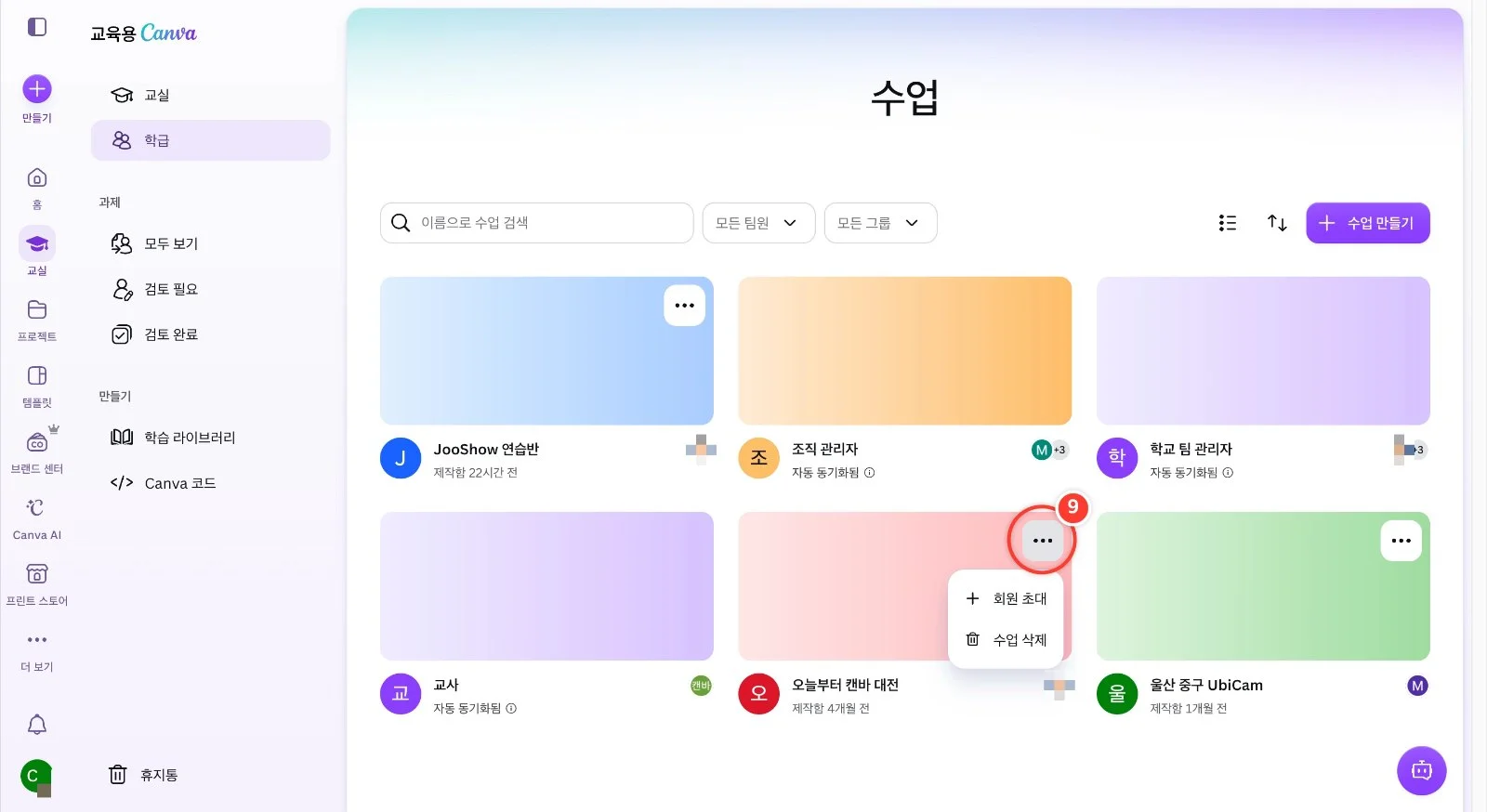
학생을 초대할 반 카드 오른쪽 위의 [···](옵션 더보기)를 누릅니다. 초대 링크는 반마다 따로 만들어지므로, 여러 반을 가르치면 반별로 이 과정을 반복합니다
3
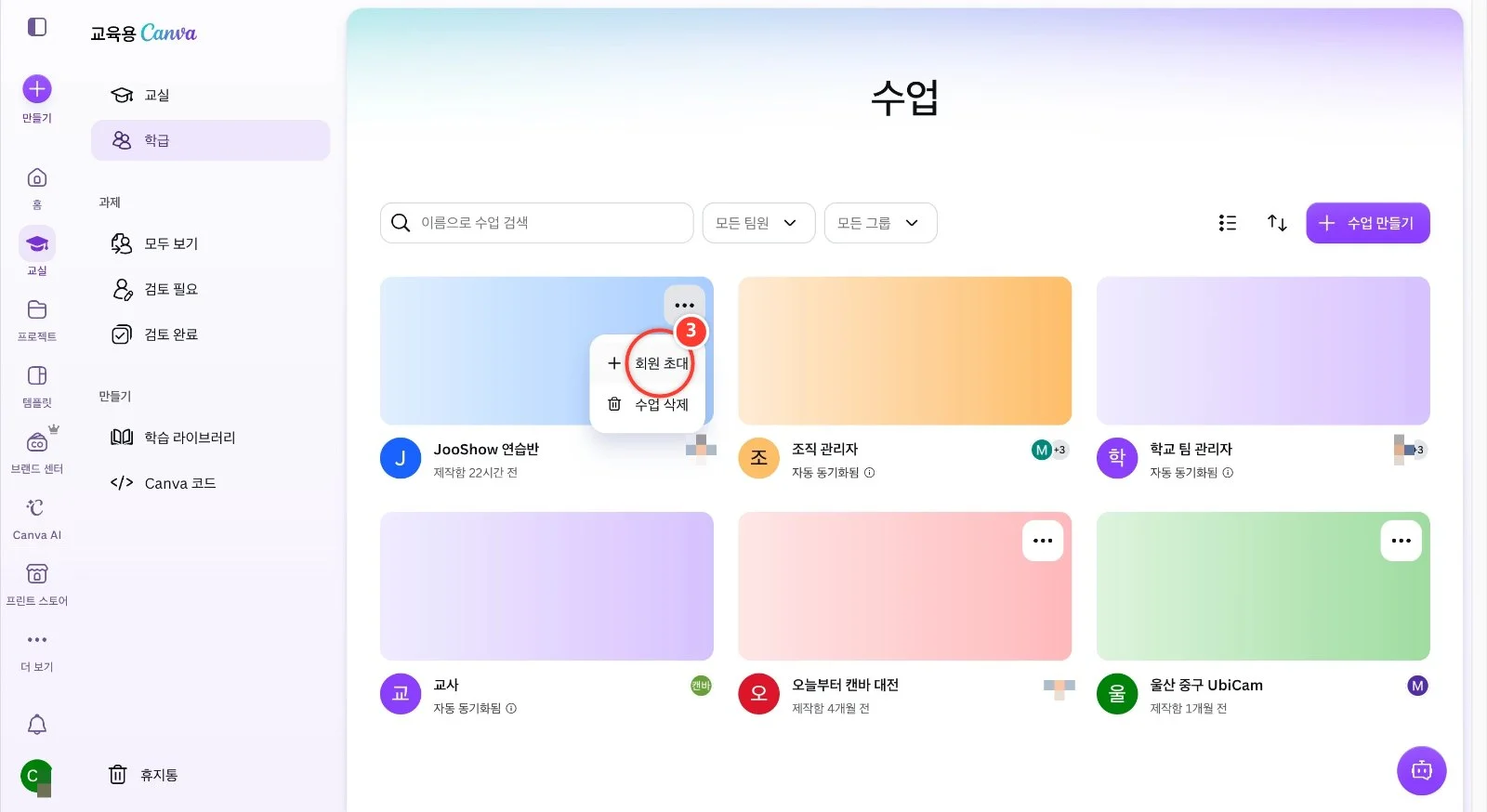
[회원 초대]를 누릅니다
4
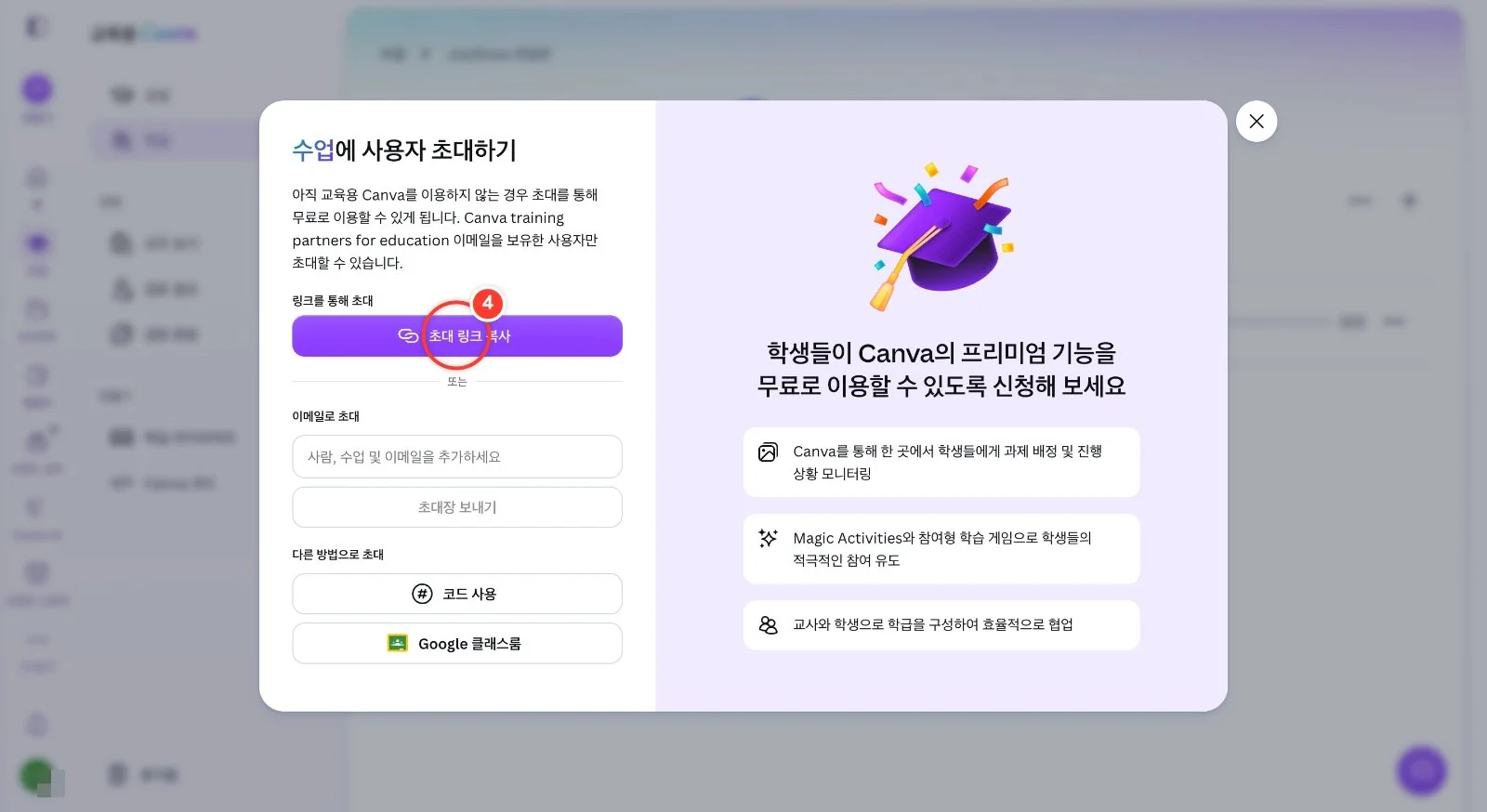
[초대 링크 복사]를 누르면 이 반 전용 참여 링크가 복사됩니다. 안내문에 'OO 이메일을 보유한 사용자만 초대할 수 있습니다'처럼 나오면 학교(기관) 계정으로만 들어올 수 있으니 학생에게 학교 계정으로 로그인하라고 알려 주세요
5
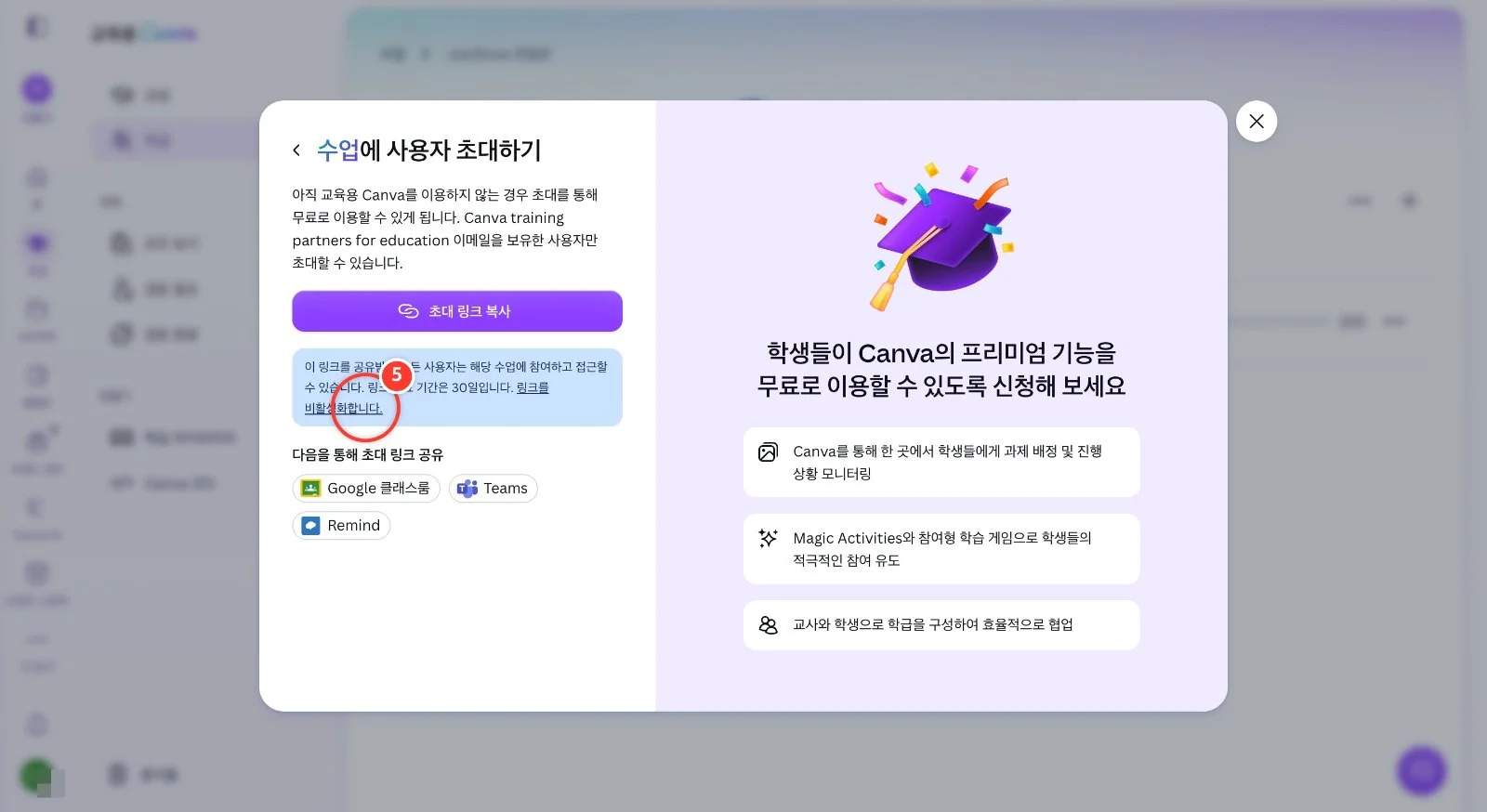
복사 후 안내에서 링크 유효 기간(30일)을 확인합니다. 링크가 다른 반이나 외부로 퍼졌다면 [링크를 비활성화합니다]를 눌러 기존 링크를 막습니다
6
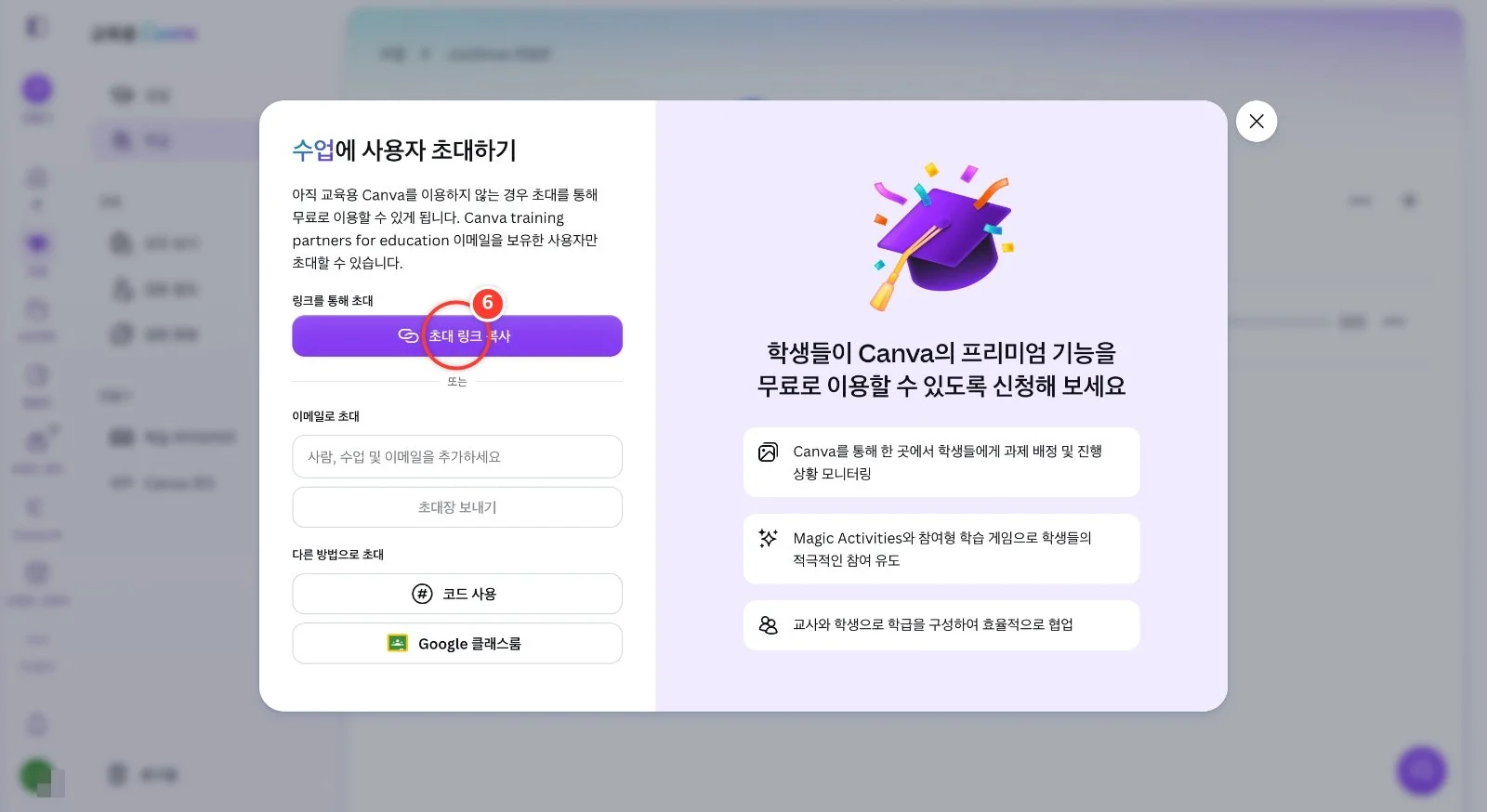
기존 링크가 비활성화되었습니다. 다시 [초대 링크 복사]를 누르면 새 링크가 만들어집니다. 이전 링크로는 더 이상 들어올 수 없으니 새 링크를 다시 안내합니다
7
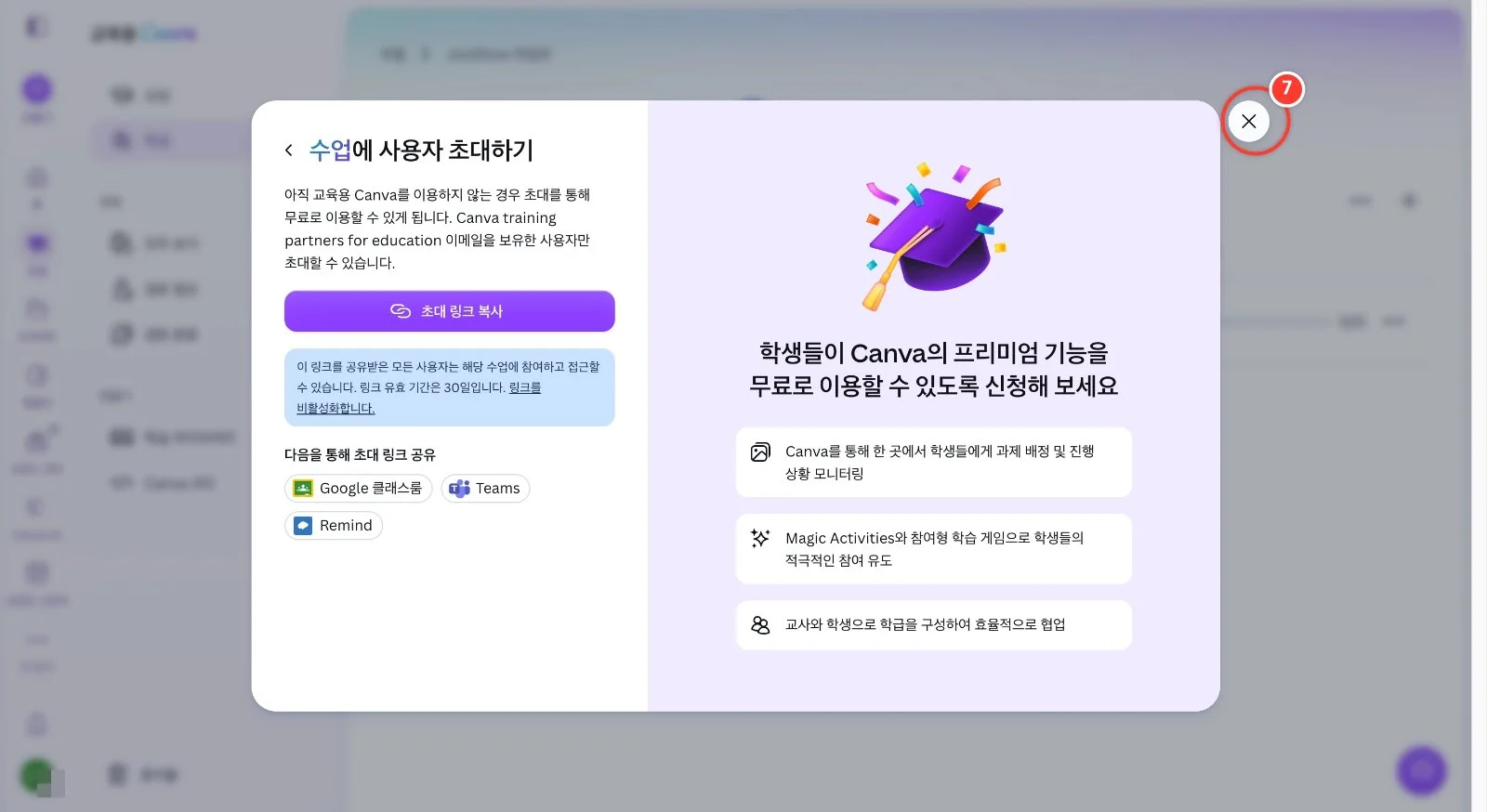
새 링크가 복사되었습니다. [Google 클래스룸]·[Teams]·[Remind] 버튼으로 바로 공유할 수도 있습니다. 오른쪽 위 [×]를 눌러 창을 닫습니다
8
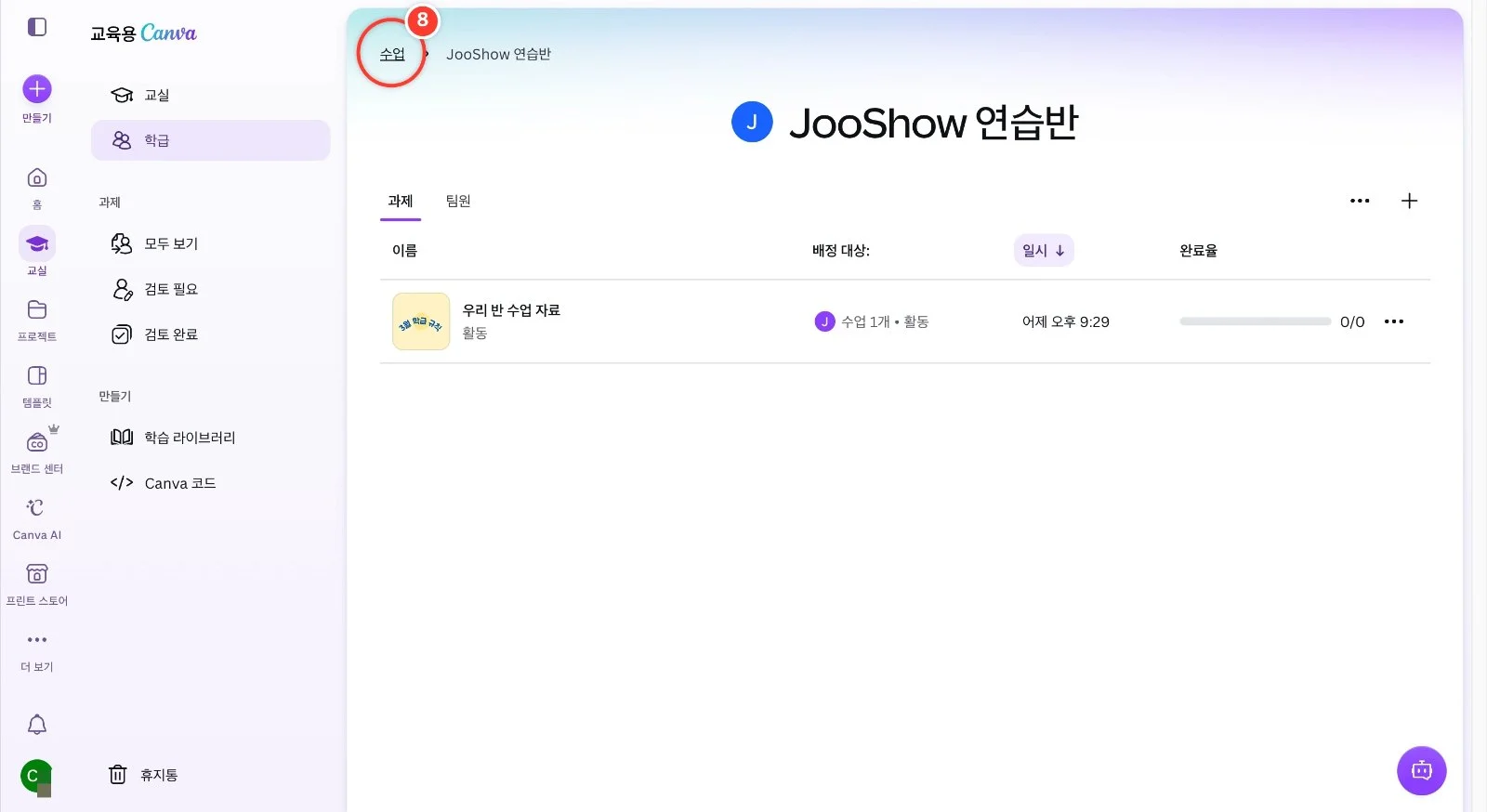
방금 초대한 반 화면이 열립니다. 위쪽 [수업]을 눌러 반 목록으로 돌아갑니다
9
다른 반도 [···] → [회원 초대]에서 그 반의 링크를 따로 복사해 보냅니다. 링크가 반마다 다르므로 학생은 받은 링크의 반에만 들어갑니다
10
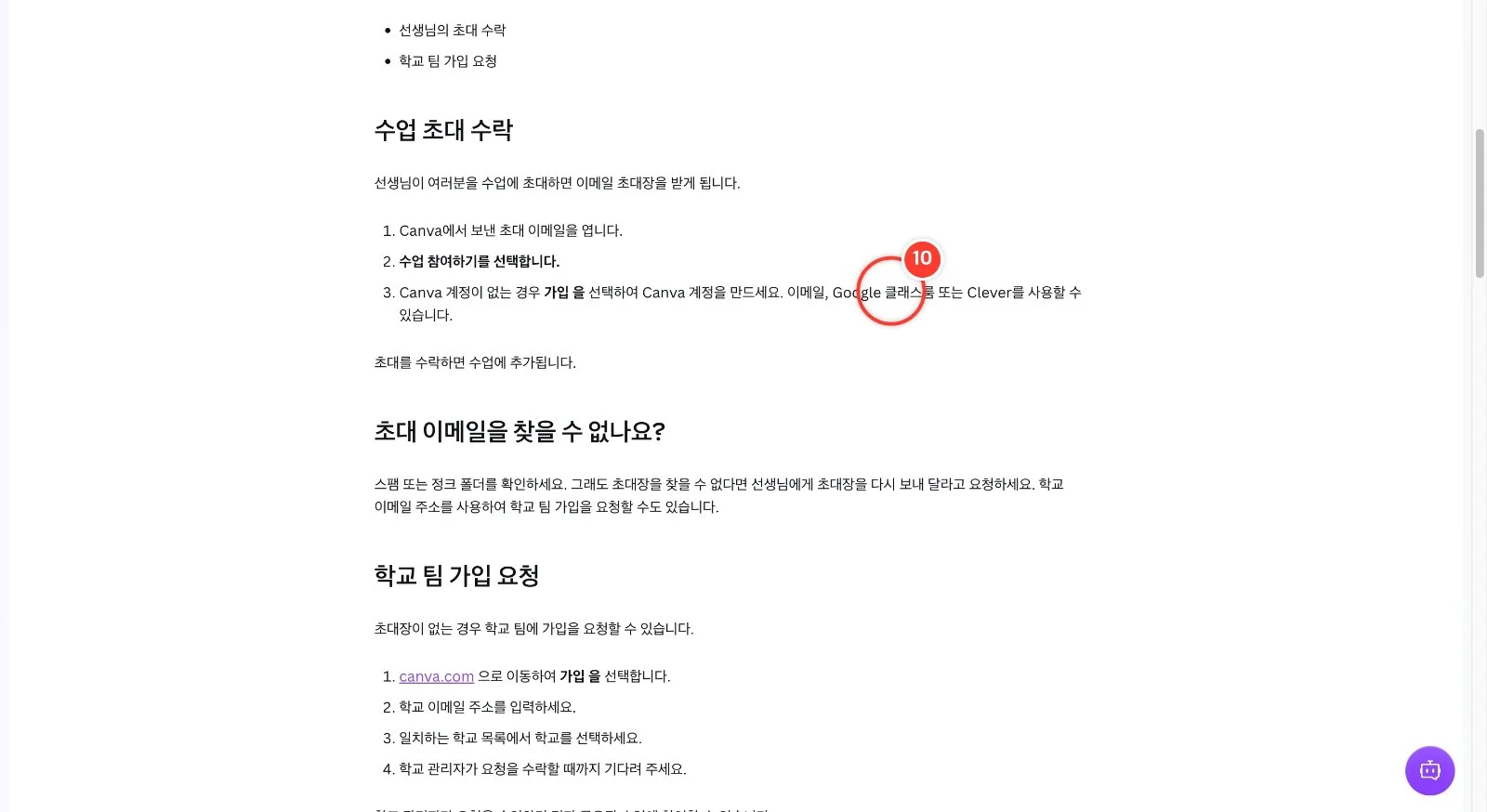
학생 로그인 안내(Canva 도움말 '수업 참여'): 학생도 Canva 계정이 있어야 합니다. 링크를 열고 계정이 없으면 [가입]을 눌러 이메일이나 학교 Google 계정(클래스룸)으로 가입합니다. 학교·교육청의 Microsoft 계정으로도 가입할 수 있고, 13세 미만은 보호자 동의가 필요합니다