[Canva Q&A 49] 수업 계획서 글로 슬라이드 자동 만들기
September 27, 2026 · 12 steps
0/12 done
1
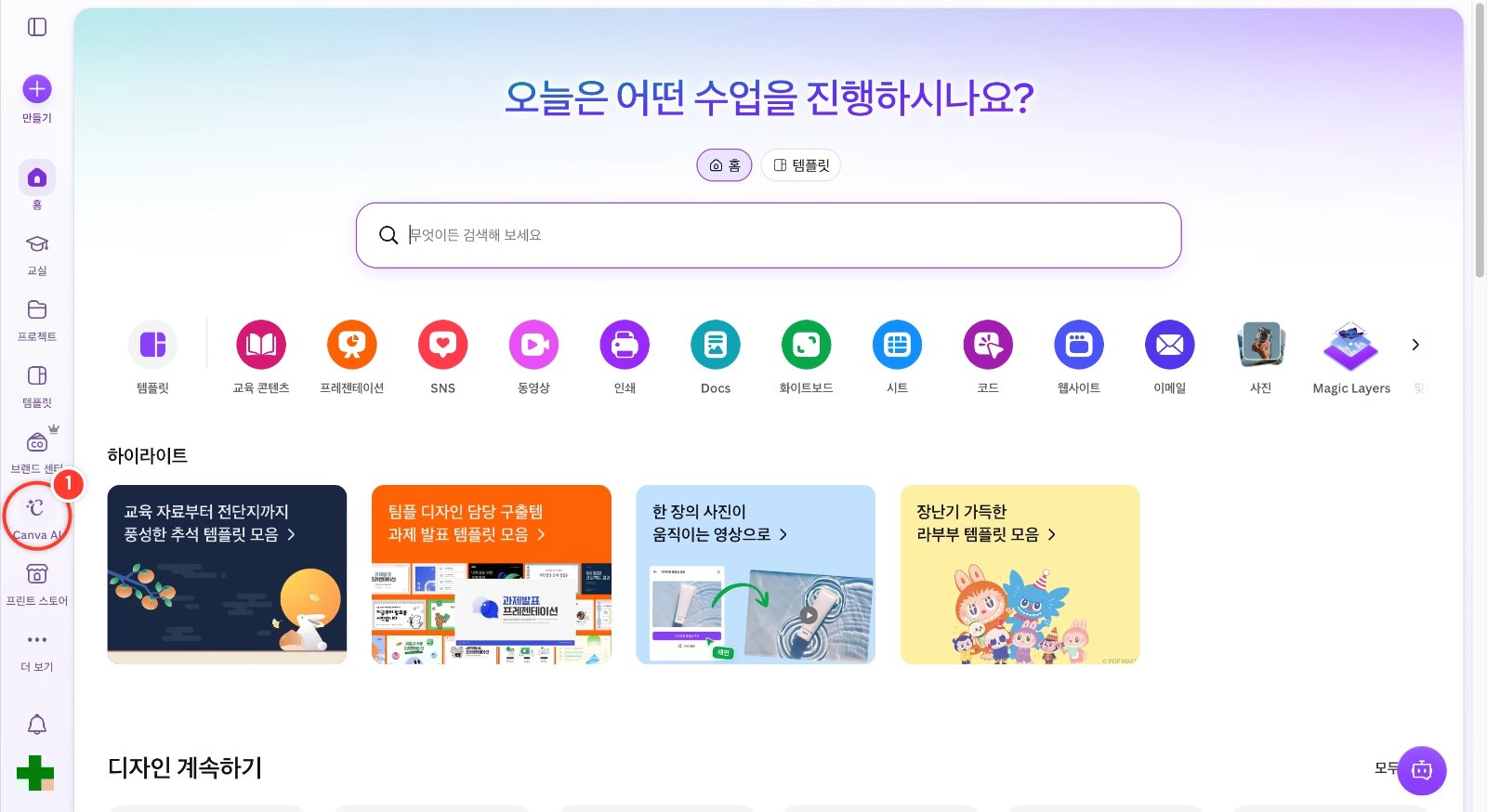
왼쪽 메뉴에서 [Canva AI]를 클릭합니다. (예전의 '문서→프레젠테이션 변환' 기능은 지금 Canva에서 제공되지 않아 Canva AI로 만듭니다)
2
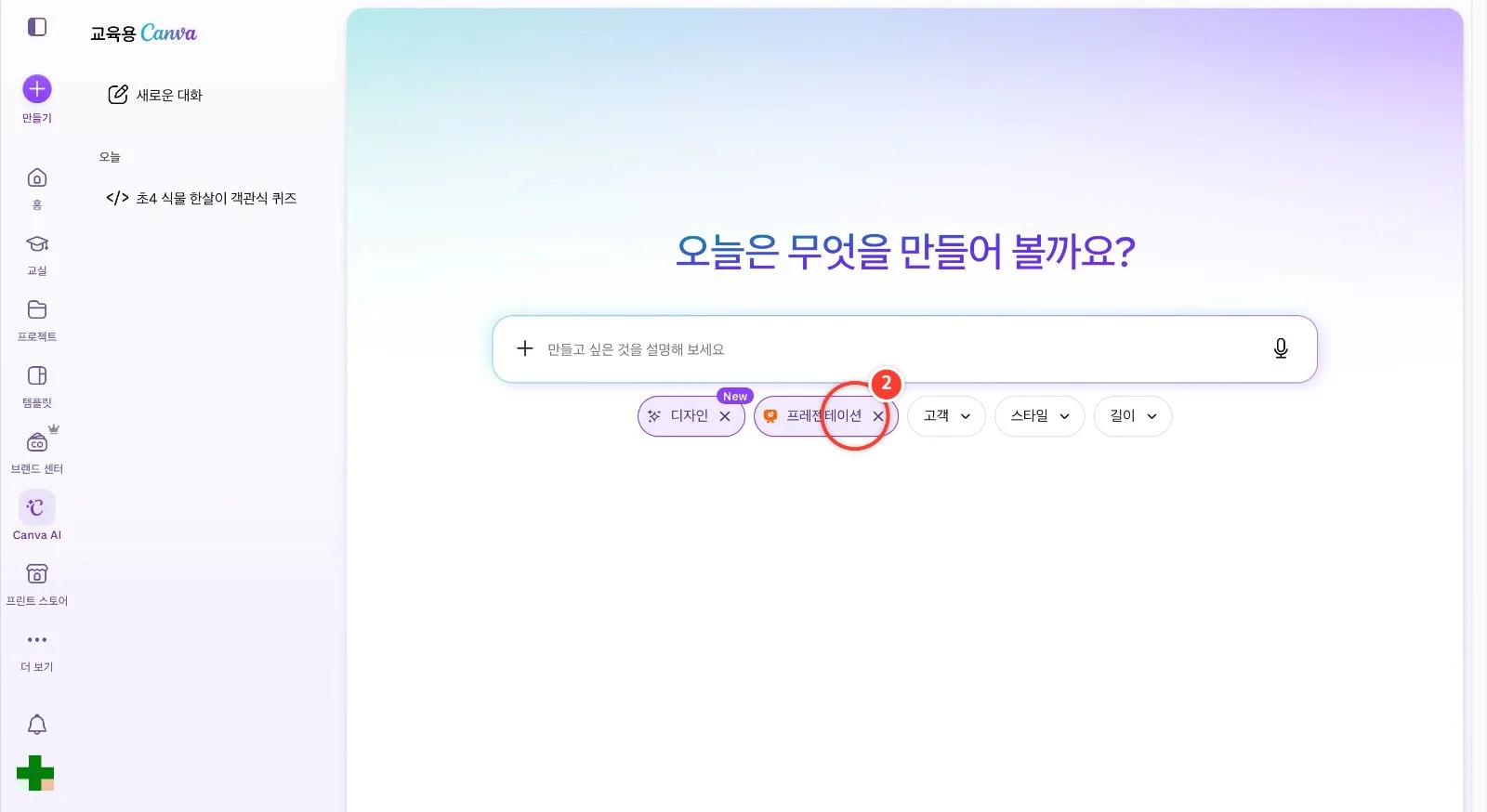
입력창 아래 [디자인]을 누른 뒤 이어서 나오는 [프레젠테이션]을 선택합니다.
3
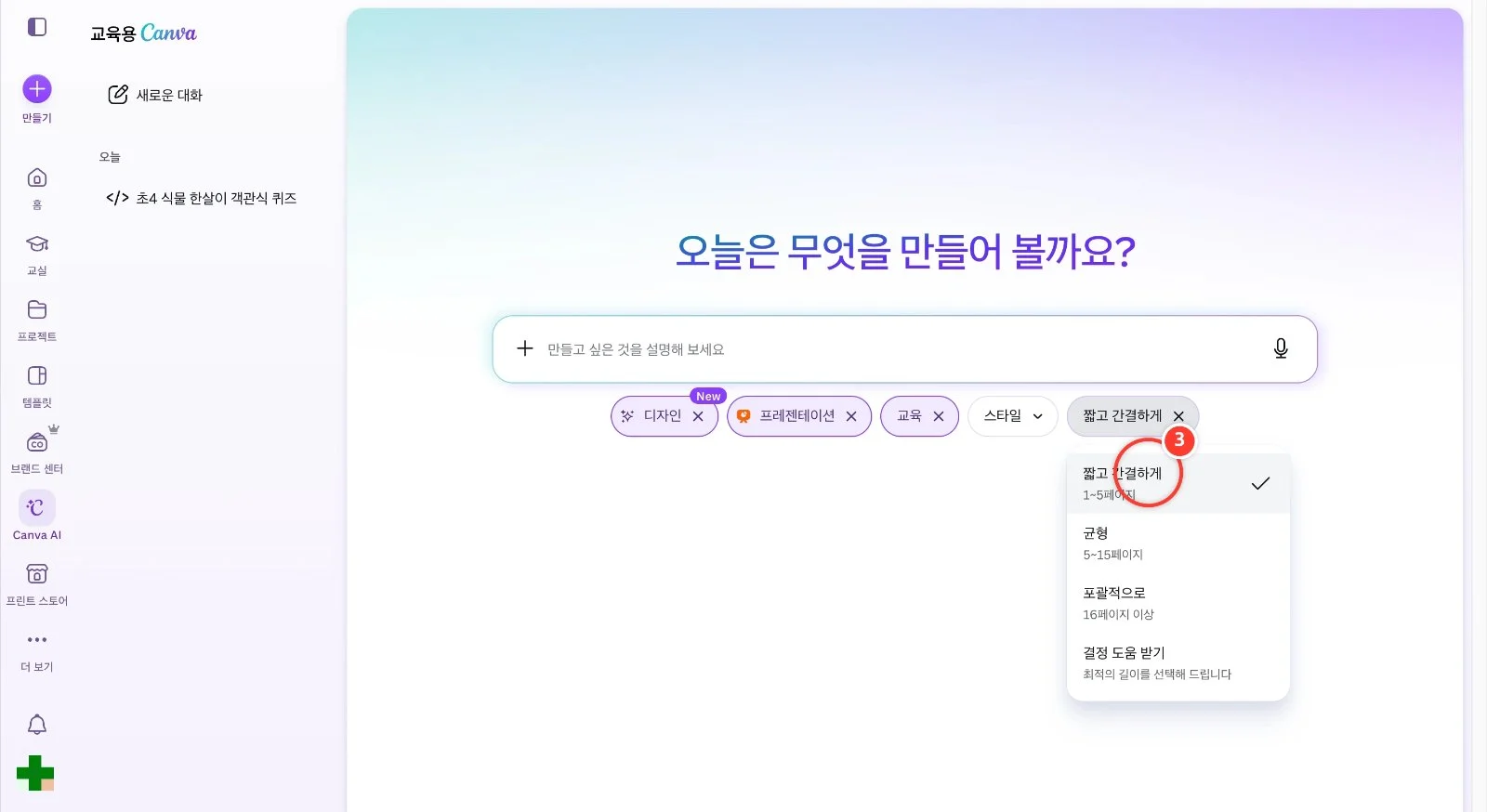
[고객]은 '교육', [길이]는 '짧고 간결하게(1~5페이지)'처럼 조건을 고릅니다. [스타일]에서 미니멀리스트·플레이풀 같은 분위기도 고를 수 있습니다.
4
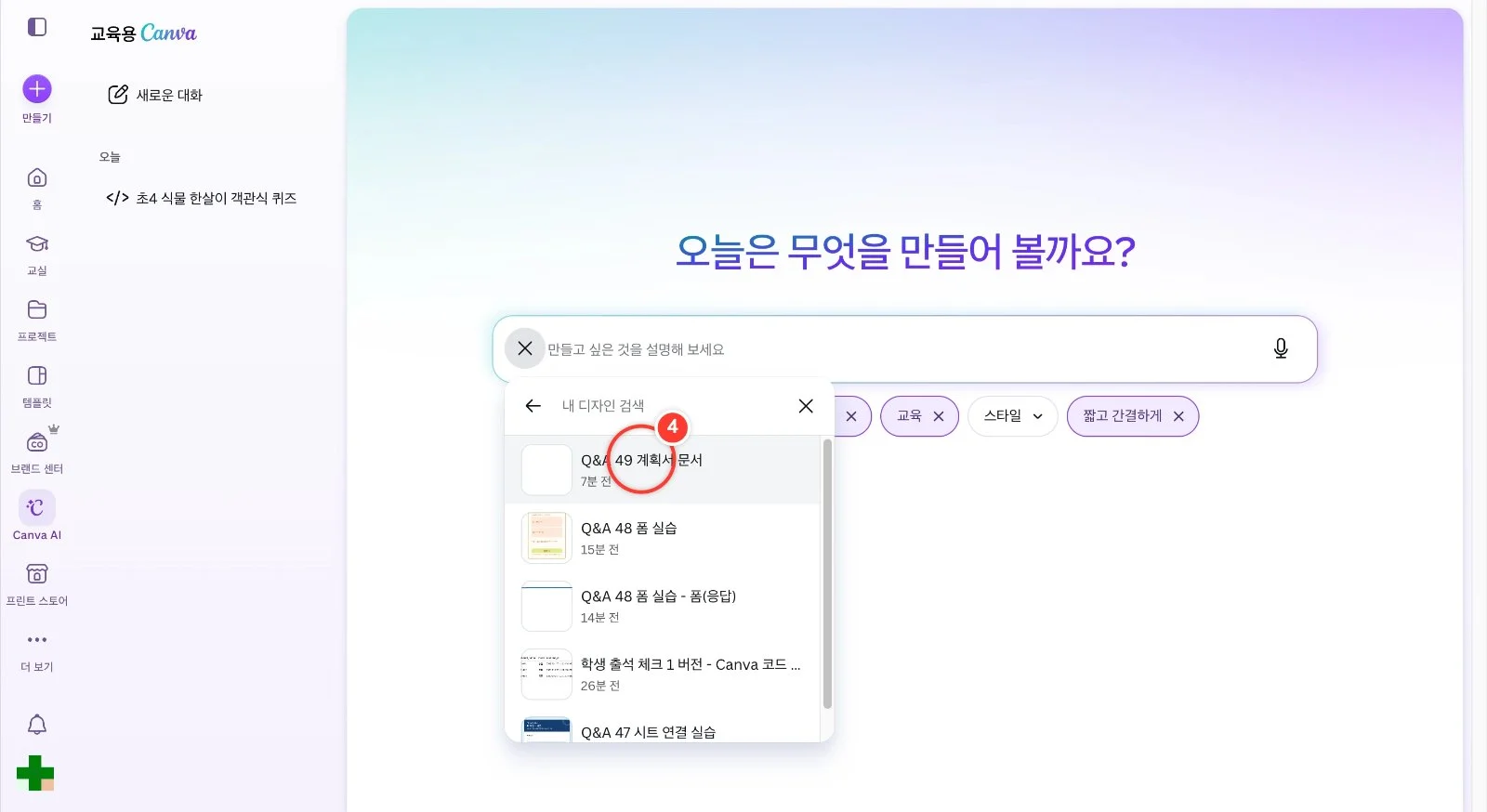
[+] → [Canva에서 추가] → [내 Canva 디자인]에서 수업 계획서 문서를 골라 첨부합니다. 컴퓨터에 있는 파일은 [+] → [업로드]로 첨부합니다.
5
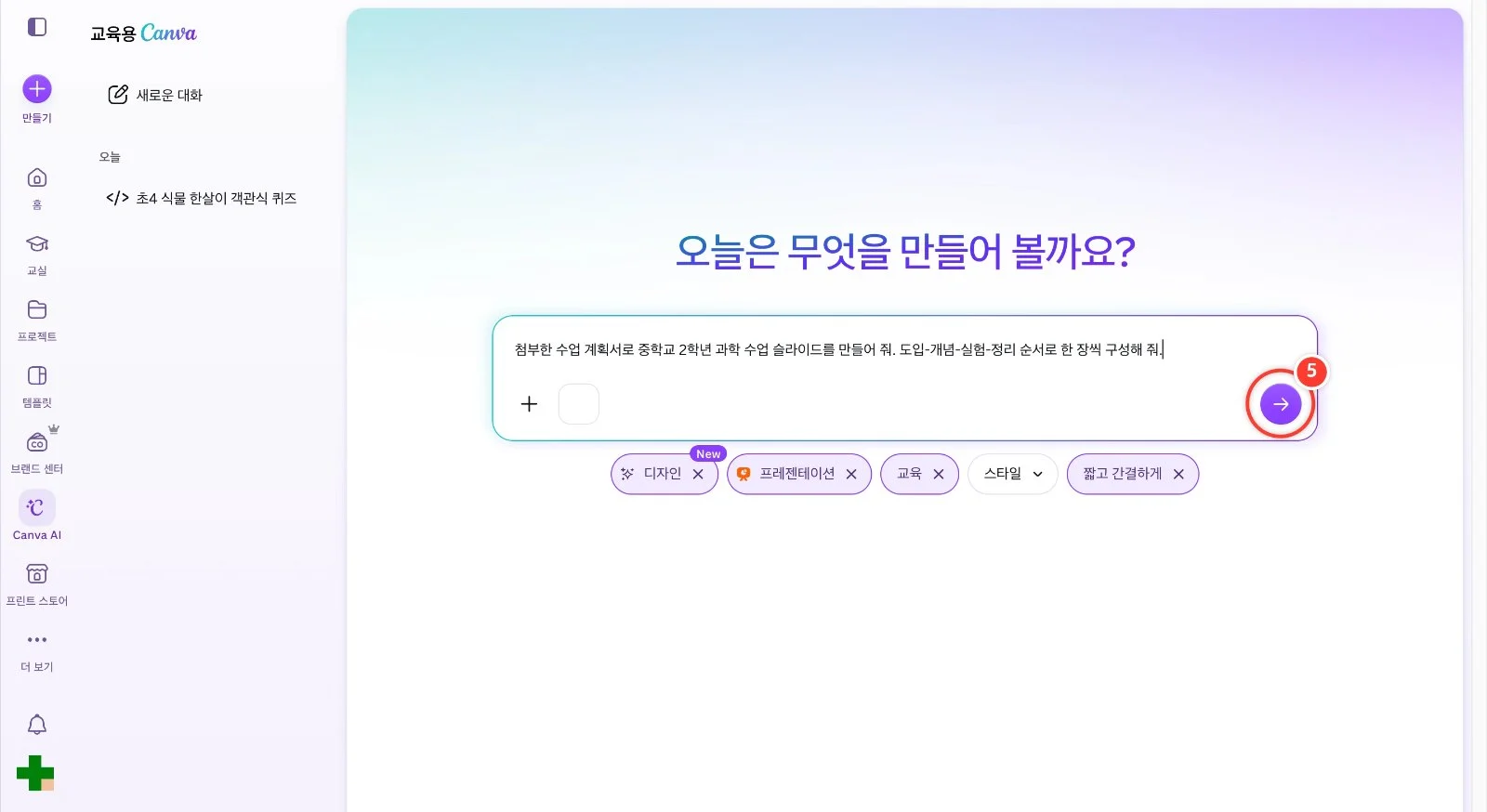
만들고 싶은 내용을 적고 보내기(→)를 누릅니다. 예: '첨부한 수업 계획서로 중2 과학 수업 슬라이드를 만들어 줘. 도입-개념-실험-정리 순서로 한 장씩 구성해 줘.'
6
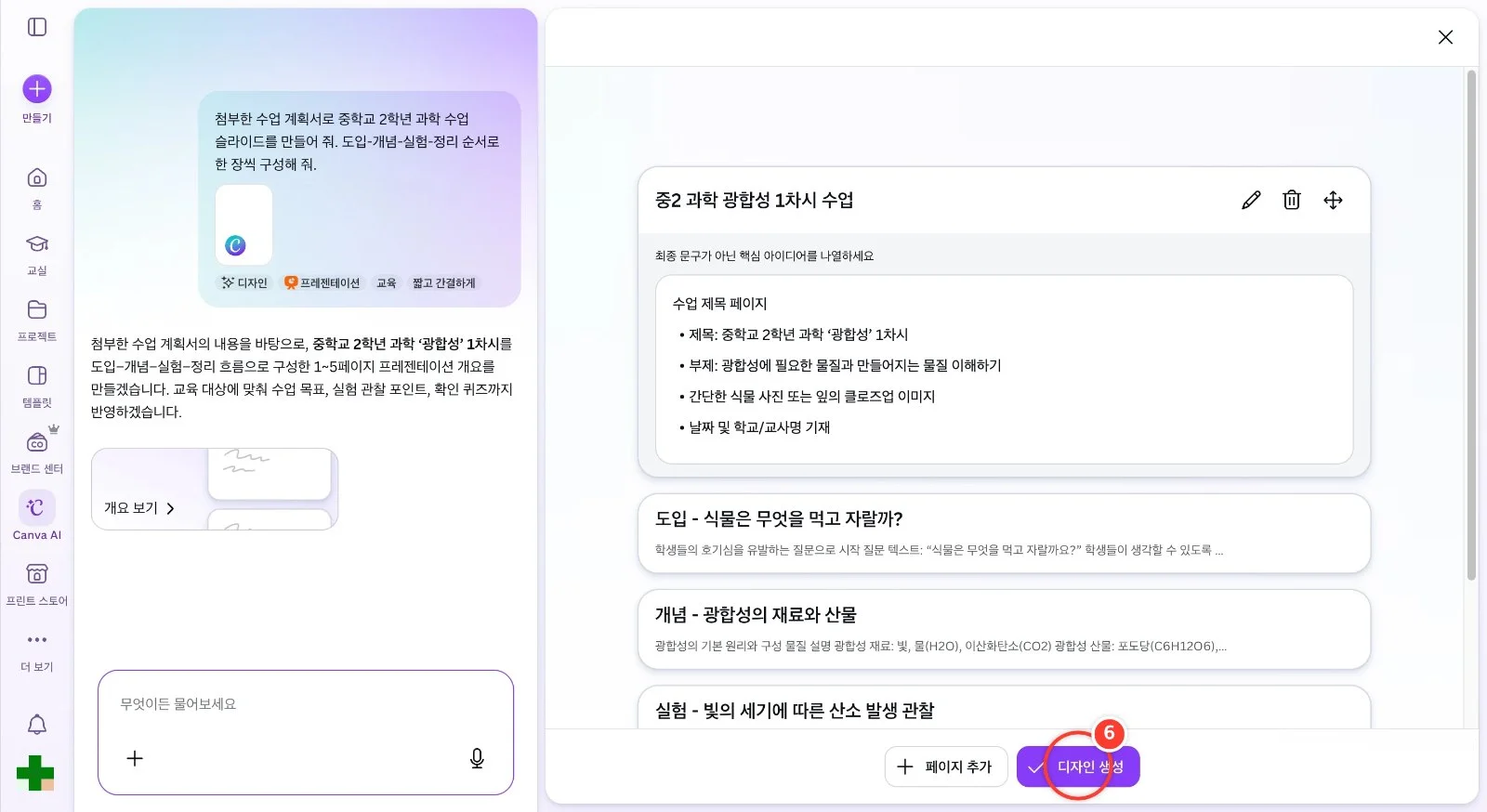
슬라이드별 개요가 먼저 나옵니다. 연필 아이콘으로 내용을 고치거나 [페이지 추가]로 장을 늘린 뒤 [디자인 생성]을 클릭합니다.
7
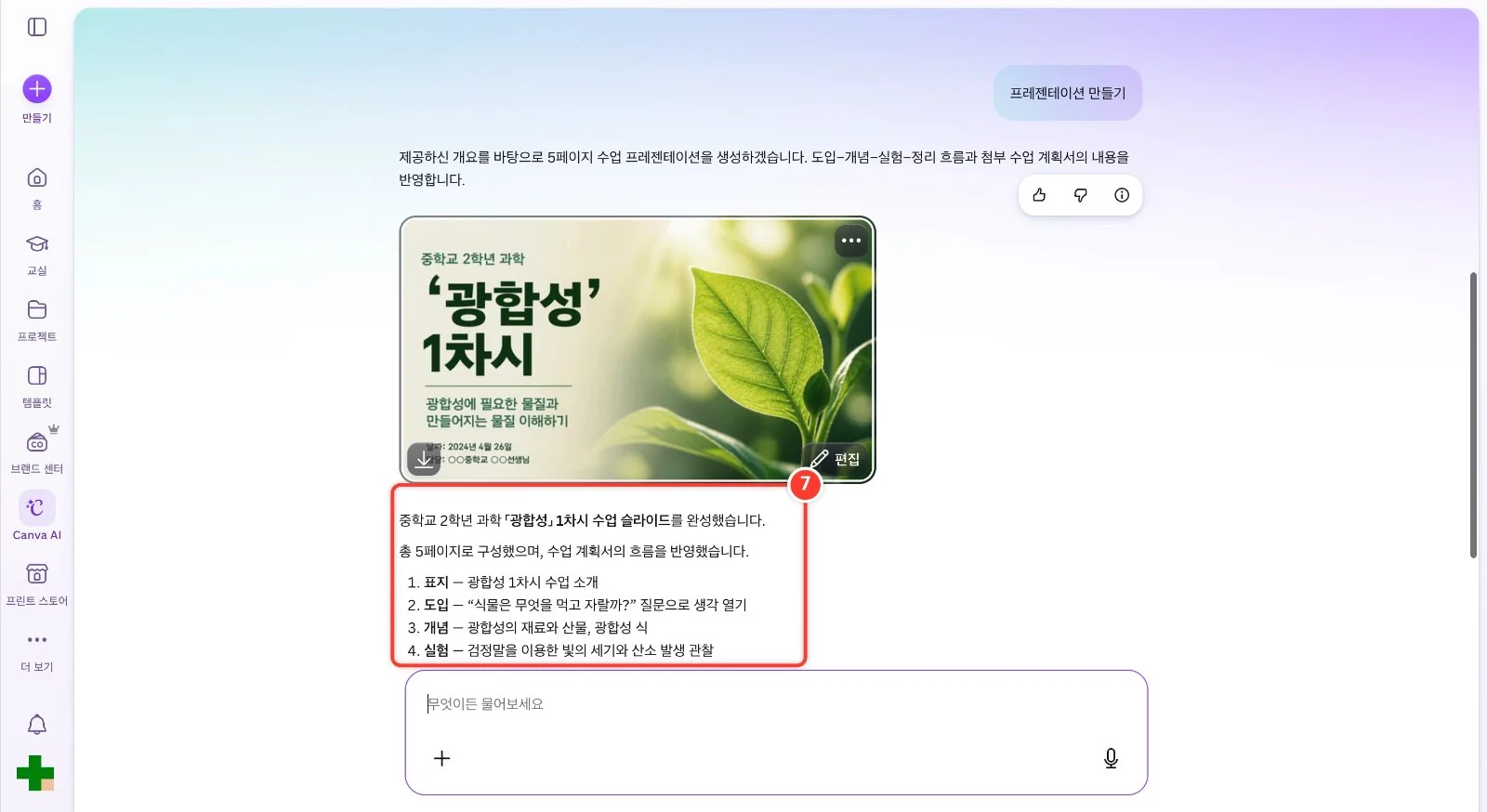
1~2분 뒤 대화에 표지 미리 보기와 슬라이드 구성(표지·도입·개념·실험·정리)이 나타납니다. 미리 보기의 [편집]은 첫 장 그림만 가져오므로 누르지 않습니다.
8
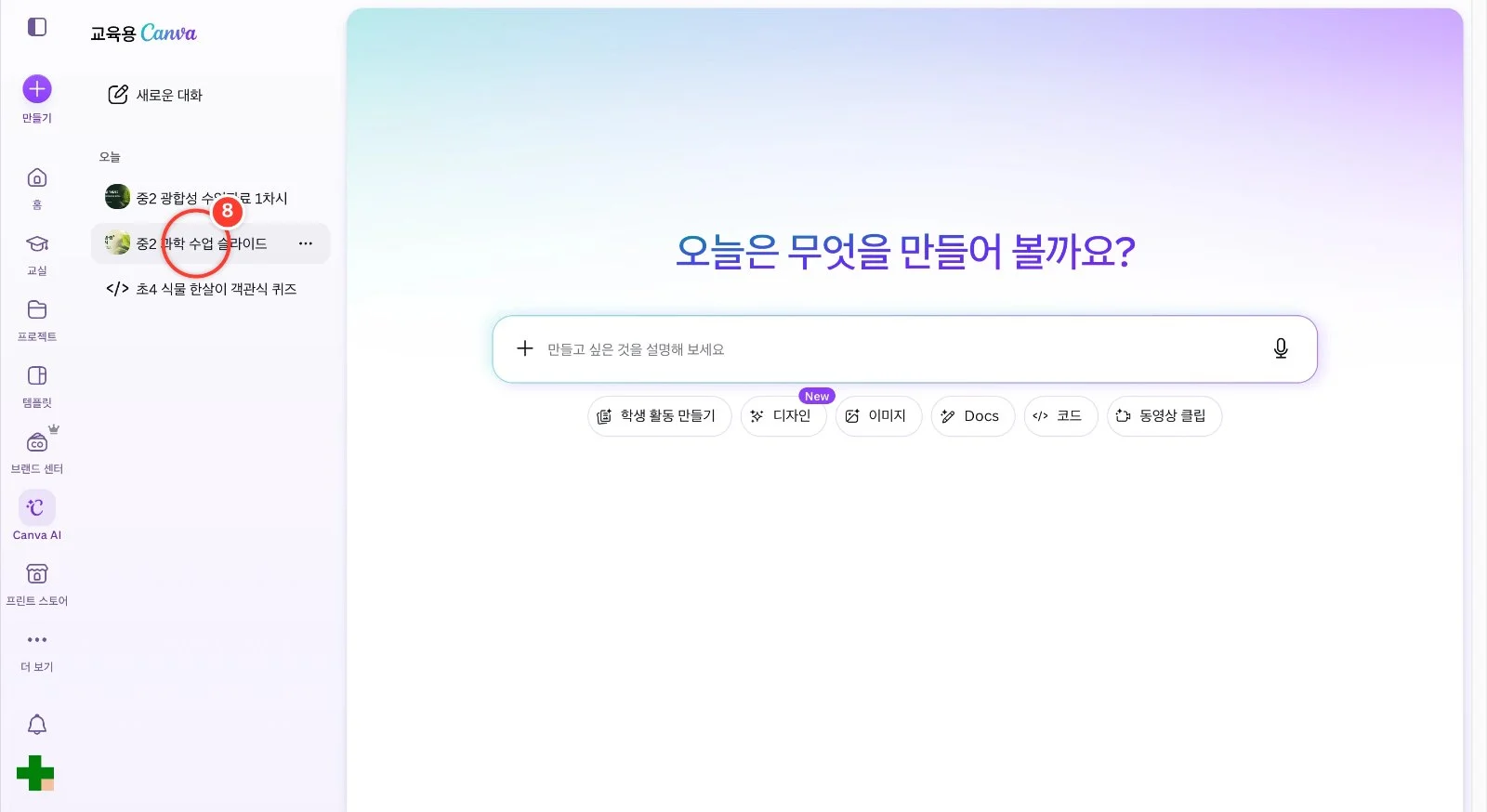
왼쪽 대화 목록에서 방금 만든 대화를 클릭하면 완성된 프레젠테이션이 새 탭의 편집 화면으로 열립니다.
9
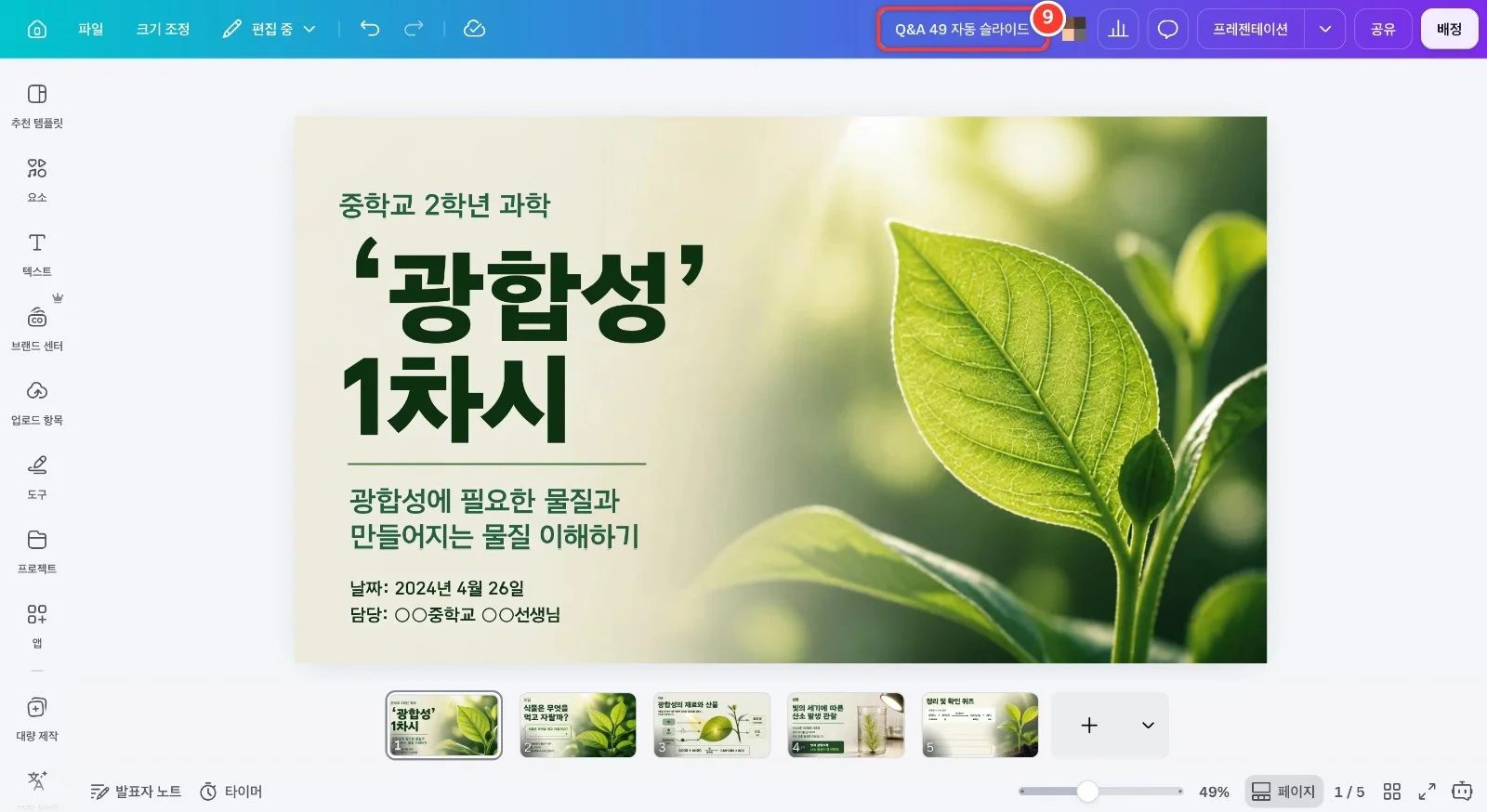
위쪽 디자인 이름을 눌러 'Q&A 49 자동 슬라이드'처럼 알아보기 쉬운 이름으로 바꿉니다.
10
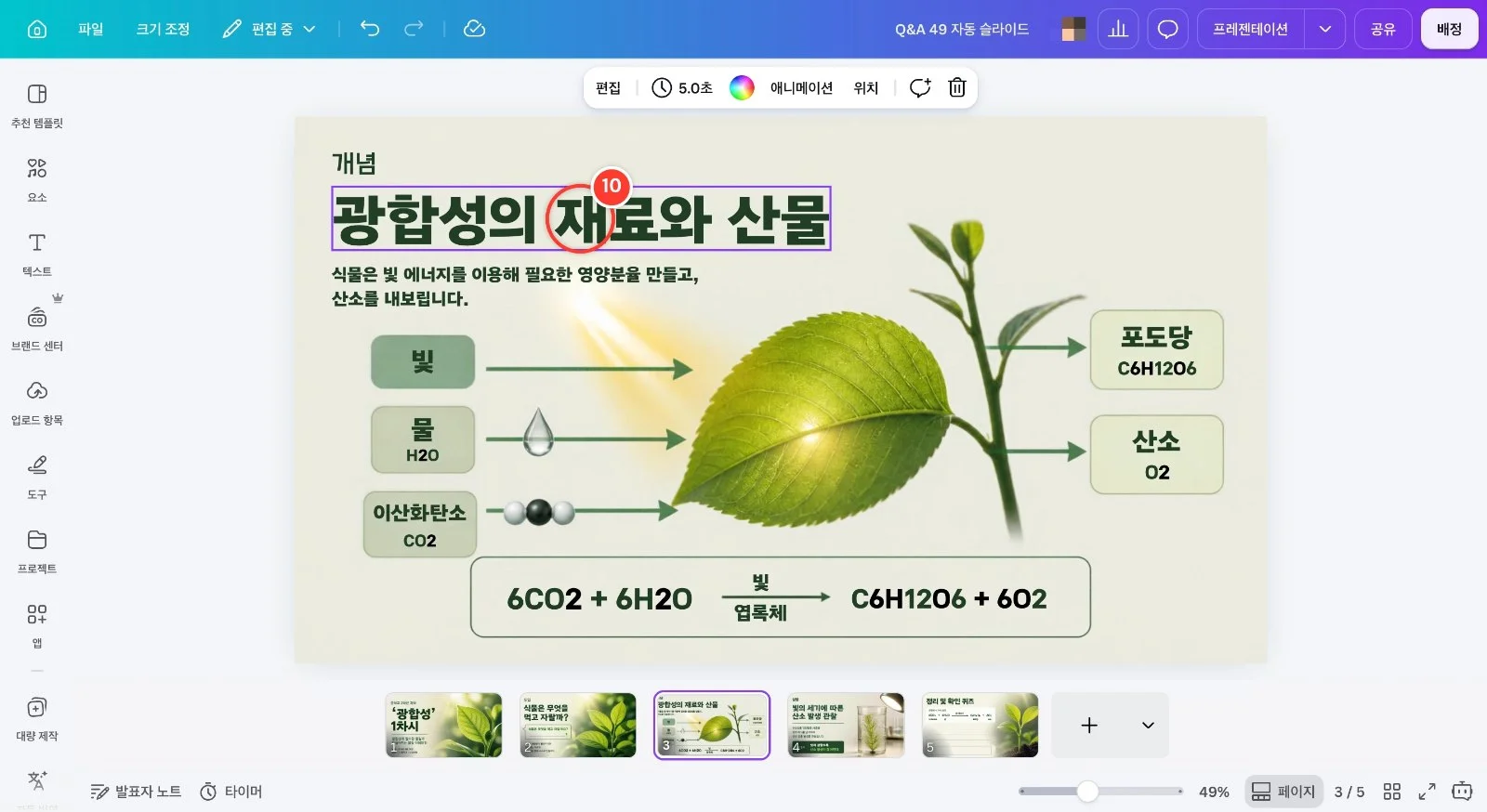
슬라이드의 글자는 모두 편집할 수 있는 텍스트라서 클릭해 내용·글꼴·크기를 바로 고칠 수 있습니다. 화학식 아래 첨자(CO₂) 같은 세부 표기는 직접 확인해 다듬어 주세요.
11
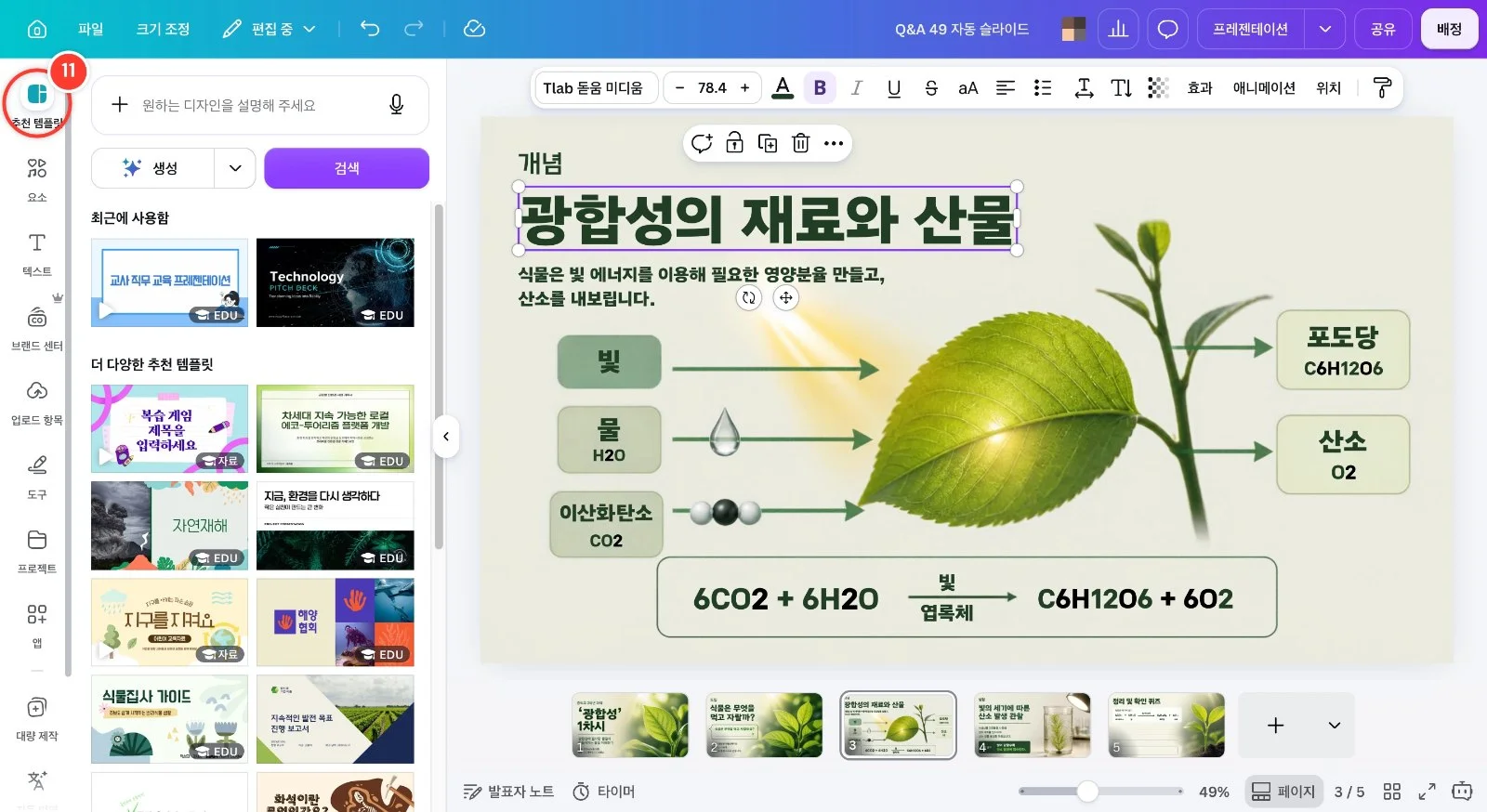
분위기를 바꾸고 싶으면 왼쪽 [추천 템플릿]에서 다른 템플릿을 골라 적용합니다.
12
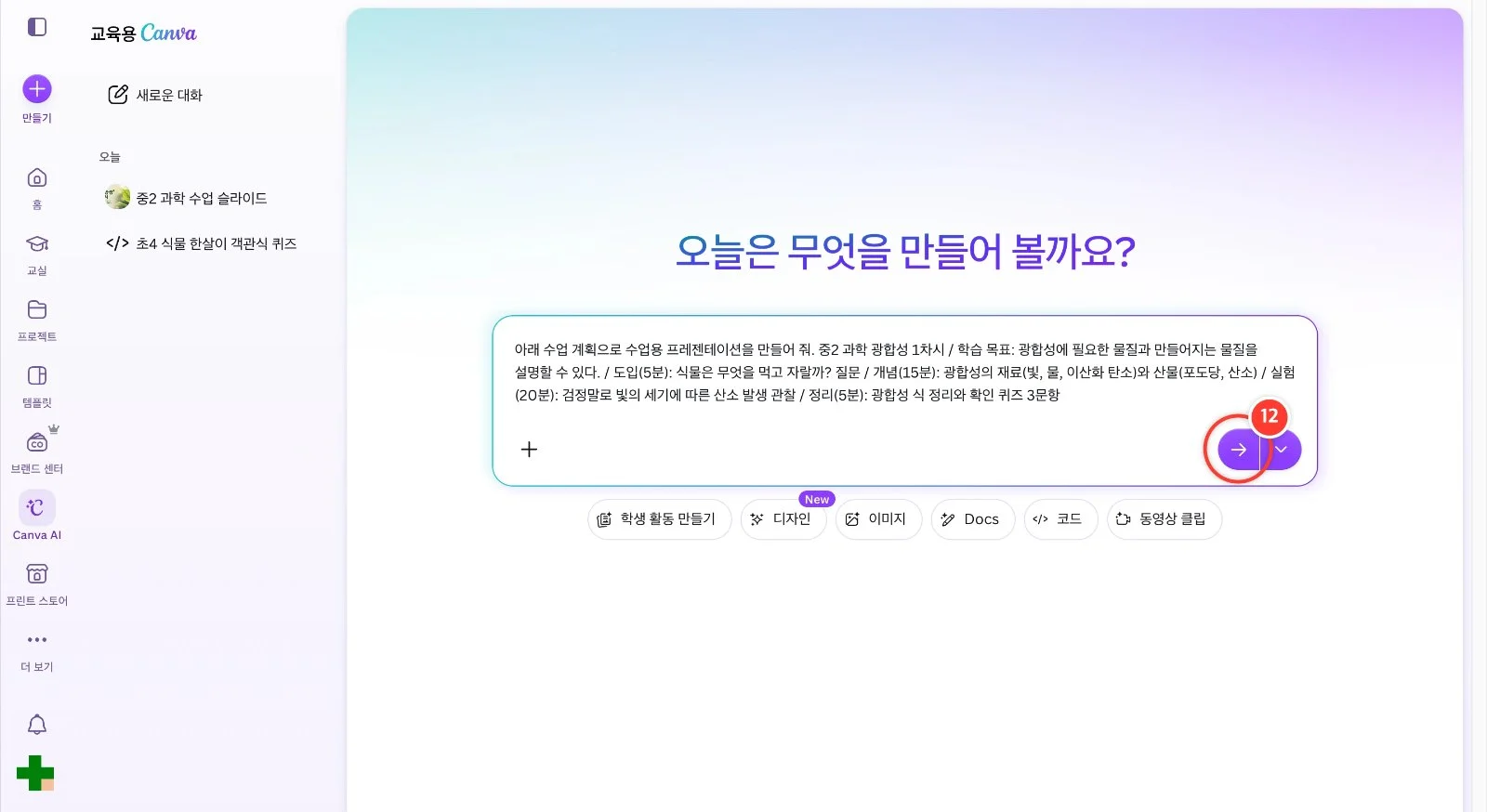
방법 B: 파일이 없으면 계획서 글을 입력창에 그대로 붙여 넣고 '이 수업 계획으로 수업용 프레젠테이션을 만들어 줘'라고 보내도 됩니다. 같은 개요 → [디자인 생성] 과정으로 슬라이드가 만들어집니다.