[Canva 소상공인 08] 제품 사진 배경 깔끔하게 바꾸기
September 27, 2026 · 12 steps
0/12 done
1
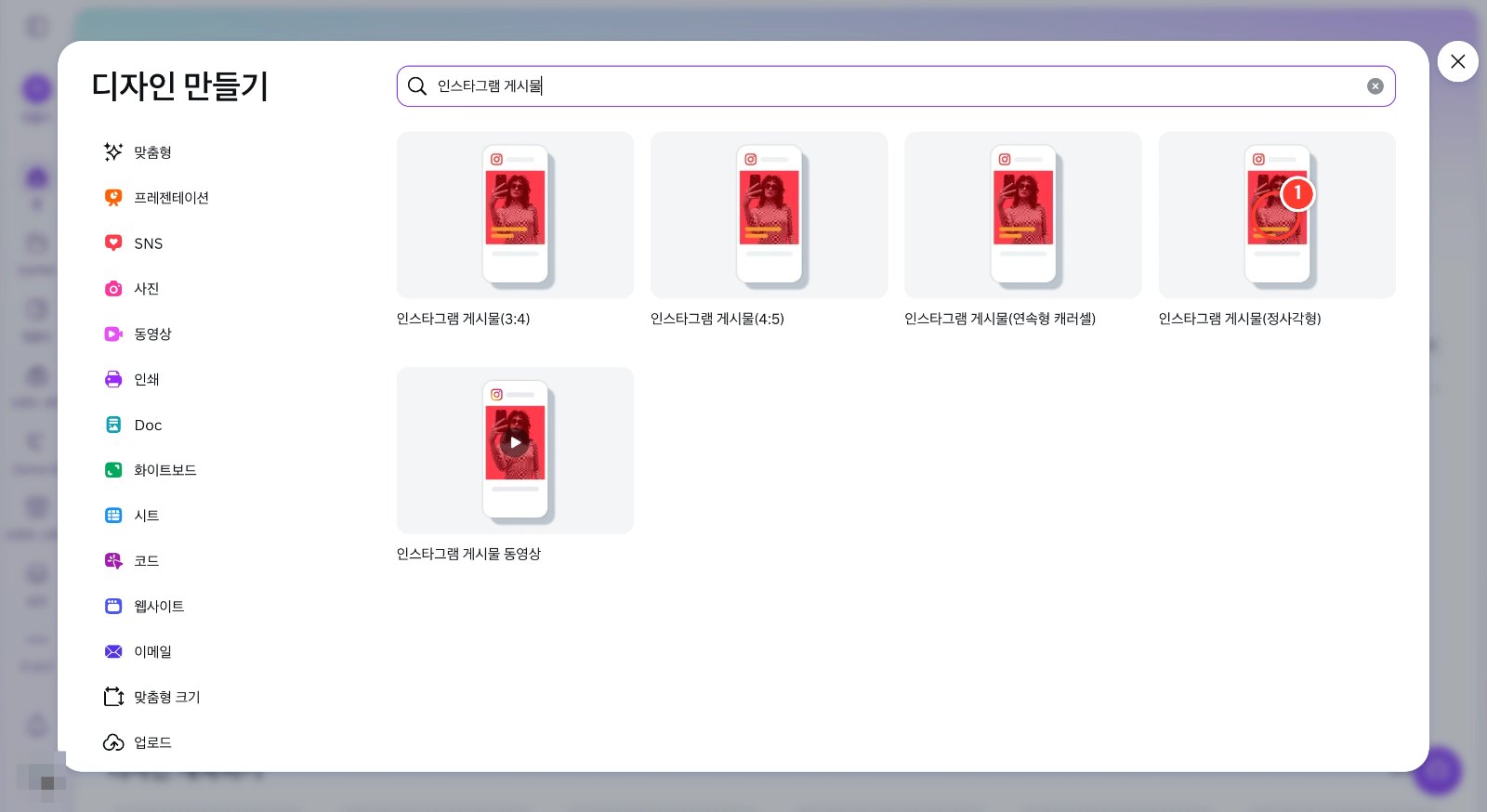
[만들기]에서 "인스타그램 게시물"을 검색하고 [인스타그램 게시물(정사각형)]을 눌러 1080×1080 디자인을 만들어요. 팁: 상품 사진을 정사각형으로 만들어 두면 스마트스토어와 인스타에 함께 쓰기 편해요.
2
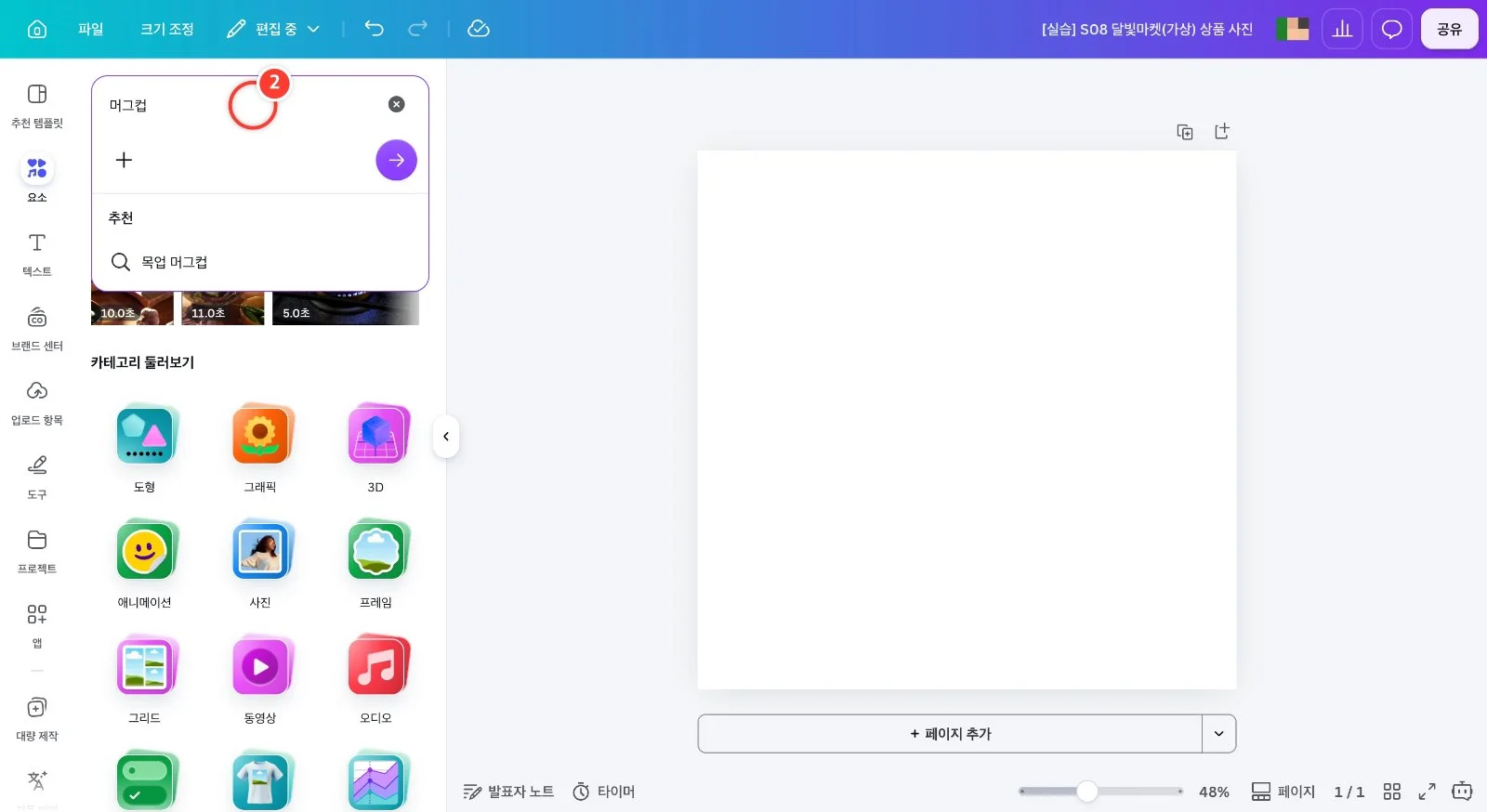
왼쪽 [요소]를 누르고 검색칸에 "머그컵"처럼 상품 이름을 입력한 뒤 Enter를 눌러요. 팁: 실제 가게에서는 [업로드 항목]에 올린 내 상품 사진으로 똑같이 하면 돼요.
3
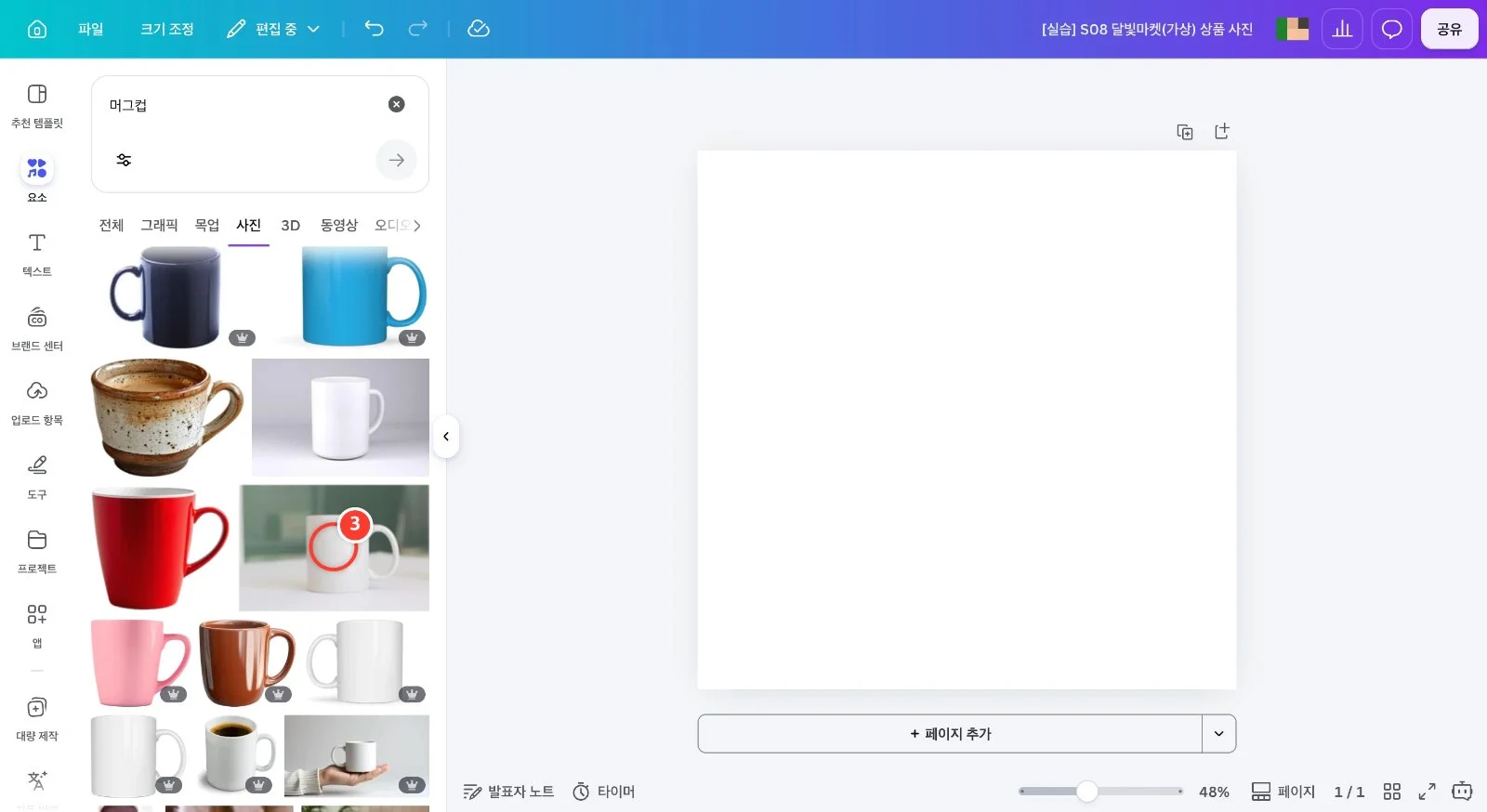
[사진] 탭에서 배경이 있는 무료 사진(왕관 표시 없는 것)을 눌러 디자인에 넣어요. 팁: 상품 하나가 또렷하게 찍힌 사진일수록 배경이 깔끔하게 지워져요.
4
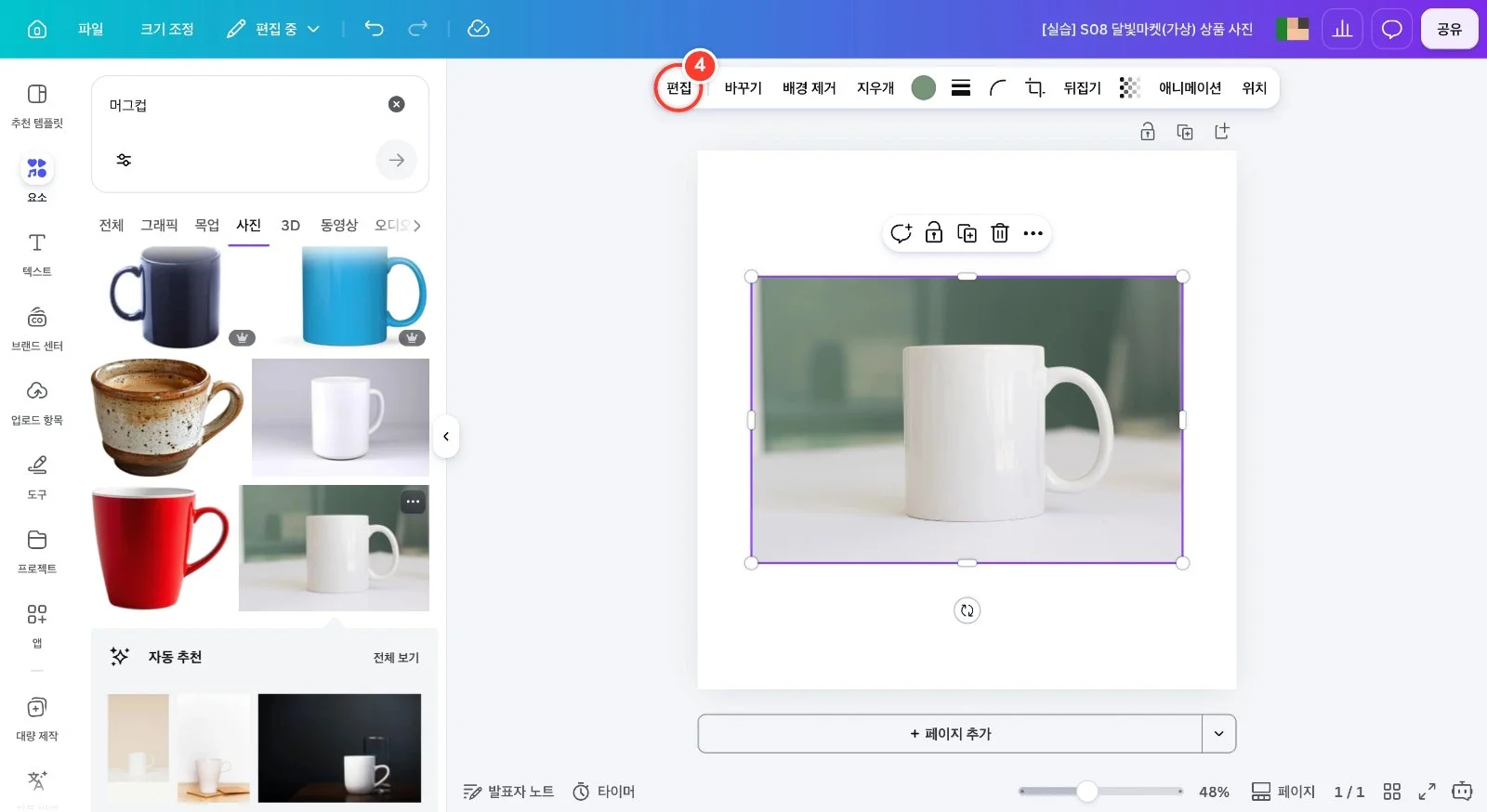
사진이 선택된 상태에서 위쪽 도구 모음의 [편집]을 눌러요. 팁: 도구 모음에 보이는 [배경 제거]를 바로 눌러도 같은 기능이에요.
5
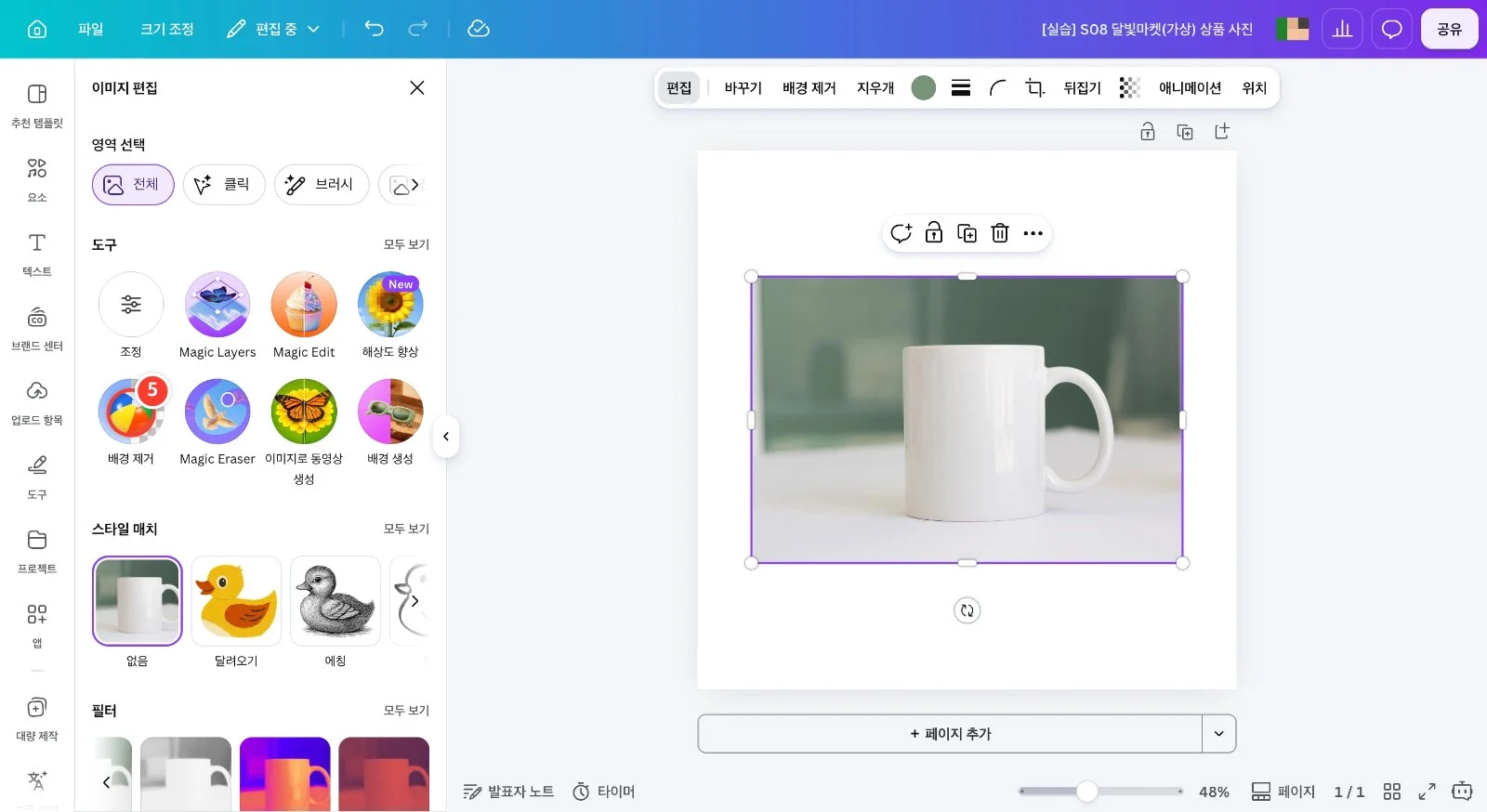
'이미지 편집'의 도구에서 [배경 제거]를 눌러요. 팁: 몇 초 기다리면 상품만 남고 뒤 배경이 투명해져요.
6
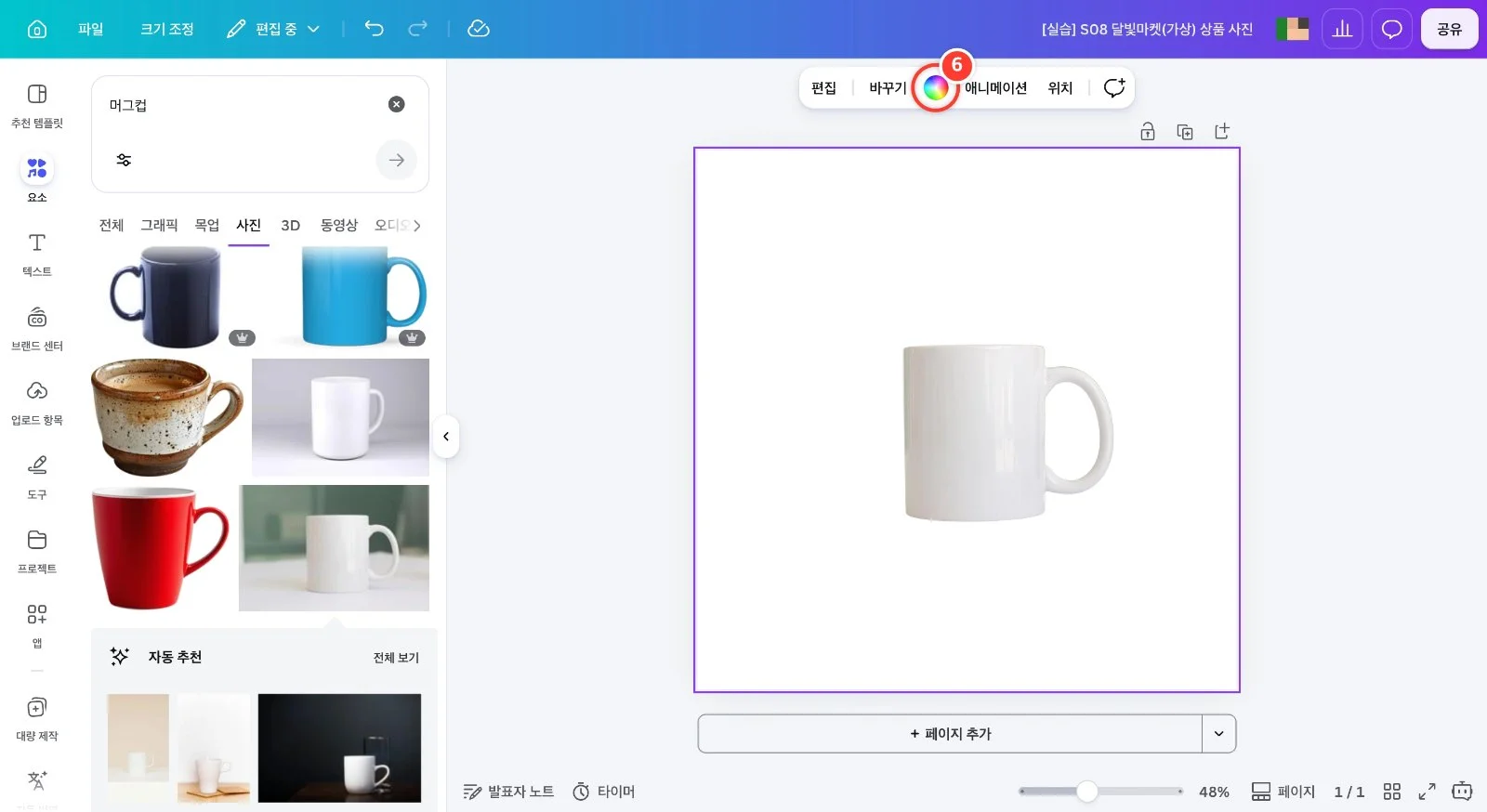
배경이 지워지면 페이지 빈 곳을 눌러 페이지를 선택하고 도구 모음의 [배경 색상] 동그라미를 눌러요. 팁: 사진이 아니라 페이지를 선택해야 배경 색을 바꿀 수 있어요.
7
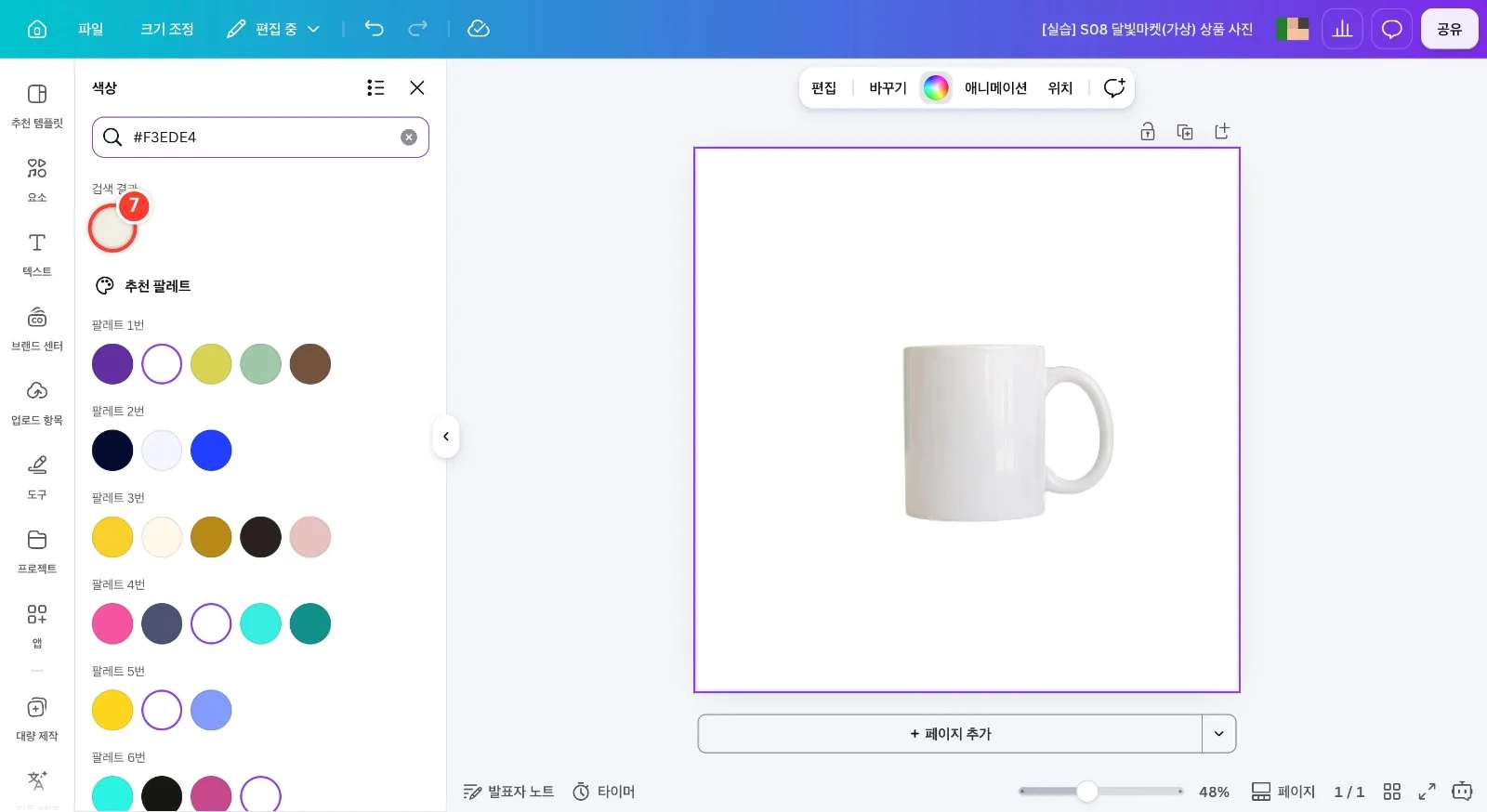
색상 검색칸에 "#F3EDE4"처럼 연한 색 코드를 넣고 검색 결과 색을 눌러 배경을 칠해요. 팁: 흰 상품은 새하얀 배경보다 연한 베이지나 회색 배경에서 윤곽이 잘 보여요.
8
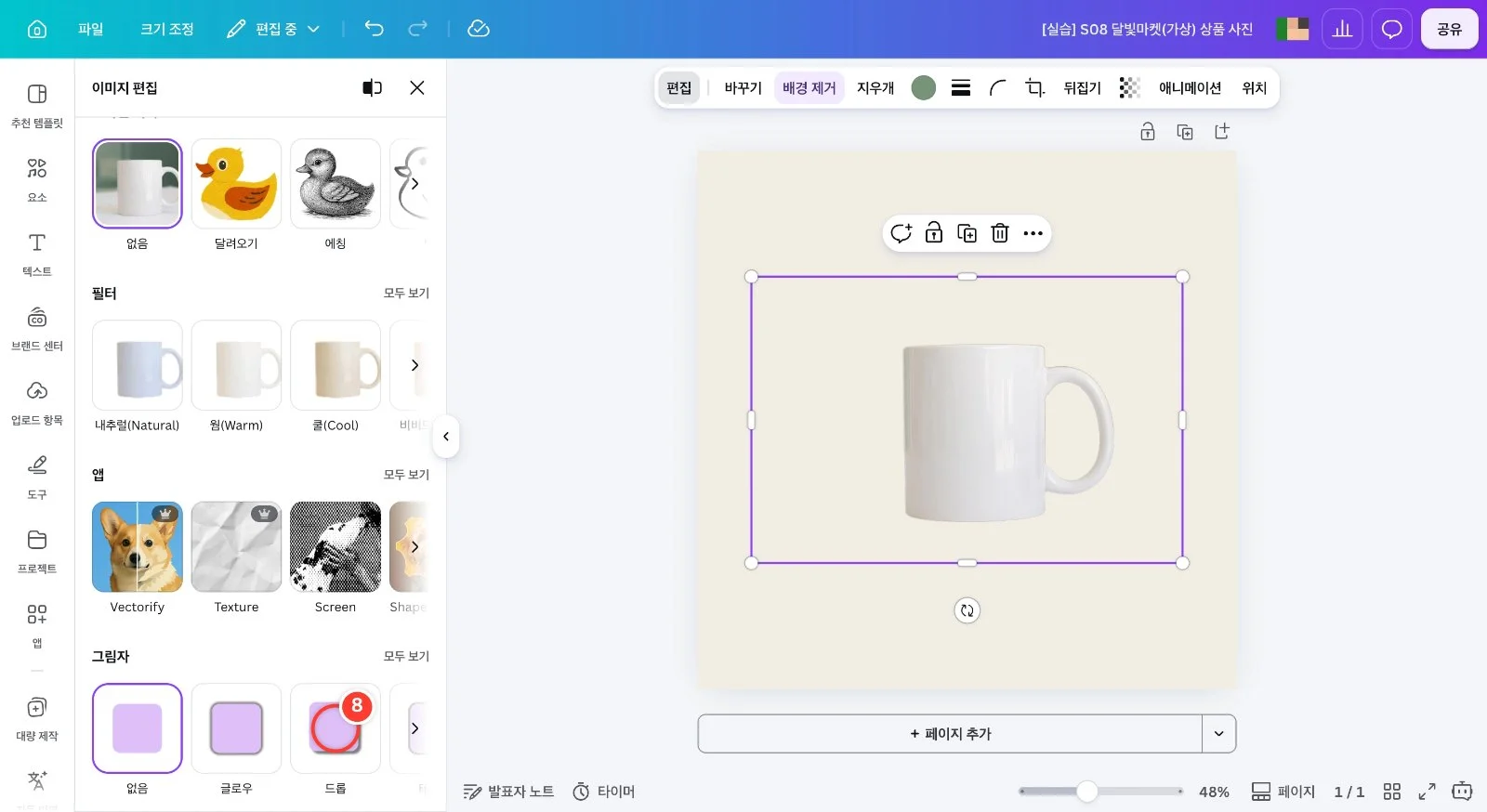
머그컵을 다시 선택해 [편집]을 열고 패널을 아래로 내려 '그림자'에서 [드롭]을 눌러요. 팁: 그림자 종류에는 없음·글로우·드롭·테두리·곡선이 있어요.
9
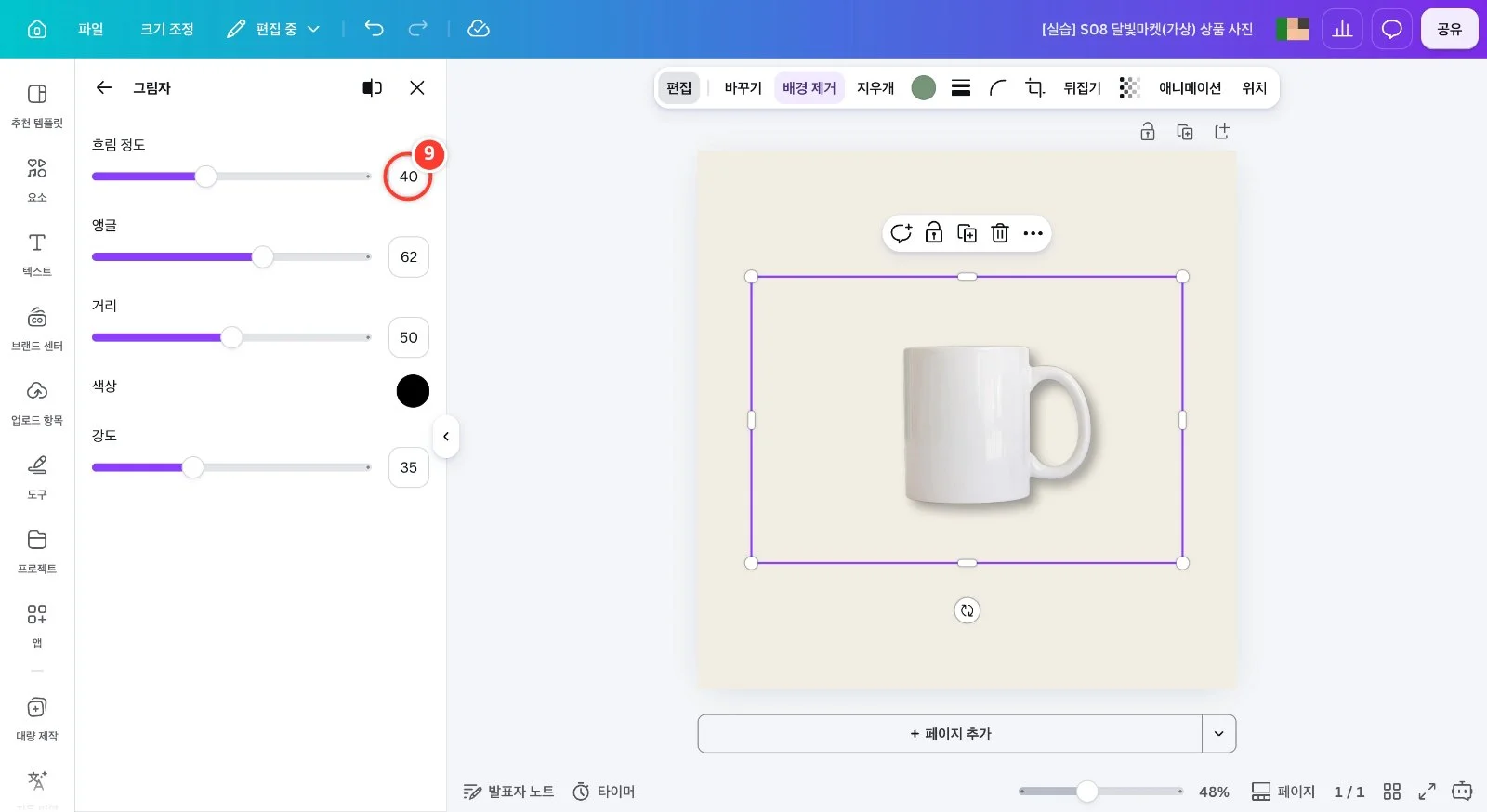
[드롭]을 한 번 더 눌러 설정을 열고 흐림 정도 40, 강도 35처럼 숫자를 바꿔 그림자를 은은하게 다듬어요. 팁: 앵글·거리·색상으로 그림자 방향과 길이도 바꿀 수 있어요.
10
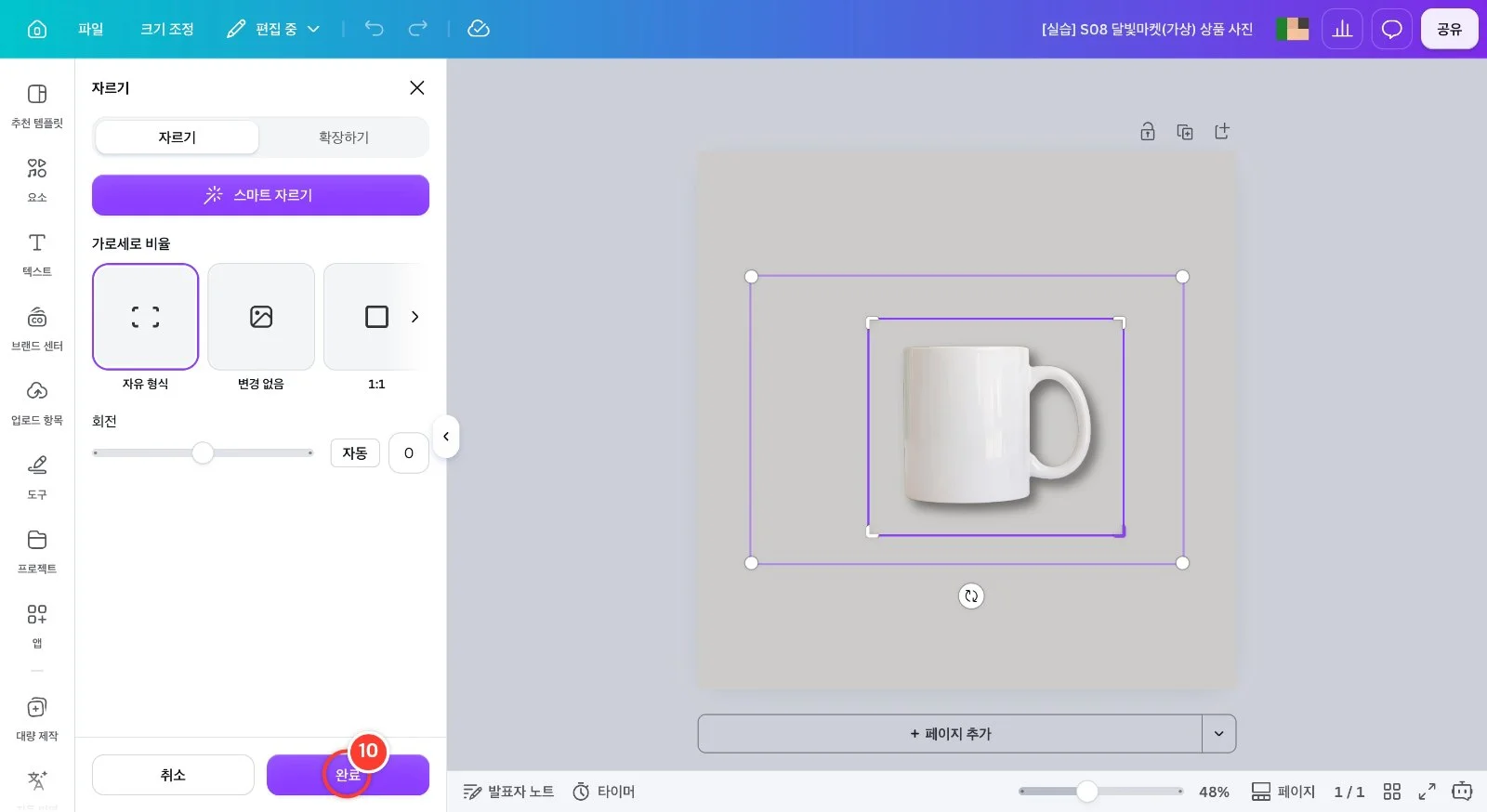
도구 모음의 [자르기]를 누르고 모서리 손잡이를 끌어 상품과 그림자 둘레만 남긴 뒤 [완료]를 눌러요. 팁: 배경을 지워도 사진 틀은 원래 크기 그대로라 먼저 잘라야 가운데 정렬이 정확해요.
11
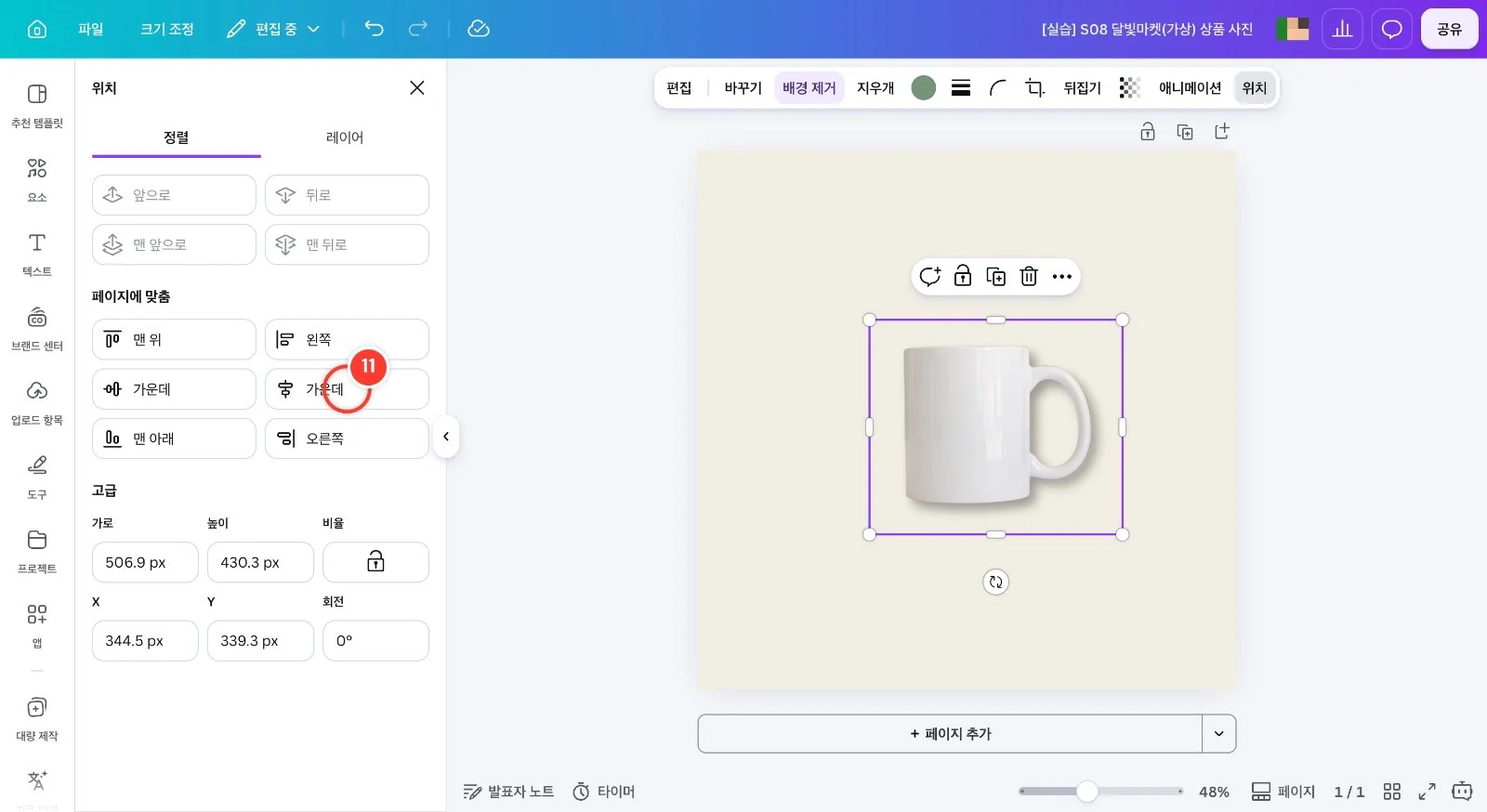
도구 모음의 [위치]를 누르고 '페이지에 맞춤'의 [가운데] 두 개를 차례로 눌러 상품을 가로·세로 한가운데로 옮겨요. 팁: 아래 '고급'의 가로 칸 숫자를 키우면 상품을 더 크게 만들 수 있어요.
12
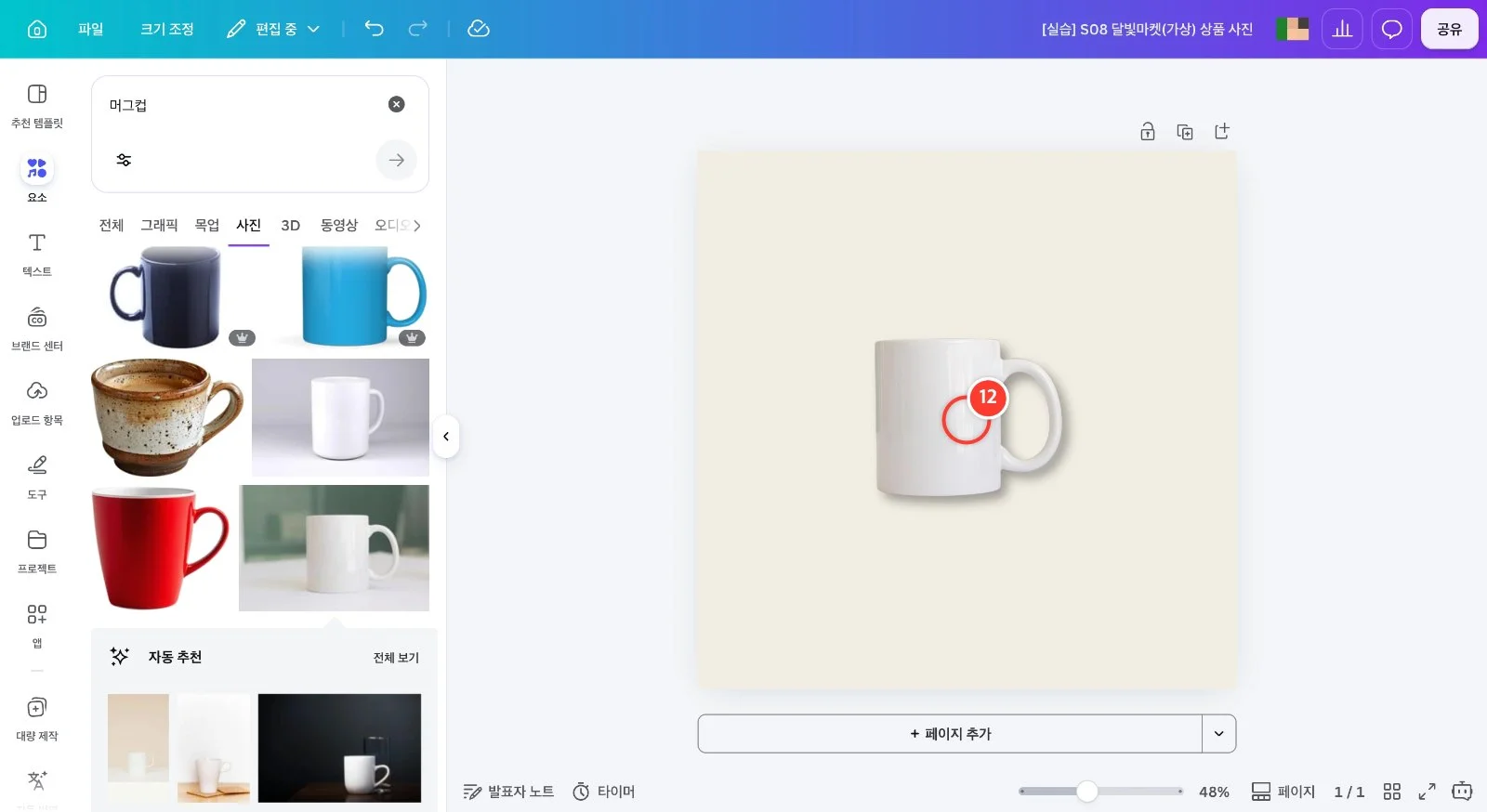
완성! 연한 배경 한가운데에 은은한 그림자가 있는 상품 사진이 됐어요. 팁: 저장은 오른쪽 위 [공유]의 다운로드에서 하면 돼요(이 실습에서는 저장하지 않았어요).