[Canva Q&A 50] 사진으로 짧은 영상 만들고 음악 넣기
2026년 9월 27일 · 13단계
0/13 완료
1
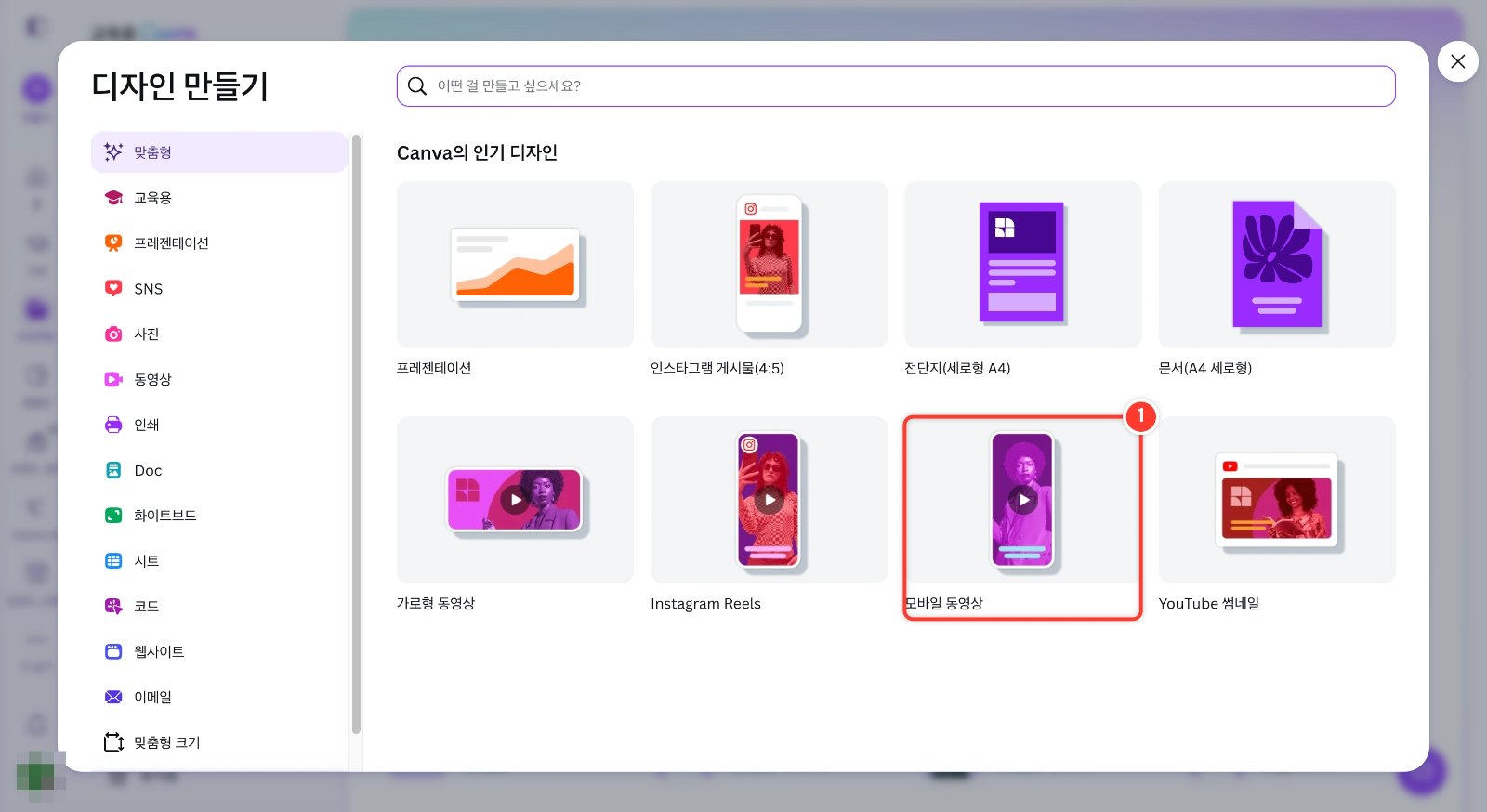
Canva 홈 왼쪽 위 [만들기]를 누르고 '디자인 만들기' 창에서 [모바일 동영상](세로 숏폼)을 고릅니다. 가로 영상이 필요하면 [가로형 동영상]을 고르세요. 새 디자인은 새 탭으로 열립니다.
2
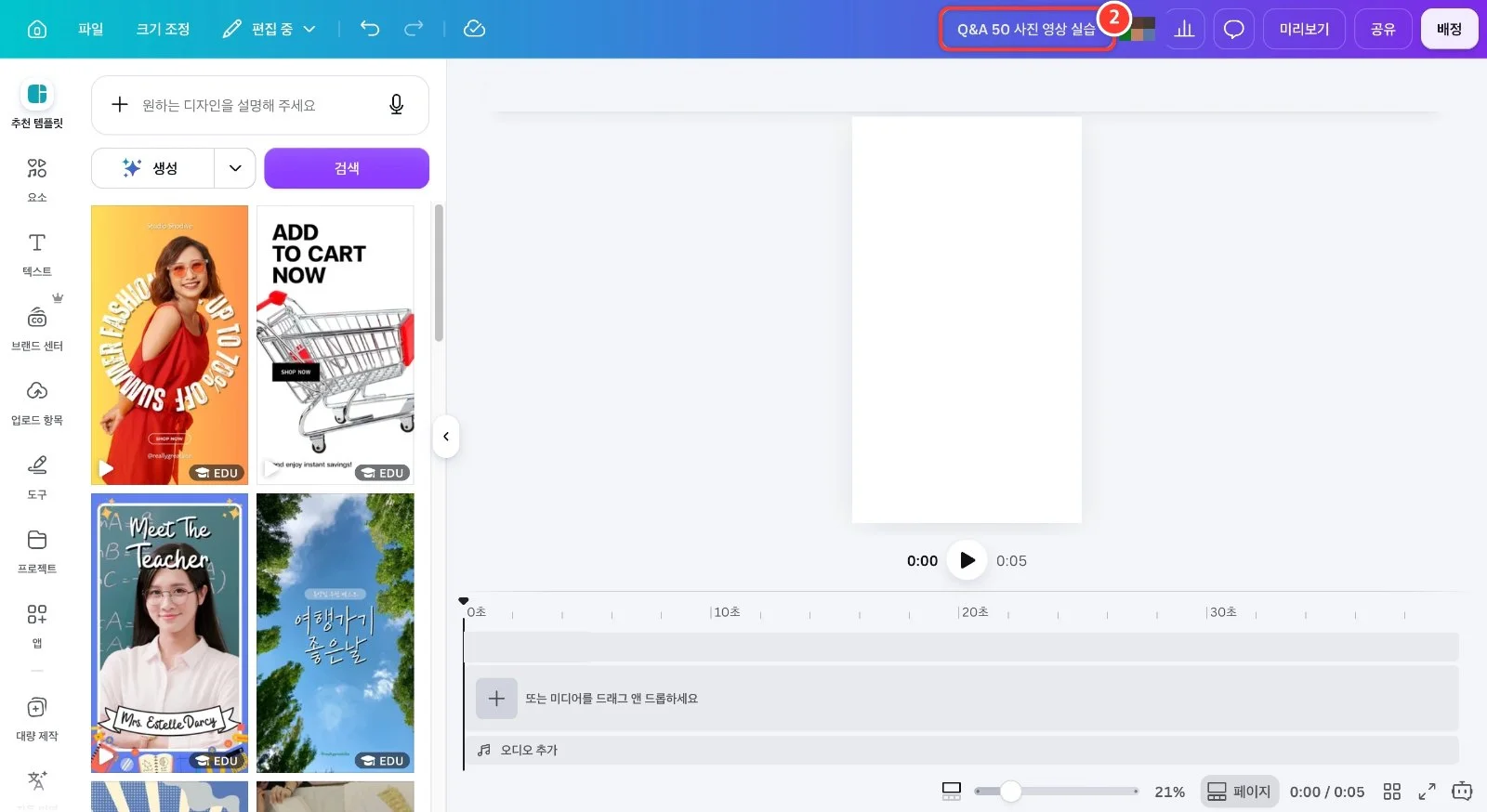
디자인 편집기 오른쪽 위의 제목(처음엔 '제목 없는 디자인 - 모바일 동영상')을 클릭해 'Q&A 50 사진 영상 실습'처럼 알아보기 쉬운 이름으로 바꾸고 Enter를 누릅니다.
3
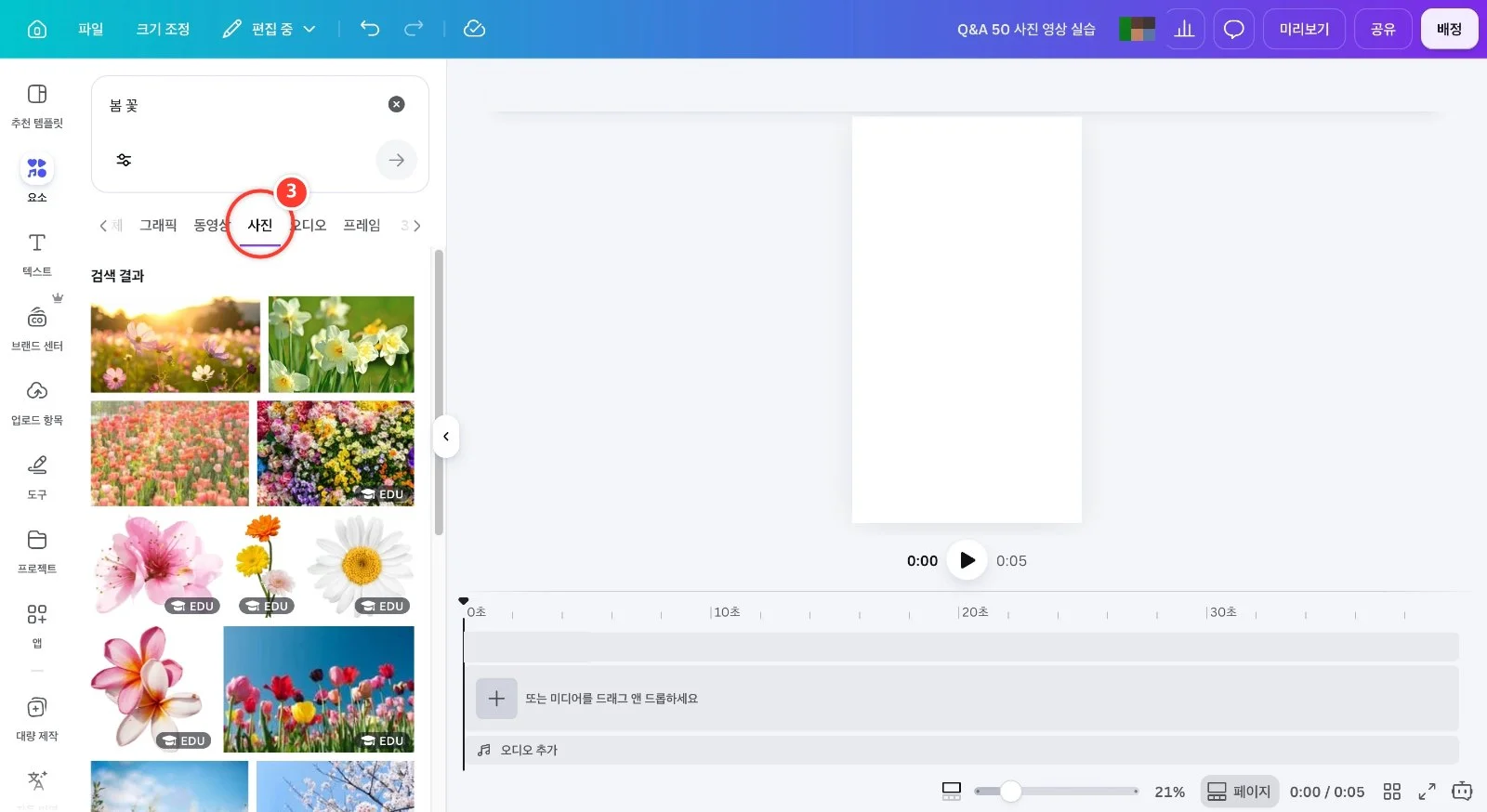
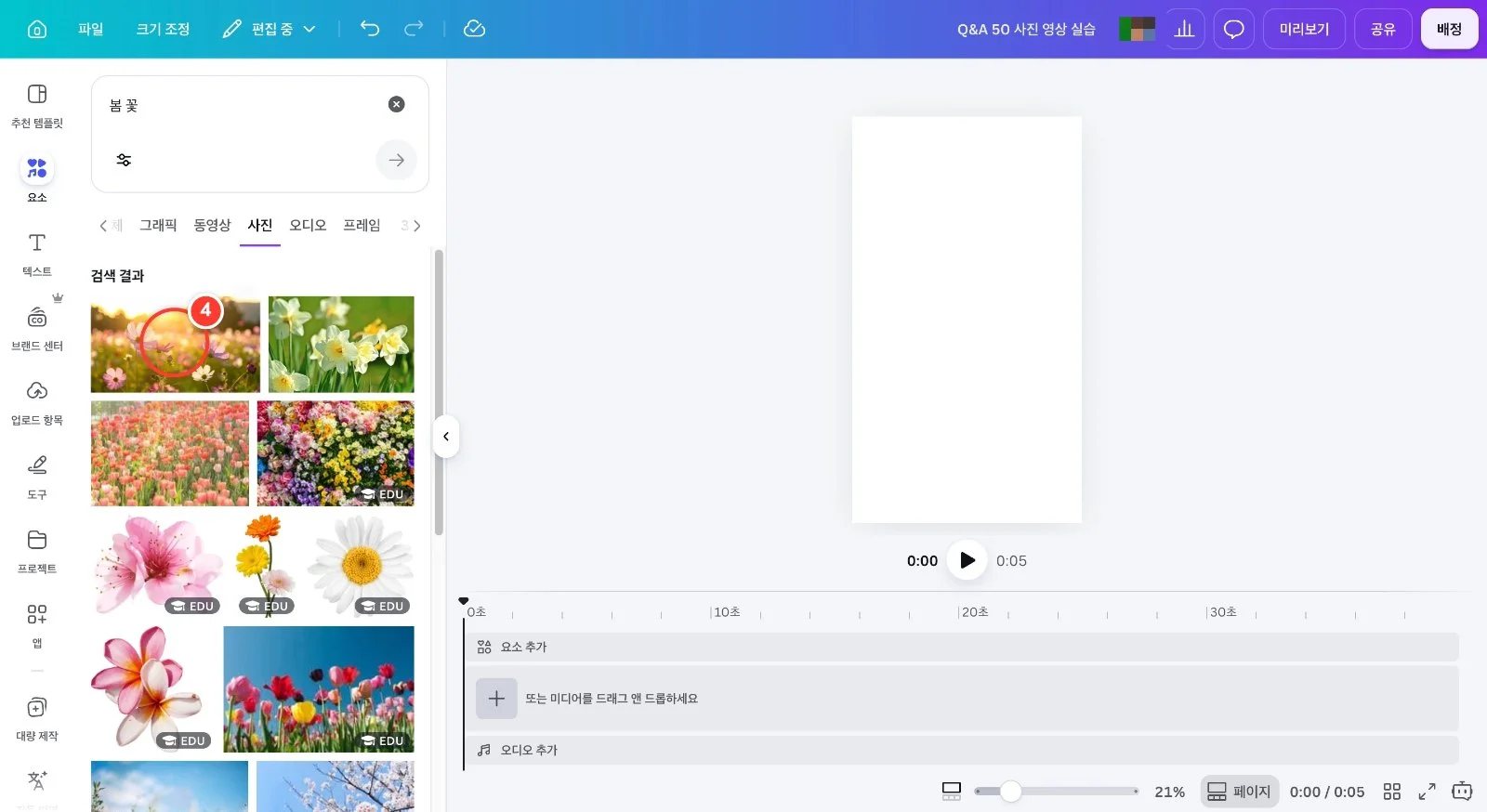
왼쪽 [요소]를 누르고 검색창에 '봄 꽃'처럼 주제어를 입력해 Enter를 누른 뒤, 결과 위쪽 탭에서 [사진]을 선택합니다.
4
마음에 드는 사진을 클릭합니다. 빈 장면에 넣으면 사진이 화면(장면) 전체를 꽉 채웁니다.
5
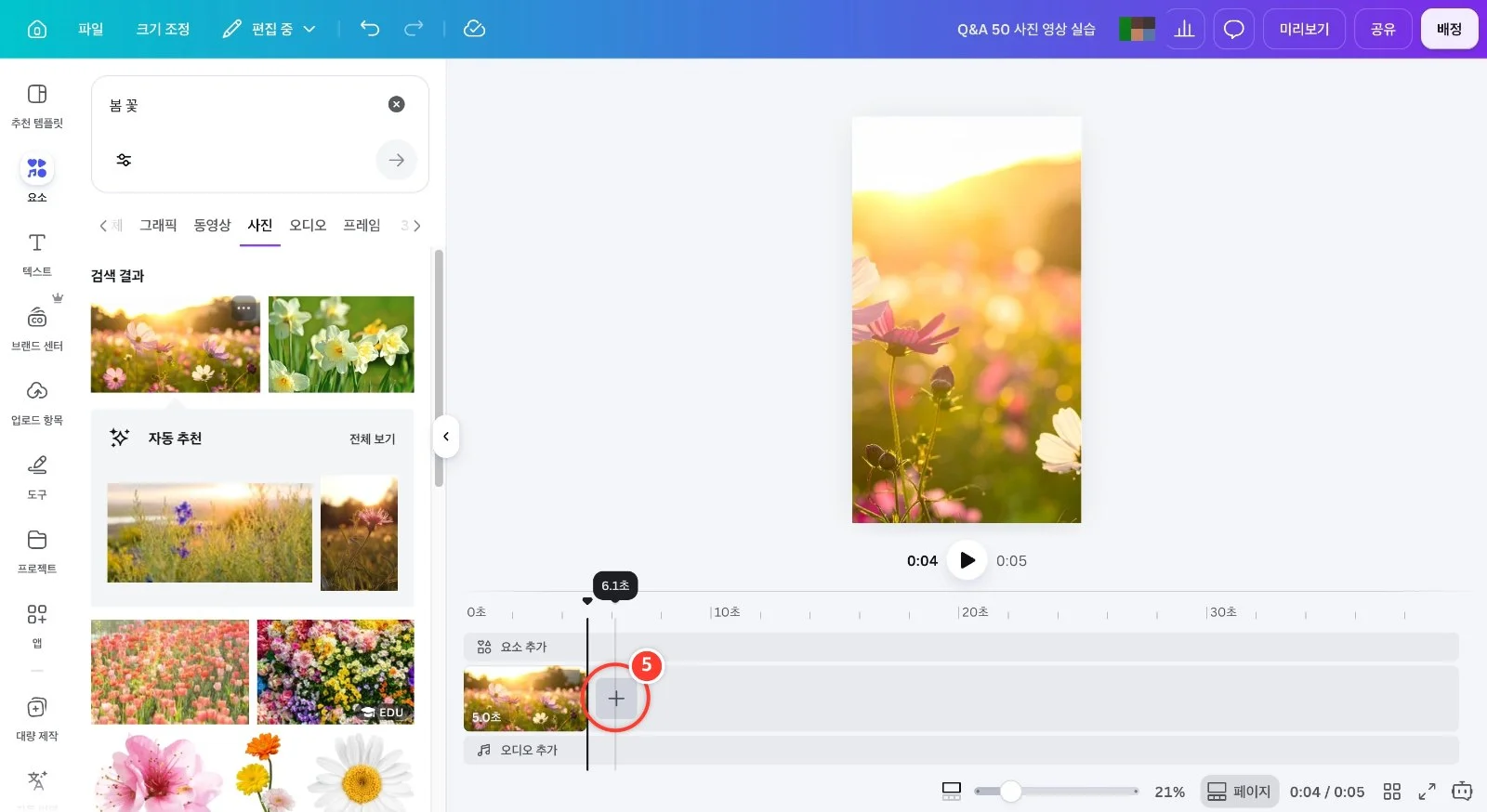
아래 타임라인의 [+]를 눌러 새 장면을 추가하고, 다시 다른 사진을 클릭합니다. 이것을 반복해 사진 3~4장을 장면마다 하나씩 넣습니다.
6
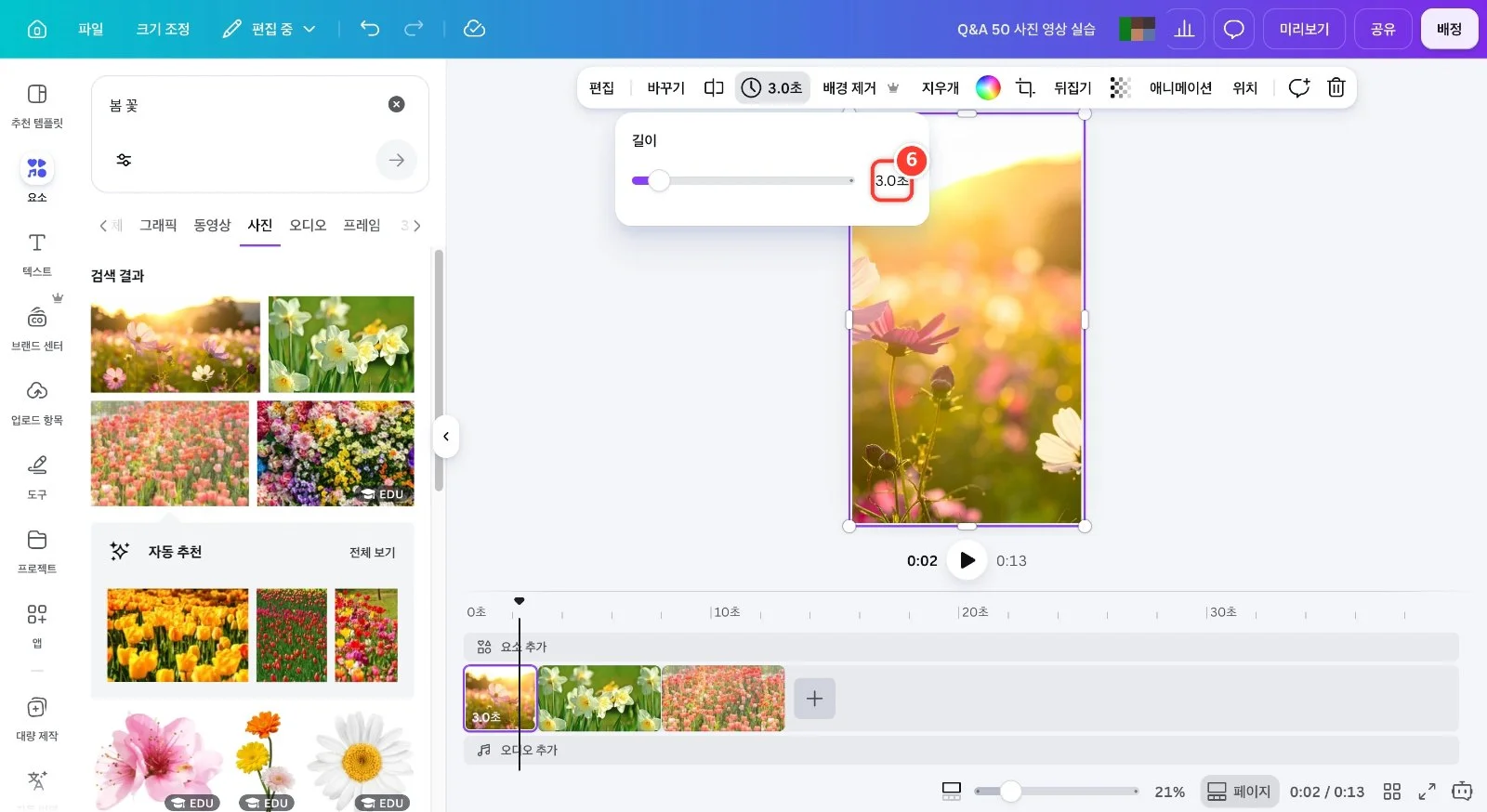
장면 길이를 바꾸려면 타임라인에서 장면을 클릭한 뒤 위쪽 도구 모음의 [시계 5.0초]를 누르고, '길이' 칸에 원하는 초(예: 3)를 입력합니다. 타임라인에서 장면의 오른쪽 끝을 끌어도 길이가 바뀝니다.
7
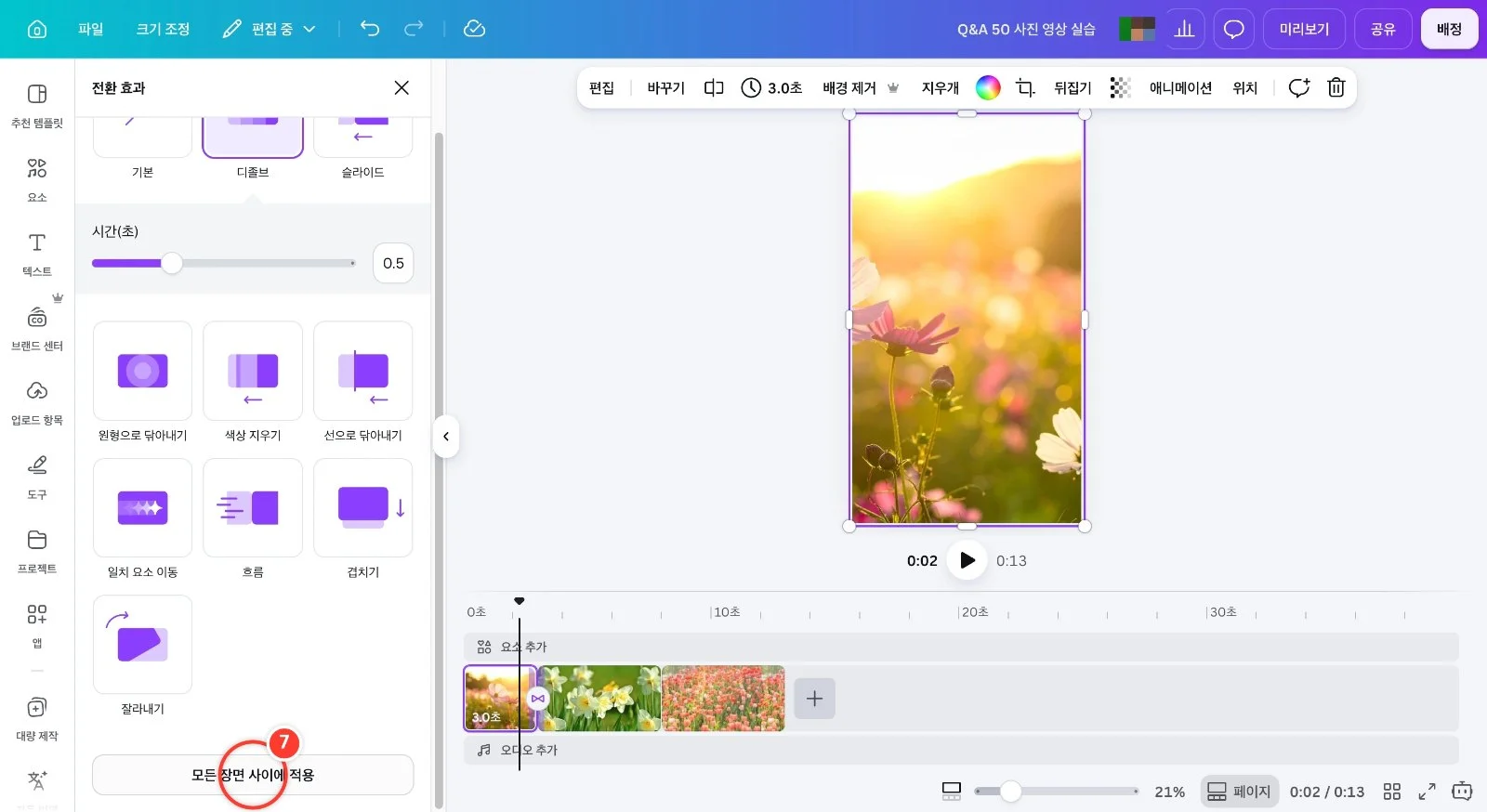
장면과 장면 사이 경계에 마우스를 올리면 나오는 [전환 효과 추가] 아이콘을 누르고 [디졸브] 등 효과를 고릅니다. [모든 장면 사이에 적용]을 누르면 모든 장면에 같은 전환이 들어갑니다.
8
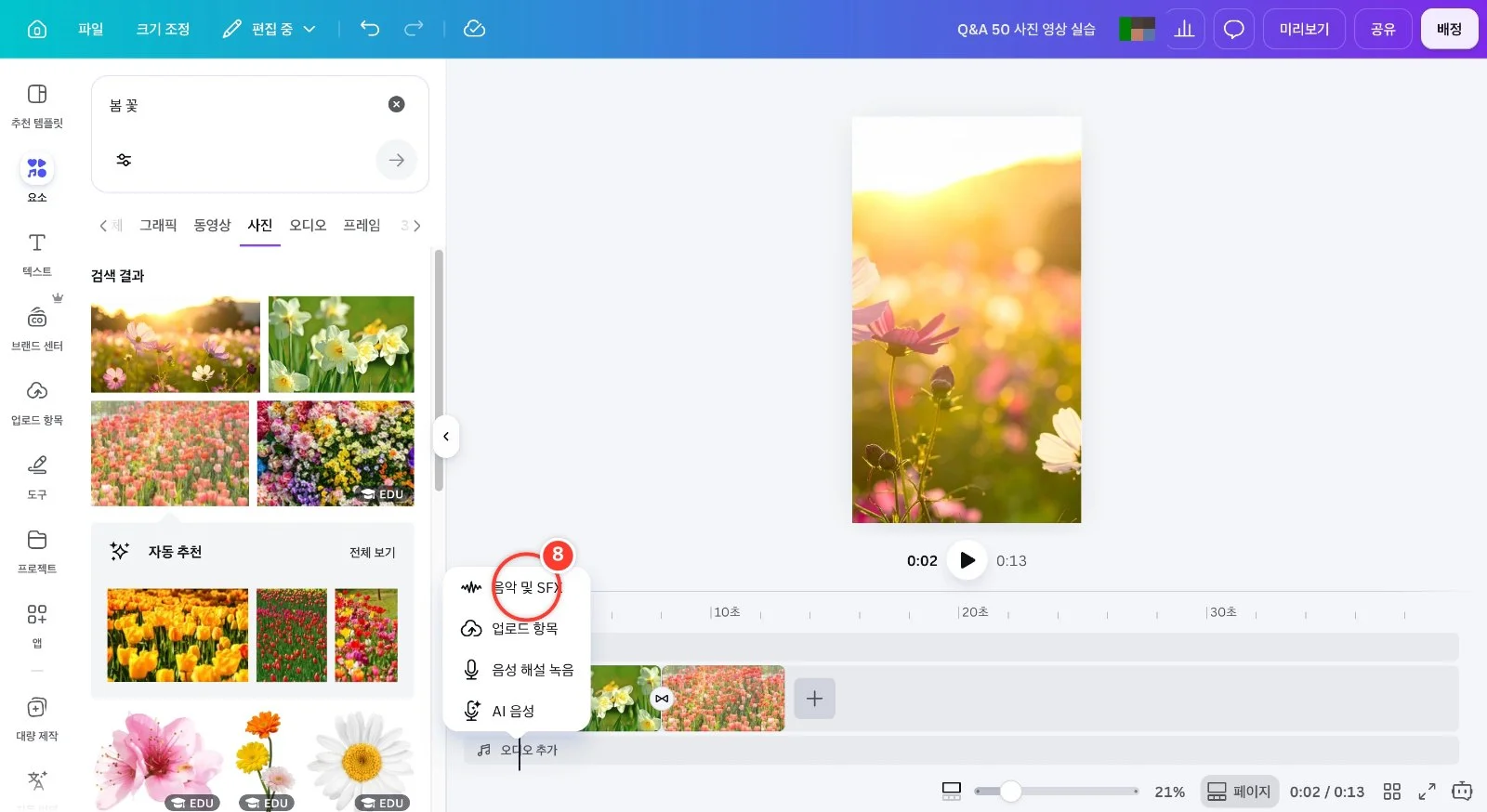
음악을 넣으려면 타임라인 맨 아래 [오디오 추가]를 누르고 [음악 및 SFX]를 선택합니다. (왼쪽 [요소] 검색 결과의 [오디오] 탭에서도 찾을 수 있습니다.)
9
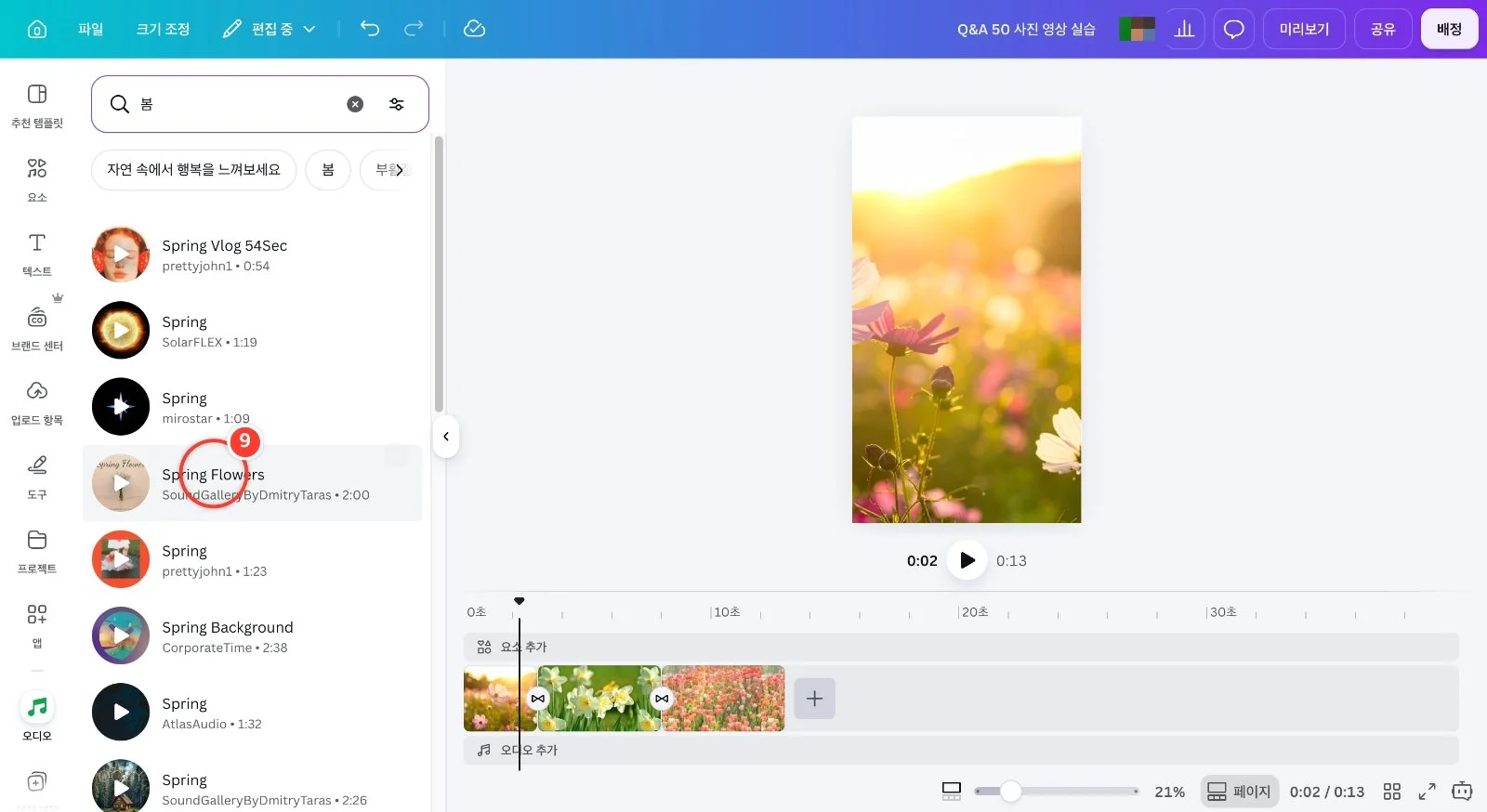
오디오 검색창에 '봄'처럼 분위기 단어를 입력해 Enter를 누르고, 곡 이름을 클릭하면 타임라인에 음악이 추가됩니다. 동그란 썸네일의 ▶는 미리 듣기입니다.
10
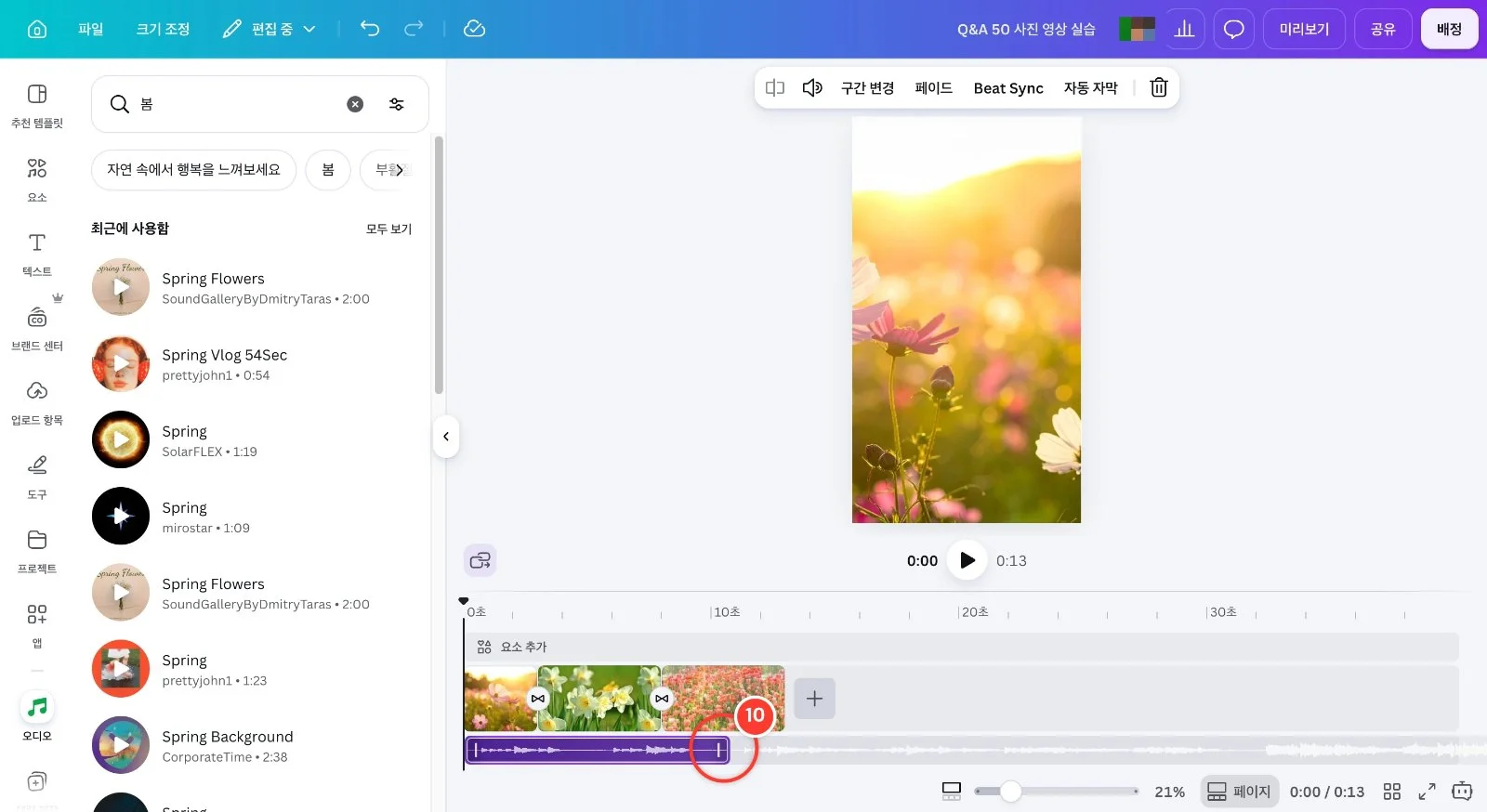
음악 막대를 끌어 0초에서 시작하게 맞추고, 오른쪽 끝을 끌어 영상 끝(마지막 장면 끝)과 길이를 맞춥니다.
11
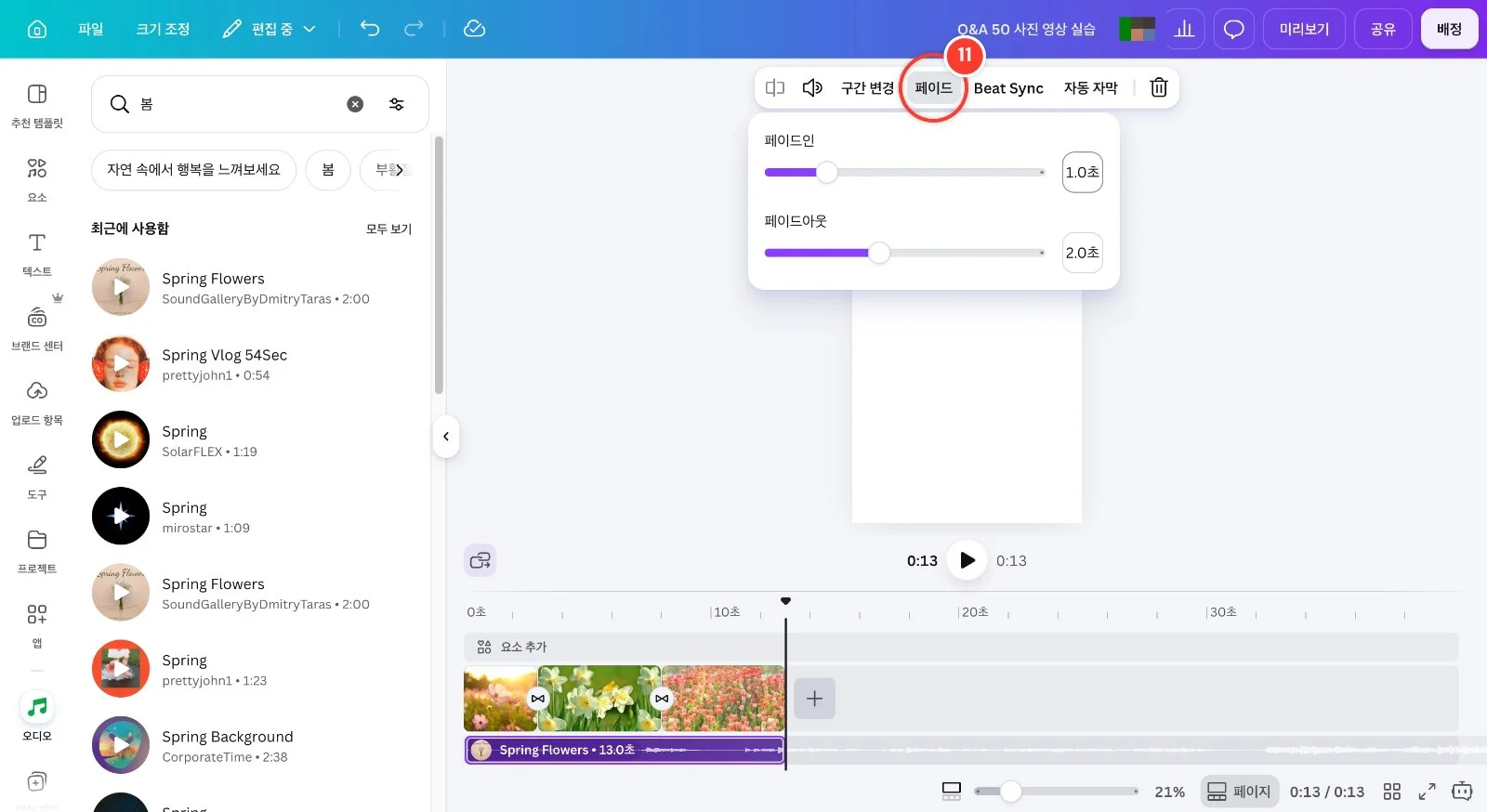
음악을 선택하면 위쪽 도구 모음이 바뀝니다. [스피커] 아이콘에서 볼륨(예: 60)을, [페이드]에서 페이드인(예: 1초)·페이드아웃(예: 2초)을 조절해 자연스럽게 시작·끝나게 합니다. [구간 변경]으로 곡의 다른 부분을 쓸 수도 있습니다.
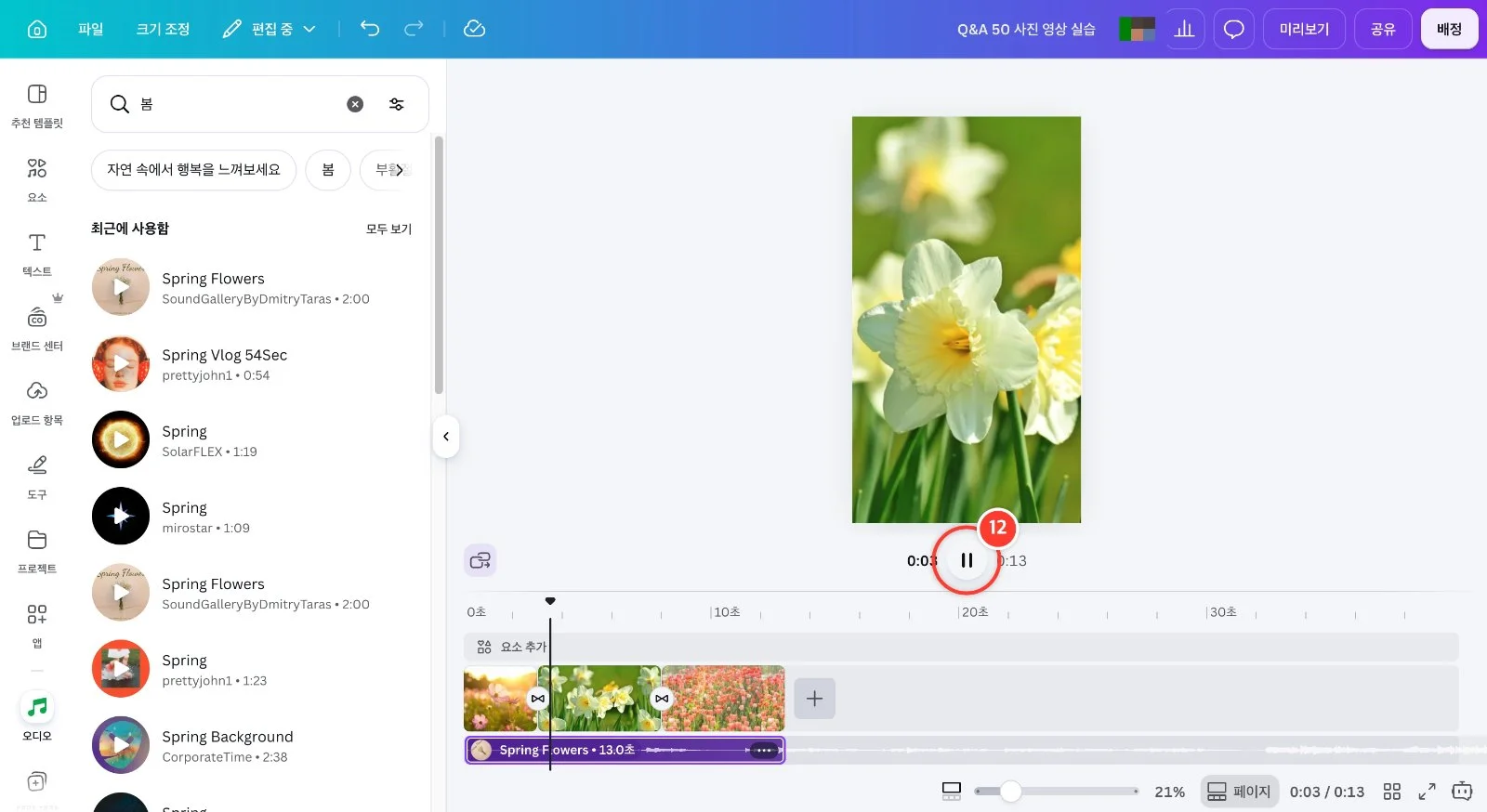
12
재생(▶) 버튼을 눌러 사진 전환과 음악이 잘 어울리는지 미리 봅니다. 오른쪽 위 [미리보기]를 누르면 전체 화면으로 볼 수 있습니다.
13
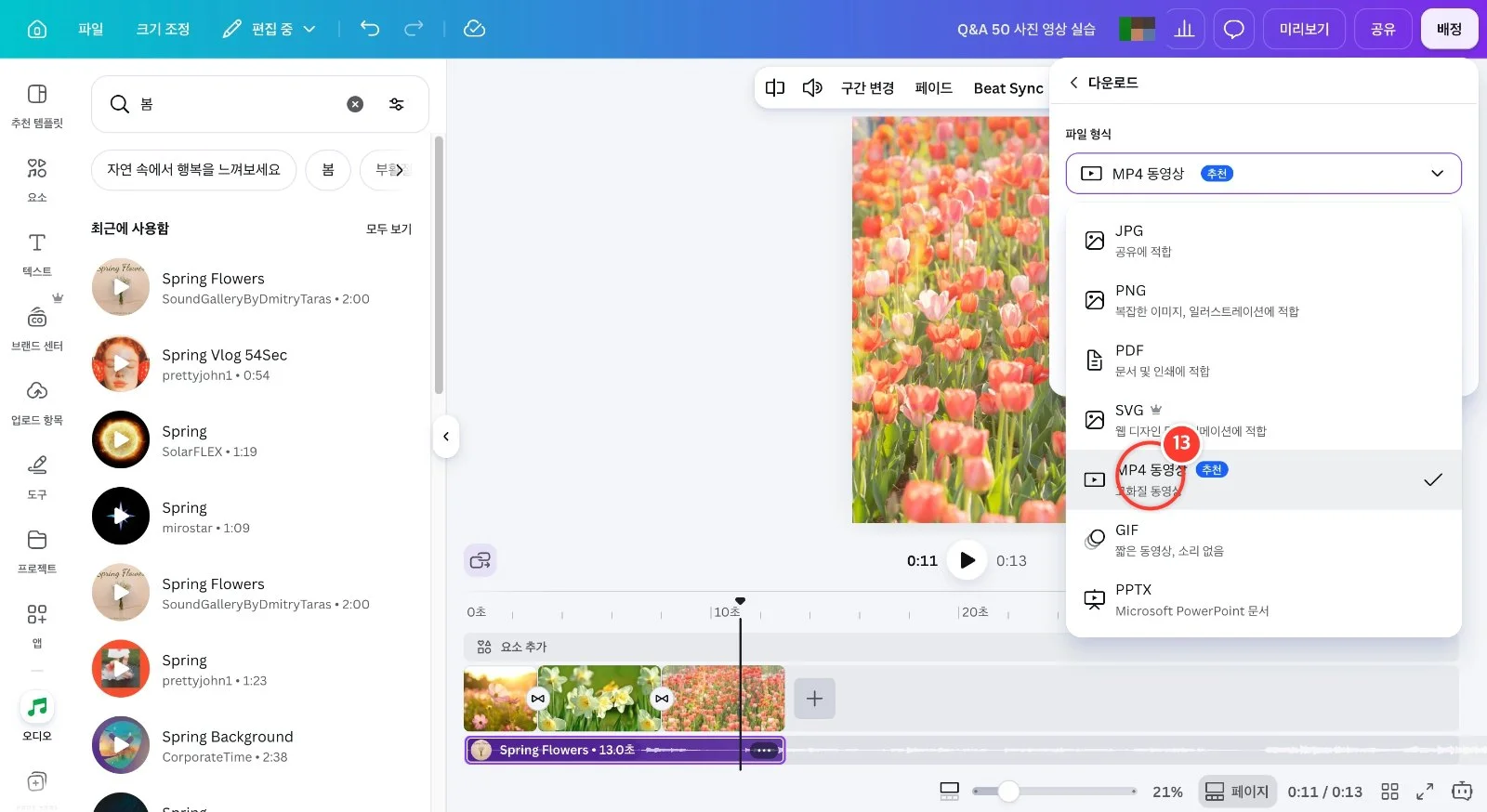
오른쪽 위 [공유] → [다운로드]를 누르고, 파일 형식에서 [MP4 동영상]을 고른 뒤 [다운로드]를 누르면 영상 파일로 저장됩니다(GIF는 소리가 없습니다). 저작권 팁: Canva 라이브러리의 사진·음악은 수업·교육용으로 쓸 수 있지만, 유튜브 등 외부에 게시할 때는 각 요소의 라이선스를 꼭 확인하세요.