[Canva 중급 28] 차트 넣고 데이터 고치기
September 26, 2026 · 10 steps
0/10 done
1
차트를 넣을 페이지를 누릅니다

2
왼쪽 메뉴에서 [요소]를 누릅니다

3
[차트] 분류를 누릅니다

4
원하는 차트(예: 막대)를 누르면 페이지에 차트가 추가되고 왼쪽에 데이터 표가 열립니다

5
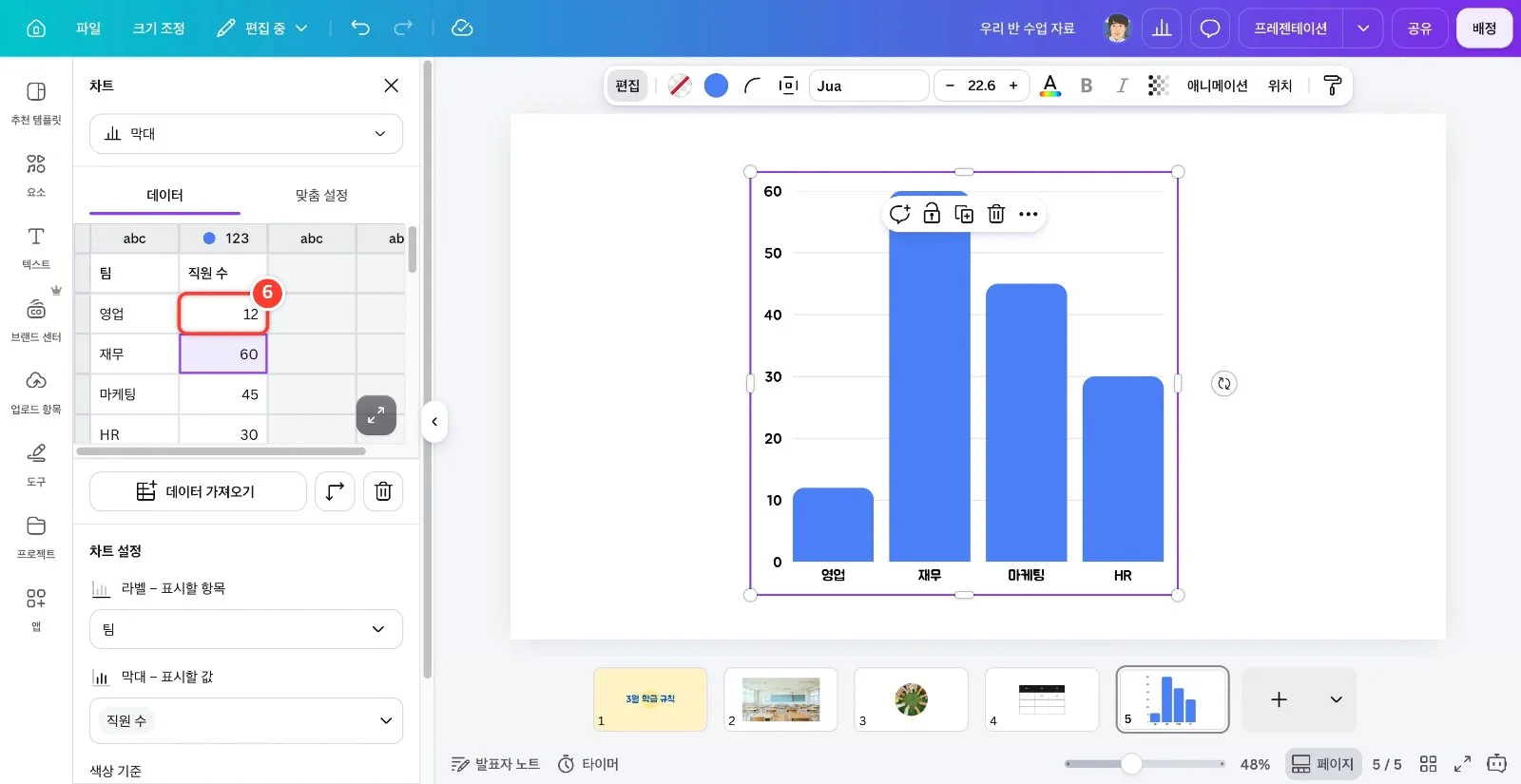
숫자 칸을 누르고 새 값을 입력한 뒤 Enter를 누르면 막대 높이가 바로 바뀝니다 (예: 78 → 12)

6
같은 방법으로 다른 값도 바꿉니다
7
이름 칸은 두 번 누른 뒤 ⌘A(Ctrl+A)로 기존 글자를 모두 선택하고 새 이름을 입력합니다 (예: 재무 → 수학)

8
Tab 키를 누르면 입력이 확정되고 다음 칸으로 넘어갑니다. 같은 방법으로 나머지 이름도 바꿉니다 (예: 과학, 사회)

9
[×] (닫기)로 데이터 창을 닫습니다. 나중에 다시 고치려면 차트를 선택하고 도구 모음의 [편집]을 누르세요

10
빈 곳을 눌러 완성된 차트를 확인합니다