[Canva 크리에이터 15] 유튜브 업로드·예약 준비하기
2026년 9월 27일 · 12단계
0/12 완료
1
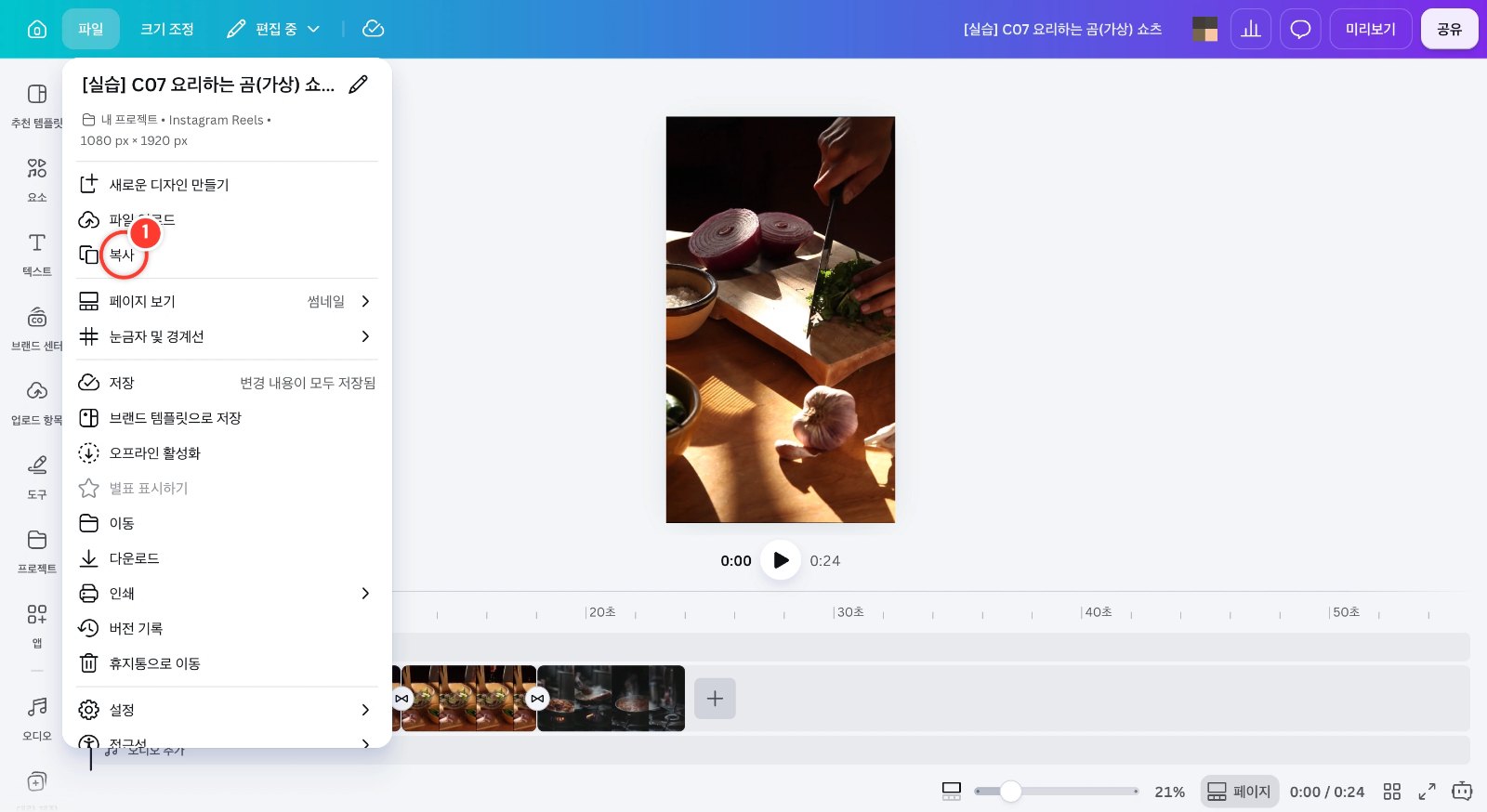
앞에서 만든 쇼츠 디자인을 열고 [파일] 메뉴에서 [복사]를 누릅니다. 팁: 사본으로 작업하면 원본 쇼츠는 그대로 남아요.
2
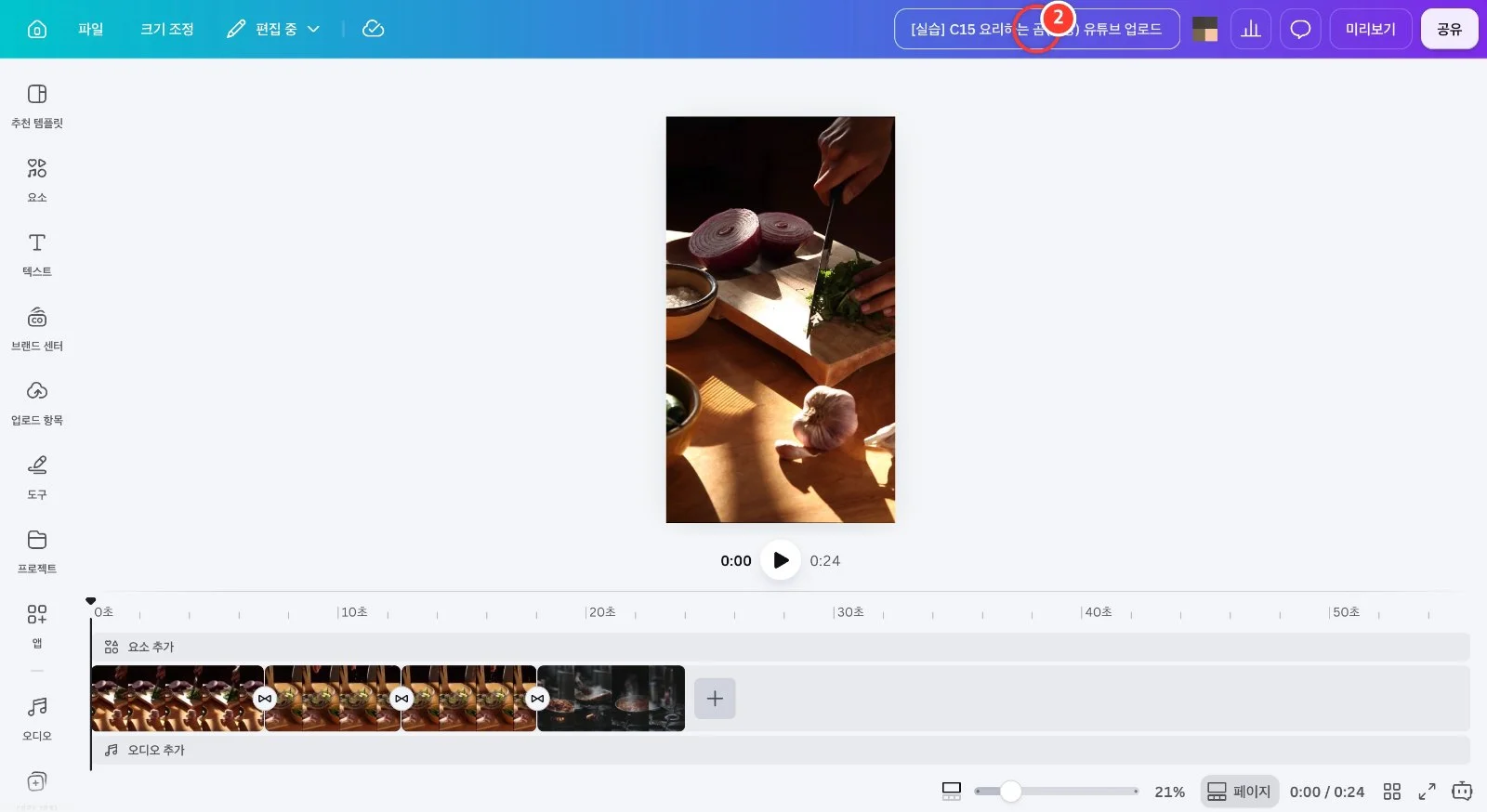
새 탭에 열린 사본의 위쪽 제목 칸을 눌러 알아보기 쉬운 이름으로 바꿉니다. 팁: 이름을 정해 두면 콘텐츠 플래너에서 찾기 쉬워요.
3
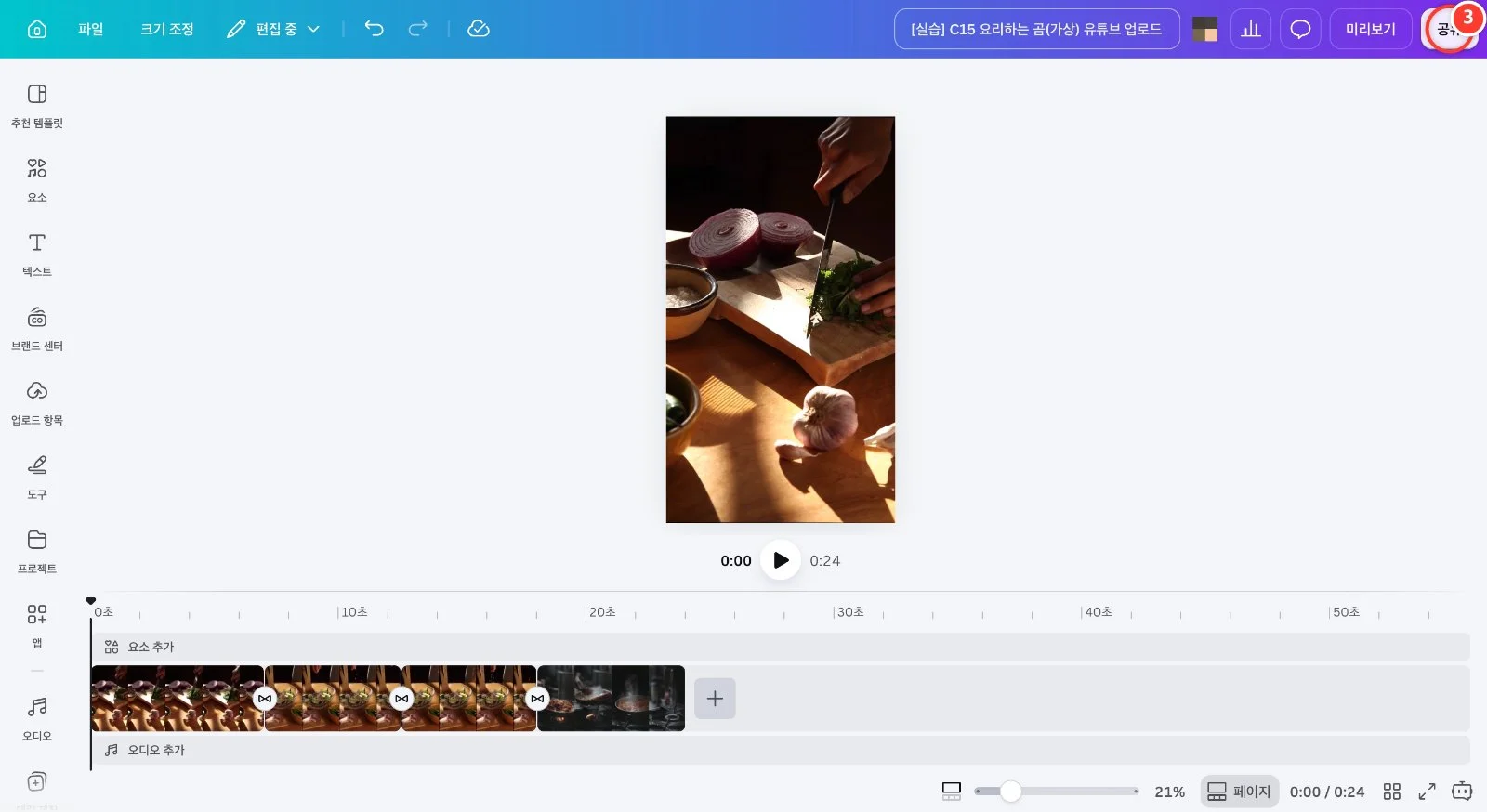
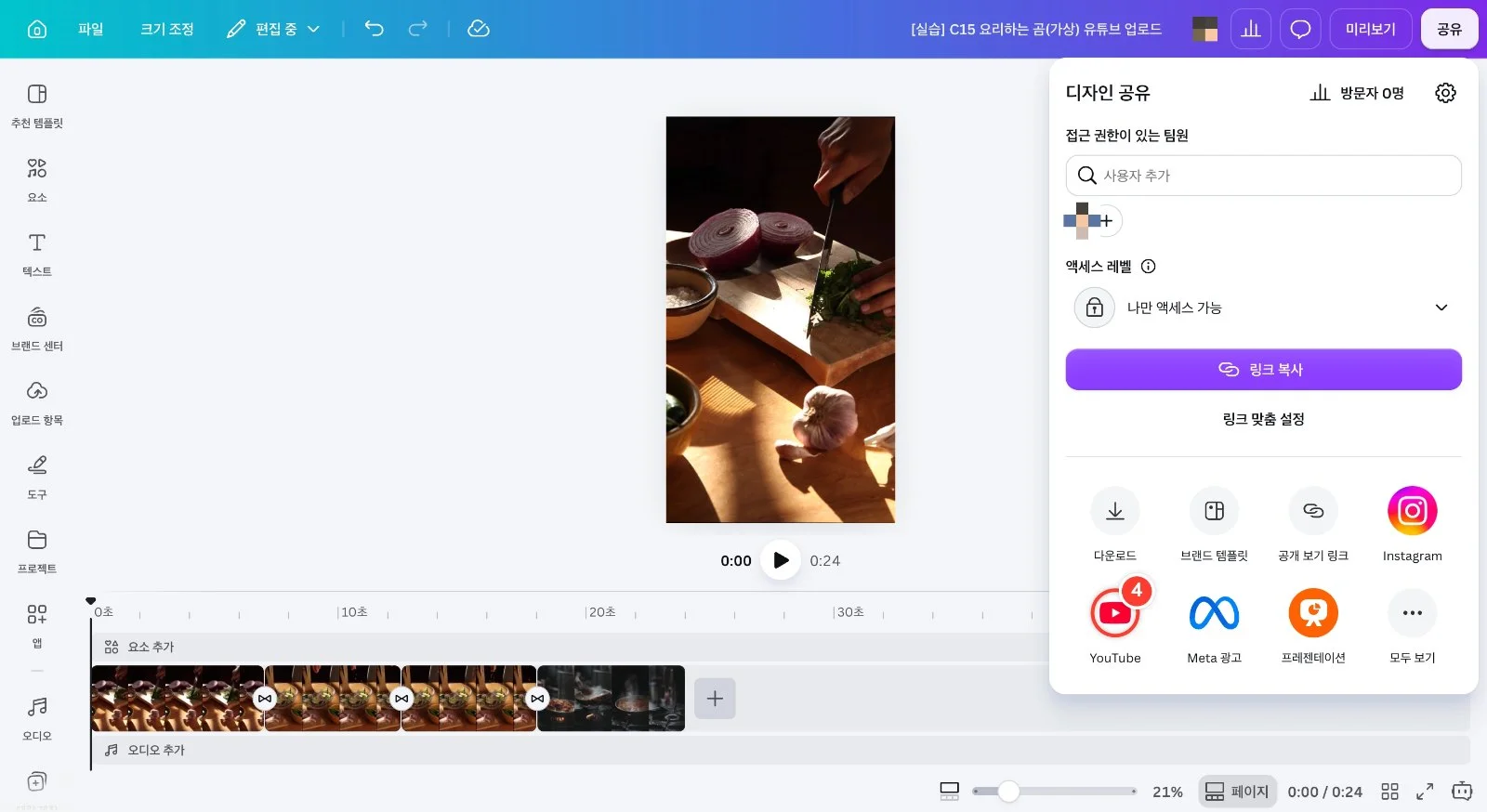
오른쪽 위 [공유]를 누릅니다.
4
공유 창 아래쪽 아이콘에서 [YouTube]를 누릅니다. 팁: 안 보이면 [모두 보기] → [소셜 미디어]에도 YouTube가 있어요.
5
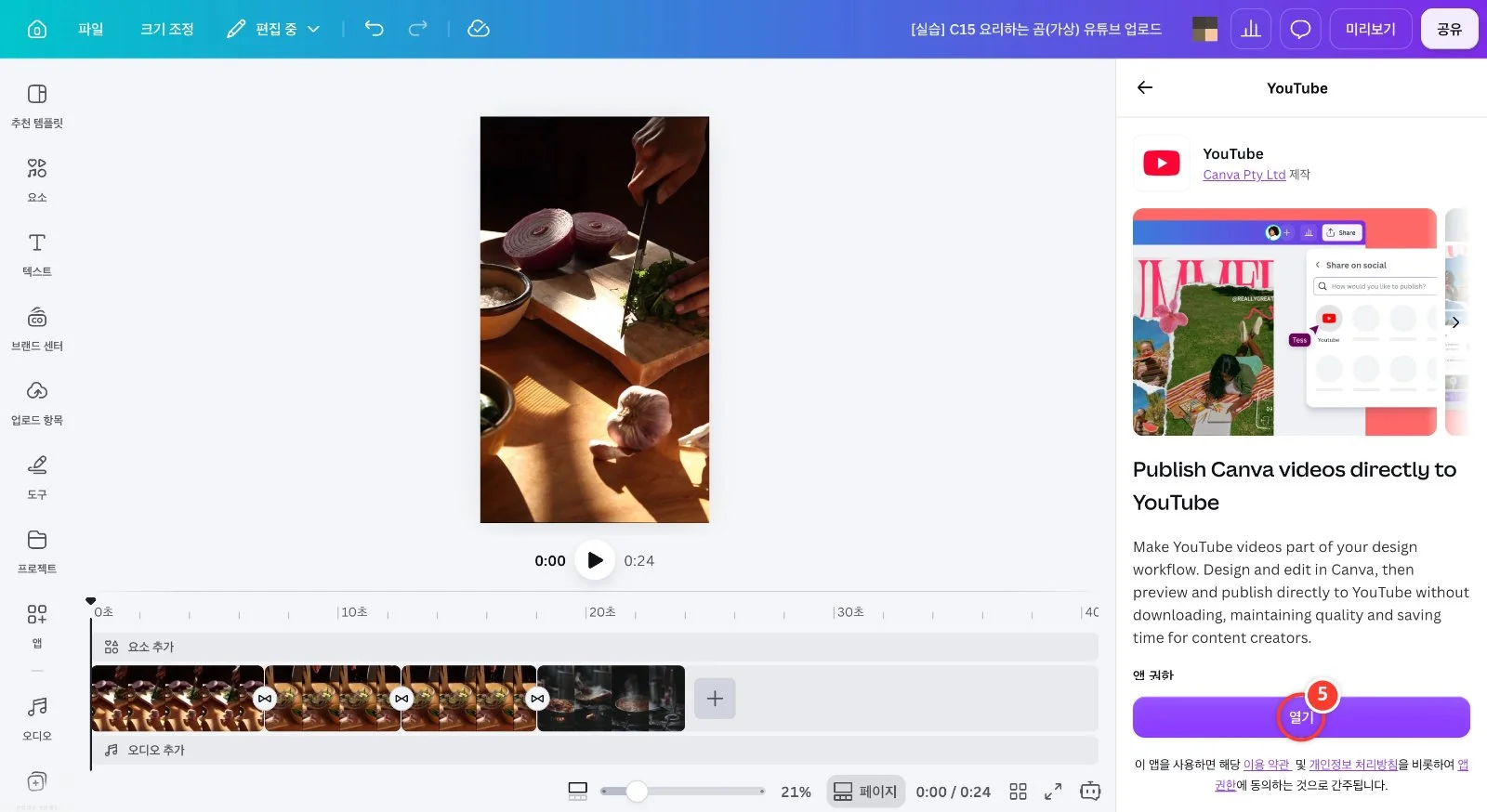
YouTube 앱 안내가 나오면 [열기]로 계정을 연결해 바로 게시할 수 있습니다. 팁: [열기]를 누르면 이용 약관·앱 권한에 동의한 것으로 간주되니, 이 실습에서는 누르지 않고 여기서 멈춥니다.
6
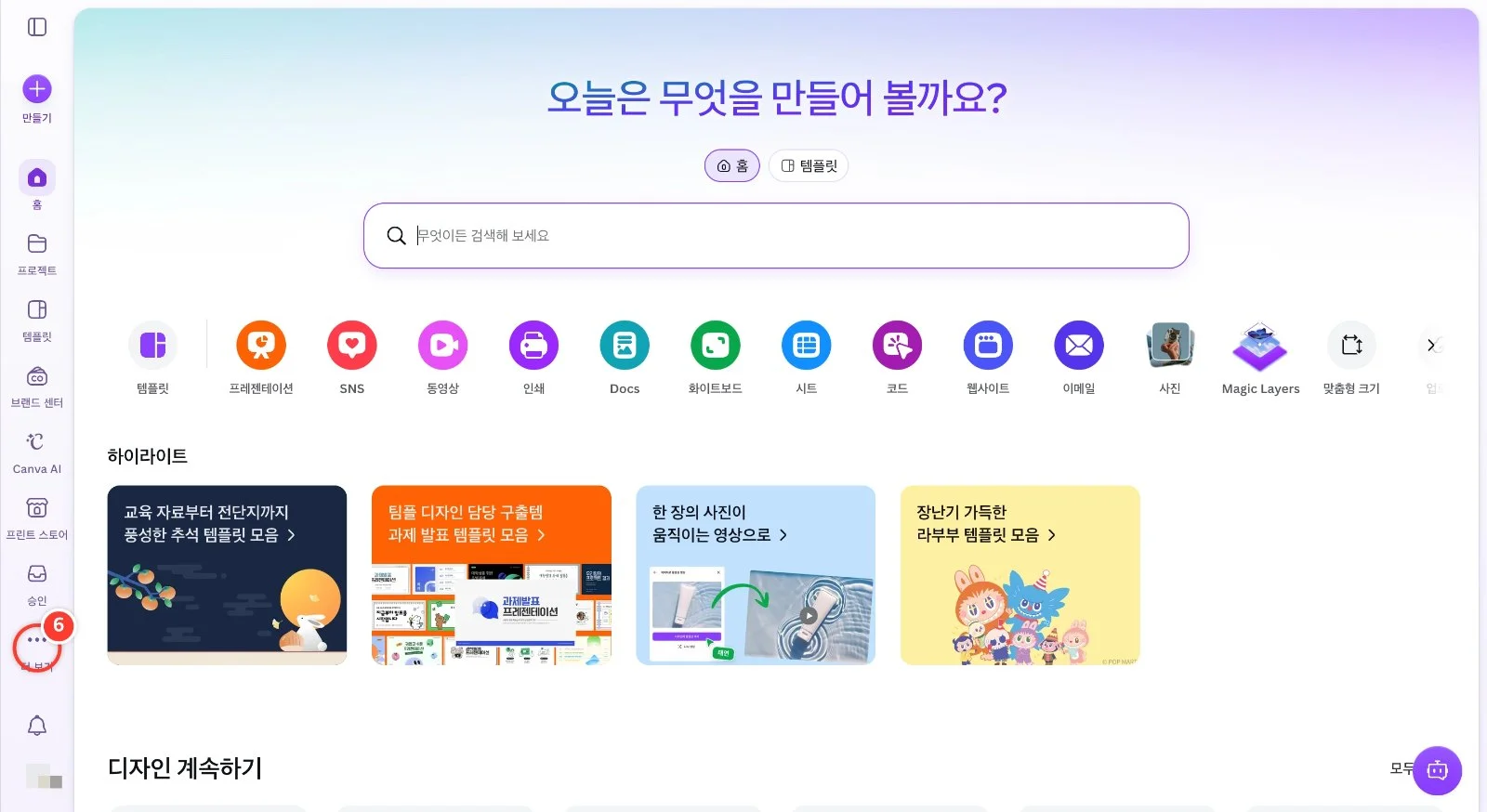
이번에는 올릴 날짜를 잡기 위해 홈으로 나와 왼쪽 메뉴의 [더 보기]를 누릅니다.
7
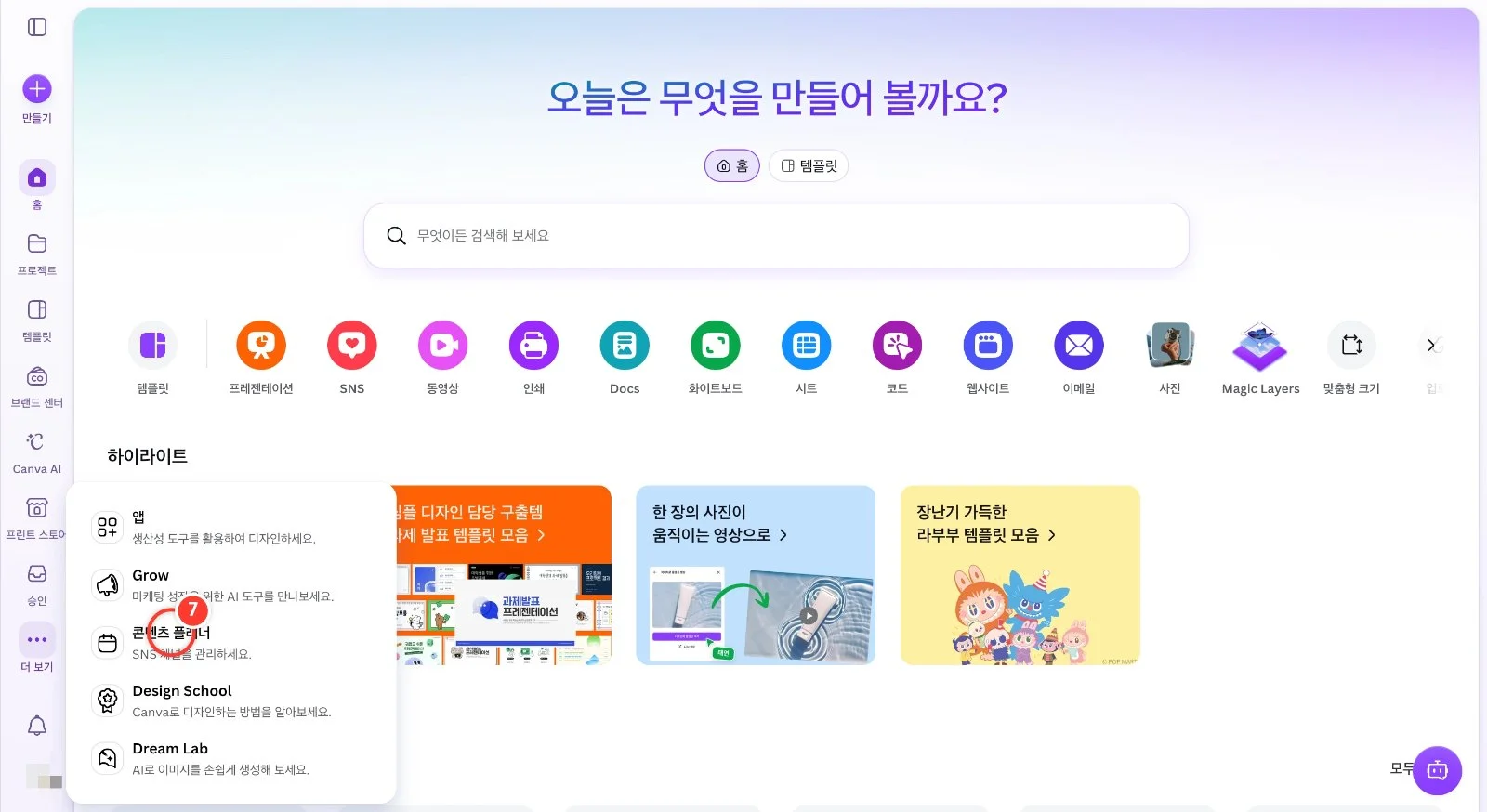
펼쳐진 메뉴에서 [콘텐츠 플래너]를 누릅니다.
8
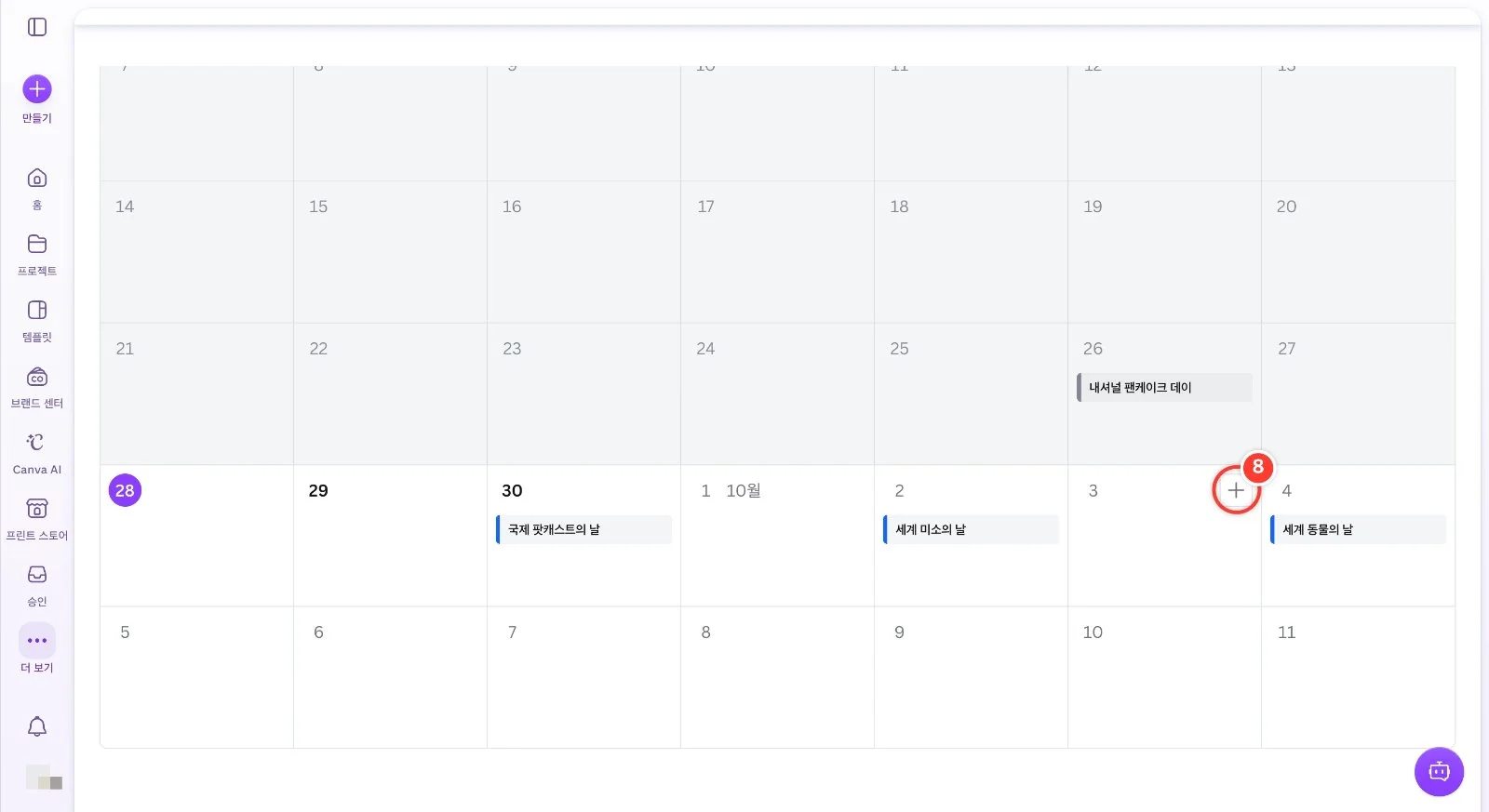
달력에서 올릴 날짜 칸에 마우스를 올리고 오른쪽 위 [+]를 누릅니다. 팁: 오늘 날짜는 보라색 동그라미로 표시돼요.
9
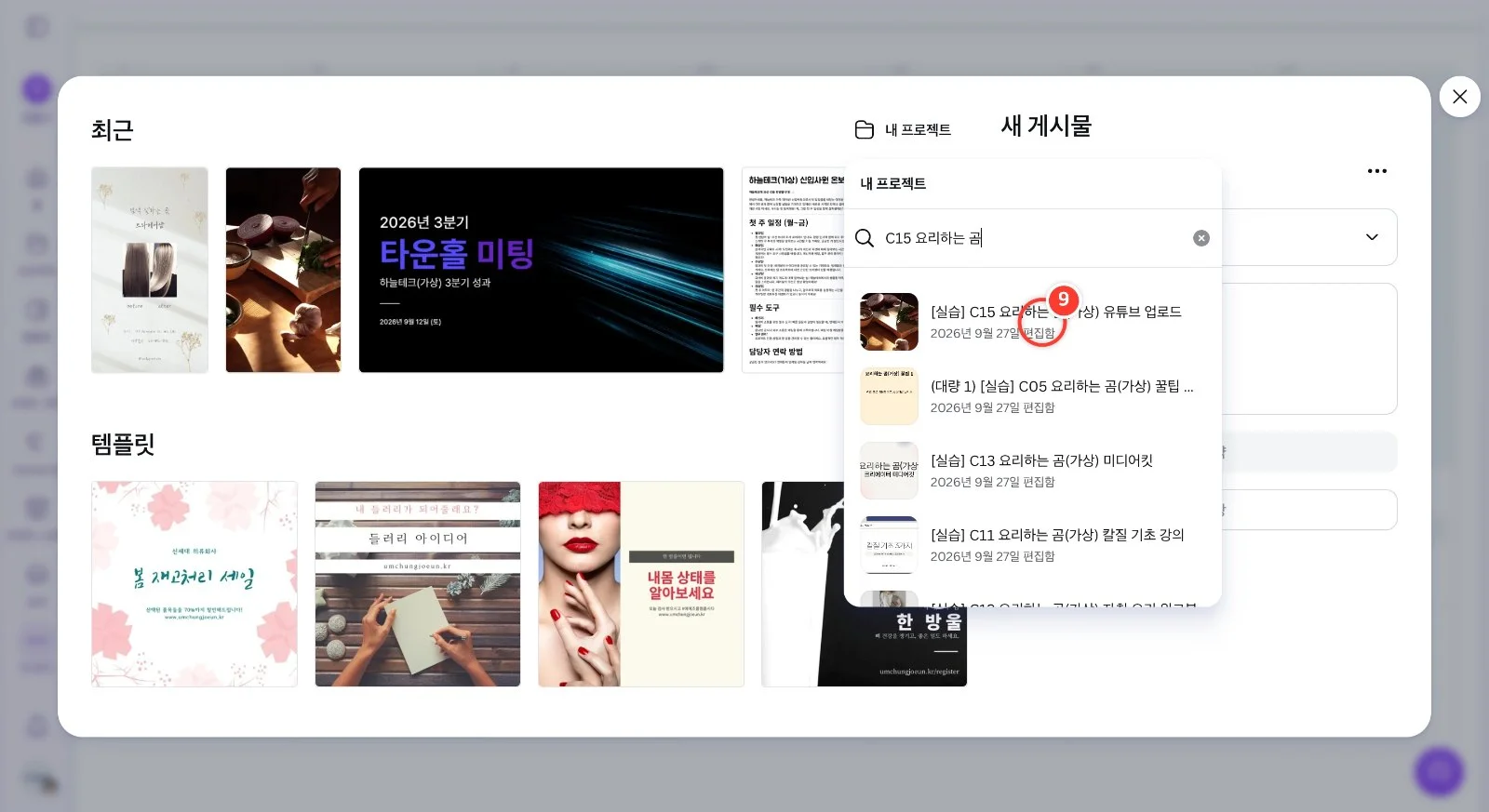
'새 게시물' 창에서 [내 프로젝트]를 누르고 검색칸에 디자인 이름을 입력한 뒤 업로드용 사본을 고릅니다.
10
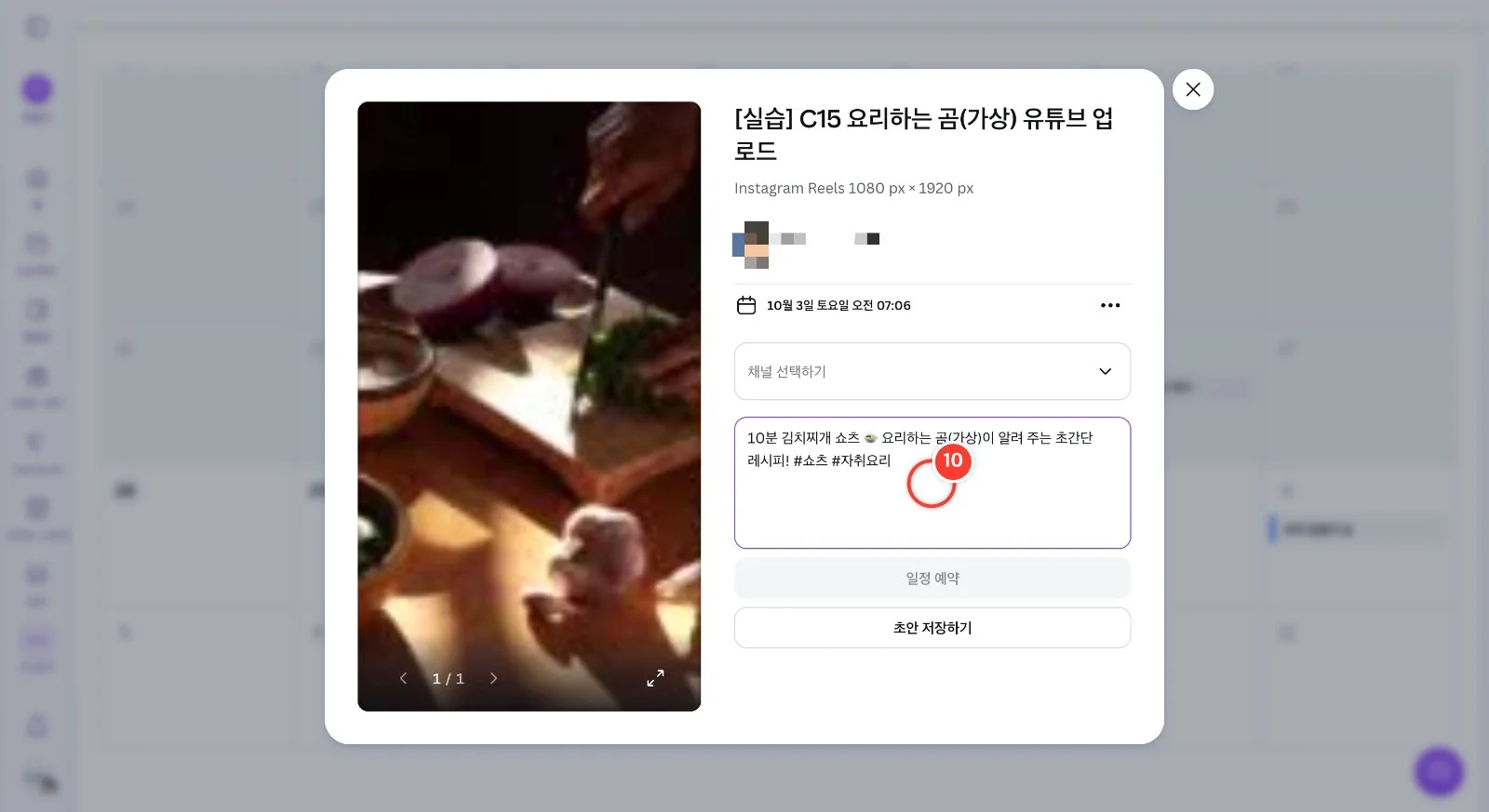
[캡션 쓰기] 칸에 영상 설명을 적어 둡니다. 팁: 해시태그도 미리 넣어 두면 예약할 때 편해요.
11
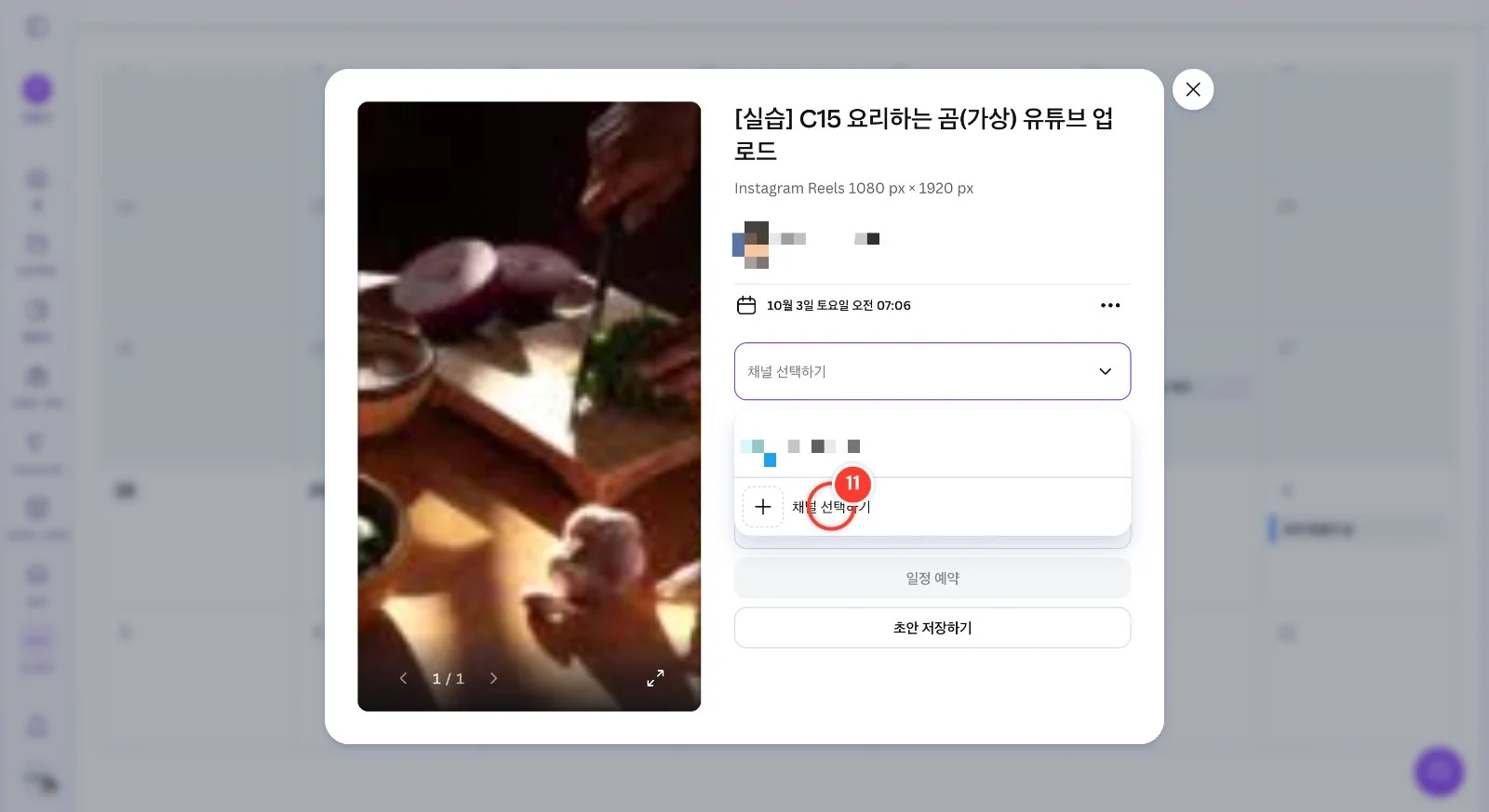
[채널 선택하기]를 펼치고 [+ 채널 선택하기]를 누릅니다.
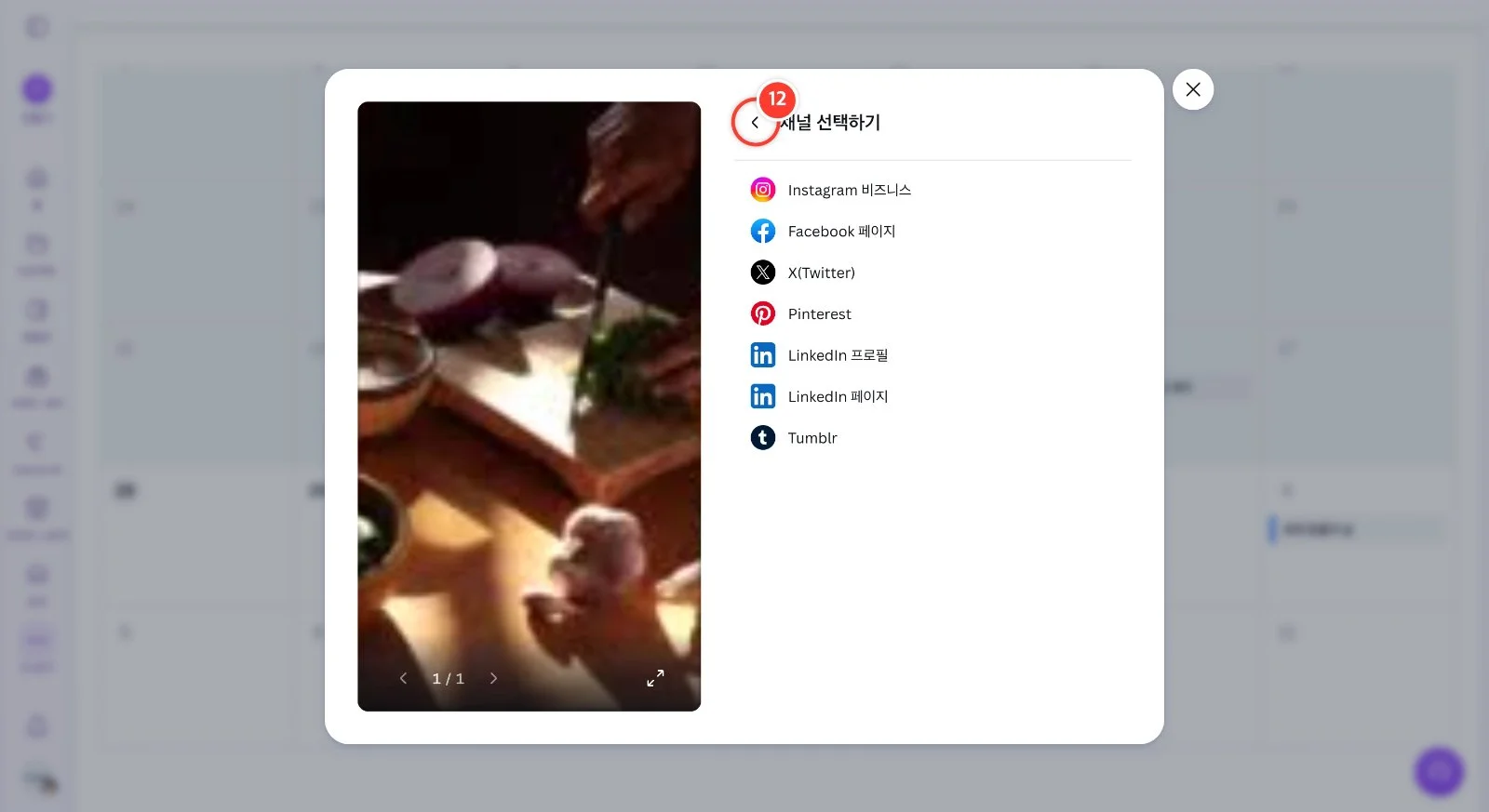
12
채널 목록에는 Instagram·Facebook·X·Pinterest·LinkedIn·Tumblr만 있고 YouTube는 없으니, 플래너에는 날짜와 캡션만 계획해 두고 업로드는 [공유] → [YouTube]에서 합니다. 팁: 채널을 누르면 계정 연결(승인) 창이 뜨니 실습에서는 여기서 멈추세요.