[Canva 소상공인 04] 메뉴판 만들고 가격 고치기
September 27, 2026 · 12 steps
0/12 done
1
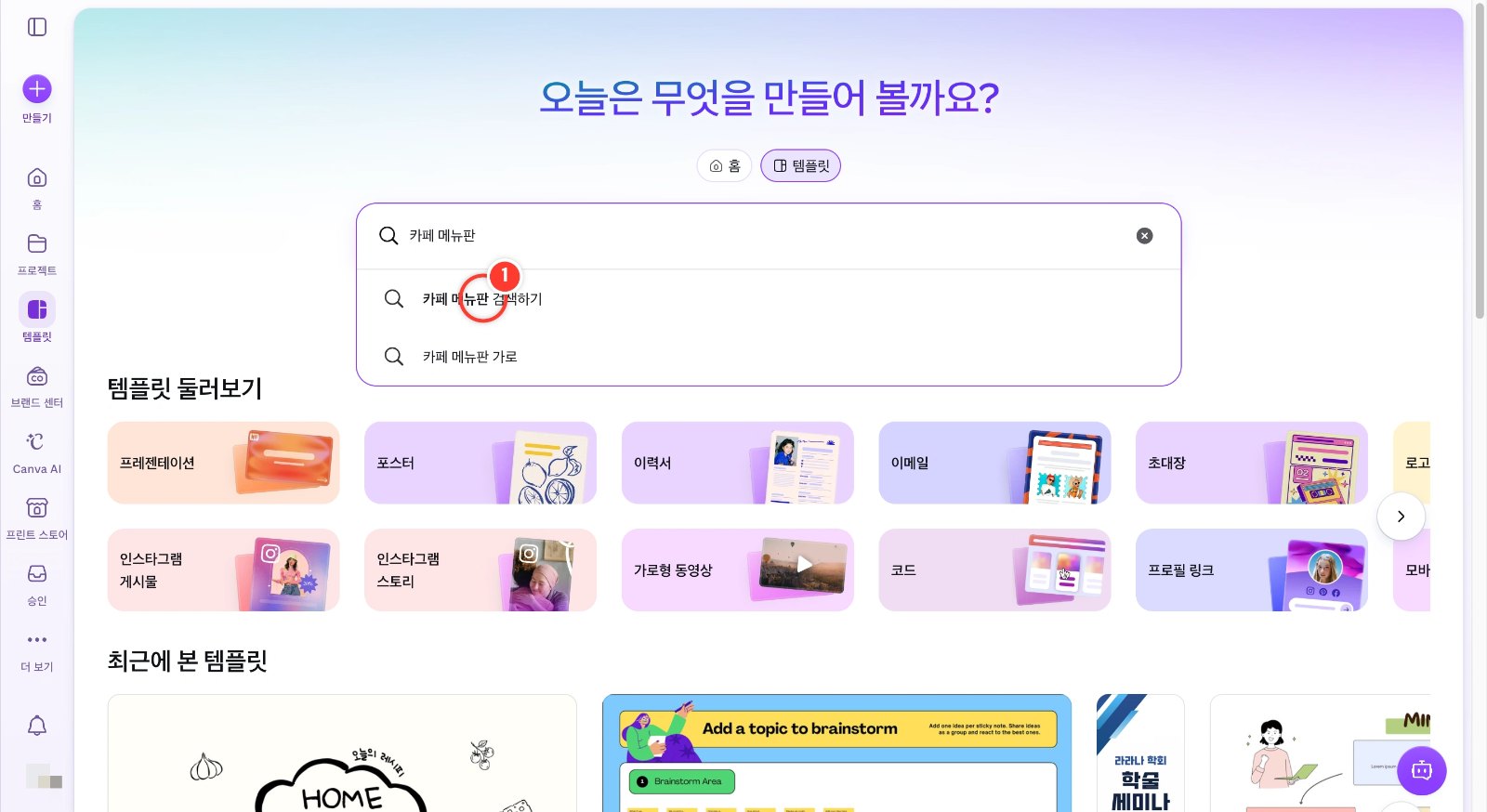
홈 화면 검색창 위 [템플릿]을 누른 뒤 "카페 메뉴판"을 입력하고 [카페 메뉴판 검색하기]를 클릭합니다.
2
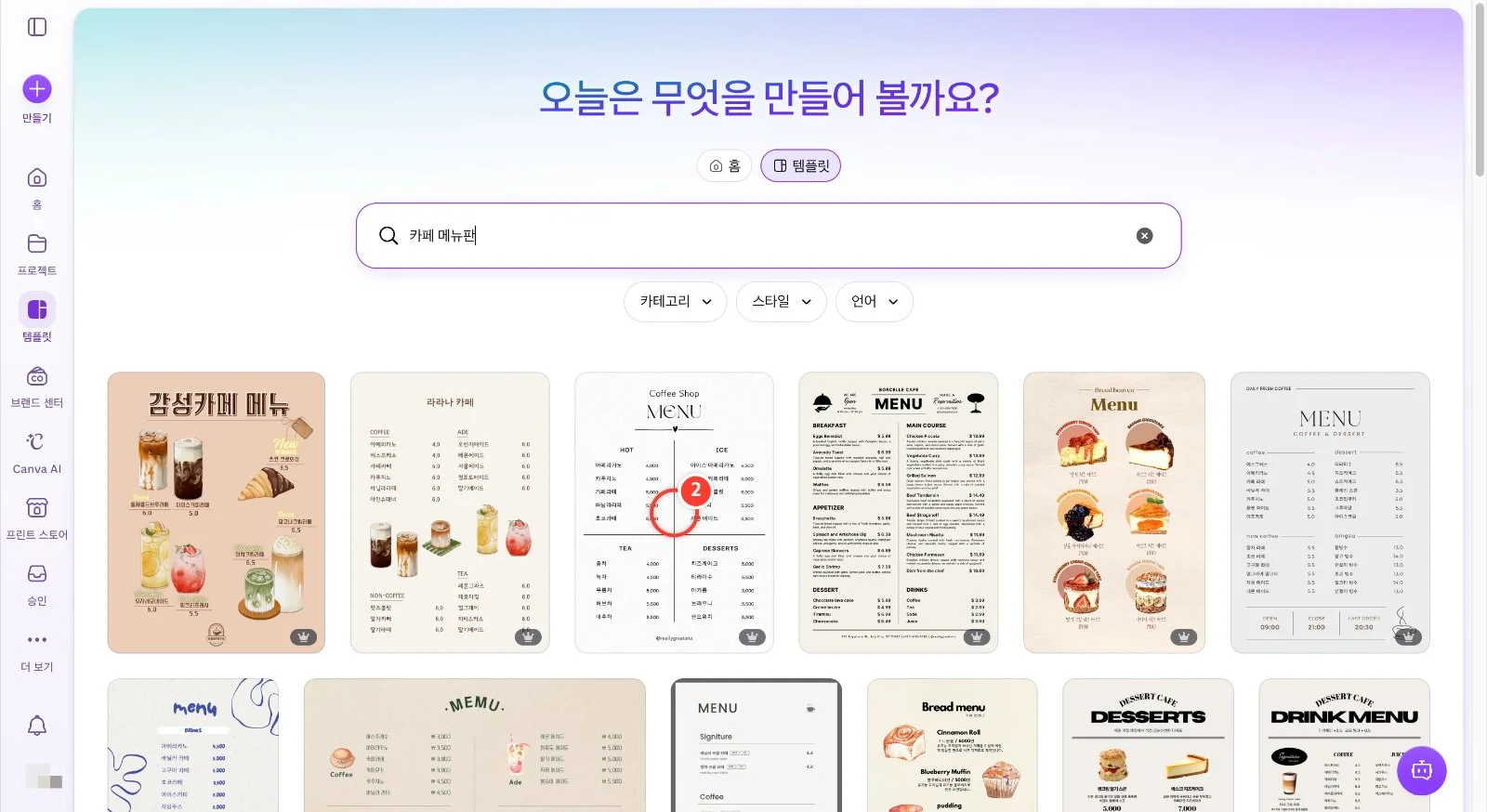
검색 결과에서 마음에 드는 메뉴판 템플릿을 클릭합니다. 가격이 한 줄씩 정리된 템플릿이 고치기 쉬워요.
3
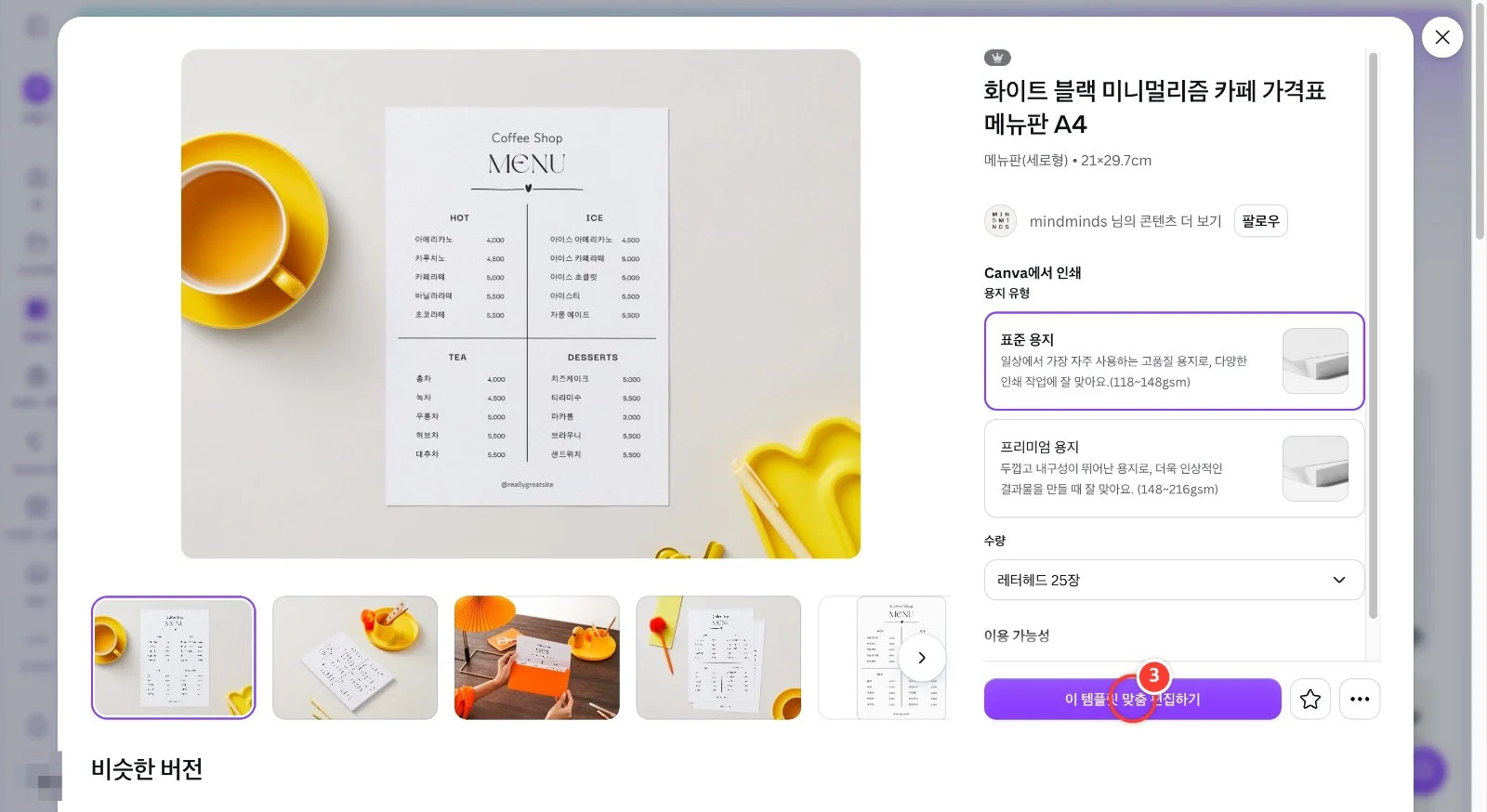
미리보기에서 크기(A4, 21×29.7cm)를 확인하고 [이 템플릿 맞춤 편집하기]를 클릭합니다.
4
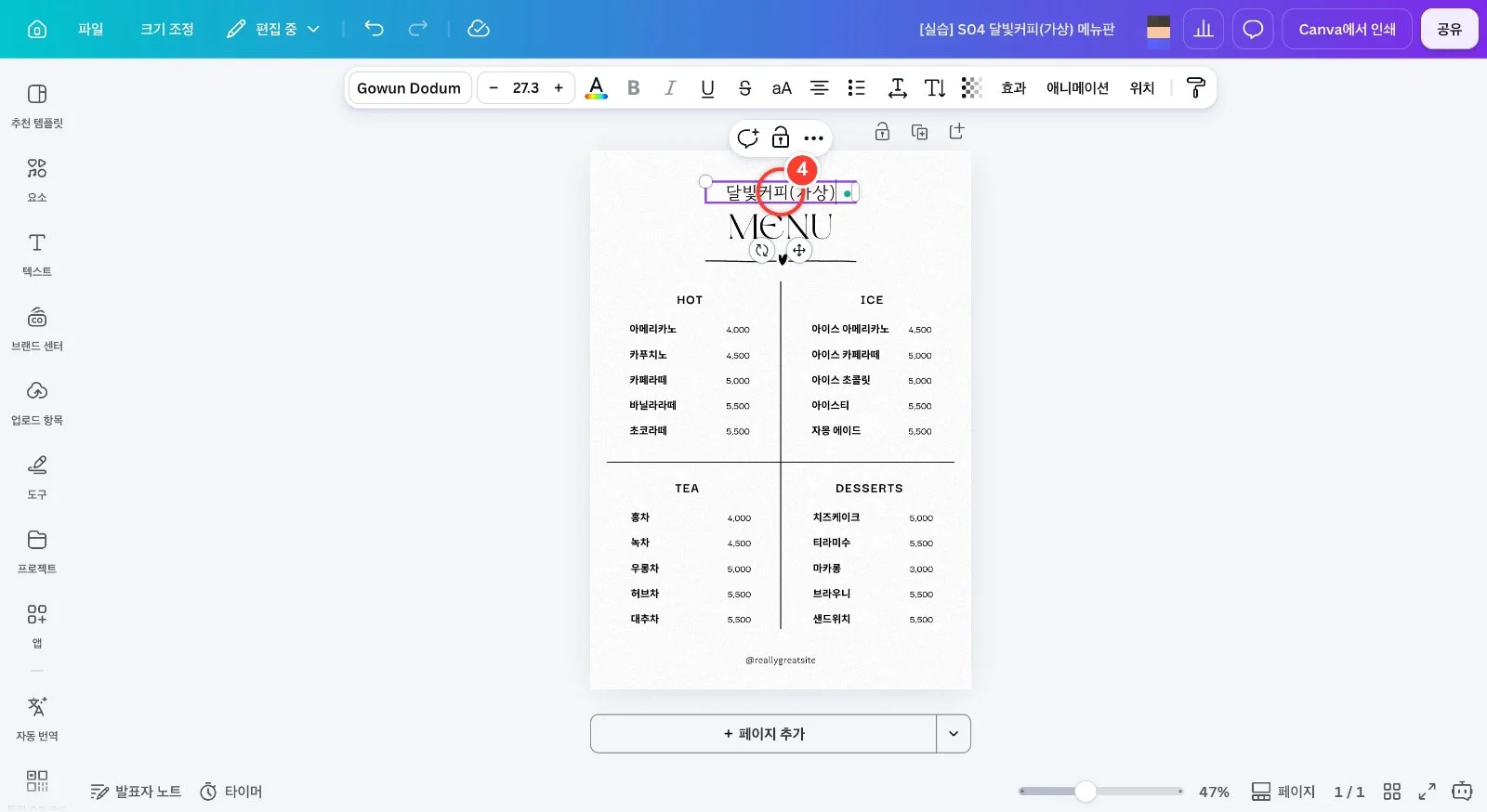
맨 위 가게 이름 글자를 두 번 클릭하고, 전체 선택 후 "달빛커피(가상)"처럼 우리 가게 이름을 입력합니다.
5
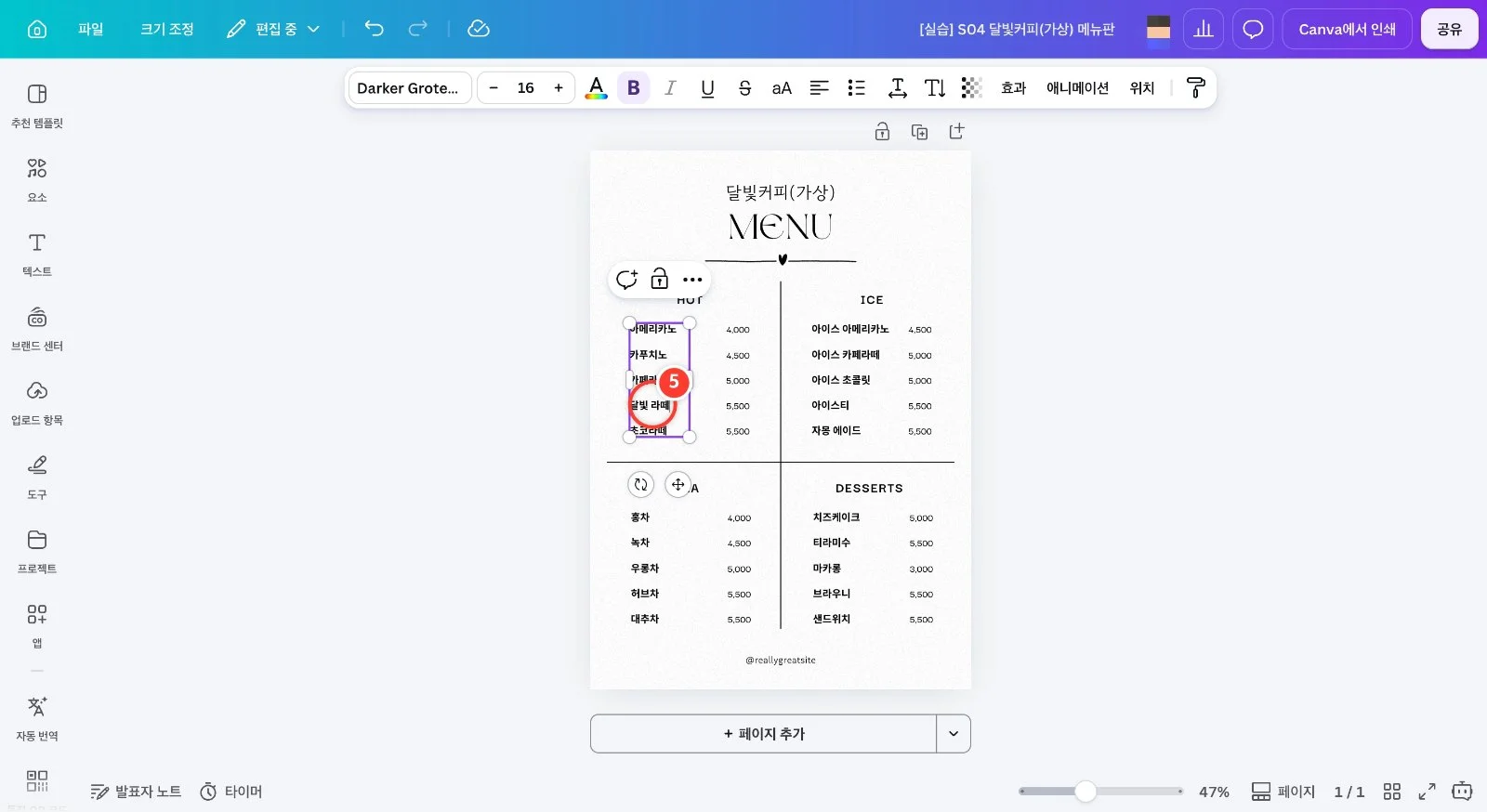
바꿀 메뉴 이름을 두 번 클릭해 편집 상태로 만들고, 그 단어를 한 번 더 두 번 클릭해 선택한 뒤 새 메뉴 이름을 입력합니다. 메뉴 이름이 한 글상자에 모여 있어 전체 선택(⌘A)하면 다른 메뉴까지 바뀌니 주의하세요.
6
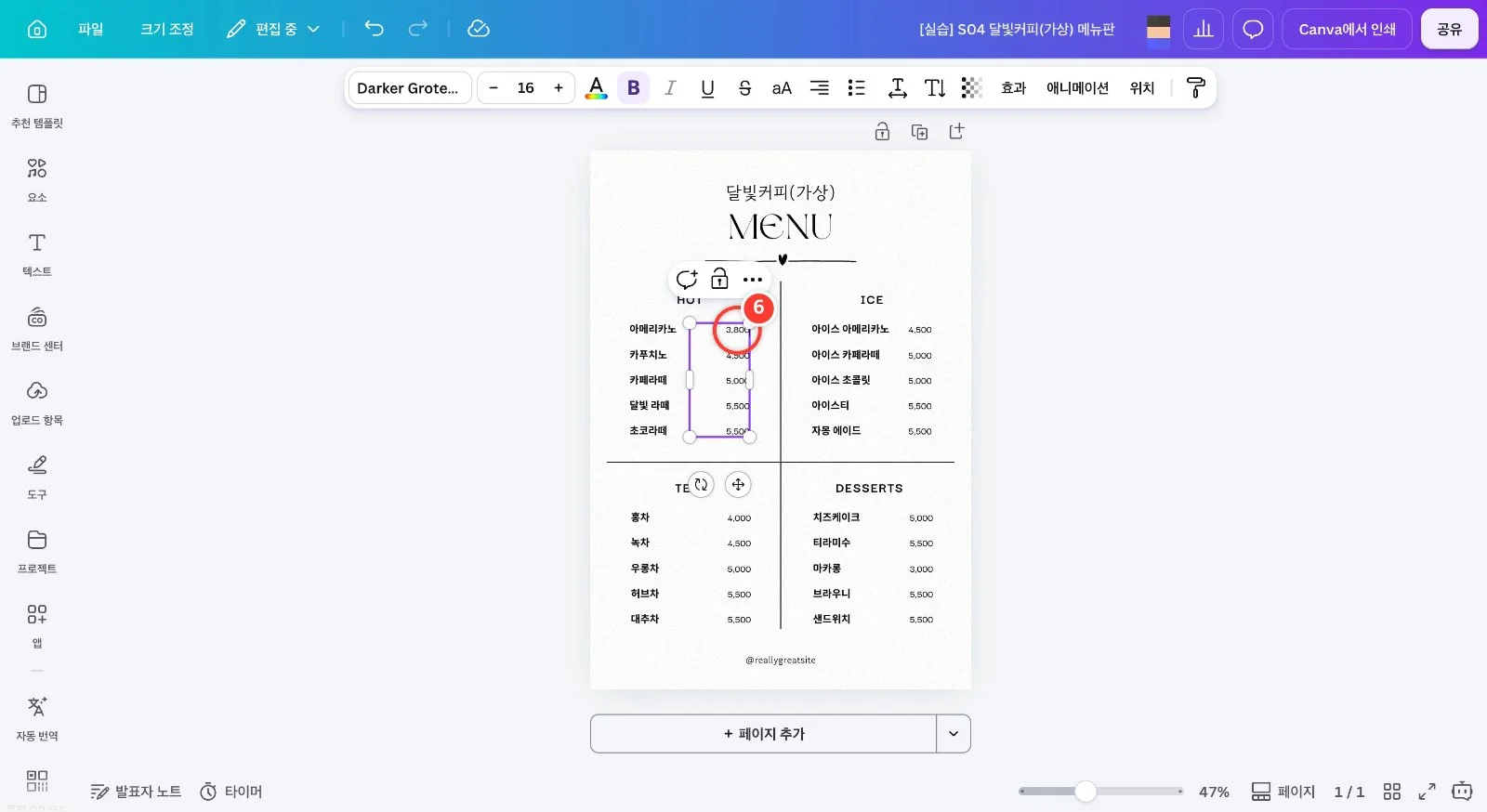
가격도 같은 방법으로 고칩니다. 가격 숫자를 두 번 클릭해 편집 상태로 만든 뒤, 숫자를 한 번 더 두 번 클릭해 선택하고 새 가격(예: 3,800)을 입력합니다.
7
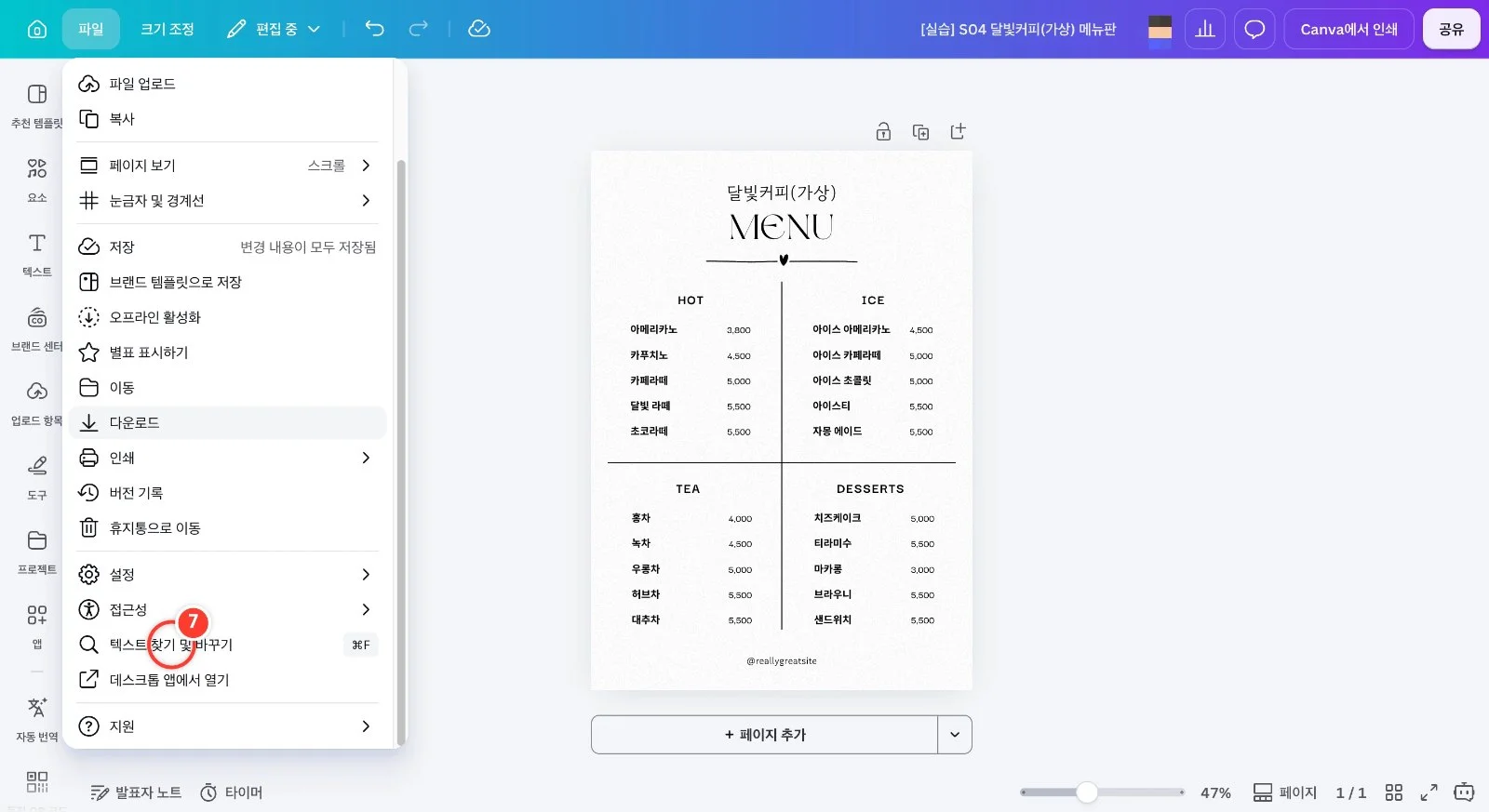
같은 가격을 한 번에 바꾸려면 왼쪽 위 [파일]을 열고 메뉴를 아래로 내려 [텍스트 찾기 및 바꾸기]를 클릭합니다. 단축키 ⌘F(윈도우는 Ctrl+F)로도 열려요.
8
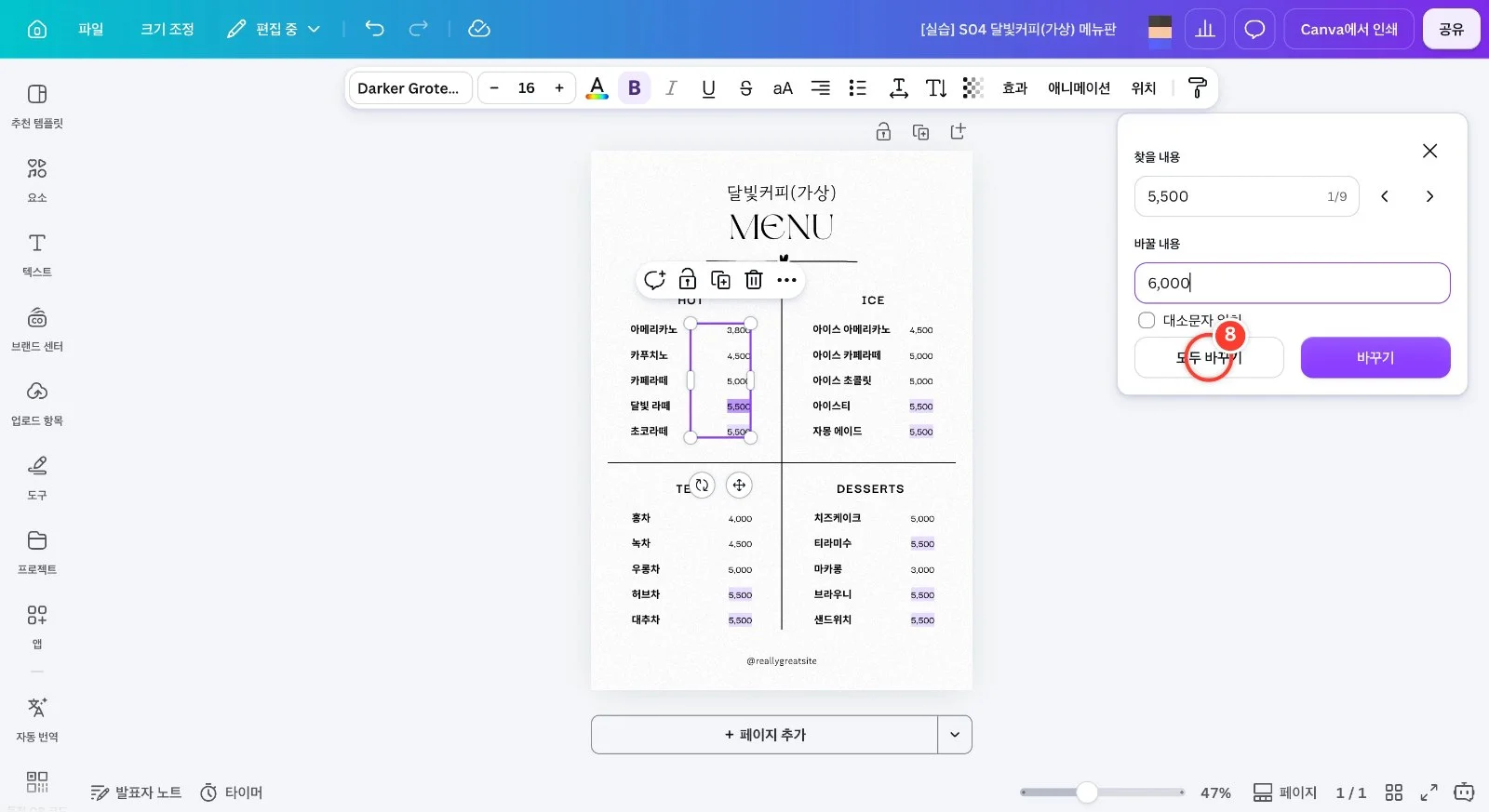
[찾을 내용]에 "5,500", [바꿀 내용]에 "6,000"을 입력하면 같은 가격 9곳이 표시됩니다. [모두 바꾸기]를 클릭하면 한 번에 바뀌어요. 숫자는 쉼표까지 똑같이 입력하세요.
9
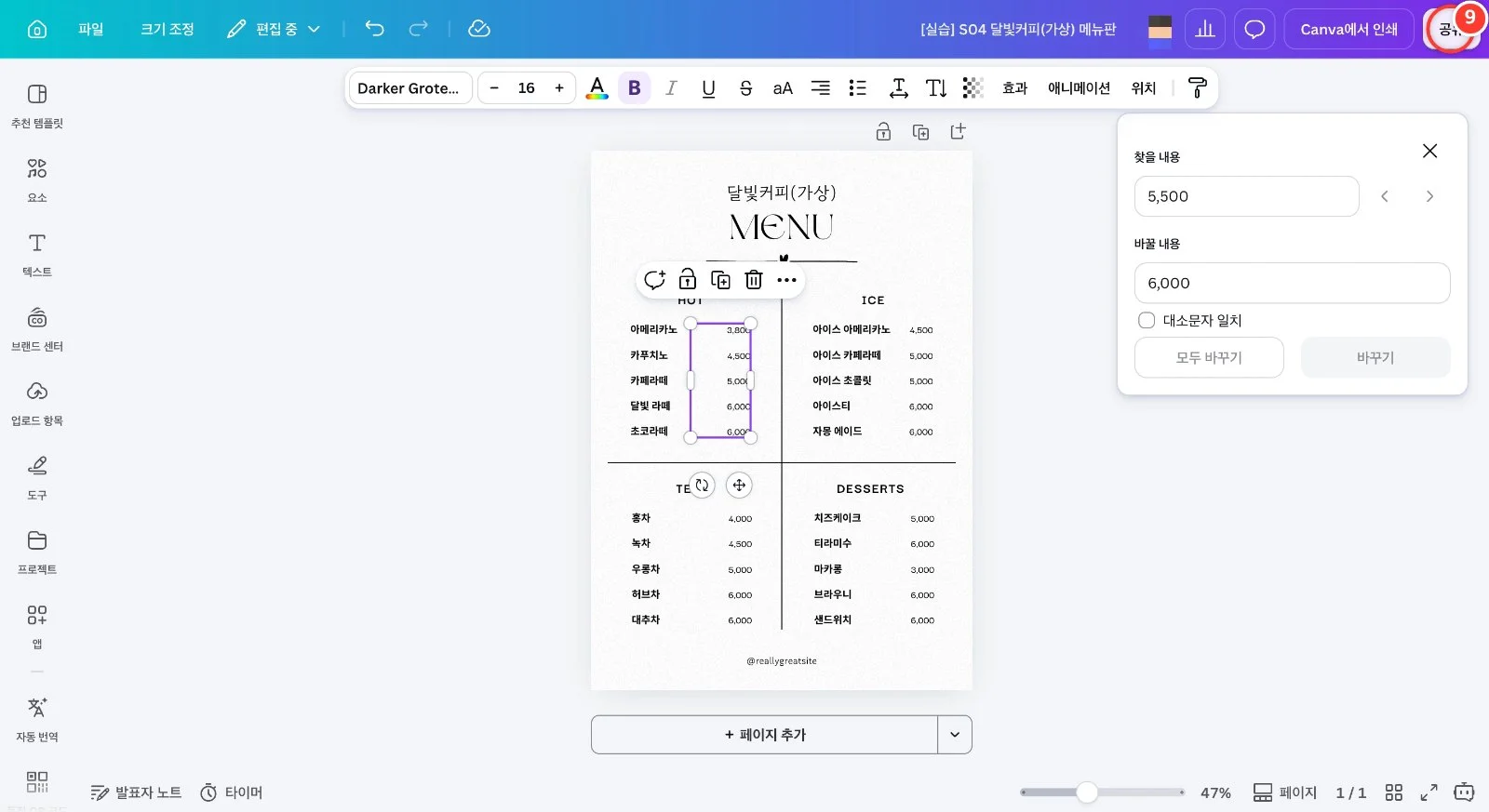
위쪽에 "일치하는 9개 항목을 모두 교체했습니다"가 뜨면 가격이 모두 바뀐 거예요. 이제 오른쪽 위 [공유]를 누르고, 공유 창에서 [다운로드]를 클릭합니다.
10
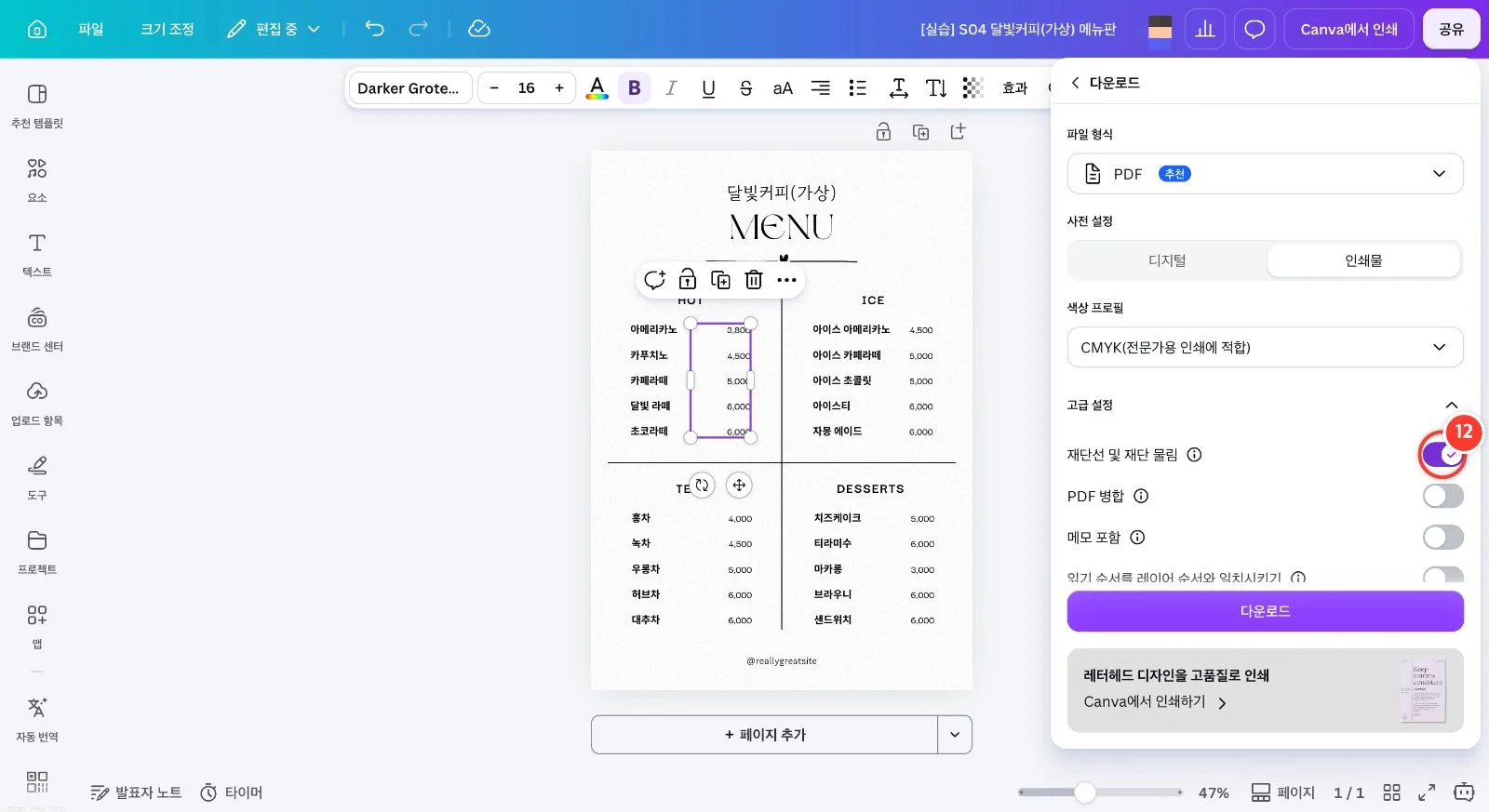
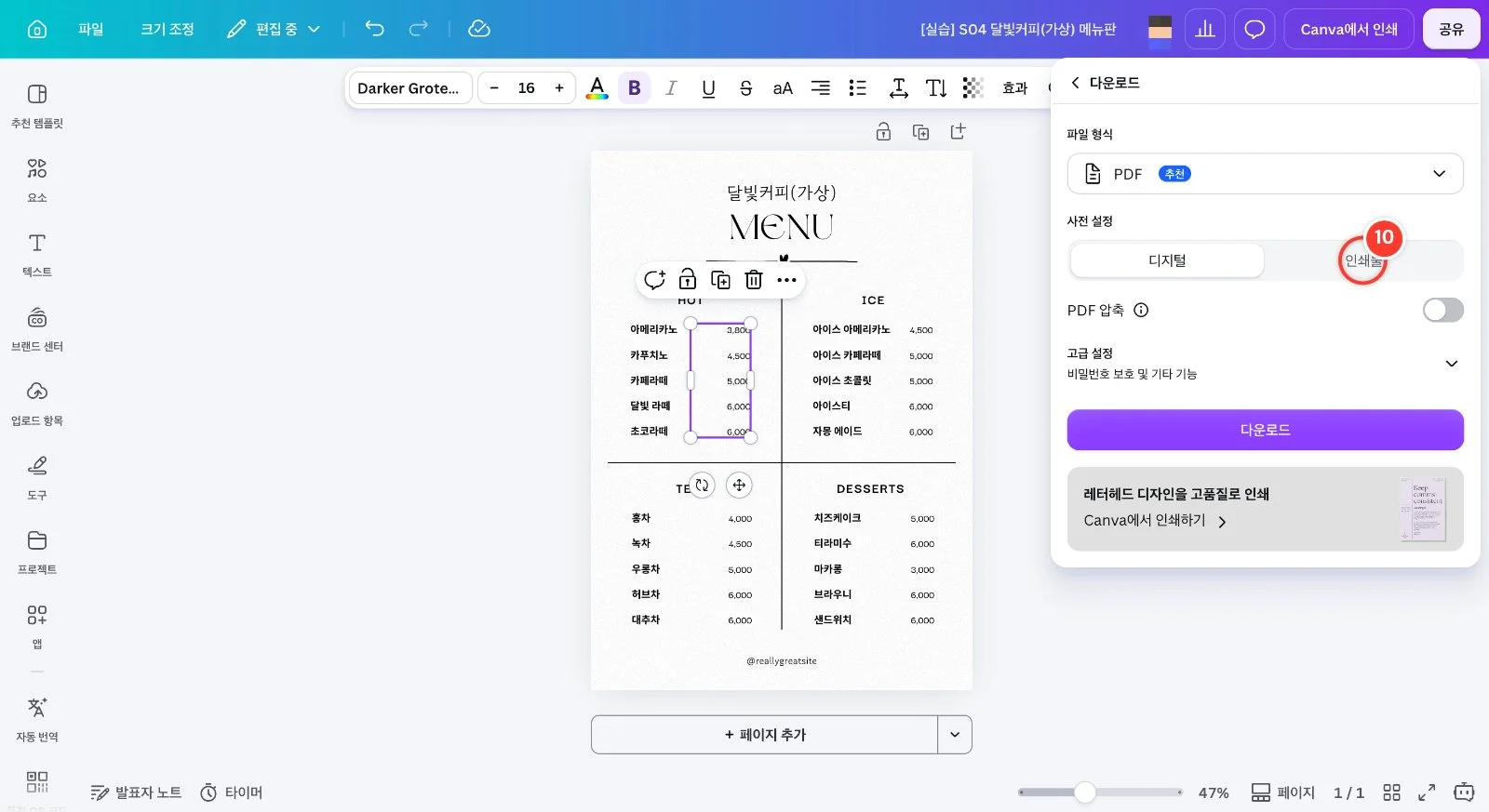
파일 형식이 PDF인지 확인하고 [사전 설정]에서 [인쇄물]을 클릭합니다. 아래 [Canva에서 인쇄하기]는 인쇄 주문(결제)용이니, 동네 인쇄소에 맡길 파일은 여기서 다운로드하세요.
11
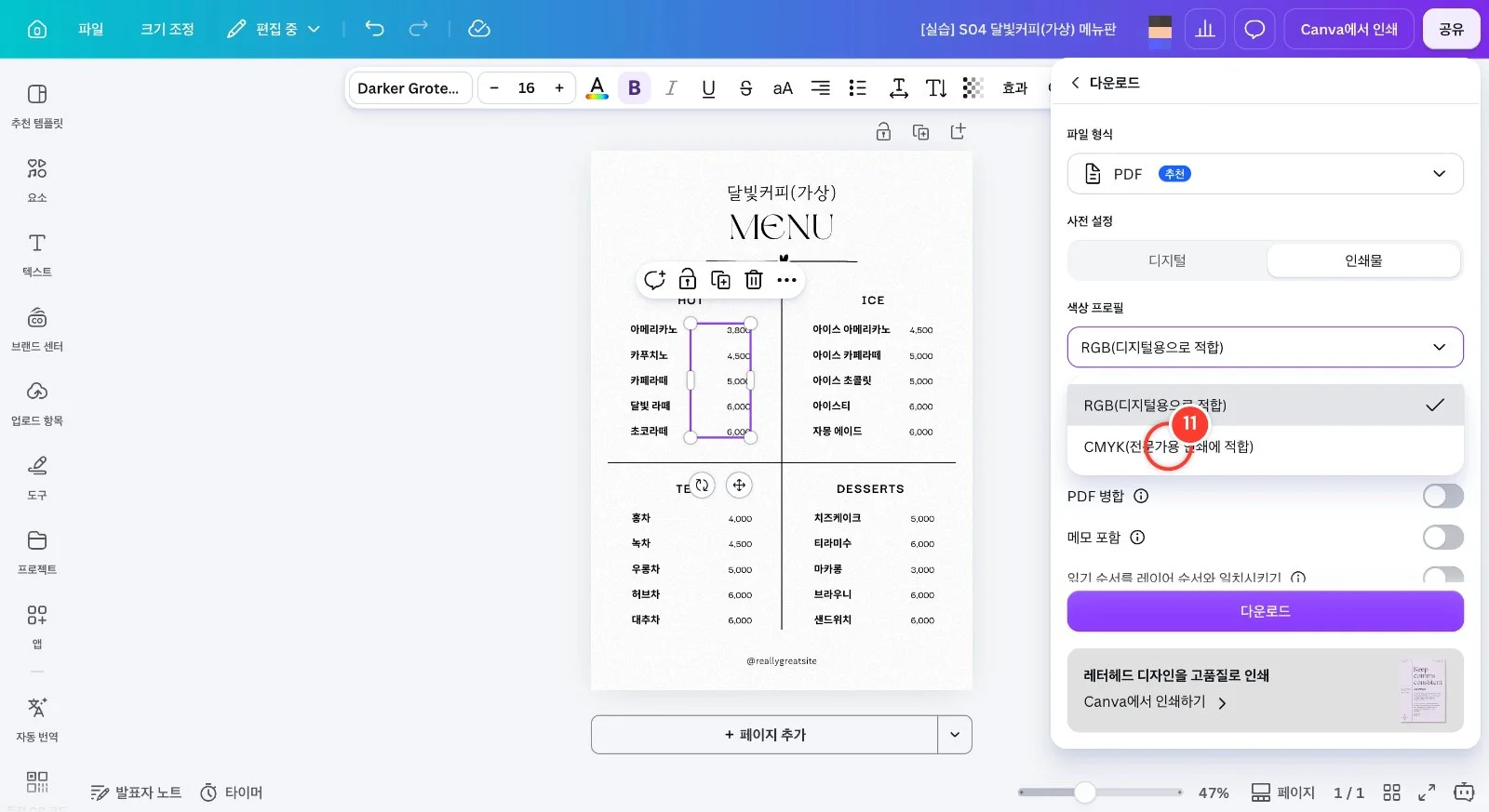
[색상 프로필]을 열고 [CMYK(전문가용 인쇄에 적합)]를 클릭합니다. 인쇄소에 맡길 파일은 CMYK로 저장하면 화면과 인쇄 색 차이를 줄일 수 있어요.
12
아래 [고급 설정]을 펼쳐 [재단선 및 재단 물림]을 켭니다. 인쇄소에서 종이를 자를 때 쓰는 표시와 여유분이 들어가요. 이제 [다운로드]를 누르면 인쇄용 PDF가 저장됩니다(이 가이드에서는 누르지 않았어요).