Snorkl 초급 05 · 화이트보드 녹화 활동 만들기
2026년 9월 26일 · 15단계
0/15 완료
1
📘 화이트보드 녹화 활동 만들기 학생이 화이트보드에 풀이를 그리면서 말로 설명하고 녹화하는 Snorkl의 대표 활동을 직접 만듭니다.
2
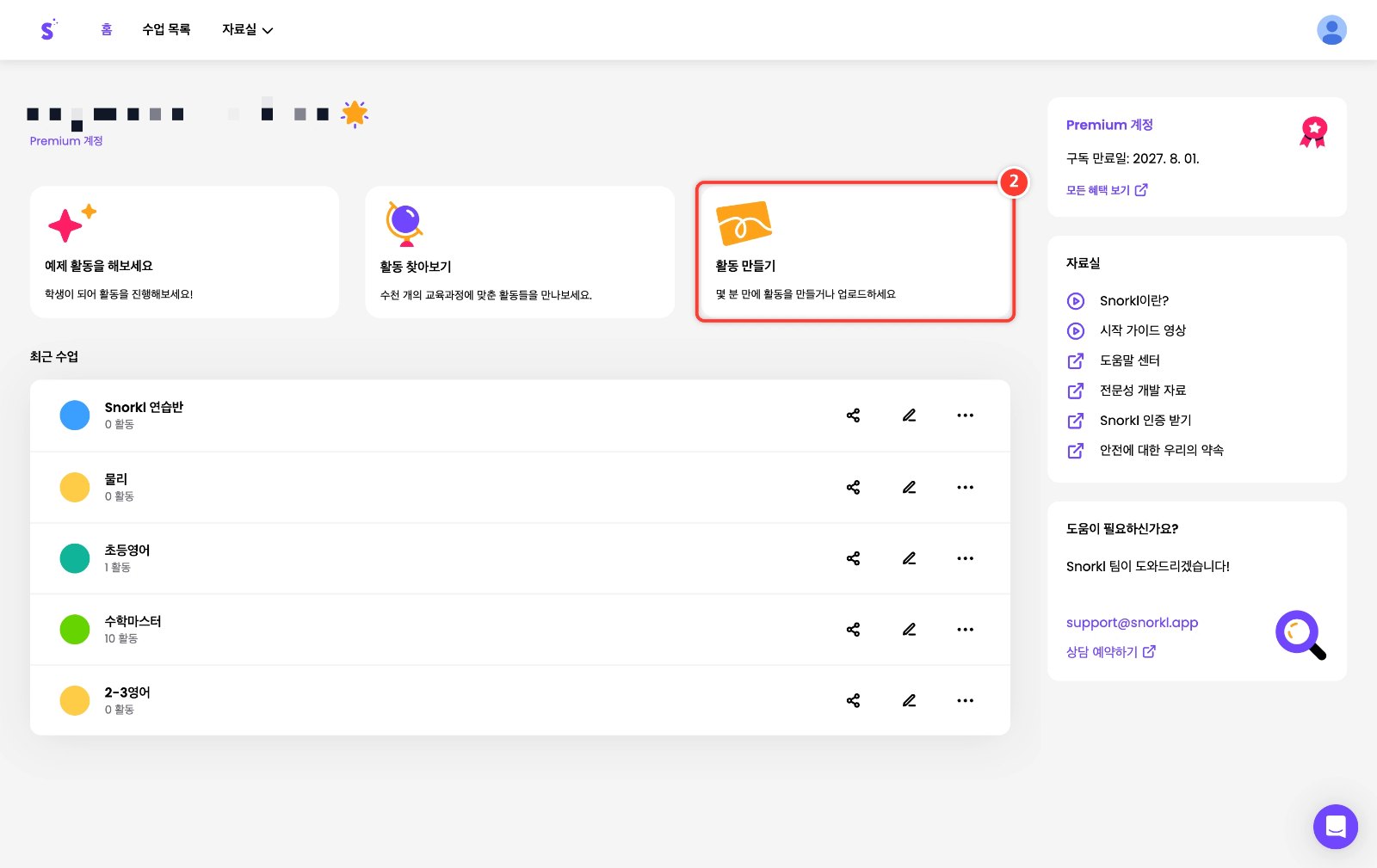
홈 화면에서 '활동 만들기' 카드를 클릭합니다. (자료실 → 내 자료실 → '새 활동 만들기'로도 시작할 수 있습니다)
3
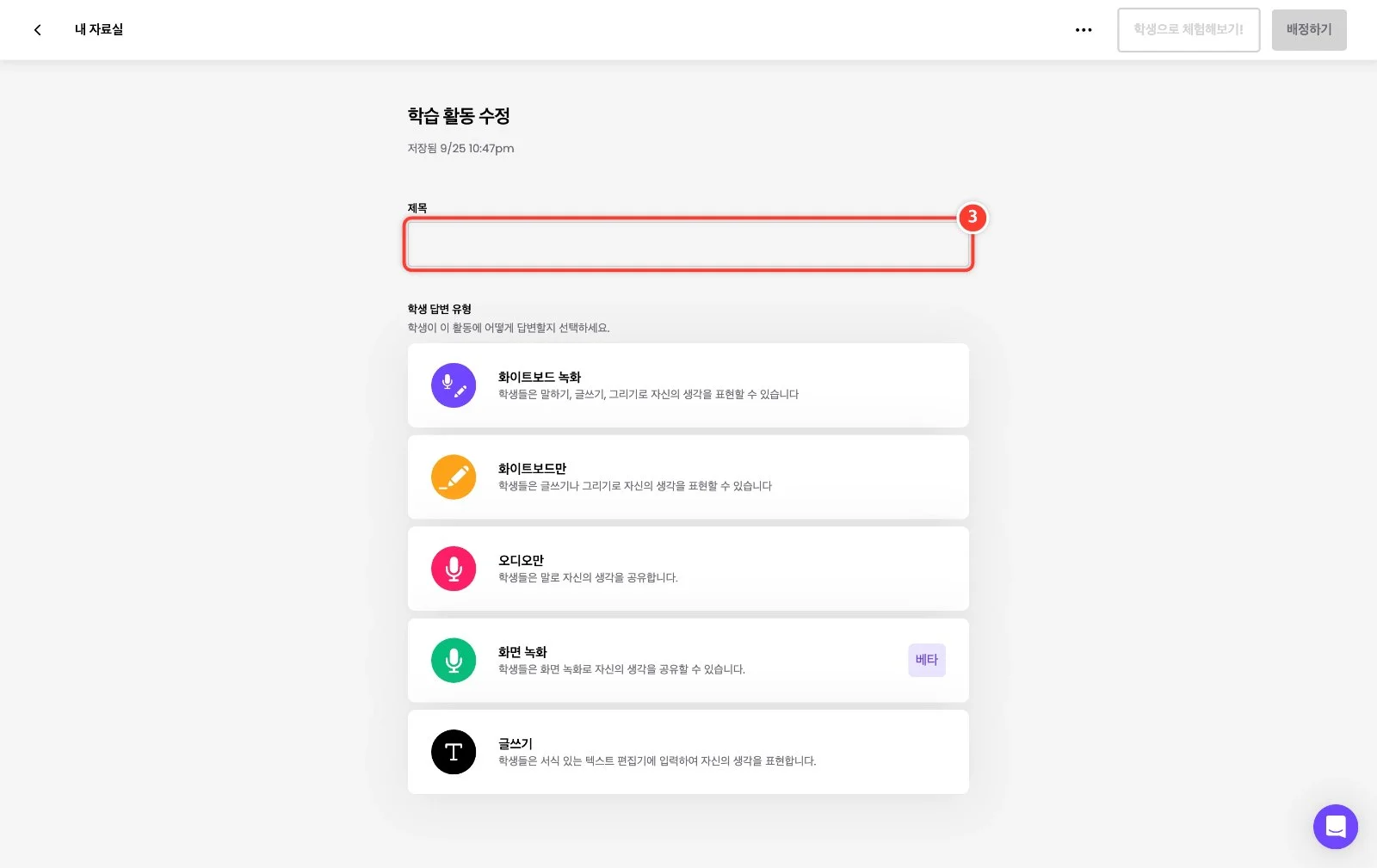
새 활동 편집 화면이 열립니다. 먼저 '제목' 칸을 클릭합니다.
4
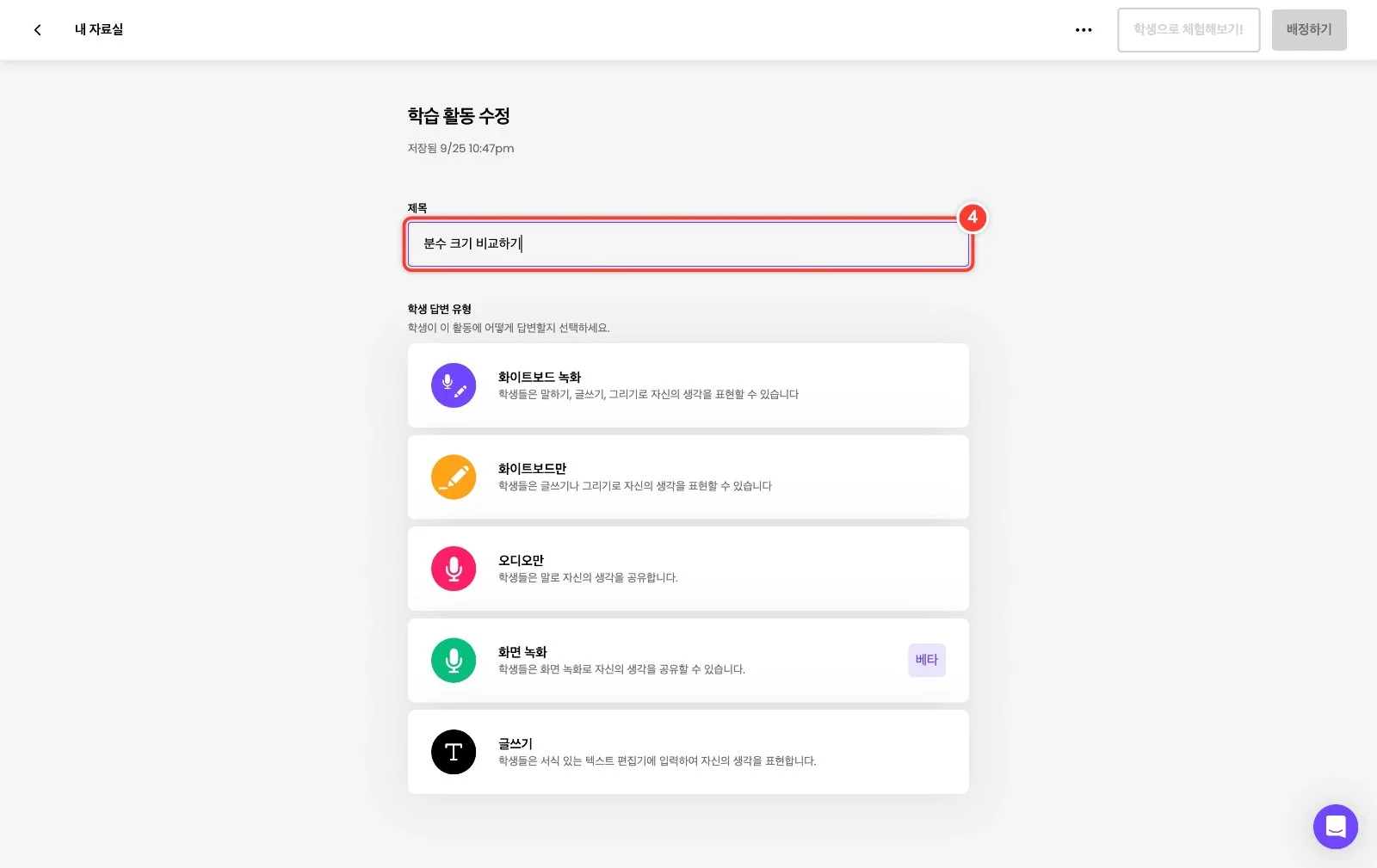
학생과 내가 나중에 찾기 쉬운 제목을 입력합니다. 예: 분수 크기 비교하기
5
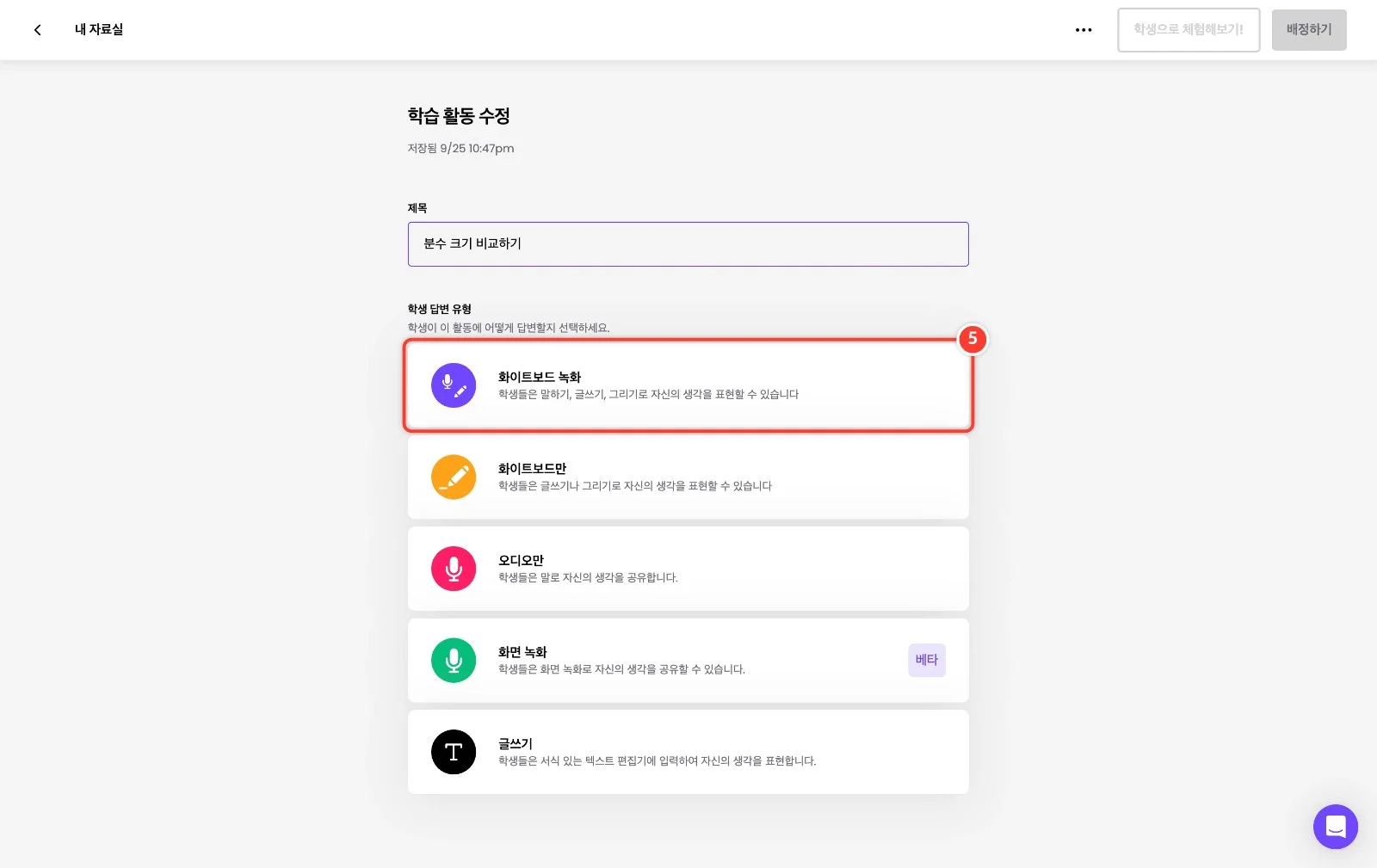
'학생 답변 유형'에서 '화이트보드 녹화'를 선택합니다. 학생이 화이트보드에 쓰고 그리면서 말로 설명하는 모습이 녹화됩니다.
6
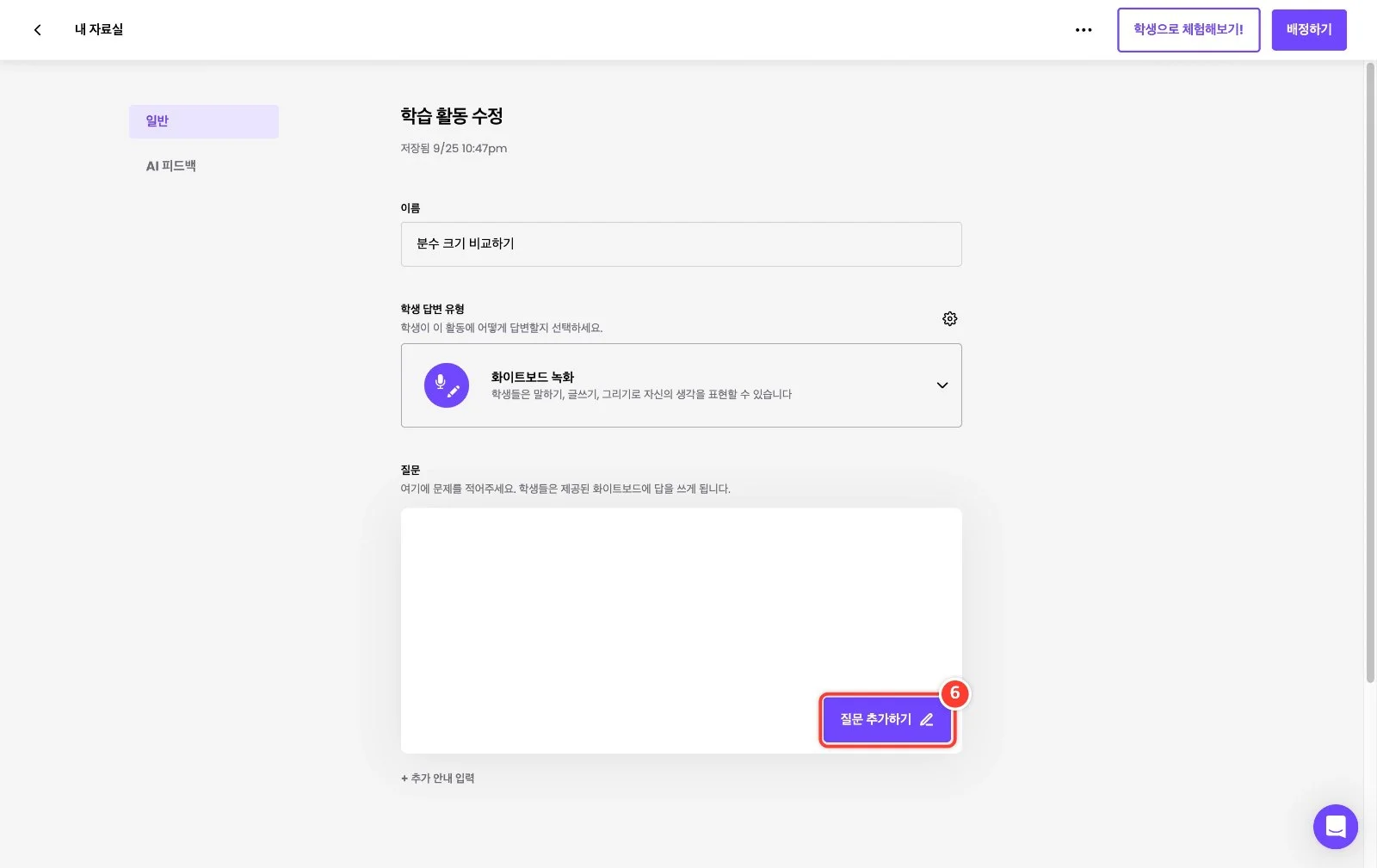
'질문' 아래 화이트보드 영역의 '질문 추가하기'를 클릭합니다.
7
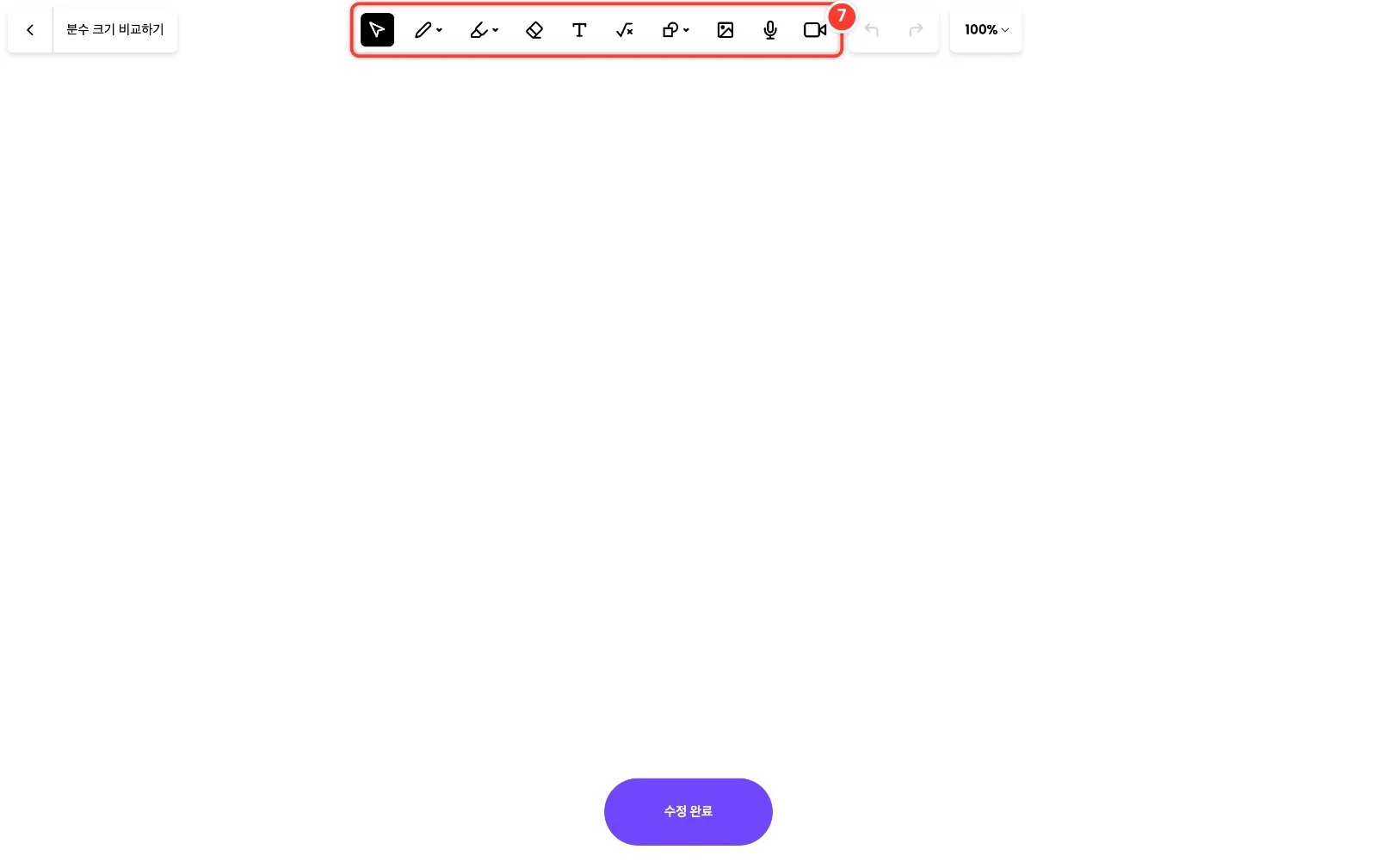
화이트보드 편집 화면입니다. 위쪽 도구 모음에서 펜·형광펜·지우개·텍스트·수식·도형·이미지·오디오·영상을 쓸 수 있습니다.
8
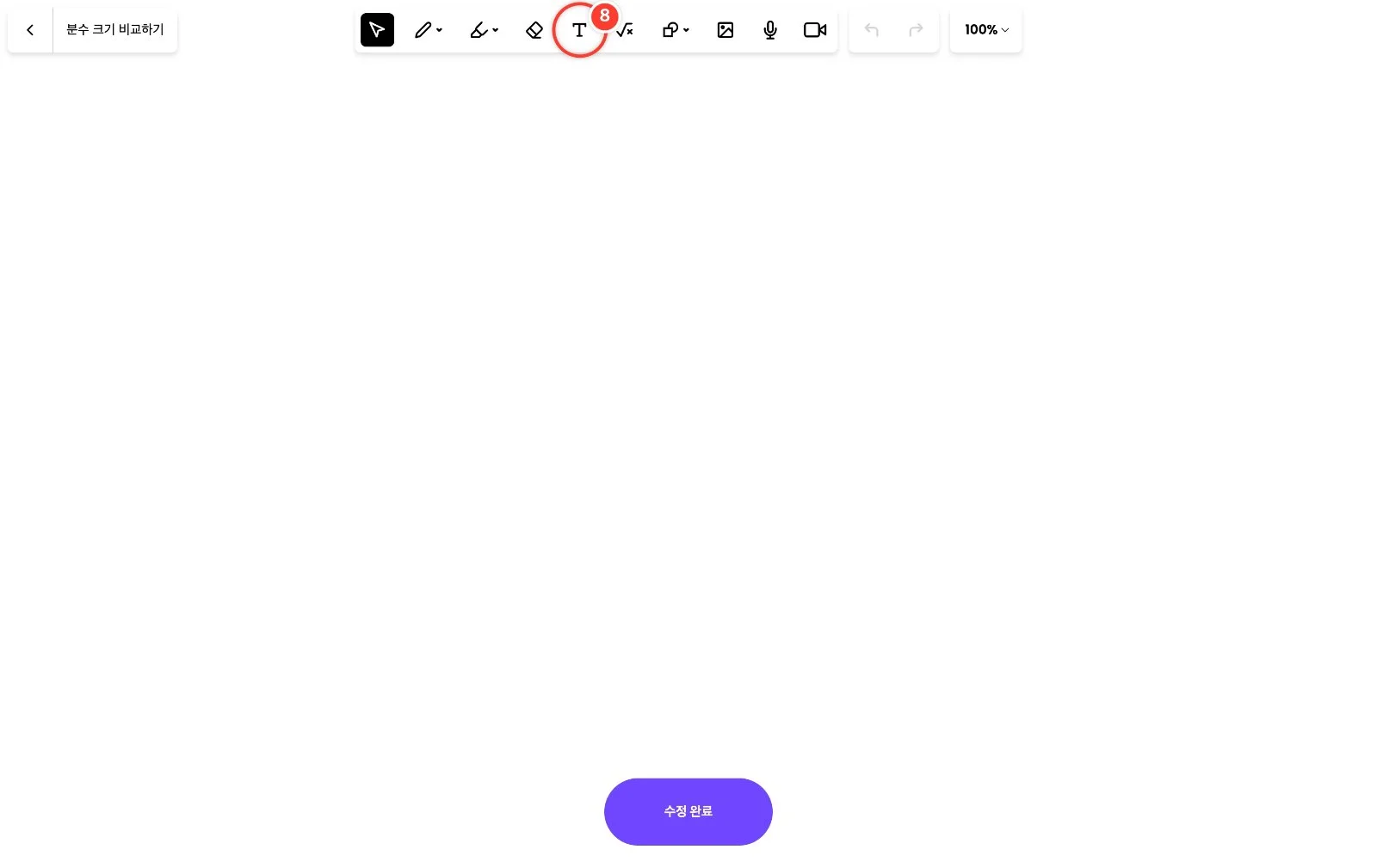
문제를 글자로 쓰려면 'T'(텍스트 도구)를 클릭합니다.
9
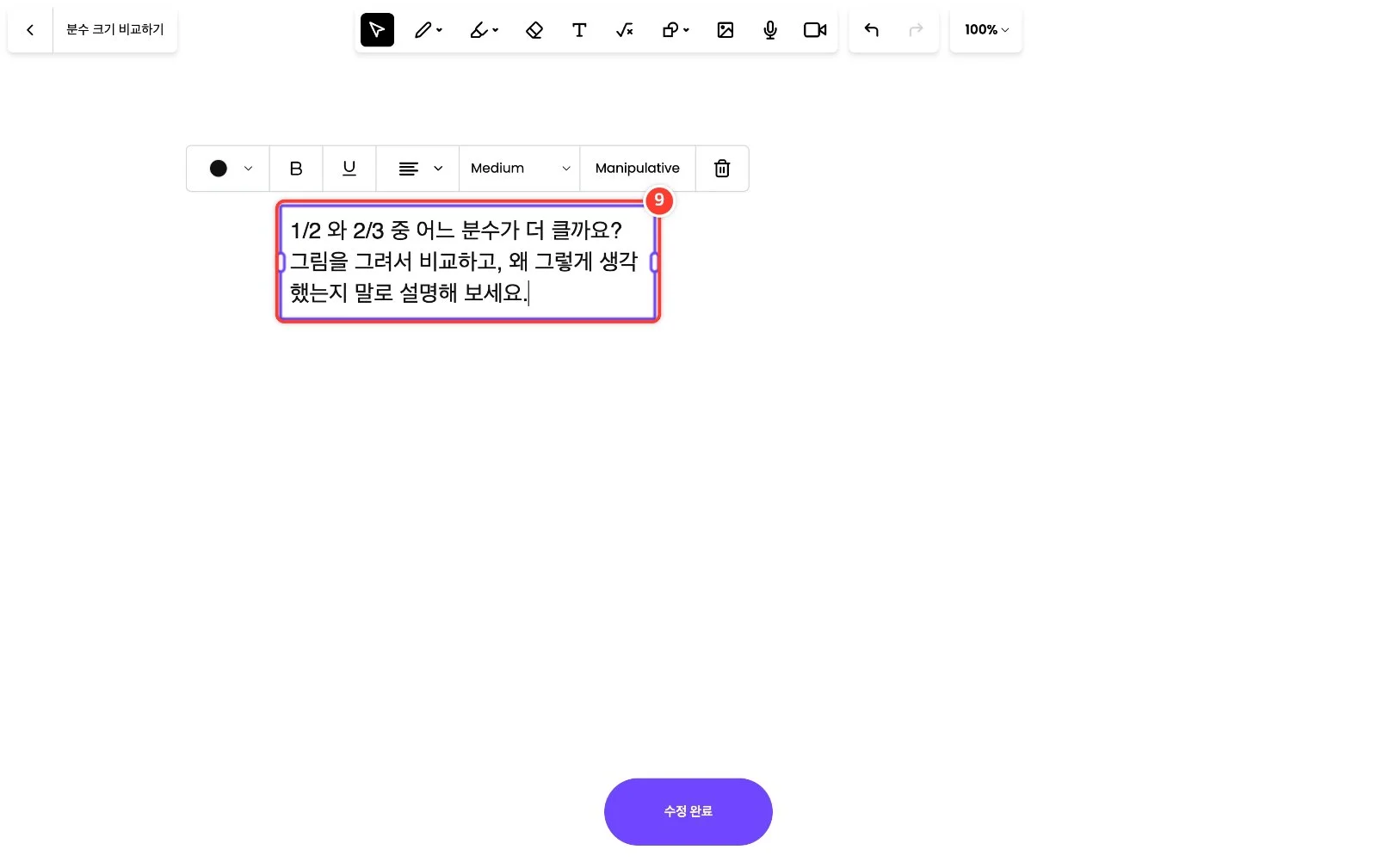
화이트보드의 원하는 위치를 클릭하고 문제를 입력합니다. 한 활동에는 1~2문제만 넣는 것이 좋습니다.
10
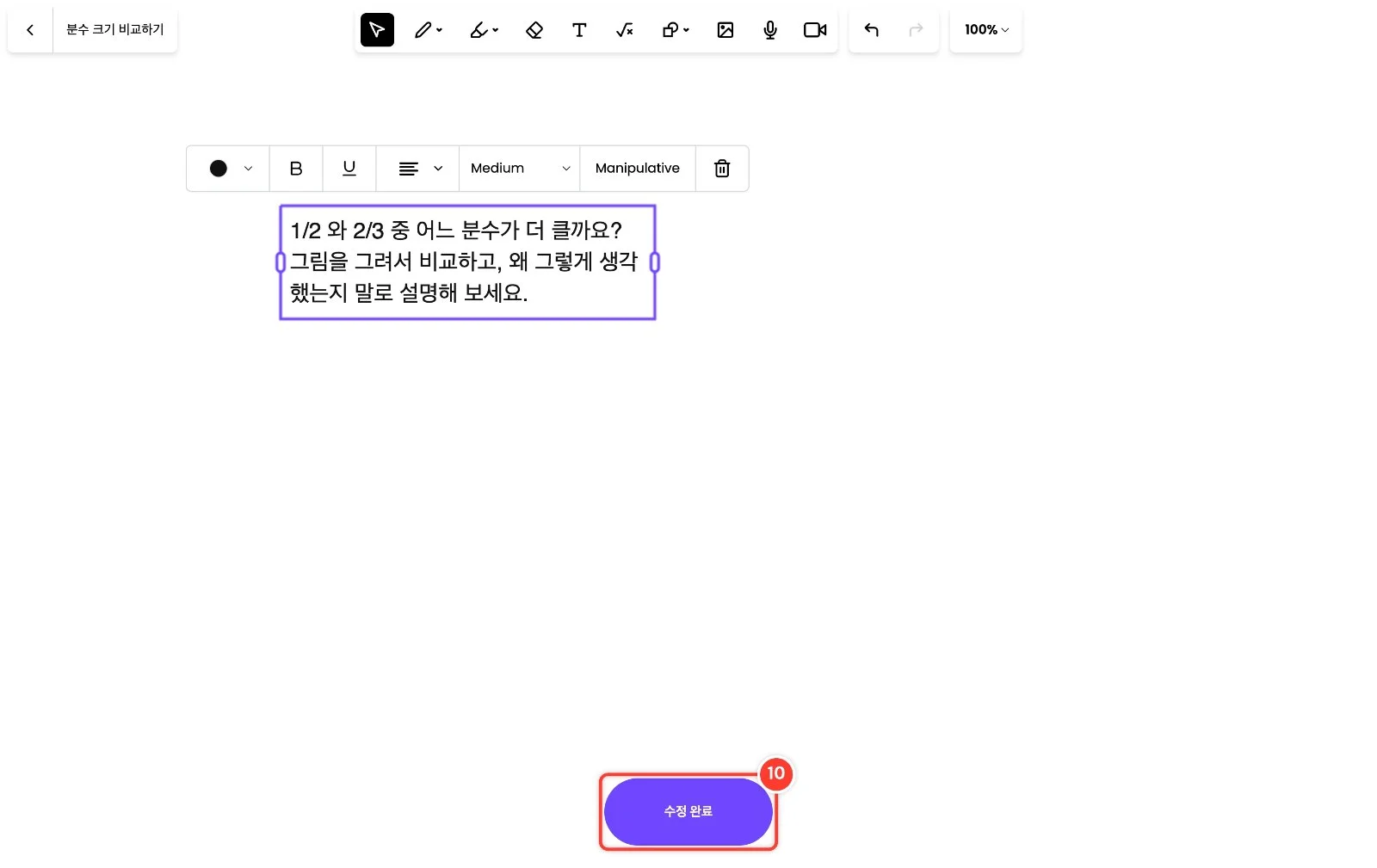
문제를 다 만들었으면 아래쪽 '수정 완료'를 클릭합니다.
11
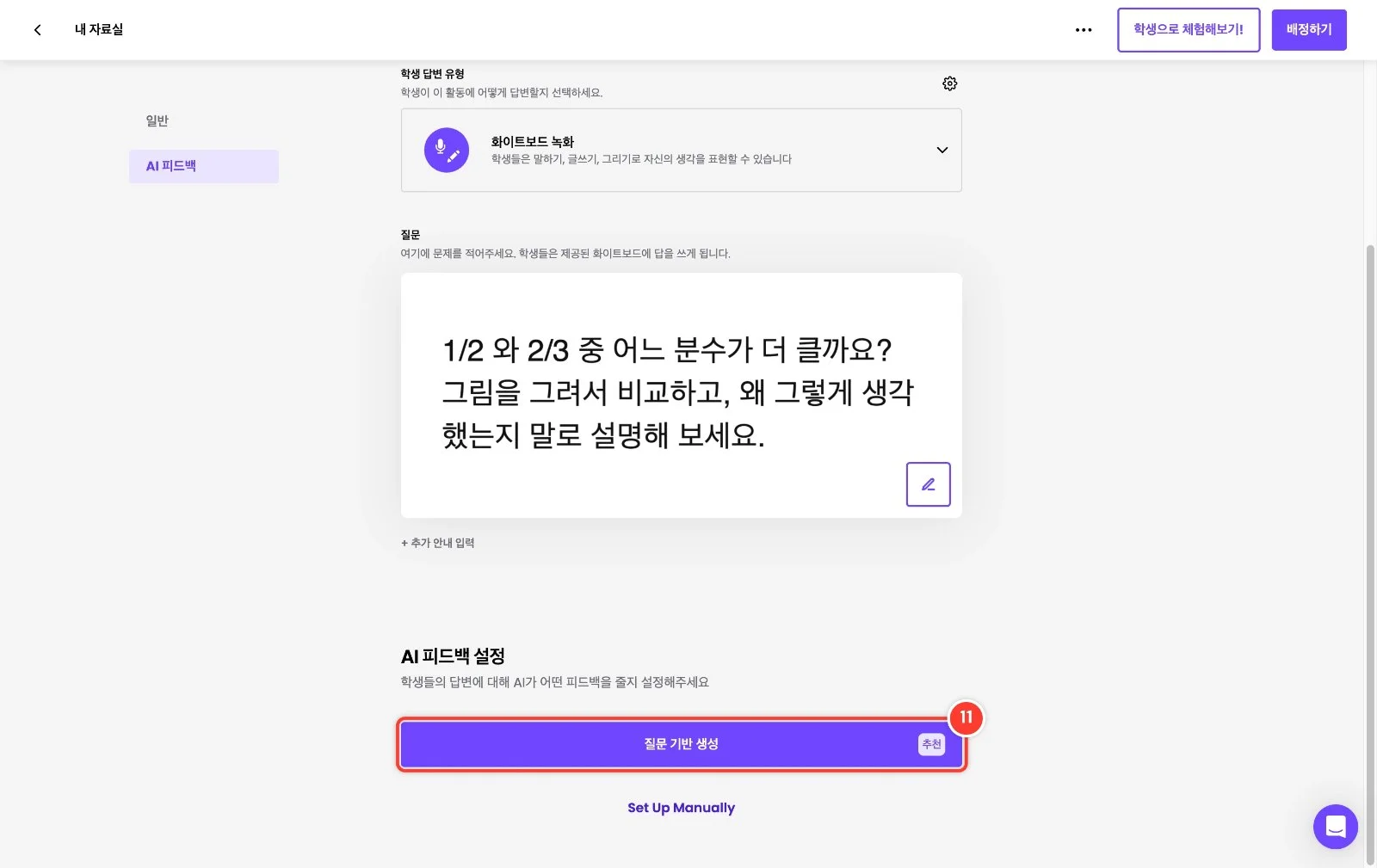
편집 화면으로 돌아오면 'AI 피드백 설정'의 '질문 기반 생성'을 클릭합니다. AI가 문제를 읽고 과목·학년·정답 기준을 자동으로 만들어 줍니다.
12
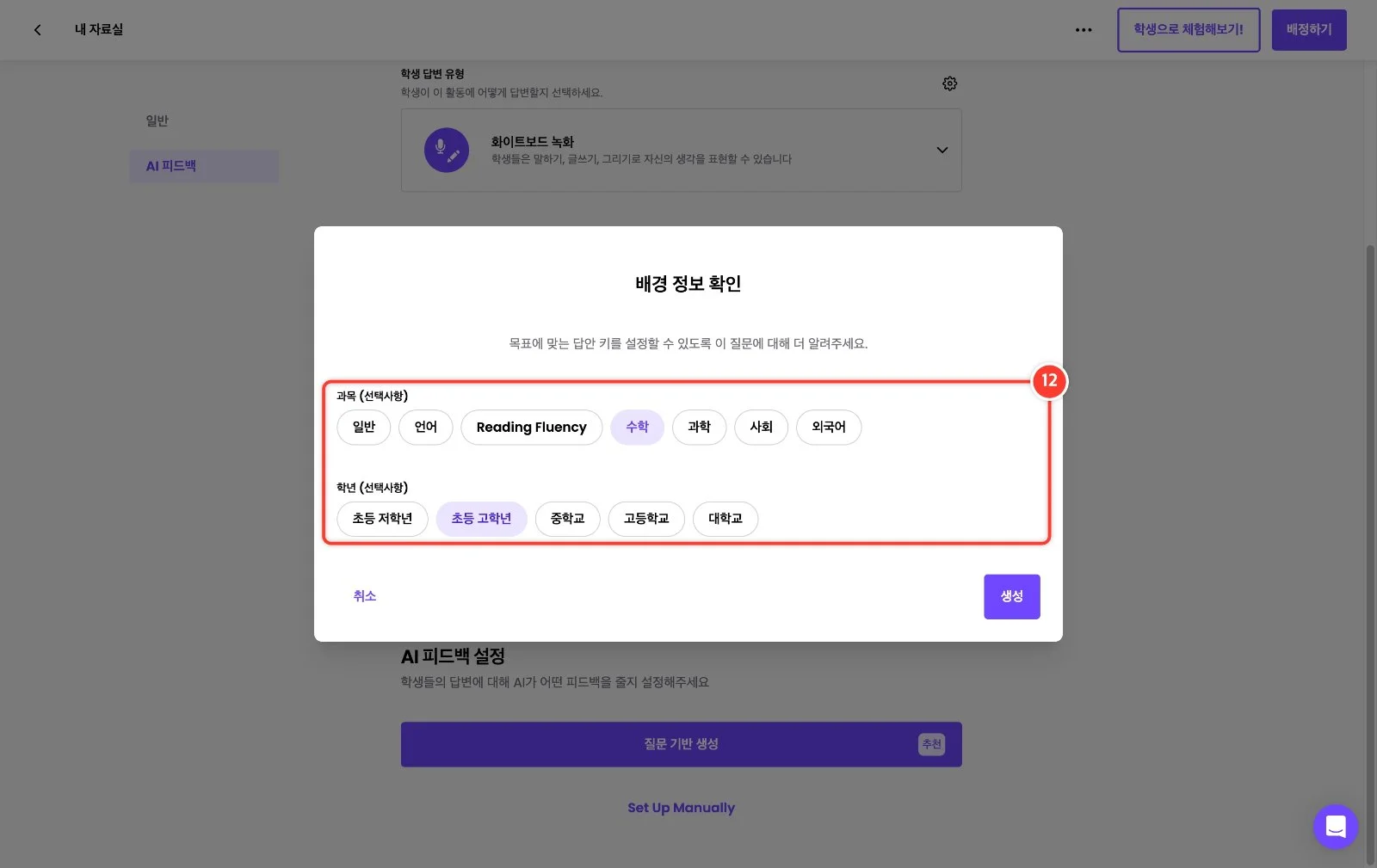
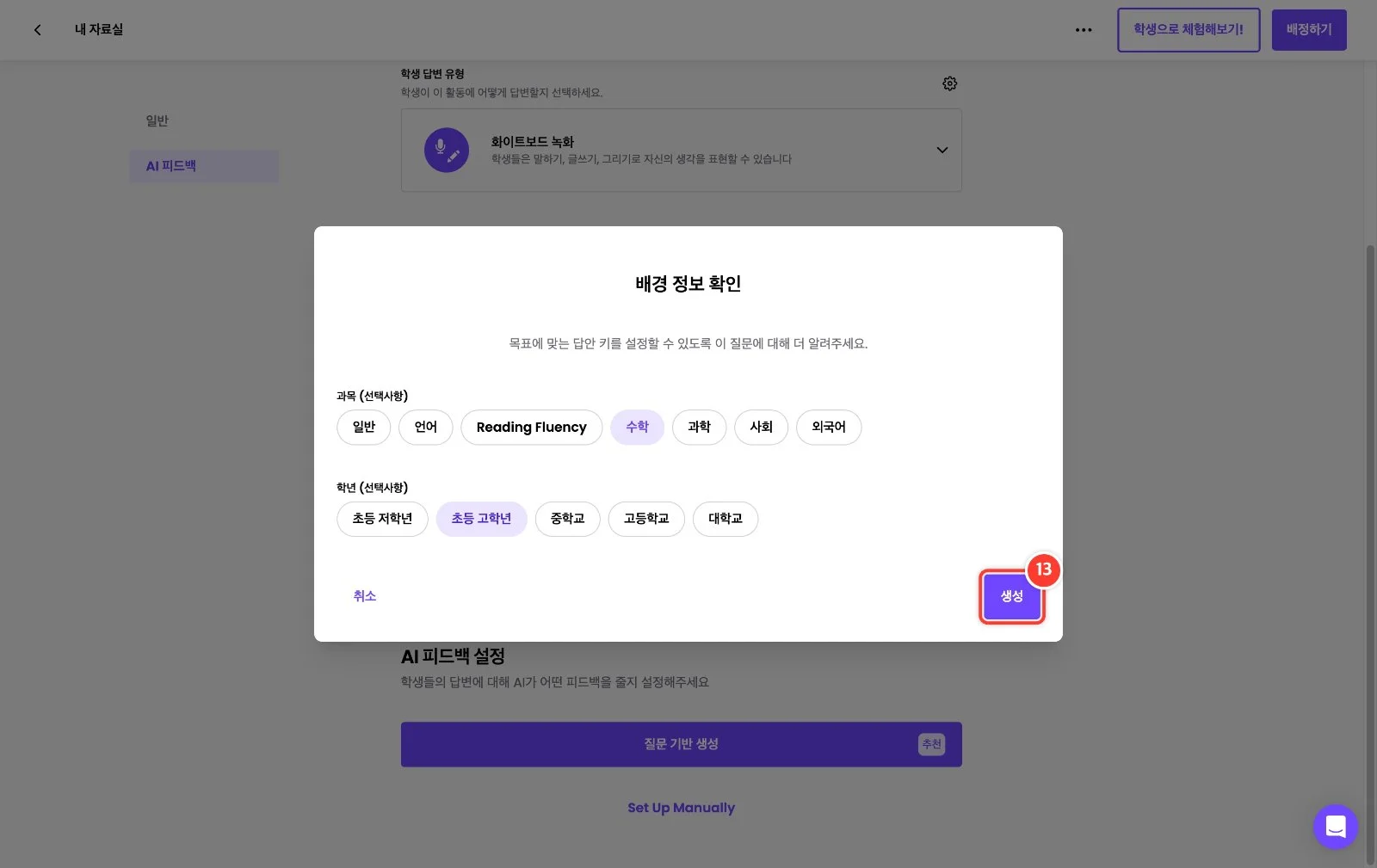
'배경 정보 확인' 창에서 과목(예: 수학)과 학년(예: 초등 고학년)을 고릅니다. 고른 정보에 맞춰 AI가 피드백 수준을 맞춥니다.
13
'생성'을 클릭합니다.
14
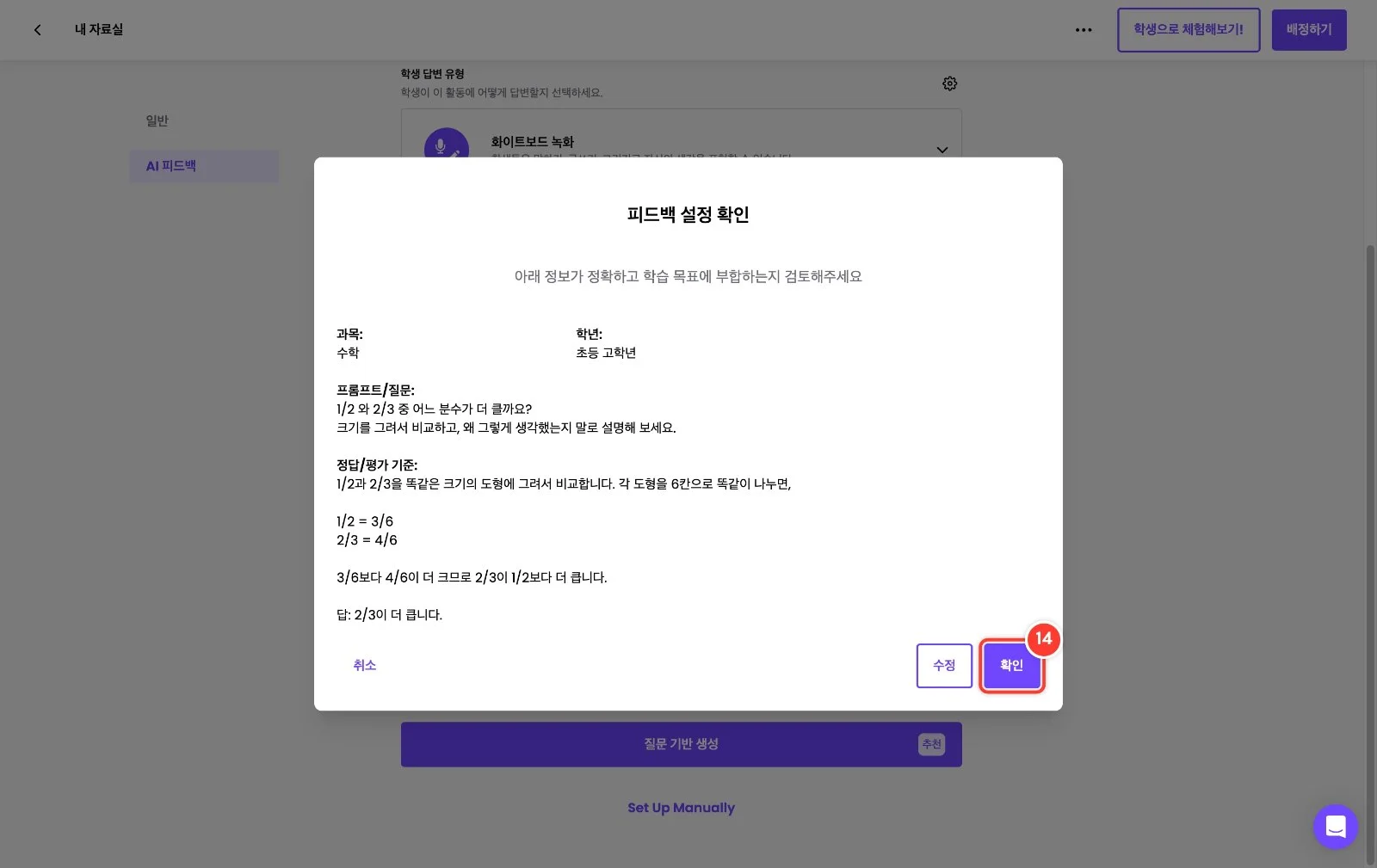
'피드백 설정 확인' 창에서 AI가 만든 정답·평가 기준을 읽어 봅니다. 수업 목표와 맞으면 '확인', 고치고 싶으면 '수정'을 누릅니다.
15
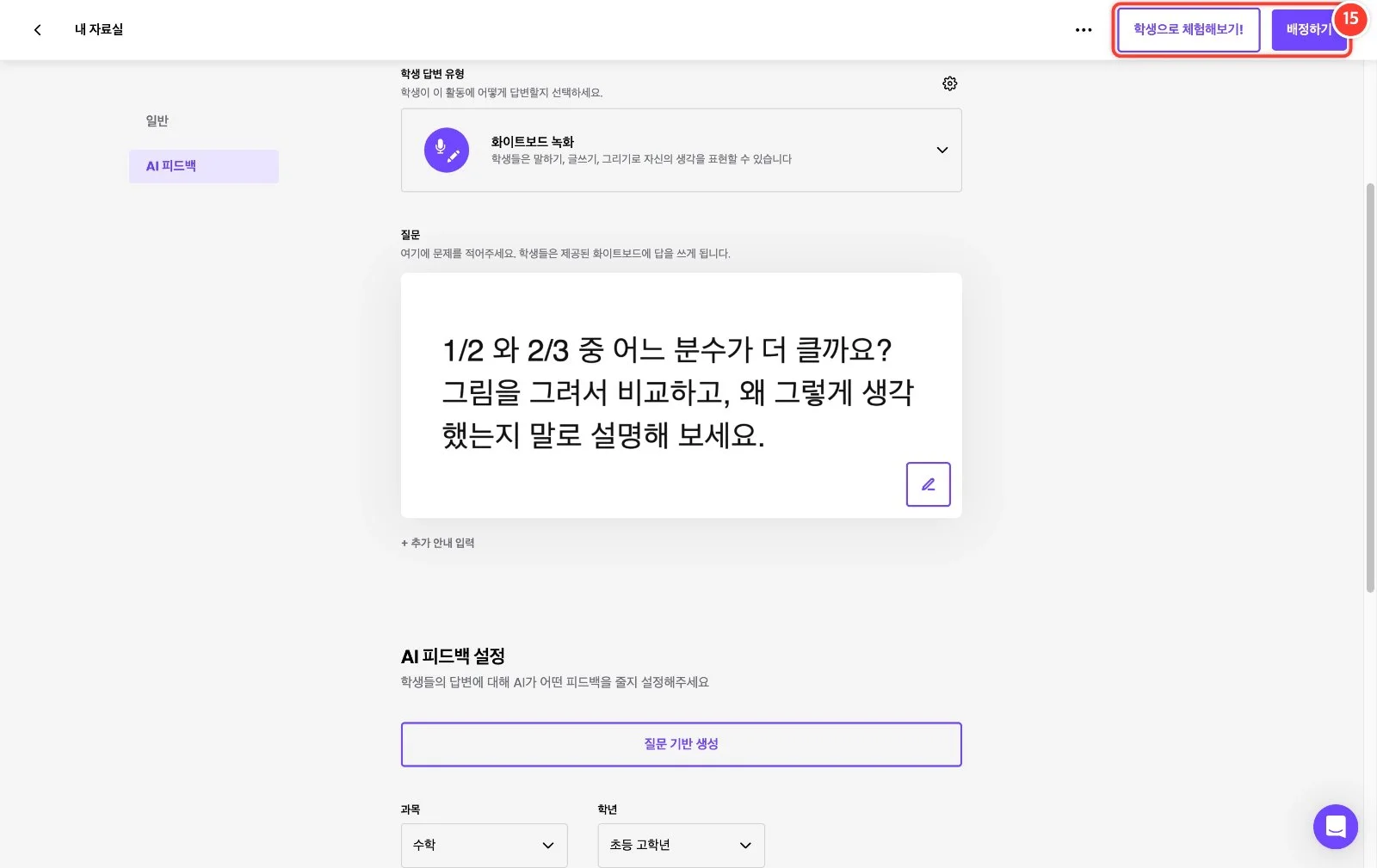
완성! 오른쪽 위 '학생으로 체험해보기!'로 직접 풀어 AI 피드백을 확인한 뒤, '배정하기'로 수업에 내보냅니다(가이드 08). 만든 활동은 '내 자료실'에 저장됩니다.