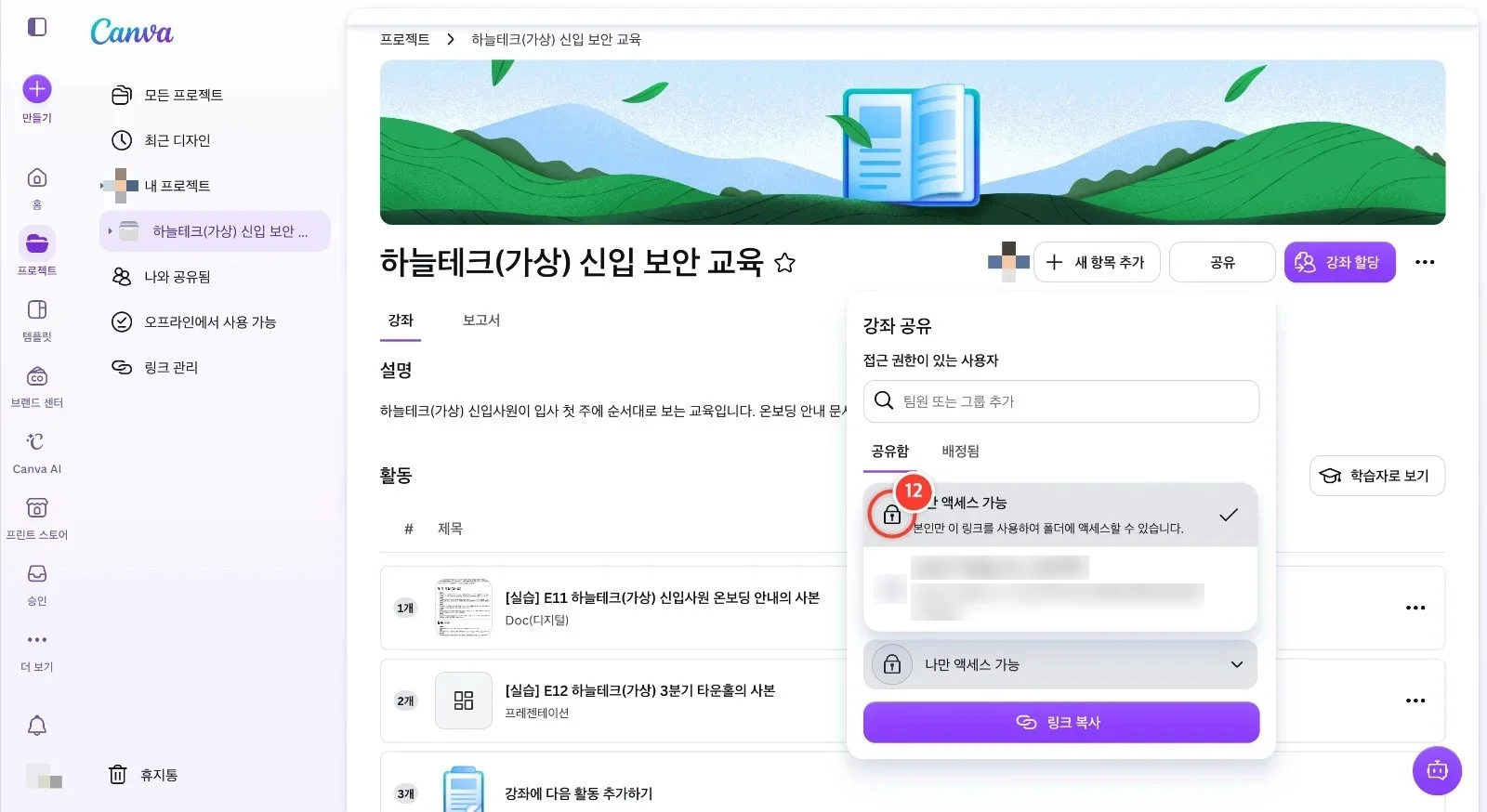
[Canva 엔터프라이즈 13] 사내 교육 자료를 코스로 묶기
September 27, 2026 · 12 steps
0/12 done
1
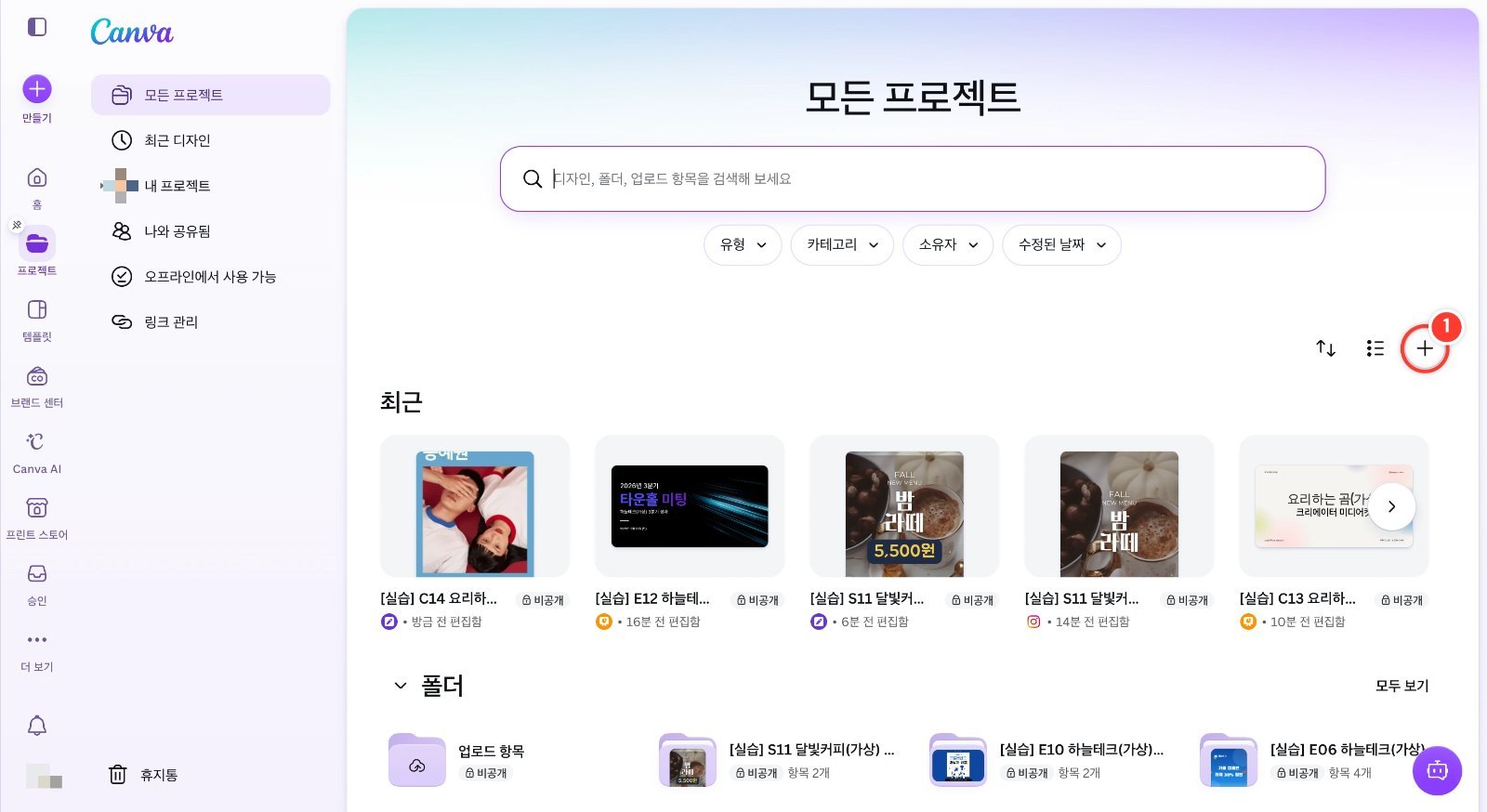
왼쪽 메뉴에서 [프로젝트]로 들어간 뒤 오른쪽 위 [+](새 항목 추가) 버튼을 누릅니다. 팁: [만들기] 검색창에 "코스"·"Course"를 입력해도 강좌는 나오지 않으니 [프로젝트]에서 만드세요.
2
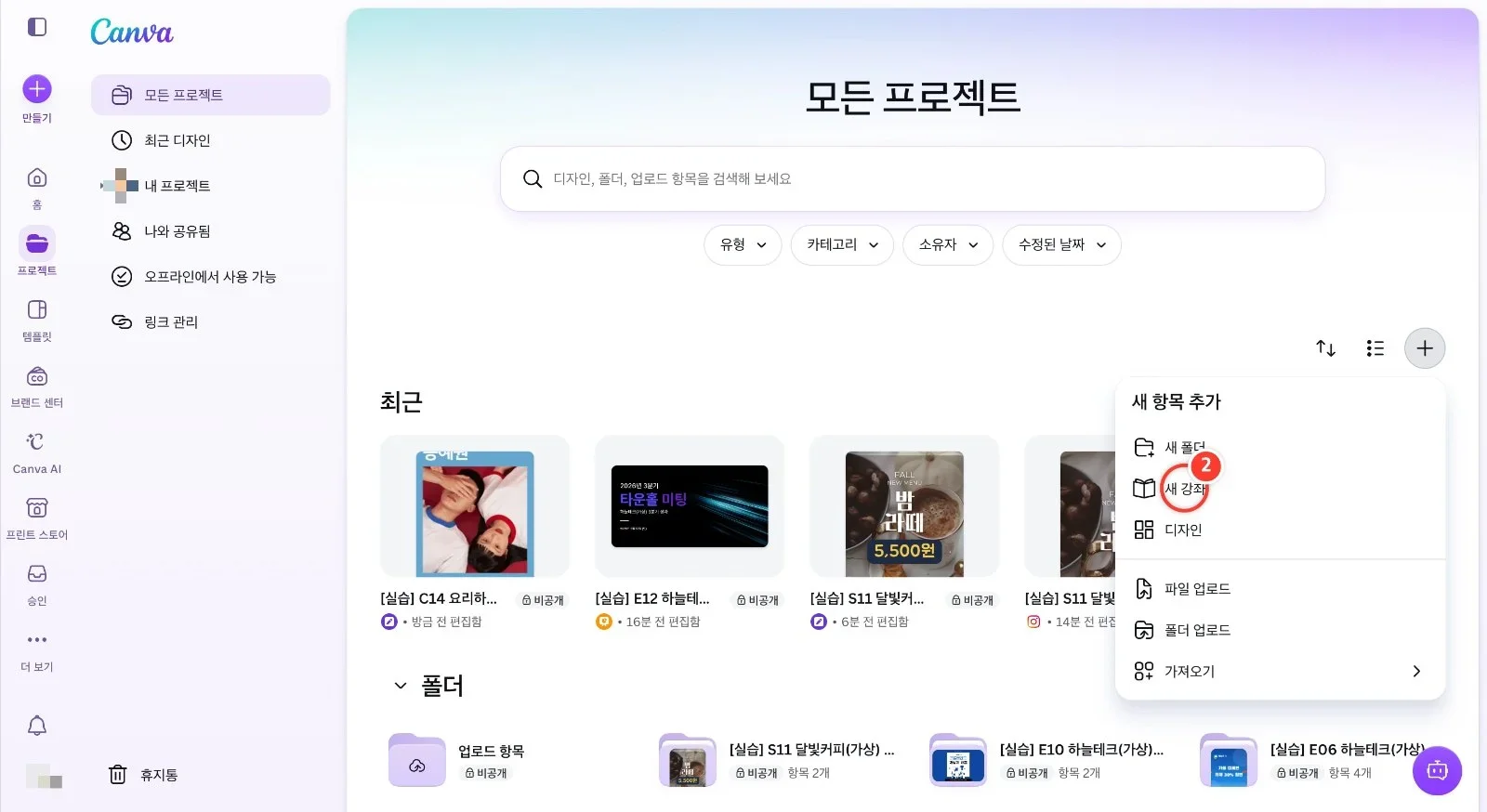
[새 항목 추가] 메뉴에서 [새 강좌]를 누릅니다. 팁: [새 폴더] 바로 아래에 있어요.
3
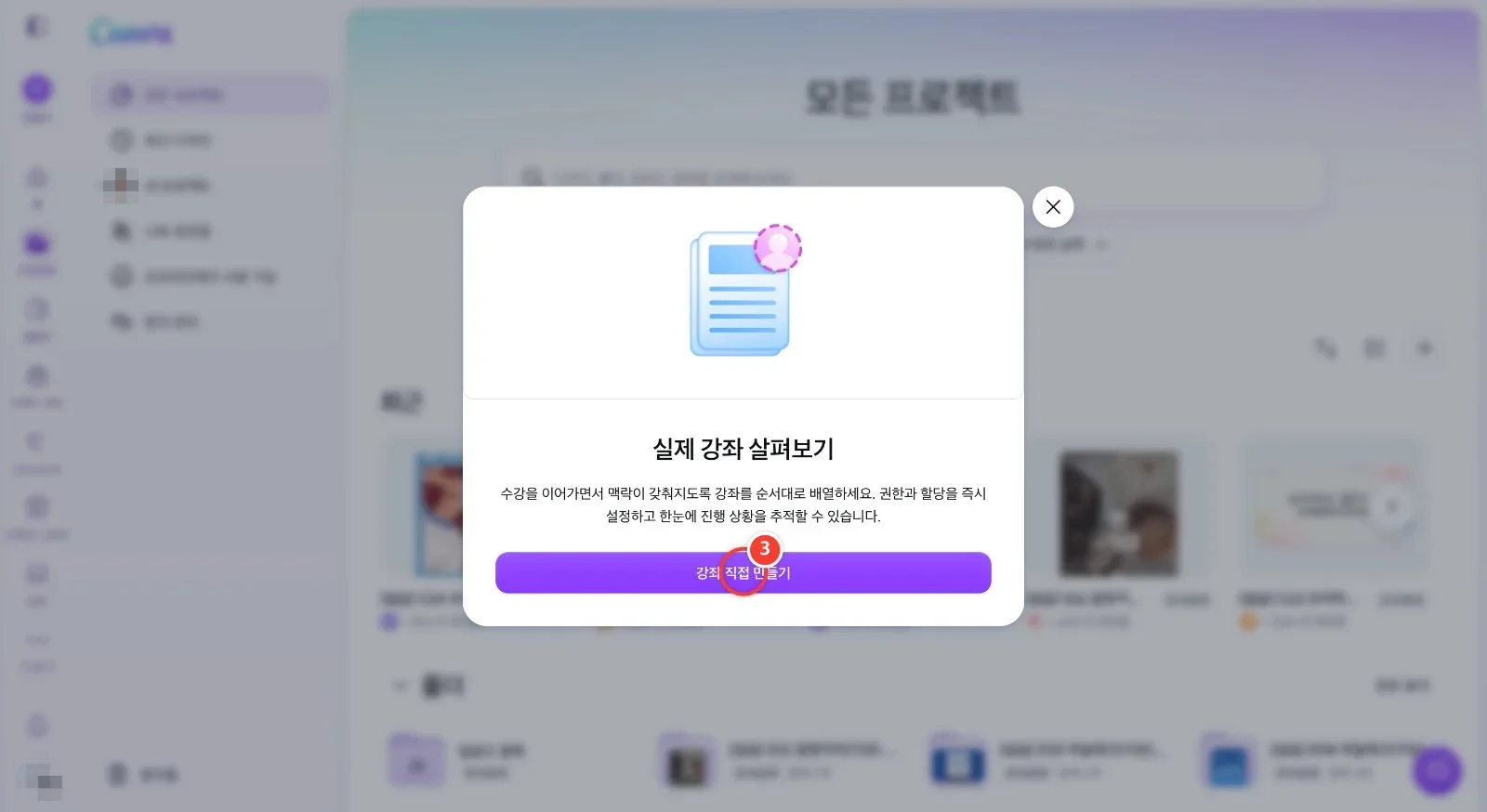
"실제 강좌 살펴보기" 안내 창에서 [강좌 직접 만들기]를 누릅니다. 팁: 누르는 즉시 "새 강좌"가 프로젝트 목록에 만들어져요.
4
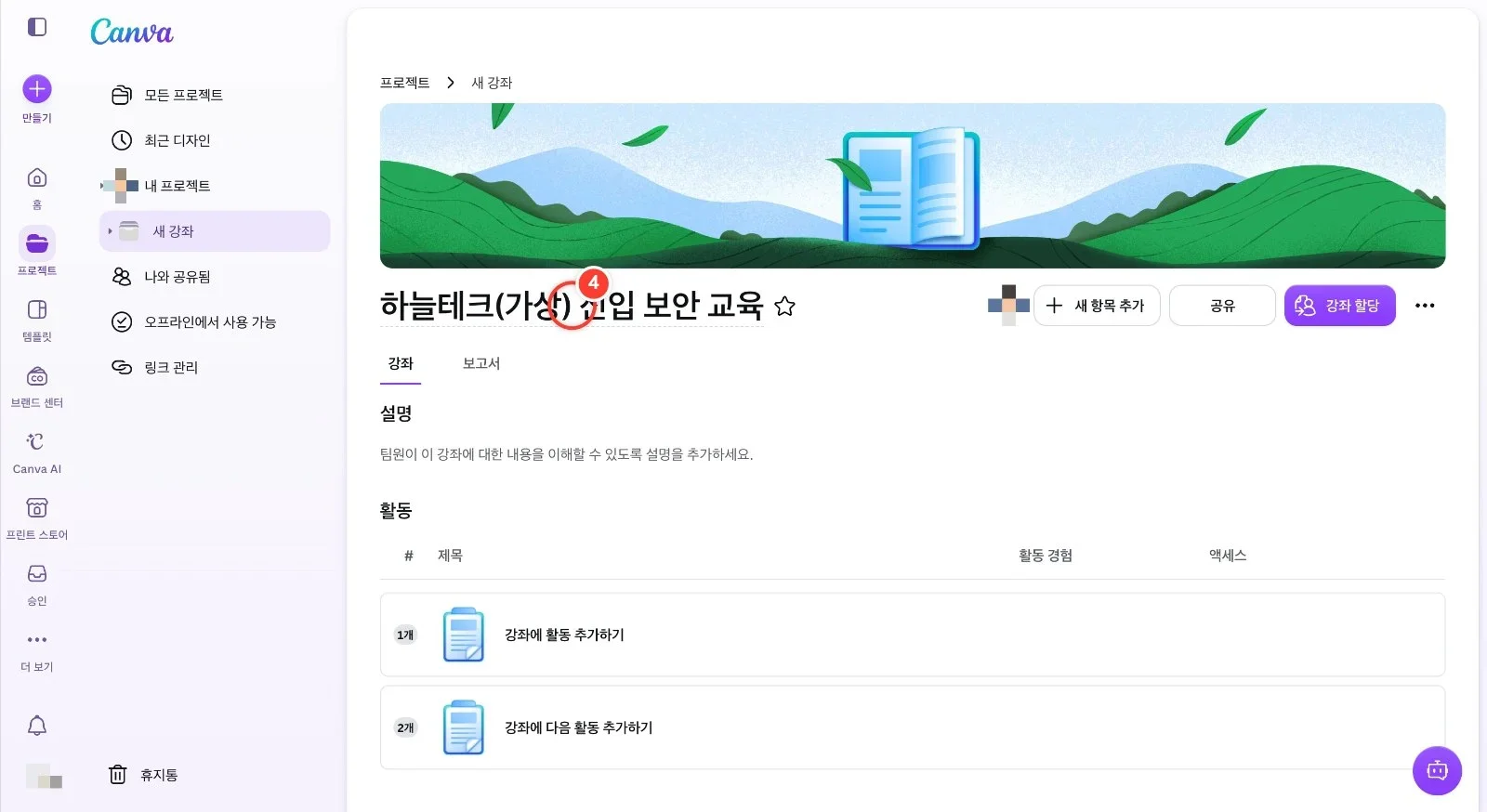
강좌 제목 칸에 "하늘테크(가상) 신입 보안 교육"을 입력하고 Enter를 누릅니다. 팁: 저장되면 "폴더 이름 변경 성공" 알림이 떠요.
5
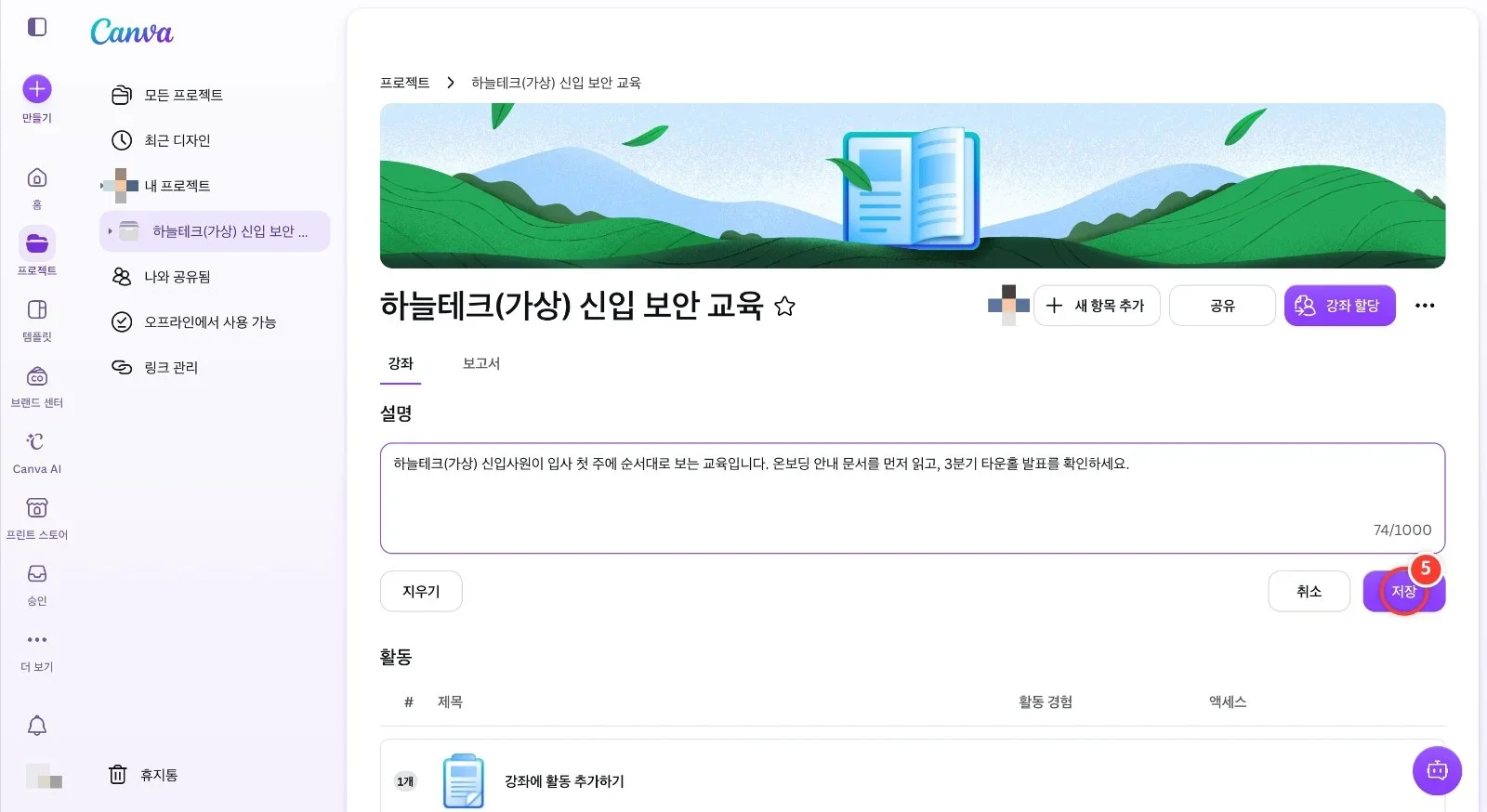
[설명] 칸을 눌러 강좌 소개를 입력하고 [저장]을 누릅니다. 팁: 설명은 1000자까지 쓸 수 있으니 무엇을 어떤 순서로 보면 되는지 적어 두세요.
6
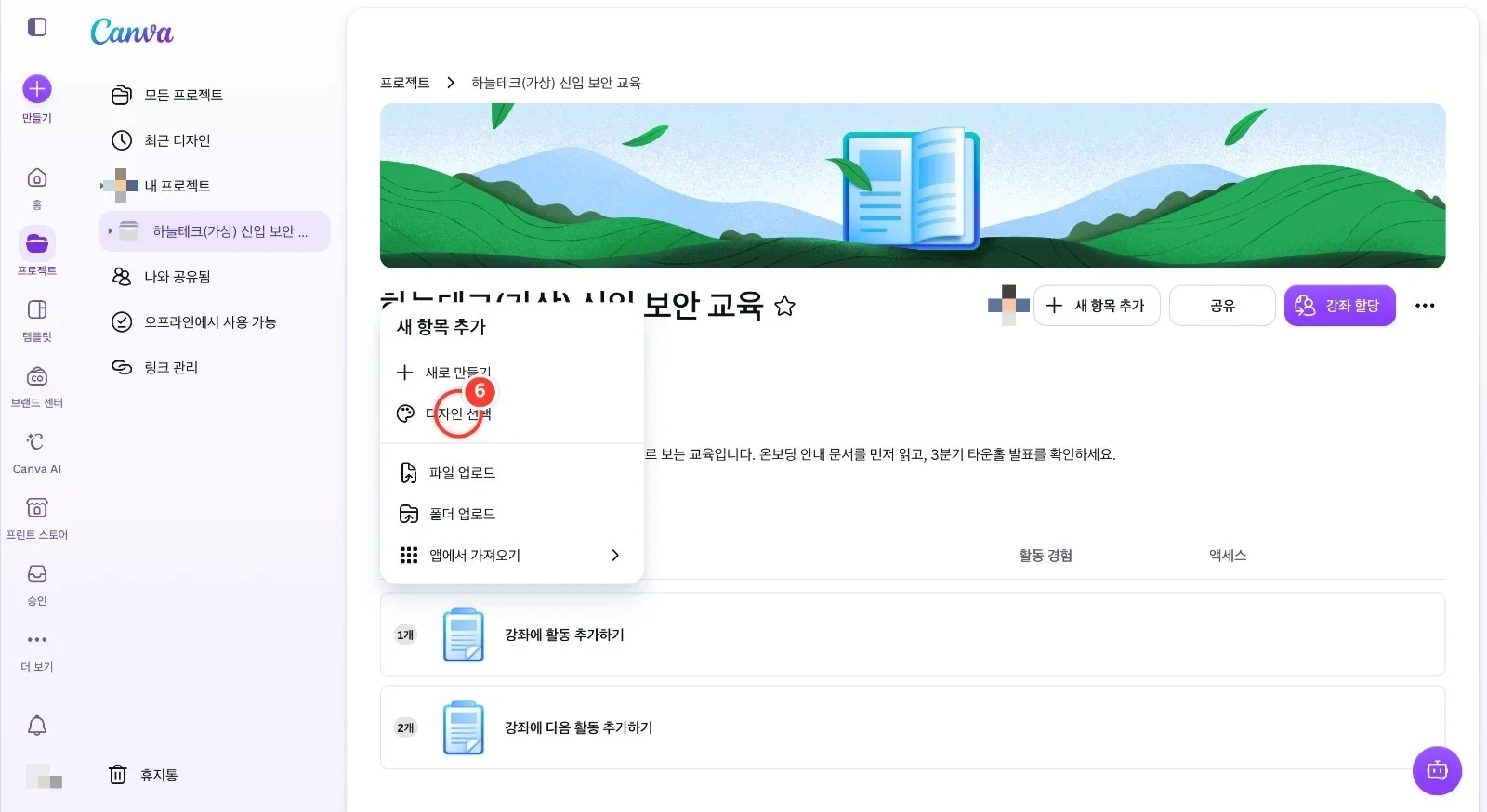
[활동] 목록의 [강좌에 활동 추가하기]를 누르고 메뉴에서 [디자인 선택]을 누릅니다. 팁: [새로 만들기]를 고르면 강좌 안에서 바로 새 디자인을 만들 수도 있어요.
7
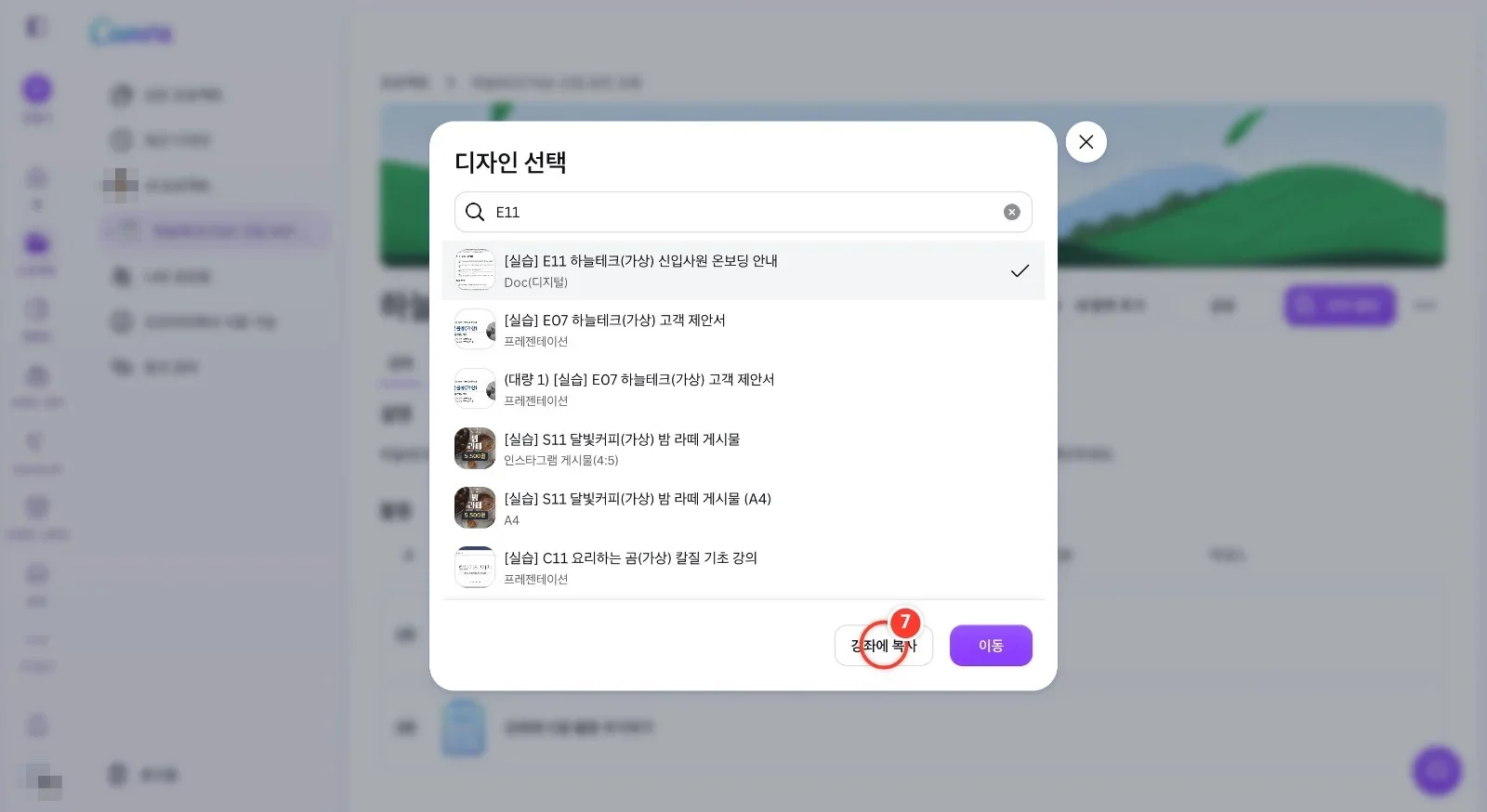
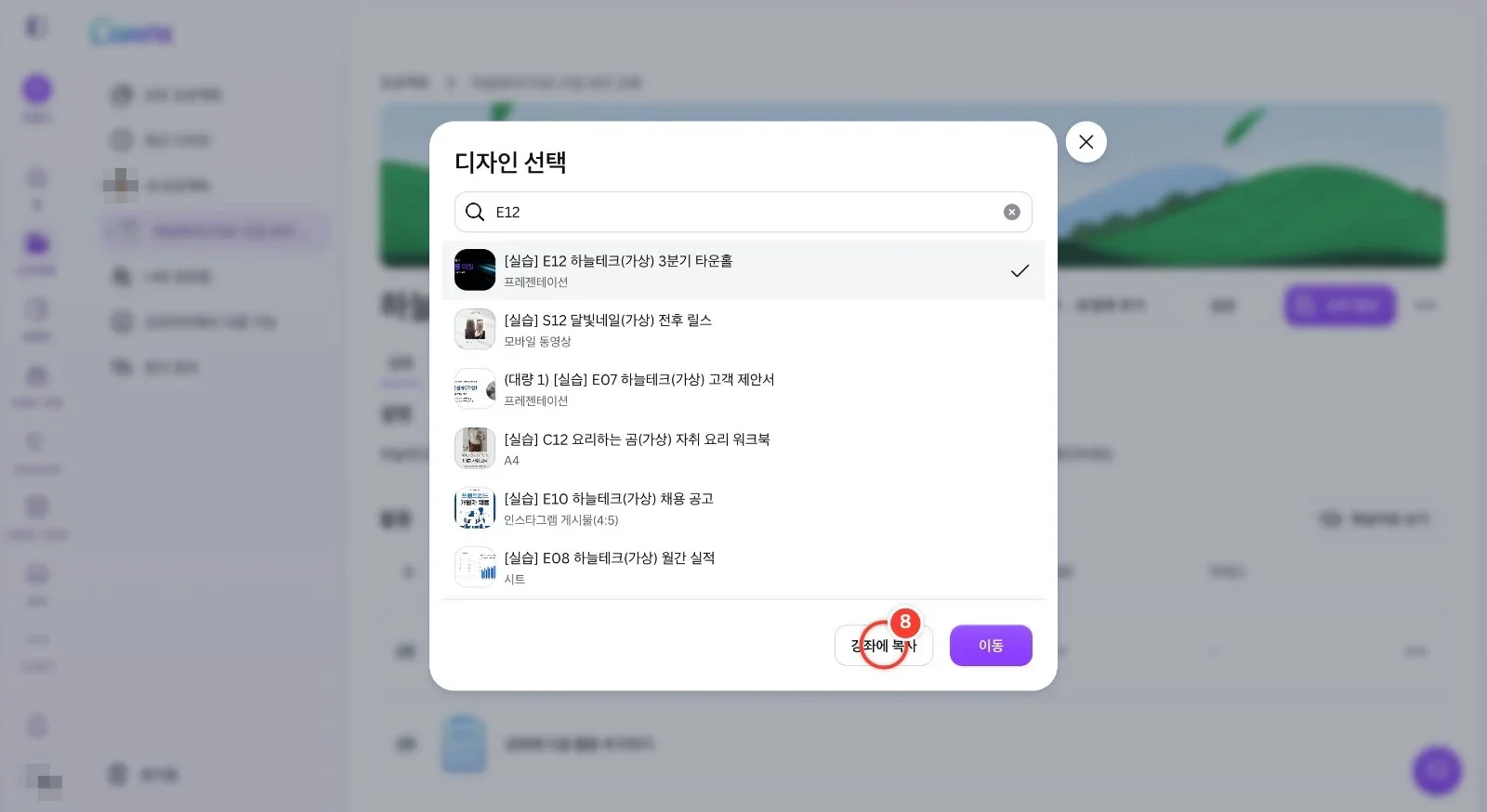
검색칸에 "E11"을 입력해 "[실습] E11 하늘테크(가상) 신입사원 온보딩 안내"를 선택하고 [강좌에 복사]를 누릅니다. 팁: 원본은 그대로 두고 사본을 넣으려면 [이동] 대신 [강좌에 복사]를 쓰세요(사본 제목 끝에 "의 사본"이 붙어요).
8
[강좌에 다음 활동 추가하기] → [디자인 선택]을 반복해 "[실습] E12 하늘테크(가상) 3분기 타운홀"도 [강좌에 복사]합니다. 팁: 디자인은 한 번에 하나씩 선택되고, 검색어를 바꾸면 이전 선택이 풀려요.
9
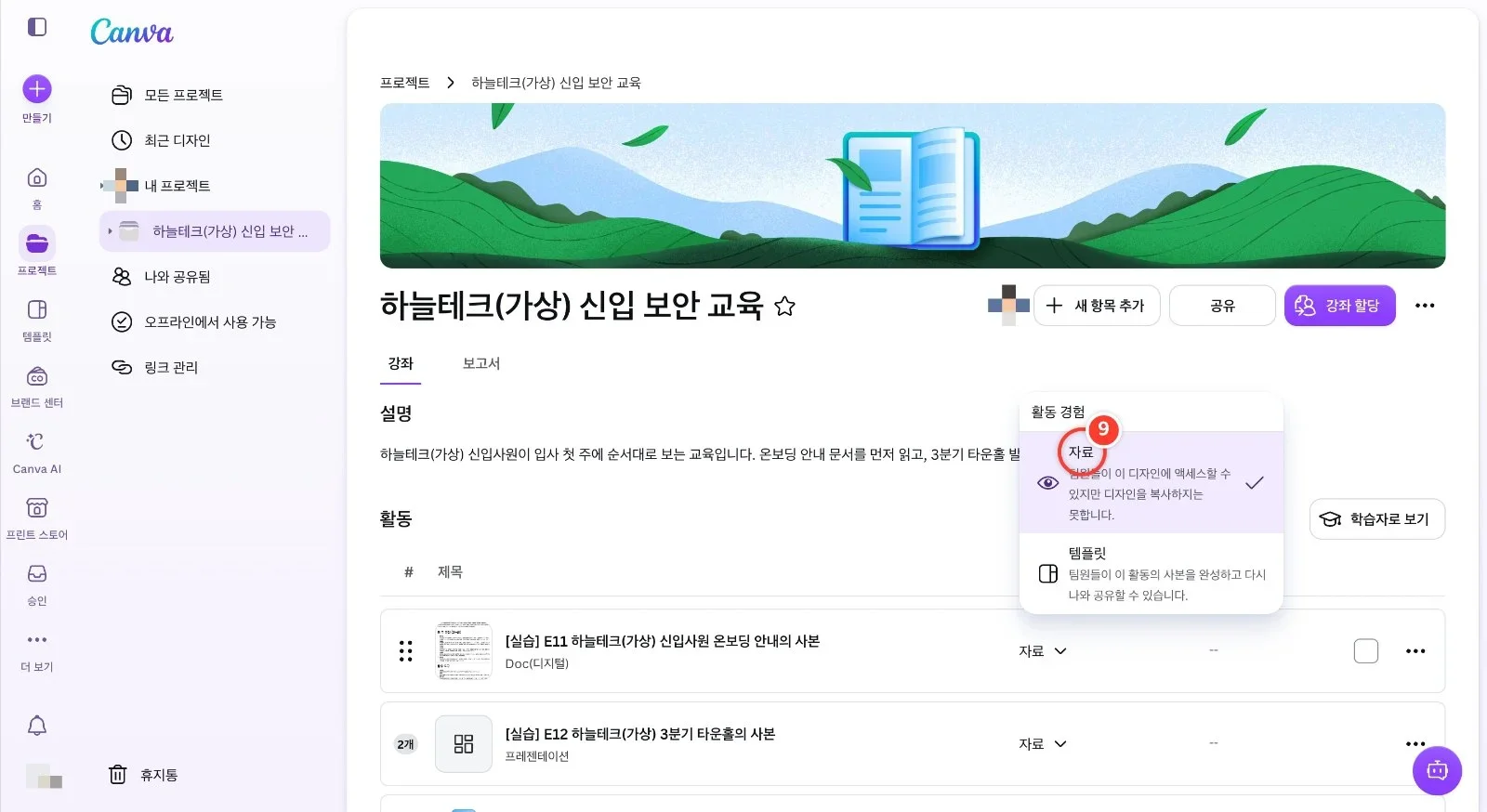
활동마다 [활동 경험]을 눌러 [자료] 또는 [템플릿]을 고릅니다. 팁: [자료]는 팀원이 보기만 하고 복사는 못 하며, [템플릿]은 팀원이 사본을 완성해 다시 공유하는 과제용이에요.
10
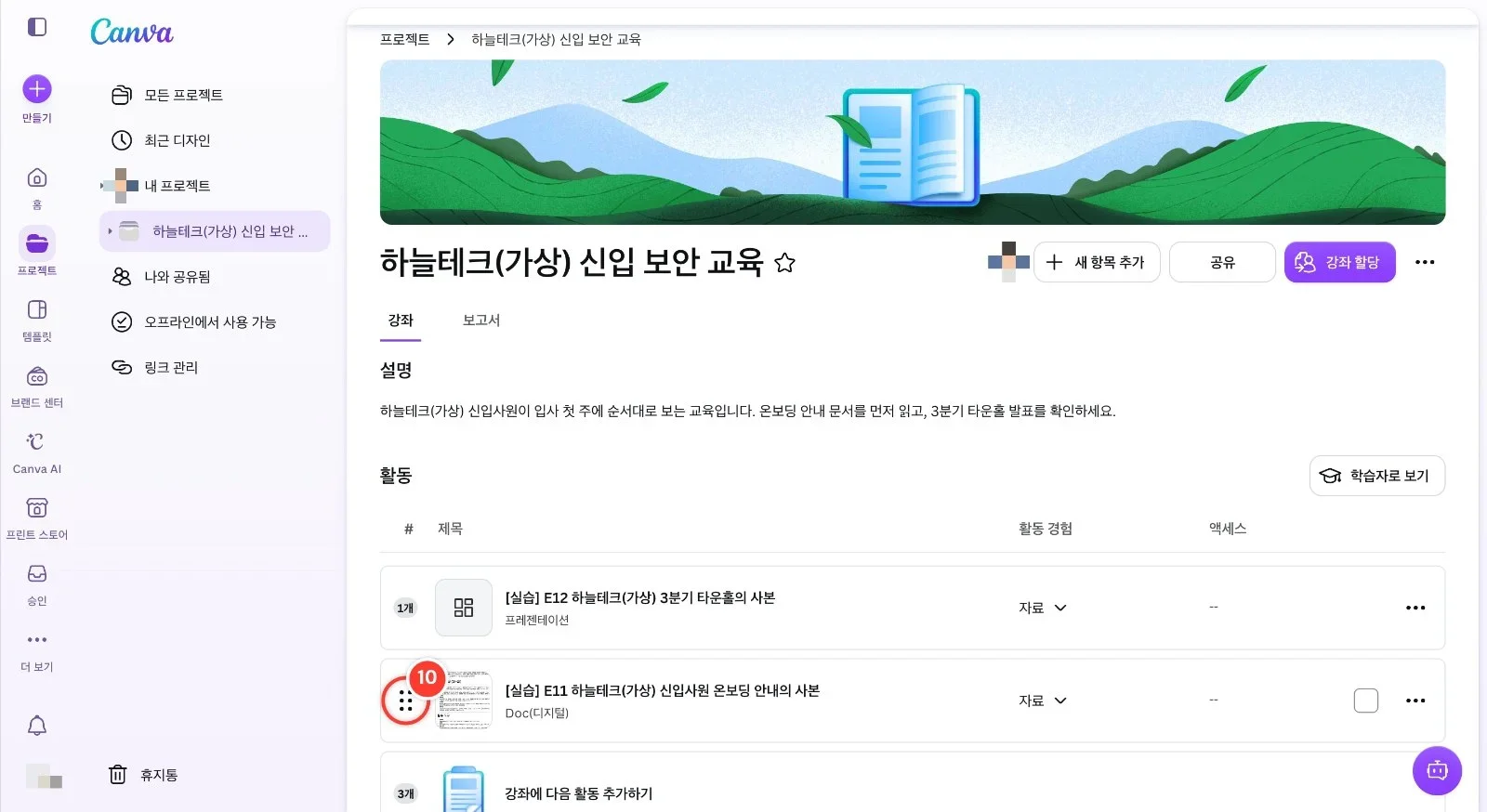
활동 왼쪽의 점 6개 손잡이를 위아래로 끌어 순서를 정리합니다. 팁: 온보딩 문서(E11)를 1번, 타운홀 발표(E12)를 2번에 두면 설명에 적은 순서와 맞아요.
11
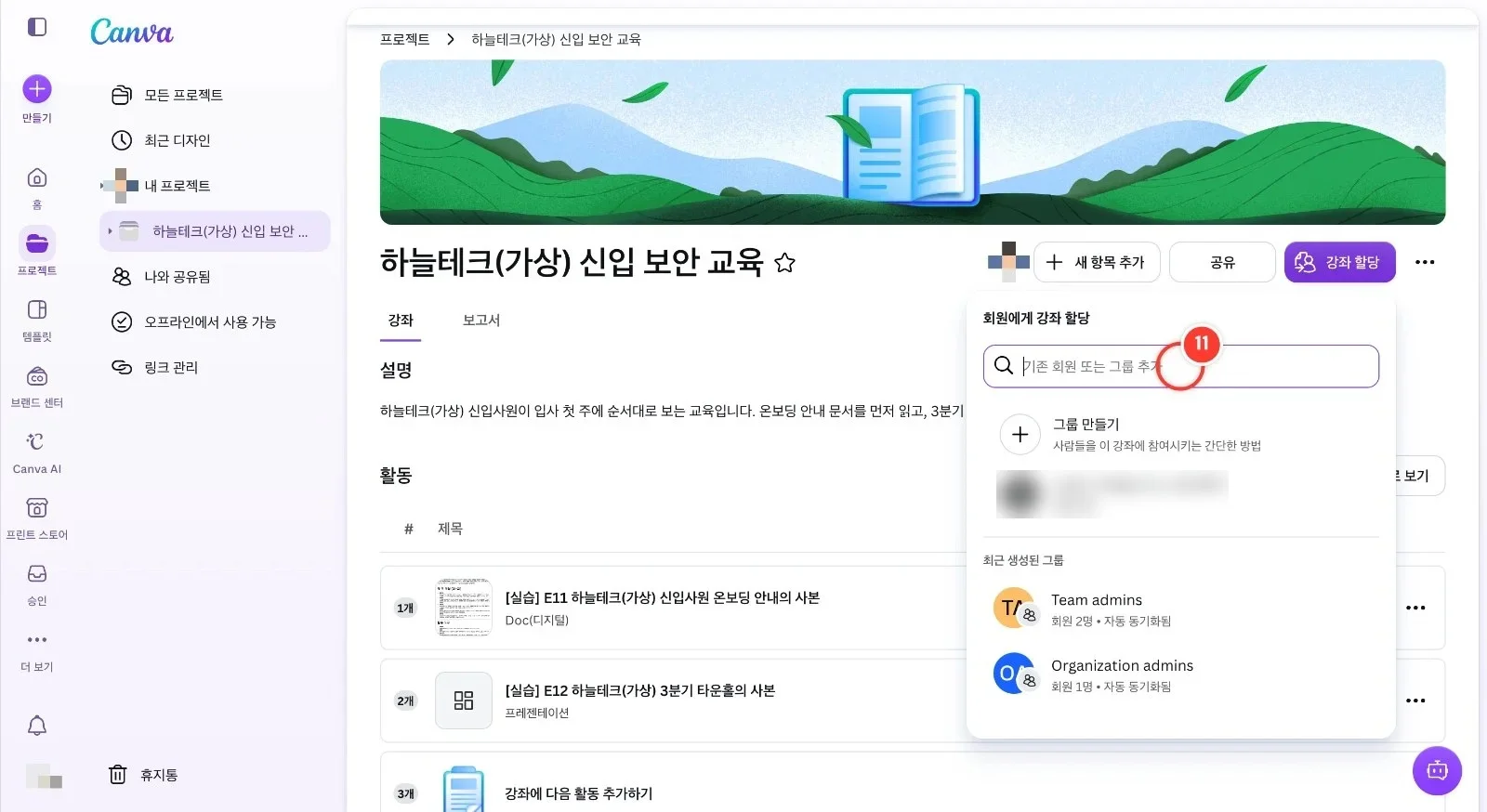
오른쪽 위 [강좌 할당]을 누르면 [회원에게 강좌 할당] 창에서 기존 회원이나 그룹을 검색해 추가할 수 있습니다. 팁: [그룹 만들기]로 신입사원 그룹을 만들어 두면 한 번에 할당할 수 있어요(이 가이드에서는 실제로 할당하지 않았어요).
12
[공유]를 누르면 [강좌 공유] 창이 열리고, [액세스 레벨]에서 "나만 액세스 가능" 또는 "Learn Today Co. Ltd NFR"(모든 팀원 접근 가능)을 고를 수 있습니다. 팁: 이 가이드에서는 공유 설정을 바꾸지 않고 "나만 액세스 가능"으로 두었어요.