[AI 연결] Claude에 JooShow 연결하기 (MCP)
2026년 9월 27일 · 13단계
0/13 완료
1
📘 Claude에 JooShow 연결하기 (MCP) Claude에 JooShow를 한 번 연결해 두면 "캔바로 가정통신문에 QR 코드 넣는 방법 찾아 줘"처럼 물을 때 Claude가 JooShow 공개 갤러리에서 맞는 가이드를 찾아 단계별로 알려 주고 링크를 줍니다. · 연결 주소: https://joo.show/mcp · 로그인·결제 없음, 읽기 전용 — 관리자가 승인한 공개 가이드만 검색합니다. · claude.ai 웹과 Claude 데스크톱 앱에서 같은 방법으로 연결합니다. 팀·기업 플랜은 관리자가 먼저 허용해야 할 수 있습니다.
2
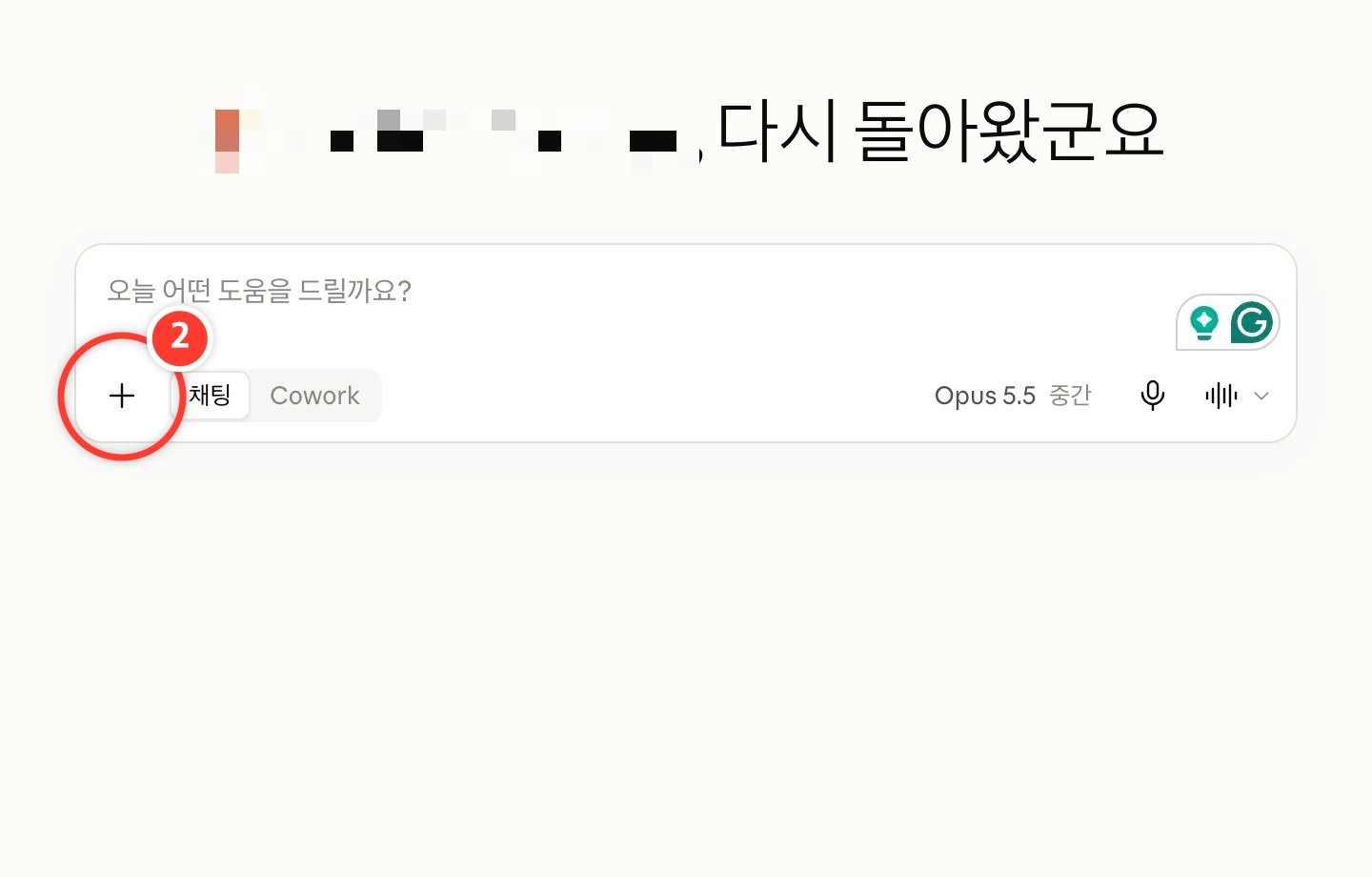
채팅 입력창 왼쪽의 + 버튼을 누릅니다.
3
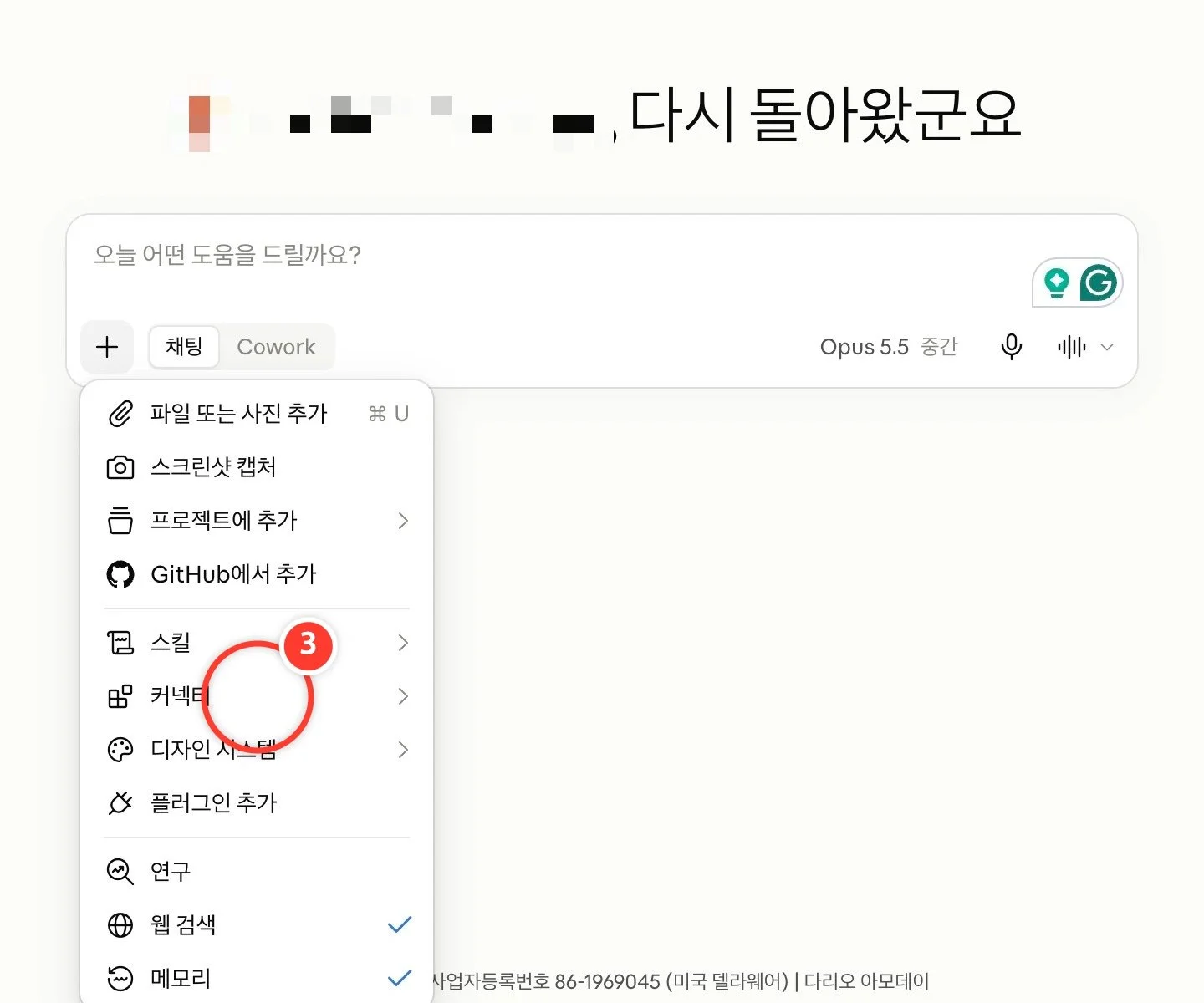
메뉴에서 [커넥터]를 누릅니다.
4
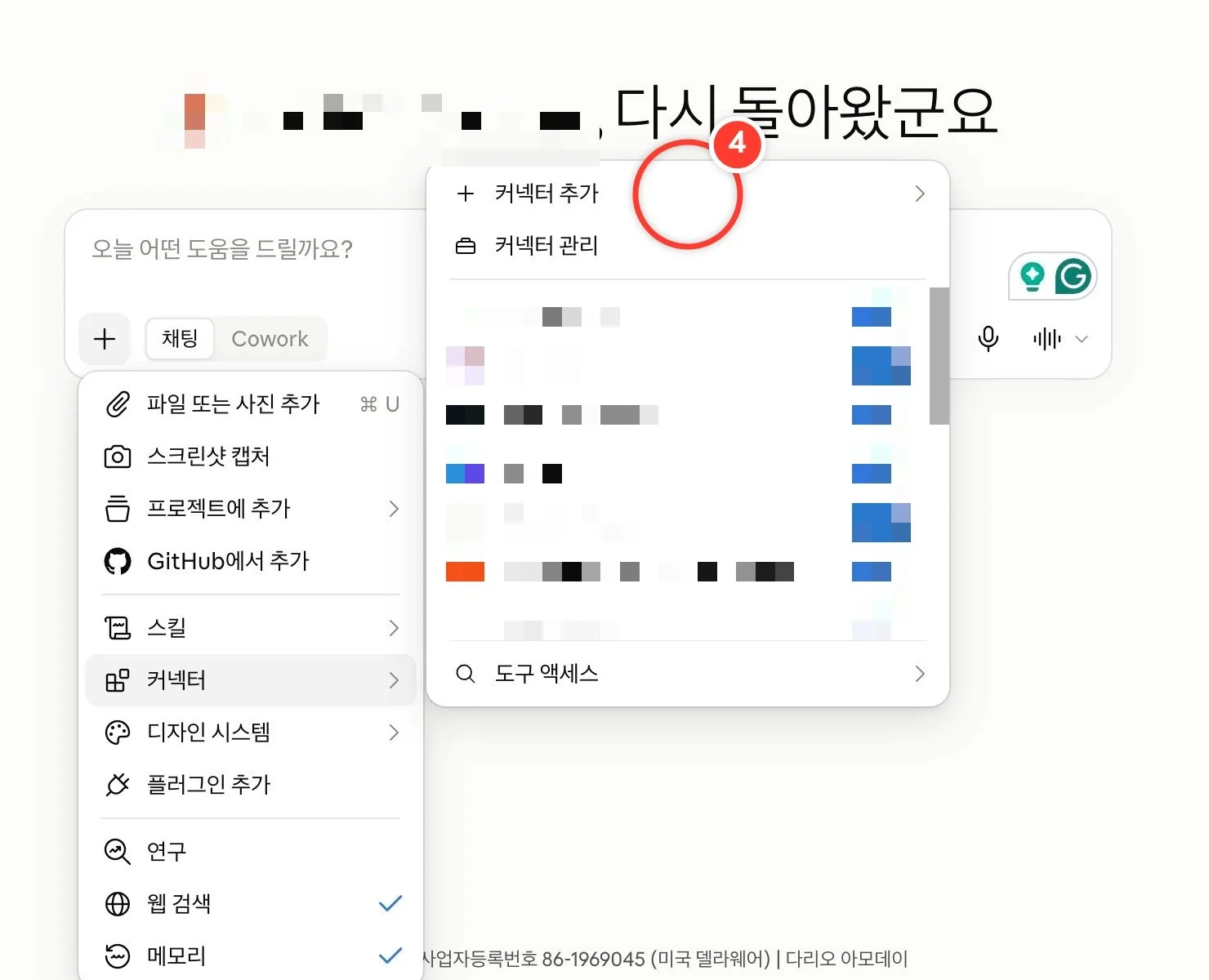
[커넥터 추가]를 누릅니다.
5
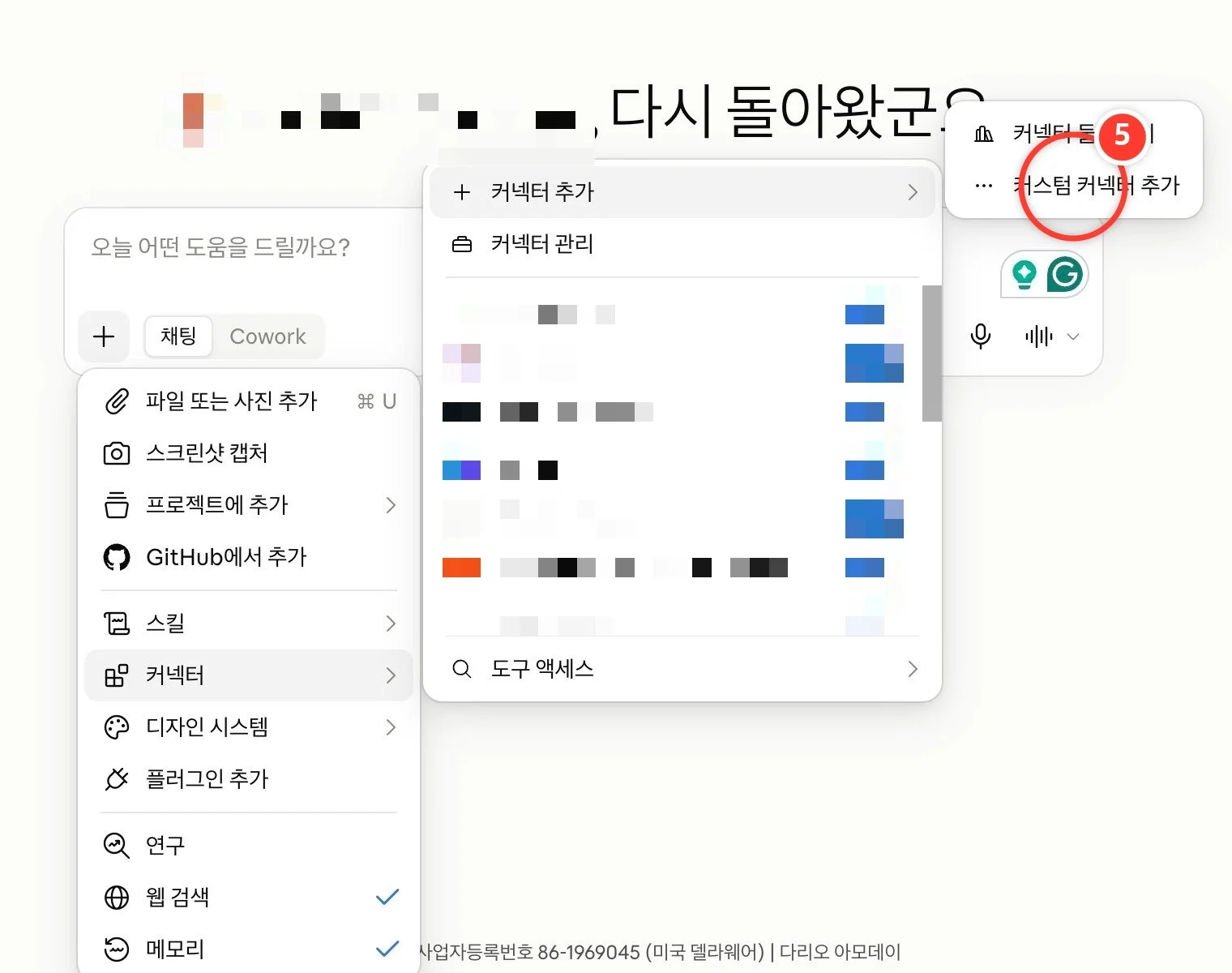
[커스텀 커넥터 추가]를 누릅니다.
6
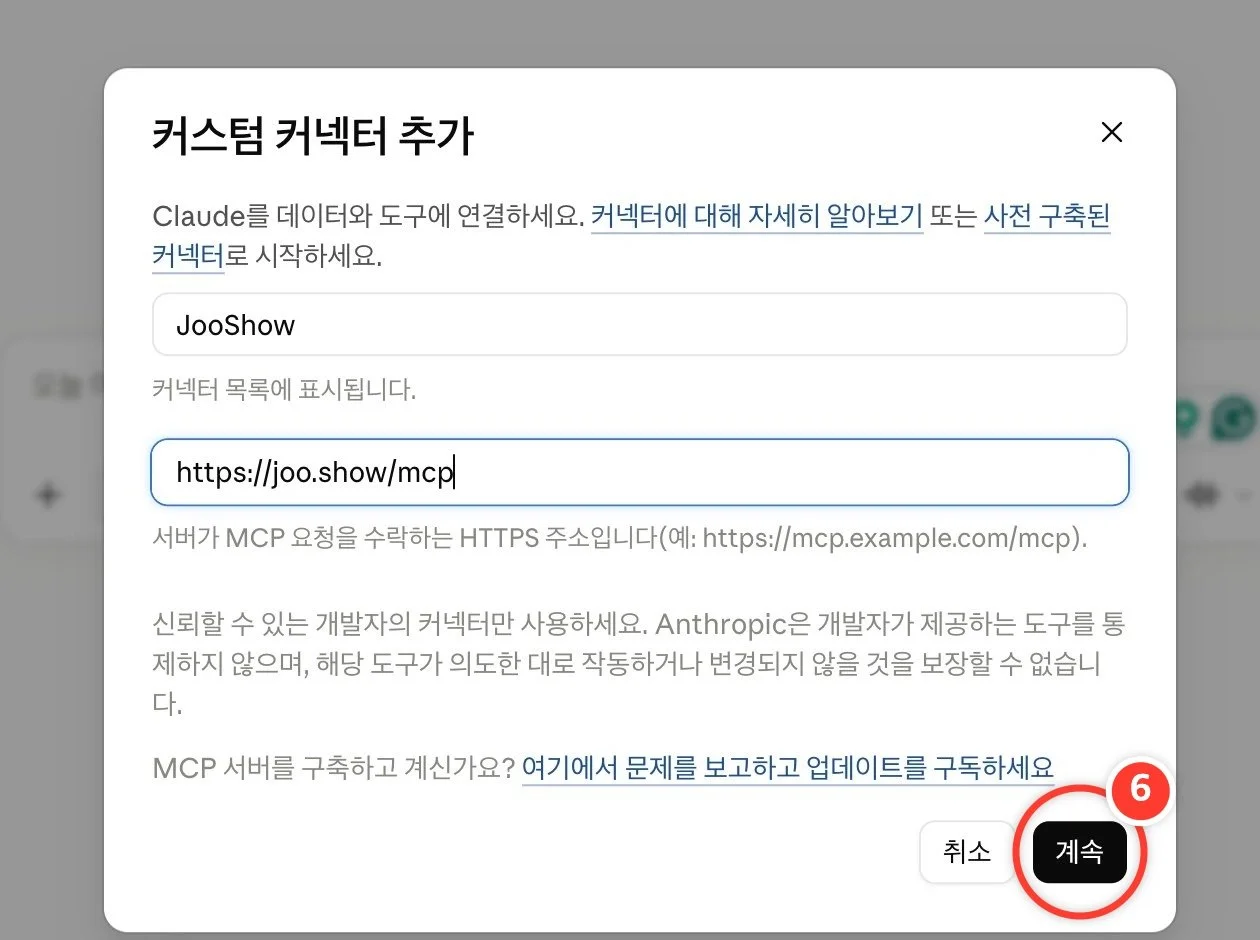
이름에 JooShow, MCP 서버 URL에 https://joo.show/mcp 를 입력하고 [계속]을 누릅니다.
7
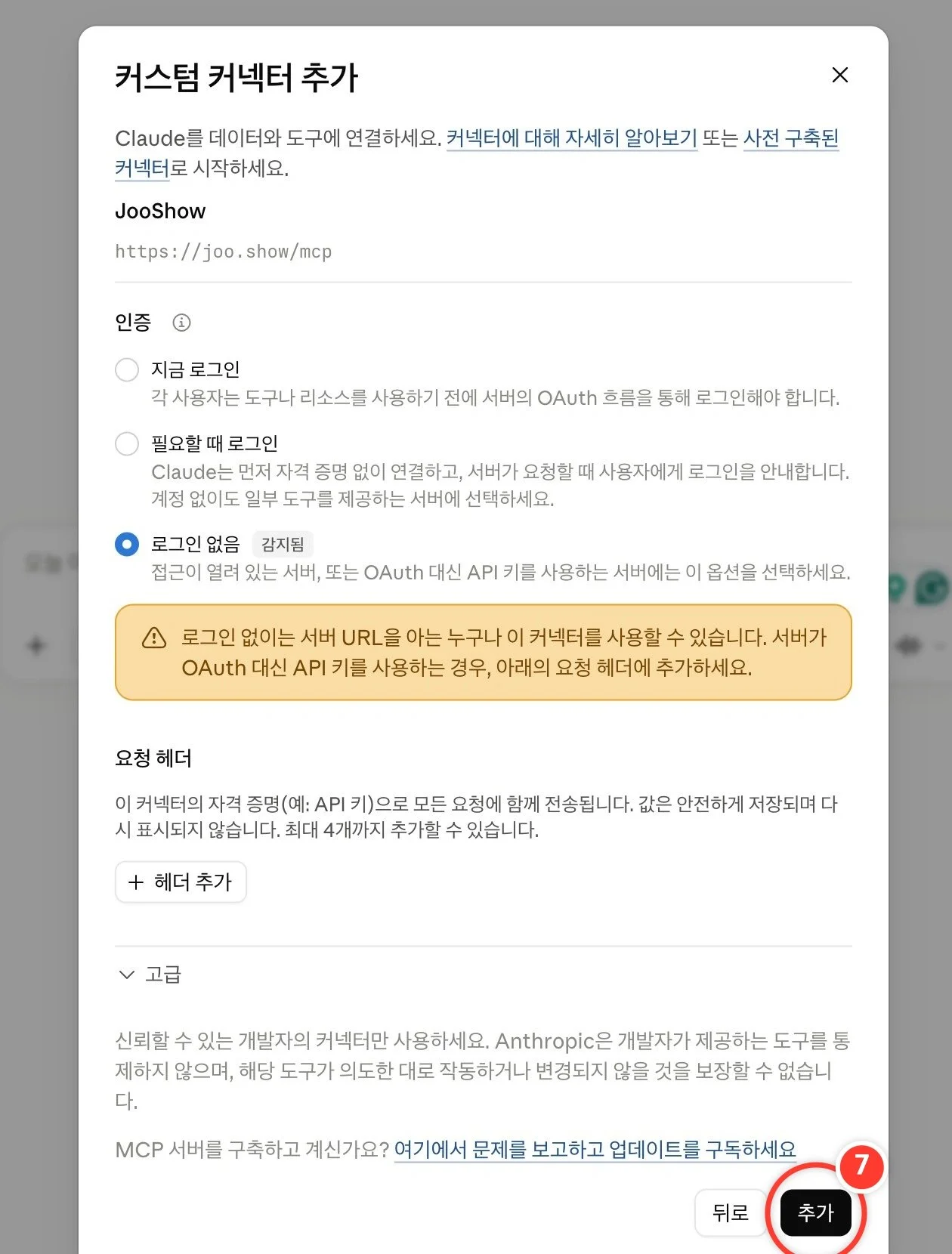
인증은 [로그인 없음]이 자동으로 선택되어 있습니다. 그대로 두고 [추가]를 누릅니다.
8
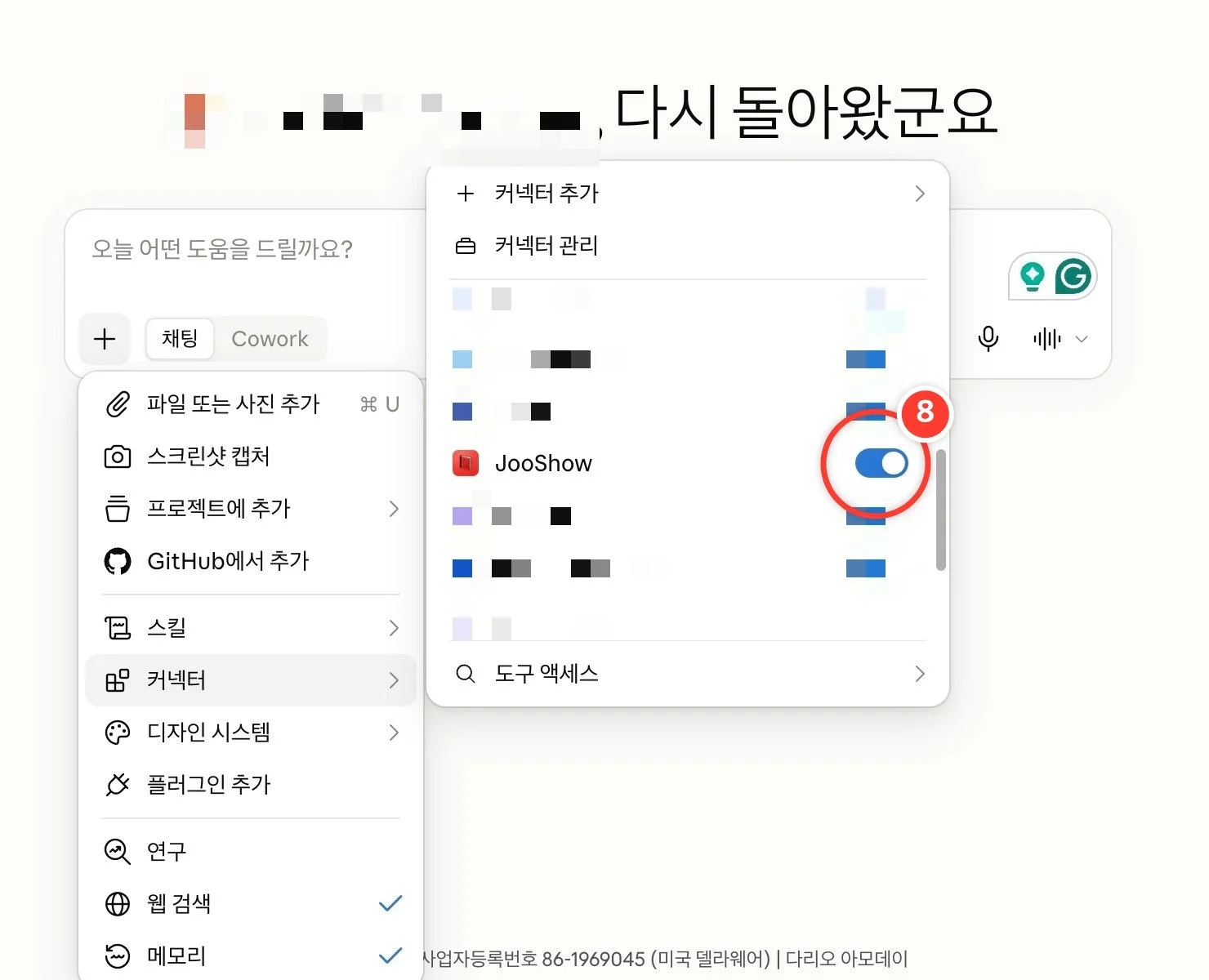
다시 + 버튼 → [커넥터]를 열면 목록에 JooShow가 보입니다. 스위치가 켜져 있으면 연결 완료입니다.
9
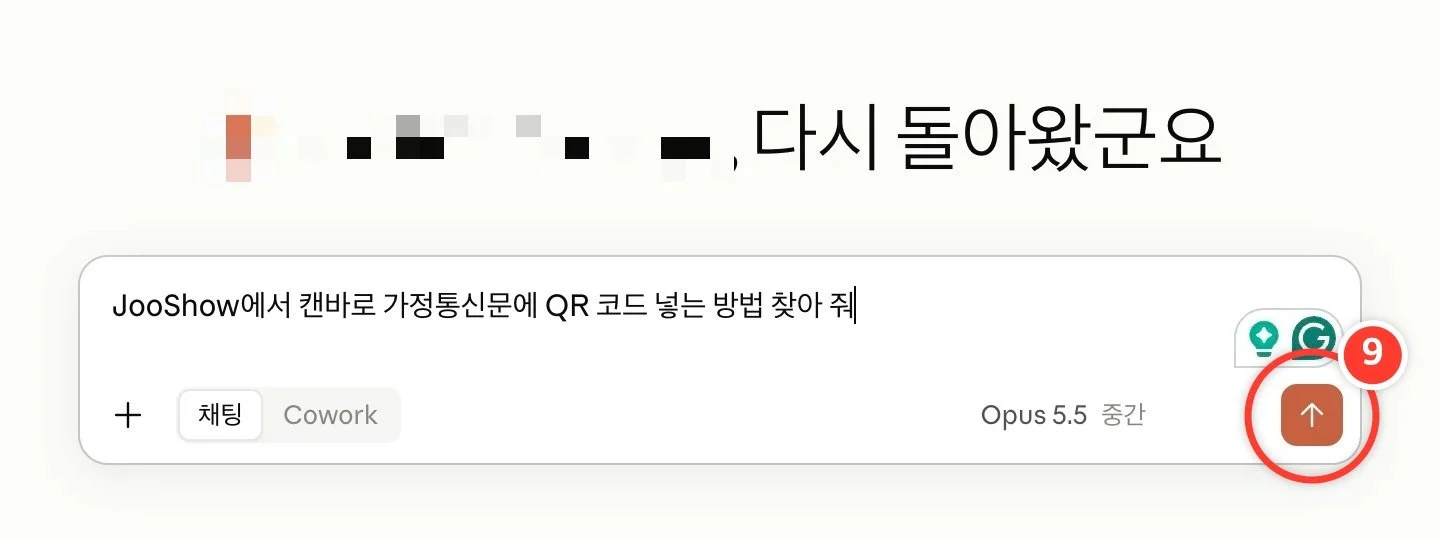
입력창에 "JooShow에서 ○○ 방법 찾아 줘"처럼 질문하고 보내기 버튼을 누릅니다.
10
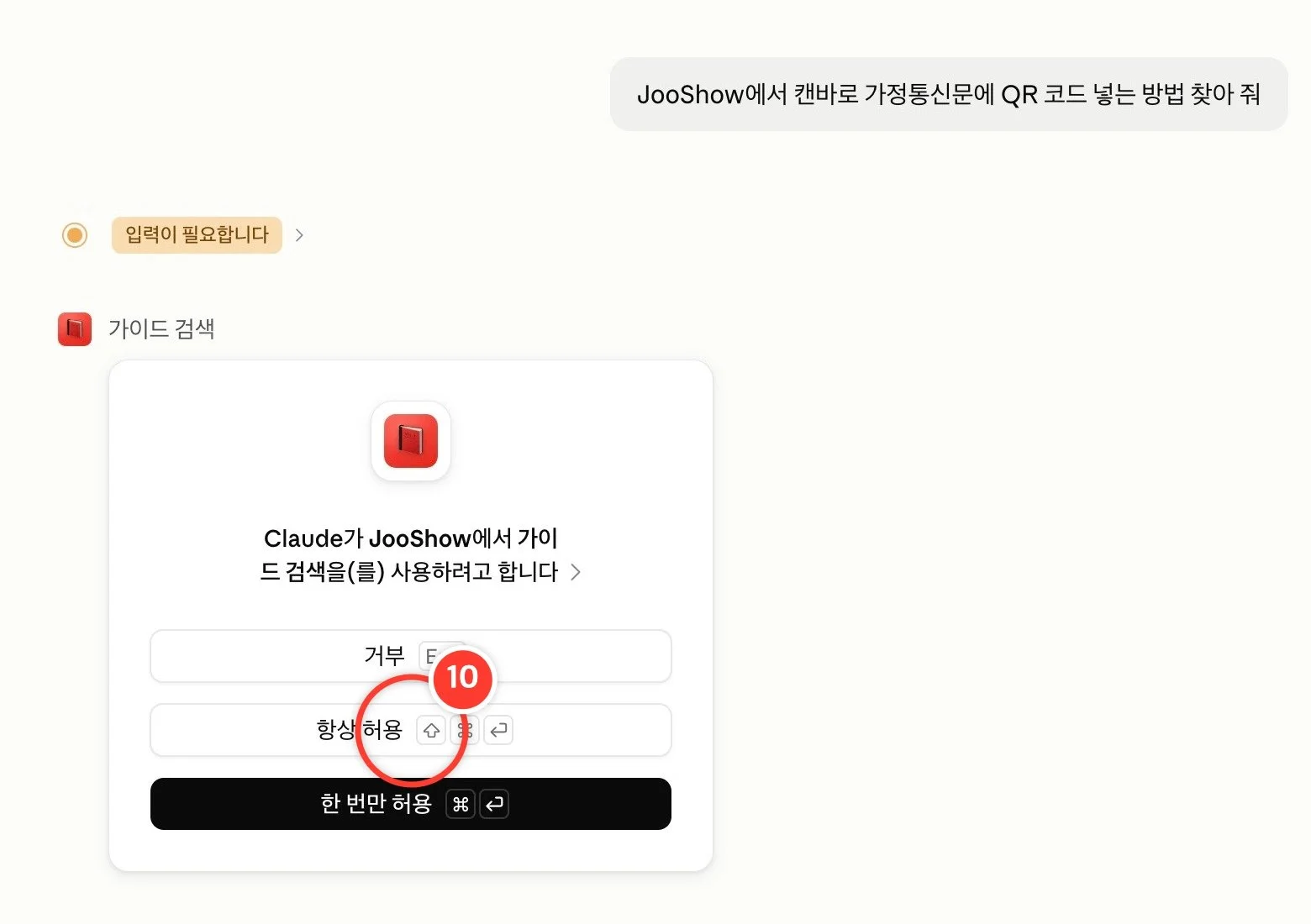
처음 한 번은 JooShow 도구를 써도 되는지 묻습니다. [항상 허용]을 누르면 다음부터는 묻지 않습니다. (읽기 전용이라 가이드를 바꾸지 않습니다)
11
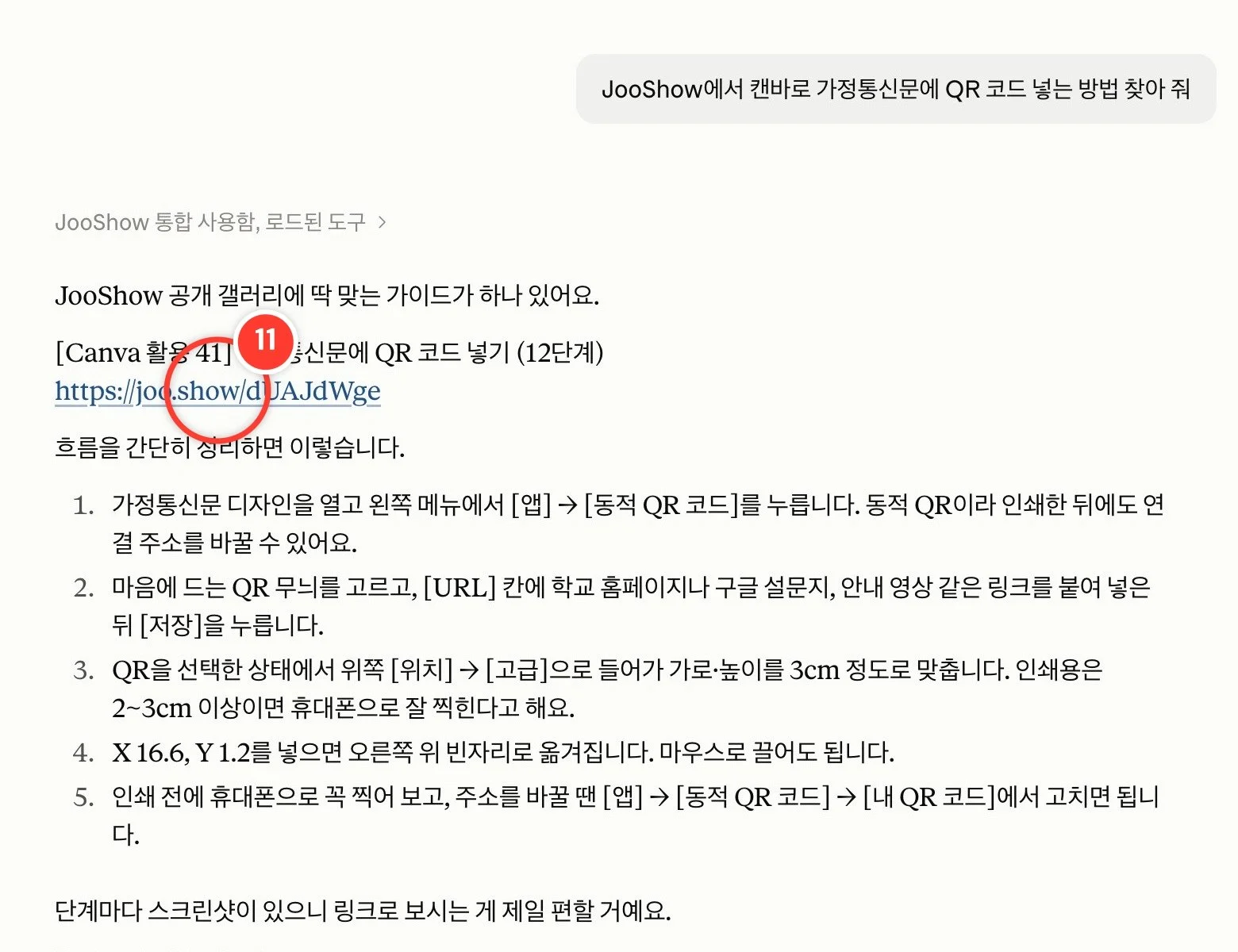
Claude가 JooShow 공개 갤러리에서 맞는 가이드를 찾아 단계를 요약해 줍니다. 링크를 누르면 스크린샷이 있는 가이드가 열립니다.
12
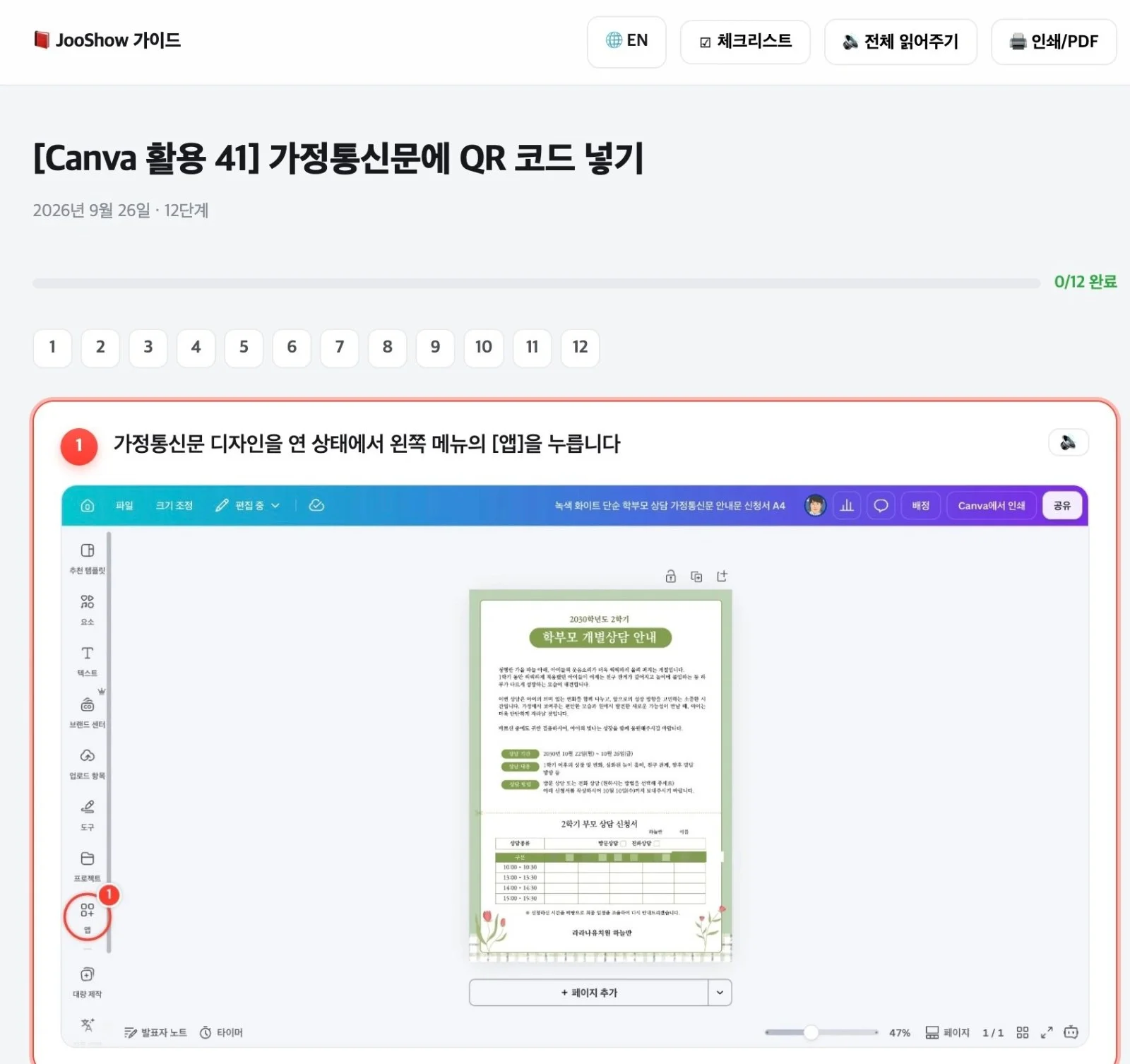
가이드 페이지에서 단계별 스크린샷을 보며 따라 하면 됩니다.
13