[Affinity 기초 08] 나만의 스튜디오 만들기 — 도구·툴바 사용자화와 공유
2026년 9월 27일 · 12단계
0/12 완료
1
📺 출처: Affinity 공식 YouTube 「Affinity Essentials」 재생목록 08강 “Customise Your Affinity Studios” https://www.youtube.com/watch?v=AymVbj547-k 재생목록: https://www.youtube.com/playlist?list=PLOM7NyLu2a5bf_Ezjymc9wpErzNqxUaG5 이 가이드는 위 영상 내용을 바탕으로 제작했습니다. 제작 방법: 영상 자막으로 과정을 정리한 뒤, 실제 Affinity(macOS 데스크톱 앱)에서 같은 과정을 직접 따라 하며 화면을 캡처했습니다. Affinity는 웹이 아닌 설치형 앱이라 JooShow 브라우저 녹화 대신 직접 캡처한 실제 화면으로 구성했습니다. 영상의 강의용 예제 파일 대신 Affinity 내장 샘플과 macOS 기본 이미지를 사용해, 결과물 모습은 영상과 다를 수 있습니다.
2
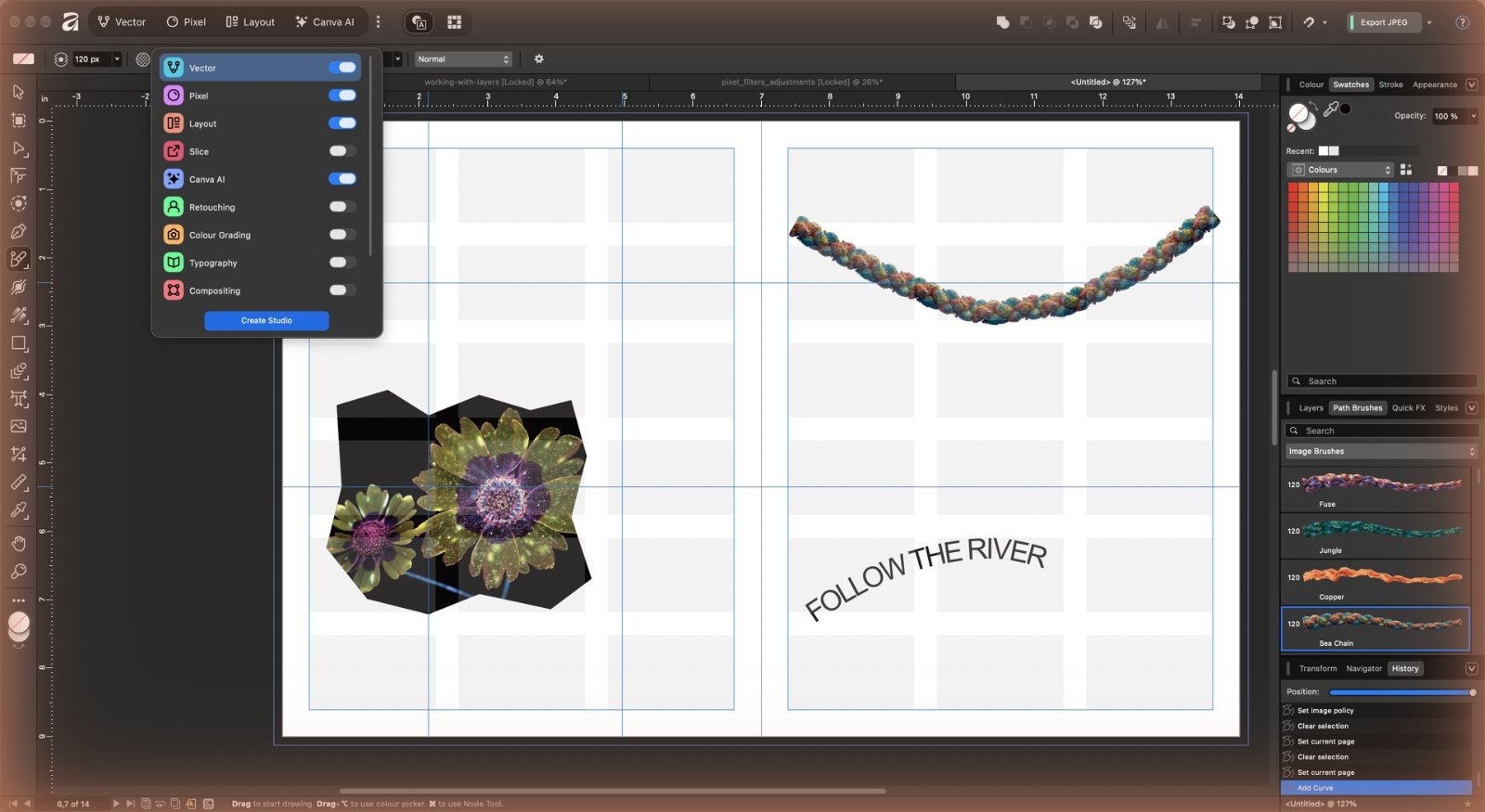
스튜디오는 캔버스 주변의 도구·패널 구성입니다. 스튜디오 목록 옆 점 세 개(⋮)를 누르면 스튜디오 목록과 Create Studio 버튼이 나옵니다.
3
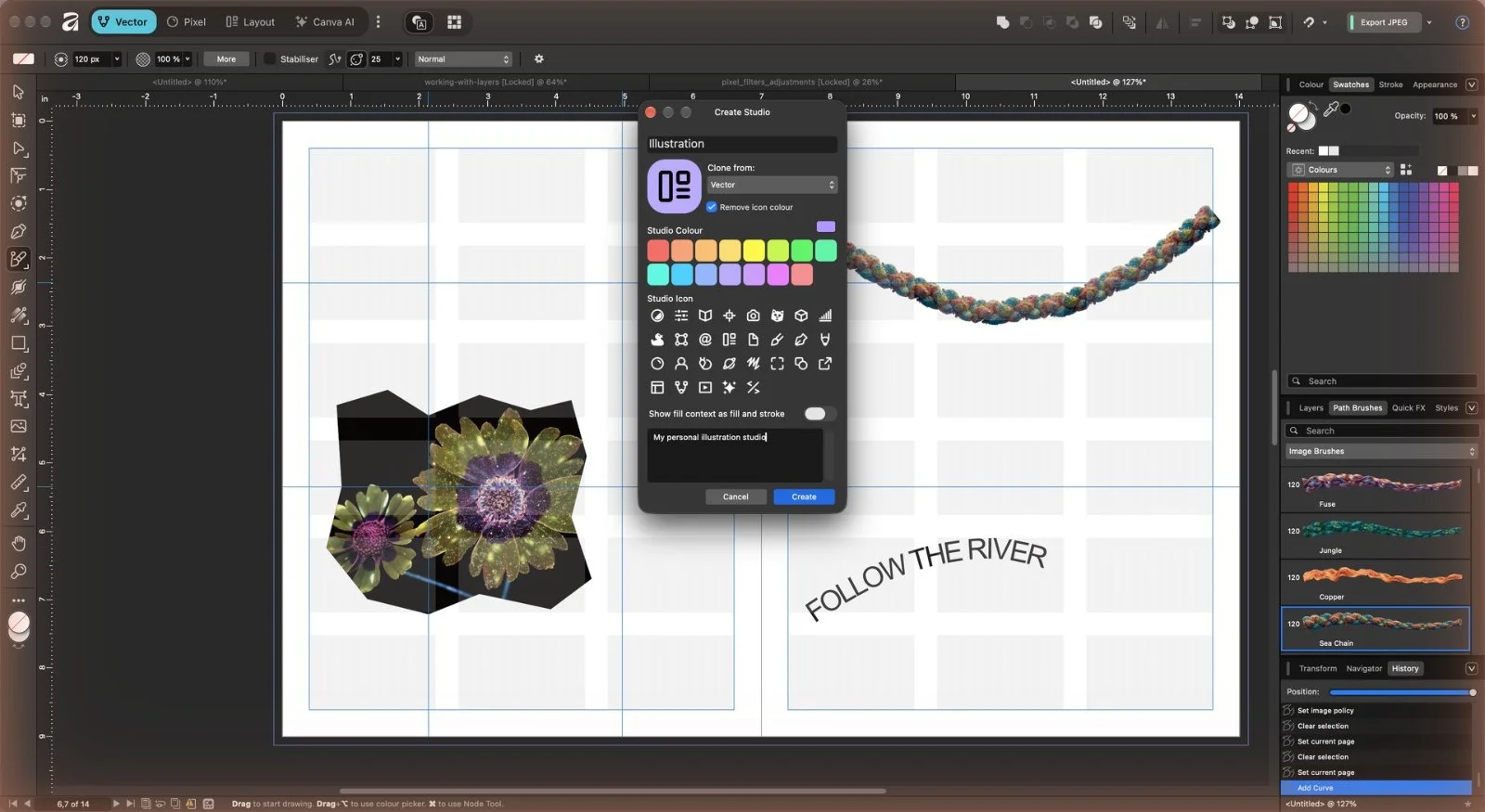
이름(Illustration)을 입력하고 Clone from에서 바탕이 될 스튜디오(Vector)를 고릅니다. 색상·아이콘(직접 이미지 업로드도 가능)과 설명을 정하고 Create를 누릅니다.
4
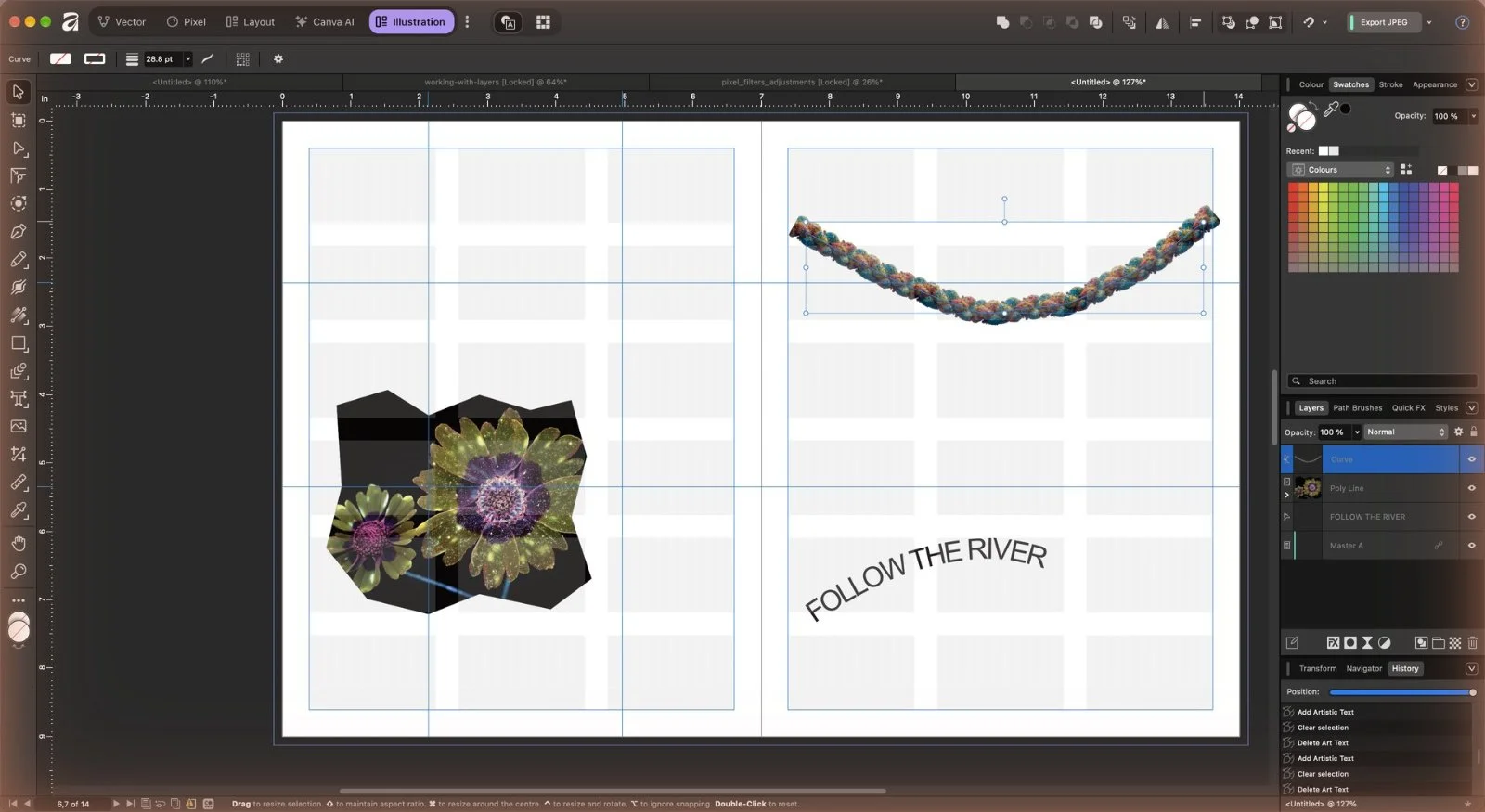
위쪽에 새 Illustration 스튜디오가 생겼습니다.
5
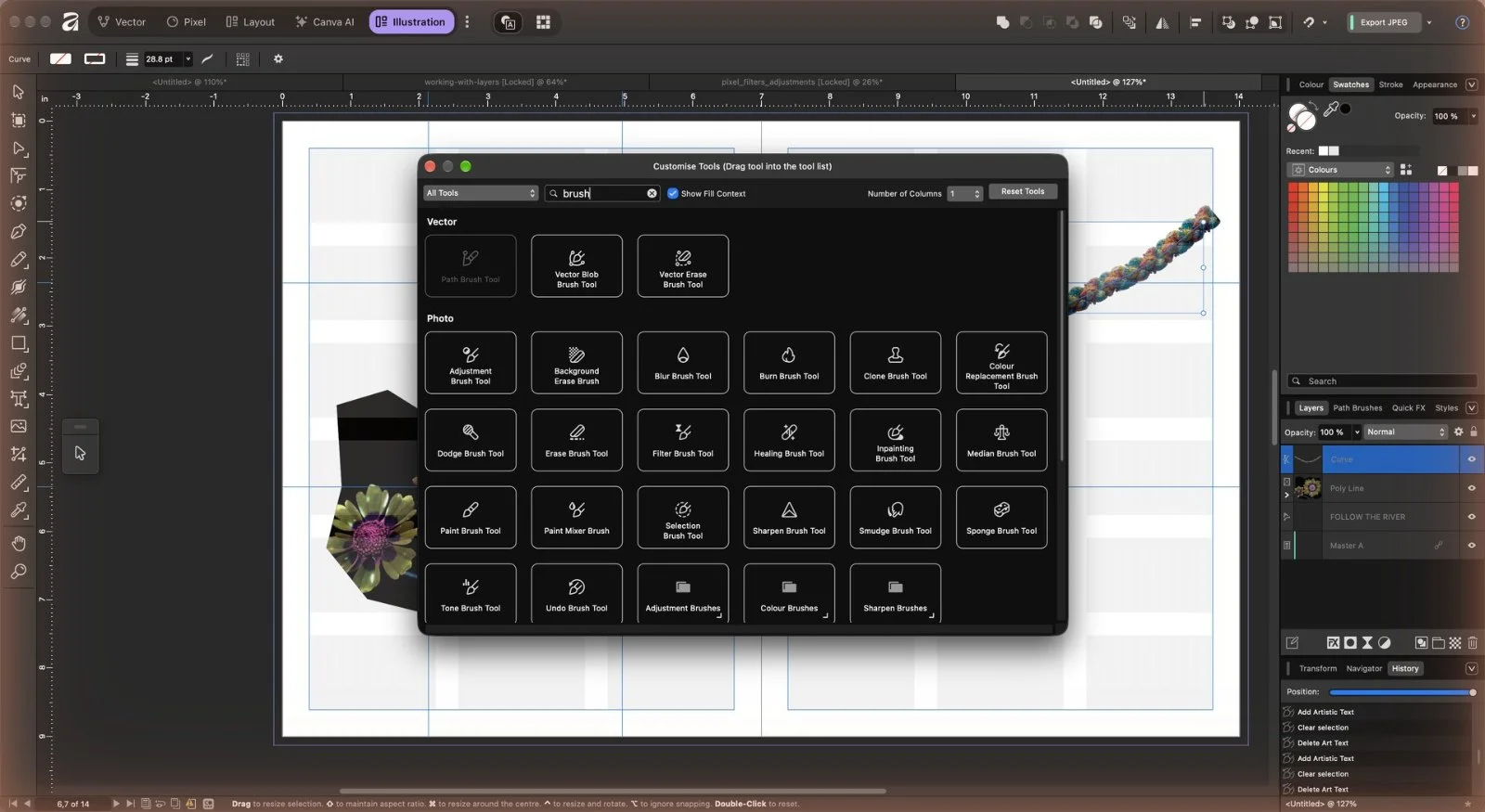
도구 패널 아래 점 세 개를 누르면 Customise Tools 창이 열립니다. 검색창에 brush를 입력해 필요한 도구를 찾습니다.
6
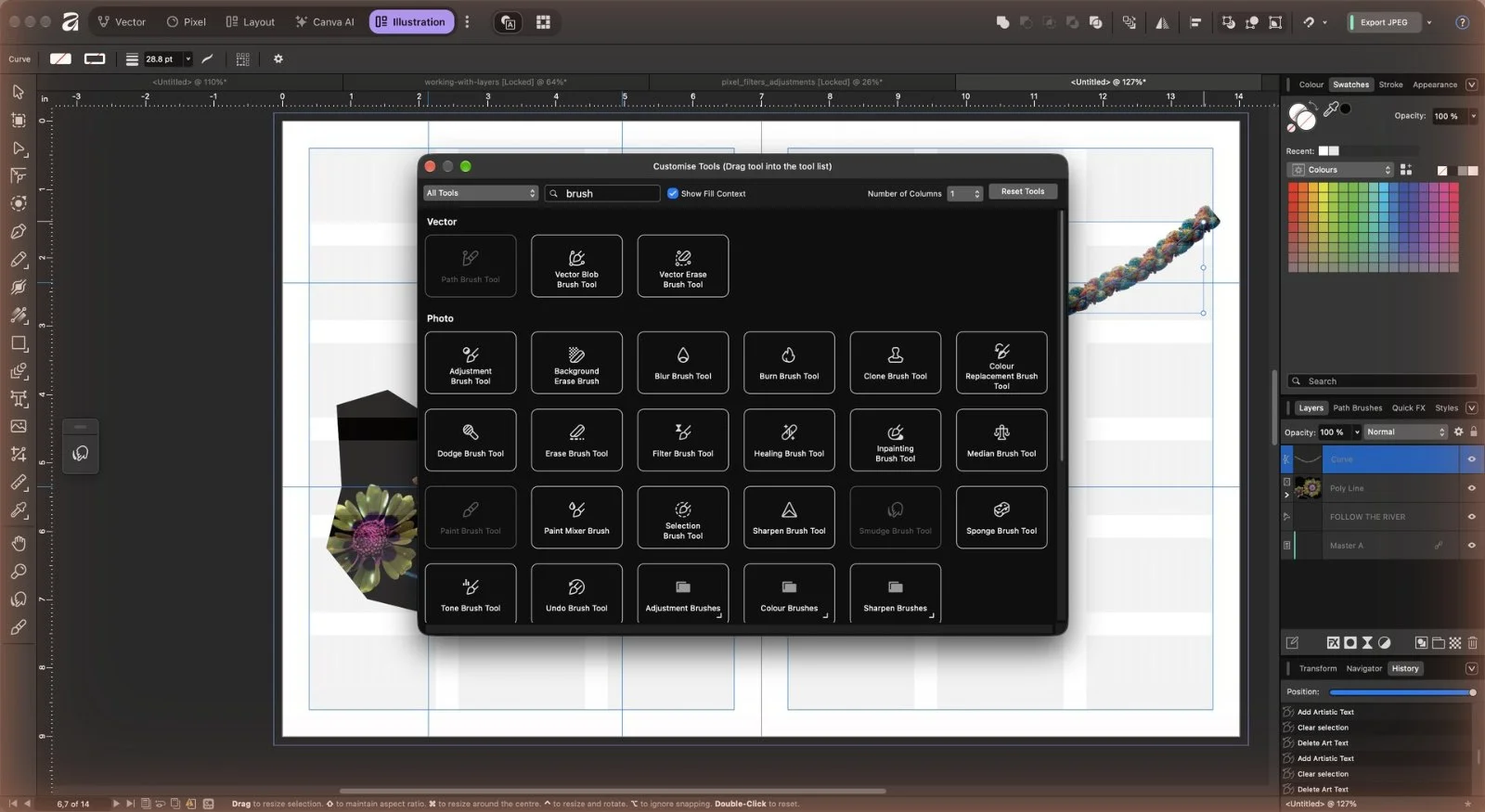
Paint Brush·Smudge Brush 같은 도구를 도구 패널로 끌어 넣습니다. 쓰지 않는 도구는 패널 밖으로 끌어내면 사라집니다. 열 수(Number of Columns)도 바꿀 수 있습니다.
7
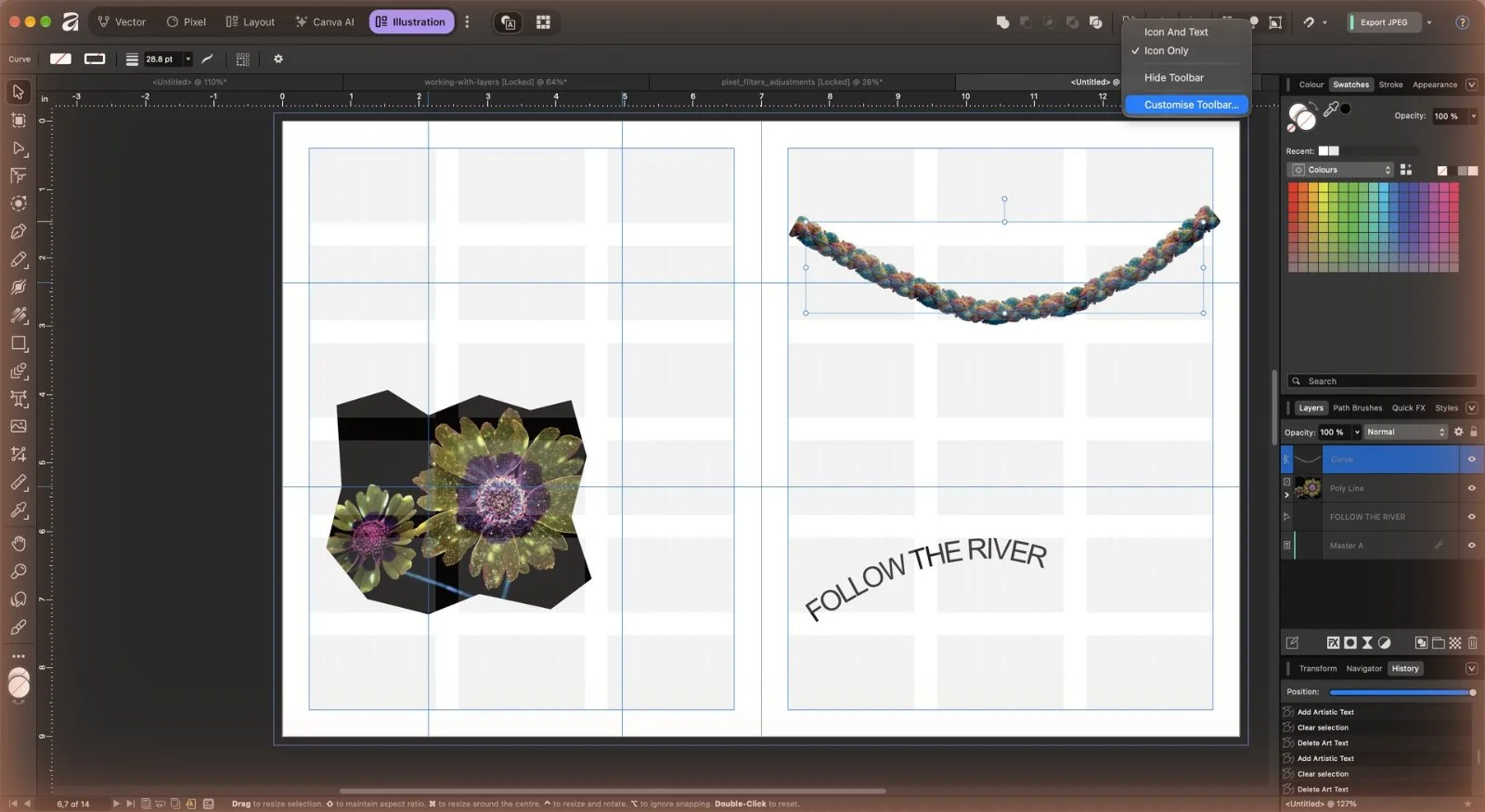
위쪽 툴바를 우클릭하고 Customise Toolbar…를 고릅니다.
8
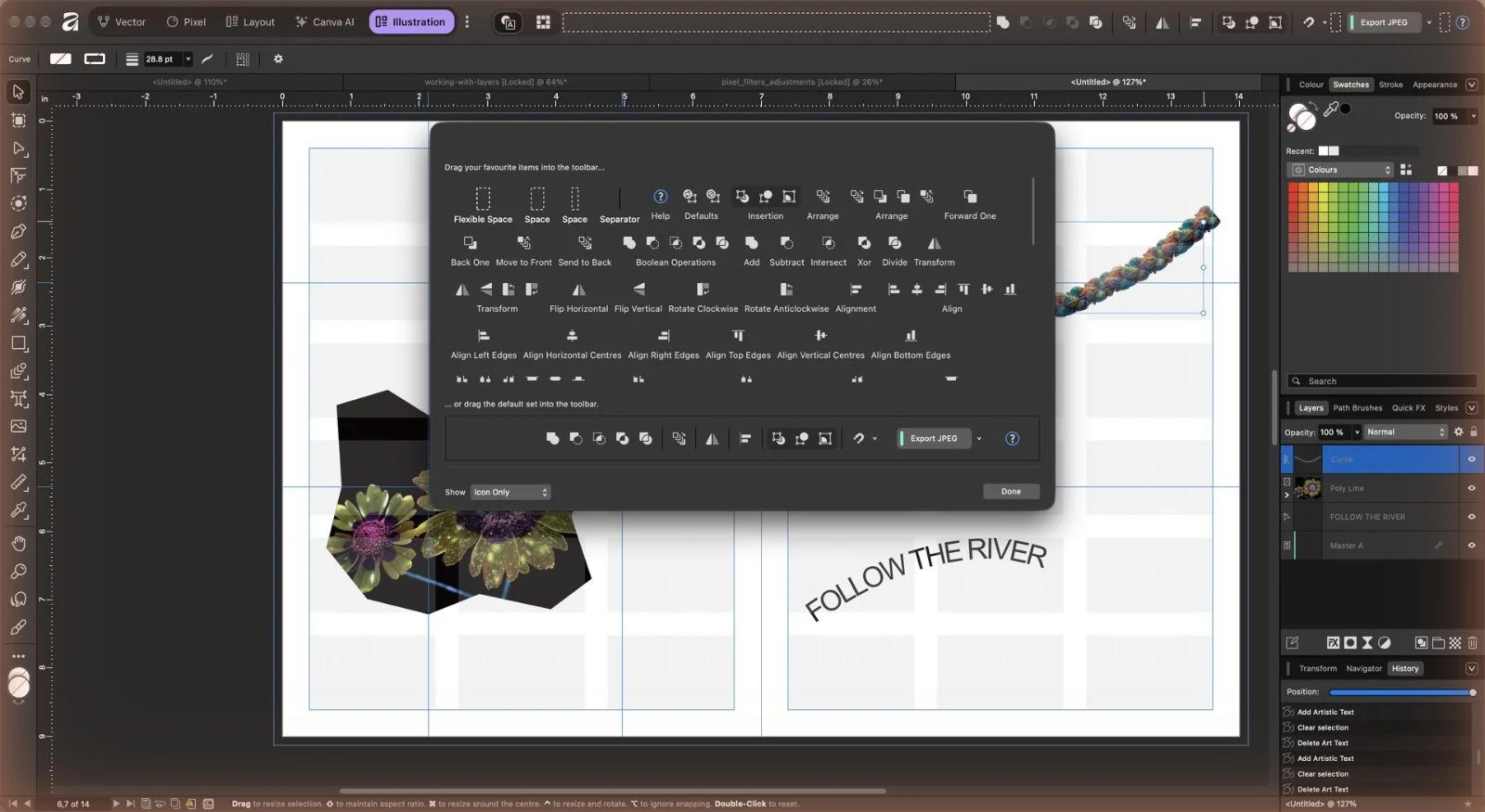
정렬·변형·배치 등 자주 쓰는 항목을 툴바로 끌어 넣고, 필요 없는 항목은 끌어냅니다.
9
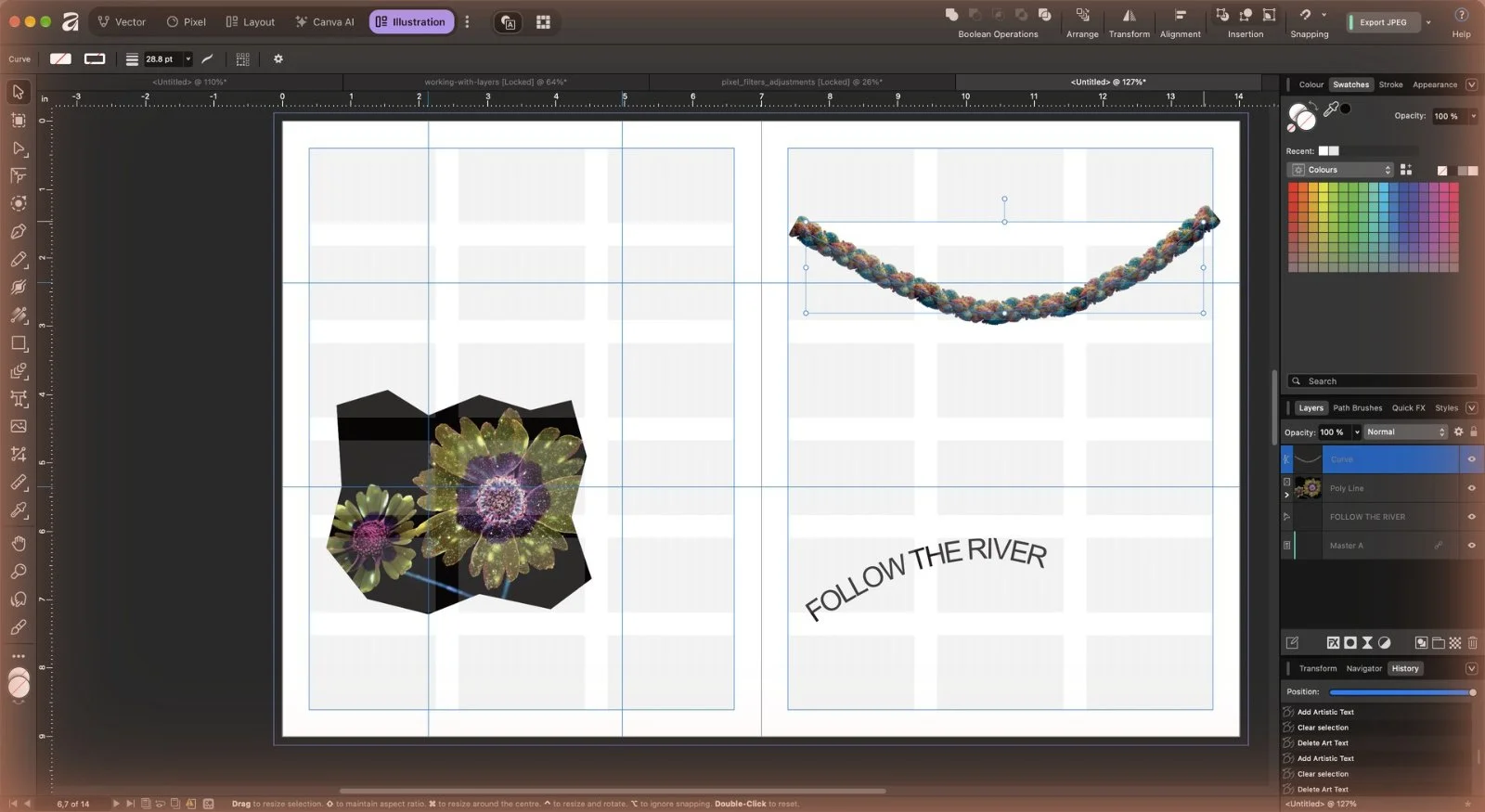
아래 Show를 Icon and Text로 바꾸면 아이콘에 이름이 붙어 찾기 쉬워집니다. Done을 누릅니다.
10
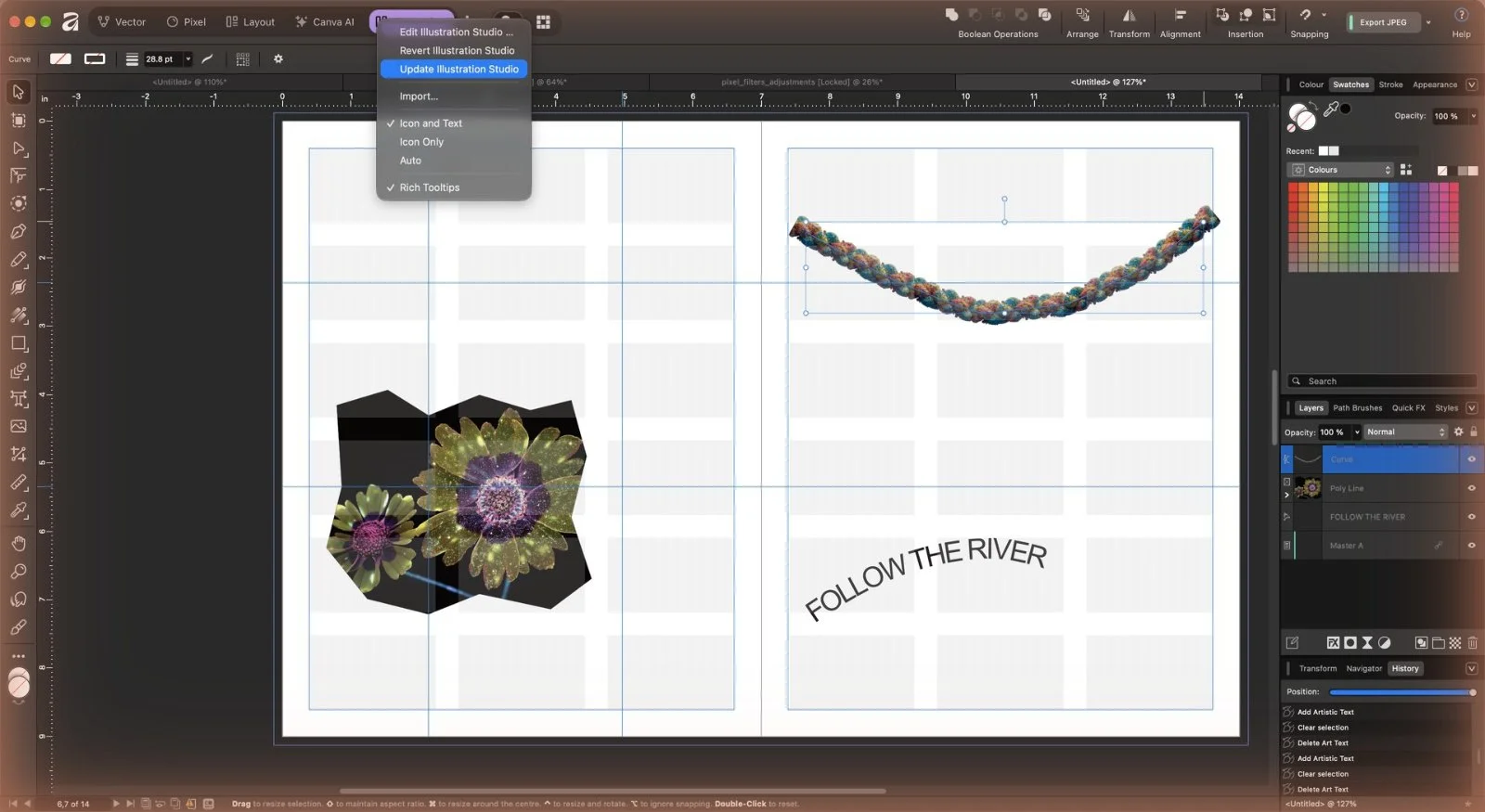
스튜디오 이름을 우클릭하고 Update Illustration Studio로 변경 사항을 저장합니다.
11
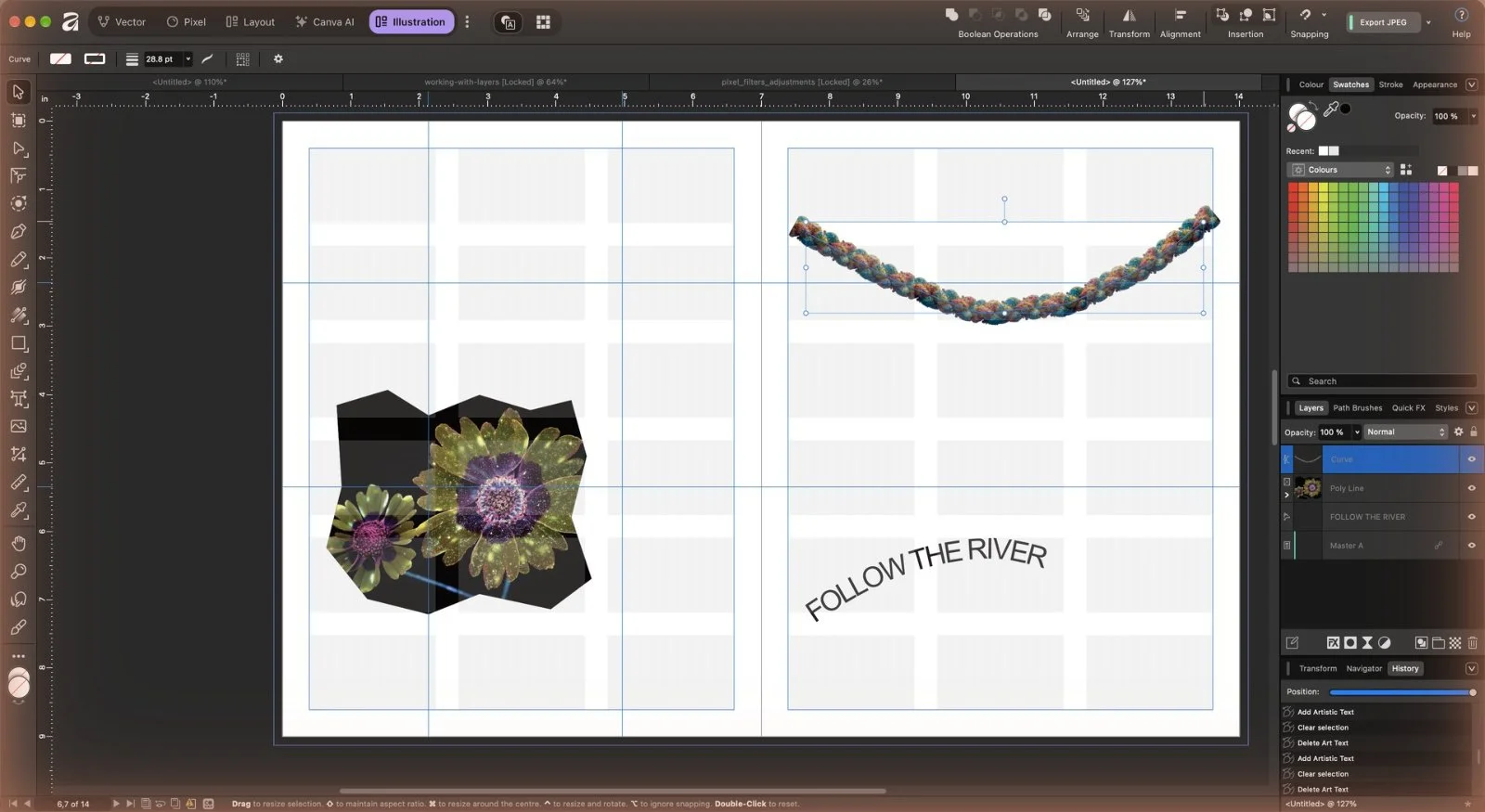
스튜디오가 업데이트되었다는 알림이 뜹니다.
12
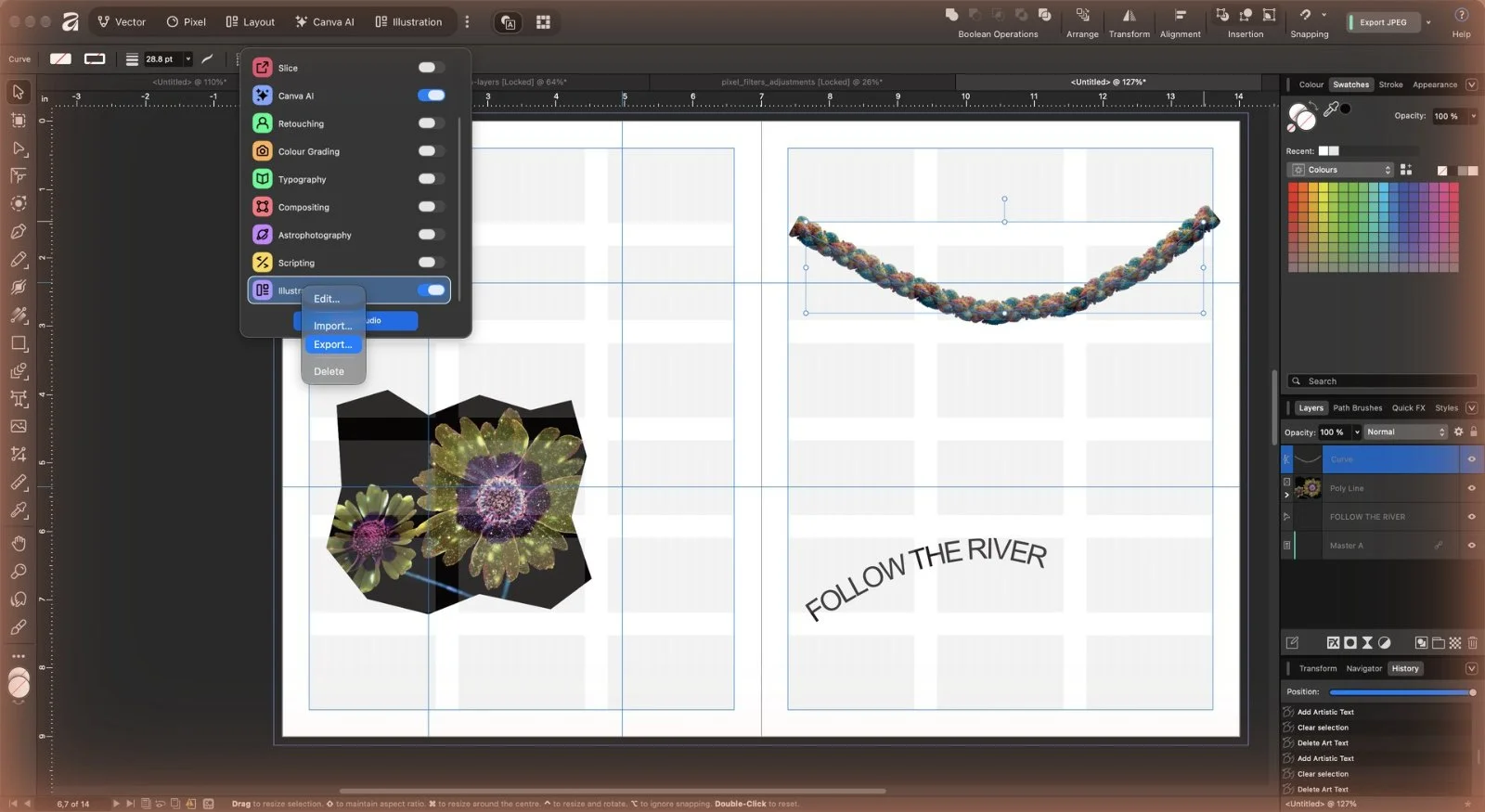
점 세 개 목록에서 스튜디오를 우클릭 > Export…하면 .afstudio 파일이 만들어져 동료와 공유할 수 있습니다. 받은 파일은 Affinity 창에 끌어다 놓으면 가져올 수 있습니다.