[Affinity 기초 07] 전체 워크플로 — 세 스튜디오를 오가며 광고 만들기
2026년 9월 27일 · 7단계
0/7 완료
1
📺 출처: Affinity 공식 YouTube 「Affinity Essentials」 재생목록 07강 “Full Affinity Workflow” https://www.youtube.com/watch?v=6lrYRZ_gZ00 재생목록: https://www.youtube.com/playlist?list=PLOM7NyLu2a5bf_Ezjymc9wpErzNqxUaG5 이 가이드는 위 영상 내용을 바탕으로 제작했습니다. 제작 방법: 영상 자막으로 과정을 정리한 뒤, 실제 Affinity(macOS 데스크톱 앱)에서 같은 과정을 직접 따라 하며 화면을 캡처했습니다. Affinity는 웹이 아닌 설치형 앱이라 JooShow 브라우저 녹화 대신 직접 캡처한 실제 화면으로 구성했습니다. 영상의 강의용 예제 파일 대신 Affinity 내장 샘플과 macOS 기본 이미지를 사용해, 결과물 모습은 영상과 다를 수 있습니다.
2
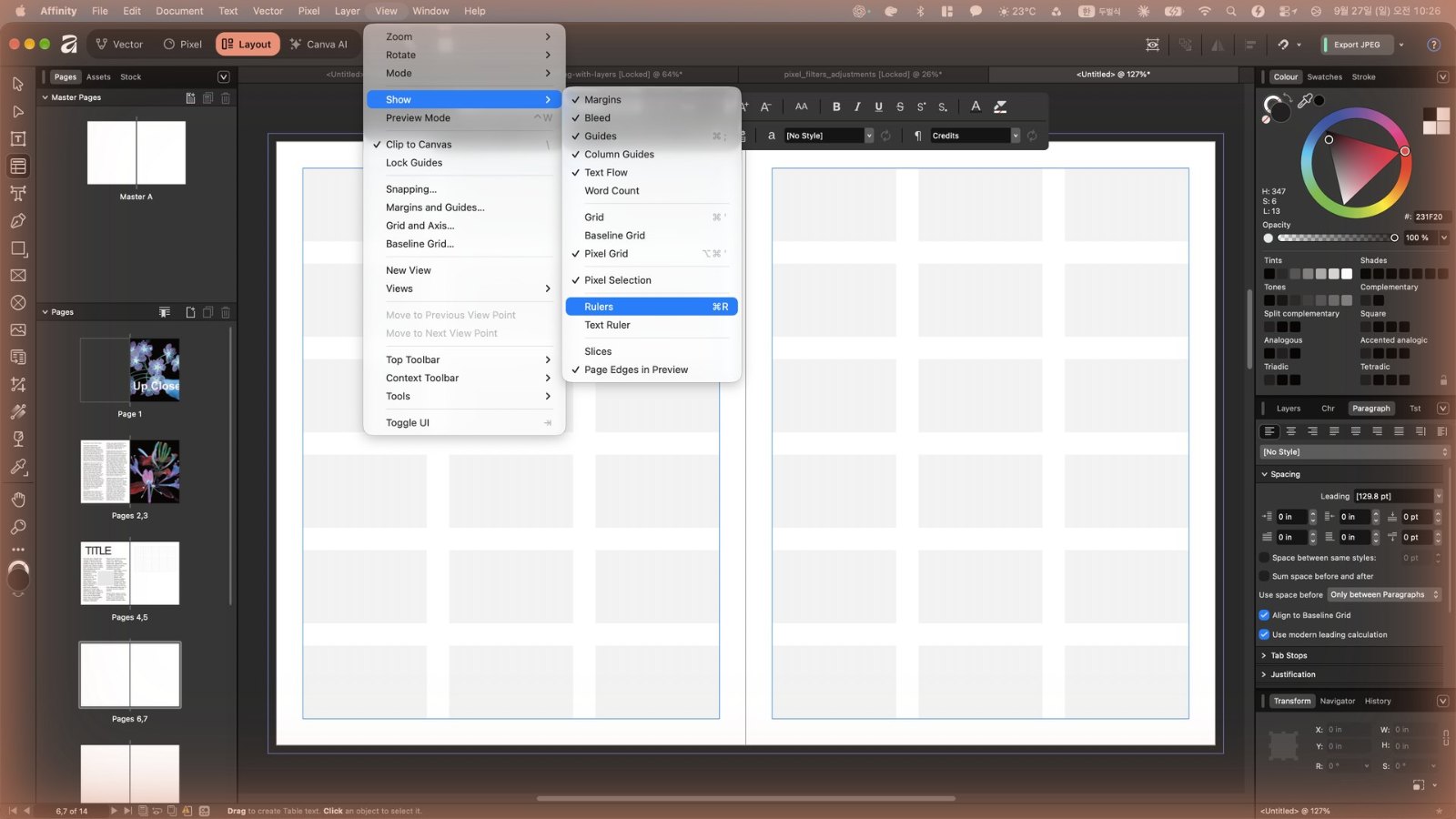
Layout 스튜디오에서 View > Show > Rulers(⌘R / Ctrl+R)로 눈금자를 켭니다.
3
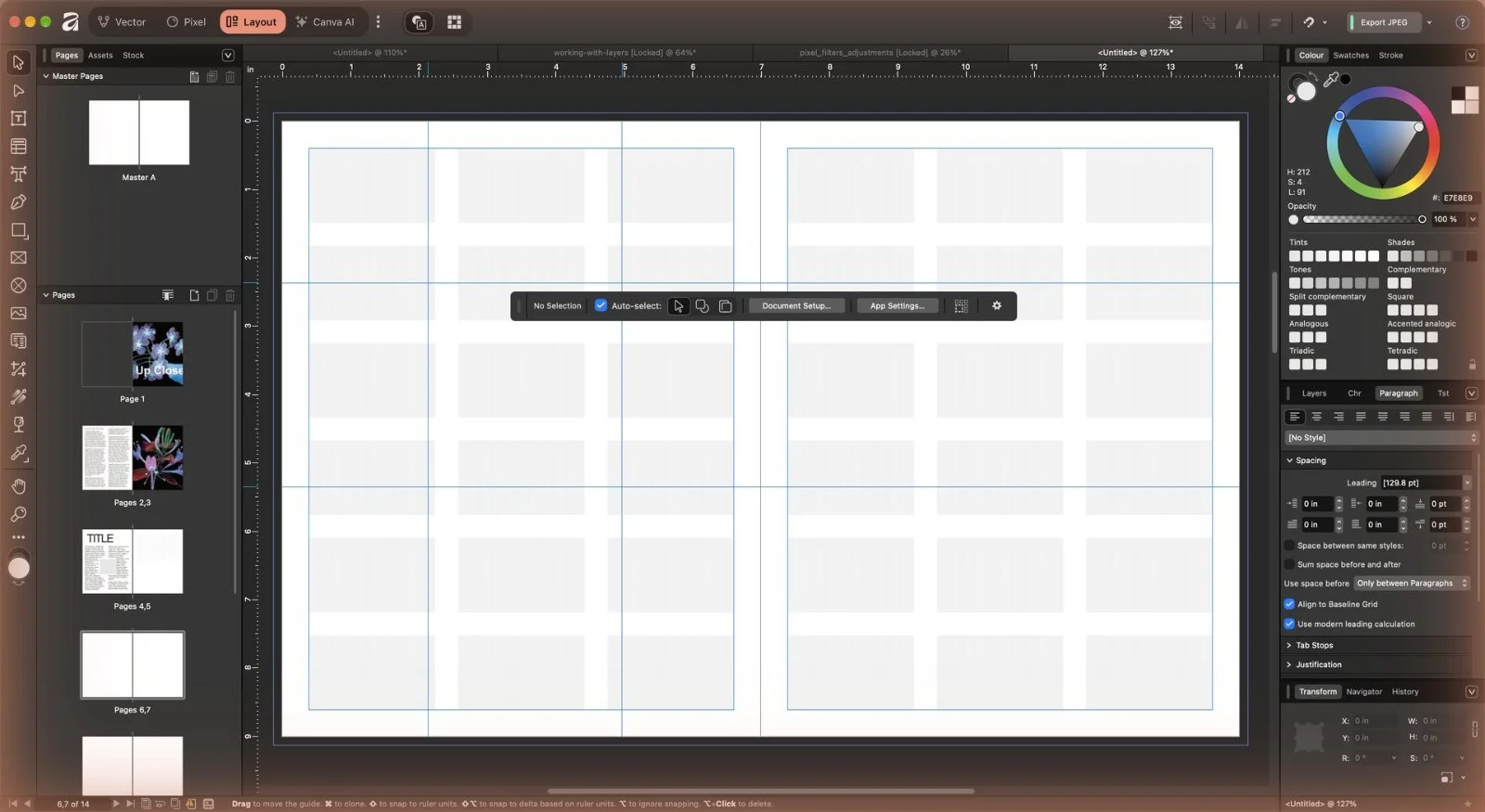
눈금자에서 캔버스로 끌어내면 세로·가로 안내선이 생깁니다. 사진 틀을 그릴 때 스냅되어 균형 잡힌 레이아웃을 만들 수 있습니다. (여러 사진을 한꺼번에 Place 패널에서 선택해 첫 틀을 클릭하면 빈 틀에 자동으로 채워지는 Place auto flow 기능도 있습니다)
4
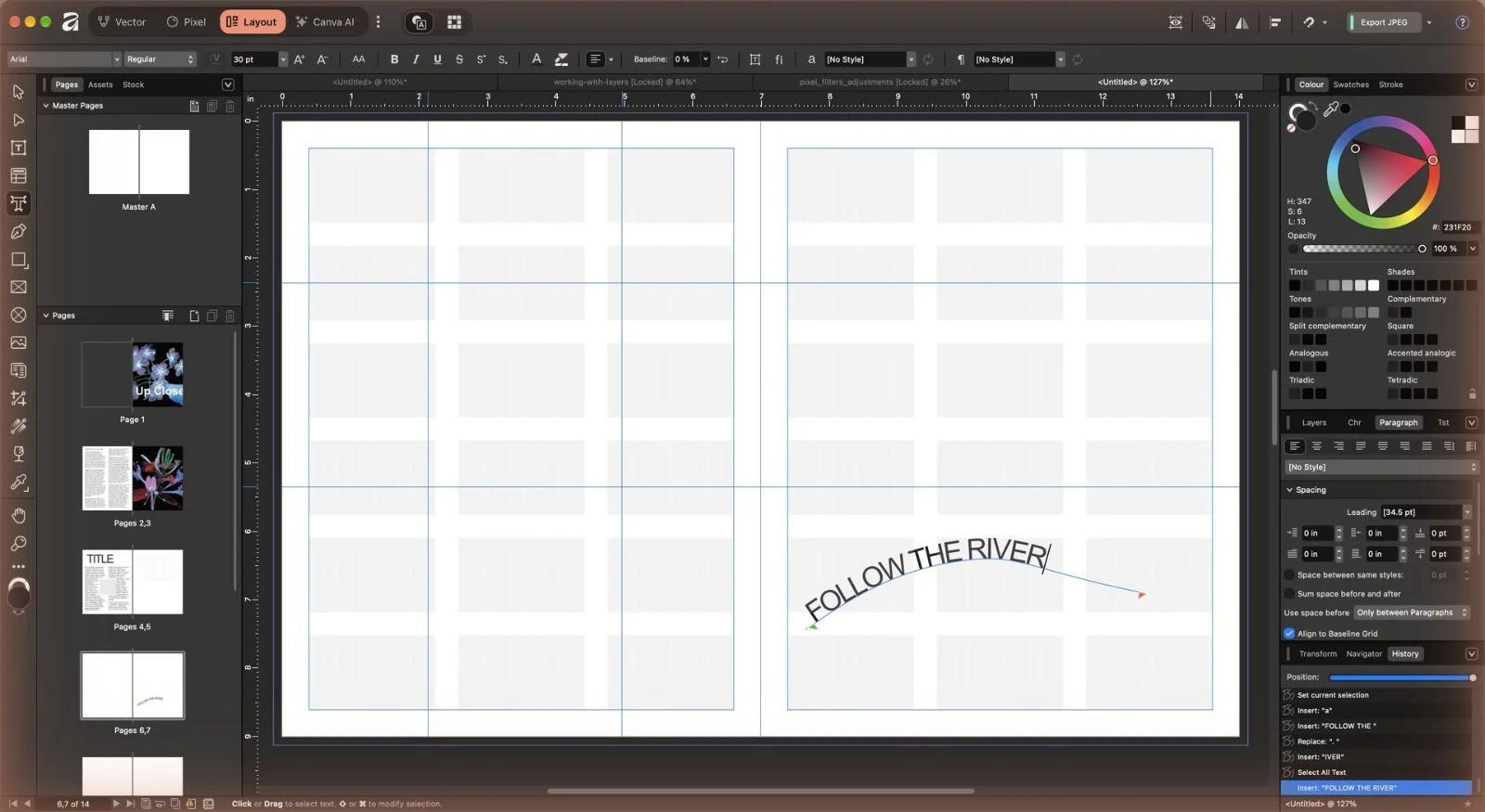
Vector 스튜디오의 연필 도구로 곡선을 그린 뒤, Layout 스튜디오의 아티스틱 텍스트 도구로 곡선을 클릭하고 입력하면 글자가 곡선을 따라 흐릅니다. 곡선을 고치면 글자도 따라 움직입니다.
5
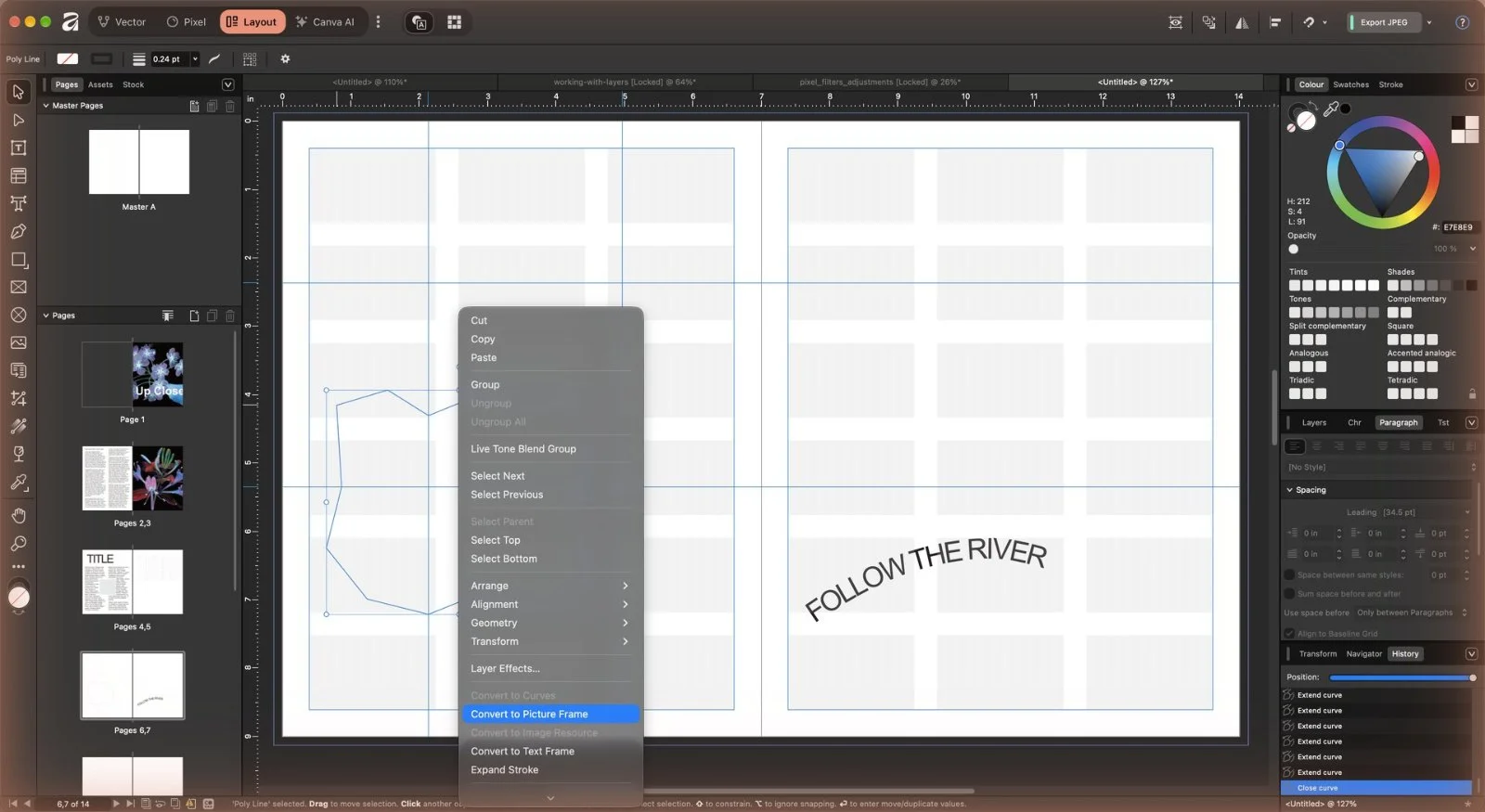
펜 도구로 찢어진 종이처럼 불규칙한 닫힌 도형을 그린 뒤(마지막 점을 첫 점에 연결), 우클릭 > Convert to Picture Frame을 고릅니다.
6
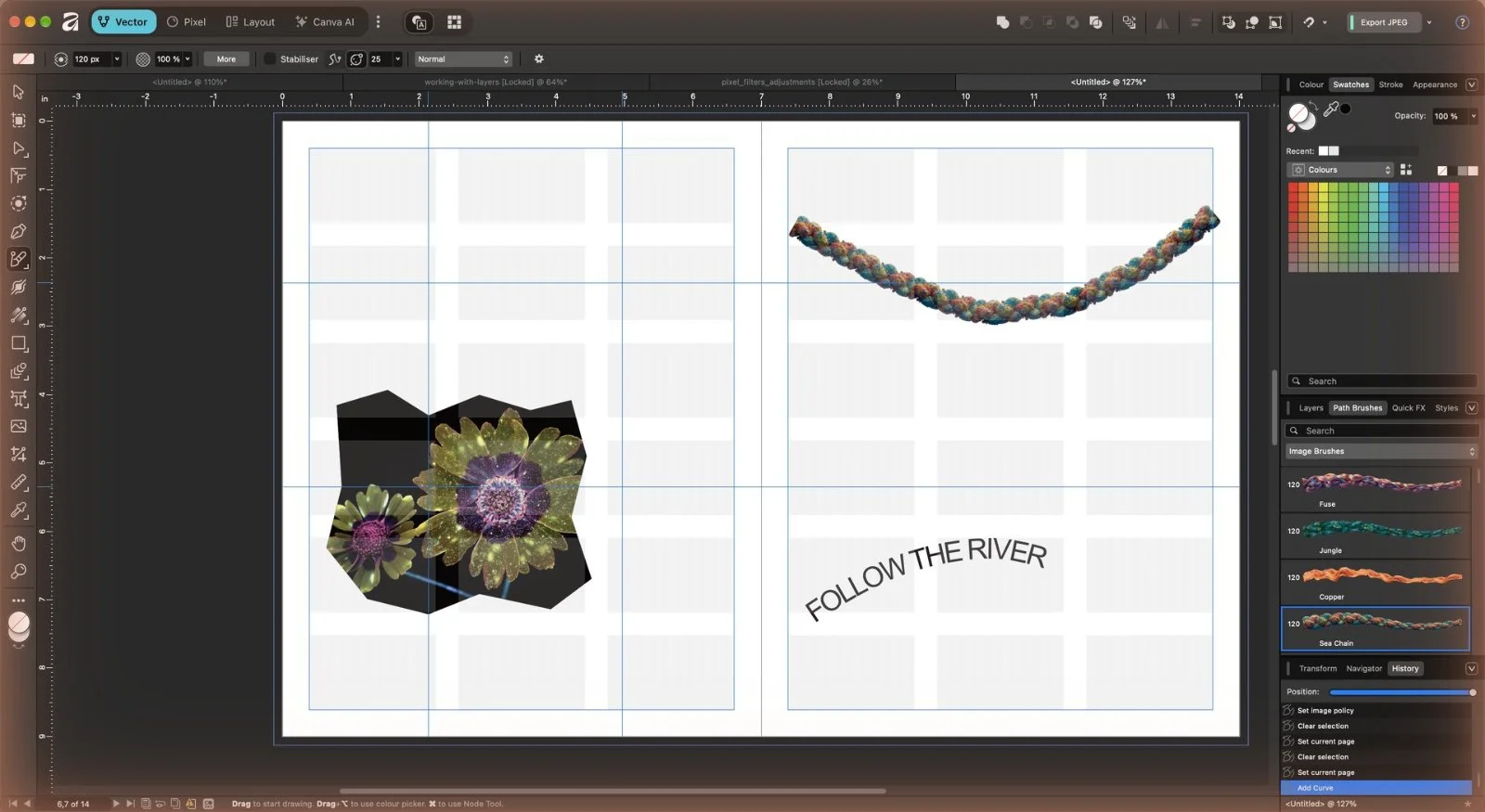
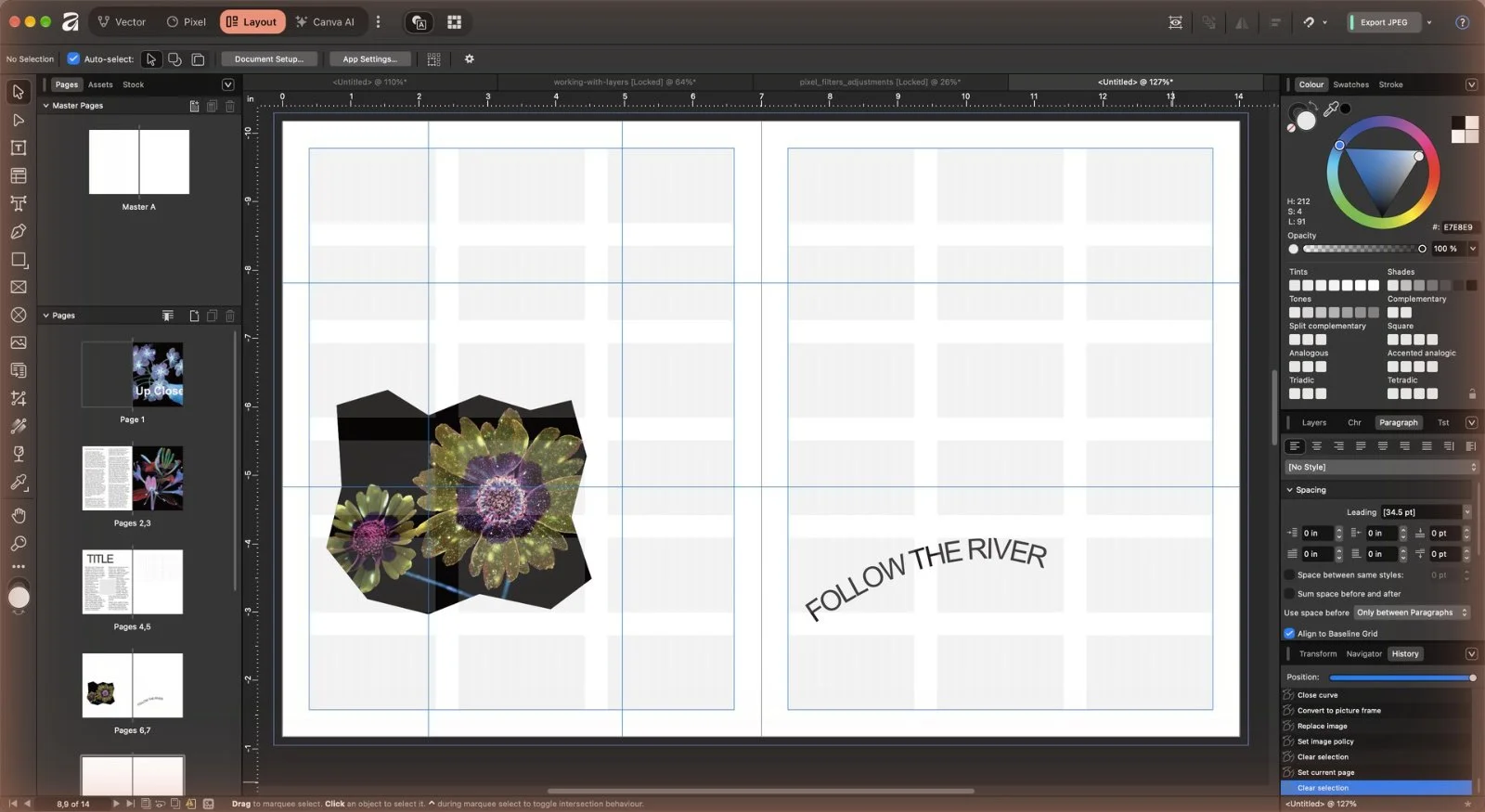
사용자 정의 모양의 사진 틀에 사진을 넣었습니다. FX에서 Outer Shadow를 은은하게 주면 종이를 겹친 콜라주 느낌이 납니다. 자주 쓰는 틀은 Assets 패널에 저장해 재사용합니다.
7
Vector 스튜디오의 경로 브러시(Path Brush) 도구를 고르고 Path Brushes 패널의 Image Brushes > Sea Chain(밧줄 모양)을 선택해 끌면 밧줄이 그려집니다. 레이어 순서를 바꿔 배치하고 노드 도구로 모양을 다듬습니다.