[Affinity 기초 06] 타이포그래피 익히기 — 텍스트 도구·자간·감싸기·스타일
2026년 9월 27일 · 13단계
0/13 완료
1
📺 출처: Affinity 공식 YouTube 「Affinity Essentials」 재생목록 06강 “Master Typography in Affinity” https://www.youtube.com/watch?v=pG5n0vEx_OY 재생목록: https://www.youtube.com/playlist?list=PLOM7NyLu2a5bf_Ezjymc9wpErzNqxUaG5 이 가이드는 위 영상 내용을 바탕으로 제작했습니다. 제작 방법: 영상 자막으로 과정을 정리한 뒤, 실제 Affinity(macOS 데스크톱 앱)에서 같은 과정을 직접 따라 하며 화면을 캡처했습니다. Affinity는 웹이 아닌 설치형 앱이라 JooShow 브라우저 녹화 대신 직접 캡처한 실제 화면으로 구성했습니다. 영상의 강의용 예제 파일 대신 Affinity 내장 샘플과 macOS 기본 이미지를 사용해, 결과물 모습은 영상과 다를 수 있습니다.
2
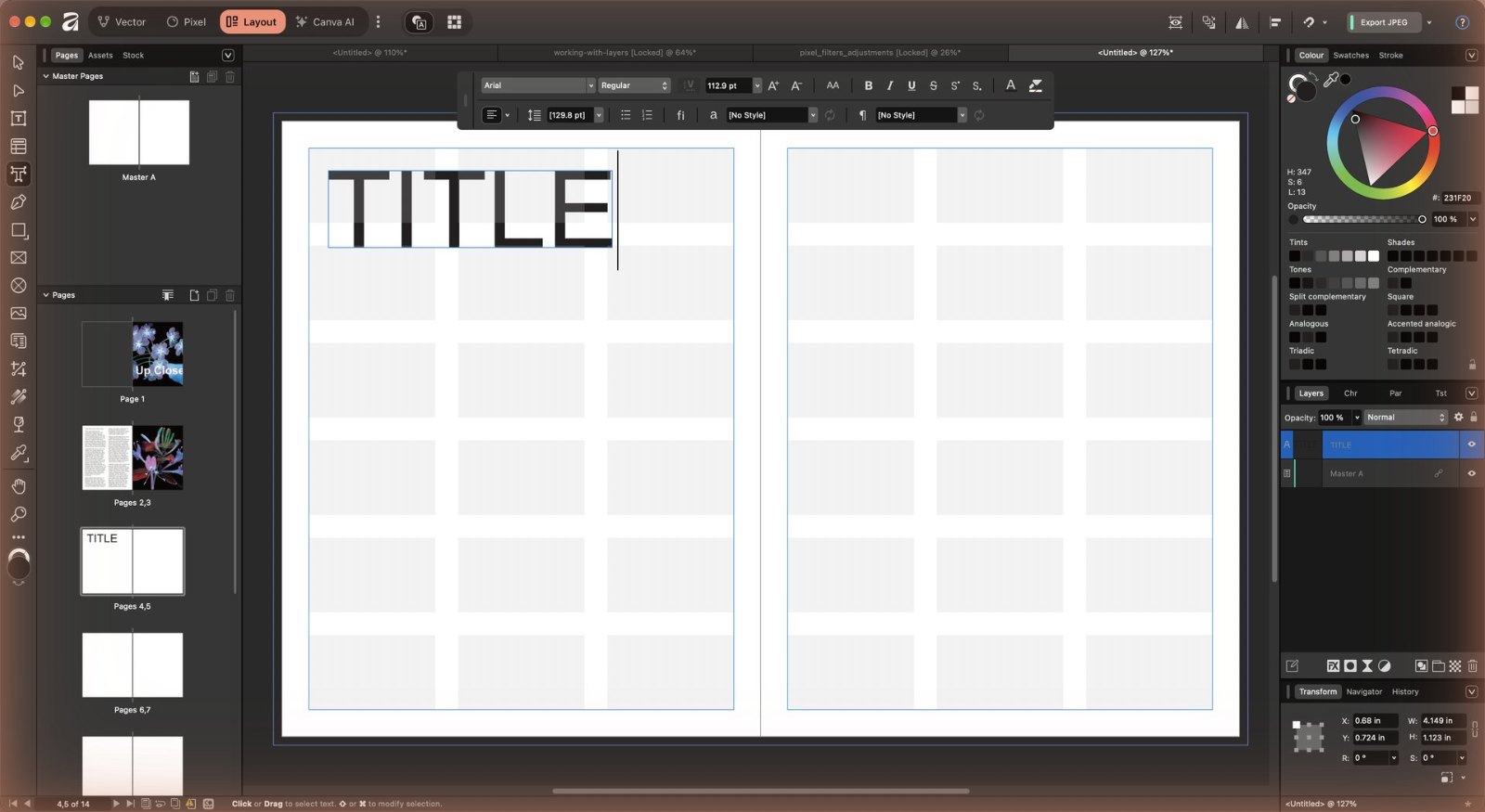
글꼴은 운영체제 글꼴 폴더에 설치하면 Affinity에서 바로 쓸 수 있습니다. 텍스트 도구는 T 키로 순환합니다. 아티스틱 텍스트는 제목처럼 한 줄 단어에 알맞습니다. 끌어서 크기를 잡고 입력합니다.
3
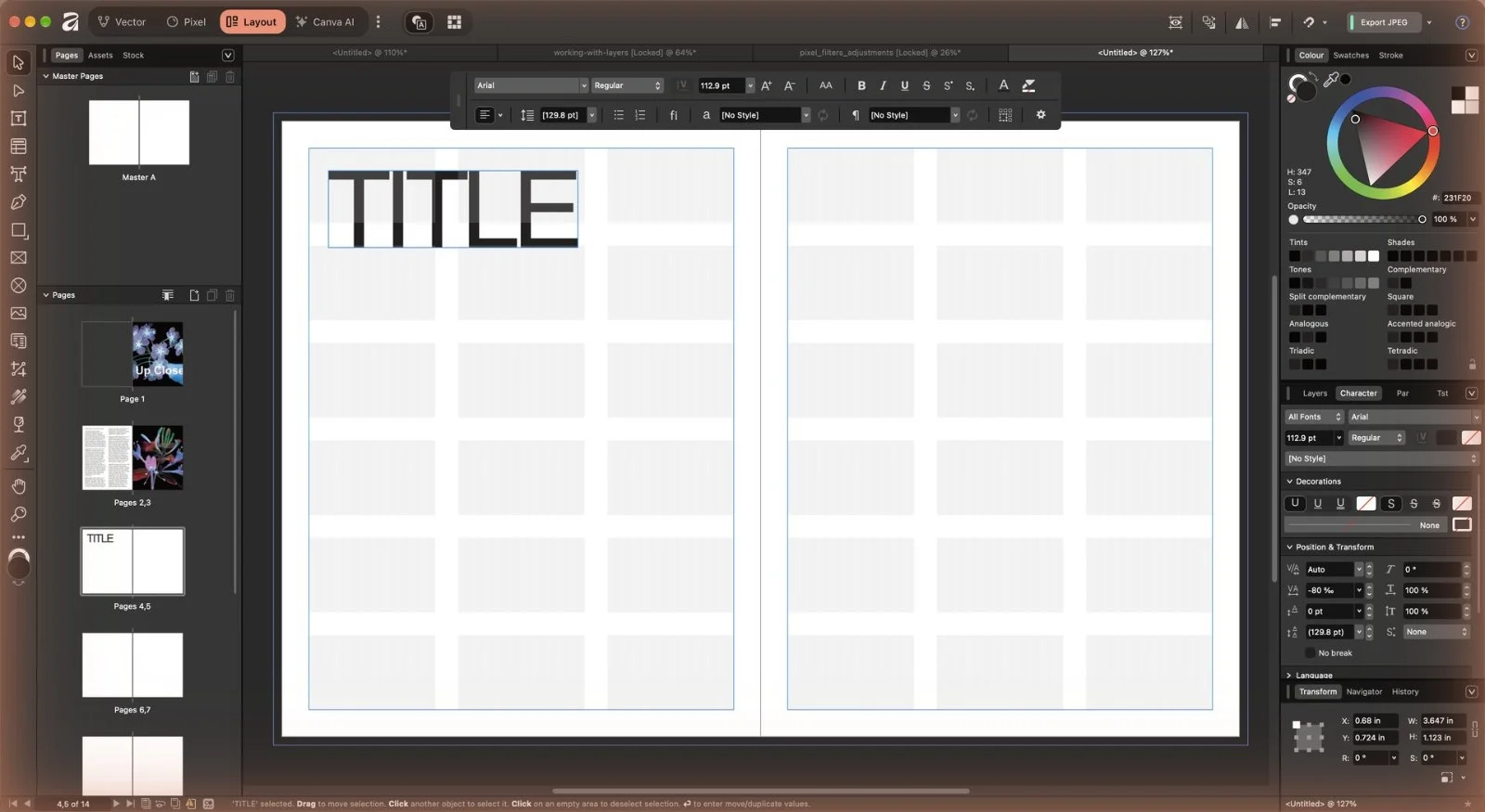
Character 패널에서 자간(Tracking)·행간(Leading)·커닝을 조절합니다. 제목 자간을 -80%까지 좁히면 강한 인상이 납니다. 본문 크레딧은 -10% 정도로 가볍게 다듬습니다.
4
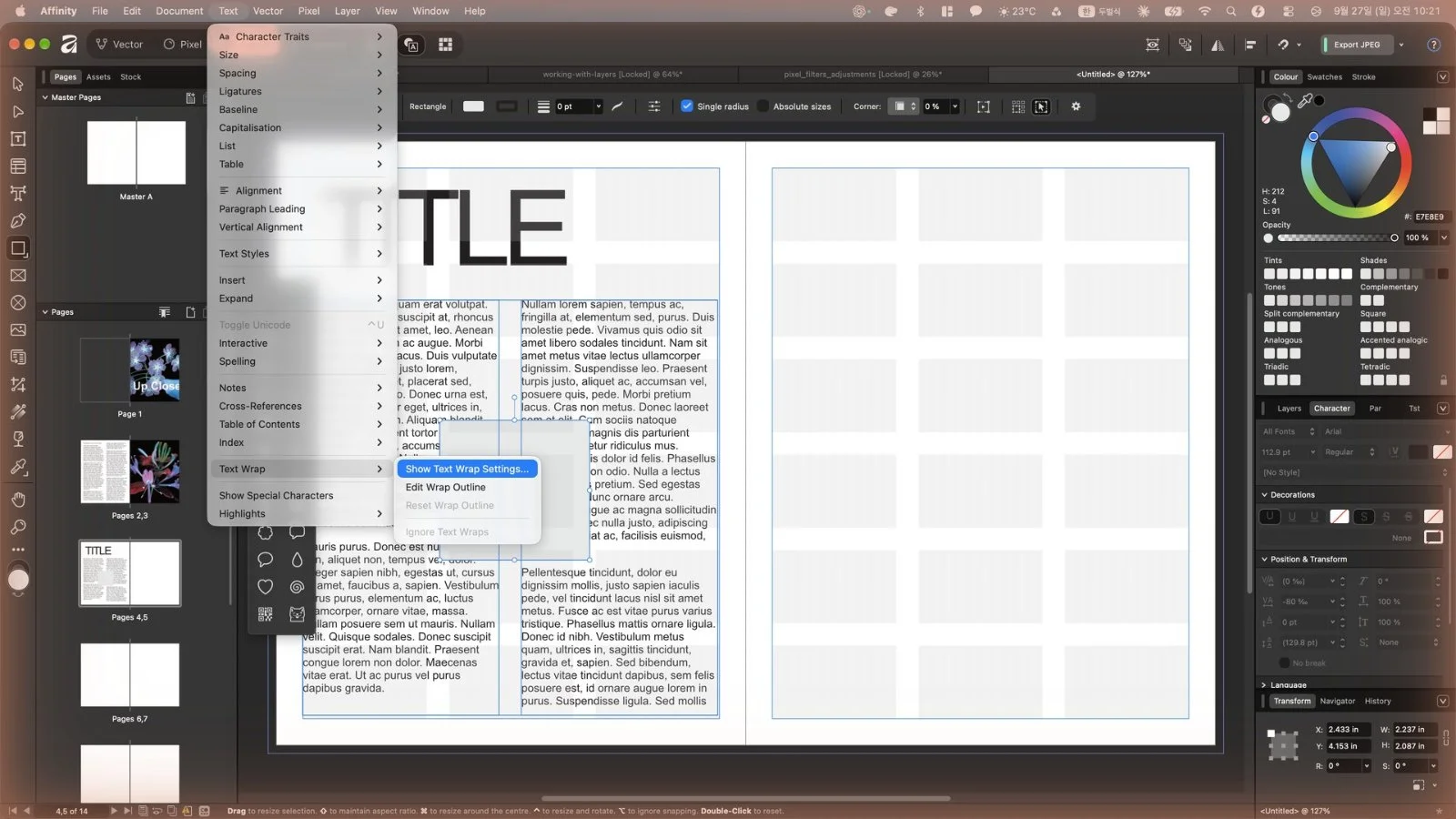
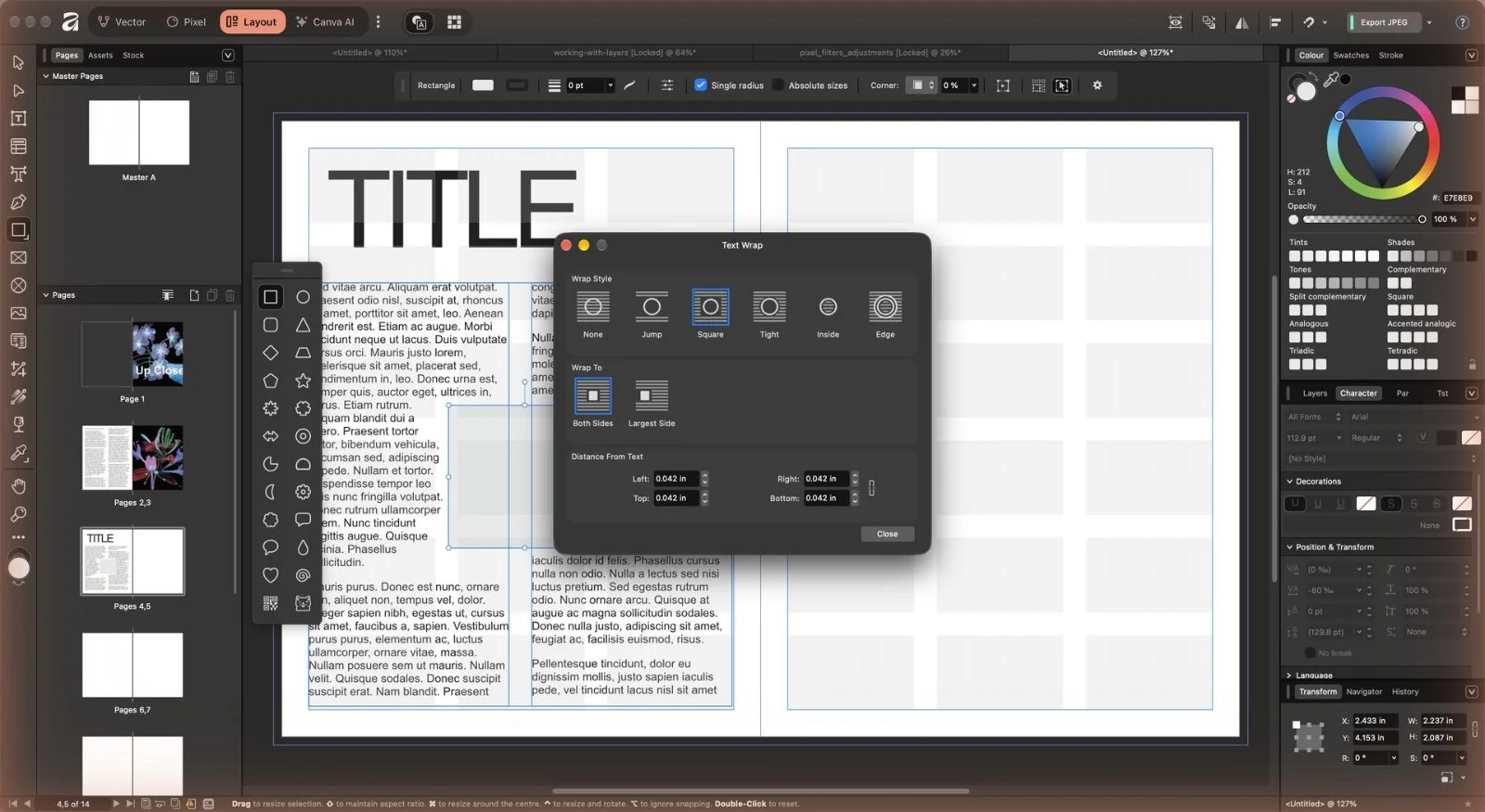
본문 위에 이미지나 도형을 두고 선택한 뒤 Text > Text Wrap > Show Text Wrap Settings를 엽니다.
5
Wrap Style을 Square, Wrap To를 Both Sides로 고르고 거리를 정하면 글이 도형을 피해 흐릅니다.
6
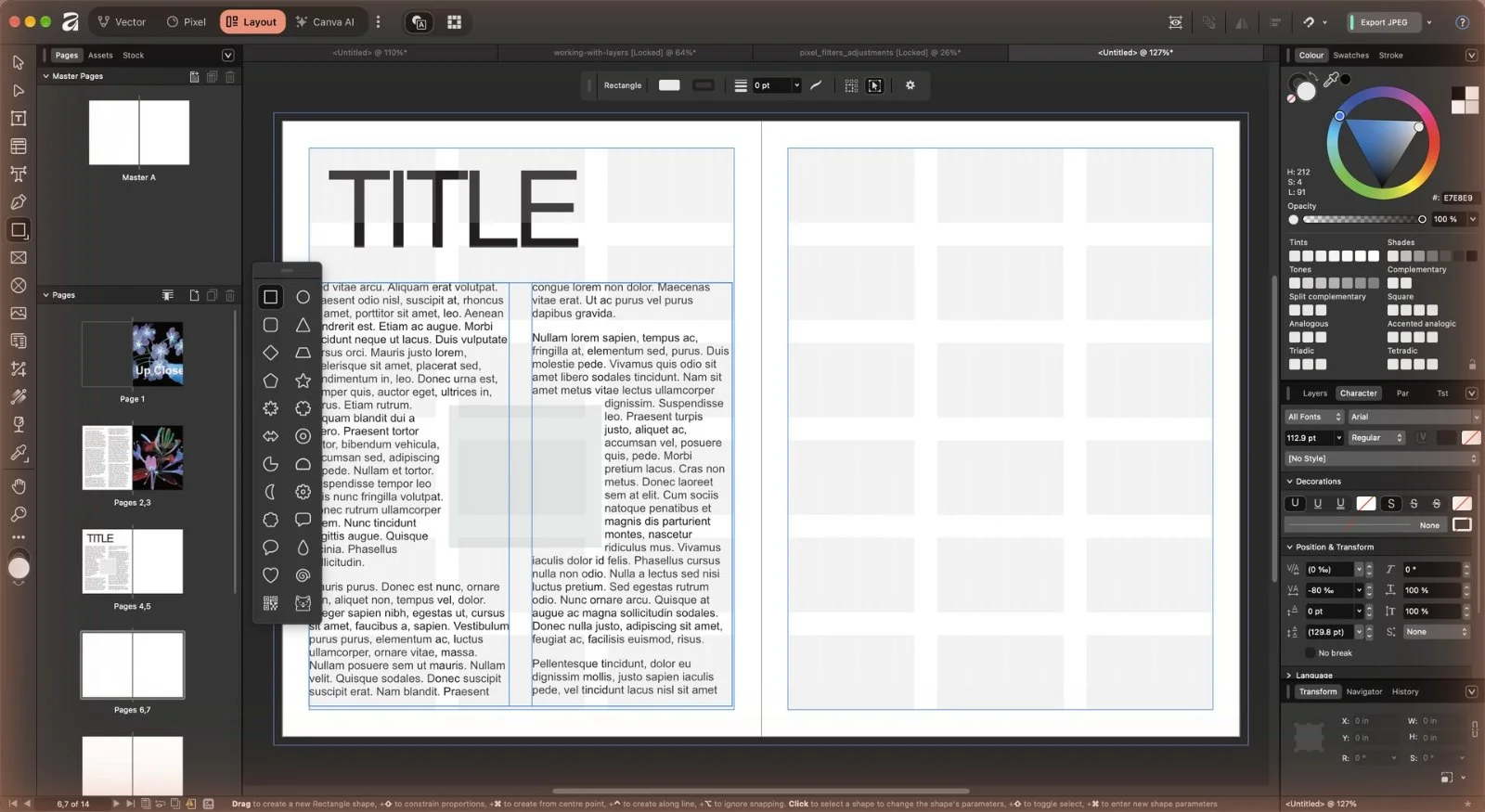
본문이 도형 둘레를 따라 자연스럽게 배치되었습니다.
7
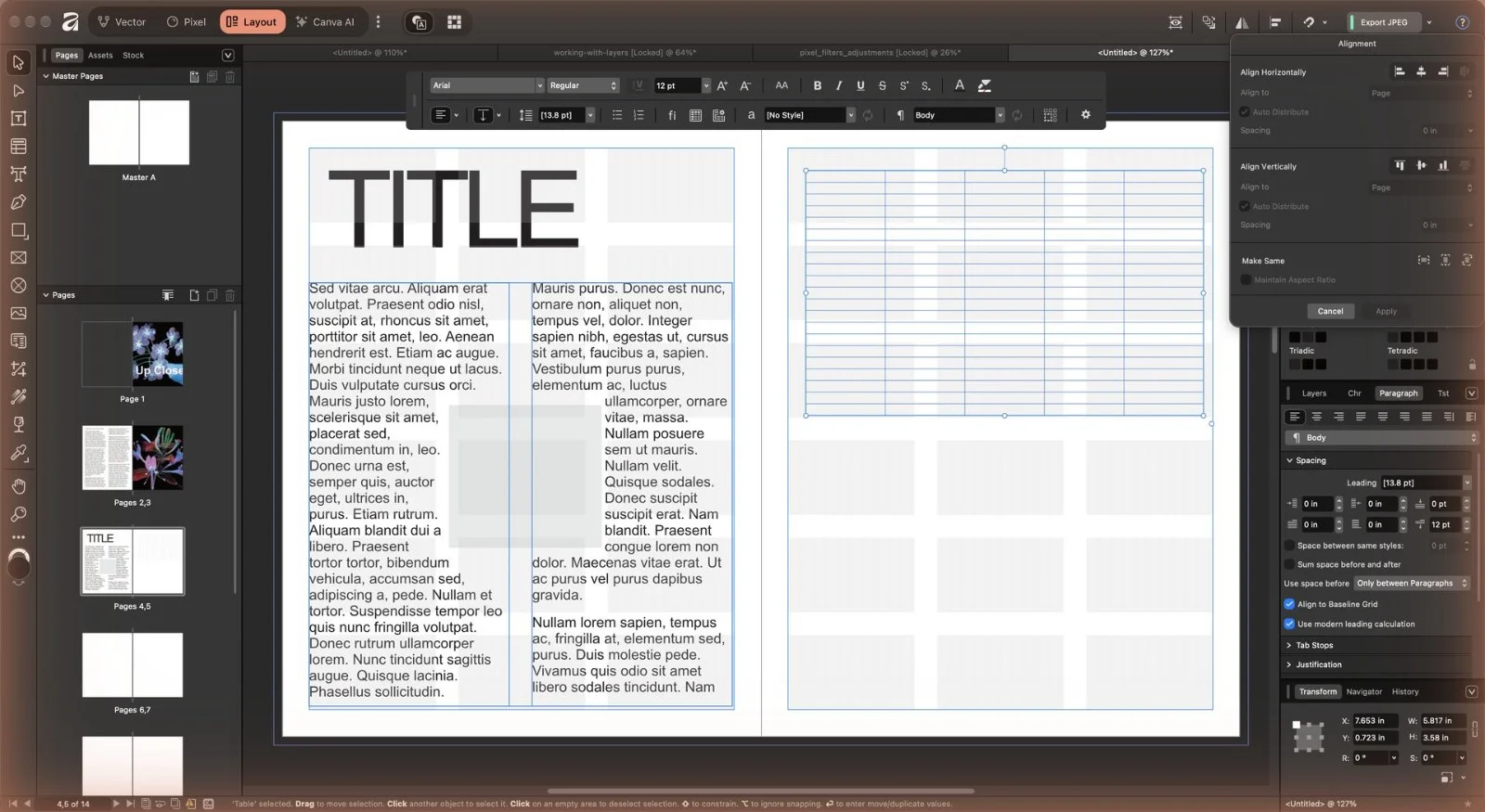
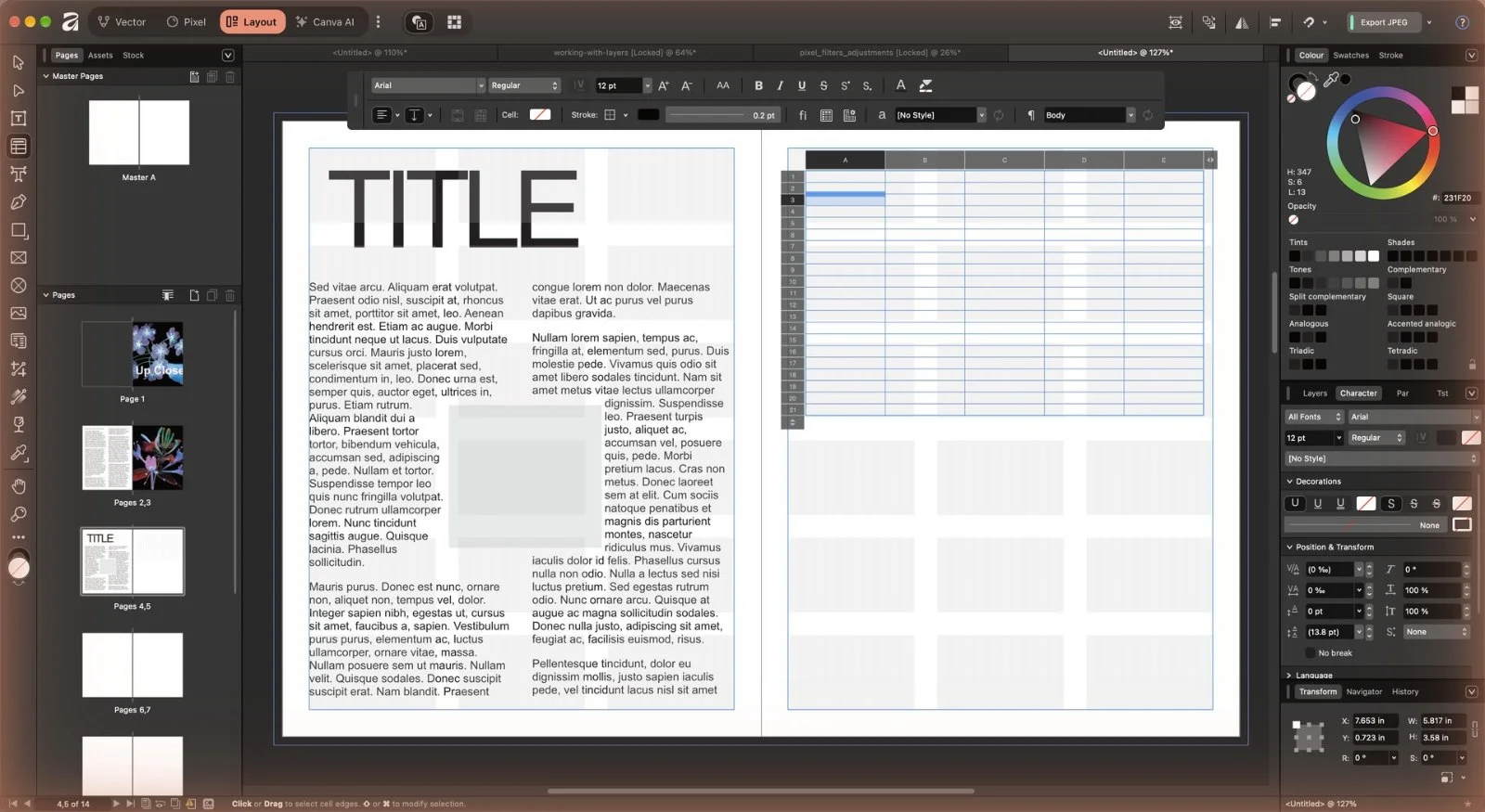
표(Table) 도구로 끌어 표를 만들고 셀을 클릭해 내용을 입력합니다. Tab으로 다음 칸으로 이동합니다.
8
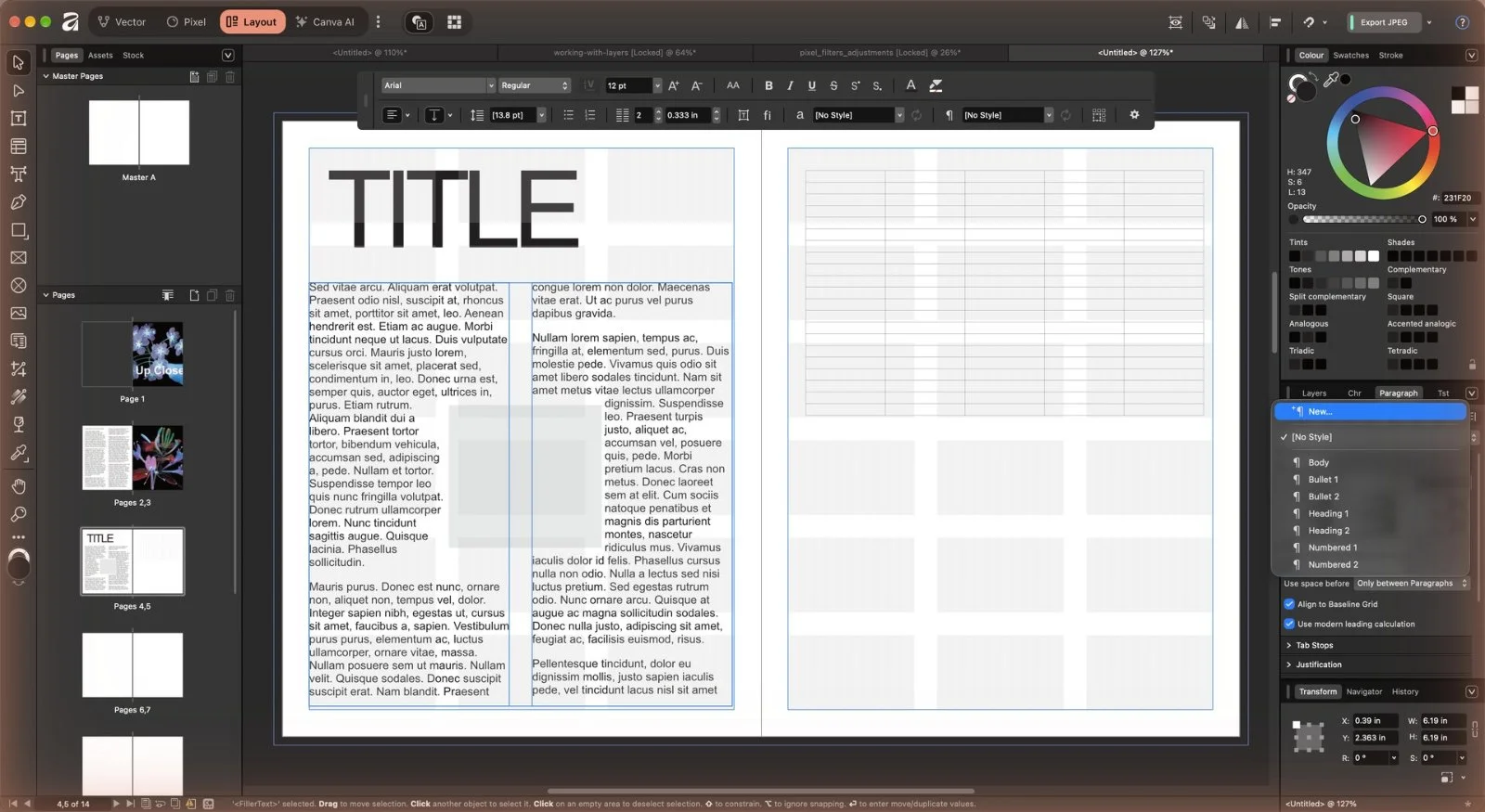
본문 상자를 선택하고 Paragraph 패널의 스타일 목록(No Style)을 열어 New…를 누릅니다.
9
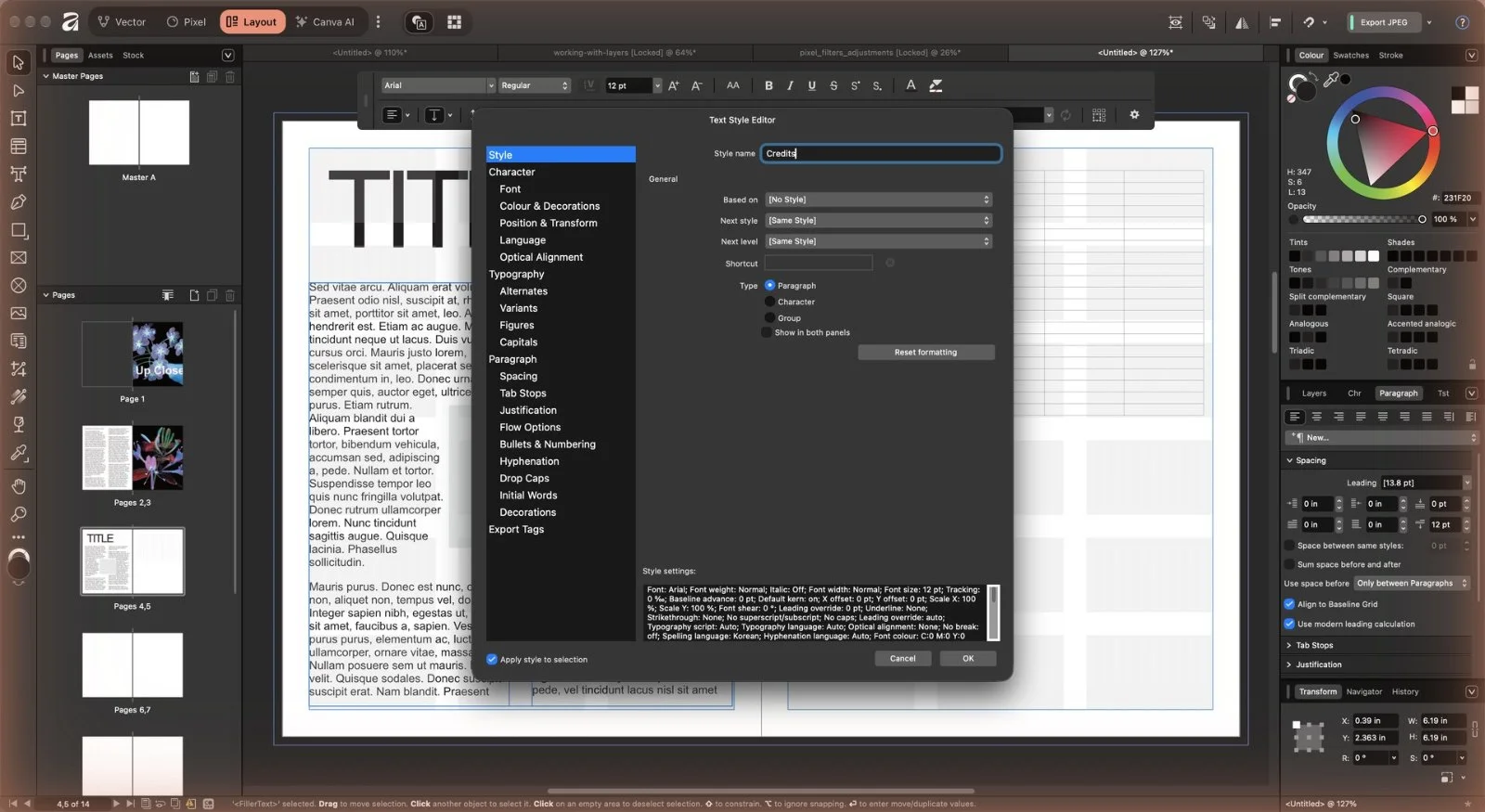
Text Style Editor에서 스타일 이름을 Credits로 정합니다.
10
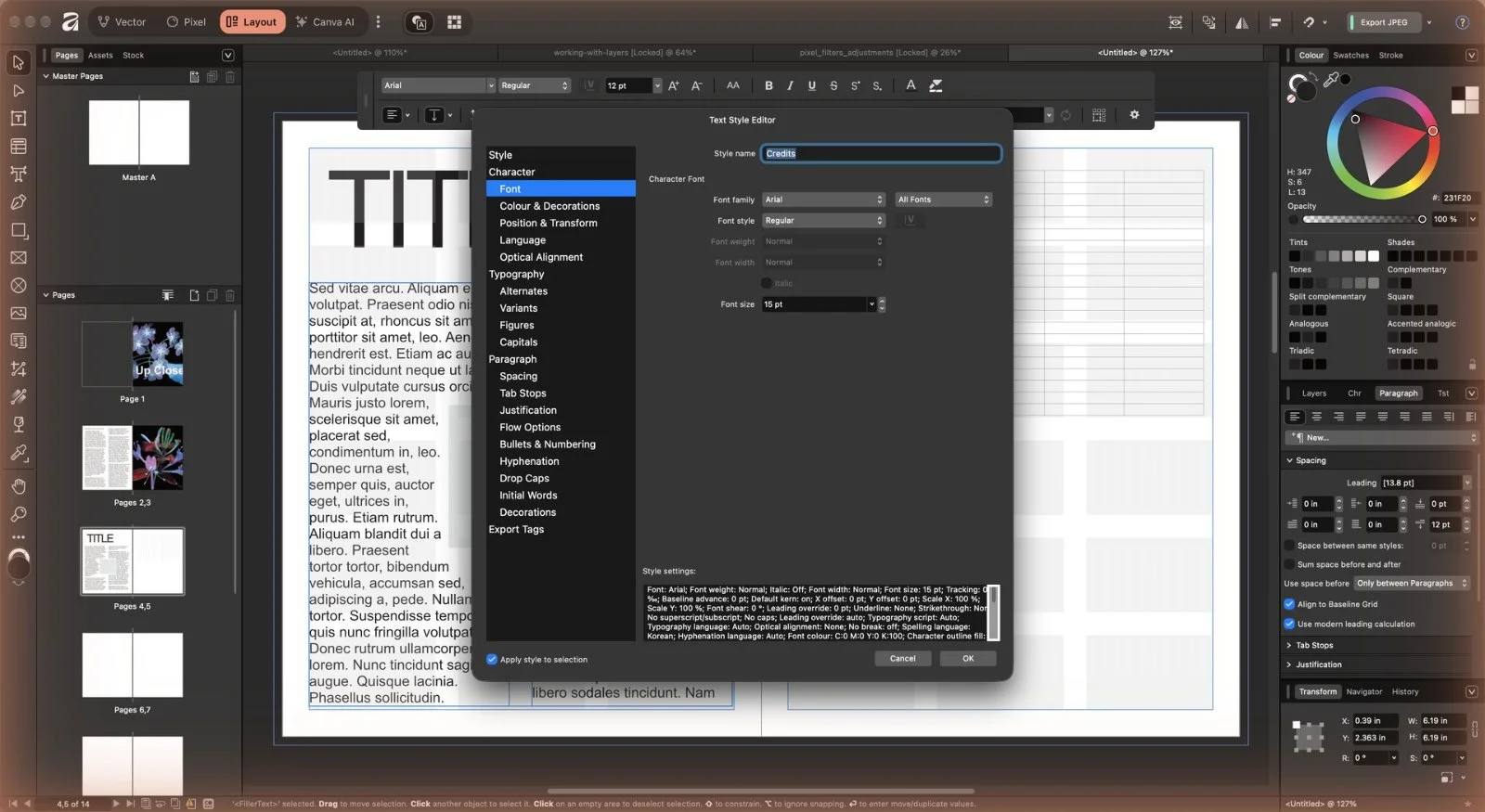
Character > Font에서 글꼴과 크기(15pt)를 정합니다.
11
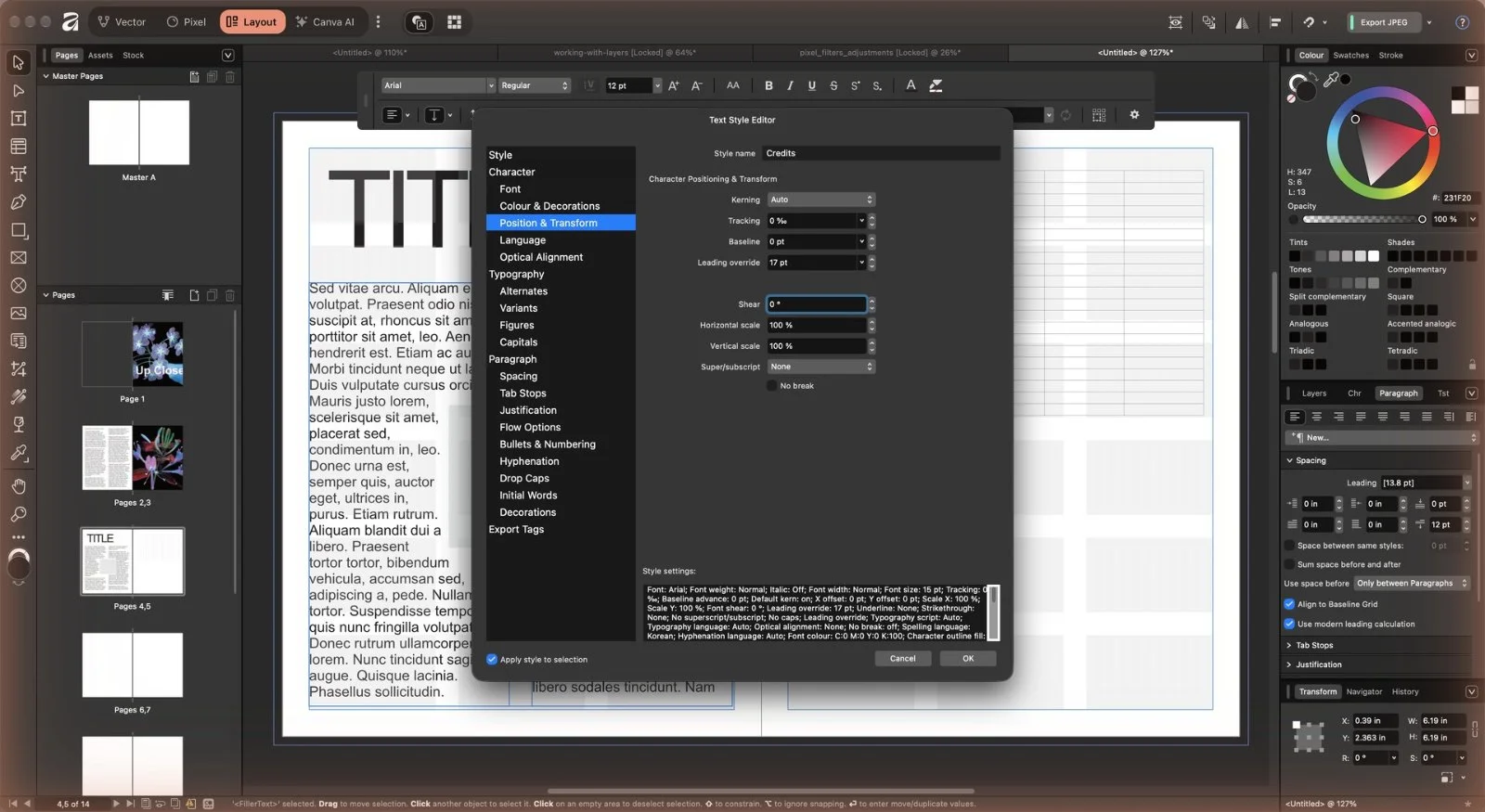
Position & Transform에서 행간(Leading override)을 17pt로 정하고 OK를 누릅니다.
12
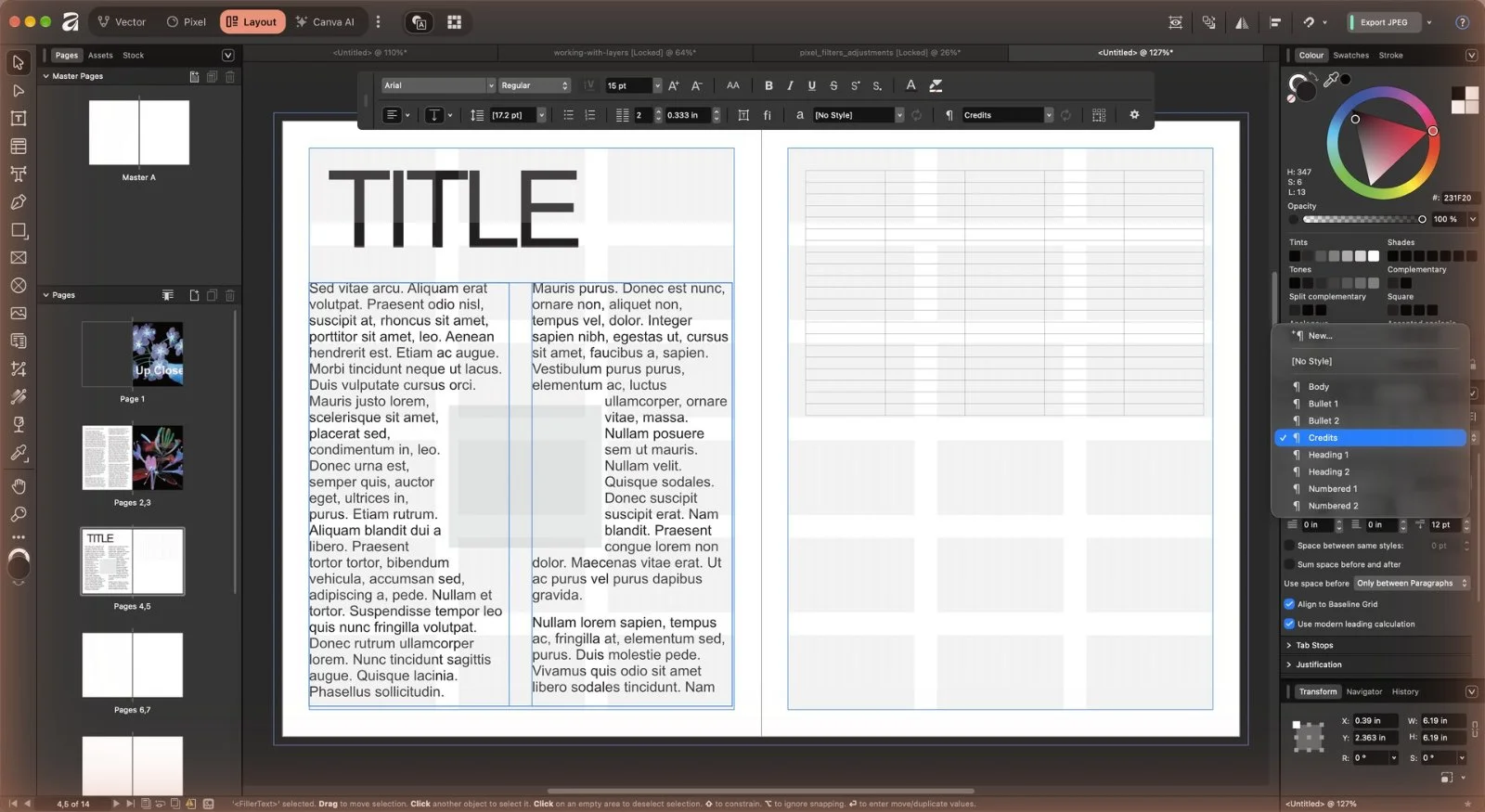
새 스타일이 목록에 추가되고 선택한 본문에 적용됩니다. 스타일을 고치면 같은 스타일을 쓰는 모든 글이 한꺼번에 바뀌어 긴 문서도 일관되게 관리됩니다.
13
여러 개체를 Shift로 선택하고 위 툴바의 정렬(Alignment)을 열면 위·아래·가운데 정렬, 균등 배분, 같은 크기 맞추기(Make Same)를 한 번에 할 수 있습니다.