[Affinity 기초 05] 레이아웃 디자인하기 — 여러 페이지 사진책 만들기
2026년 9월 27일 · 19단계
0/19 완료
1
📺 출처: Affinity 공식 YouTube 「Affinity Essentials」 재생목록 05강 “Design Layouts in Affinity” https://www.youtube.com/watch?v=ZqQZ_hFFTA4 재생목록: https://www.youtube.com/playlist?list=PLOM7NyLu2a5bf_Ezjymc9wpErzNqxUaG5 이 가이드는 위 영상 내용을 바탕으로 제작했습니다. 제작 방법: 영상 자막으로 과정을 정리한 뒤, 실제 Affinity(macOS 데스크톱 앱)에서 같은 과정을 직접 따라 하며 화면을 캡처했습니다. Affinity는 웹이 아닌 설치형 앱이라 JooShow 브라우저 녹화 대신 직접 캡처한 실제 화면으로 구성했습니다. 영상의 강의용 예제 파일 대신 Affinity 내장 샘플과 macOS 기본 이미지를 사용해, 결과물 모습은 영상과 다를 수 있습니다.
2
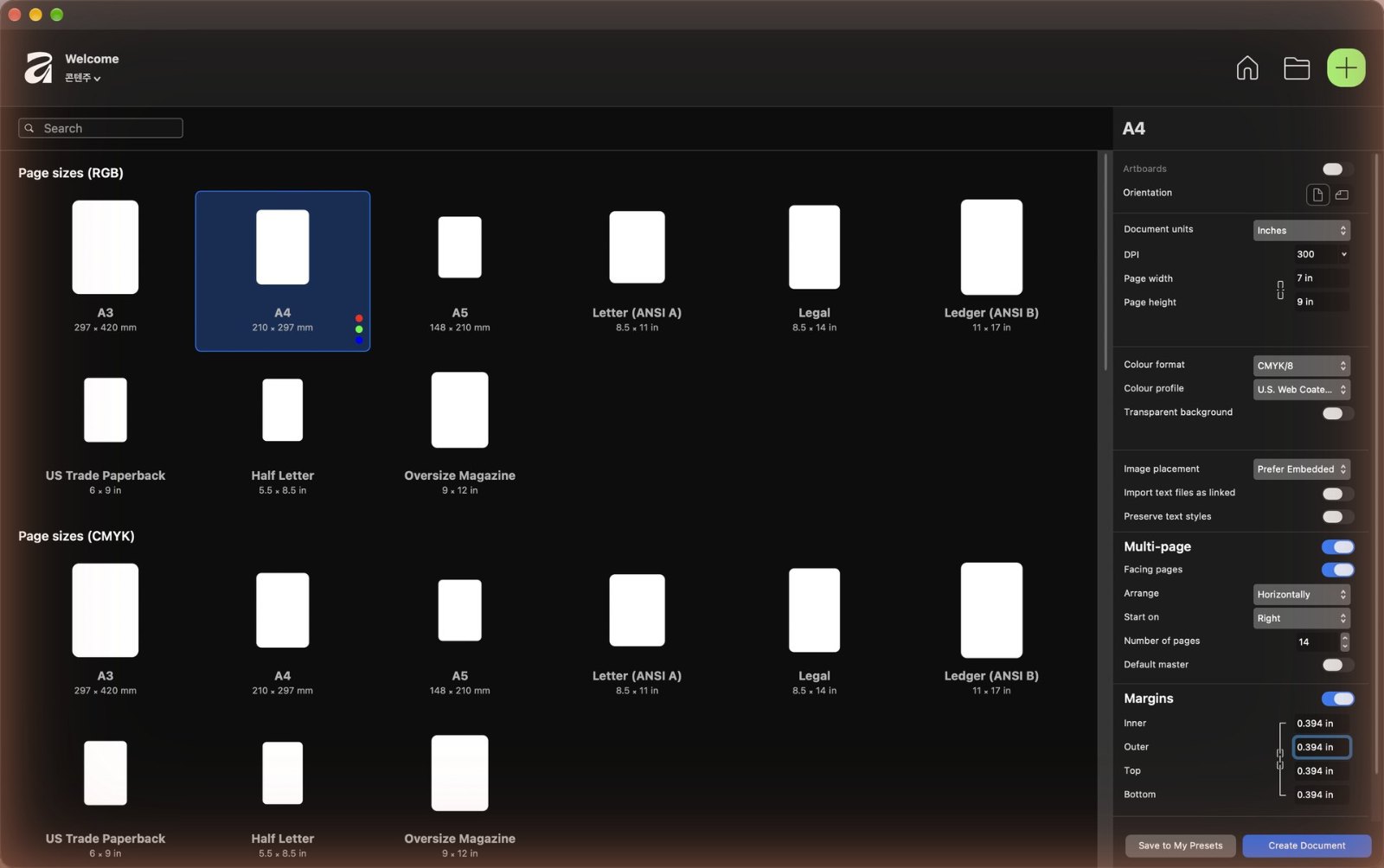
새 문서에서 단위를 Inches, 크기를 7×9in, DPI 300, 색상 CMYK로 설정합니다. Multi-page를 켜고 Facing pages(펼침면)·가로 배열·오른쪽 시작, 페이지 수 14로 정합니다.
3
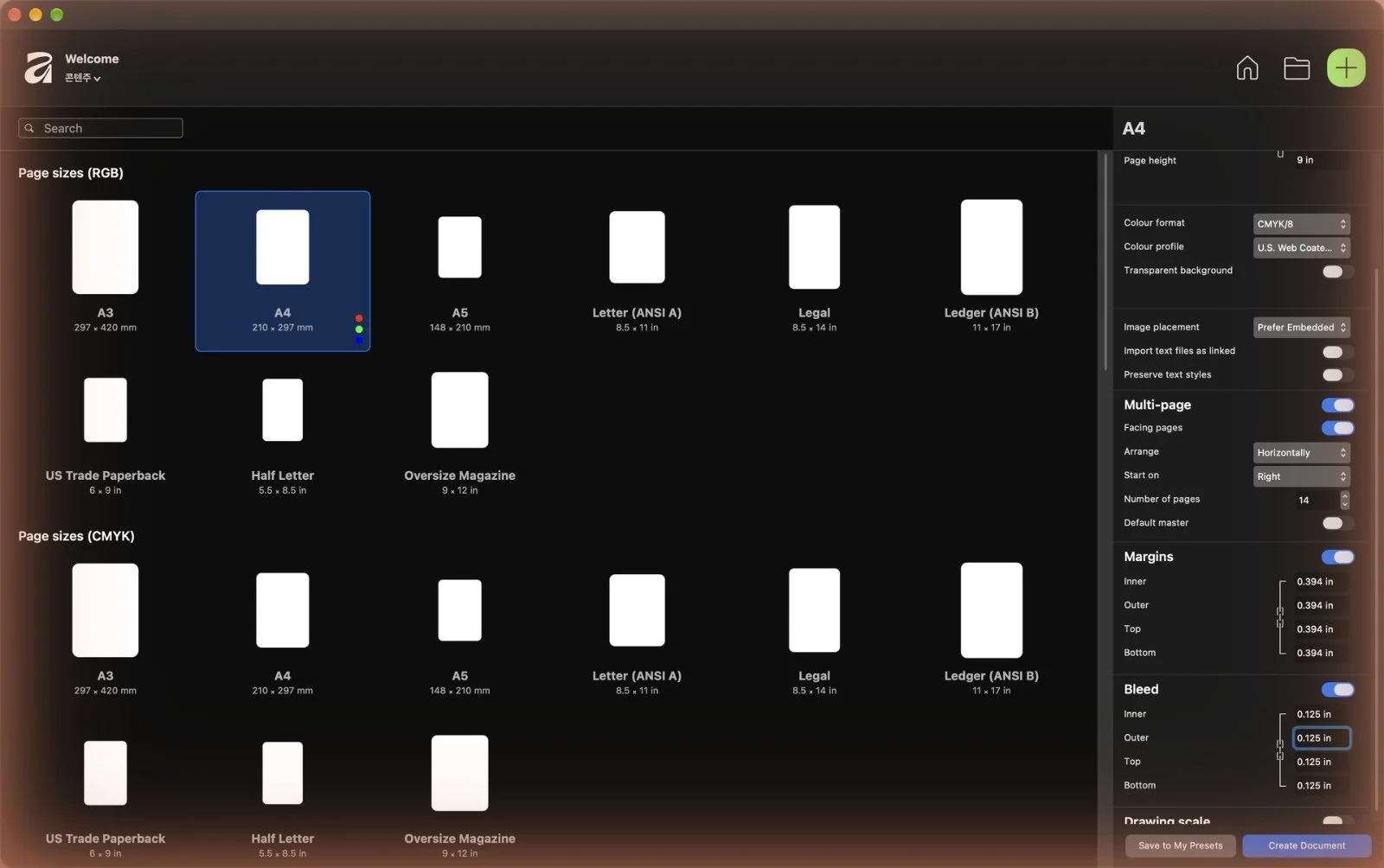
Margins를 켜고 10mm를 입력하면 인치로 자동 변환됩니다(제본 쪽 Inner는 연결을 풀고 13mm로 조금 넓게). Bleed(재단 여유)는 1/8을 입력하면 0.125in이 됩니다. Create를 누릅니다.
4
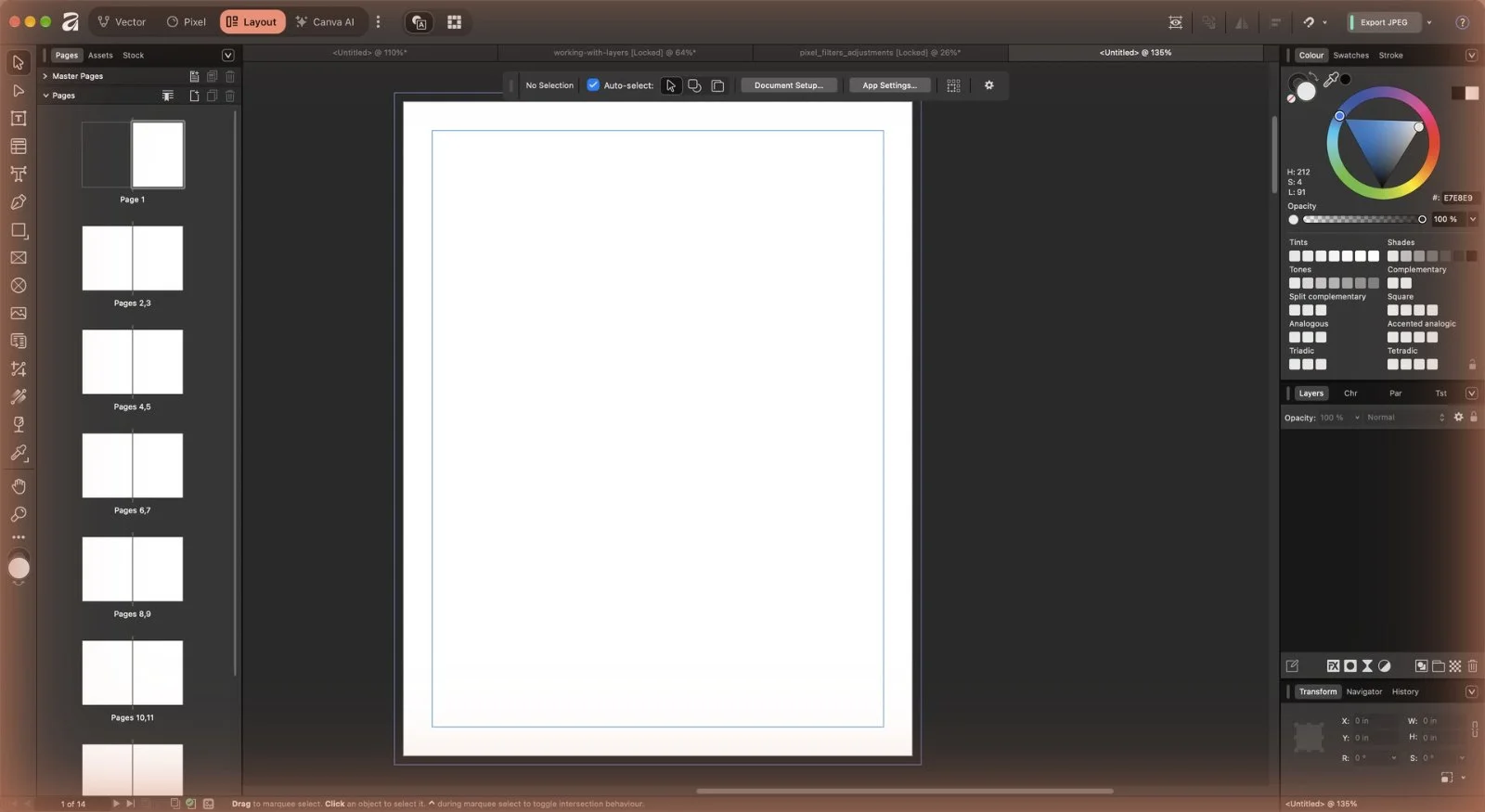
페이지 문서를 만들면 Layout 스튜디오가 열립니다. 왼쪽 Pages 패널에서 페이지를 관리하고, 위쪽 Master Pages 영역에서 마스터 페이지를 만듭니다.
5
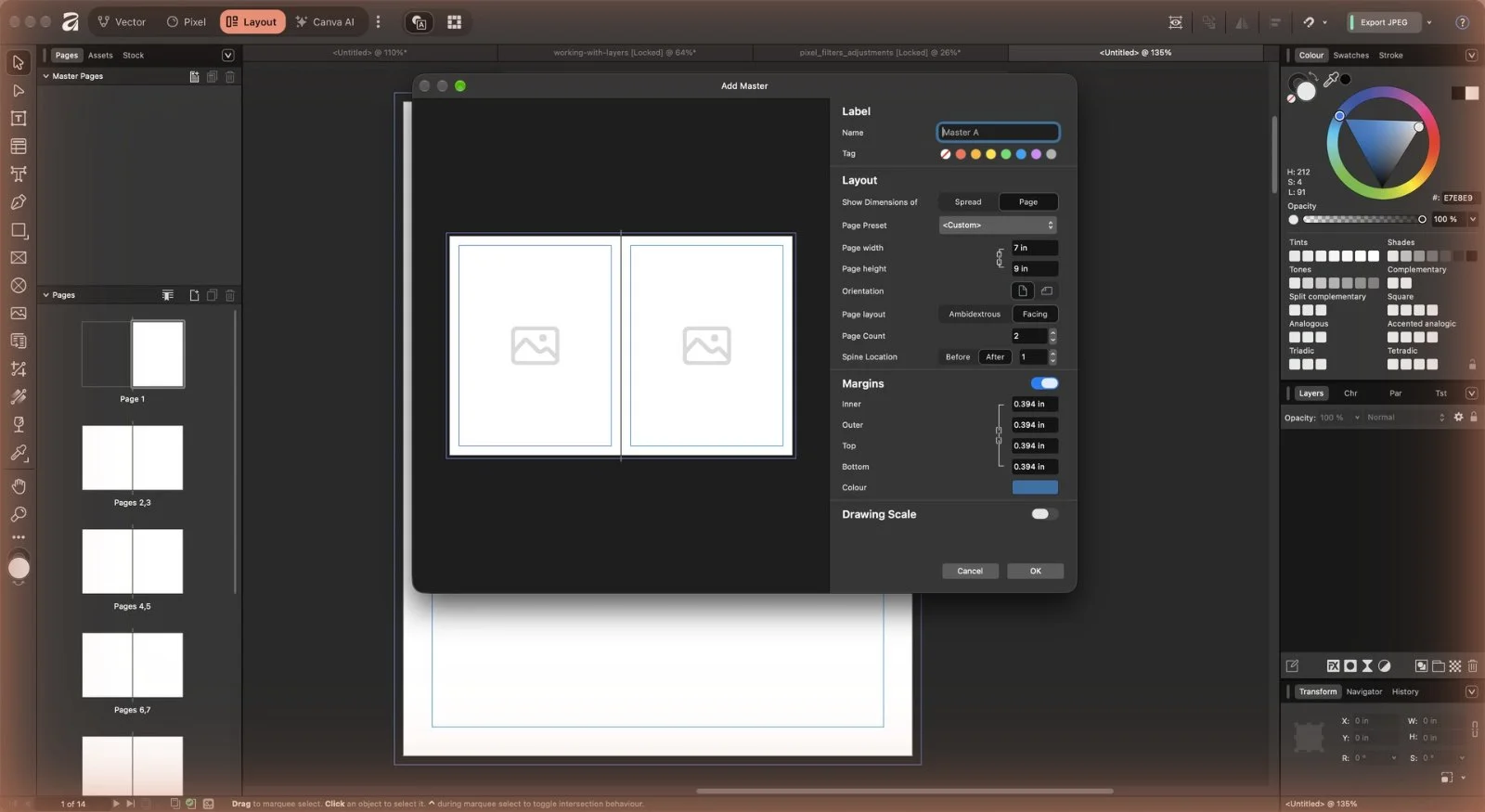
Master Pages의 추가 버튼을 누르고 이름(Master A)과 펼침면(Facing) 레이아웃을 확인한 뒤 OK를 누릅니다. 마스터에 넣은 것은 여러 페이지에 공통으로 나타납니다.
6
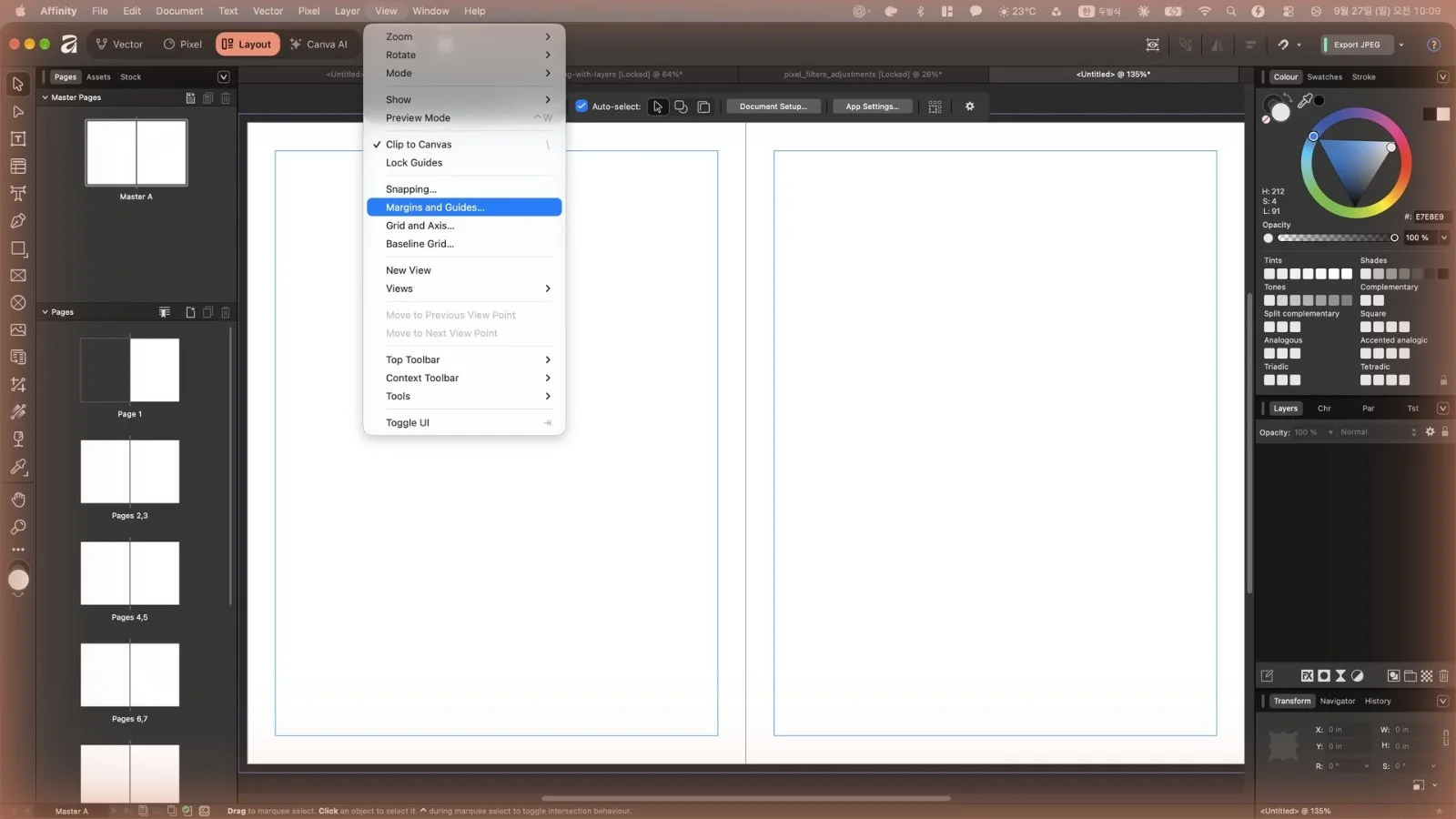
마스터를 더블클릭해 편집 상태로 둔 뒤 View > Margins and Guides를 엽니다.
7
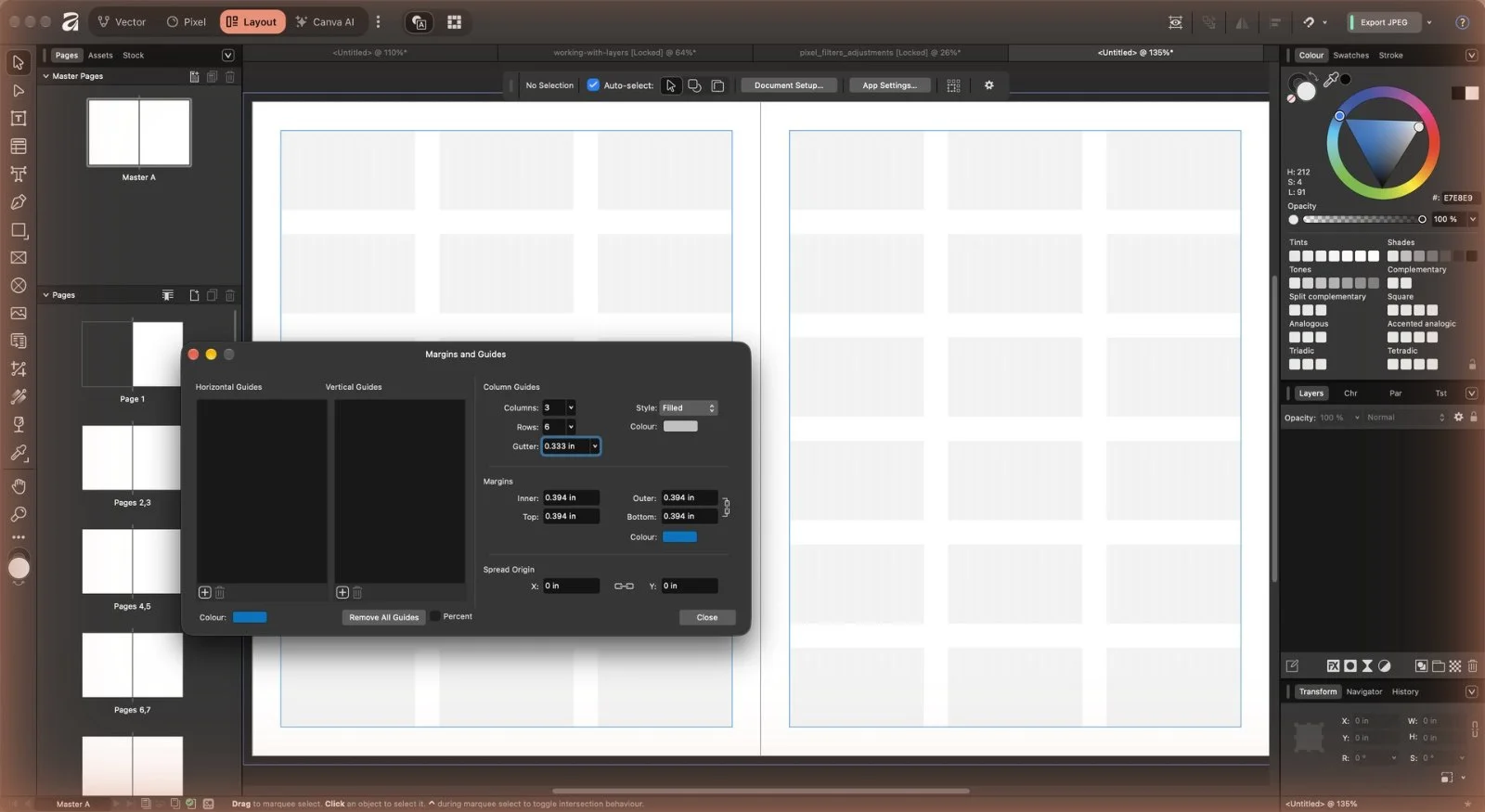
Columns 3, Rows 6으로 격자 안내선을 만듭니다. 안내선이 안 보이면 Preview 모드가 꺼져 있는지 확인하세요.
8
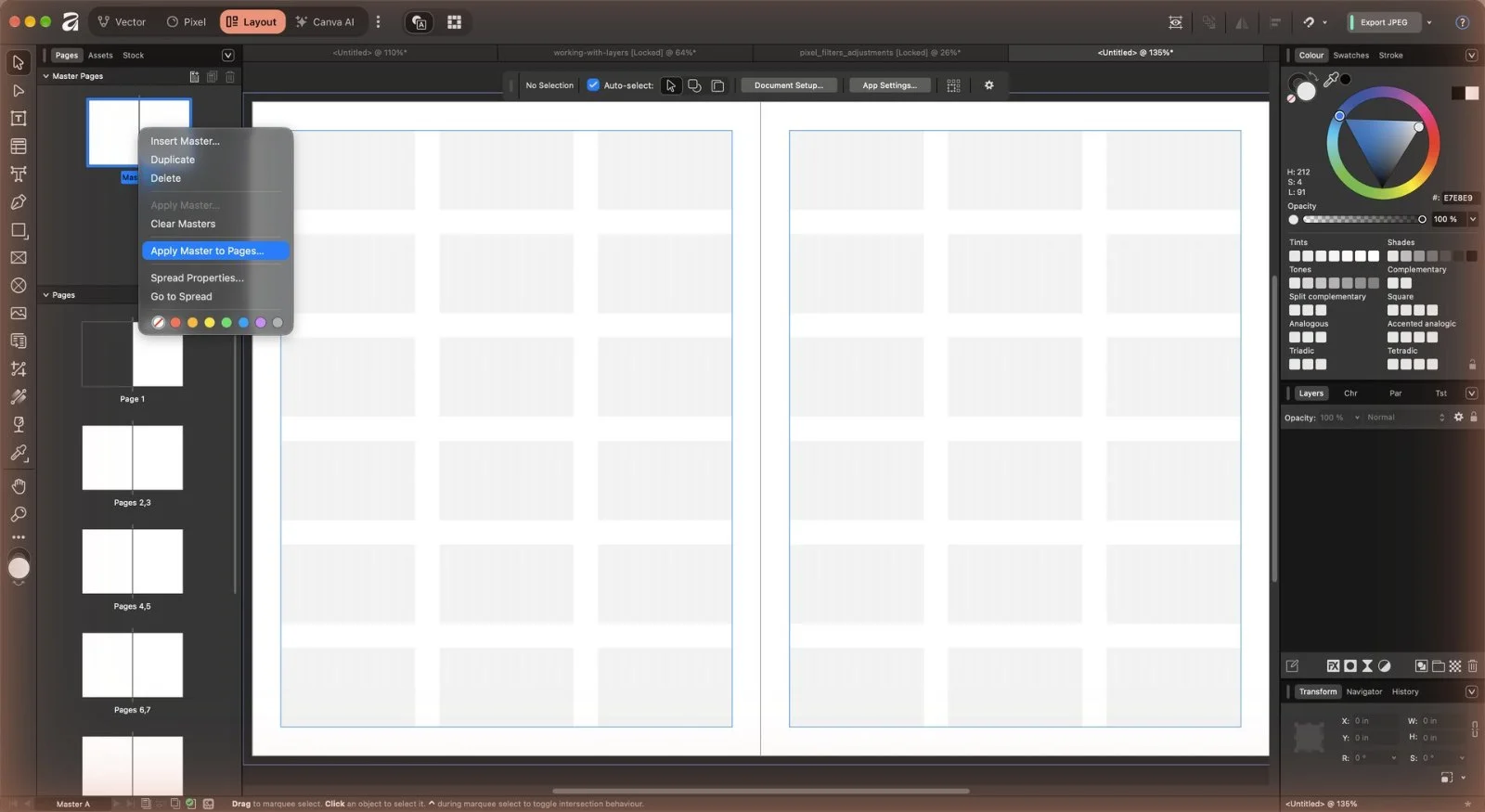
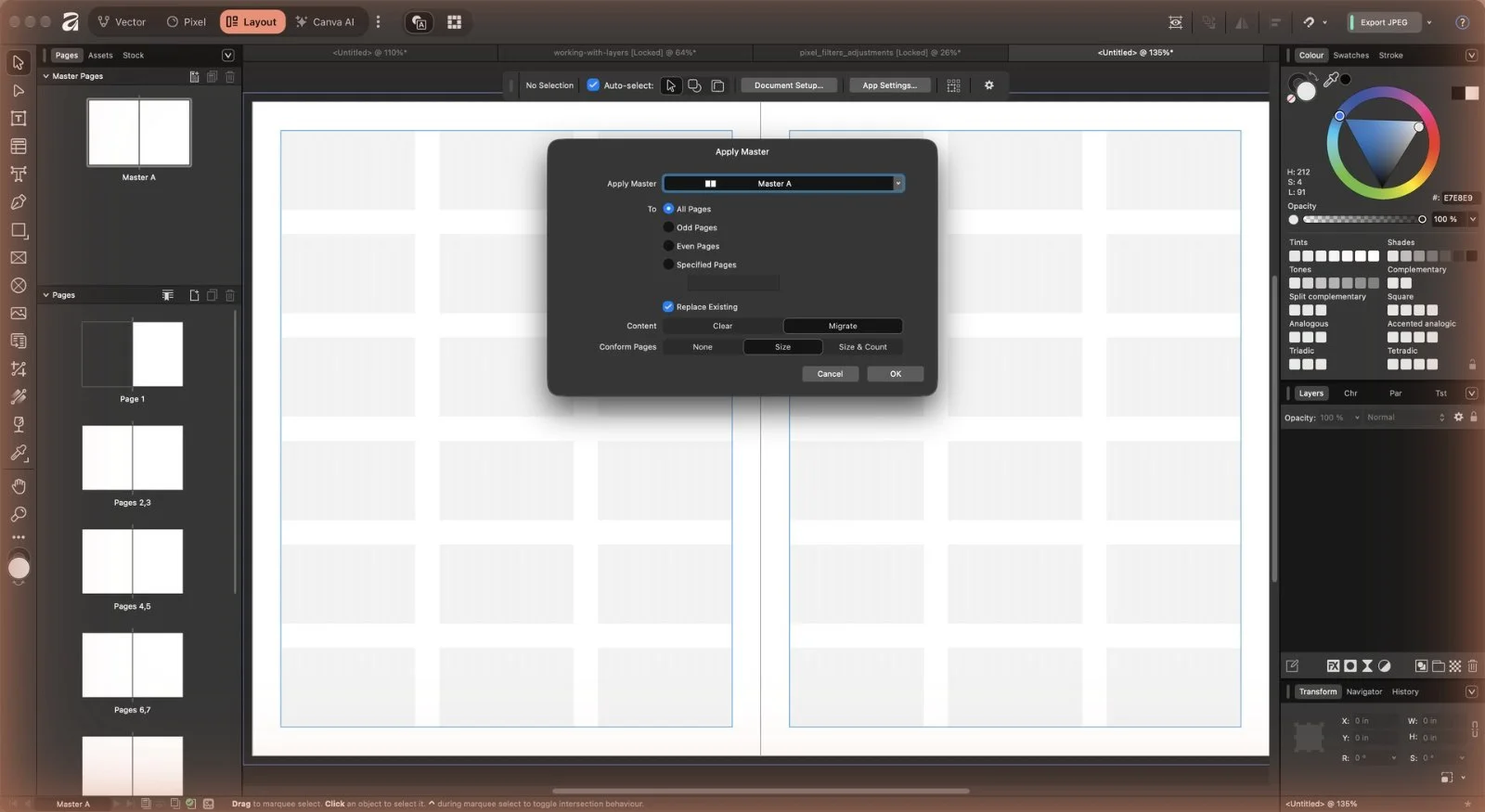
Master A를 우클릭하고 Apply Master to Pages를 고릅니다.
9
All Pages를 선택하고 OK를 누르면 모든 페이지에 같은 격자가 적용됩니다.
10
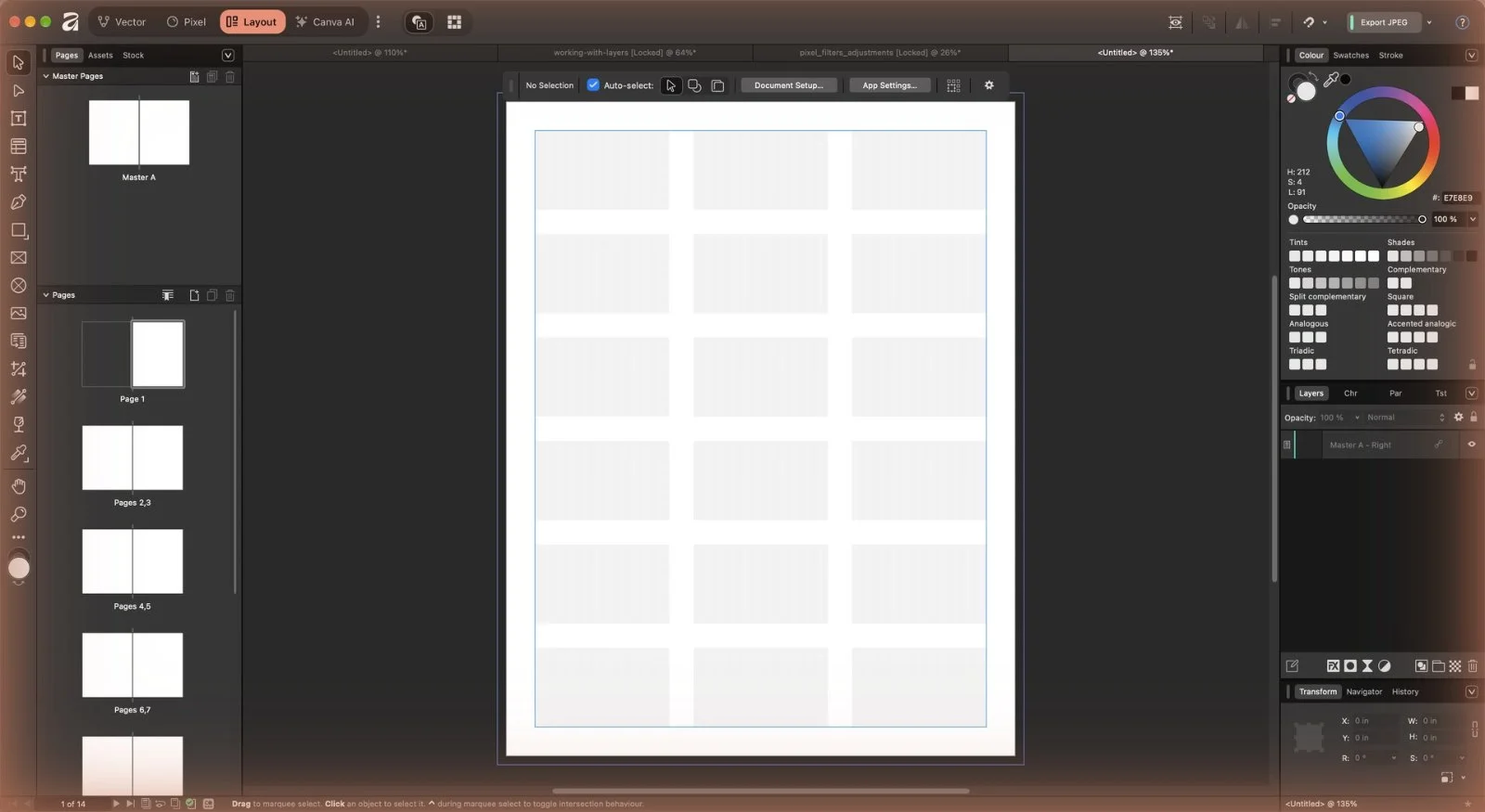
Page 1을 더블클릭해 열면 마스터 격자가 보입니다.
11
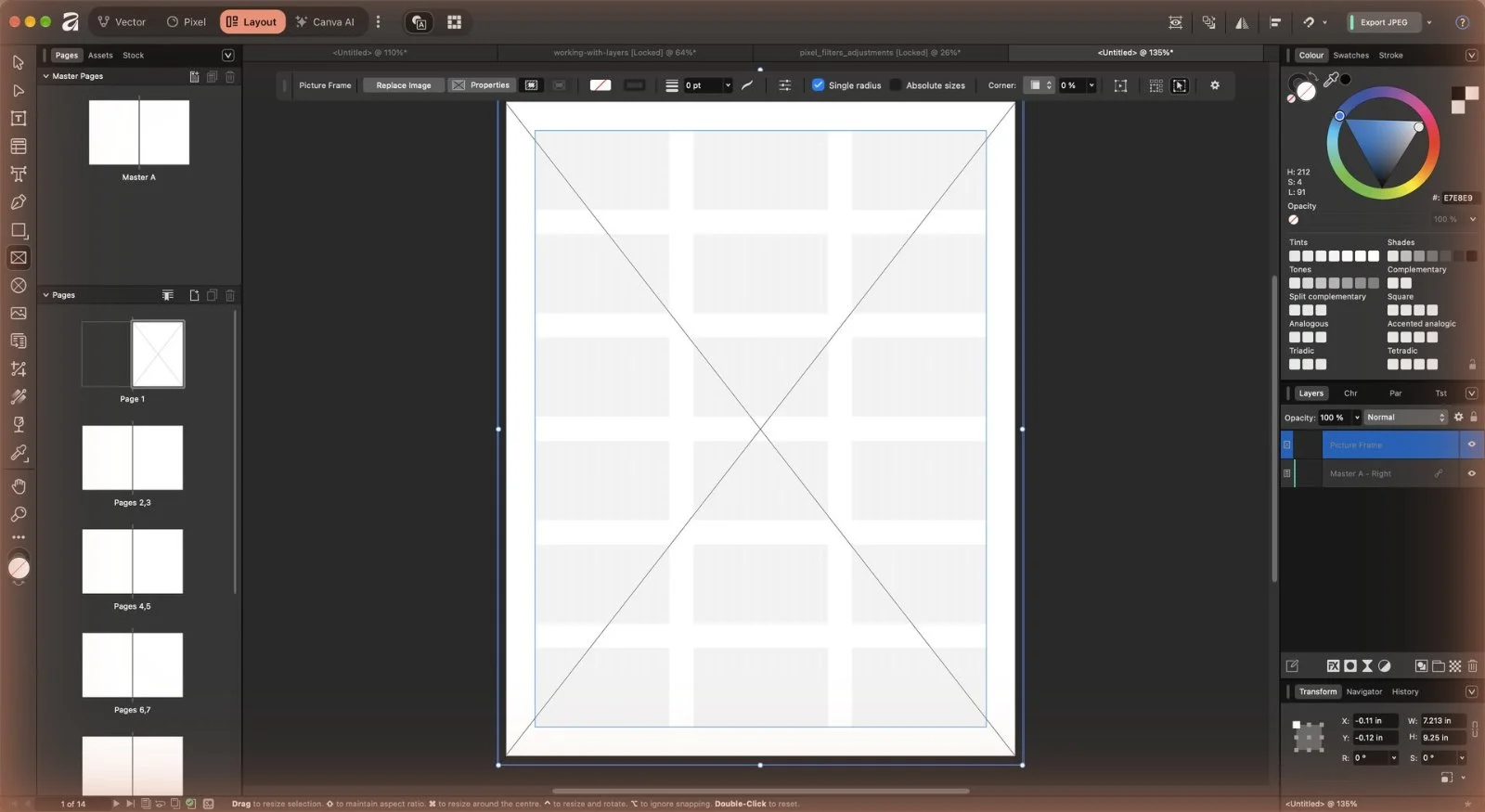
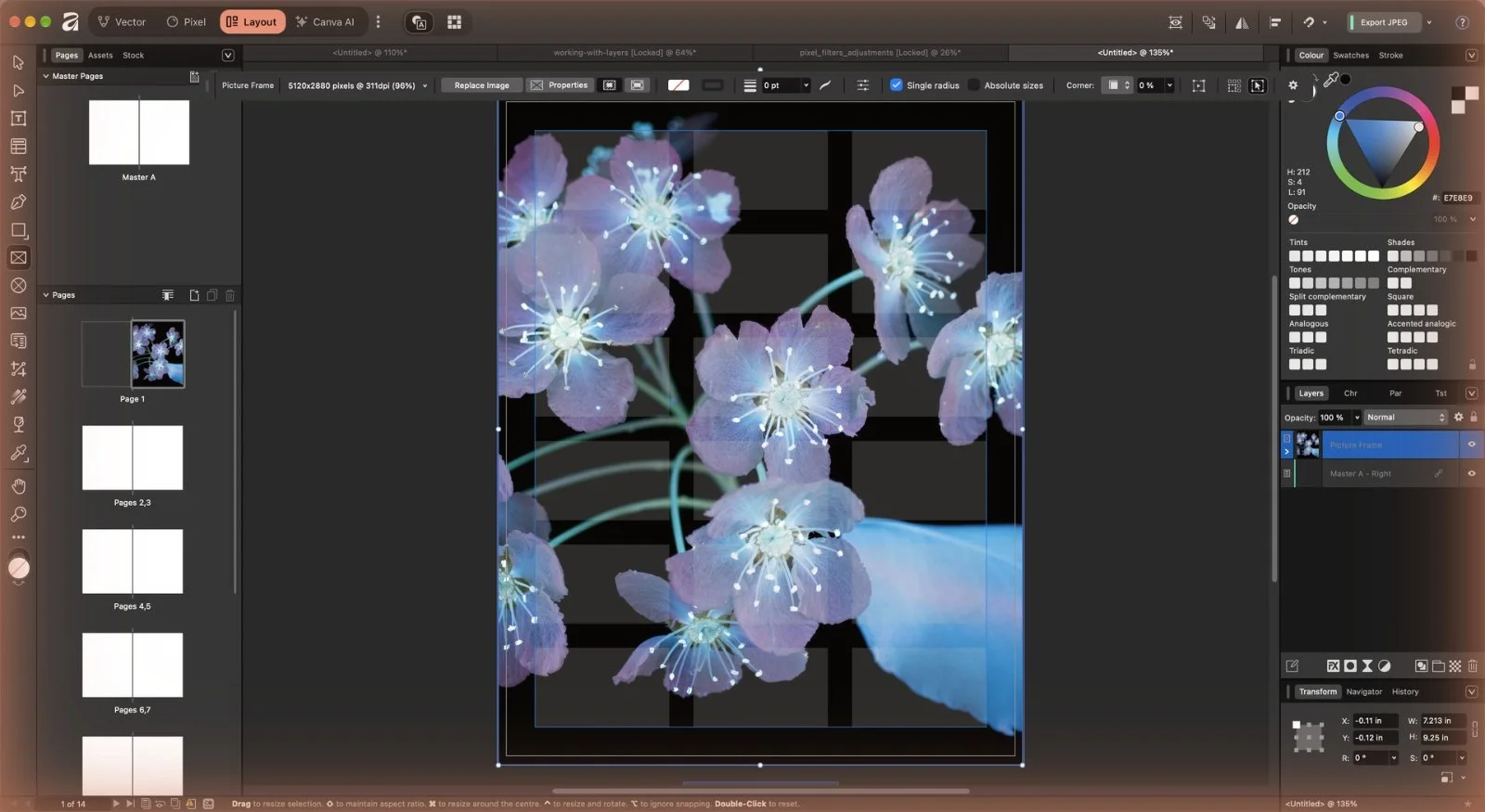
사진 틀(Picture Frame) 도구로 재단 여유(bleed)부터 반대편 끝까지 끌어 표지 전체 틀을 만듭니다. 스냅을 켜면 격자에 딱 맞습니다.
12
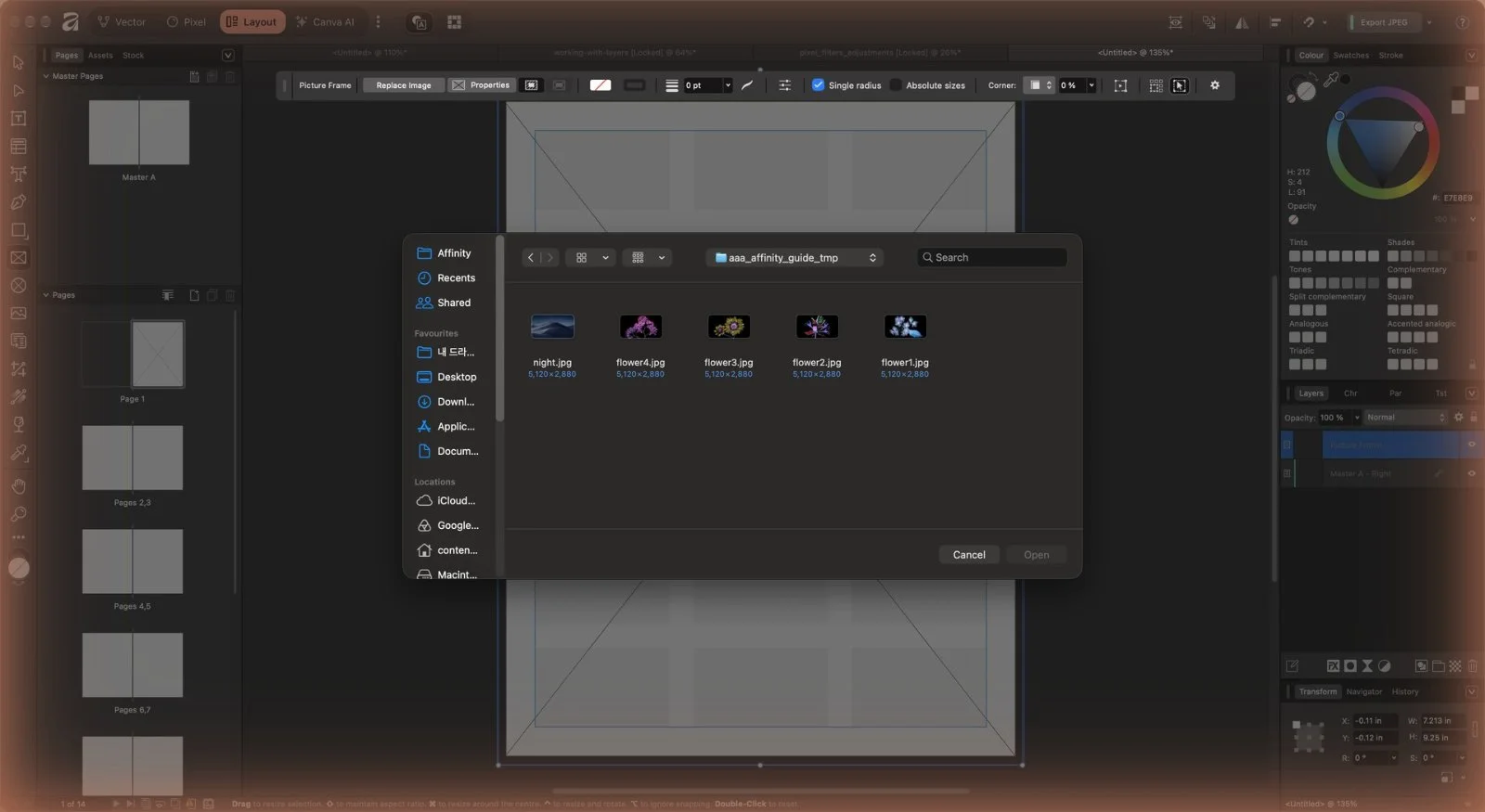
틀을 선택한 채 Replace Image(또는 Place 도구)를 누르고 사진을 고릅니다. 여러 장을 한꺼번에 고르면 Place 패널에 모여 차례로 배치할 수 있습니다.
13
사진이 틀에 들어갑니다. 확대 슬라이더와 가운데 화살표로 크기·위치를 조정합니다.
14
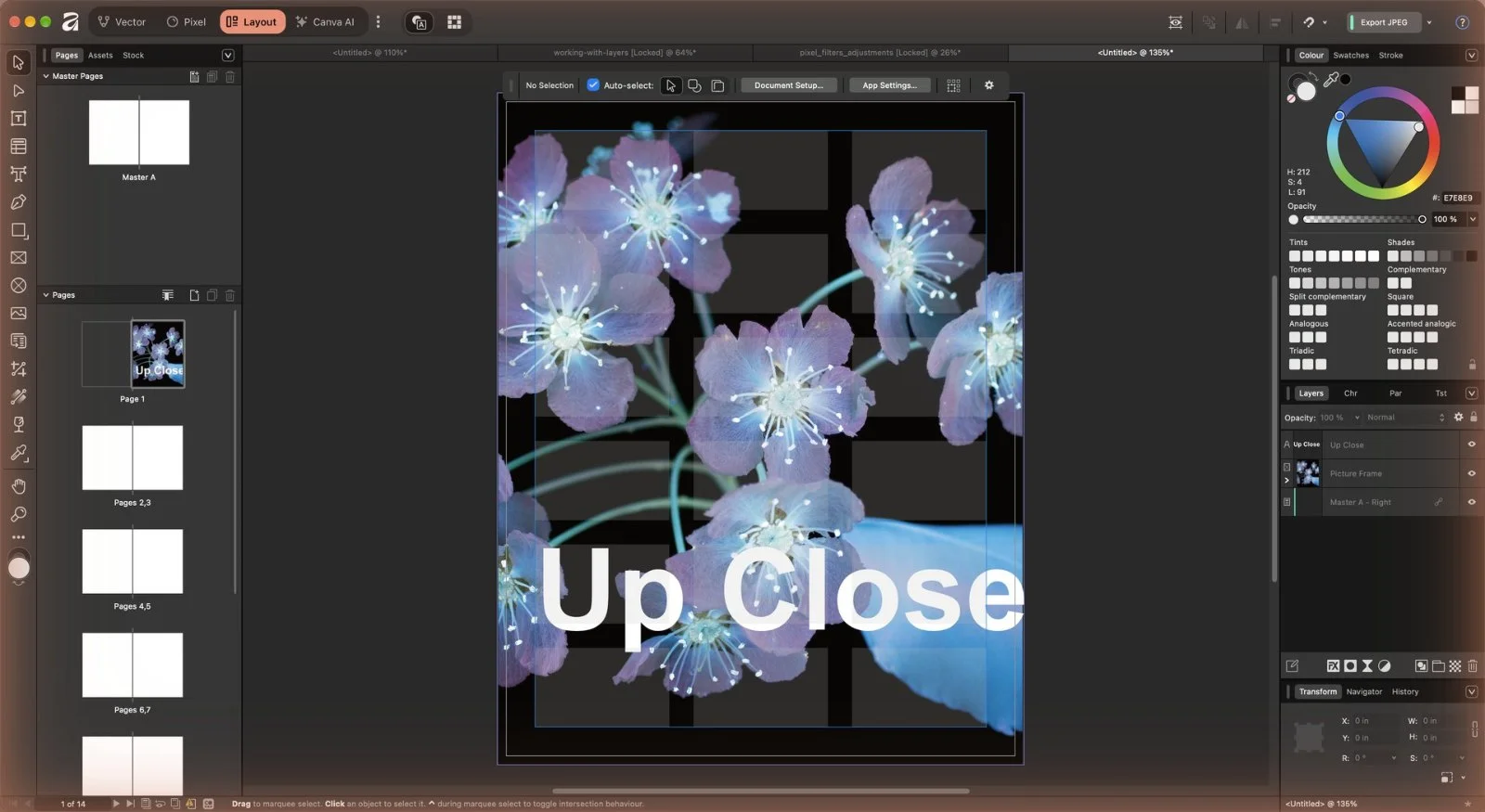
아티스틱 텍스트 도구로 끌어 제목을 입력하고, 굵은 글꼴·흰색으로 바꿔 표지 제목을 만듭니다.
15
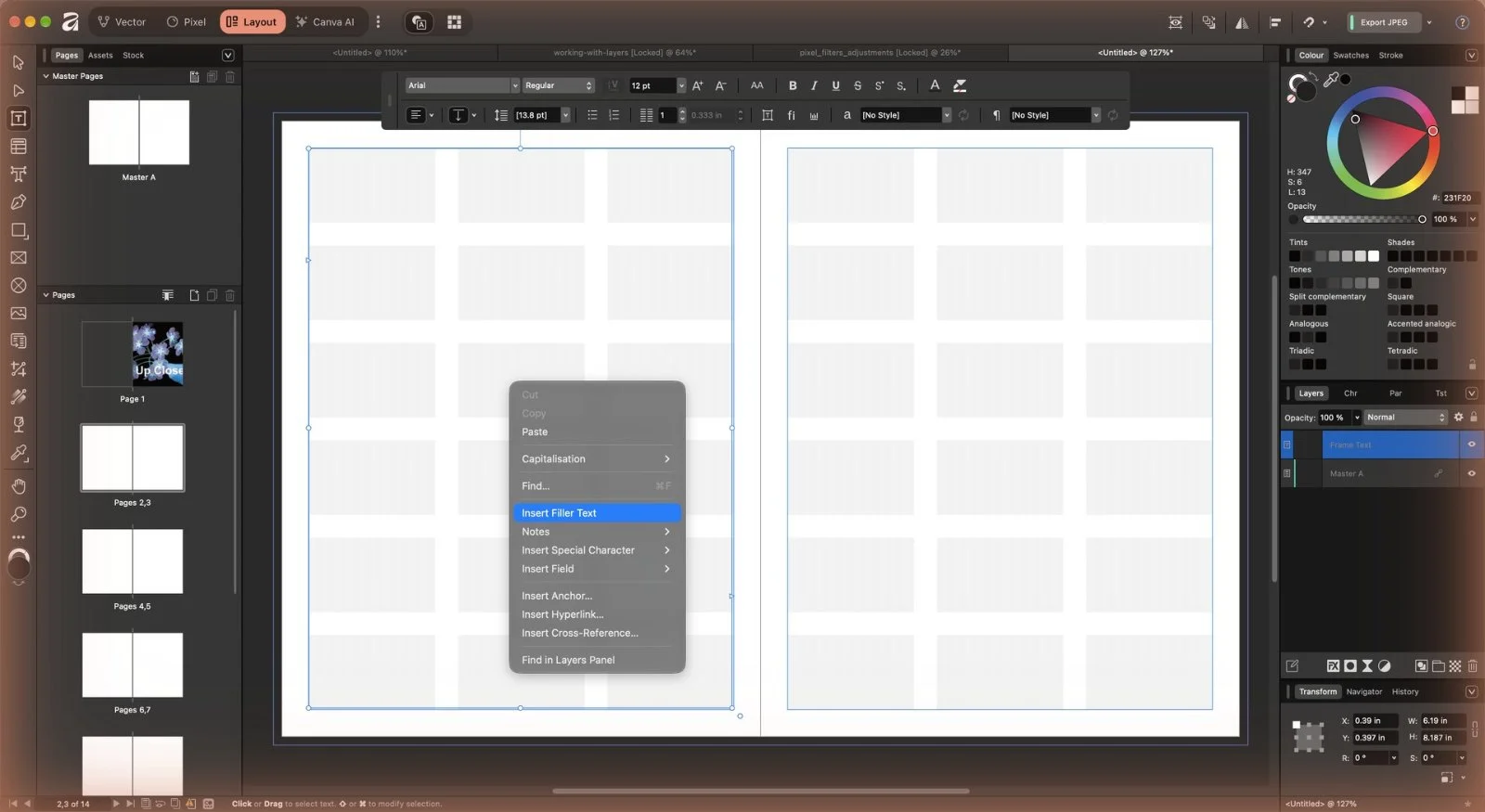
프레임 텍스트 도구로 본문 상자를 그리고, 우클릭 > Insert Filler Text로 가짜 본문을 채워 배치를 미리 봅니다.
16
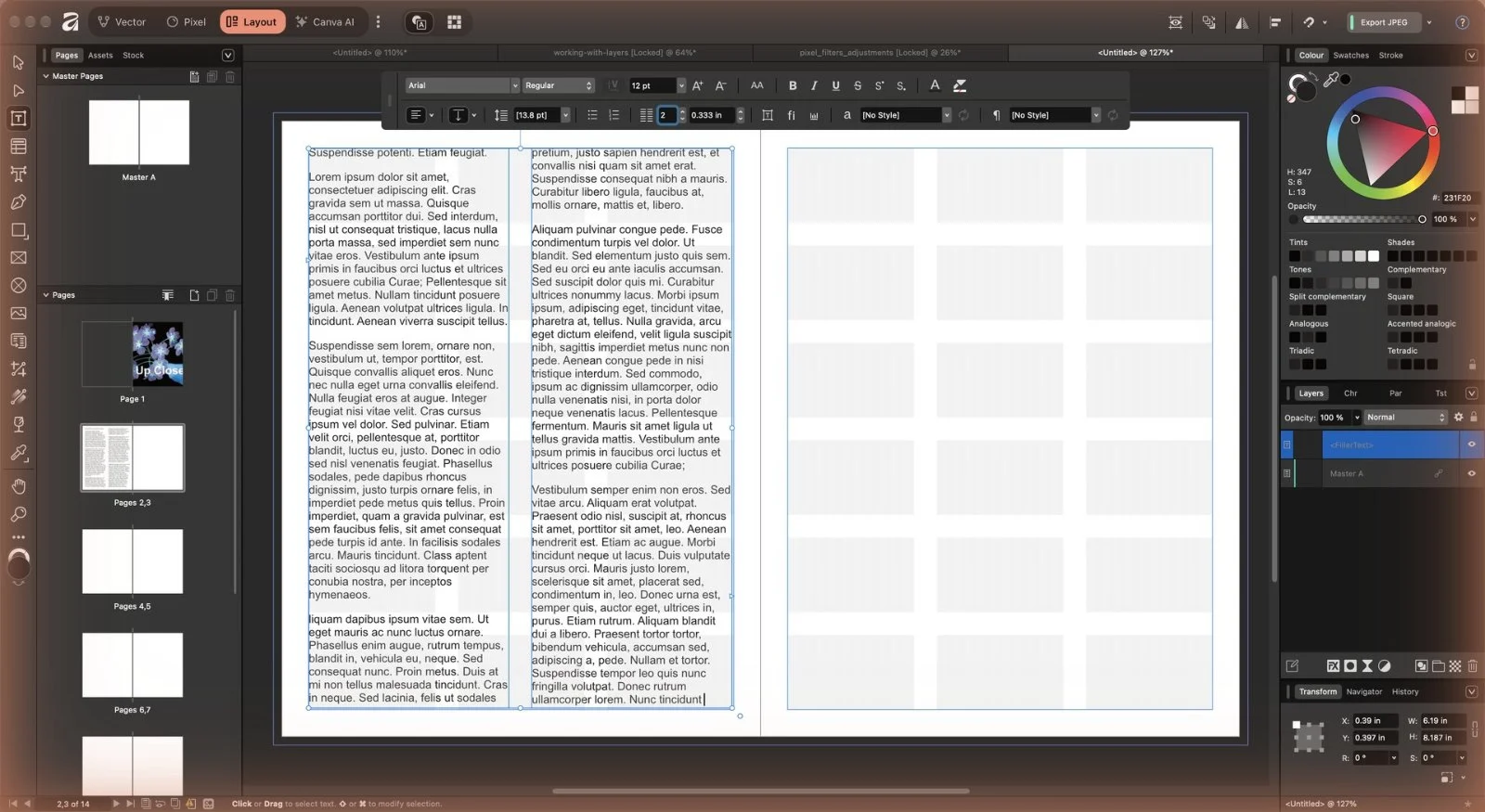
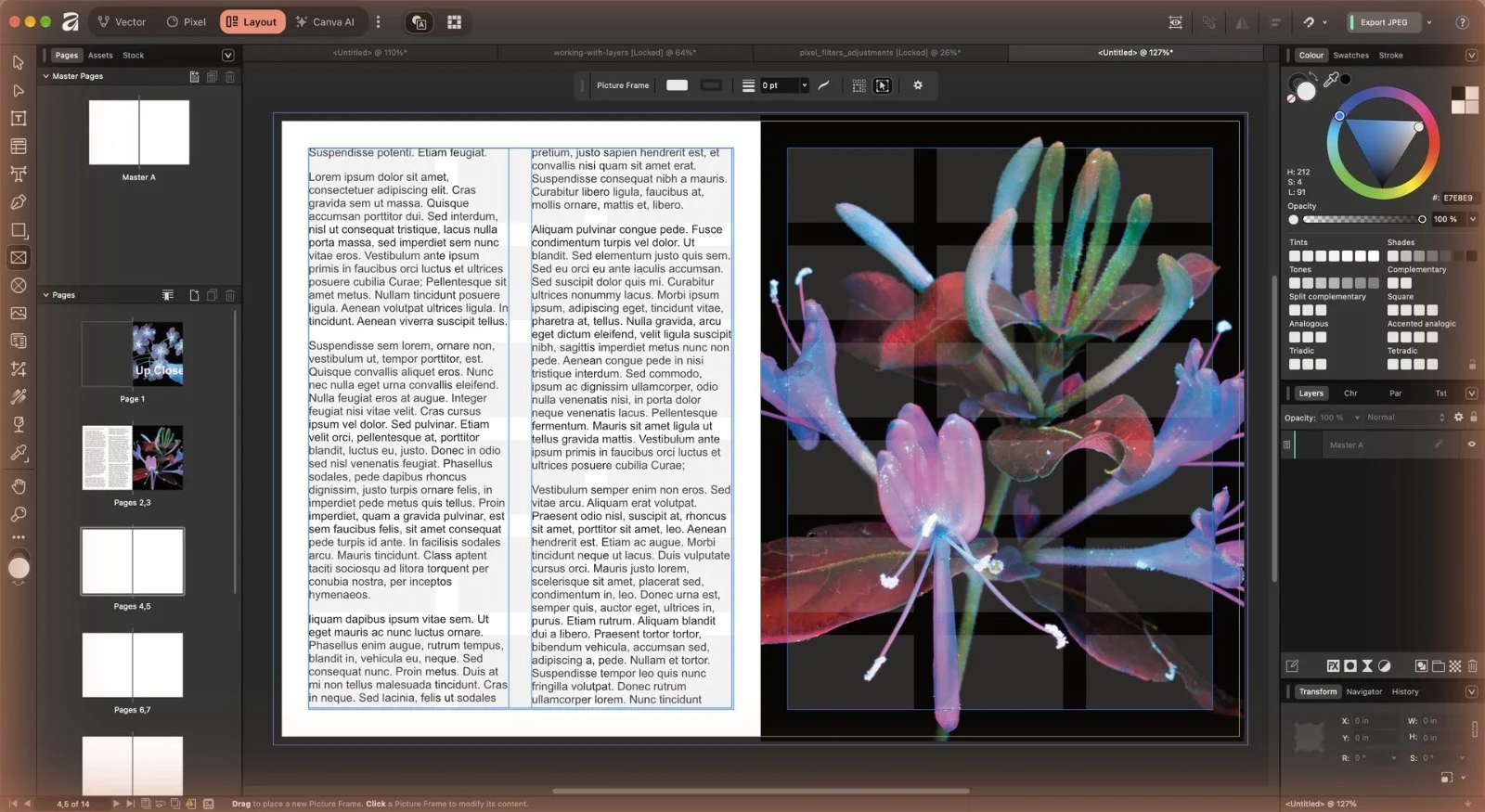
컨텍스트 툴바에서 단(Columns) 수를 2로 바꾸면 긴 본문이 두 단으로 흐릅니다. 본문은 8~9pt가 편집 디자인다운 느낌을 줍니다.
17
오른쪽 페이지에 사진 틀을 넣어 사진과 글이 어우러진 펼침면을 완성합니다.
18
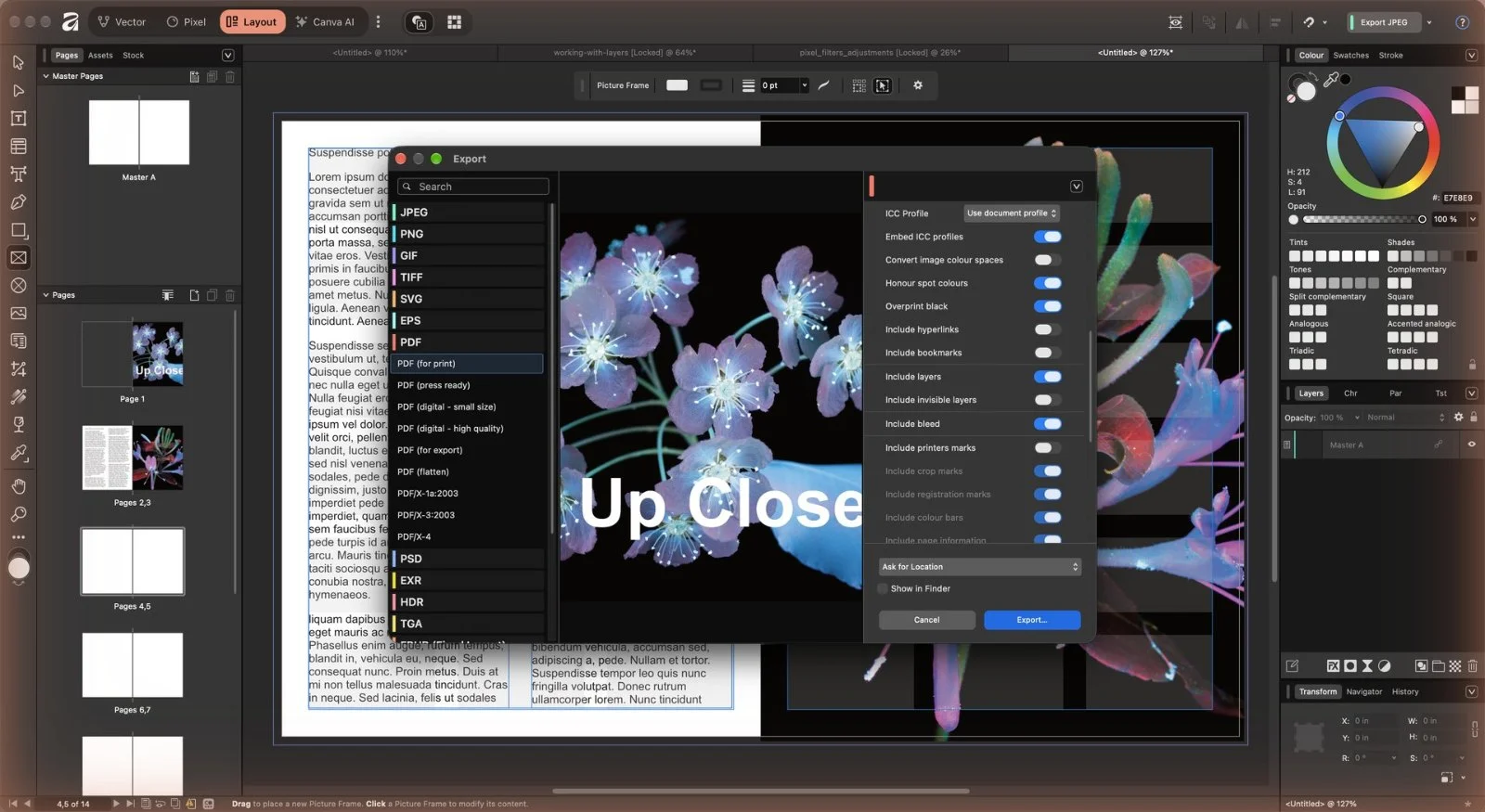
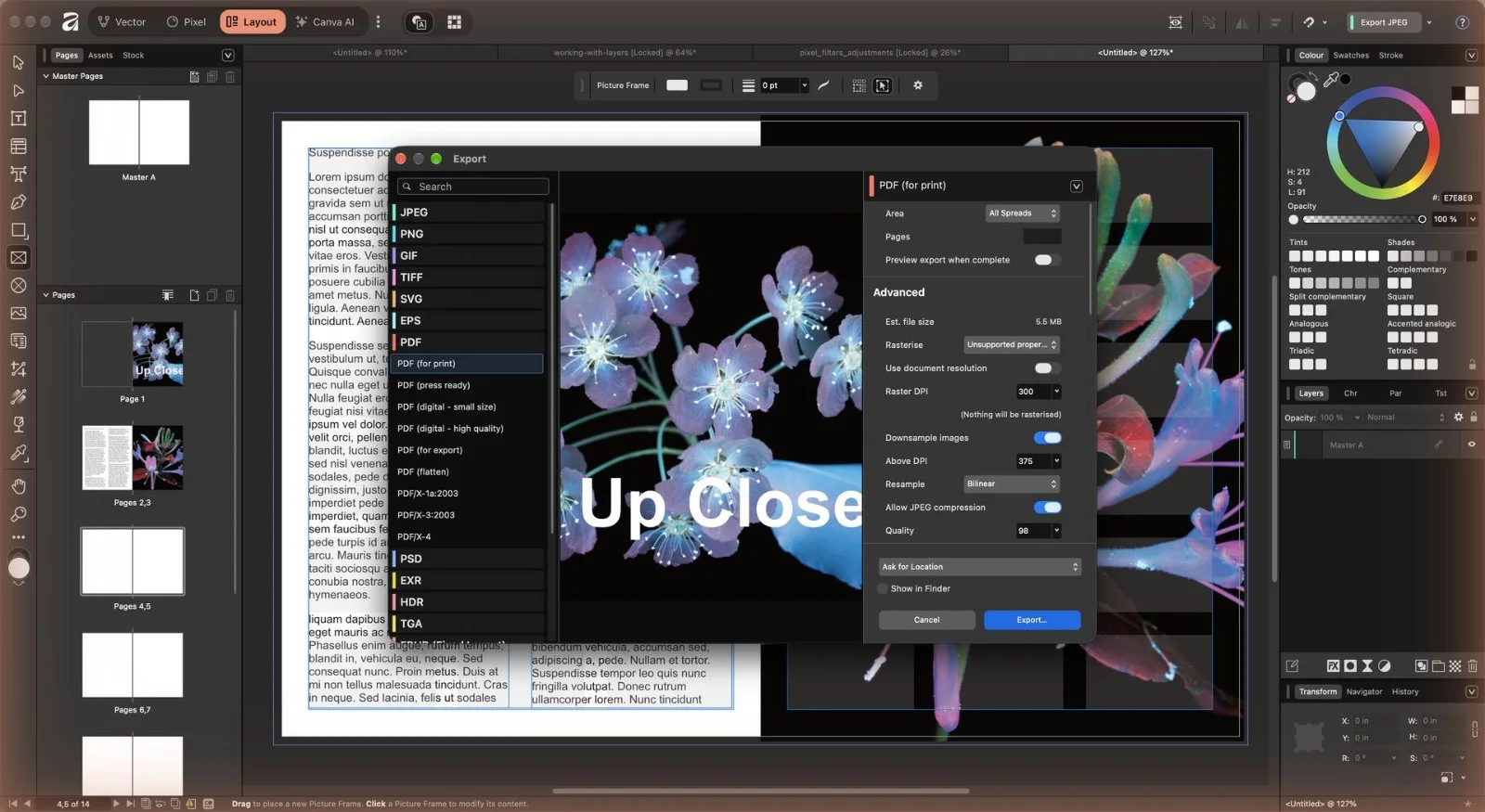
빠른 내보내기 > Advanced에서 PDF (for print)를 고르고 품질을 100으로 둡니다.
19
Include bleed를 켜 재단 여유까지 포함합니다. 영상에서는 글꼴이 그대로 인쇄되도록 텍스트를 곡선(curves)으로 내보내는 옵션도 켭니다. Export로 인쇄소용 PDF를 만듭니다.