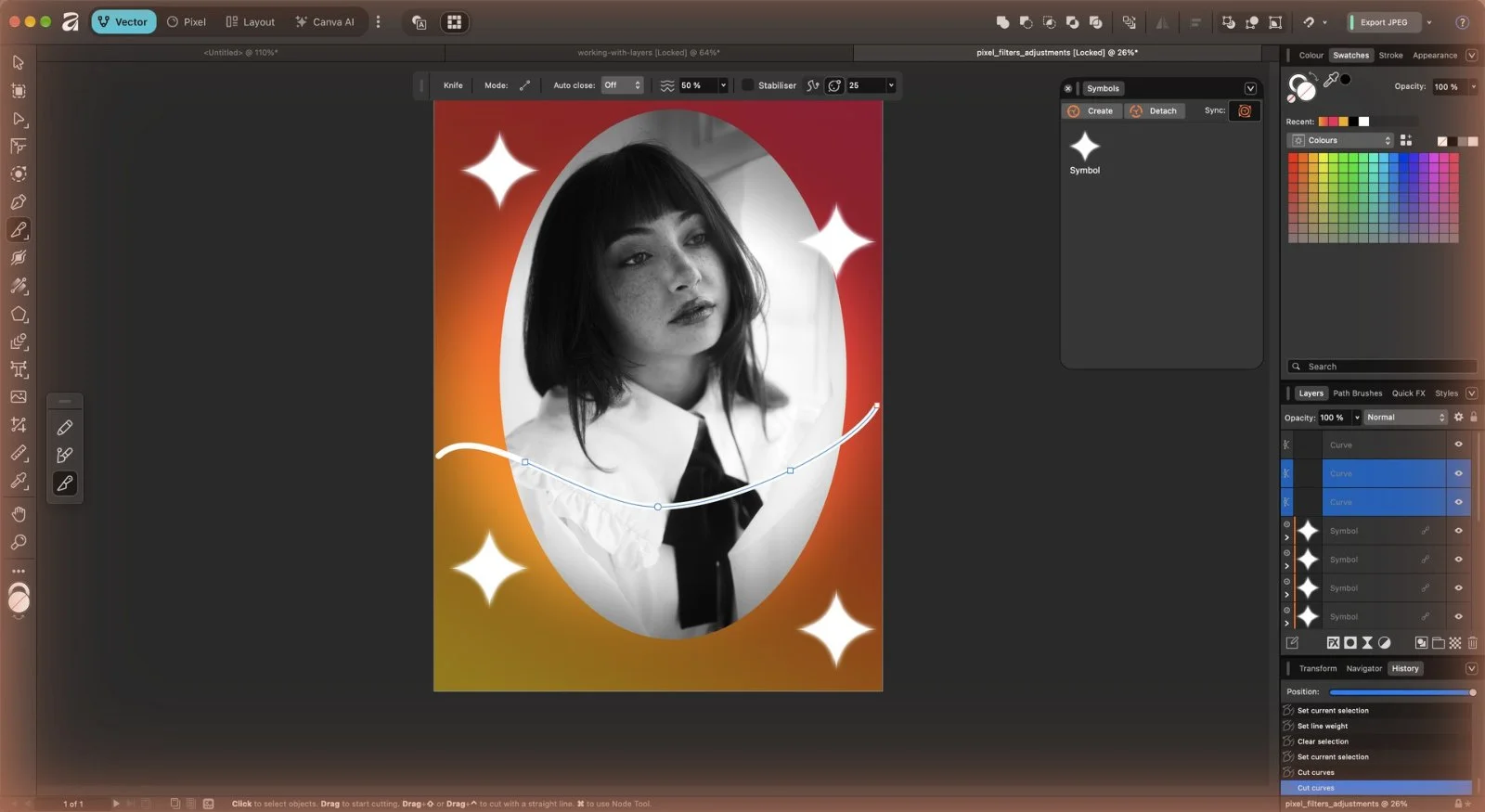
[Affinity 기초 04] 벡터와 사진 편집 결합하기 — 마스크·그라데이션·심볼
2026년 9월 27일 · 14단계
0/14 완료
1
📺 출처: Affinity 공식 YouTube 「Affinity Essentials」 재생목록 04강 “Combine Vector & Photo Editing in Affinity” https://www.youtube.com/watch?v=lYpOgG0DopI 재생목록: https://www.youtube.com/playlist?list=PLOM7NyLu2a5bf_Ezjymc9wpErzNqxUaG5 이 가이드는 위 영상 내용을 바탕으로 제작했습니다. 제작 방법: 영상 자막으로 과정을 정리한 뒤, 실제 Affinity(macOS 데스크톱 앱)에서 같은 과정을 직접 따라 하며 화면을 캡처했습니다. Affinity는 웹이 아닌 설치형 앱이라 JooShow 브라우저 녹화 대신 직접 캡처한 실제 화면으로 구성했습니다. 영상의 강의용 예제 파일 대신 Affinity 내장 샘플과 macOS 기본 이미지를 사용해, 결과물 모습은 영상과 다를 수 있습니다.
2
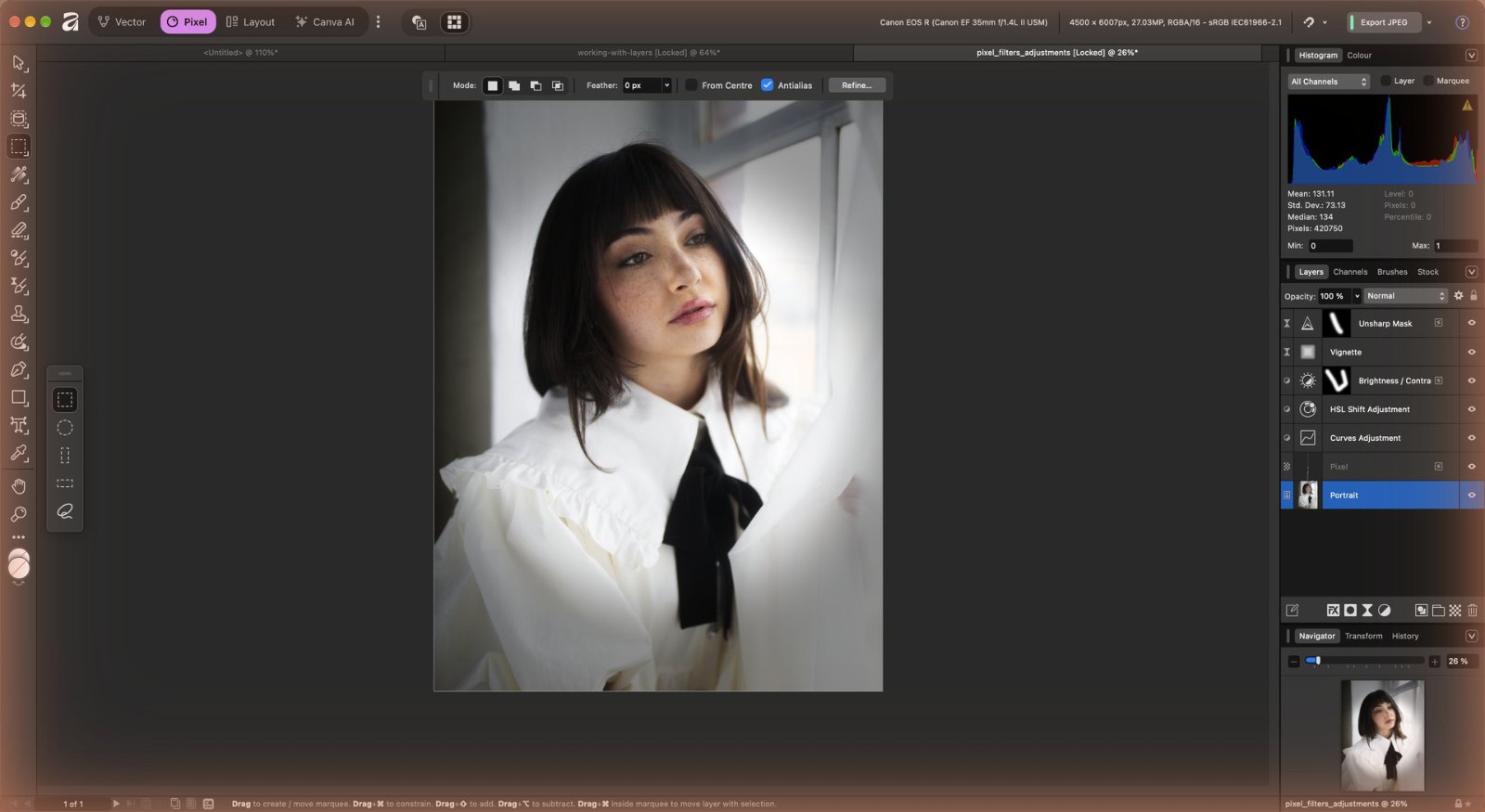
영상은 Pixel 스튜디오의 개체 선택(Object Selection) 도구로 인물만 선택합니다. 처음 쓰면 머신러닝 모델을 설치하라는 안내가 나옵니다. Settings에서 설치하면 됩니다.
3
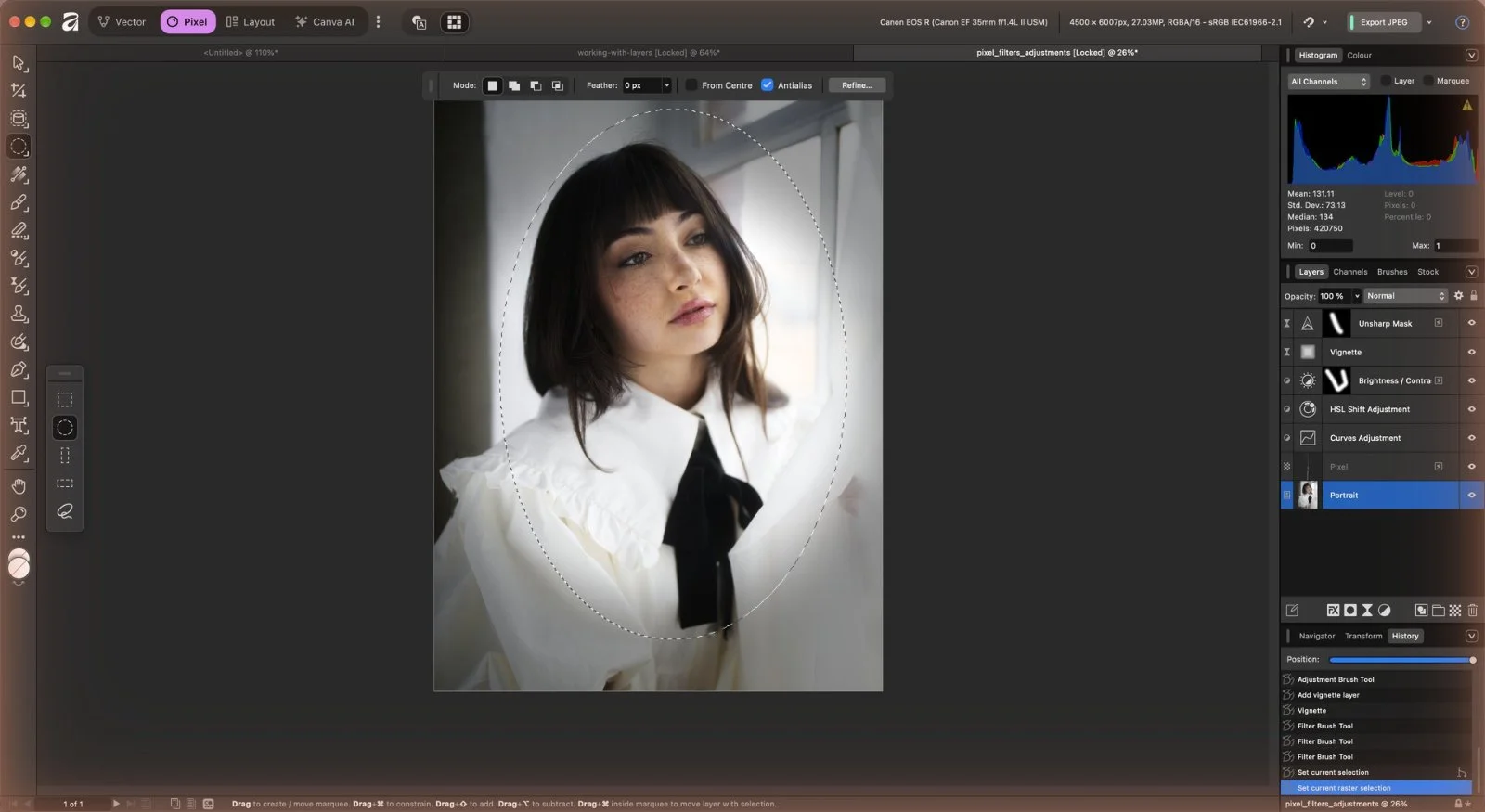
여기서는 모델 설치 대신 타원 선택 도구로 인물을 선택했습니다.
4
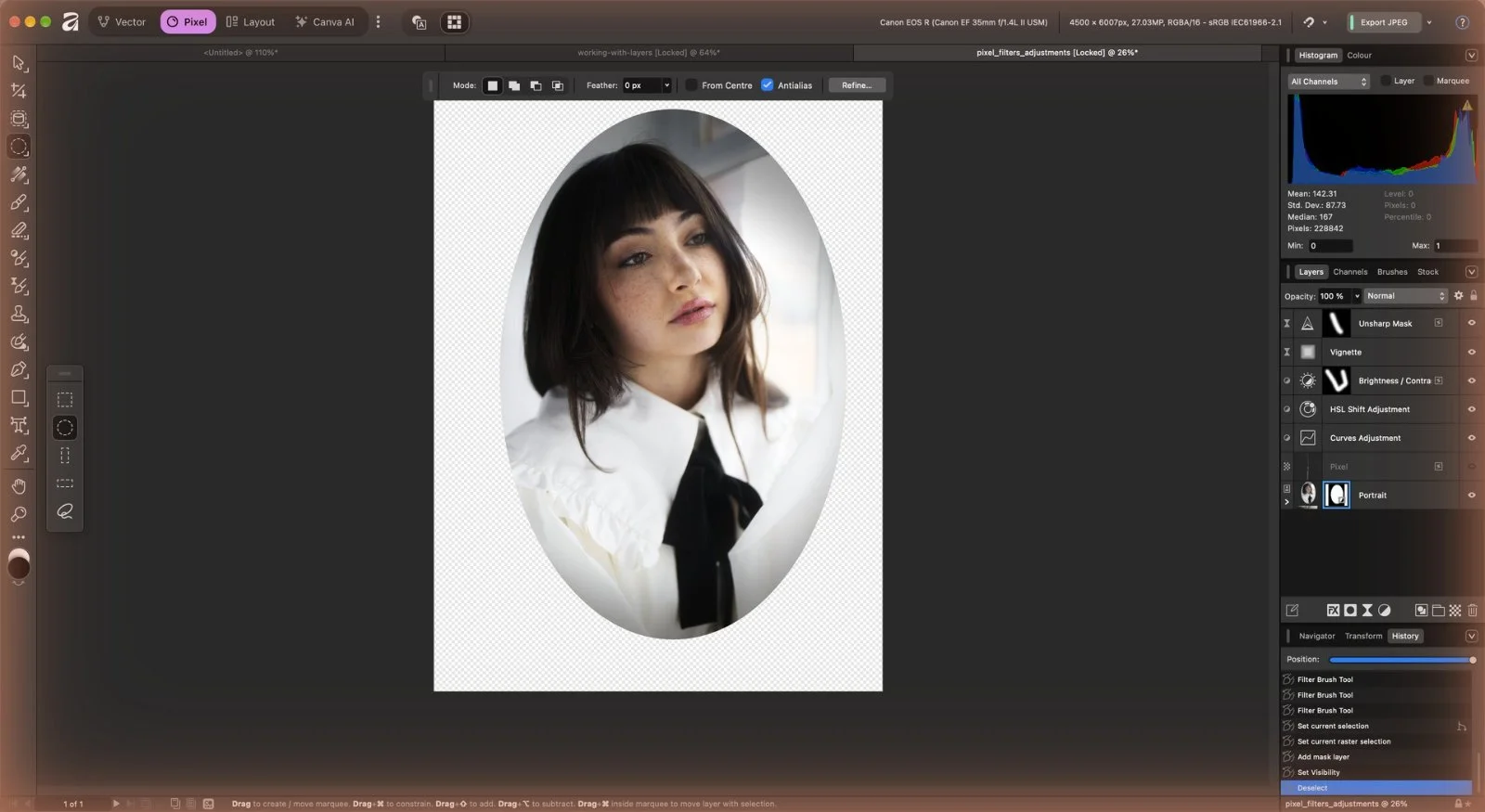
Layers 패널에서 마스크 버튼을 누르면 선택 영역 밖이 가려집니다. ⌘D(Ctrl+D)로 선택을 해제합니다.
5
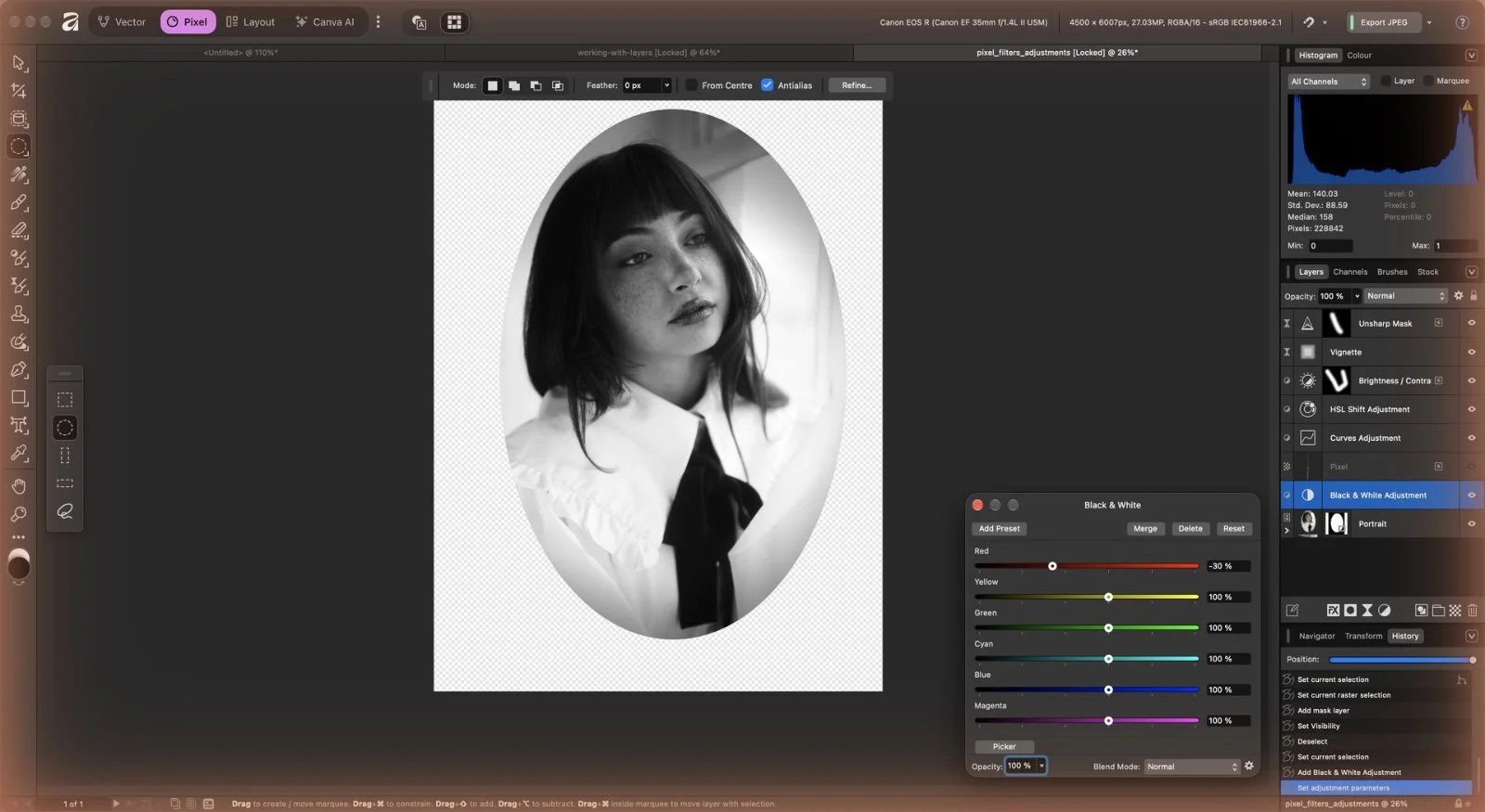
조정 아이콘에서 Black & White를 추가하고 빨강·마젠타를 낮춰 대비 강한 흑백으로 만듭니다.
6
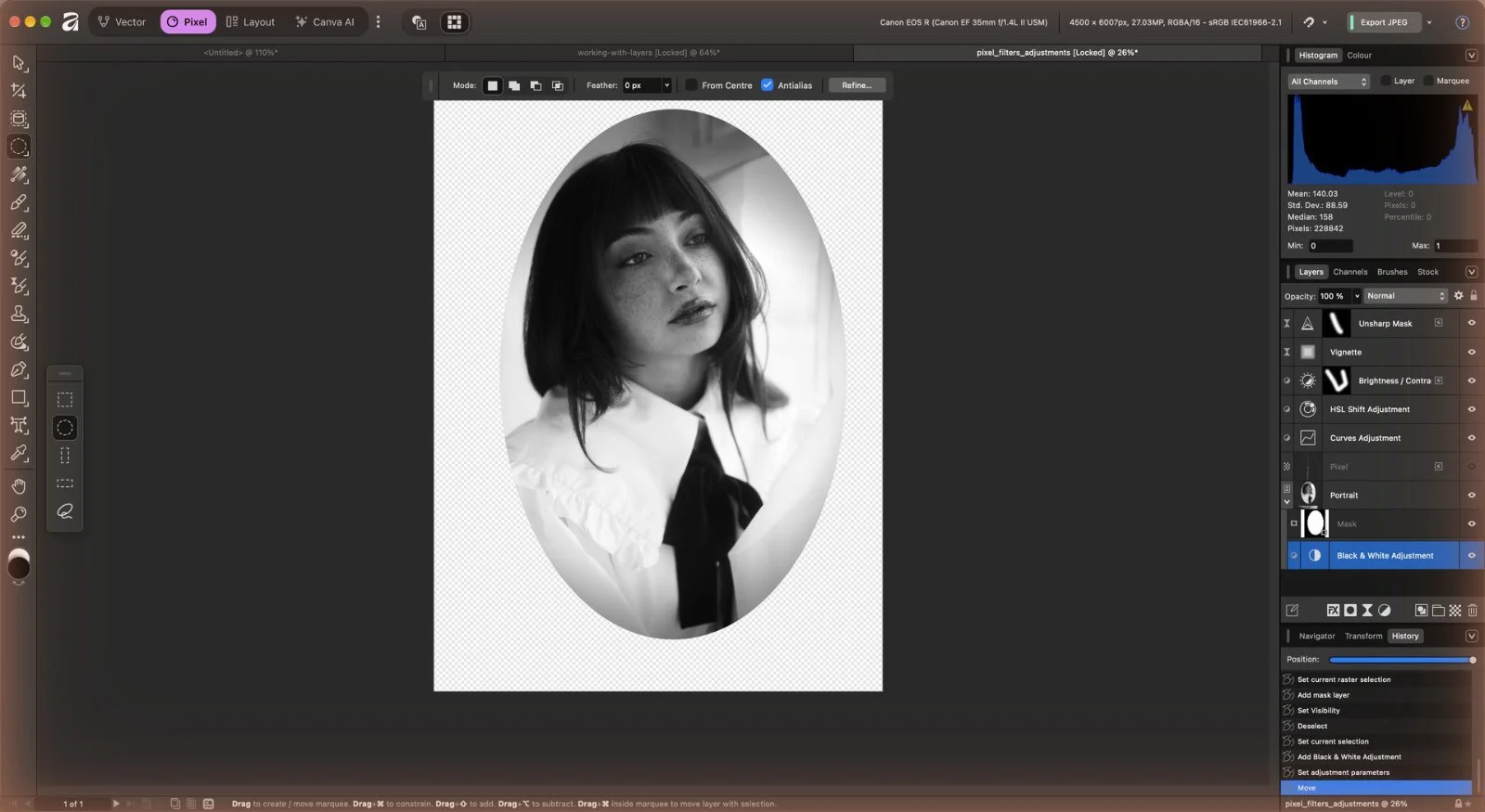
조정 레이어를 인물 레이어 이름 위로 끌어 놓으면 안으로 들어가(클리핑) 인물에만 적용됩니다. Curves도 같은 방법으로 넣어 대비를 높입니다.
7
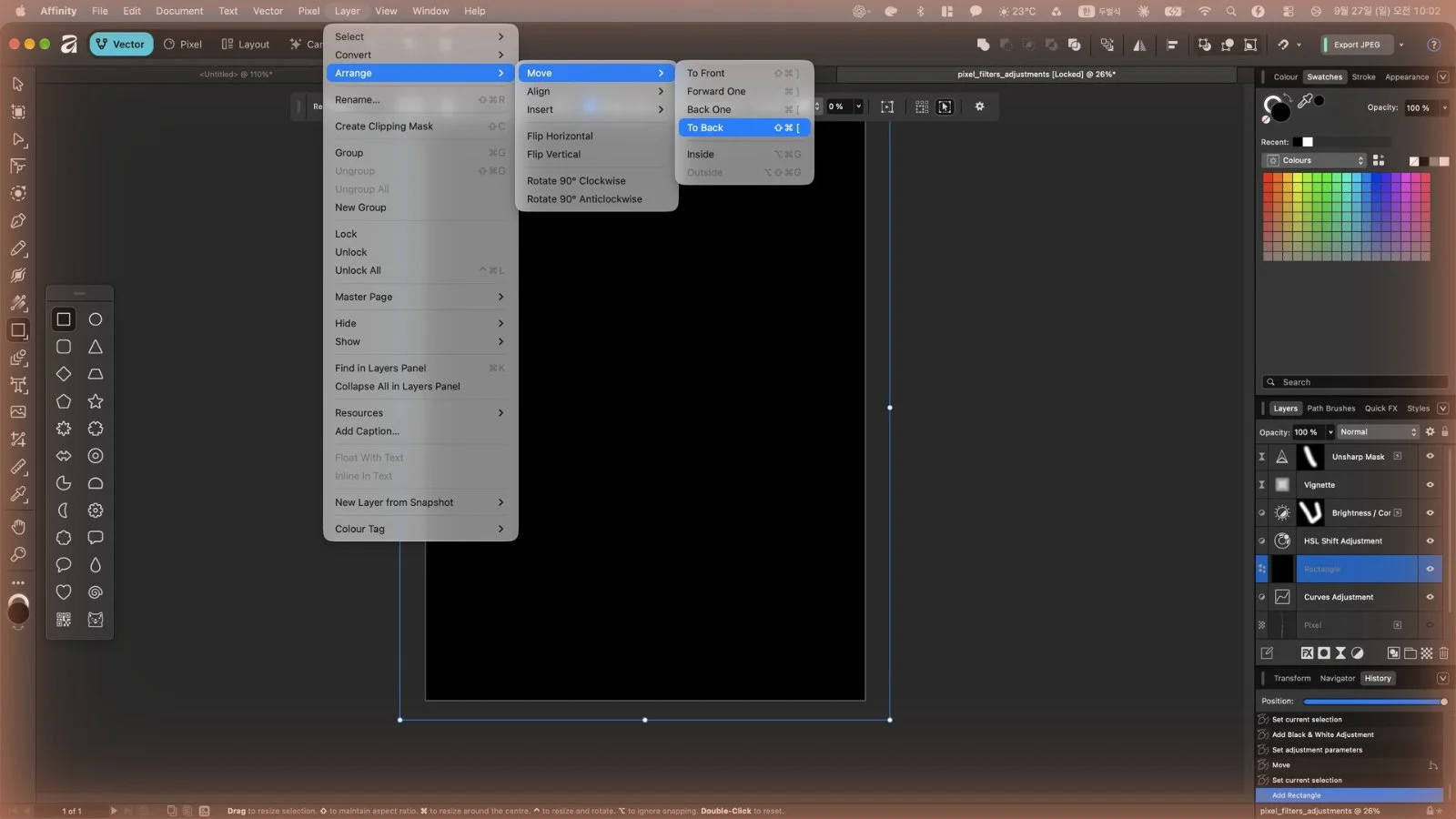
Vector 스튜디오로 바꿔 사각형 도구로 페이지를 채우는 배경을 그리고, Layer > Arrange > Move > To Back으로 맨 뒤로 보냅니다.
8
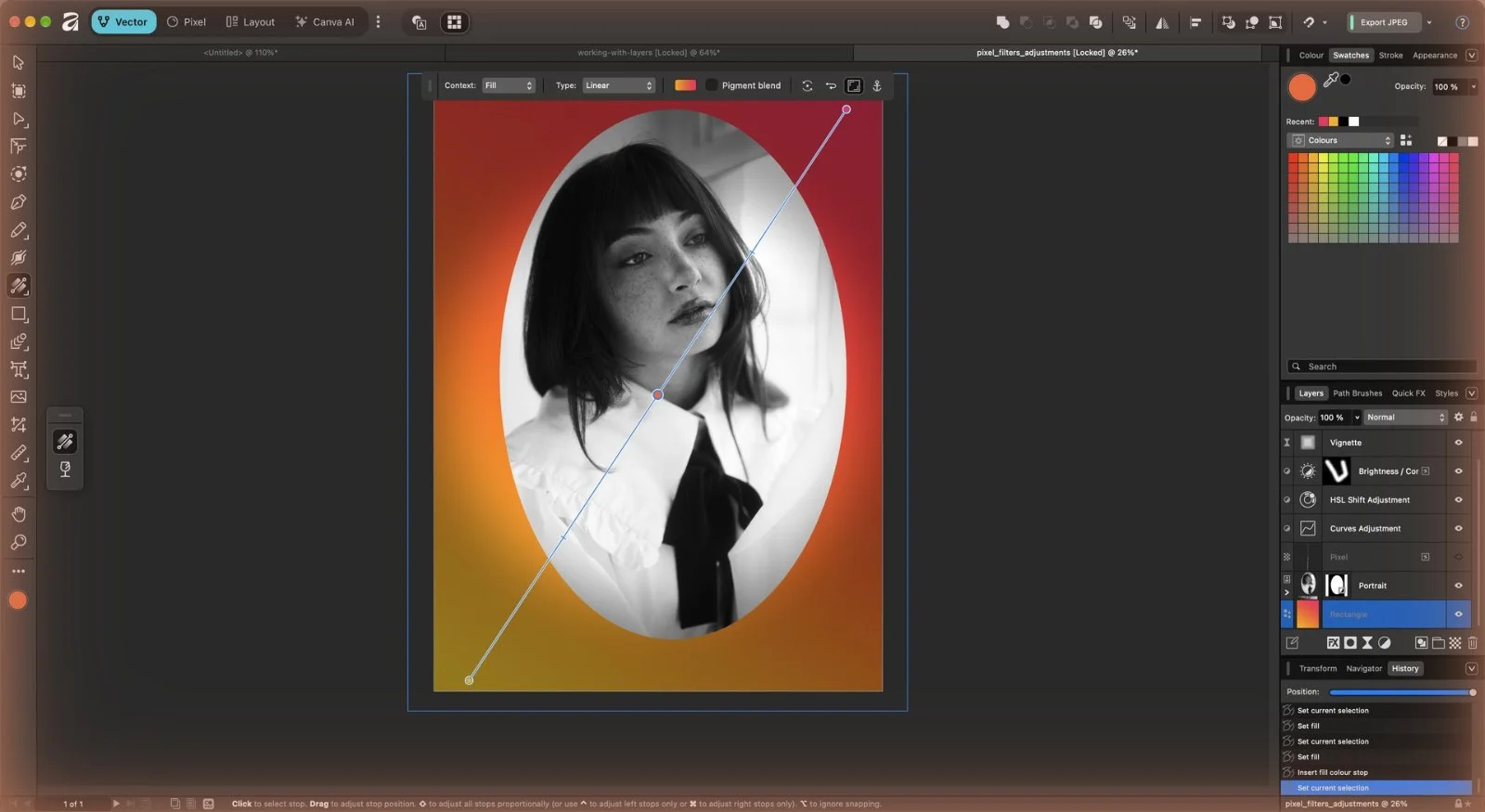
채우기(Fill) 도구로 끌어 그라데이션을 넣습니다. 색 정지점을 눌러 견본색을 바꾸고, 선 위를 클릭하면 정지점이 추가됩니다. 주황·초록·흰색·파랑·분홍처럼 화려하게 구성합니다.
9
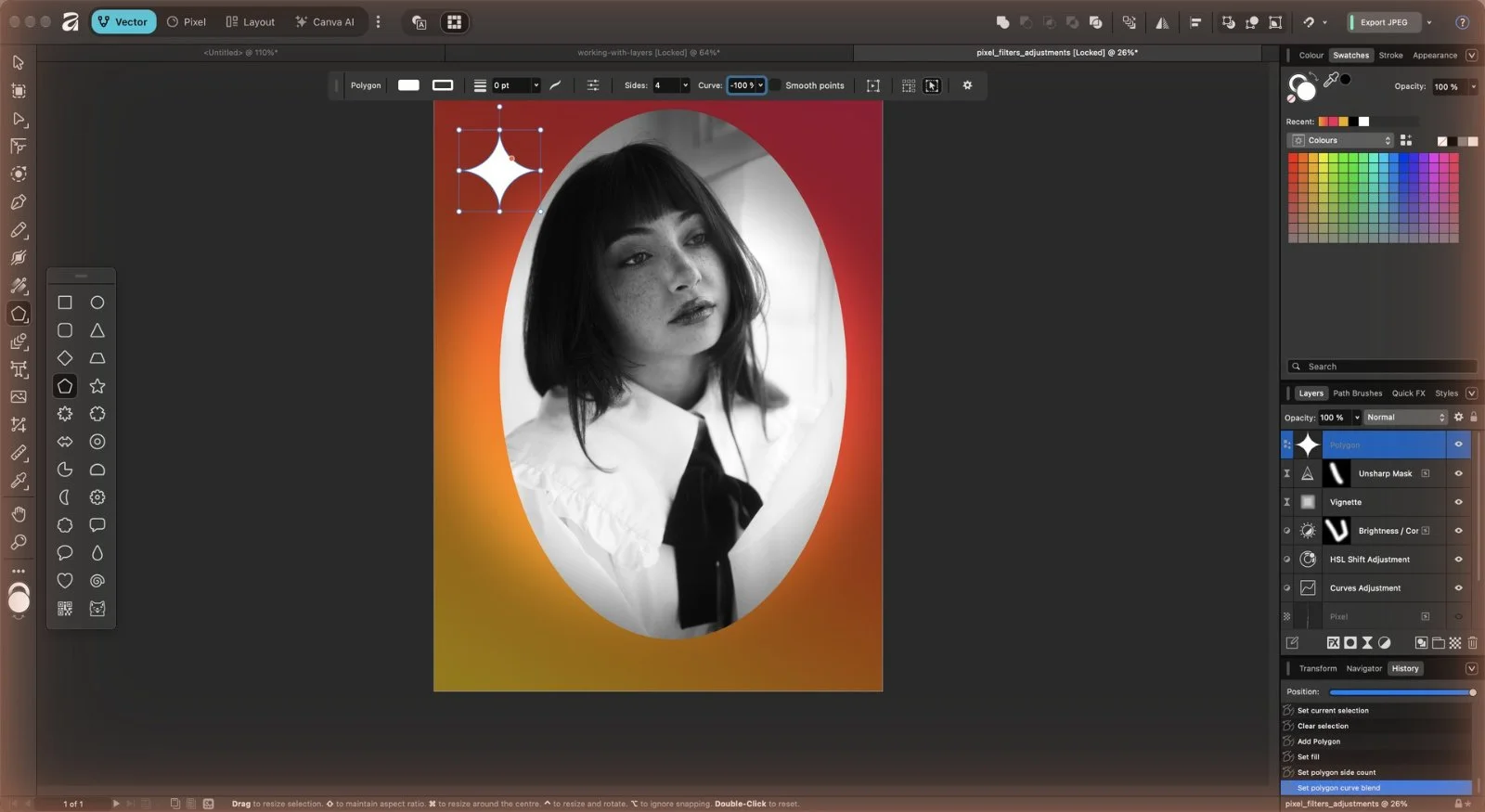
다각형 도구로 작은 도형을 그리고(Shift로 비율 고정) 흰색으로 채웁니다. 스마트 도형이라 컨텍스트 툴바에서 변(Sides)을 4, Curve를 -100%로 바꾸면 반짝이는 별 모양이 됩니다.
10
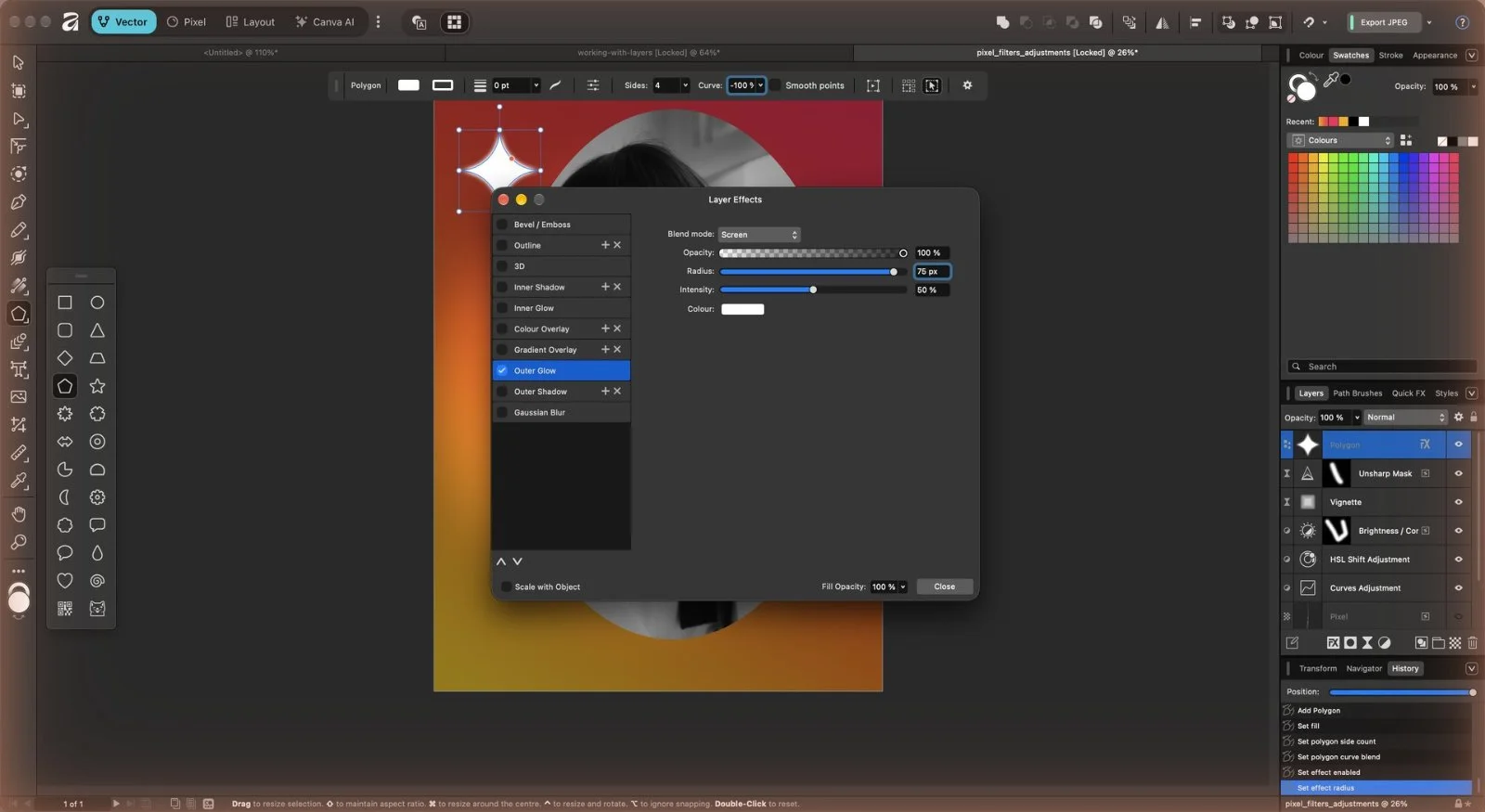
Layers 패널의 FX 아이콘 > Outer Glow를 켜고 반경 50px, 불투명도 75% 정도로 은은한 빛을 줍니다.
11
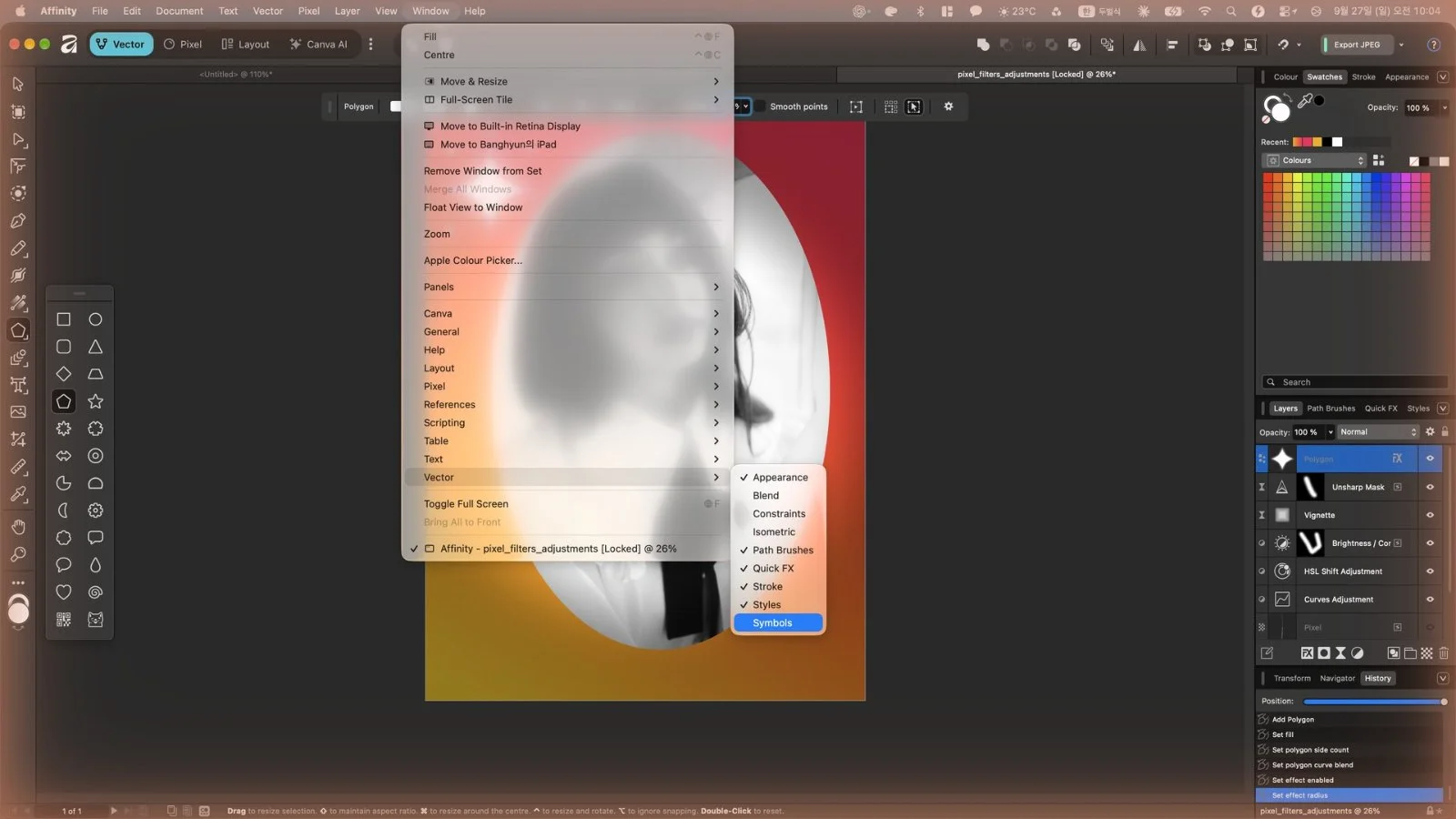
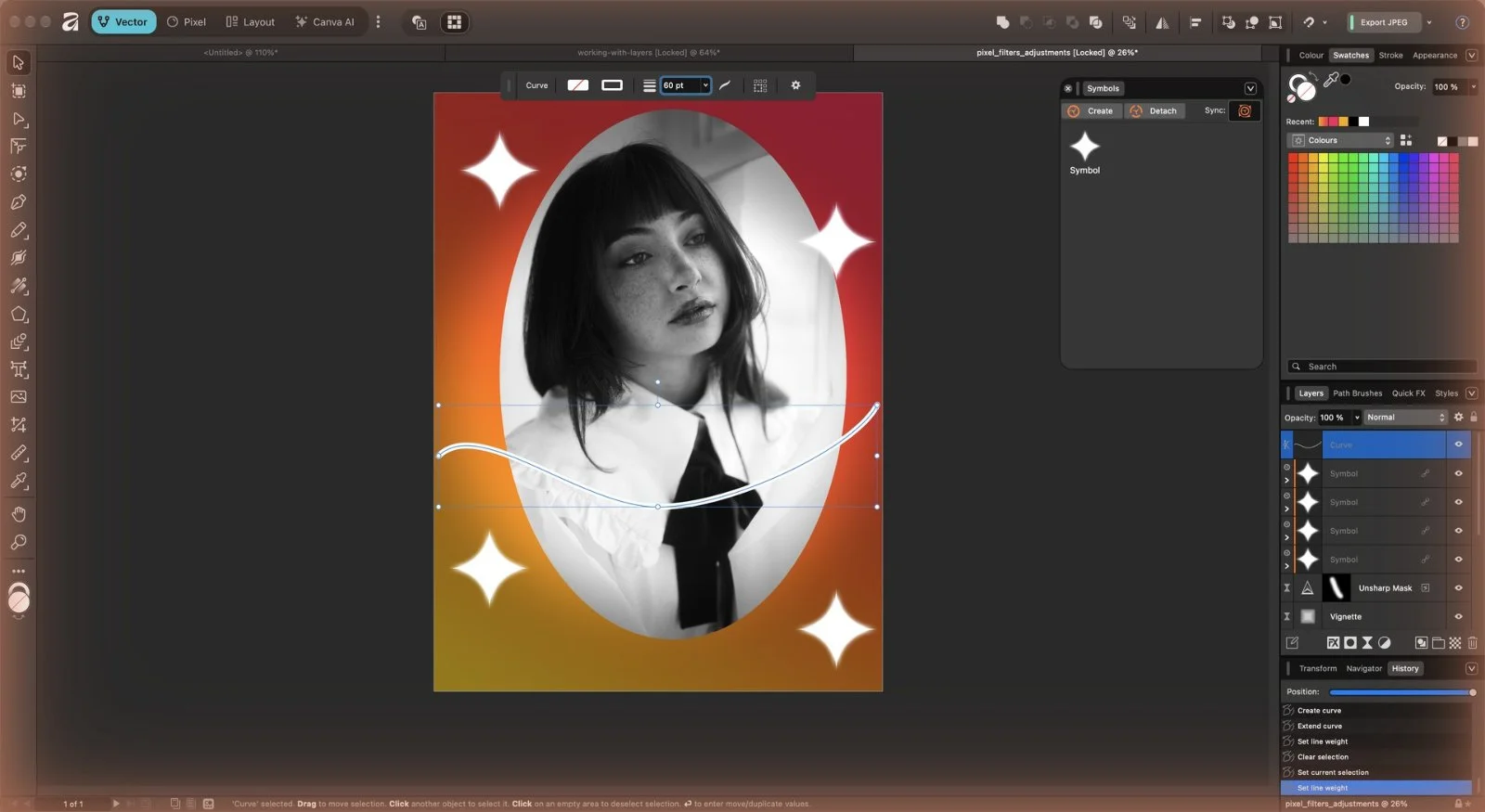
Window > Vector > Symbols로 심볼 패널을 엽니다.
12
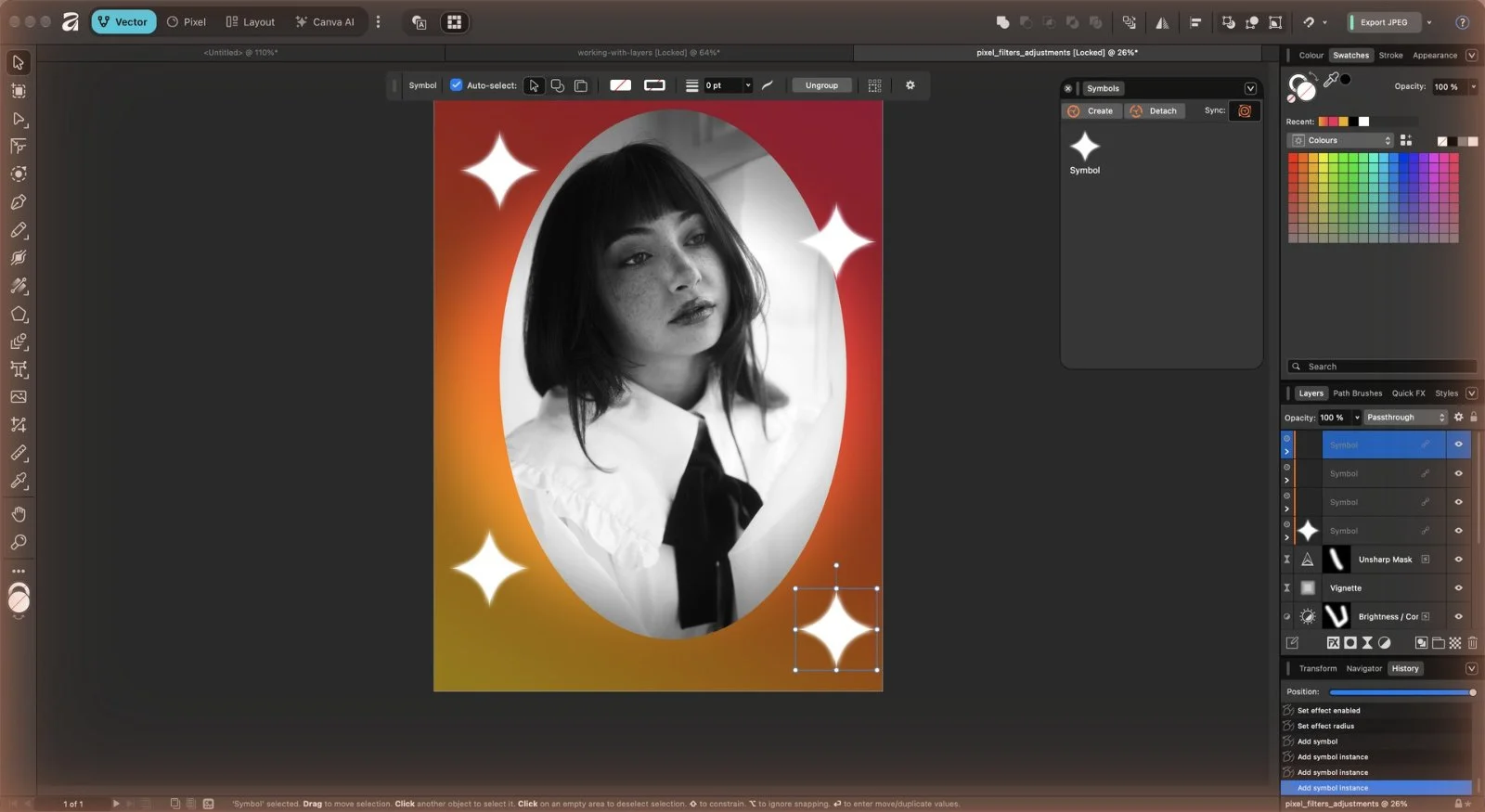
별을 선택하고 Create를 누르면 심볼이 됩니다. 패널에서 캔버스로 끌어 여러 개 배치하면, 하나를 고칠 때 모두 함께 바뀝니다. Sync를 끄면 따로 편집할 수 있습니다.
13
펜 도구로 인물을 감싸는 흰 곡선을 그리고 굵기를 키웁니다. 별의 FX 아이콘을 곡선 레이어로 끌면 같은 효과가 복사됩니다.
14
칼(Knife) 도구로 곡선을 인물 양옆에서 잘라 조각을 나누고, 가운데 조각을 인물 뒤로 보내면 곡선이 인물을 감싸는 입체감이 생깁니다. 너비(Width) 도구로 굵기에 변화를 주면 더 역동적입니다.