[Affinity 기초 01] Affinity 시작하기 — 화면 둘러보기·레이어·연필·내보내기
2026년 9월 27일 · 18단계
0/18 완료
1
📺 출처: Affinity 공식 YouTube 「Affinity Essentials」 재생목록 01강 “Get Started with Affinity” https://www.youtube.com/watch?v=Oi_gwlmPguA 재생목록: https://www.youtube.com/playlist?list=PLOM7NyLu2a5bf_Ezjymc9wpErzNqxUaG5 이 가이드는 위 영상 내용을 바탕으로 제작했습니다. 제작 방법: 영상 자막으로 과정을 정리한 뒤, 실제 Affinity(macOS 데스크톱 앱)에서 같은 과정을 직접 따라 하며 화면을 캡처했습니다. Affinity는 웹이 아닌 설치형 앱이라 JooShow 브라우저 녹화 대신 직접 캡처한 실제 화면으로 구성했습니다. 영상의 강의용 예제 파일 대신 Affinity 내장 샘플과 macOS 기본 이미지를 사용해, 결과물 모습은 영상과 다를 수 있습니다.
2
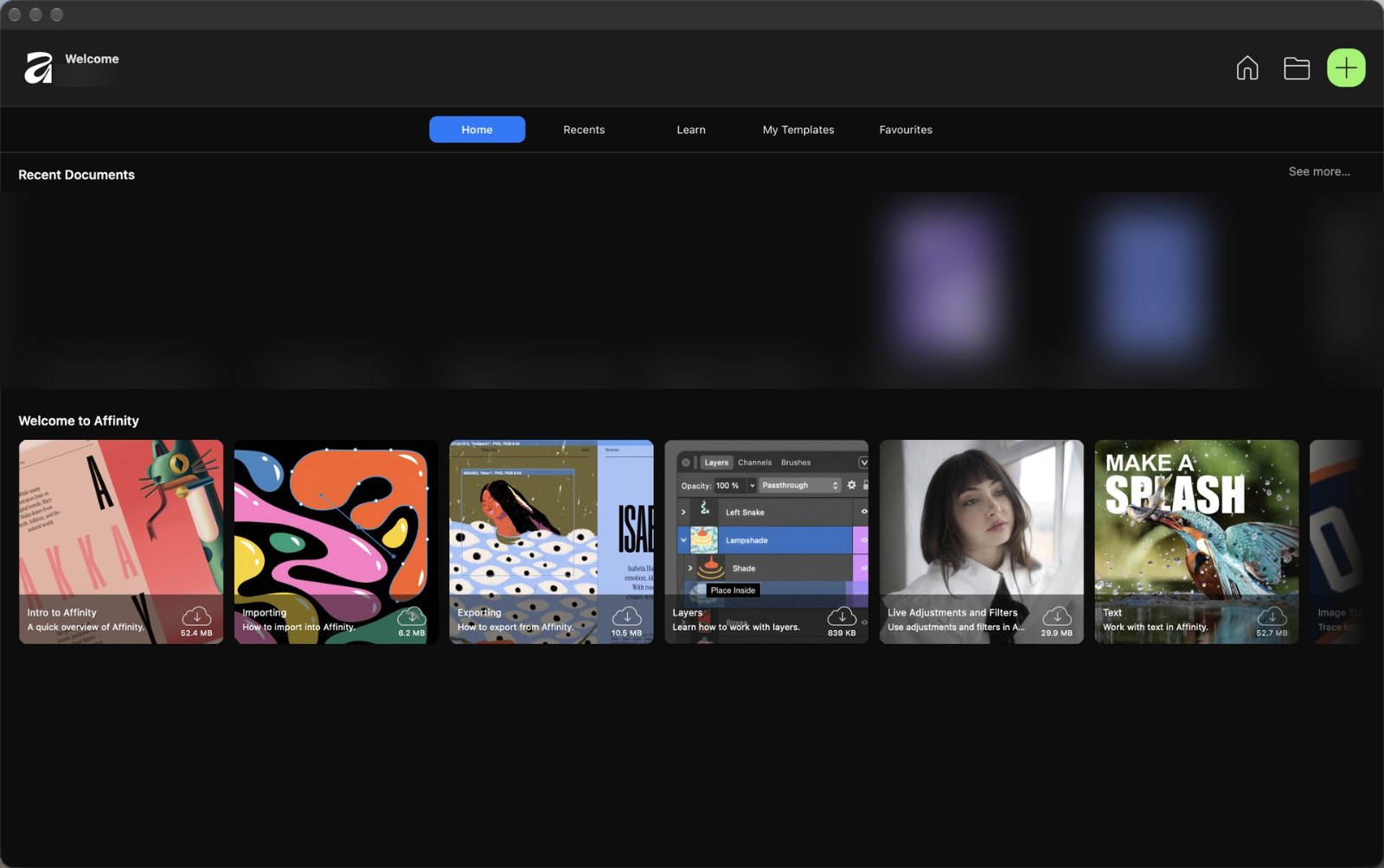
Affinity를 실행하면 Welcome 화면이 나옵니다. 오른쪽 위 초록색 + 버튼을 누르면 새 문서를 만들 수 있습니다. (Affinity는 무료이며 Canva 계정으로 로그인해 사용합니다)
3
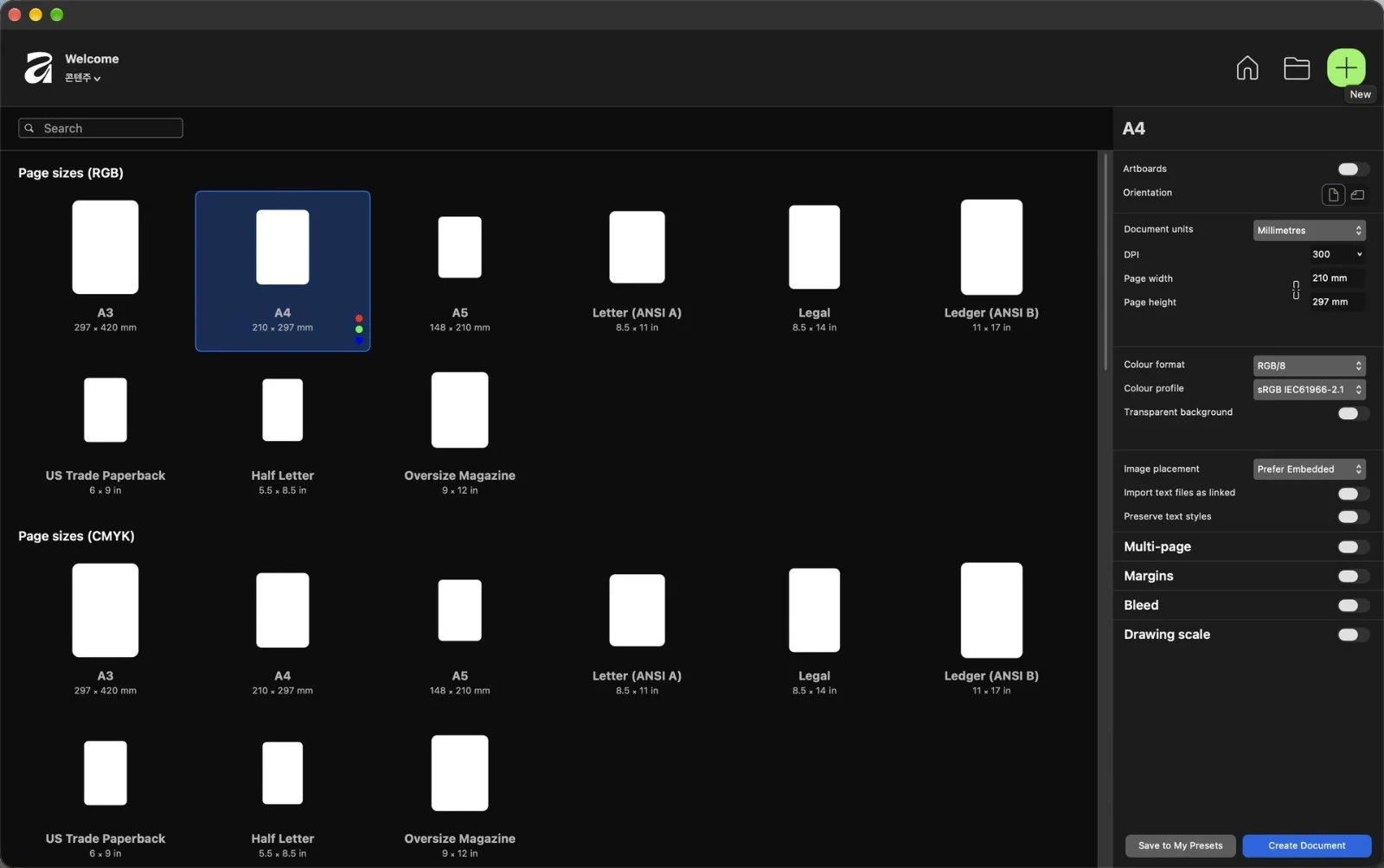
가운데에 A4·Letter 등 크기 프리셋이 있습니다. 필요한 크기와 방향을 고르세요. 여기서는 A4 세로를 선택했습니다.
4
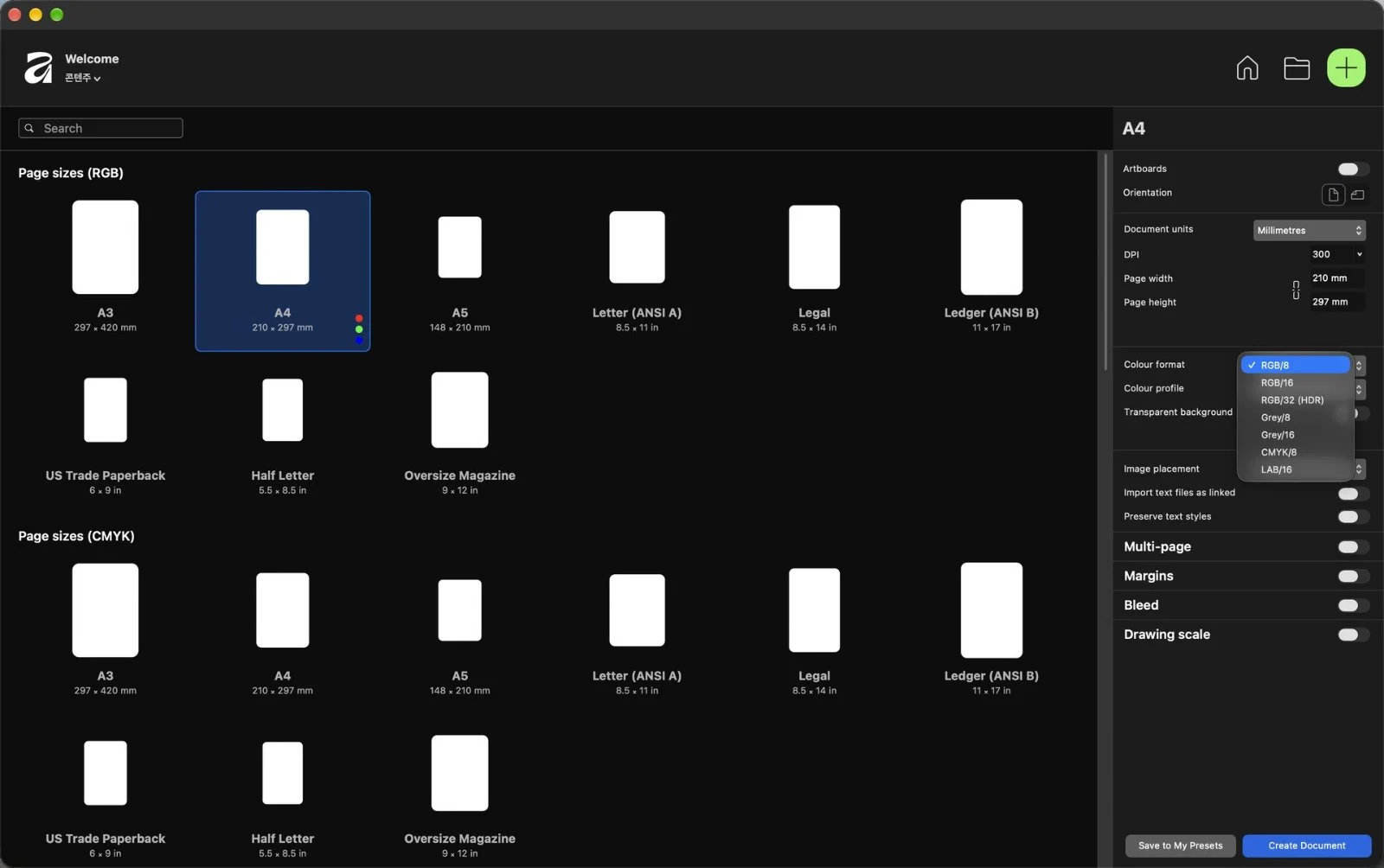
오른쪽 설정에서 크기·DPI를 바꿀 수 있습니다. 인쇄할 문서라면 Colour format을 CMYK로 바꾼 뒤 Create Document를 누릅니다.
5
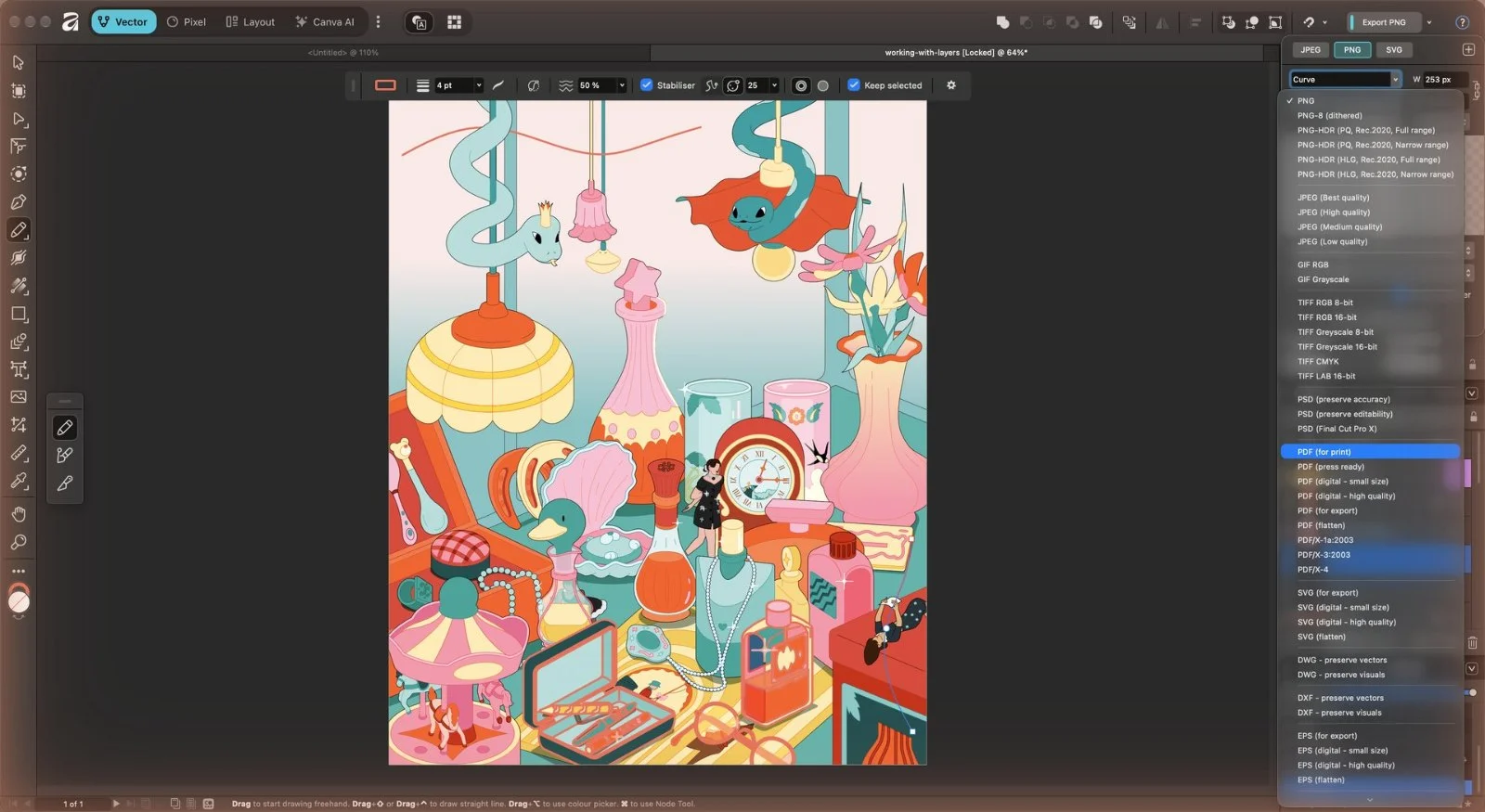
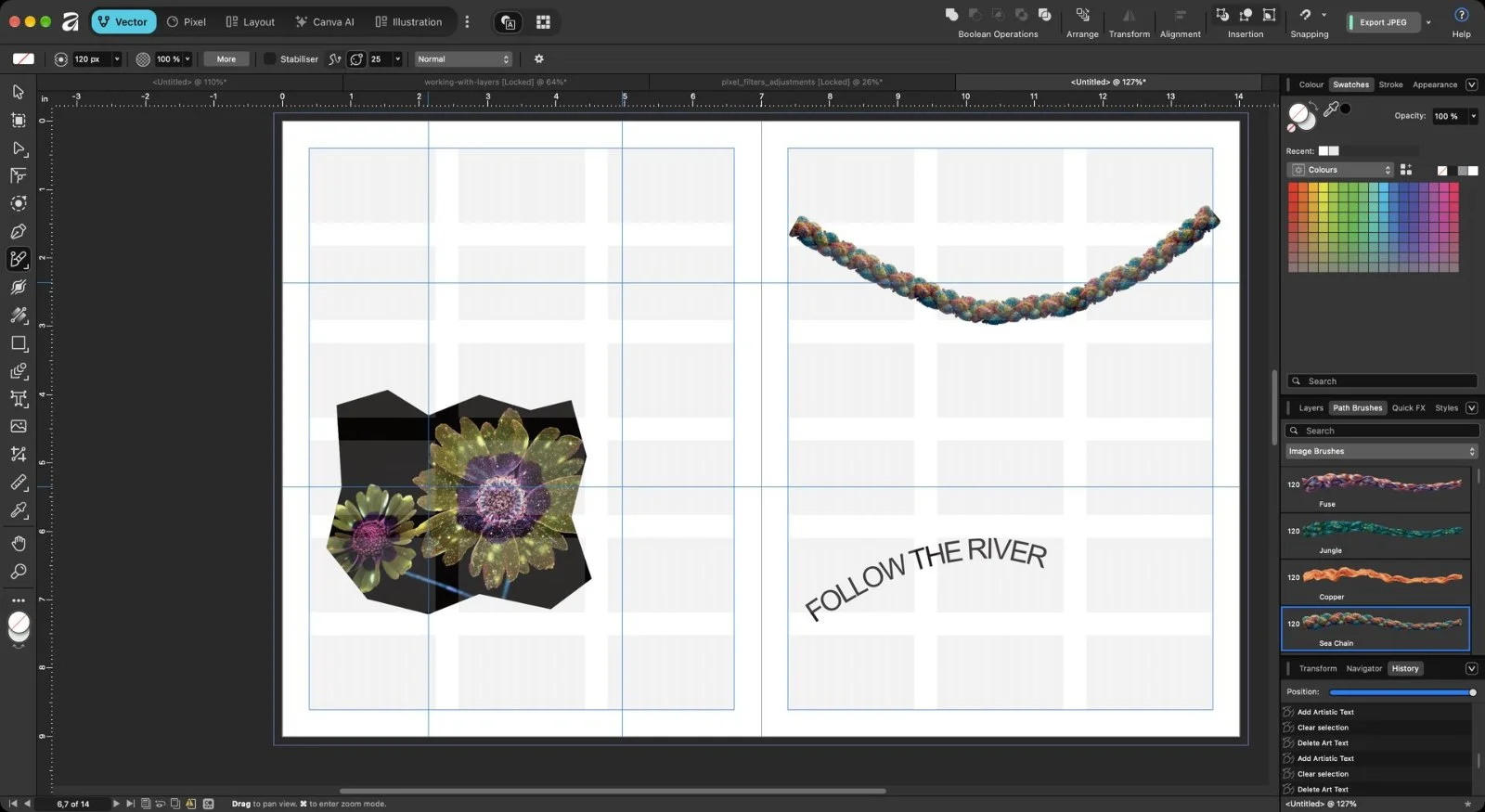
가운데가 문서 화면, 왼쪽이 도구 패널, 오른쪽이 색상·레이어 등 패널입니다. 위쪽의 스튜디오 버튼으로 작업 공간을 바꿉니다. Vector 스튜디오는 로고·일러스트 같은 벡터 작업용으로, 펜·연필·Shape Builder 도구가 모여 있습니다.
6
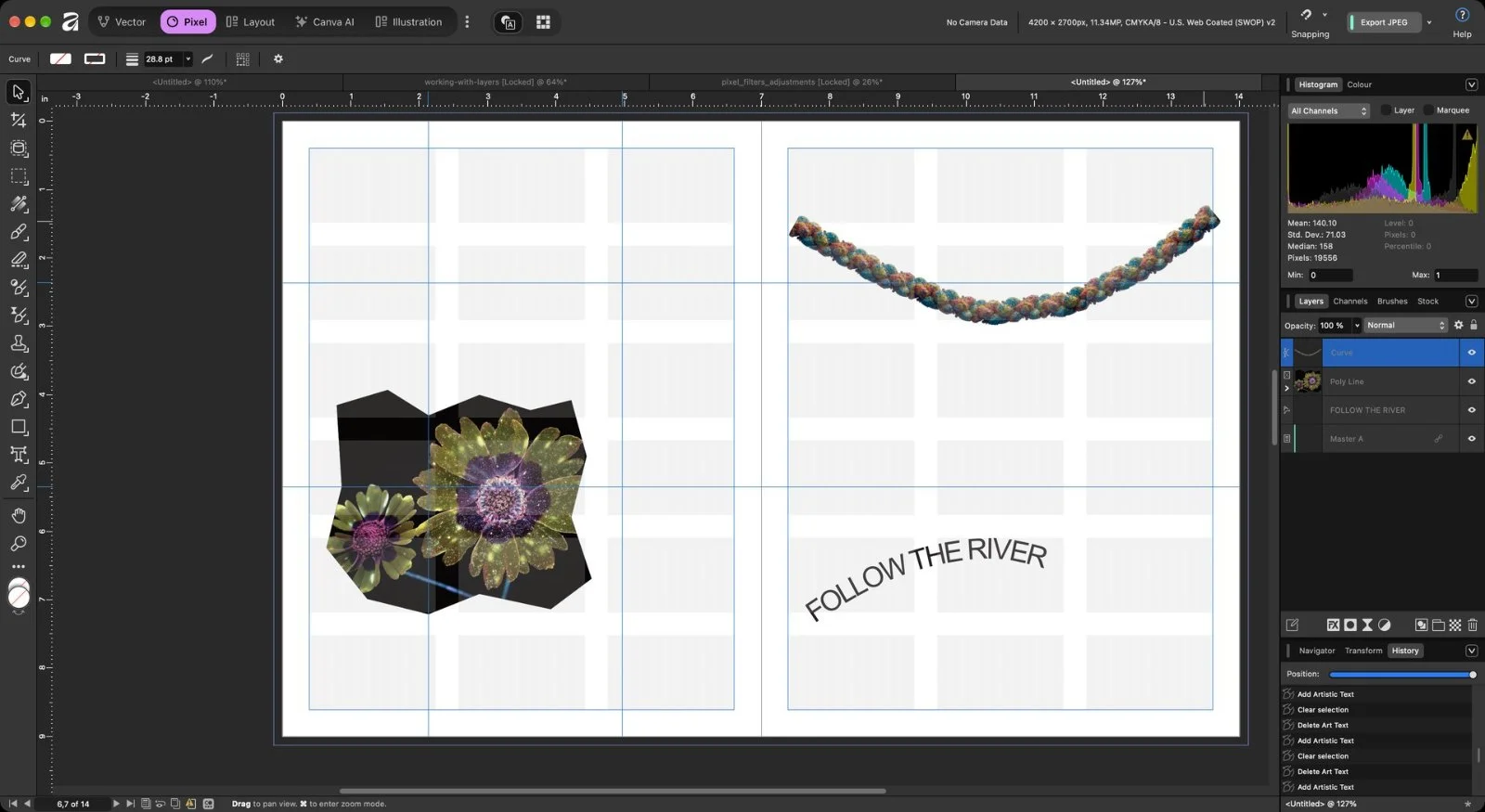
Pixel 스튜디오로 바꾸면 도구가 페인트 브러시·지우개·인페인팅 같은 픽셀 도구로 바뀝니다. 사진 편집에 알맞은 공간입니다.
7
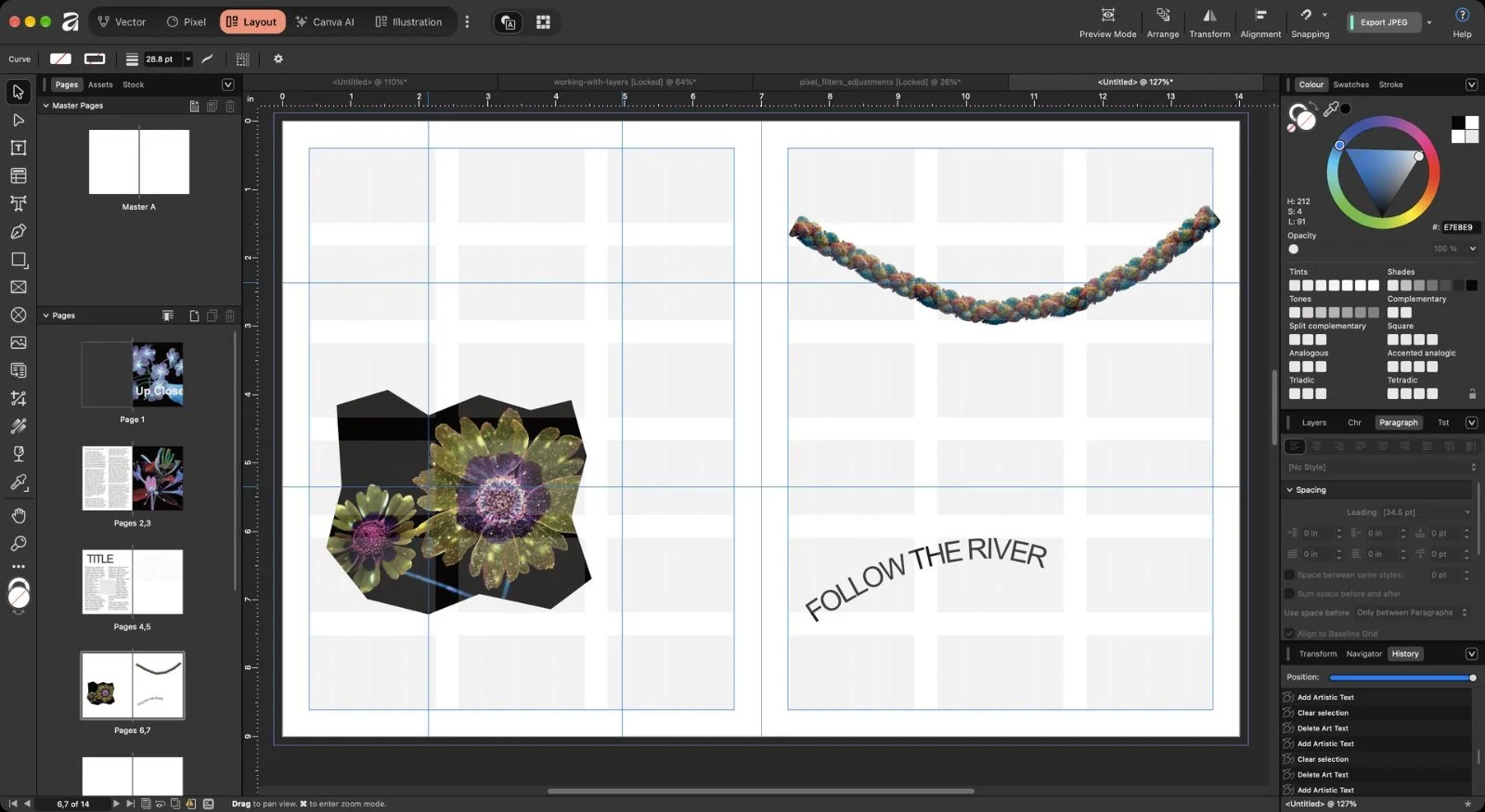
Layout 스튜디오에서는 Pages 패널로 여러 페이지와 마스터 페이지를 관리하고, 문자·문단 패널로 세밀한 텍스트 설정을 합니다.
8
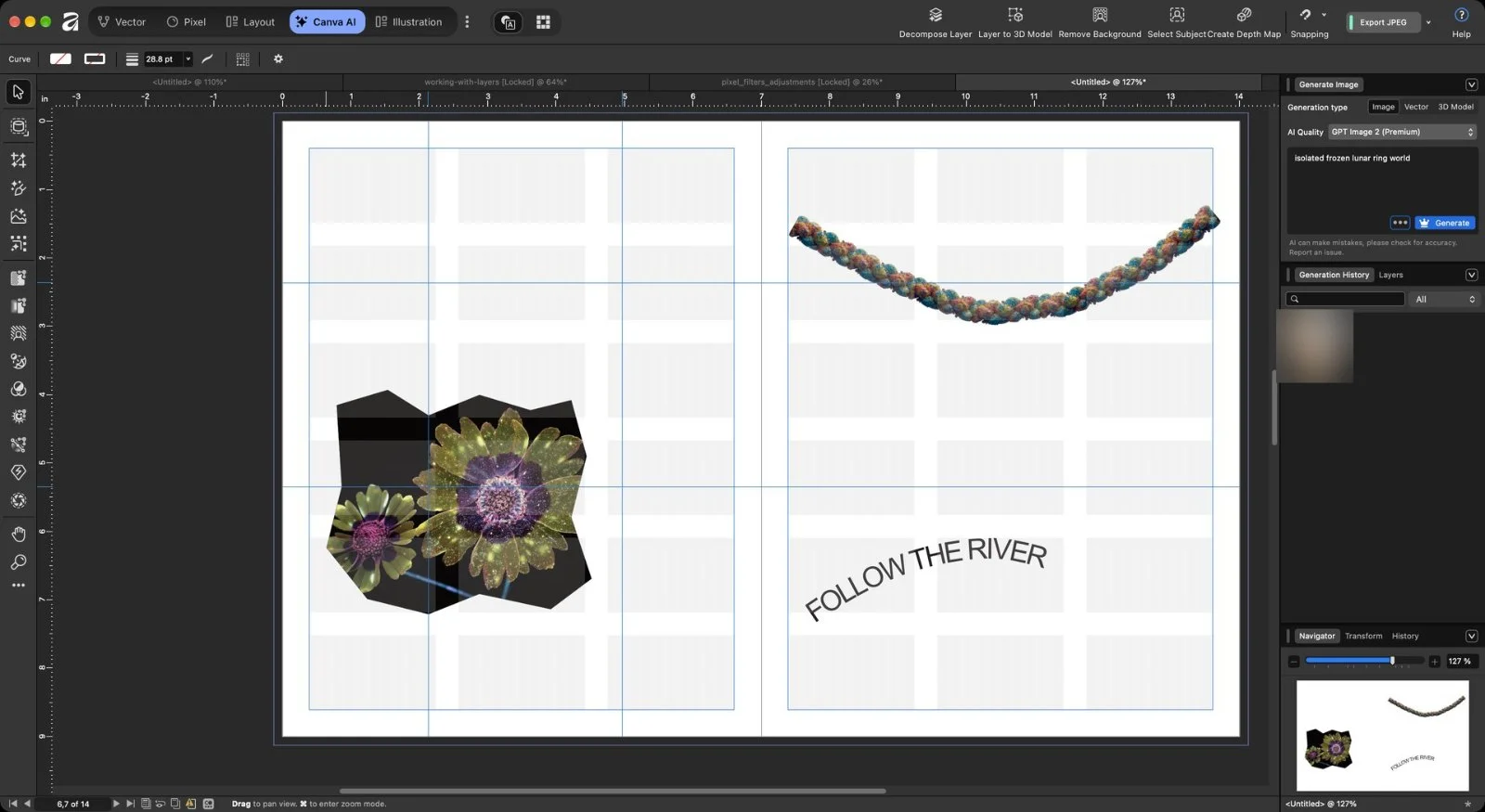
Canva AI 스튜디오에서는 텍스트로 이미지 생성, 생성형 확장 같은 AI 기능을 씁니다. (Canva 프리미엄 필요, 무료 체험 크레딧 제공)
9
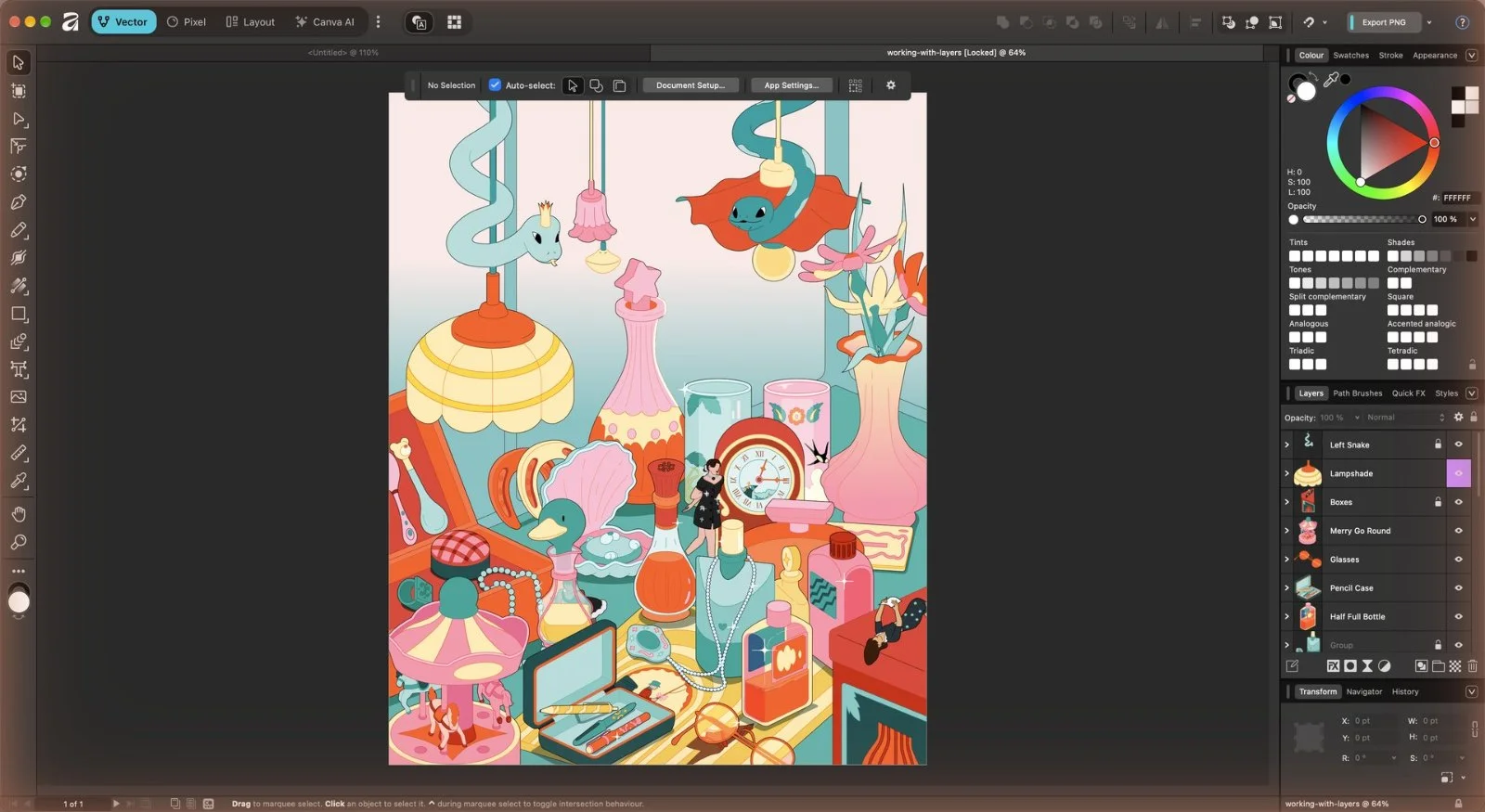
File > Open으로 PSD·PDF·AI·IDML 등 기존 파일을 열 수 있고, 레이어가 그대로 유지됩니다. 영상은 강의용 PSD를 썼고, 여기서는 Welcome 화면의 Layers 샘플 파일을 열었습니다. 오른쪽 Layers 패널에 요소마다 레이어가 보입니다.
10
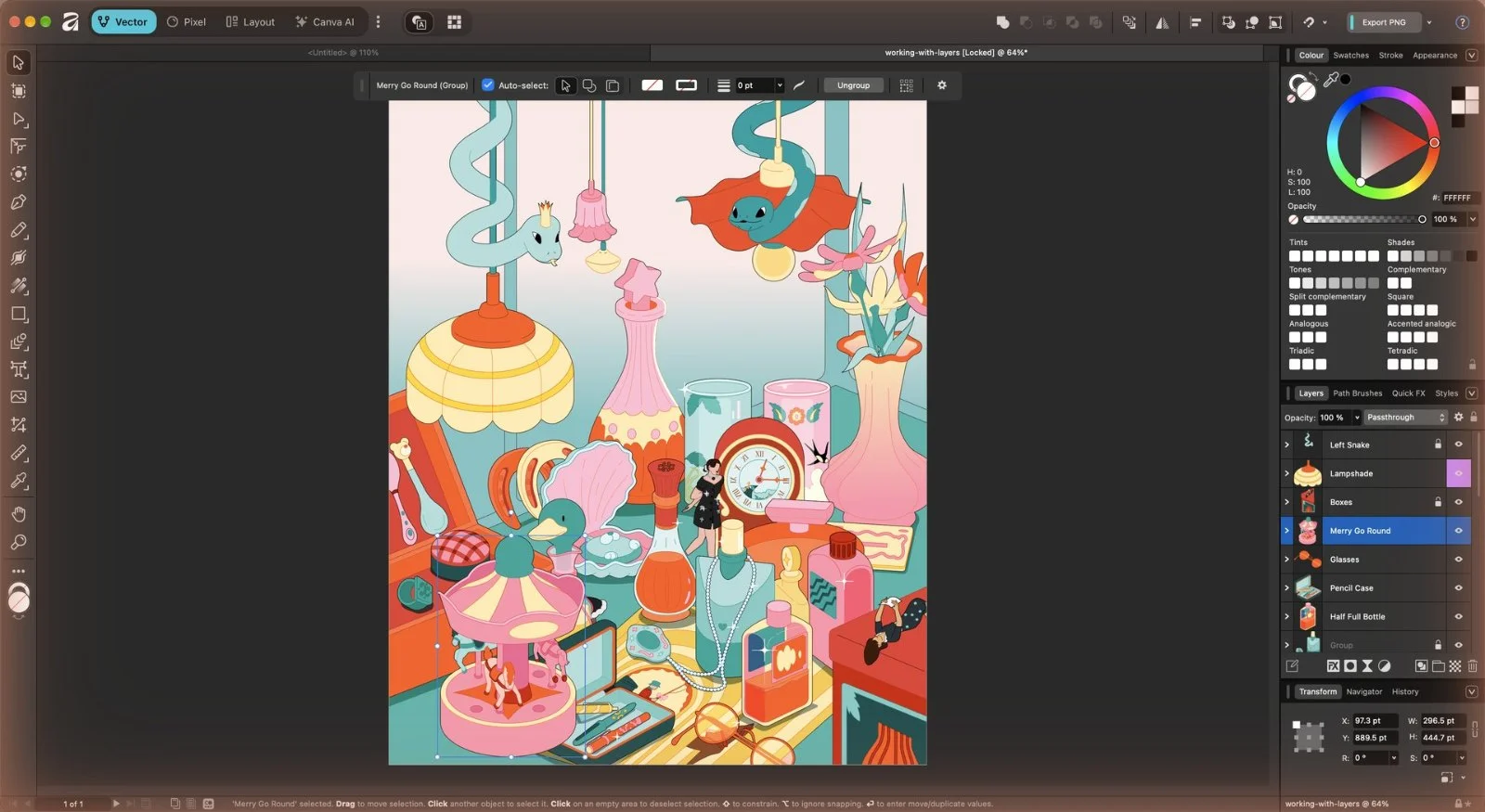
레이어는 투명 필름을 겹쳐 놓은 것과 같습니다. 도구 패널 맨 위 Move Tool(이동 도구)로 개체를 클릭하면 해당 레이어가 선택되고, 끌어서 위치를 옮길 수 있습니다.
11
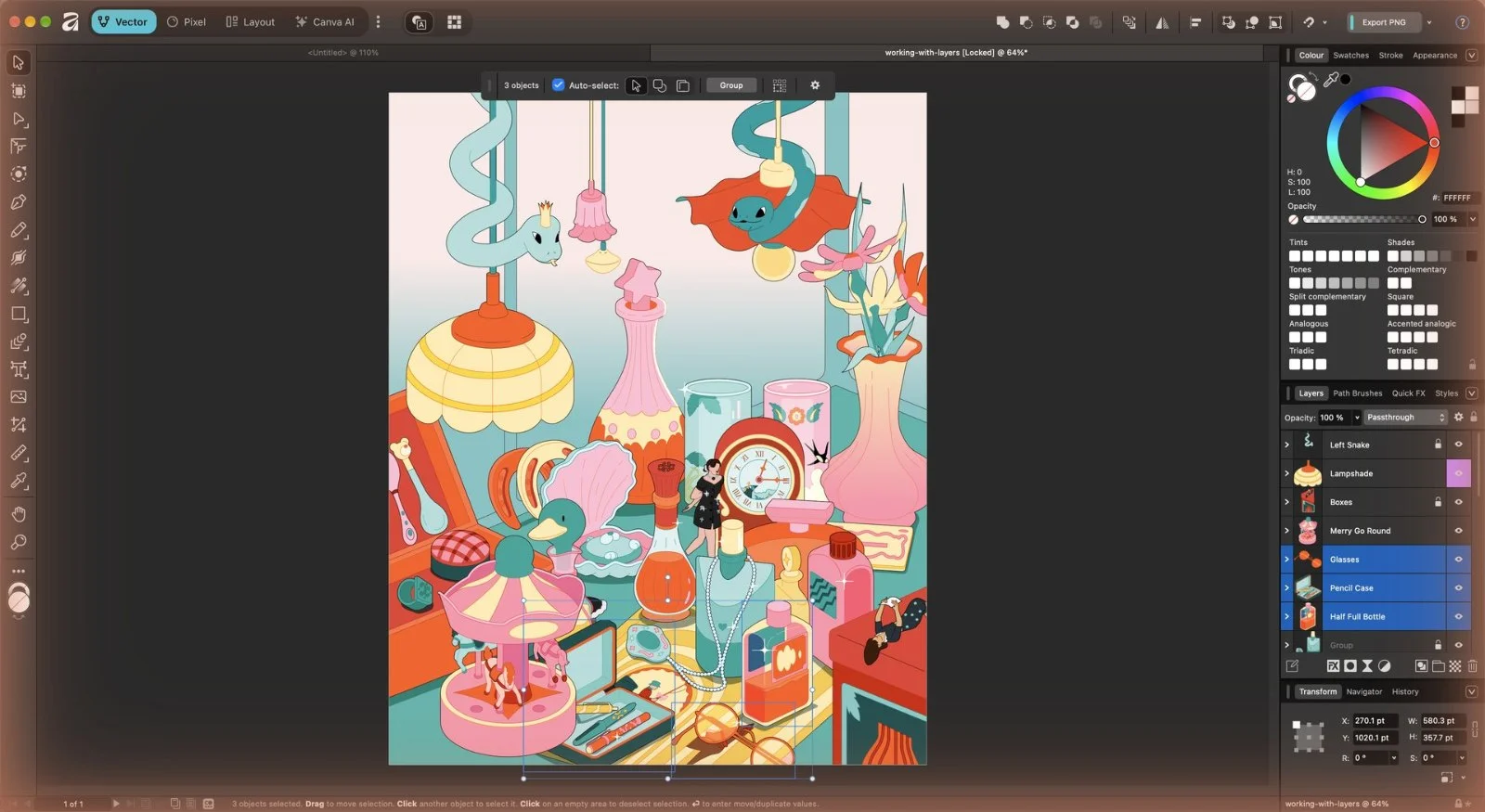
Layers 패널에서 첫 레이어를 클릭하고 Shift를 누른 채 마지막 레이어를 클릭하면 여러 레이어가 한꺼번에 선택됩니다.
12
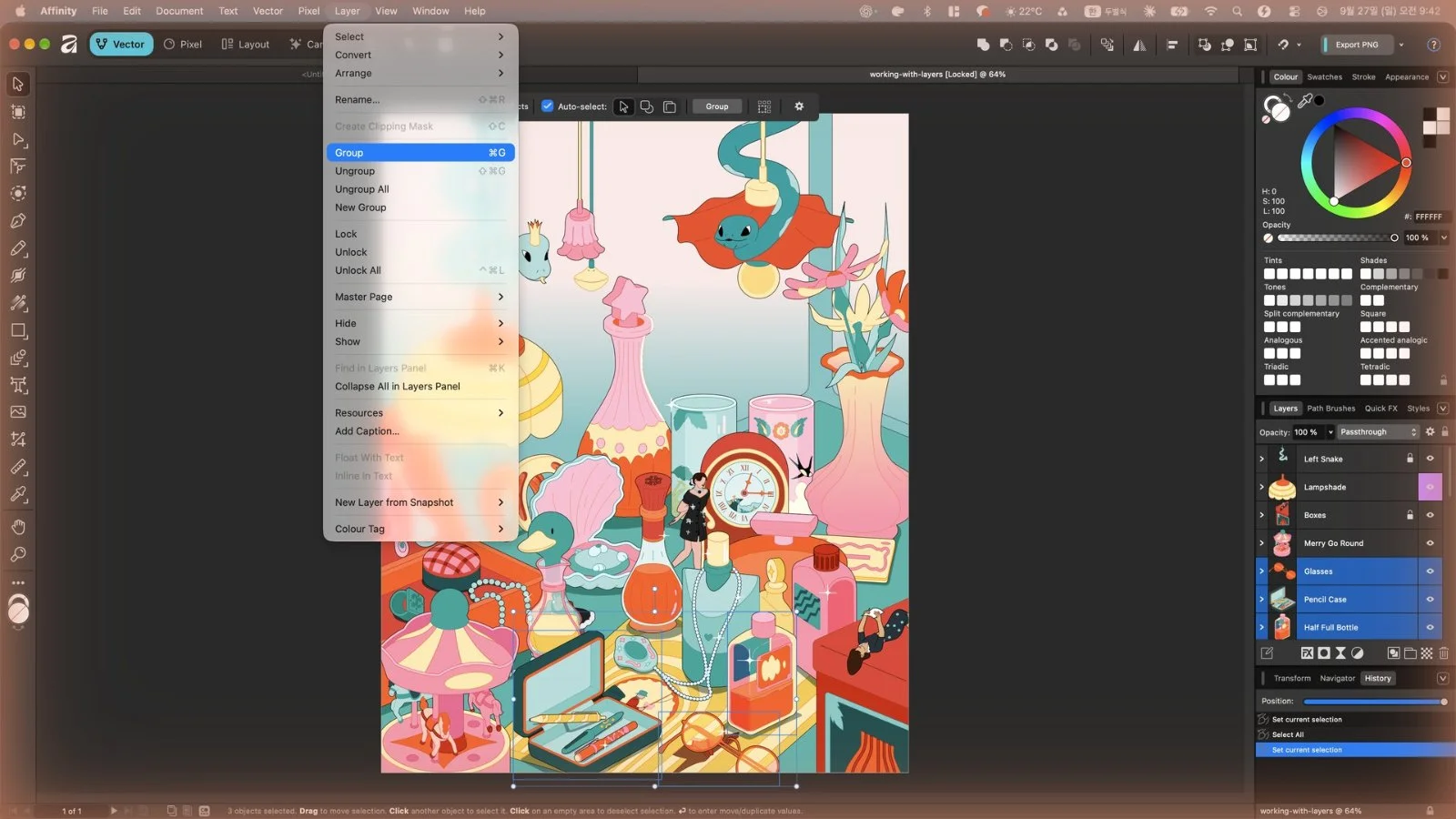
선택한 레이어를 Layer > Group(또는 ⌘G / Ctrl+G, 우클릭 > Group)으로 묶습니다. 그룹 안 개체는 함께 옮기고 색을 바꿀 수 있습니다.
13
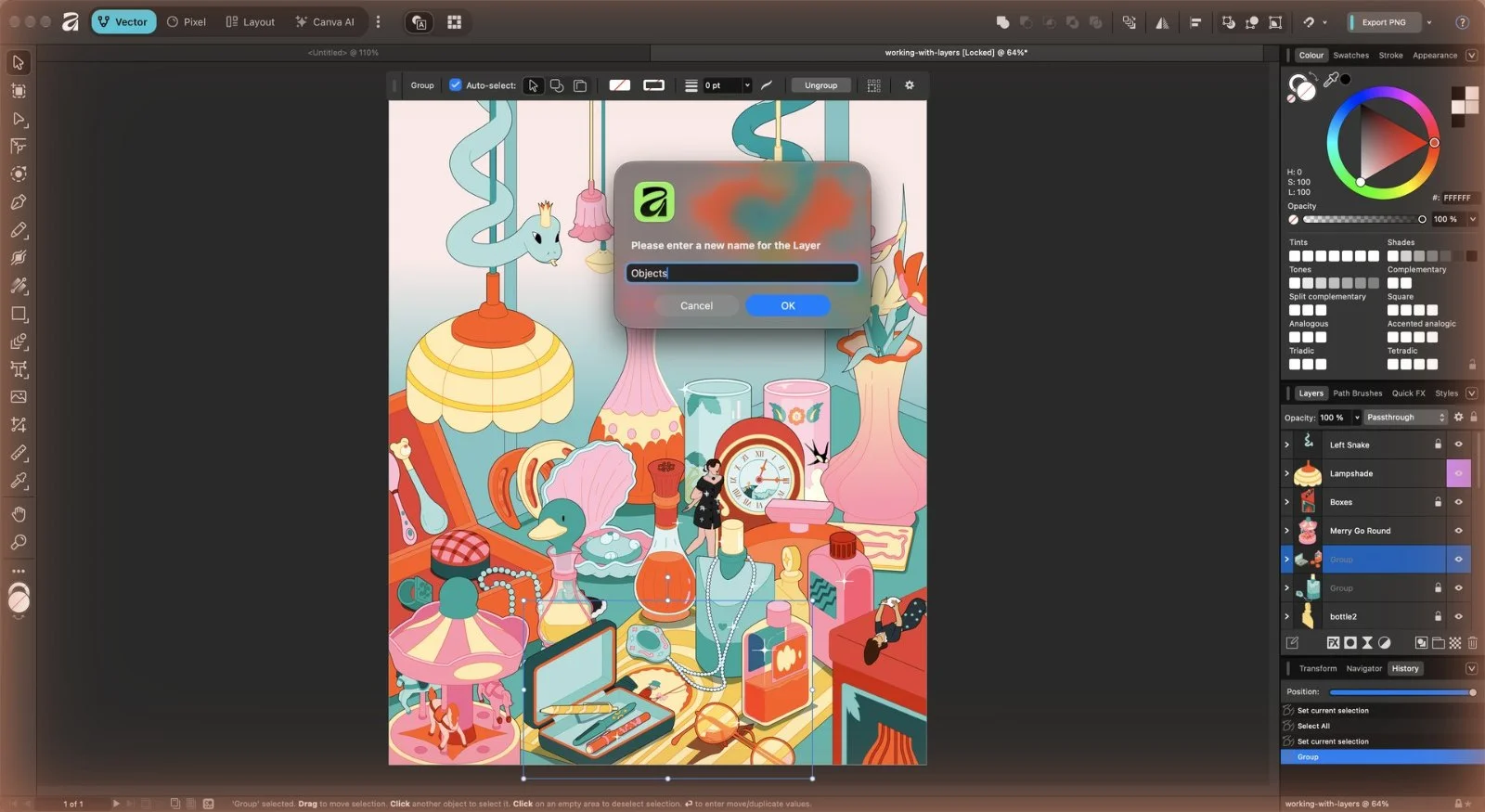
그룹 이름을 더블클릭하거나 Layer > Rename으로 알아보기 쉬운 이름을 붙입니다.
14
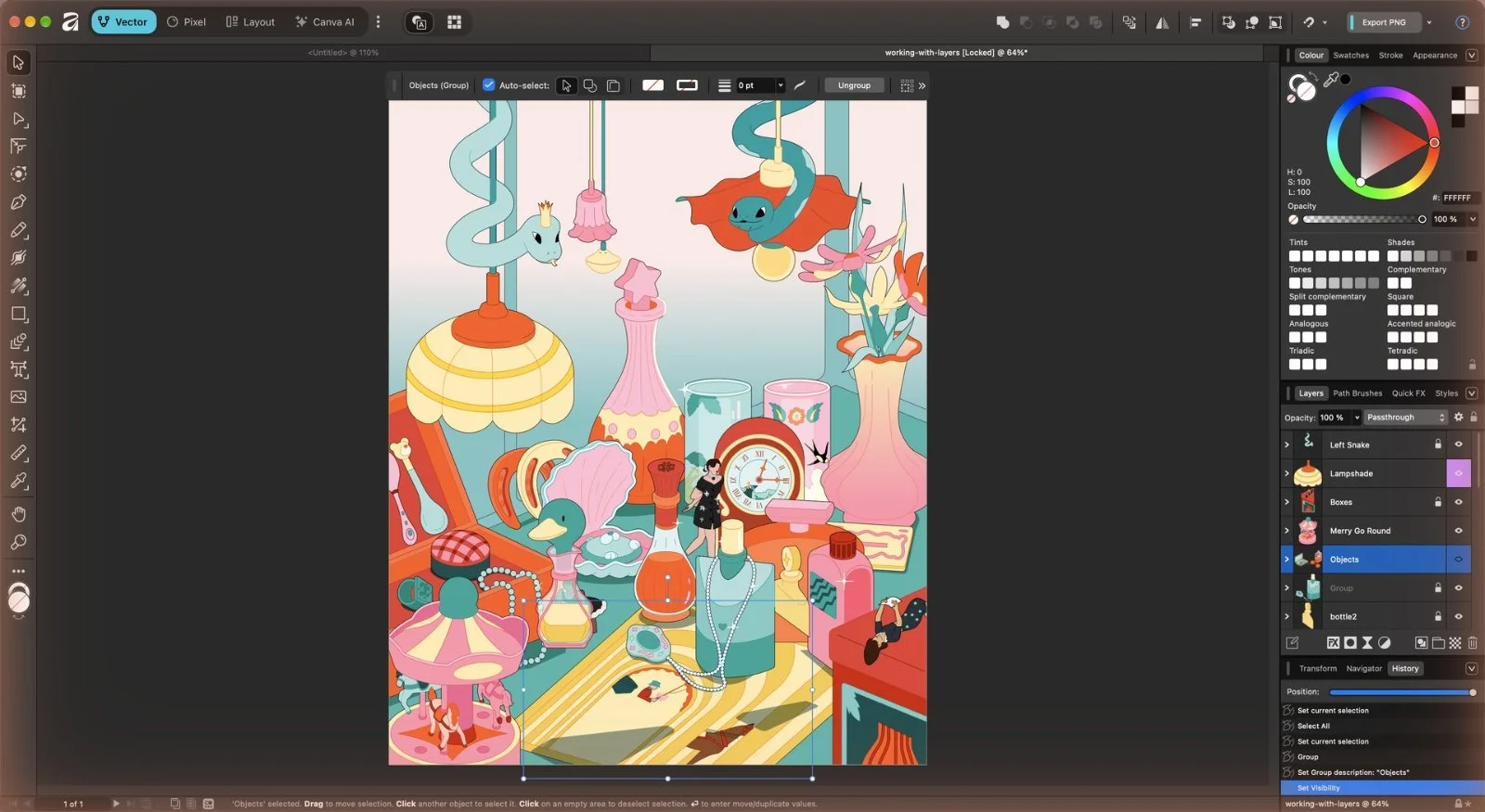
레이어 오른쪽 눈 아이콘으로 레이어를 숨기거나 보이게 합니다.
15
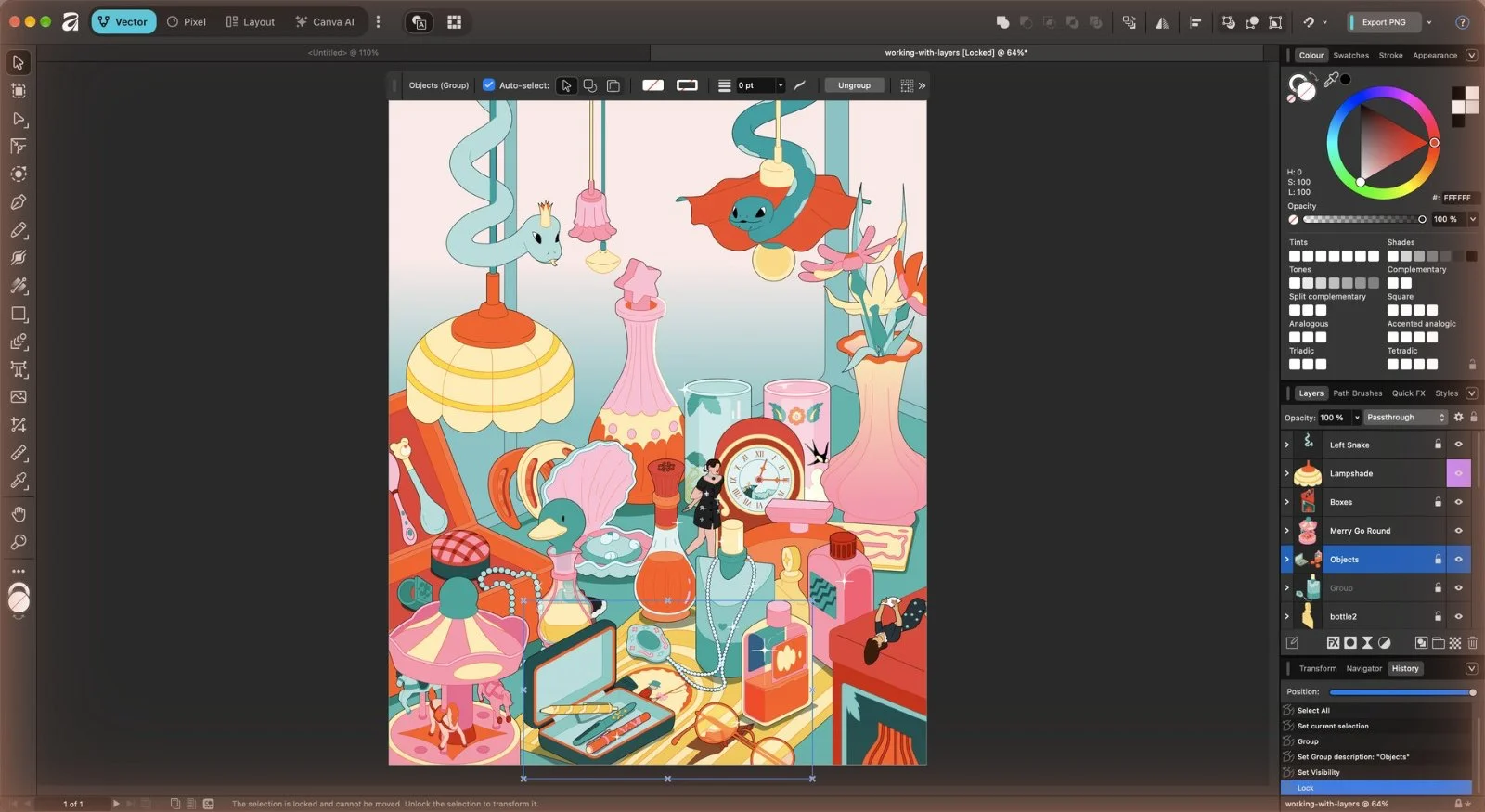
눈 아이콘 옆에 마우스를 올리면 자물쇠가 나타납니다. 누르면 레이어가 잠겨 선택·이동되지 않습니다.
16
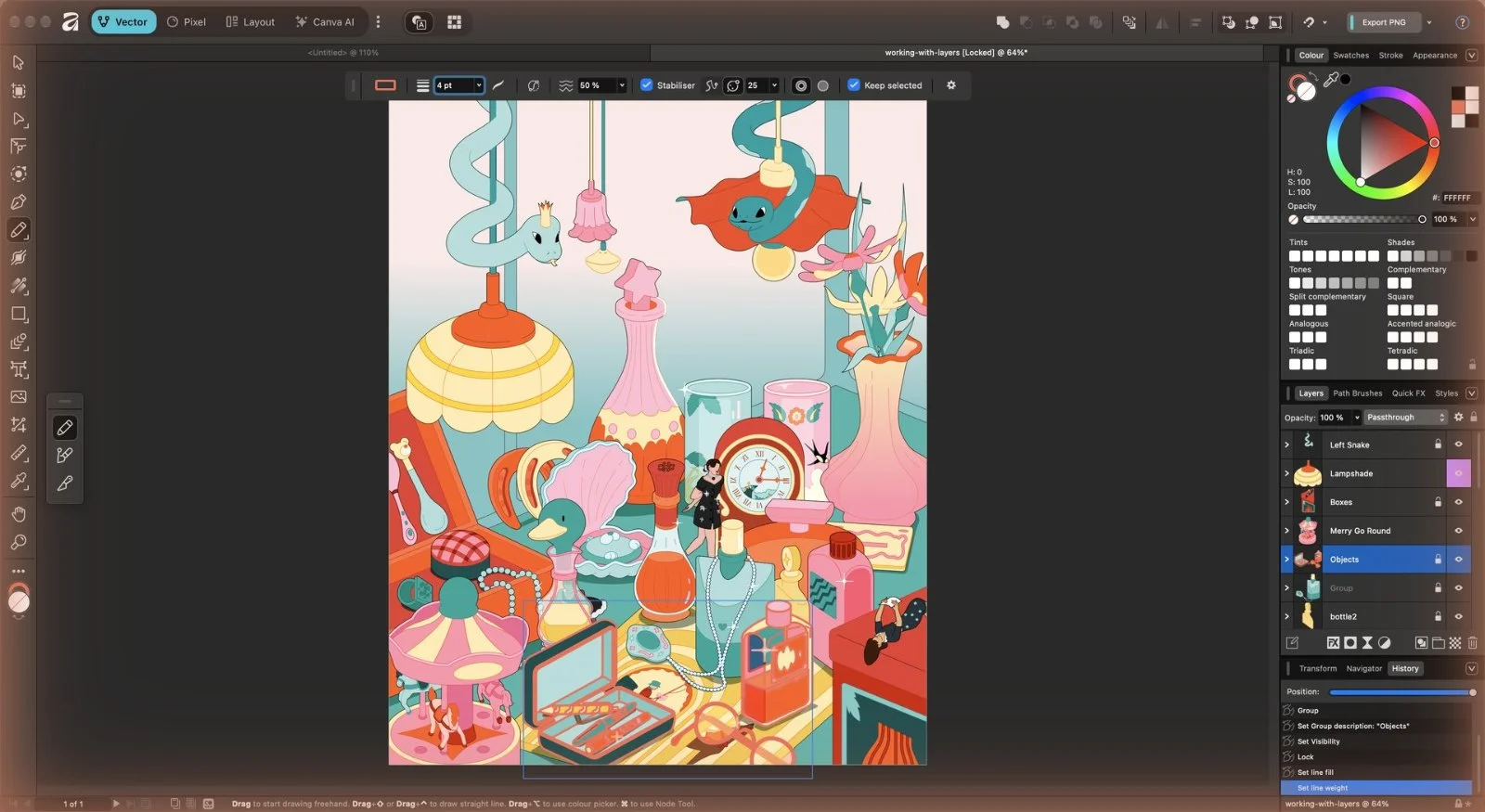
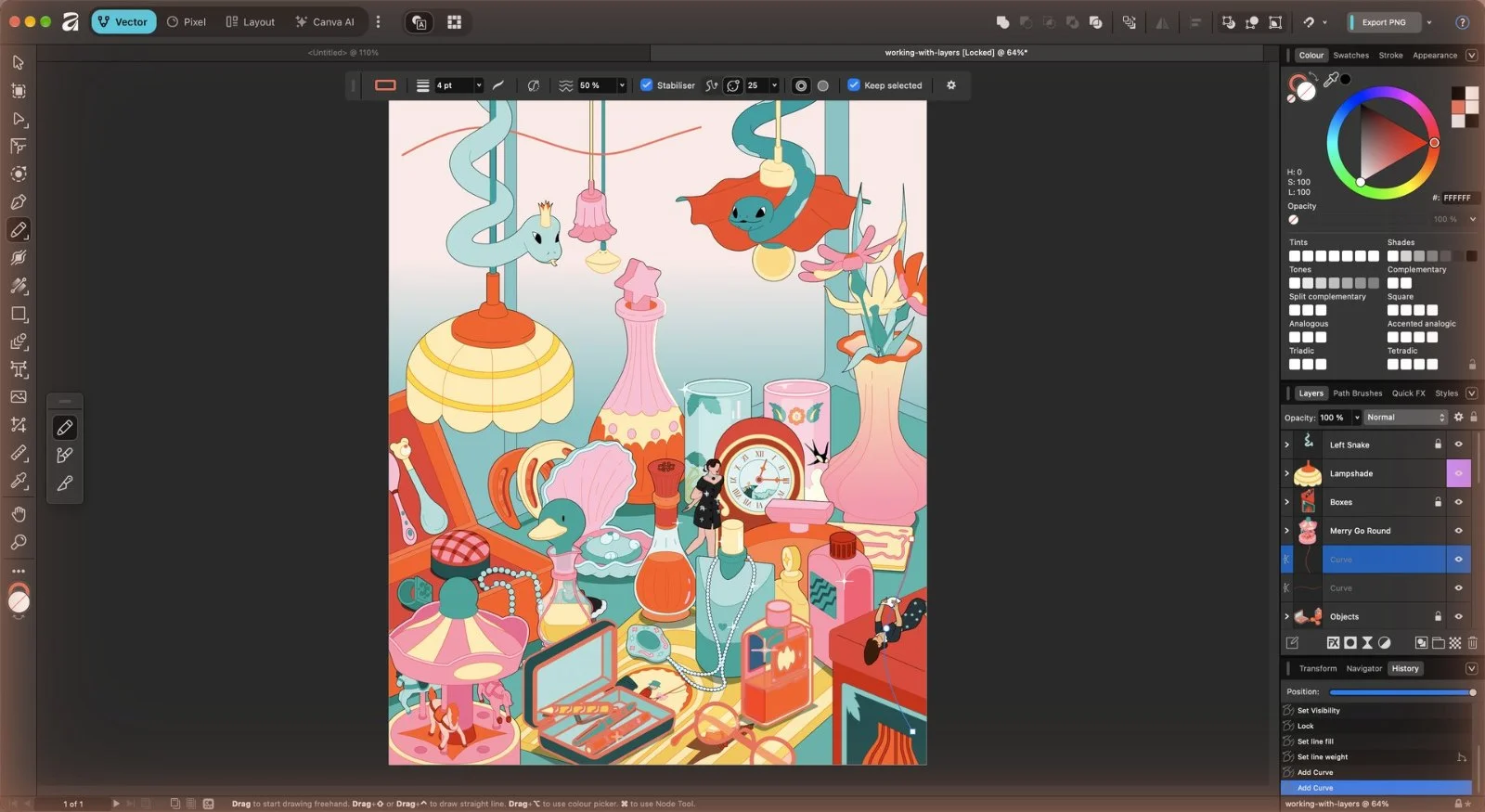
연필 도구(Pencil Tool)를 고르면 위쪽 컨텍스트 툴바가 연필 설정으로 바뀝니다. 선 색을 빨강, 굵기를 4pt로 하고 Stabiliser(손떨림 보정)를 켭니다. 선만 그릴 것이라 채우기는 끕니다.
17
화면 위를 끌어 자유롭게 선을 그립니다. 연필은 종이에 그리듯 벡터 곡선을 만드는 가장 직관적인 도구입니다.
18
저장(.af)은 레이어와 기록이 남는 편집용 파일이고, 내보내기는 PNG·JPEG·PDF 같은 결과물입니다. 오른쪽 위 빠른 내보내기 버튼의 화살표를 눌러 형식을 PDF 등으로 바꾸고, Ask for Location을 켠 뒤 Export를 누릅니다. 다음부터는 버튼 한 번으로 같은 설정으로 내보냅니다.