[Canva 소상공인 14] 한 달 치 SNS 게시물 예약 준비하기
September 27, 2026 · 12 steps
0/12 done
1
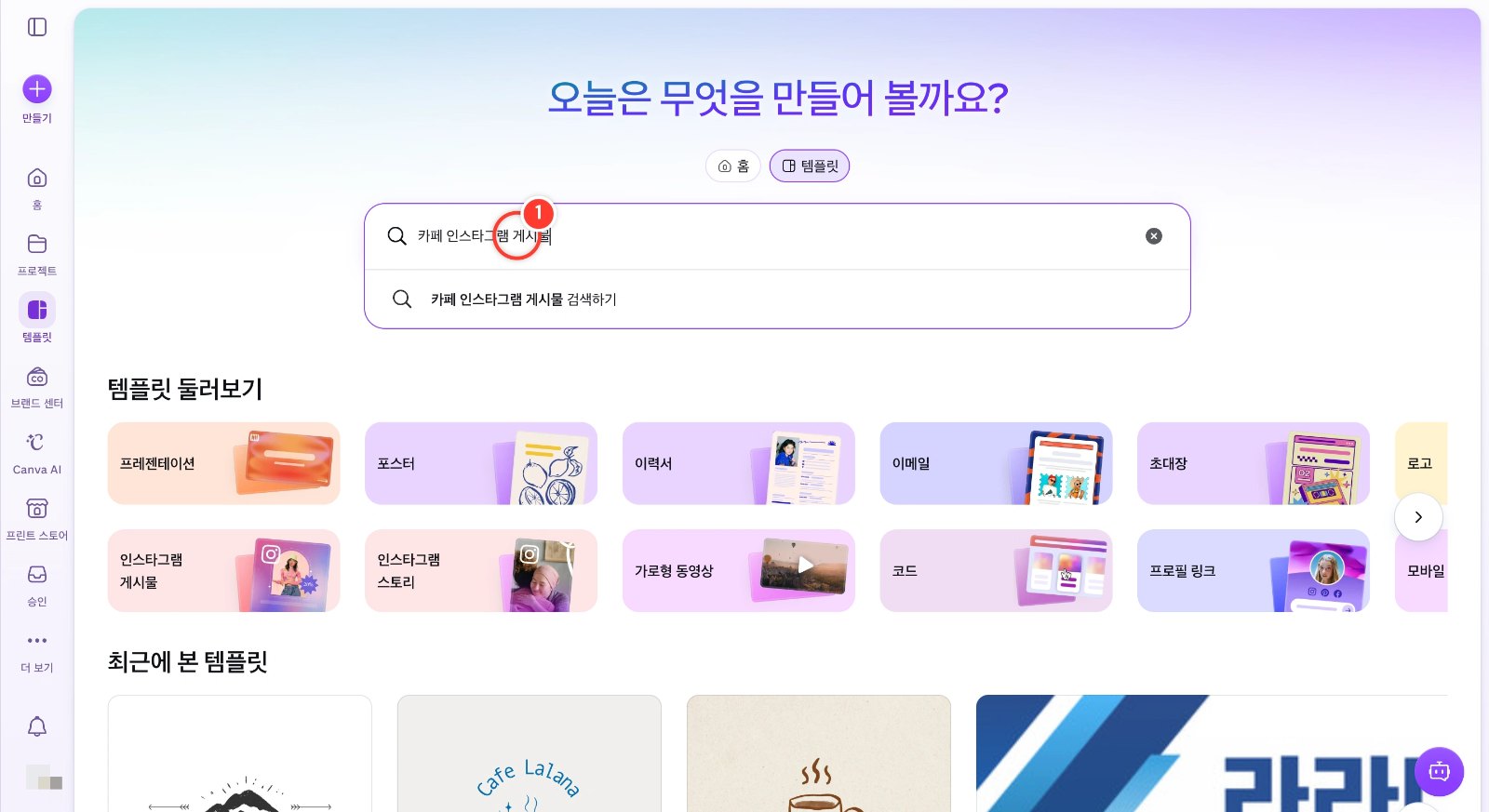
홈 화면에서 [템플릿]을 누르고 검색칸에 "카페 인스타그램 게시물"을 입력한 뒤 Enter를 누릅니다.
2
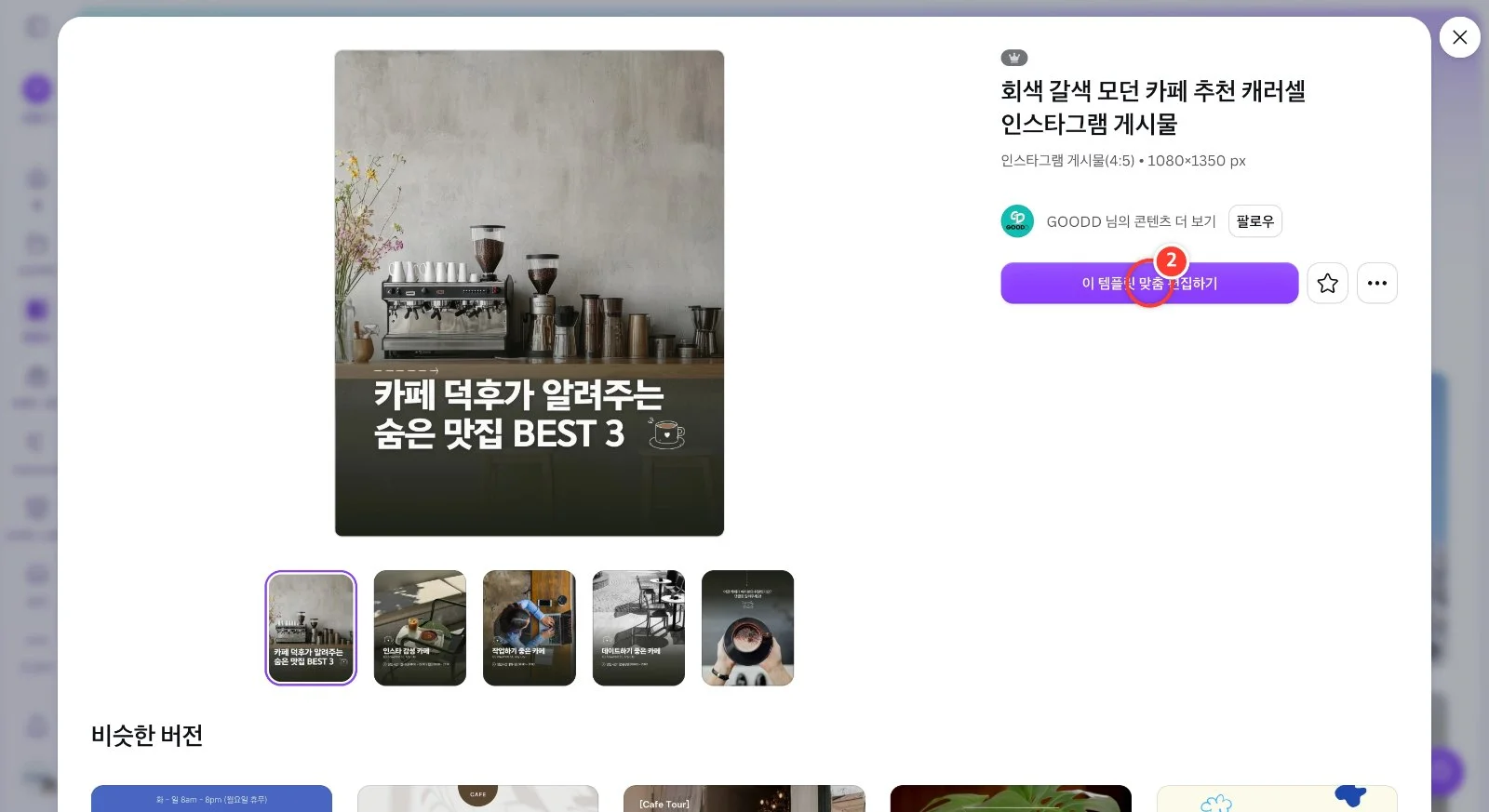
여러 장으로 된 카페 게시물 템플릿을 골라 미리보기 아래 쪽 수(여기서는 5쪽)를 확인하고 [이 템플릿 맞춤 편집하기]를 누릅니다. 팁: 주 1회 4개면 4쪽만 남기고 마지막 쪽은 쪽 위 휴지통으로 지워요.
3
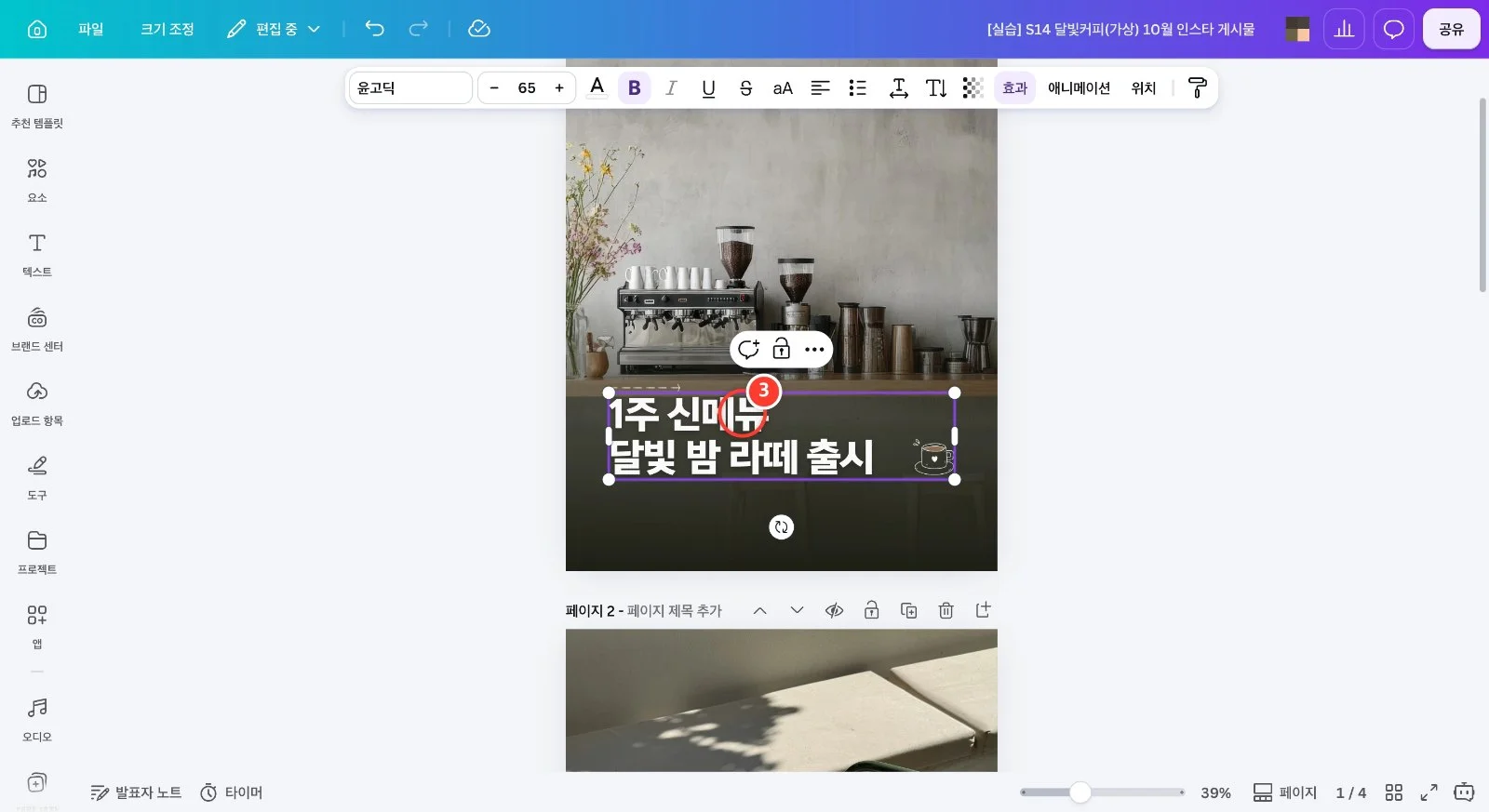
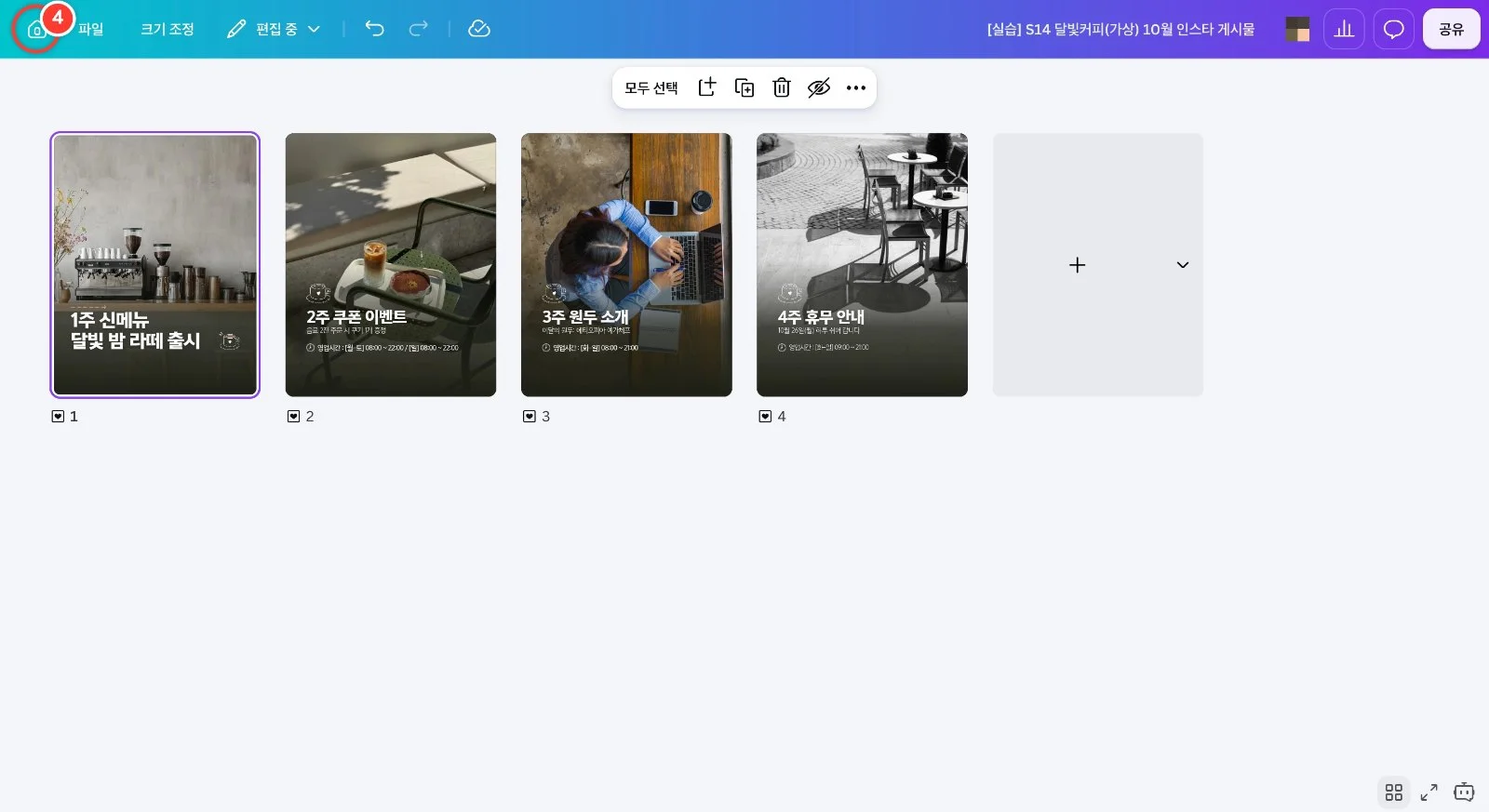
1쪽 제목을 두 번 클릭해 "1주 신메뉴 달빛 밤 라떼 출시"로 고칩니다. 팁: 같은 방법으로 2쪽 쿠폰, 3쪽 원두 소개, 4쪽 휴무 안내까지 주차별 문구를 바꿔 두세요.
4
[그리드뷰]로 1주 신메뉴·2주 쿠폰·3주 원두 소개·4주 휴무 안내 4쪽을 확인한 뒤 왼쪽 위 홈 버튼을 누릅니다. 팁: 변경 내용은 자동 저장돼요.
5
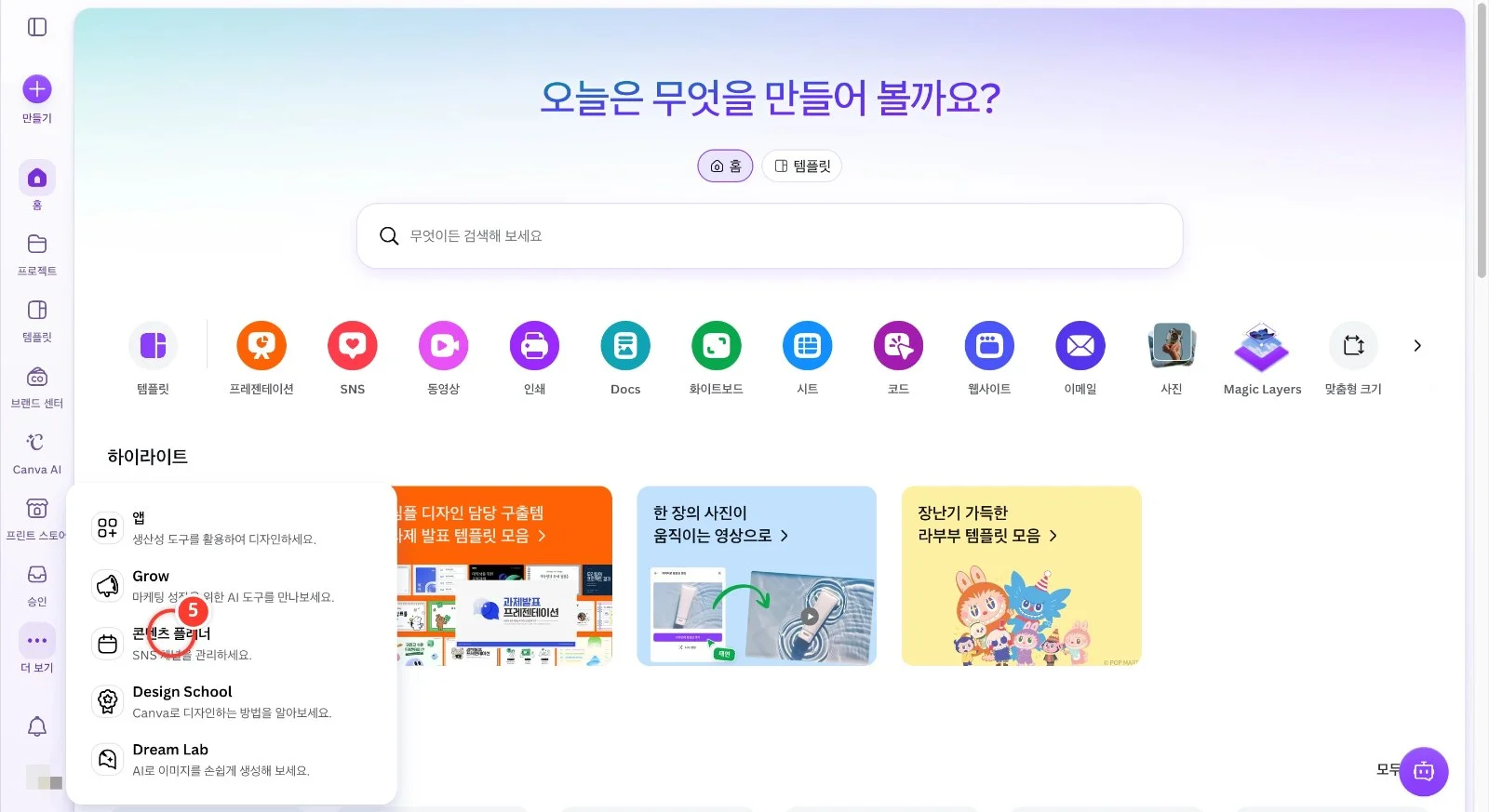
홈 왼쪽 [더 보기]를 누르고 [콘텐츠 플래너]를 고릅니다.
6
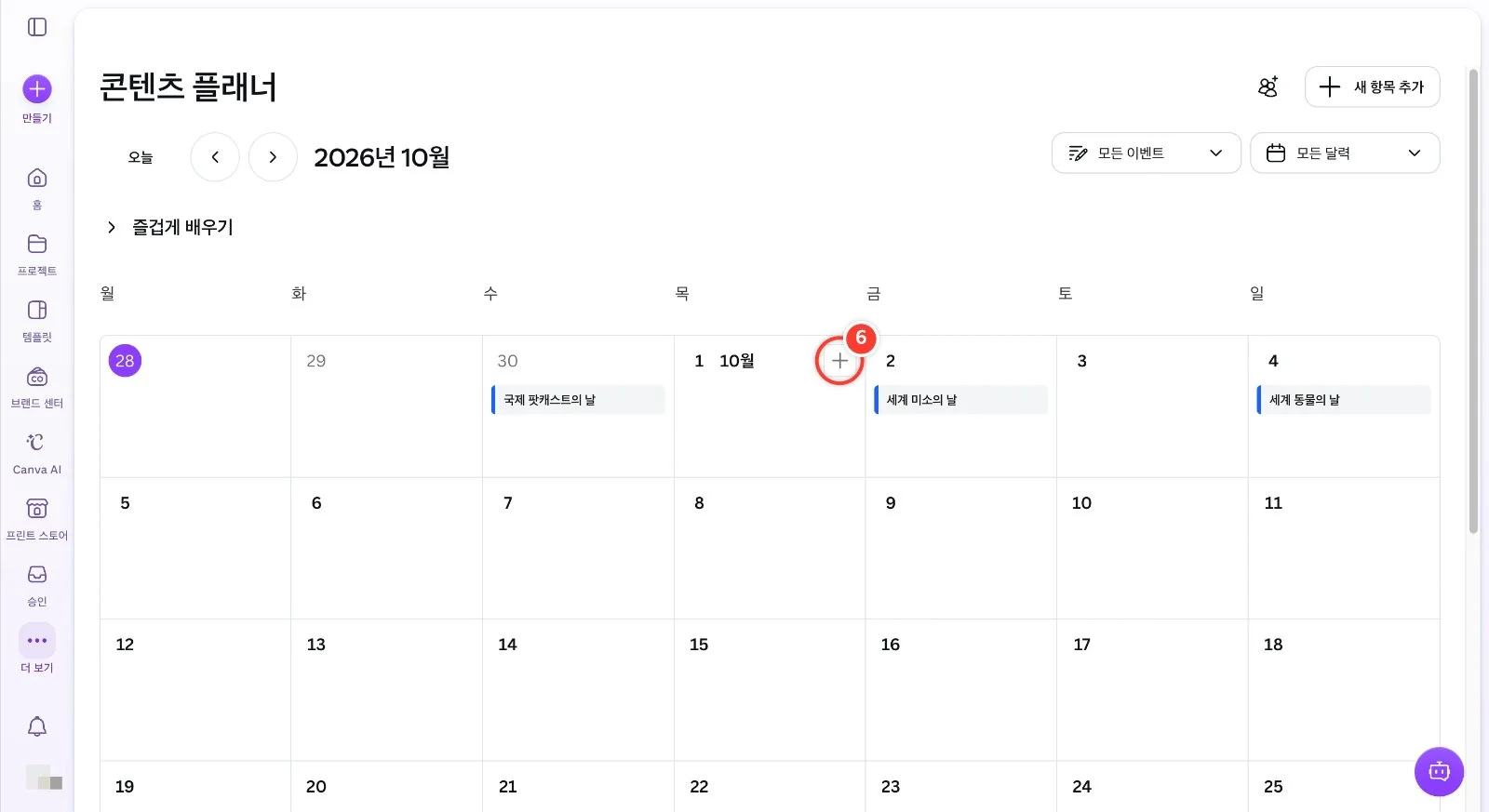
콘텐츠 플래너 달력에서 [>]로 10월로 넘긴 뒤 첫 게시일(10월 1일) 칸에 마우스를 올리고 오른쪽 위 [+]를 누릅니다. 팁: 주 1회라면 1일·8일·15일·22일처럼 같은 요일로 정해 두면 편해요.
7
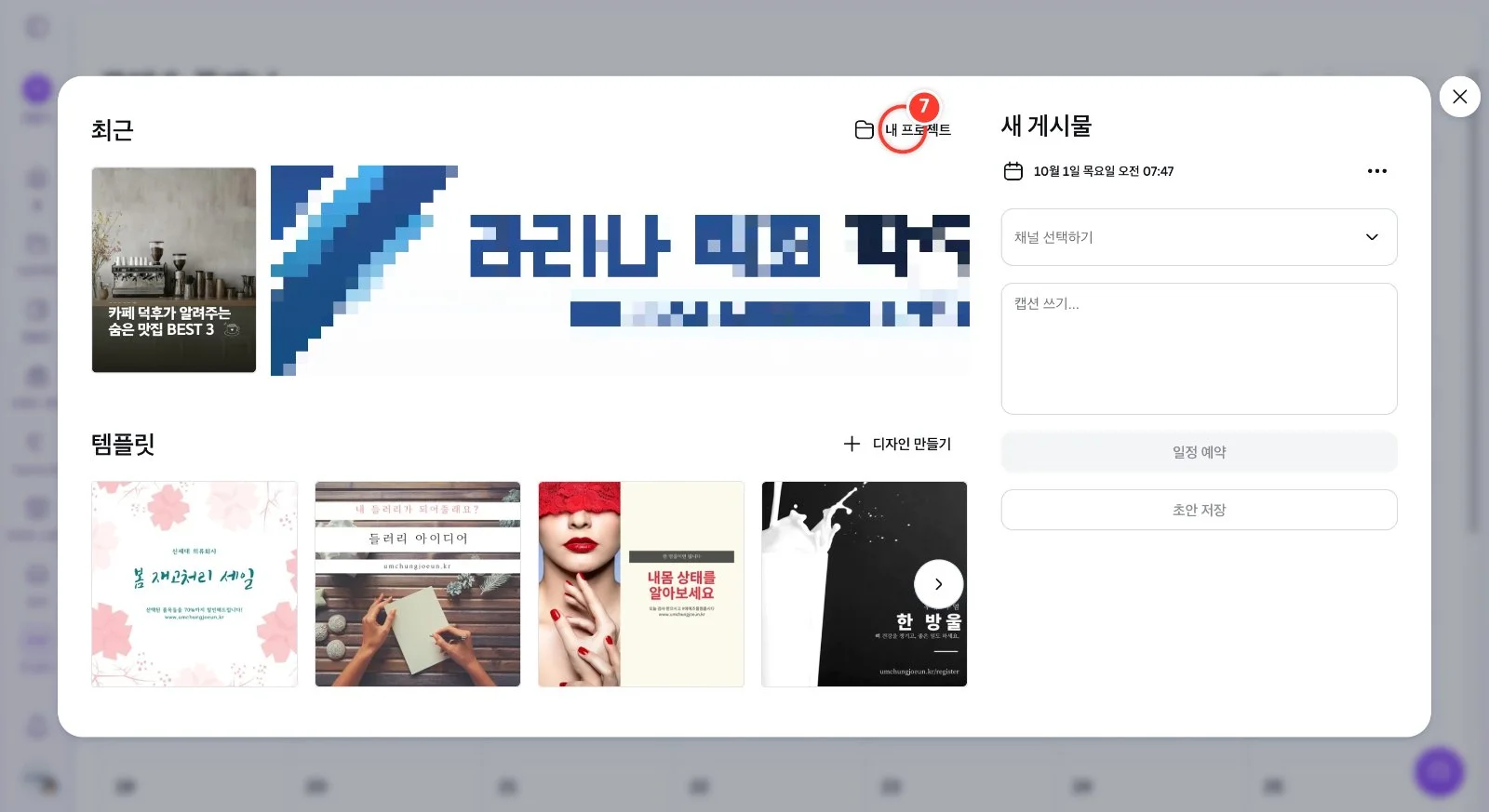
'새 게시물' 창이 열리면 [내 프로젝트]를 눌러 방금 만든 디자인을 찾습니다. 팁: 오른쪽에서 날짜·채널·캡션을 정하게 돼요.
8
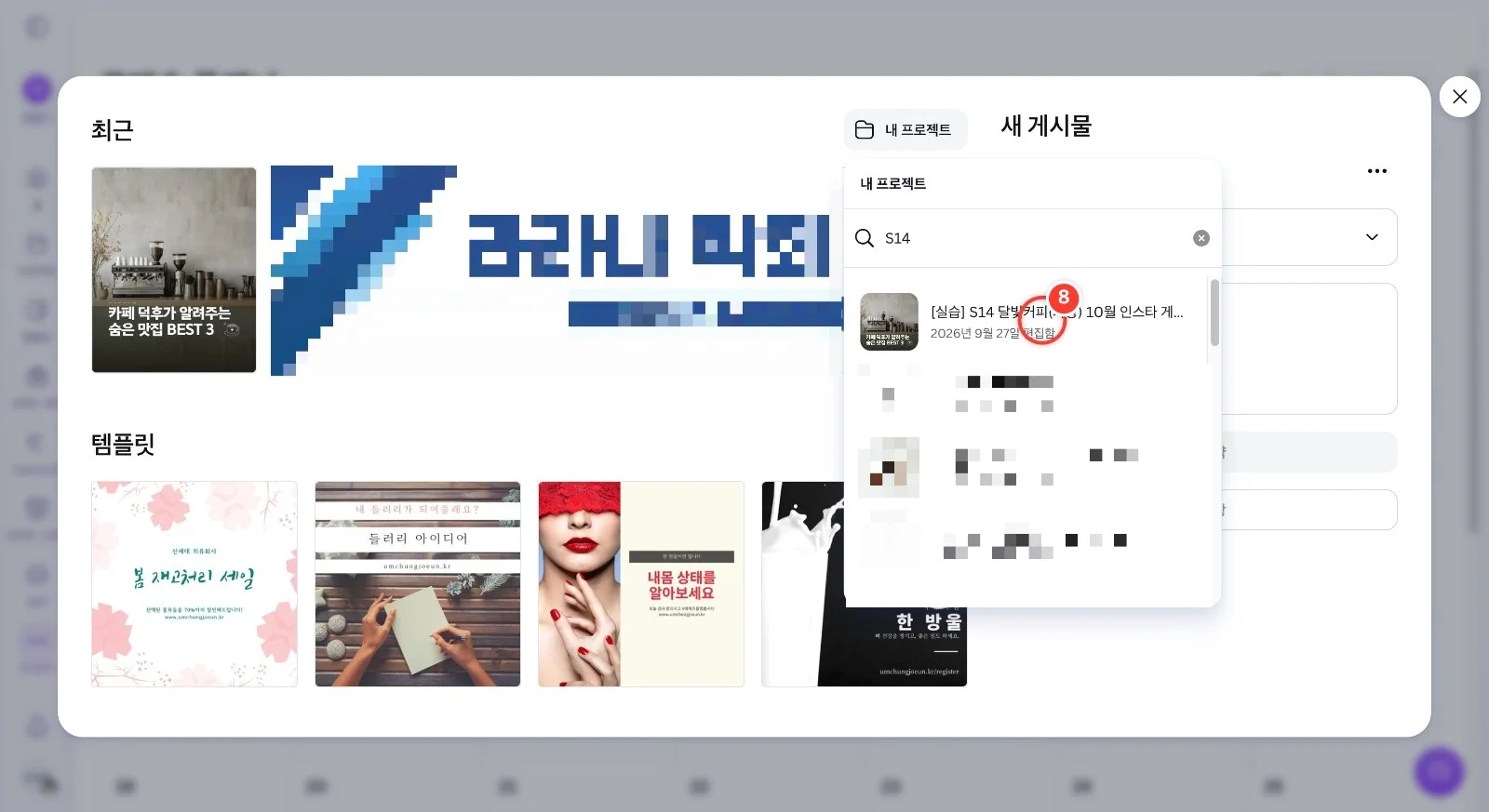
검색칸에 디자인 이름 일부(예: S14)를 입력하고, 결과에 나온 10월 인스타 게시물 디자인을 누릅니다.
9
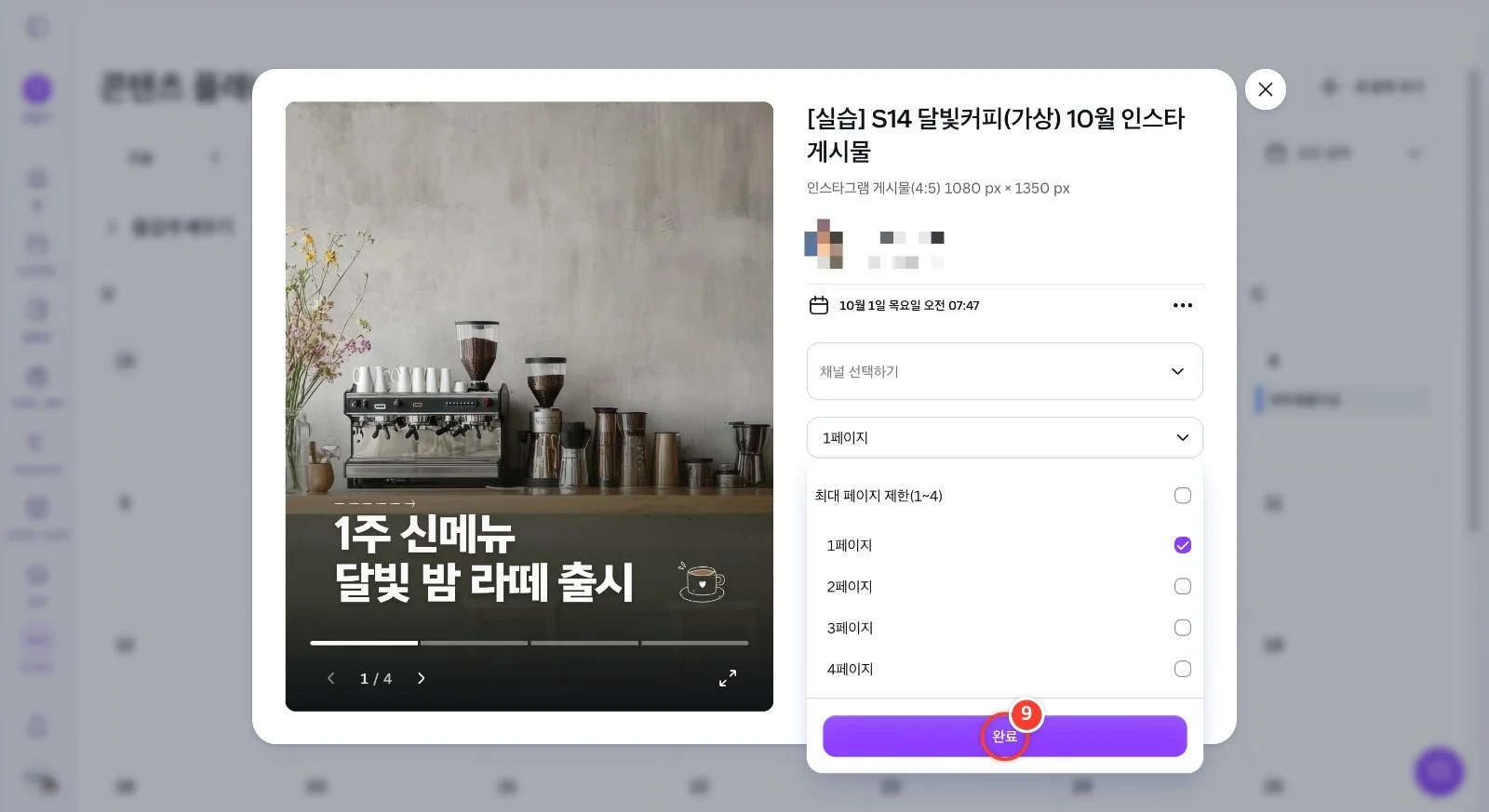
[모든 페이지(4)]를 눌러 1페이지만 체크를 남기고 2~4페이지 체크를 끈 뒤 [완료]를 누릅니다. 팁: 다른 날짜에서는 2·3·4페이지를 하나씩 골라 같은 디자인을 나눠 올리면 돼요.
10
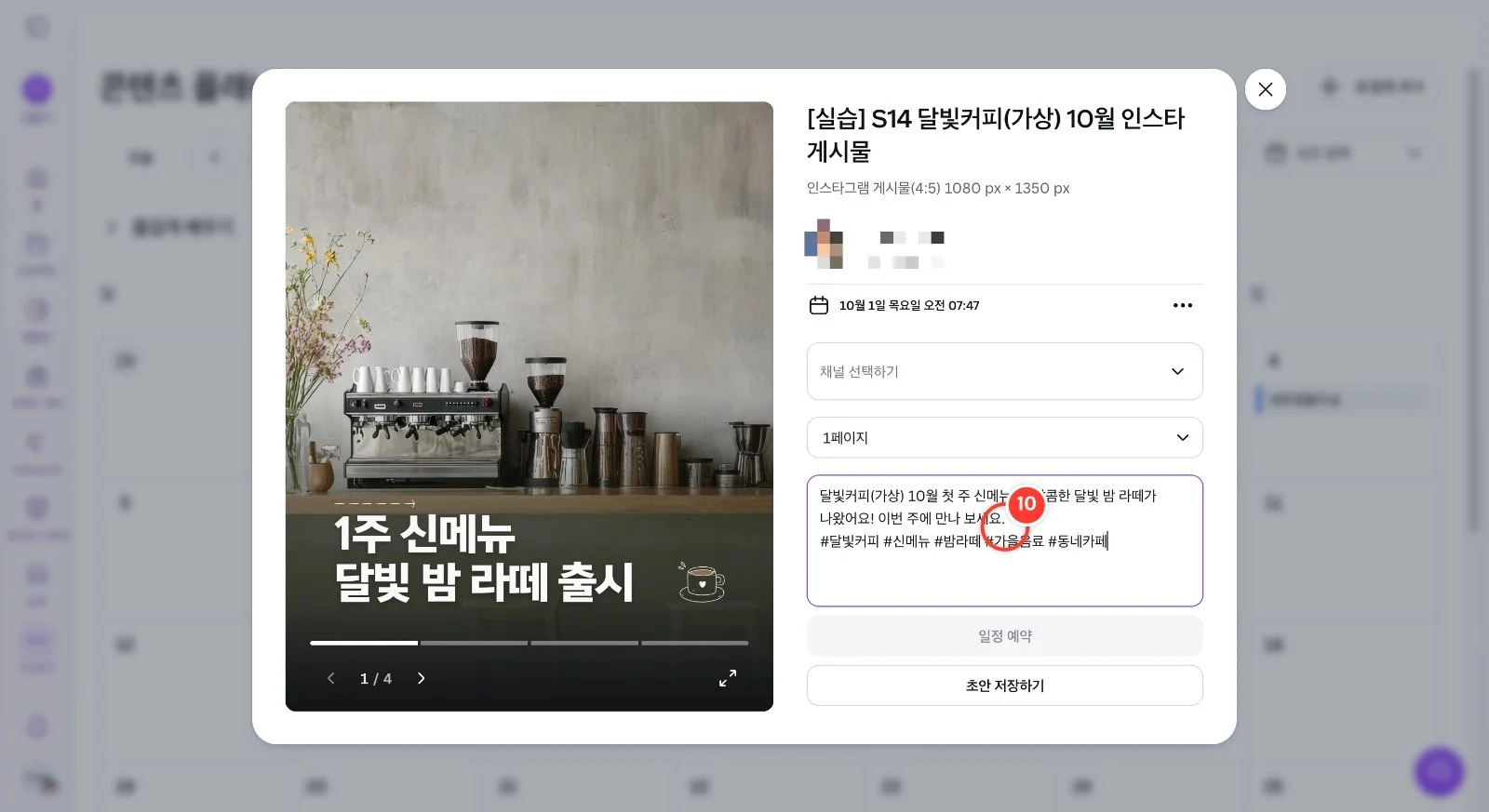
캡션 칸에 1주 차 소개 글과 해시태그를 입력합니다. 팁: 올릴 시간은 위쪽 날짜 줄을 눌러 바꿀 수 있어요.
11
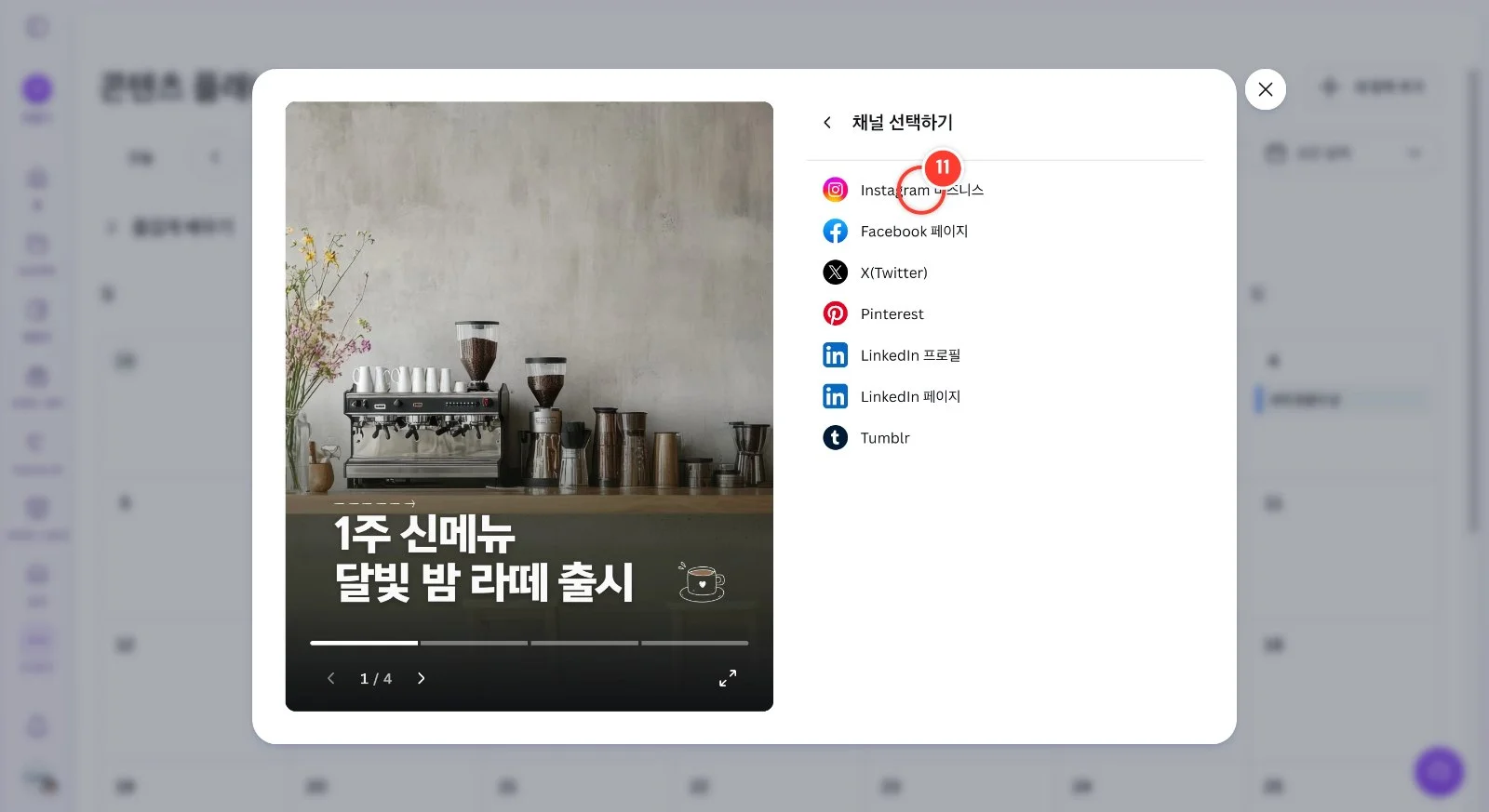
[채널 선택하기]를 열어 [+ 채널 선택하기]를 누르고 목록에서 [Instagram 비즈니스]를 고릅니다. 팁: Facebook 페이지·X·Pinterest·LinkedIn·Tumblr도 같은 목록에 있어요.
12
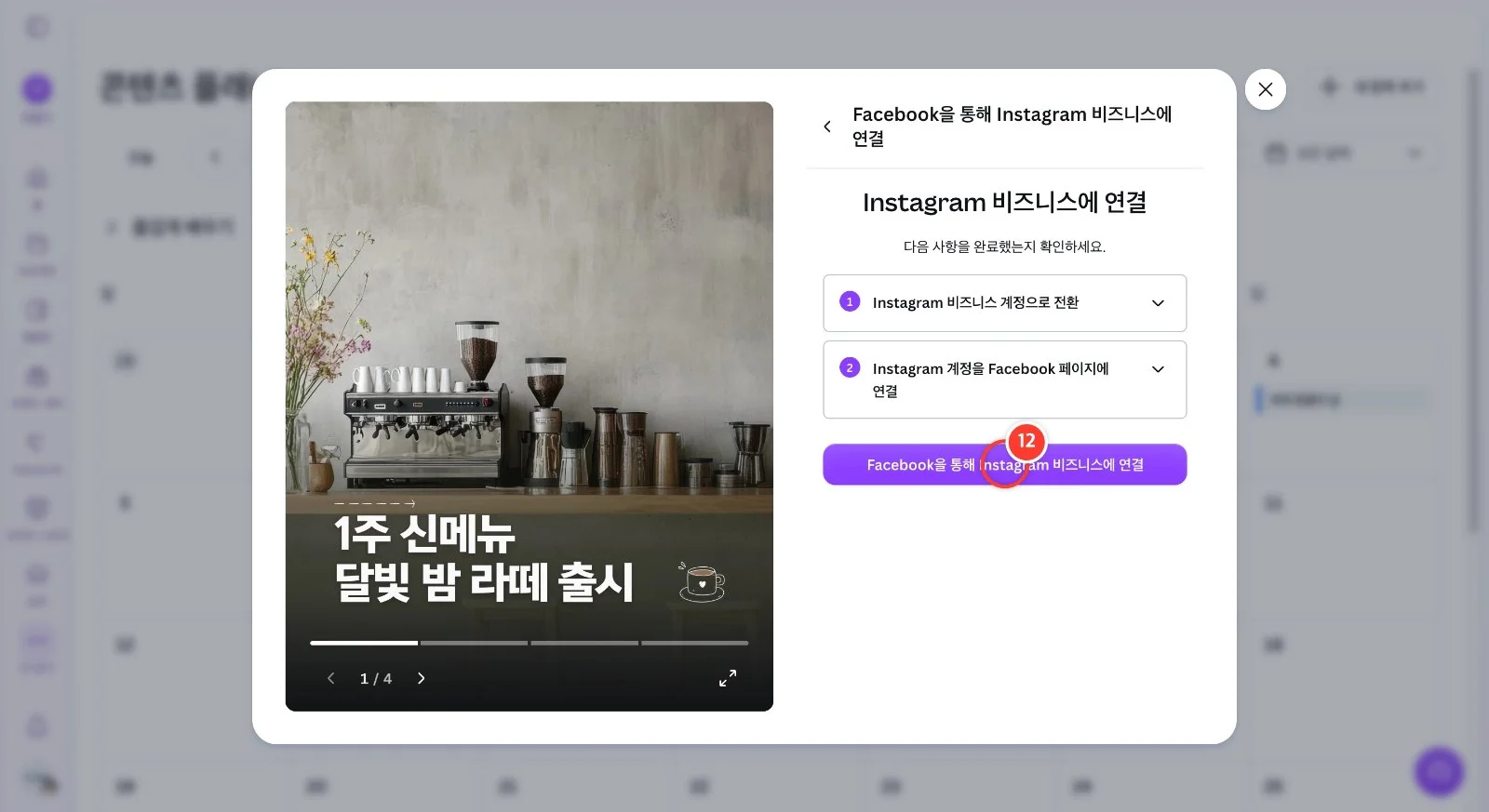
처음이면 Instagram 비즈니스 연결 안내가 나오니 비즈니스 계정 전환과 Facebook 페이지 연결을 마친 뒤 이 버튼으로 연결합니다. 팁: 이 가이드는 연결 직전에서 멈췄어요. 연결한 뒤 [초안 저장하기]나 [일정 예약]을 누르고, 8일·15일·22일 칸에서도 2·3·4페이지를 하나씩 골라 반복하면 한 달 치가 채워져요.