[Canva 크리에이터 09] 음악 비트에 컷 맞추기
September 27, 2026 · 12 steps
0/12 done
1
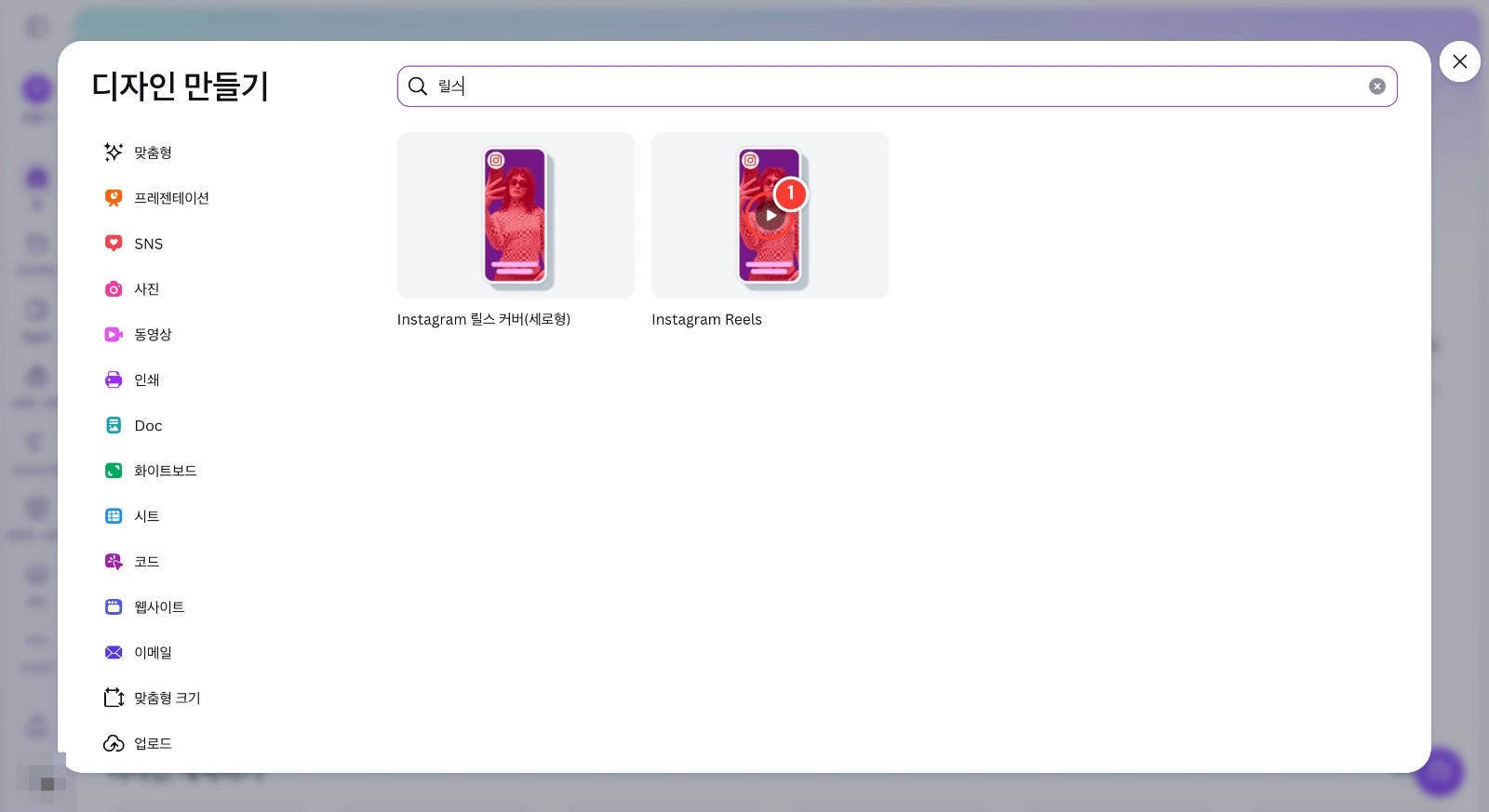
왼쪽 위 [만들기]를 누르고 검색칸에 '릴스'를 입력한 뒤 [Instagram Reels](1080×1920 세로 동영상)를 클릭합니다.
2
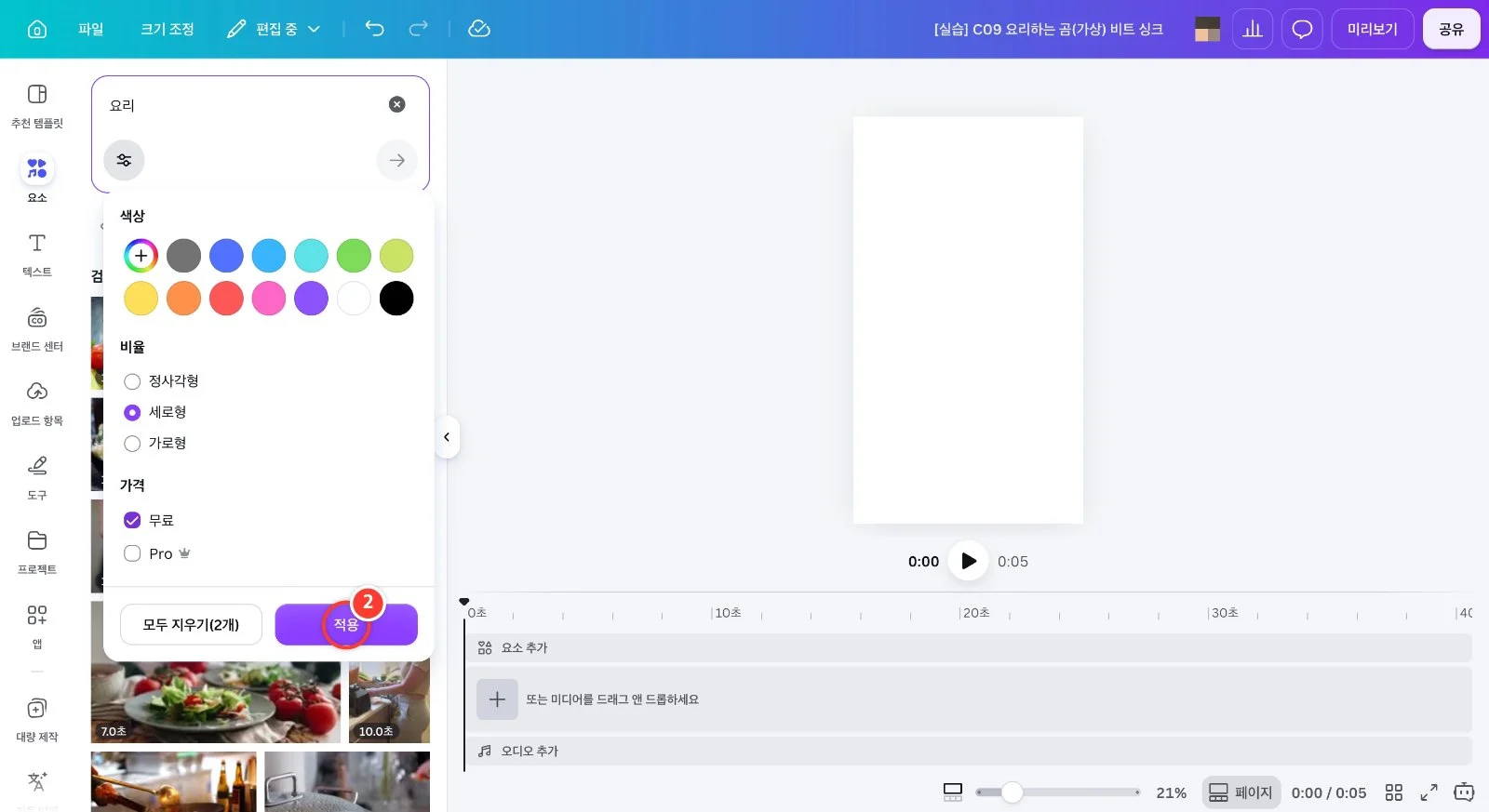
왼쪽 [요소]의 검색칸에 '요리'를 입력하고 [동영상] 탭을 연 뒤, 필터 아이콘에서 [세로형]과 [무료]를 고르고 [적용]을 클릭합니다. 팁: 이렇게 거르면 왕관 없는 9:16 영상만 나옵니다.
3
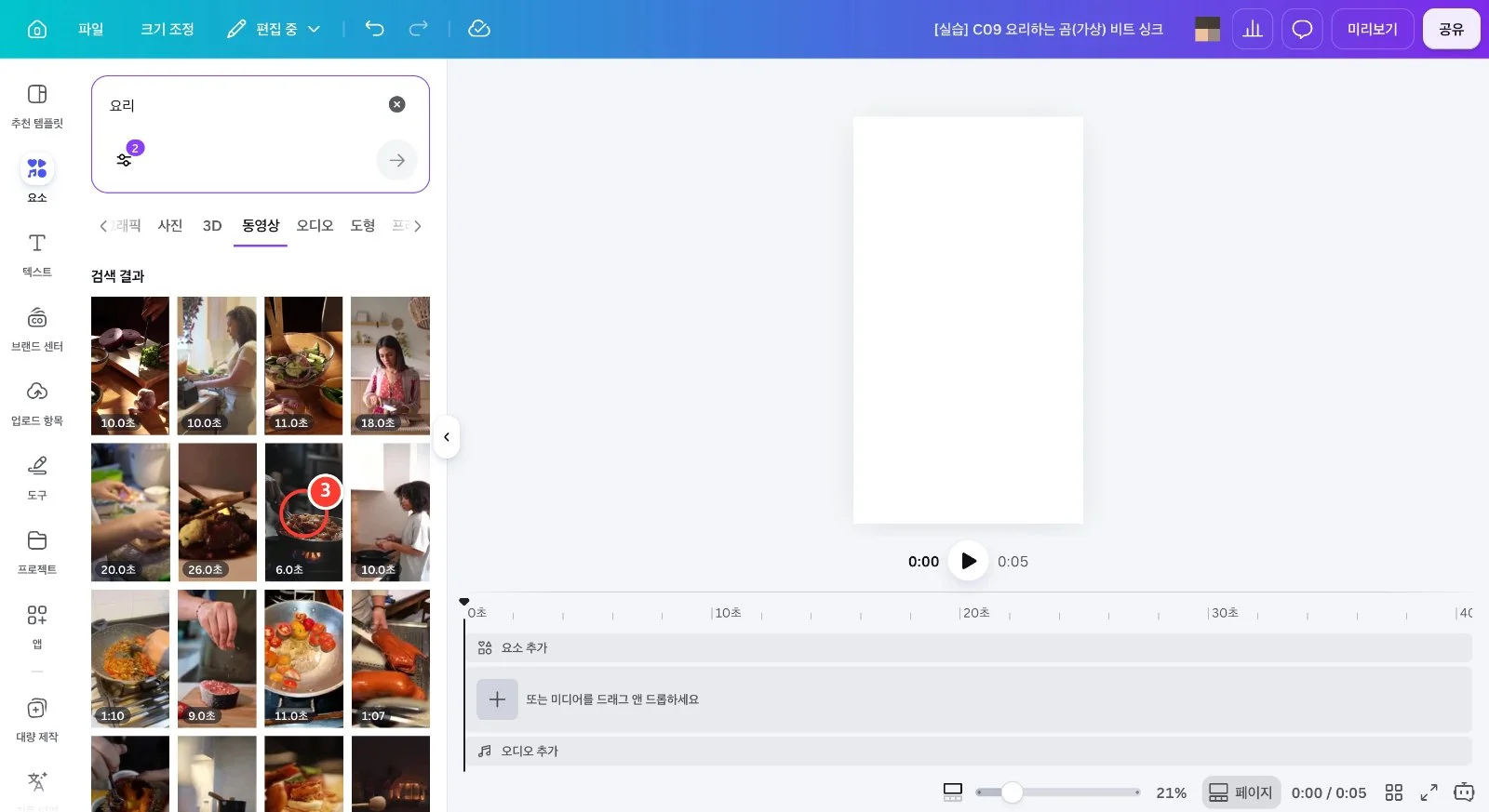
짧은 요리 영상을 클릭해 넣고, 같은 방법으로 4~5개를 차례로 클릭합니다. 팁: 클릭한 순서대로 타임라인 뒤에 이어 붙습니다.
4
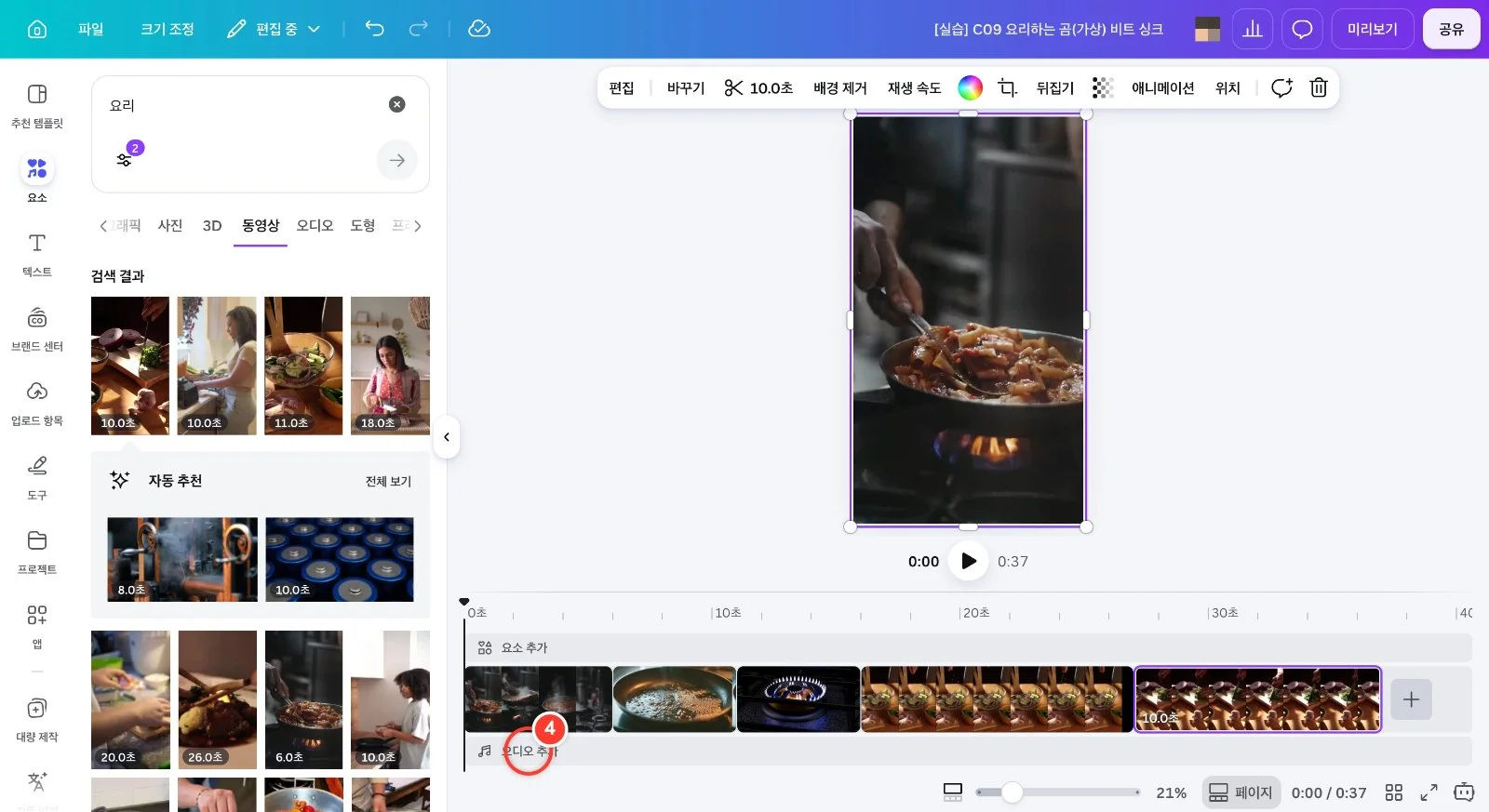
클립 5개가 이어 붙었으면 재생헤드를 0초에 두고, 타임라인 아래 [오디오 추가]를 클릭합니다. 팁: 음악은 재생헤드 위치부터 들어갑니다.
5
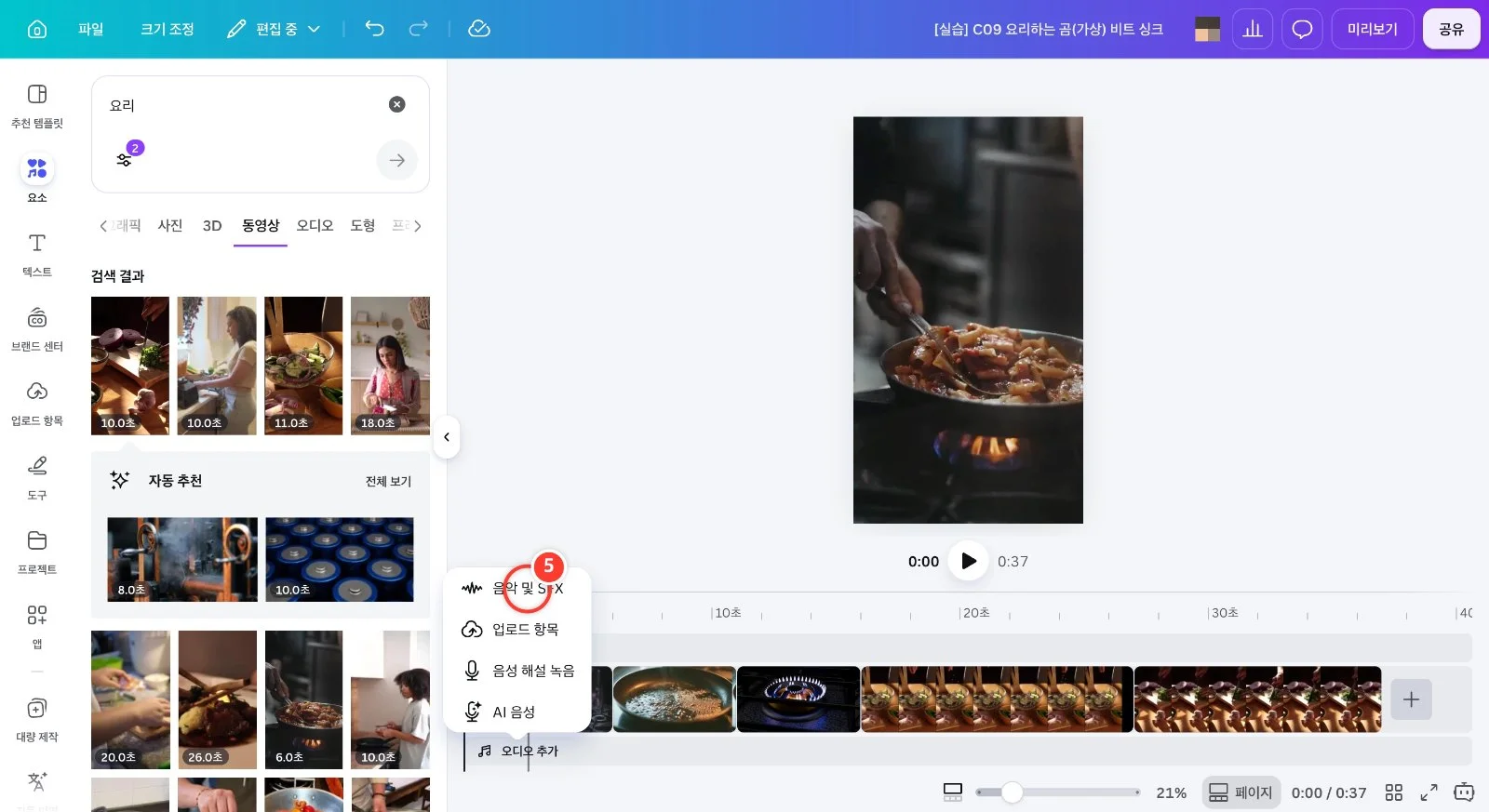
메뉴에서 [음악 및 SFX]를 클릭합니다. 팁: 개인 파일이 보이는 [업로드 항목]은 쓰지 않고 Canva 무료 음악을 씁니다.
6
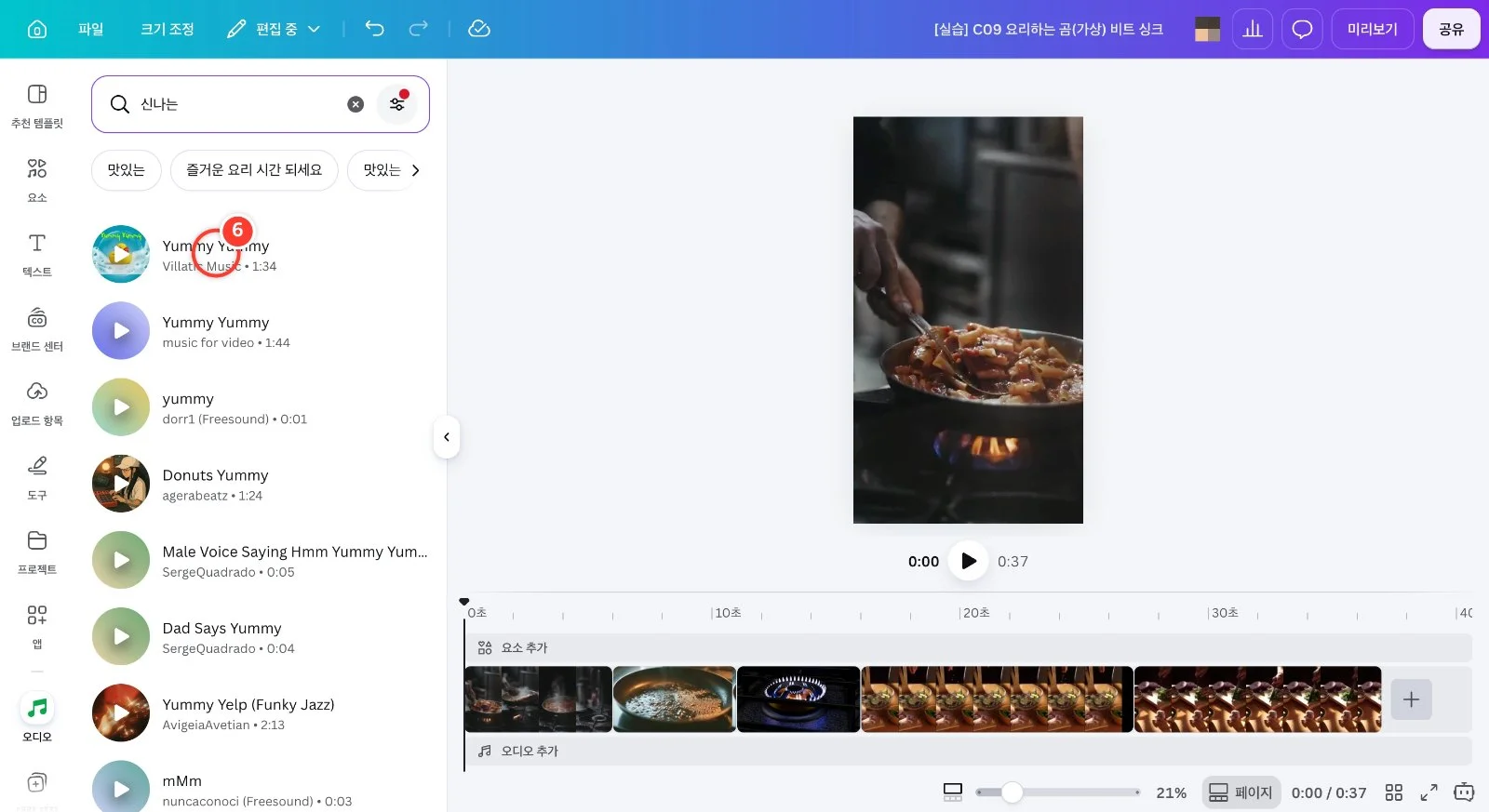
오디오 검색칸 오른쪽 필터에서 [무료]를 체크하고 '신나는'으로 검색한 뒤, 마음에 드는 곡 이름을 클릭합니다. 팁: 동그란 재생 버튼을 누르면 넣기 전에 미리 들어 볼 수 있습니다.
7
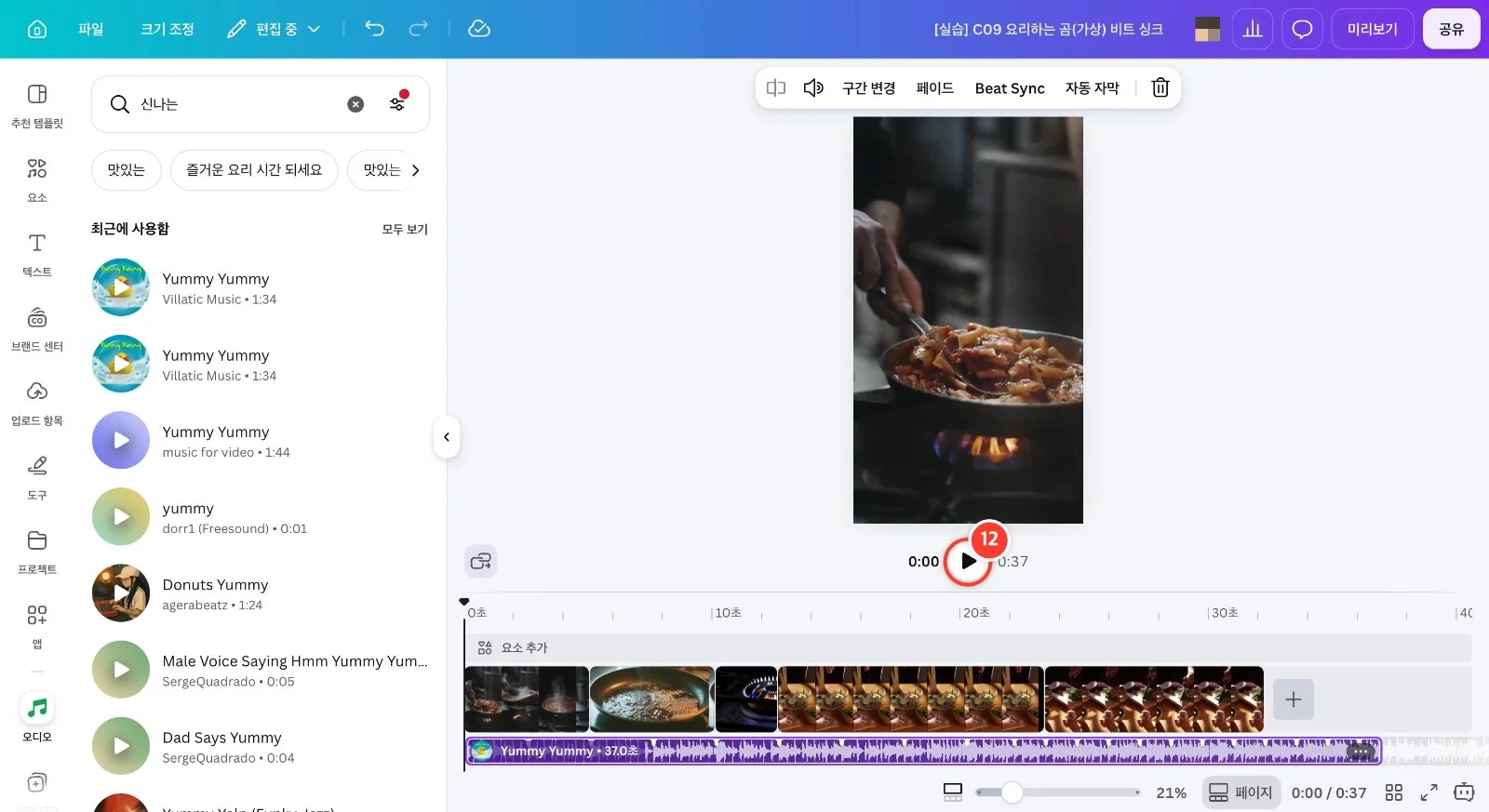
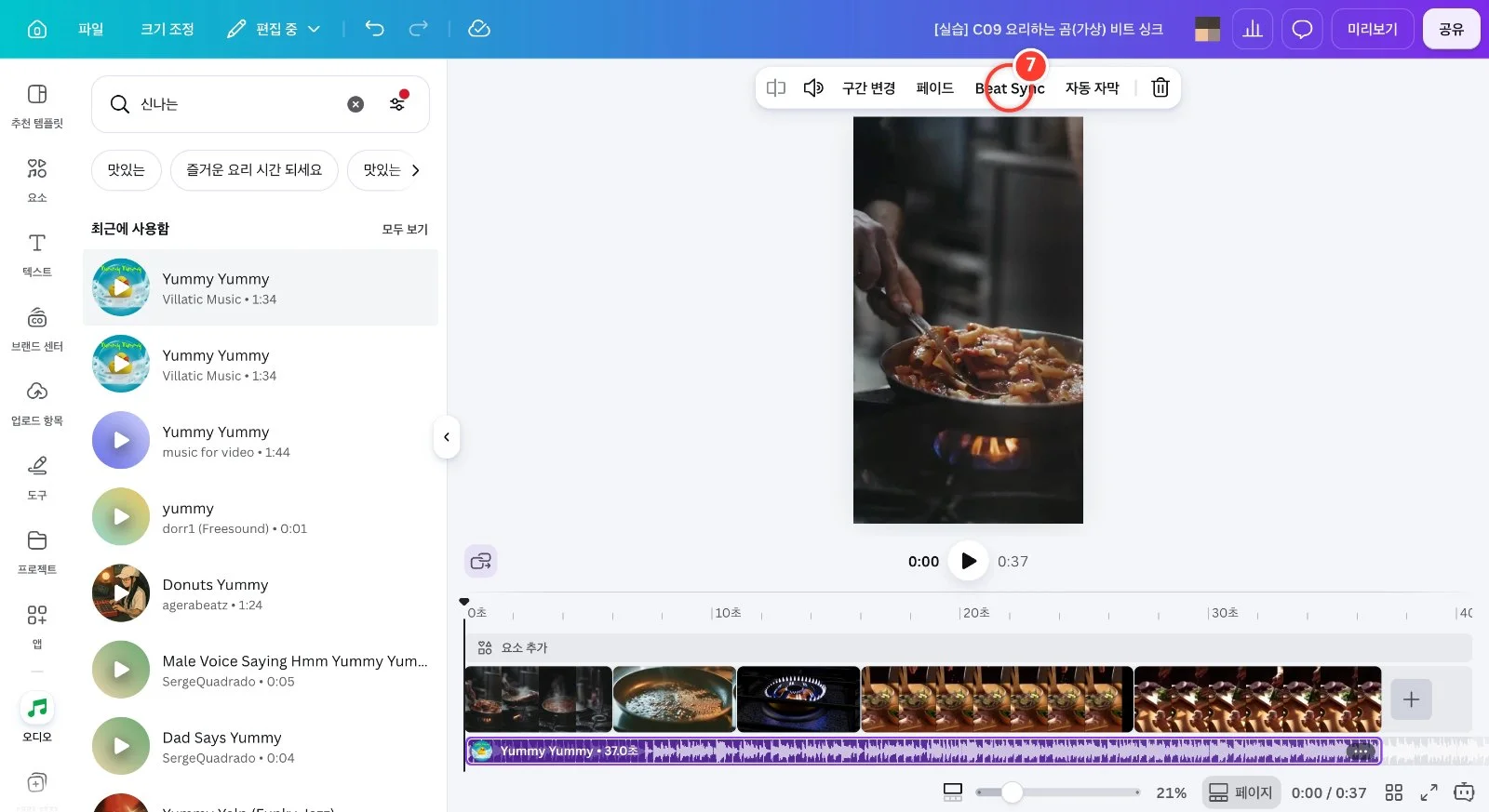
음악이 영상 길이(37초)에 맞춰 타임라인 아래에 들어가고 선택됩니다. 위 도구 모음에서 [Beat Sync]를 클릭합니다.
8
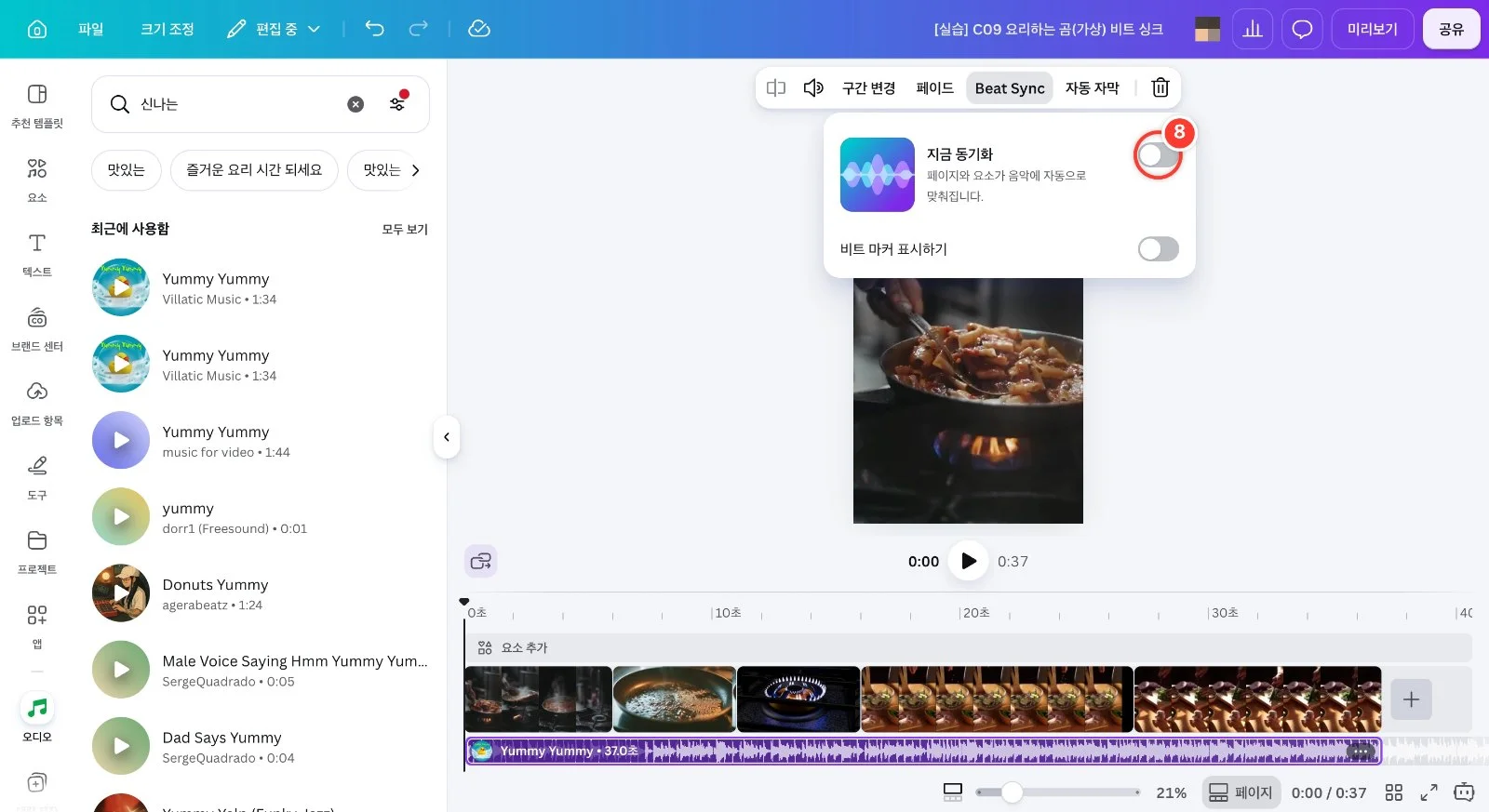
Beat Sync 창에서 [지금 동기화] 스위치를 켭니다. 페이지와 요소가 음악 비트에 맞춰 자동으로 조정됩니다.
9
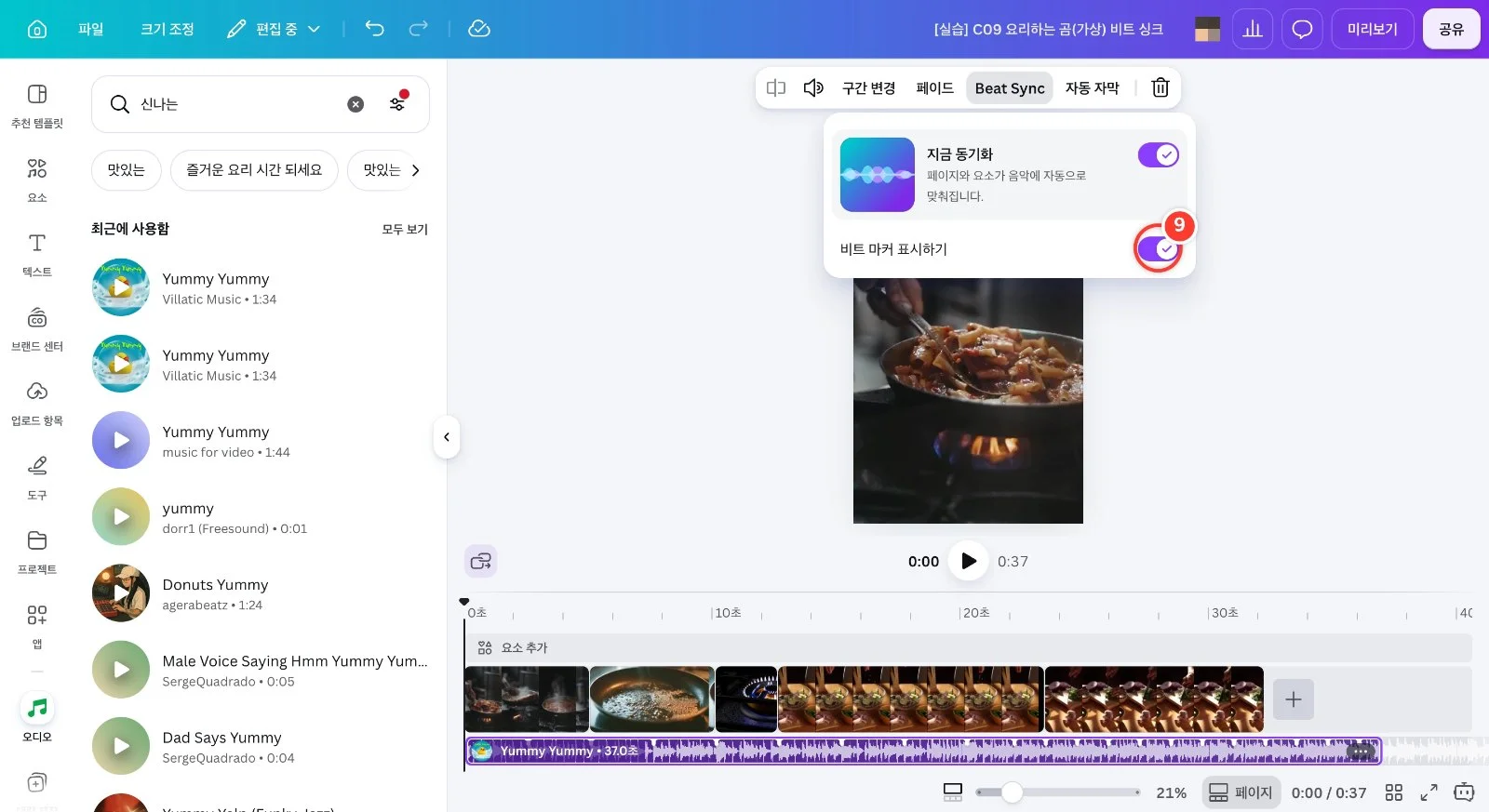
'모든 것이 비트에 동기화되었습니다' 알림이 뜨고 클립 길이가 비트에 맞게 바뀝니다. 아래 [비트 마커 표시하기]가 켜져 있는지 확인합니다(꺼져 있으면 켭니다).
10
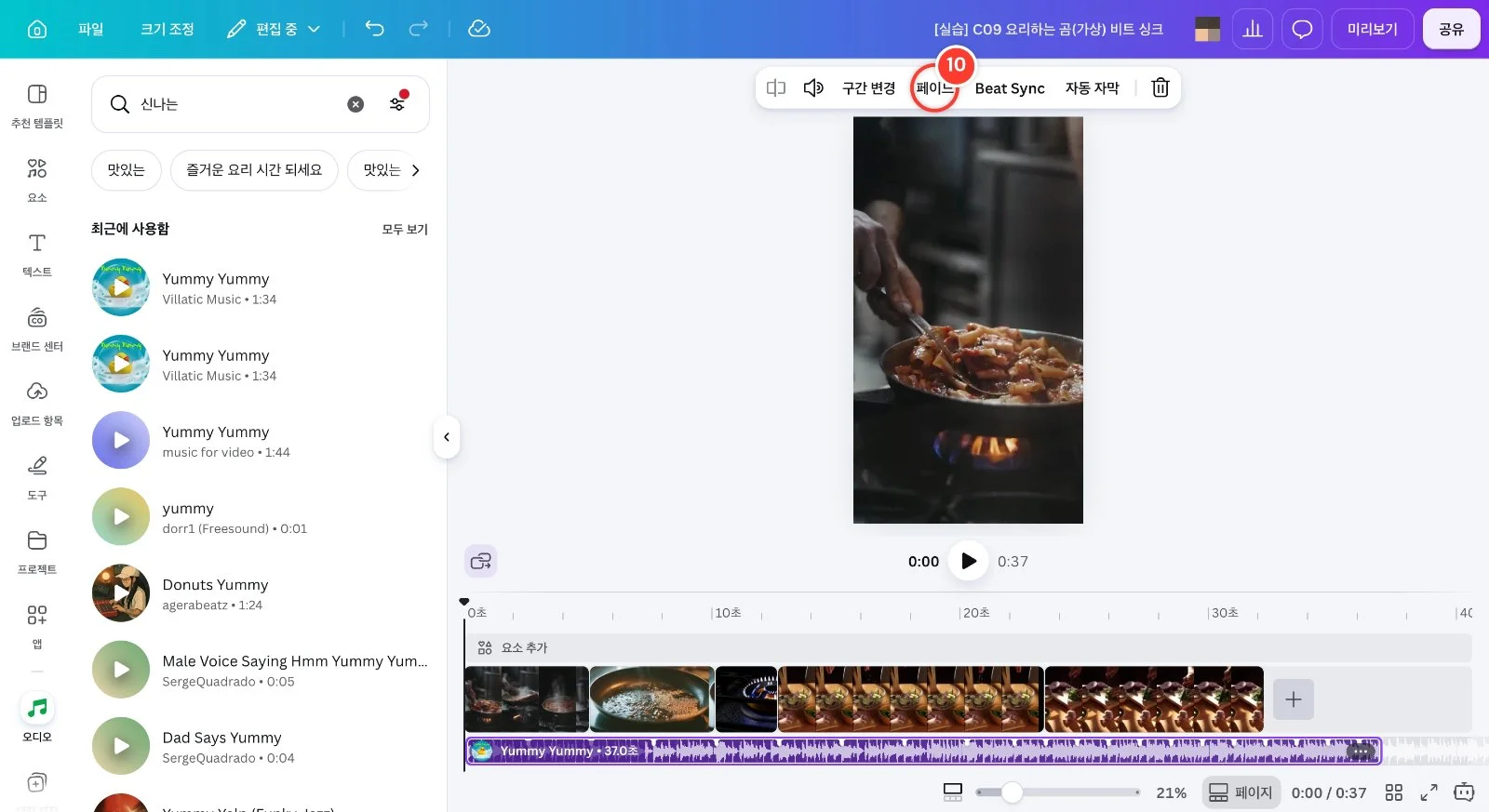
오디오 막대 위쪽의 흰 점들이 비트 마커이고, 클립 경계가 이 점에 맞춰졌습니다. 음악이 선택된 상태에서 도구 모음 [페이드]를 클릭합니다.
11
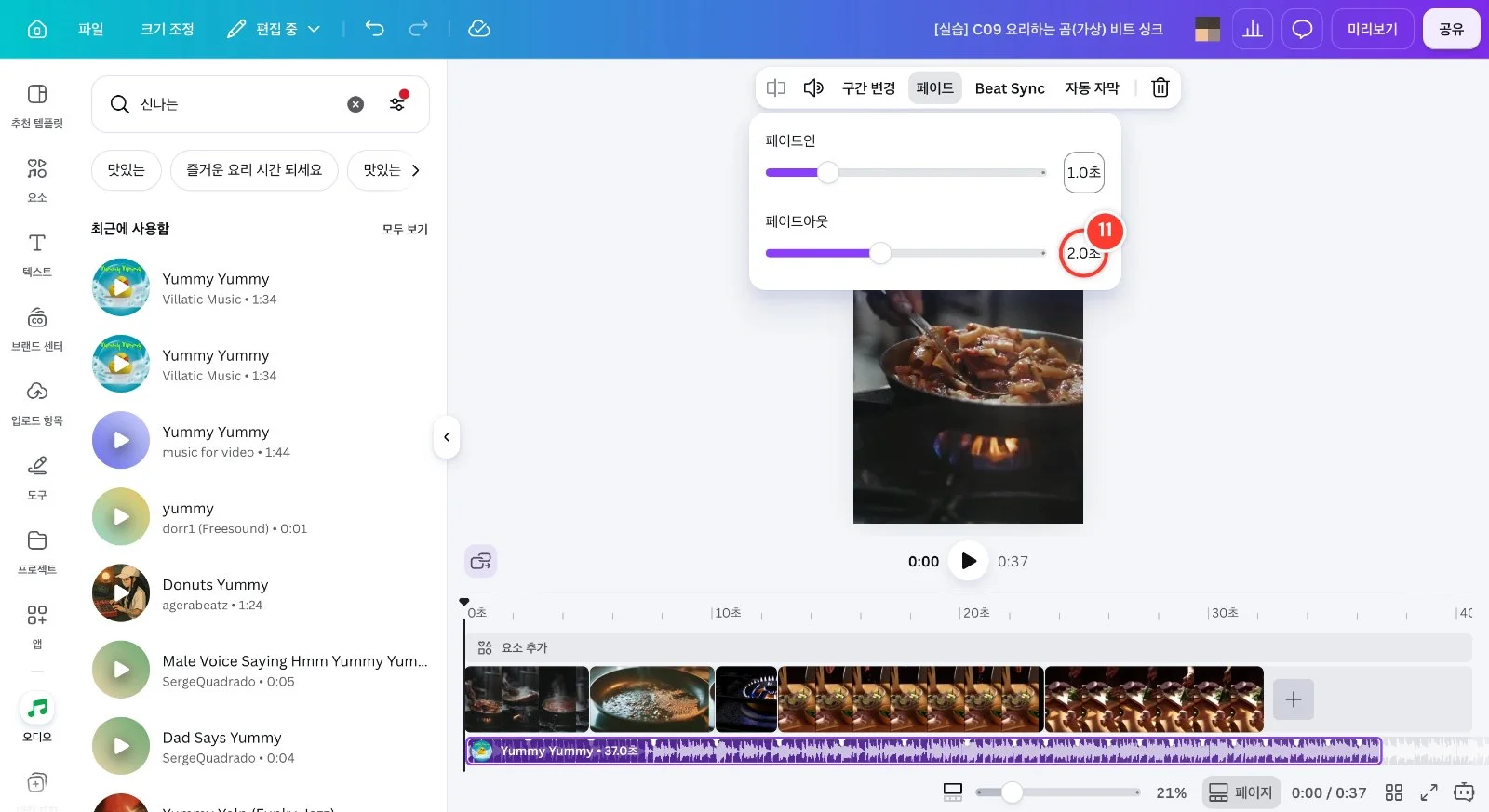
[페이드인]에 1, [페이드아웃]에 2를 입력하고 Enter를 누릅니다. 팁: 옆 스피커 아이콘에서 음악 볼륨(0~100)도 낮출 수 있습니다.
12
재생 버튼을 눌러 컷이 비트에 맞춰 바뀌는지 들어 봅니다. 팁: 클립을 더 넣거나 순서를 바꿨다면 [Beat Sync]의 [지금 동기화]를 다시 켜 주세요.