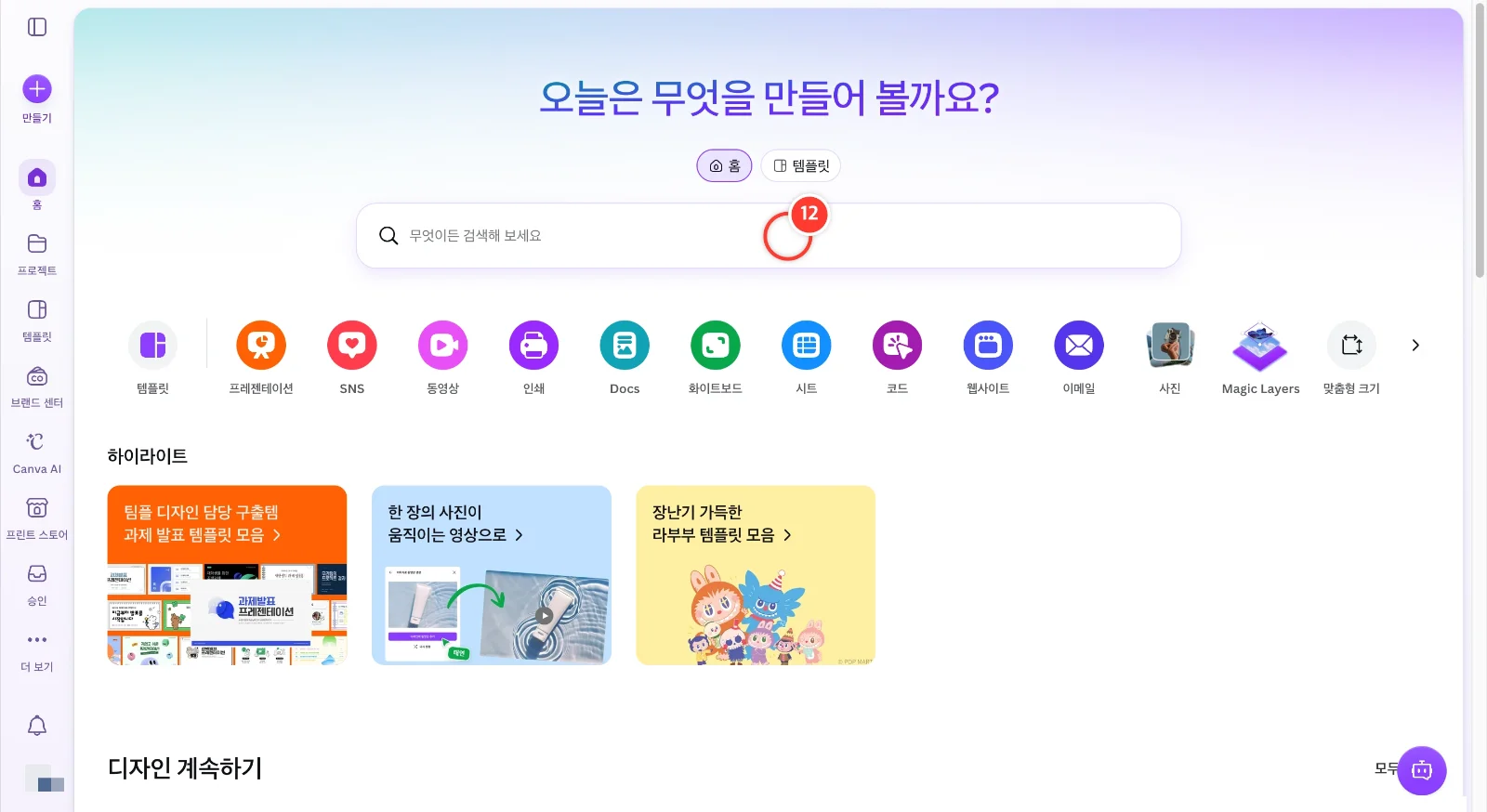
[Canva 입문 A] 홈 화면 둘러보기
September 29, 2026 · 12 steps
0/12 done
1
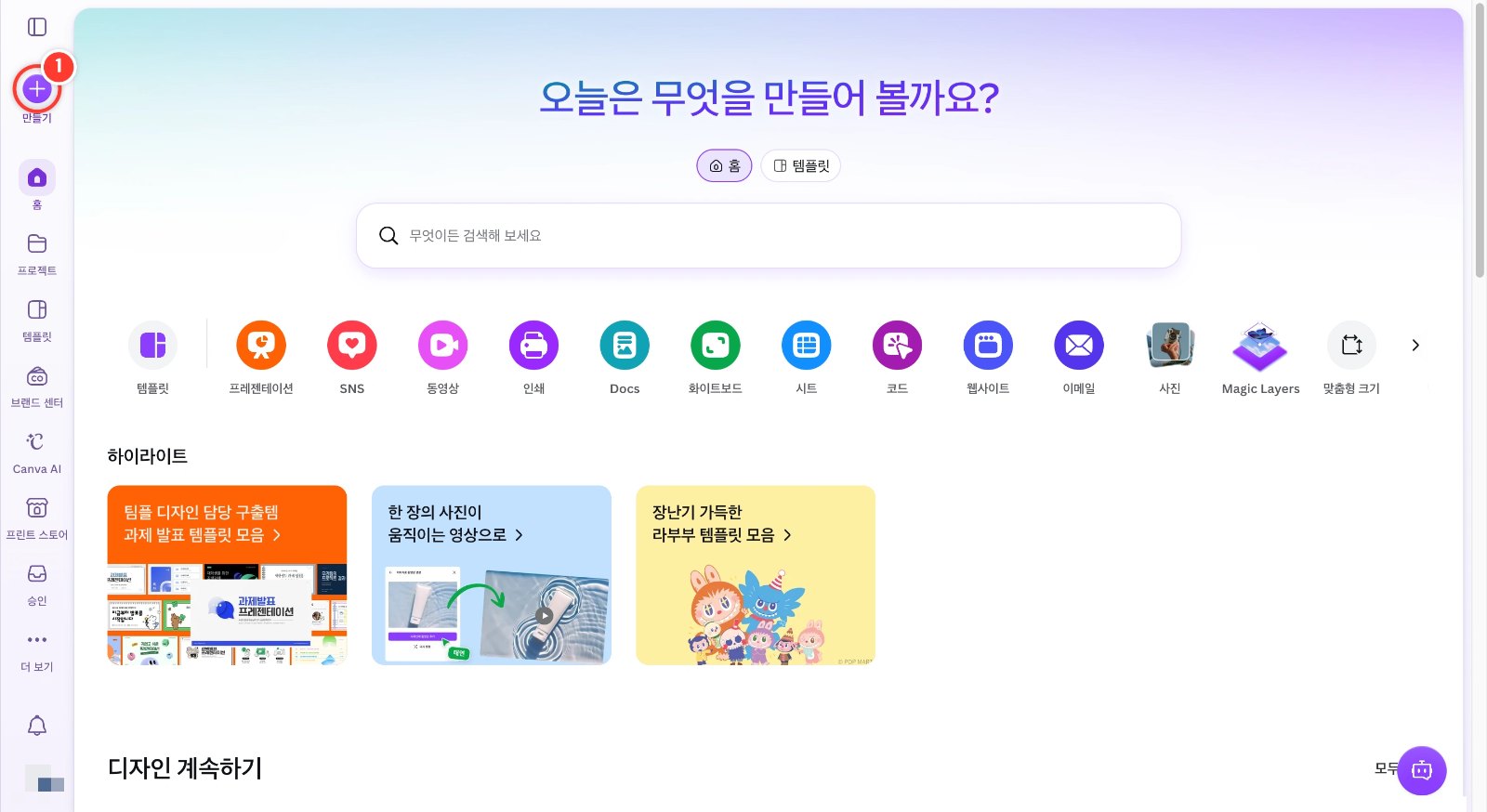
Canva에 들어오면 가장 먼저 보이는 홈 화면이에요. 왼쪽 맨 위 [만들기]는 새 디자인을 시작하는 버튼이에요. 눌러 볼게요.
2
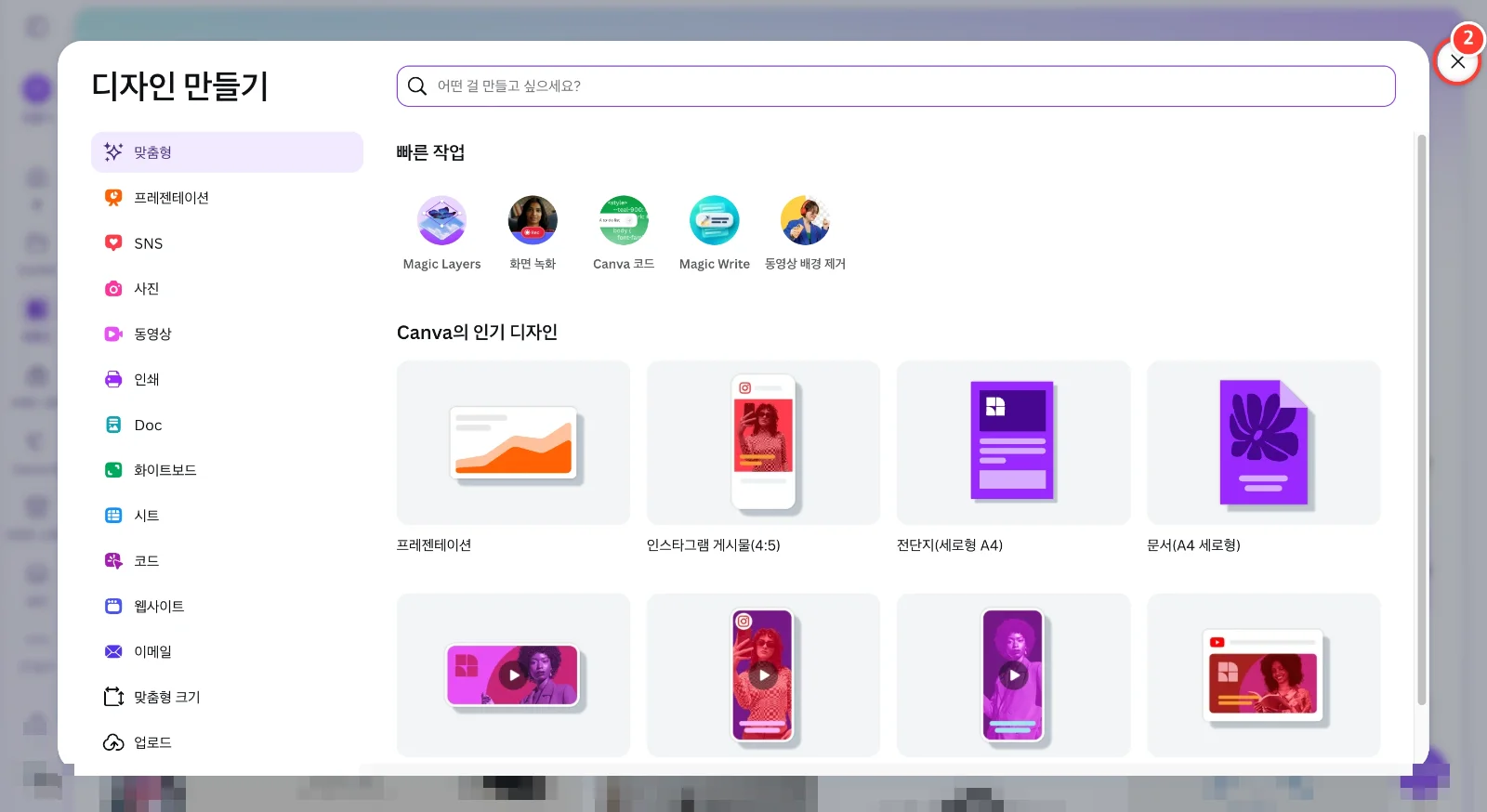
[디자인 만들기] 창이 열렸어요. 왼쪽에서 프레젠테이션·SNS·동영상·인쇄 같은 종류를 고르거나, 위쪽 검색창에 원하는 크기를 입력해 새 디자인을 시작해요. 둘러봤으면 오른쪽 위 [X]로 닫아요.
3
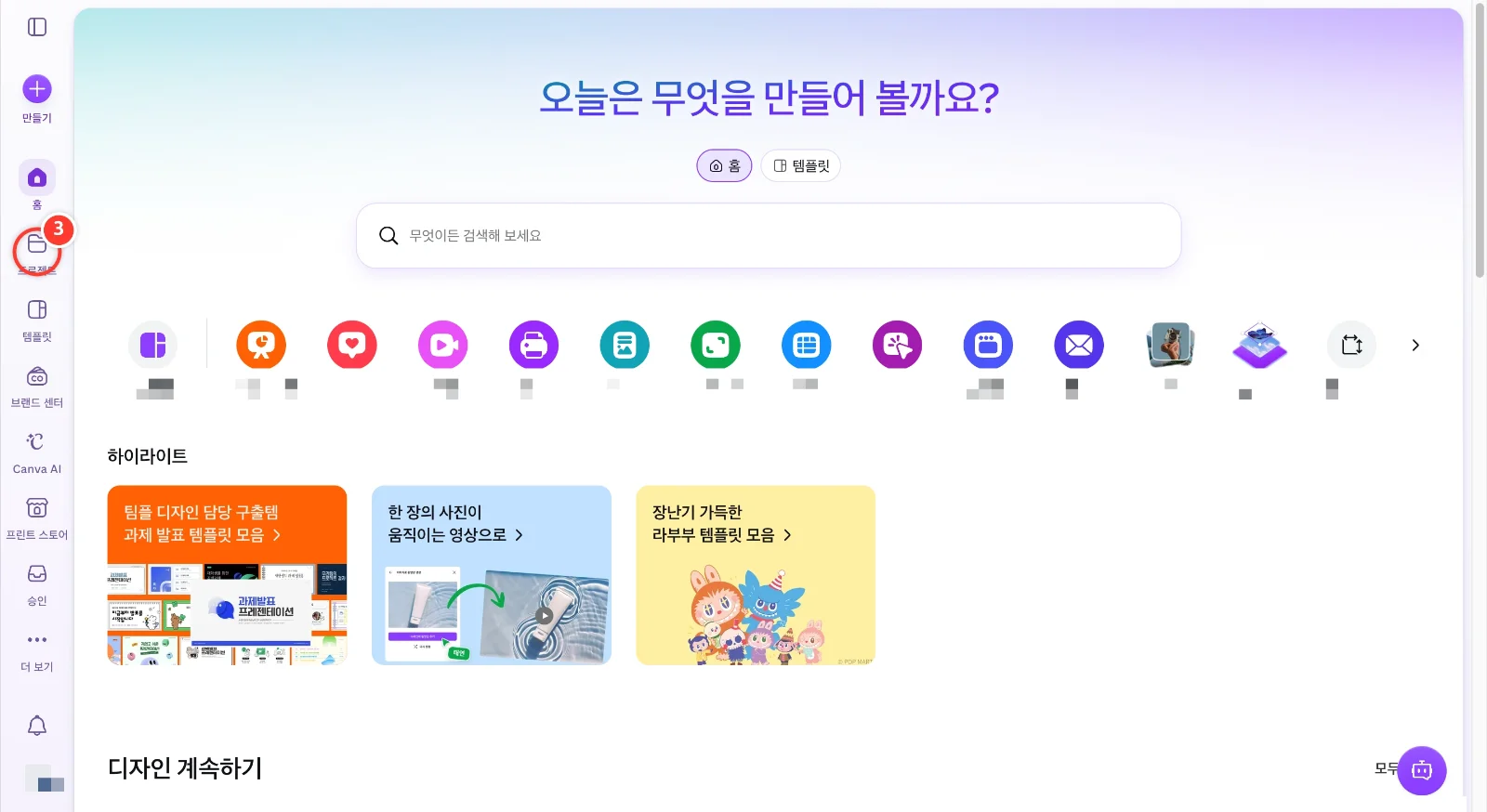
[프로젝트]에는 내가 만든 디자인, 올린 사진·영상, 폴더가 모두 모여 있어요. 눌러 볼게요.
4
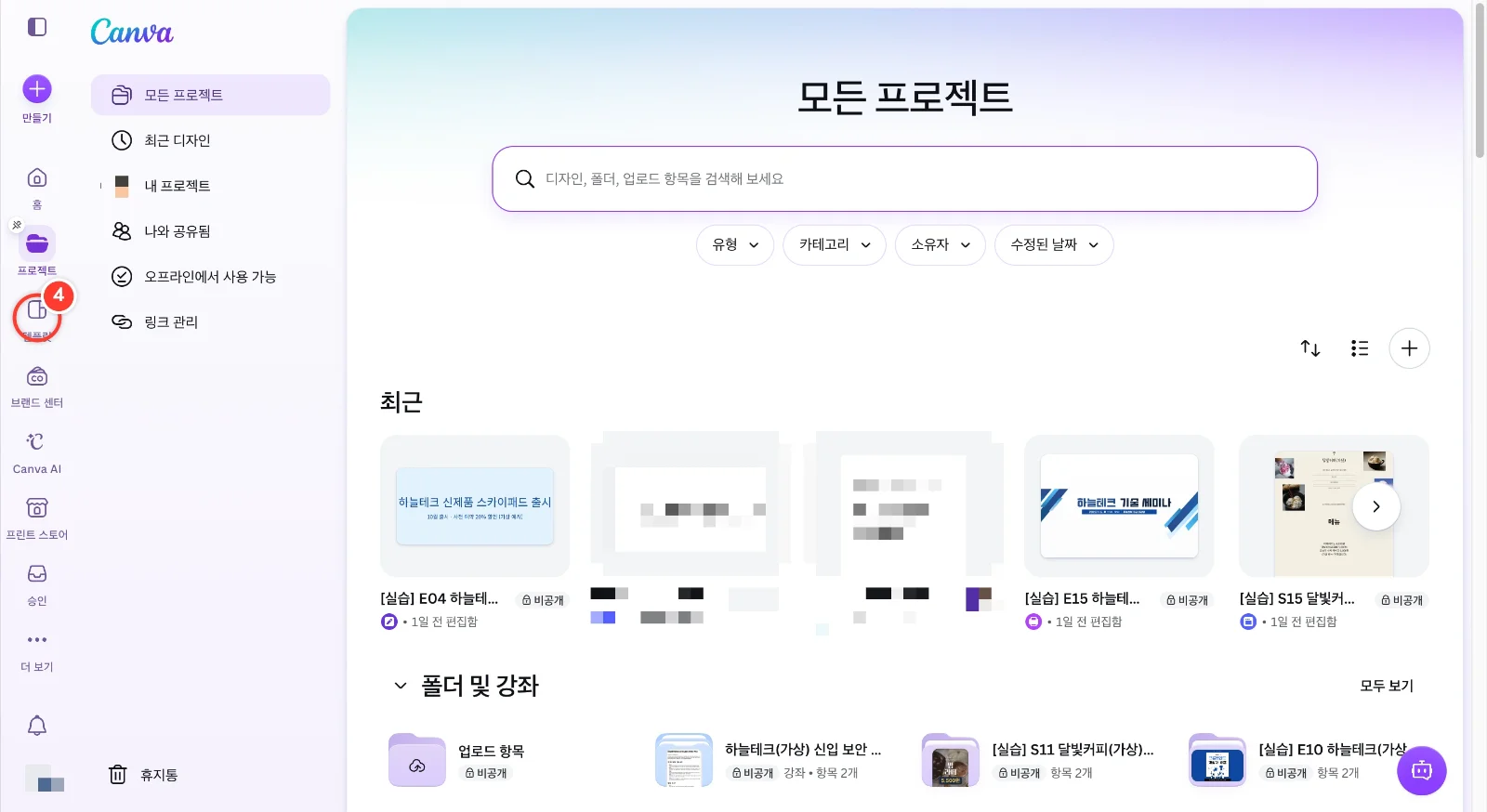
[프로젝트] 화면이에요. 최근 디자인과 폴더가 보이고, 위쪽 검색창으로 내 디자인·폴더·업로드 항목을 찾을 수 있어요. 다음은 [템플릿]을 눌러 볼게요.
5
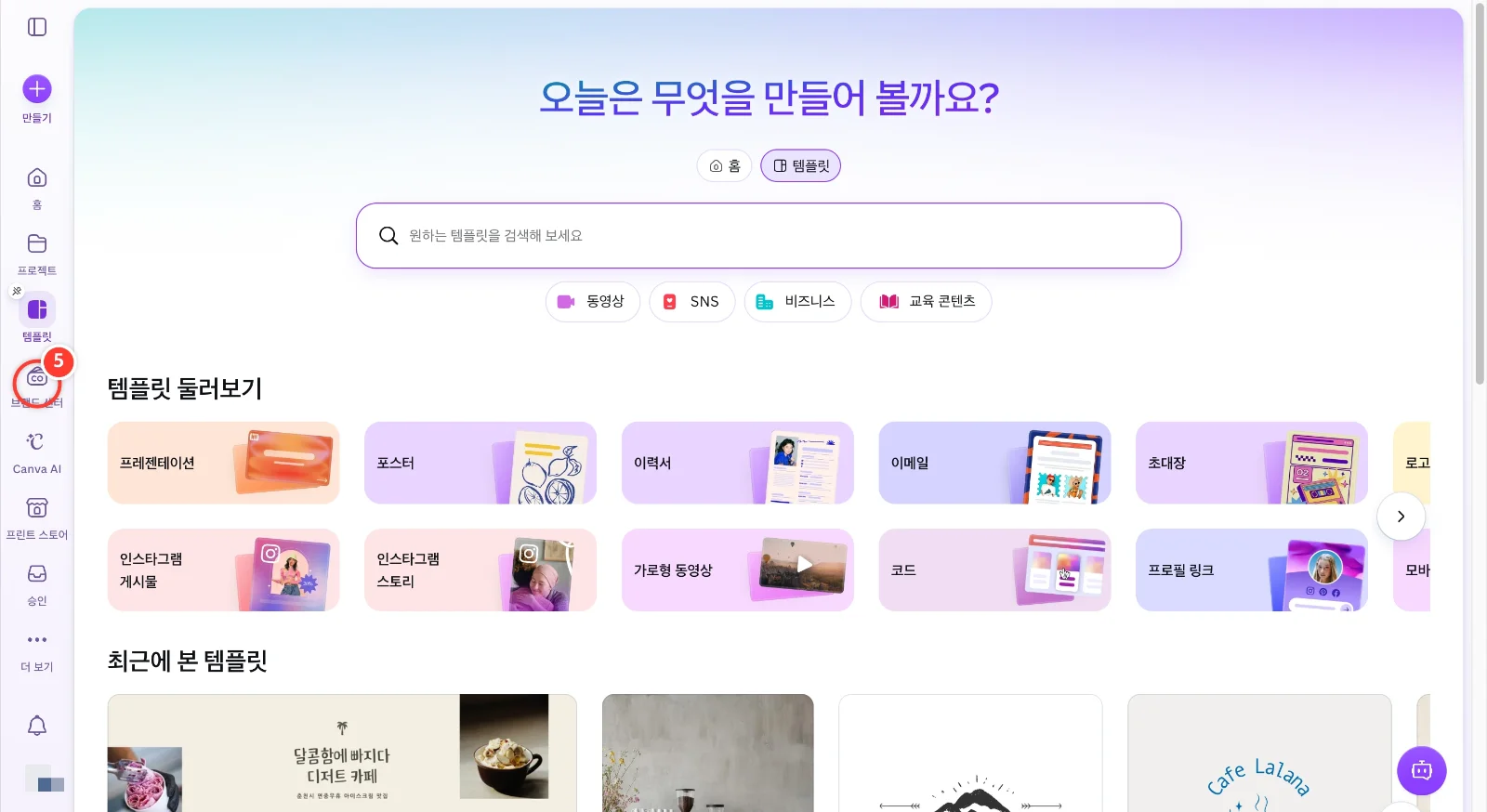
[템플릿] 화면이에요. 프레젠테이션·포스터·인스타그램 게시물처럼 종류별로 템플릿을 둘러보거나 검색창에 주제를 입력해 찾을 수 있어요. 다음은 [브랜드 센터]예요.
6
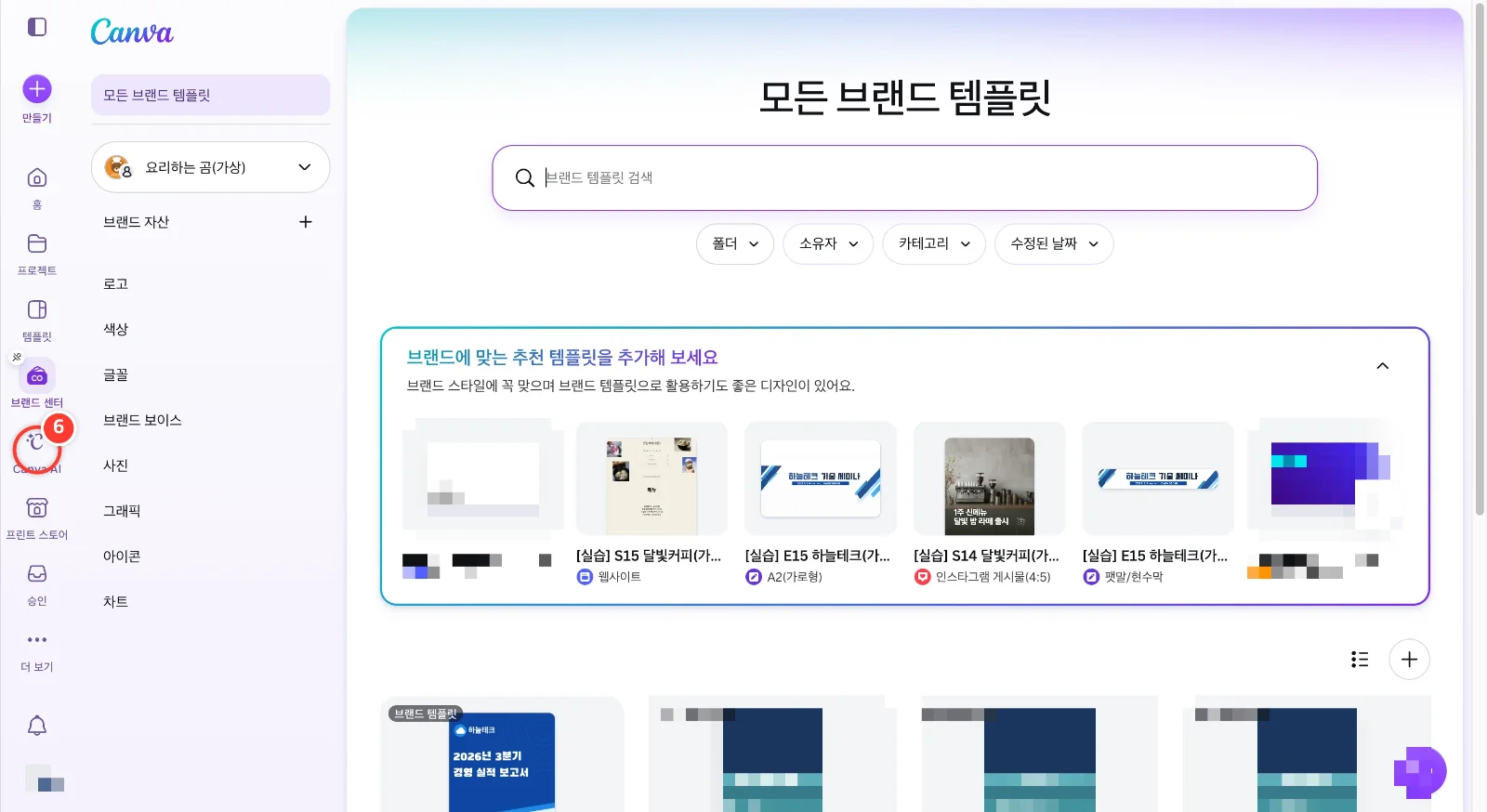
[브랜드 센터]에는 로고·색상·글꼴 같은 브랜드 자산과 브랜드 템플릿이 모여 있어요. 왼쪽 위 이름 칸(▼)에서 브랜드 키트를 바꿔 볼 수 있어요. 다음은 [Canva AI]예요.
7
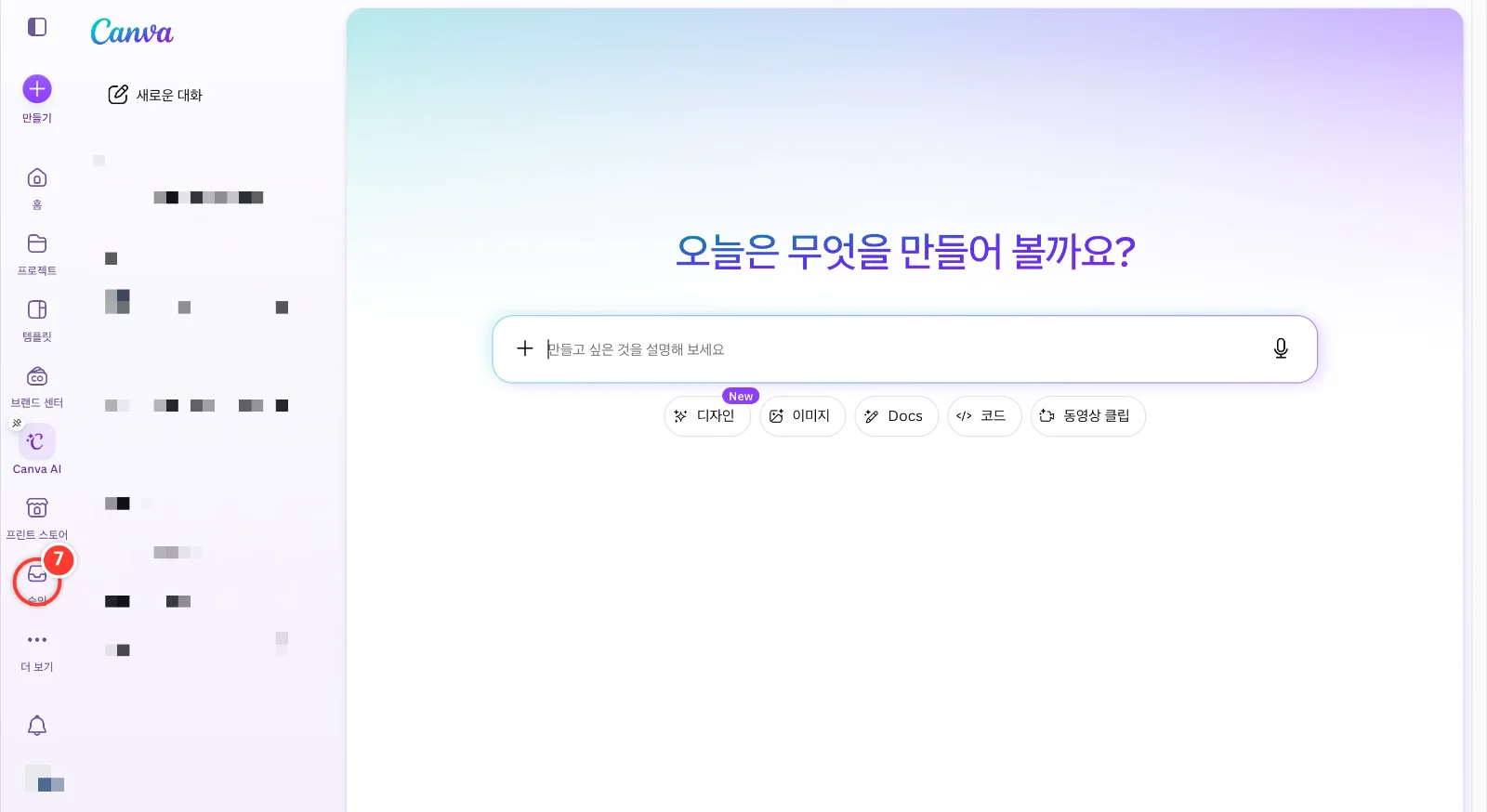
[Canva AI] 화면이에요. 가운데 입력칸에 만들고 싶은 것을 글로 설명하면 AI가 디자인·이미지·문서 초안을 만들어 줘요. 왼쪽에는 지난 대화가 남아요. 다음은 [승인]이에요.
8
[승인]은 팀원이 검토를 요청한 디자인이 모이는 곳이에요(검토할 디자인). 그 위 [프린트 스토어]에서는 인쇄물을 주문할 수 있어요. 이제 [더 보기]를 눌러 나머지 메뉴를 볼게요.
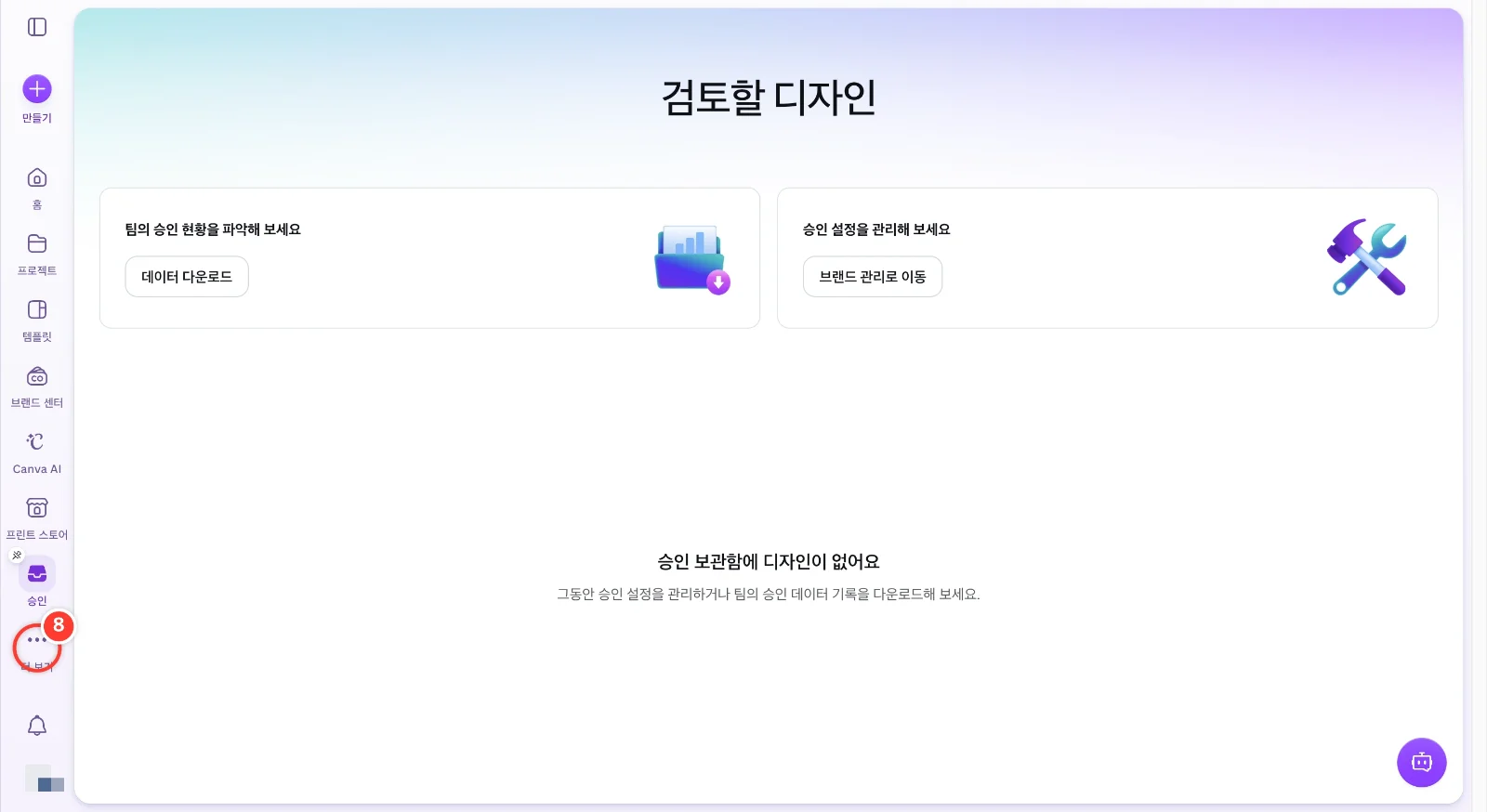
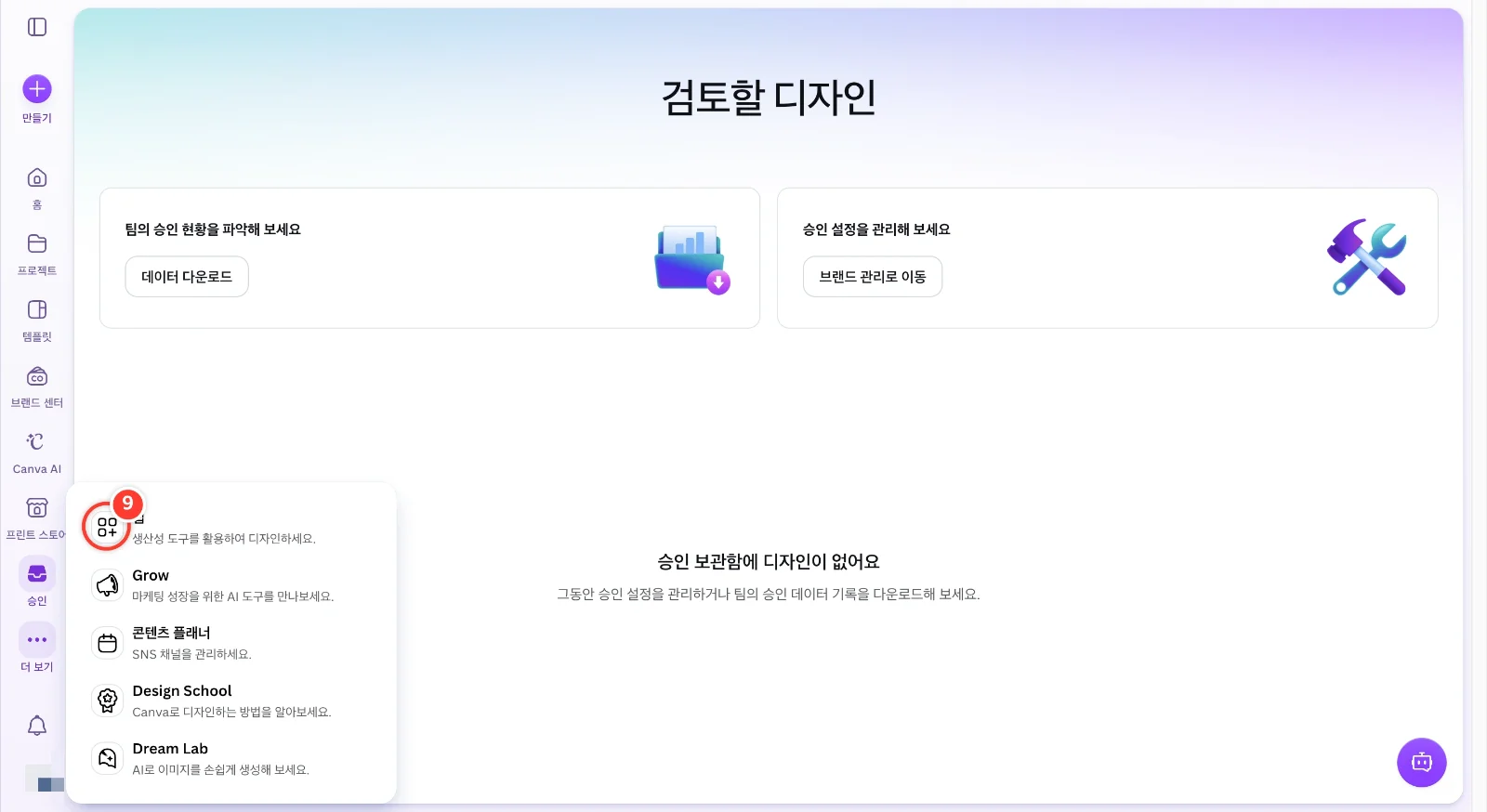
9
[더 보기]를 누르면 앱·Grow·콘텐츠 플래너·Design School·Dream Lab이 나와요. 설명이 함께 적혀 있어 어떤 곳인지 바로 알 수 있어요. [앱]을 눌러 볼게요.
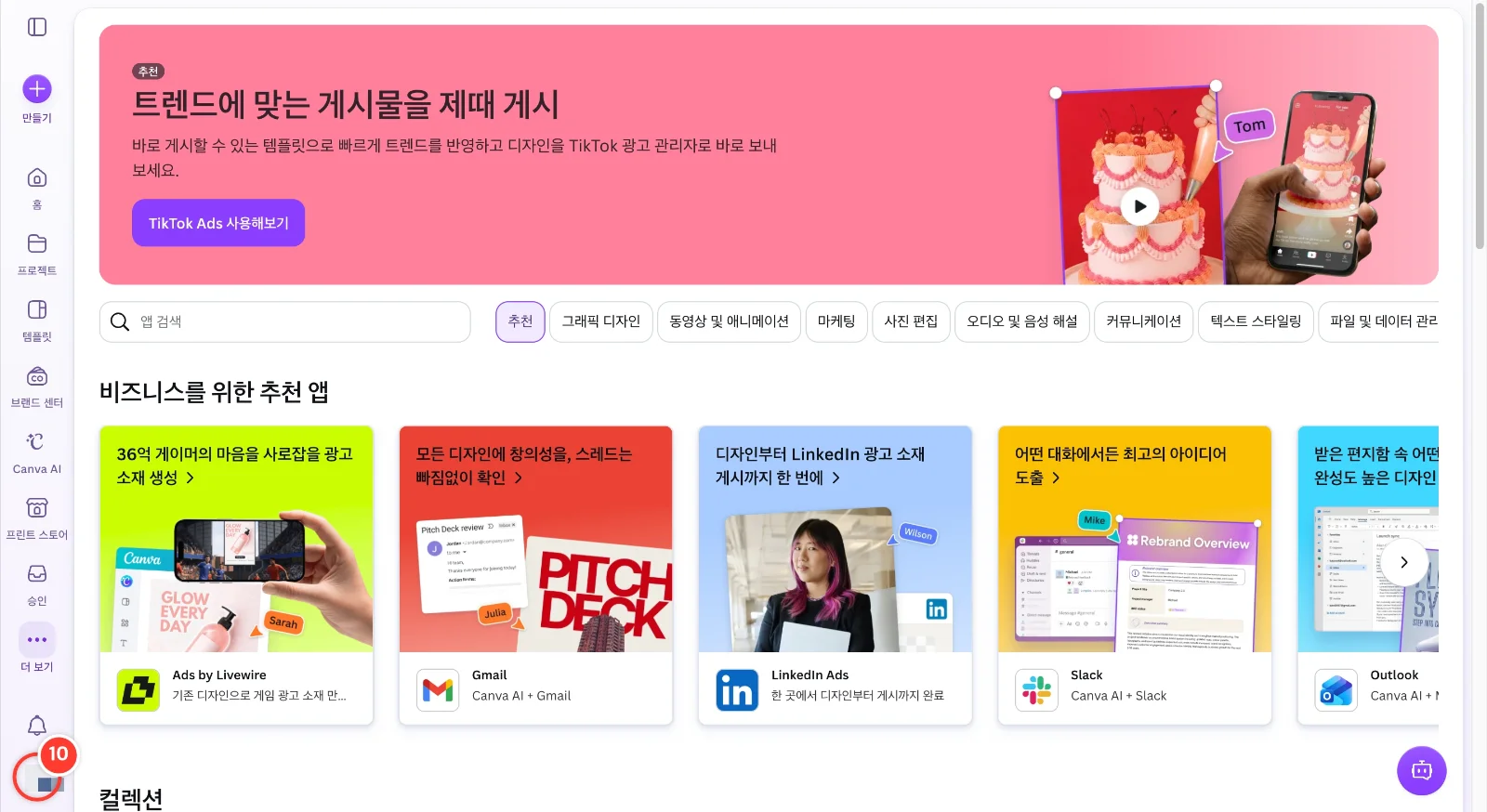
10
[앱] 화면이에요. Canva 안에서 쓸 수 있는 앱을 검색하거나 분야별로 둘러볼 수 있어요. 마지막으로 왼쪽 맨 아래 계정 아이콘을 눌러 볼게요.
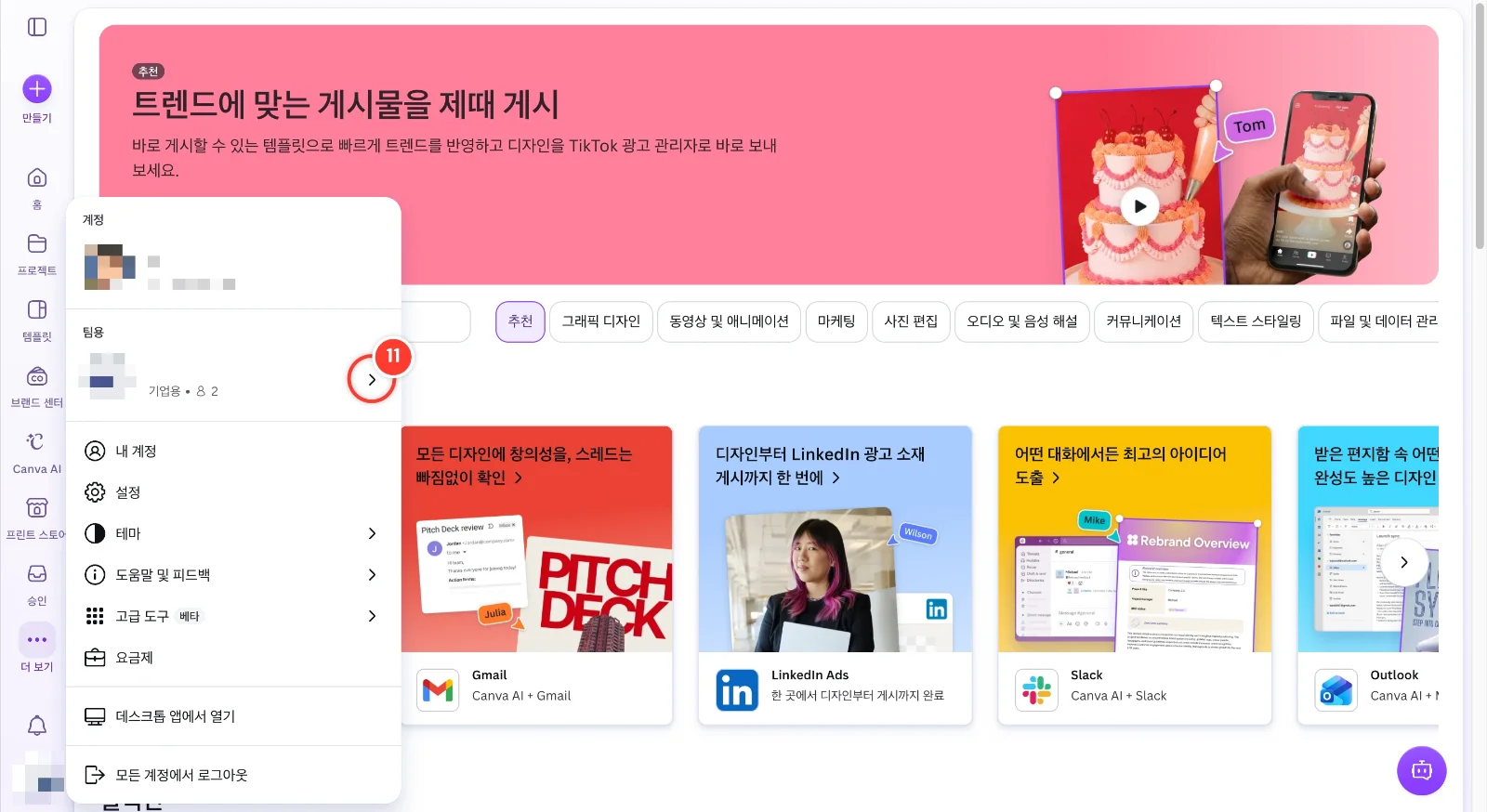
11
계정 메뉴가 열렸어요. 맨 위는 내 계정, 그 아래 [팀용]에는 지금 쓰고 있는 팀이 보여요. 여러 팀에 속해 있다면 팀 이름 옆 [>]를 눌러 다른 팀으로 바꿀 수 있어요. 설정·테마·도움말도 이 메뉴에 있어요.
12
다시 [홈]으로 돌아왔어요. 가운데 검색창에 만들고 싶은 것(예: 포스터, 카드뉴스)을 입력하면 템플릿과 디자인을 한 번에 찾을 수 있어요. 업데이트로 메뉴 위치나 이름이 바뀔 수 있어요. 그럴 땐 검색창에 기능 이름을 입력해 찾아보세요.