[Canva 크리에이터 07] 쇼츠·릴스 세로 영상 편집하기
September 27, 2026 · 12 steps
0/12 done
1
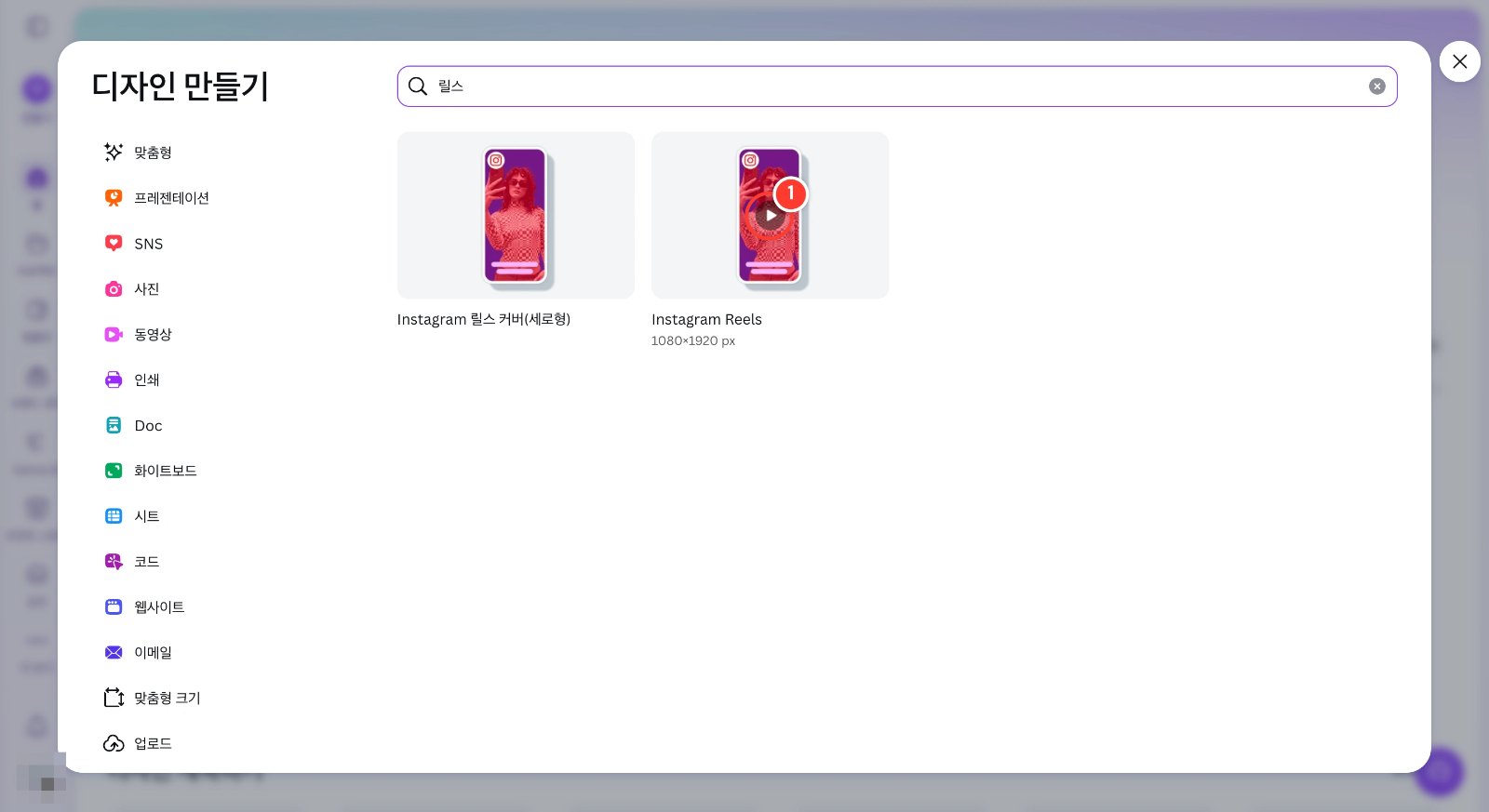
홈 왼쪽 위 [만들기]를 누르고 '디자인 만들기' 창 검색칸에 '릴스'를 입력한 뒤 [Instagram Reels]를 클릭합니다. 팁: 카드에 마우스를 올리면 크기(1080×1920px)가 보이고, 디자인은 새 탭으로 열립니다.
2
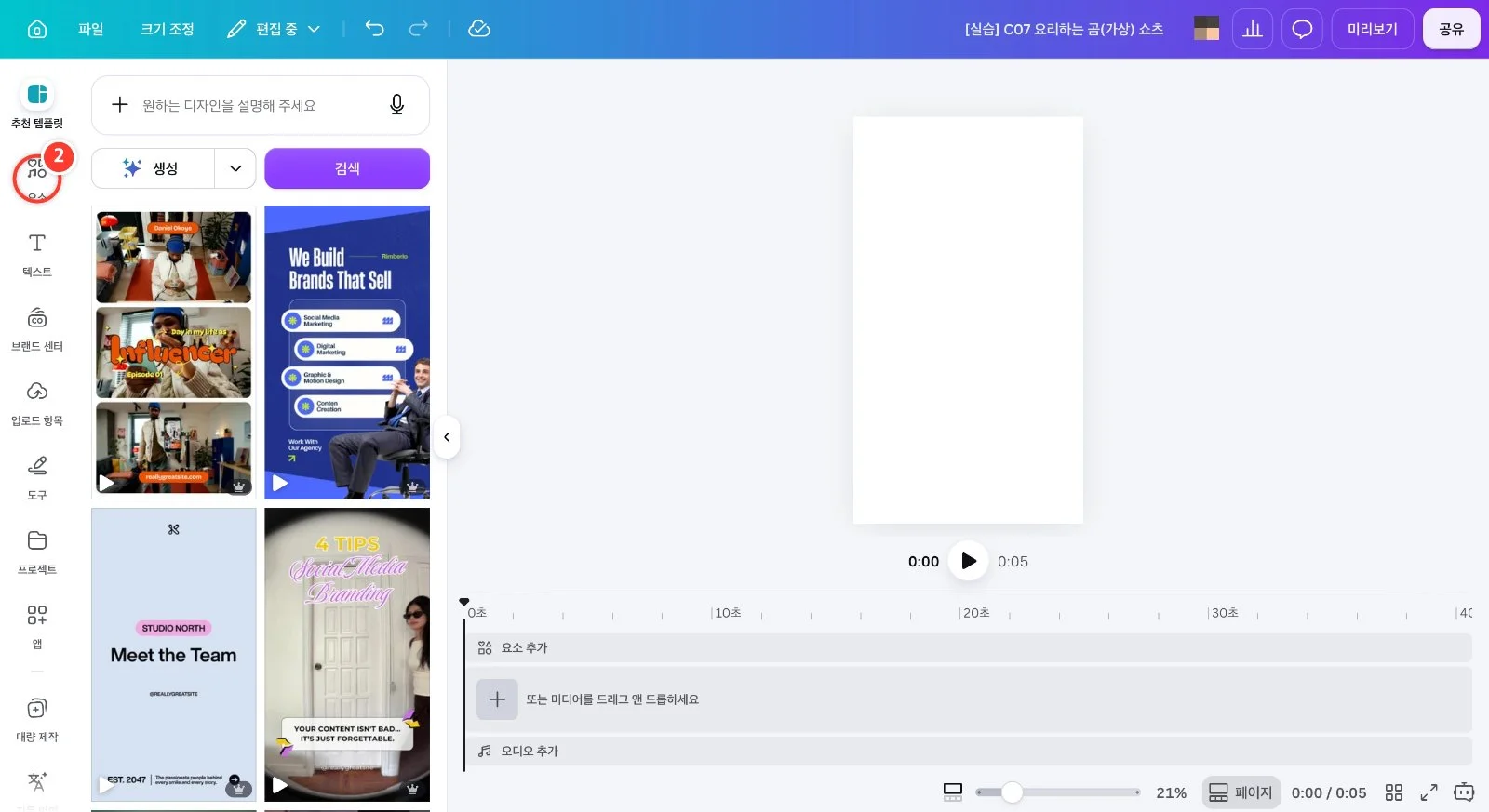
세로 동영상 편집기가 열리면 오른쪽 위에서 디자인 이름을 정하고(예: [실습] 요리하는 곰(가상) 쇼츠), 왼쪽 [요소]를 클릭합니다. 팁: 아래쪽 타임라인에 영상 클립이 차례로 놓입니다.
3
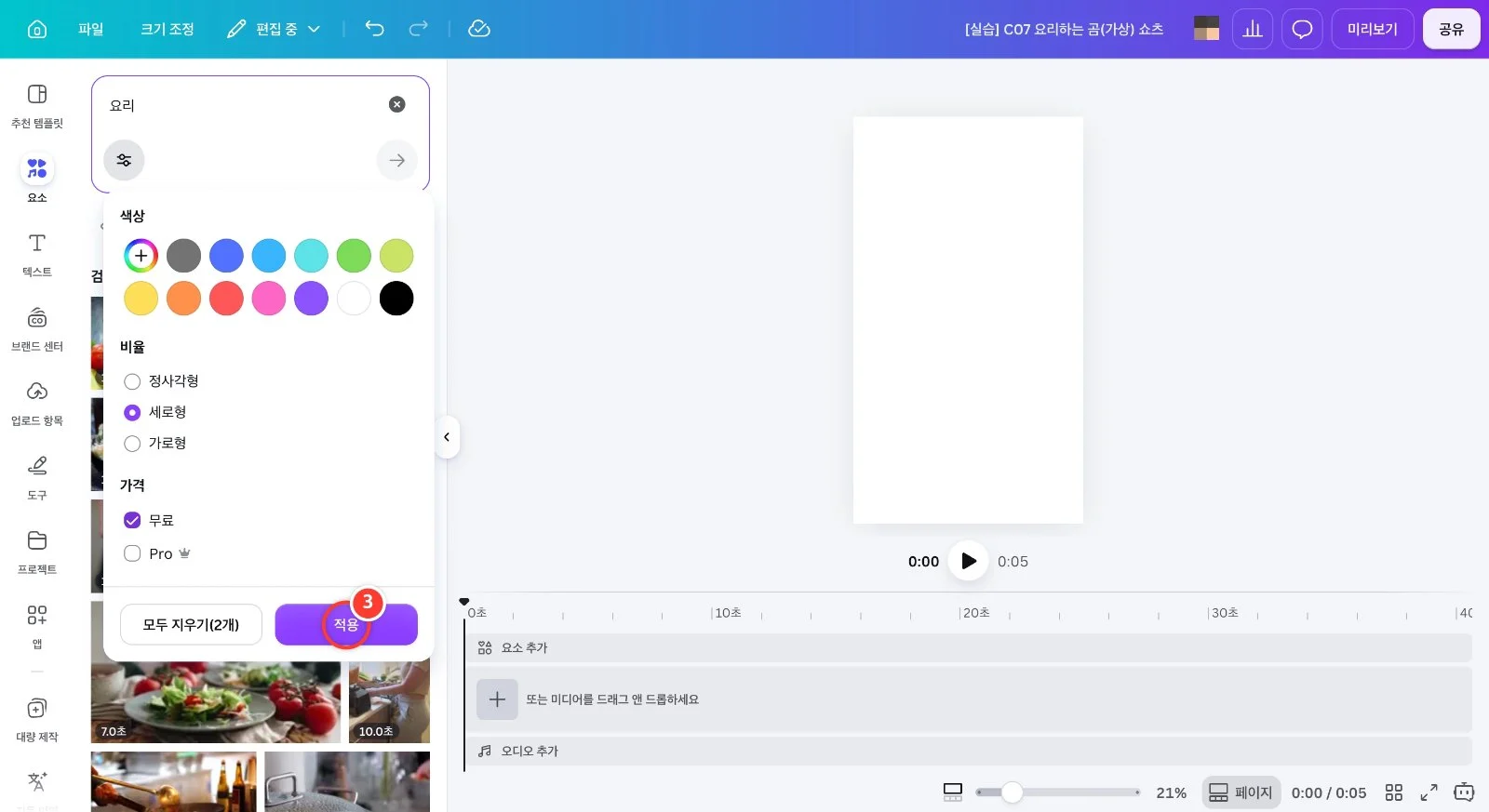
검색칸에 '요리'를 입력해 Enter를 누르고 [동영상] 탭을 연 뒤, 필터 아이콘에서 비율 [세로형]·가격 [무료]를 고르고 [적용]을 클릭합니다. 팁: [무료]를 고르면 왕관(Pro) 표시가 없는 영상만 나옵니다.
4
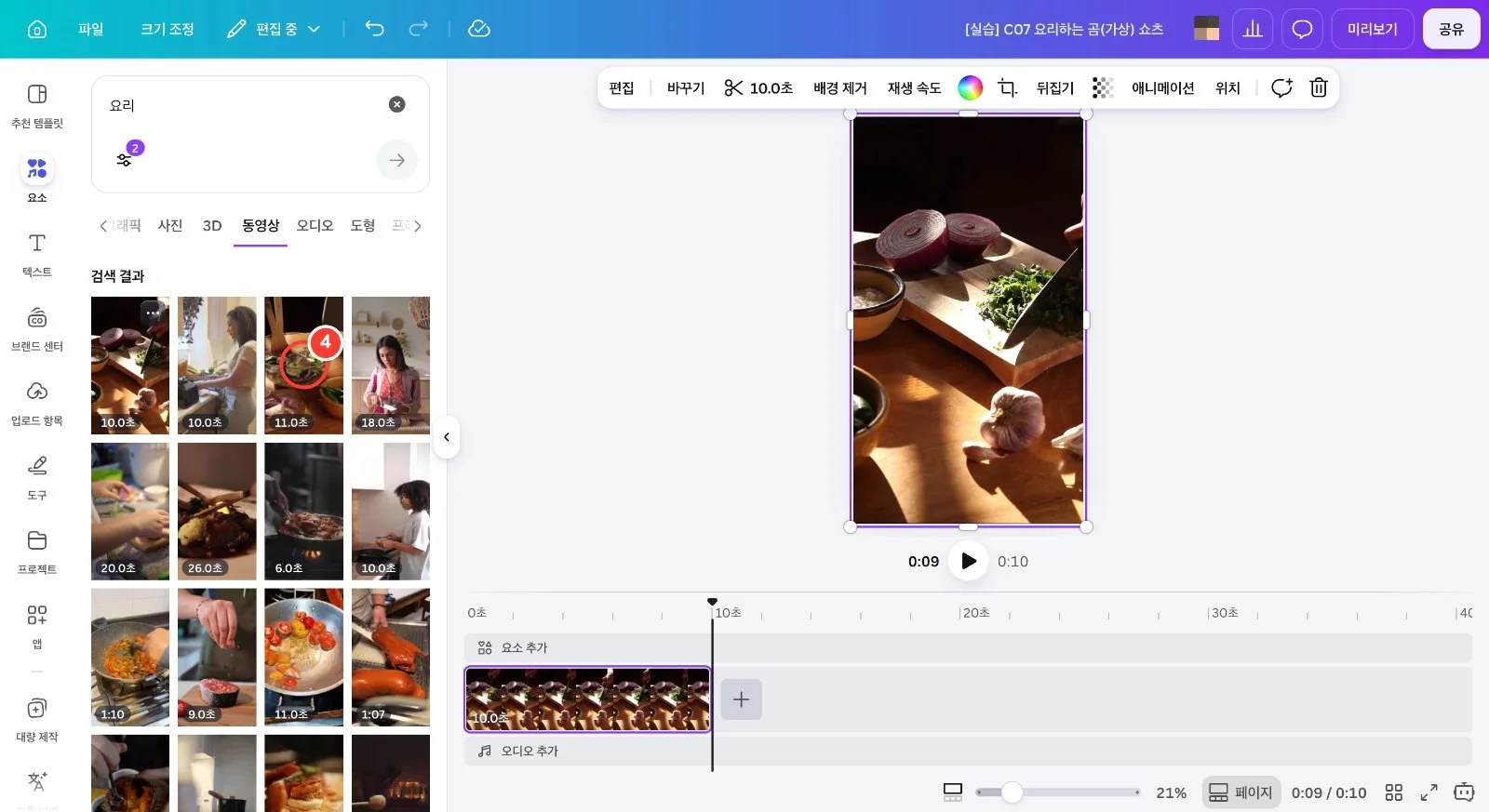
영상을 클릭하면 페이지를 꽉 채우며 타임라인에 들어가고, 다른 영상을 클릭하면 앞 클립 바로 뒤에 이어 붙습니다. 이렇게 영상 세 개를 넣습니다.
5
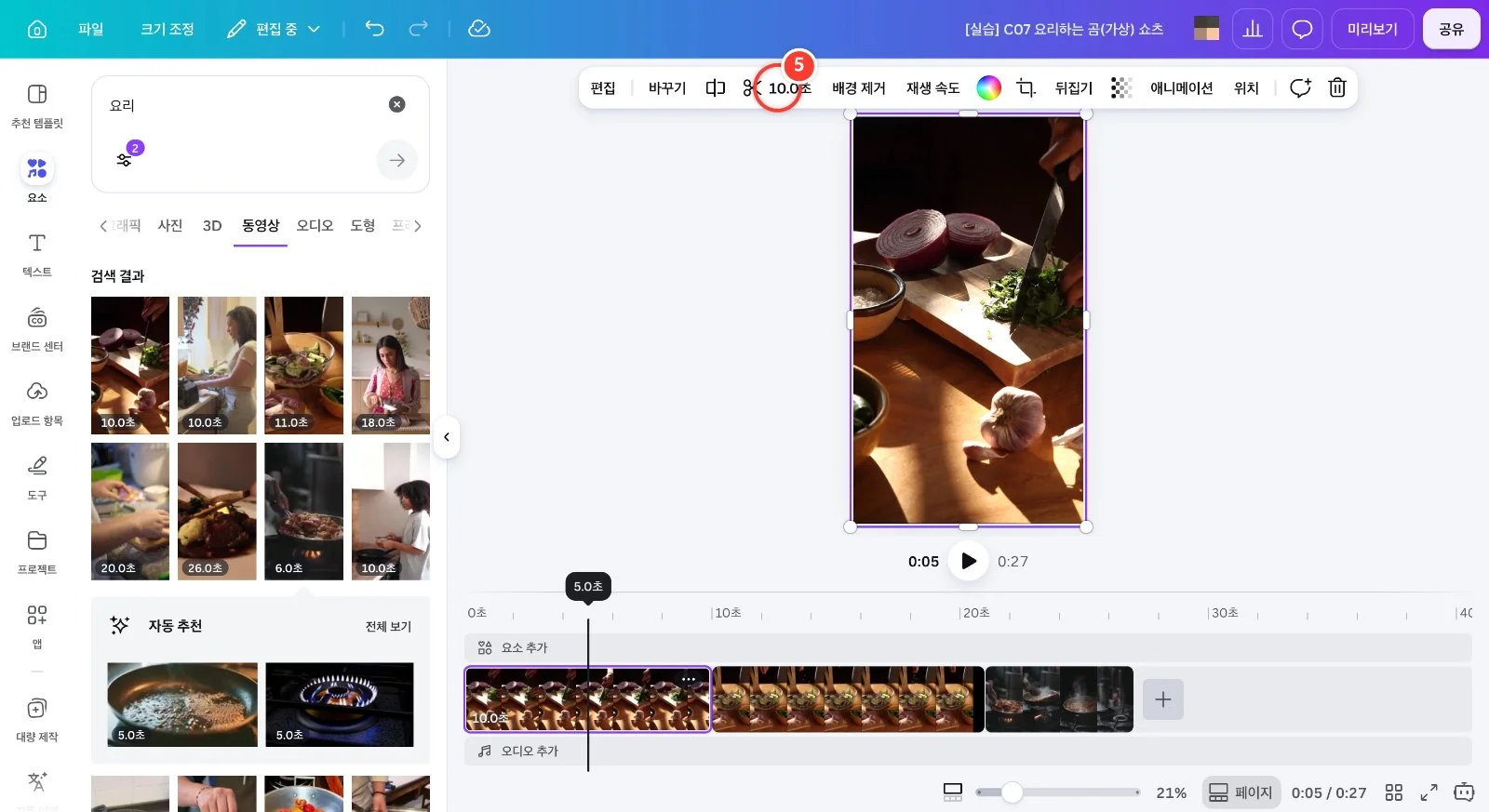
타임라인에서 첫 번째 클립을 클릭해 선택하고, 도구 모음의 가위 모양 [10.0초](동영상 자르기)를 클릭합니다. 팁: 타임라인을 클릭한 지점으로 재생헤드도 함께 옮겨집니다.
6
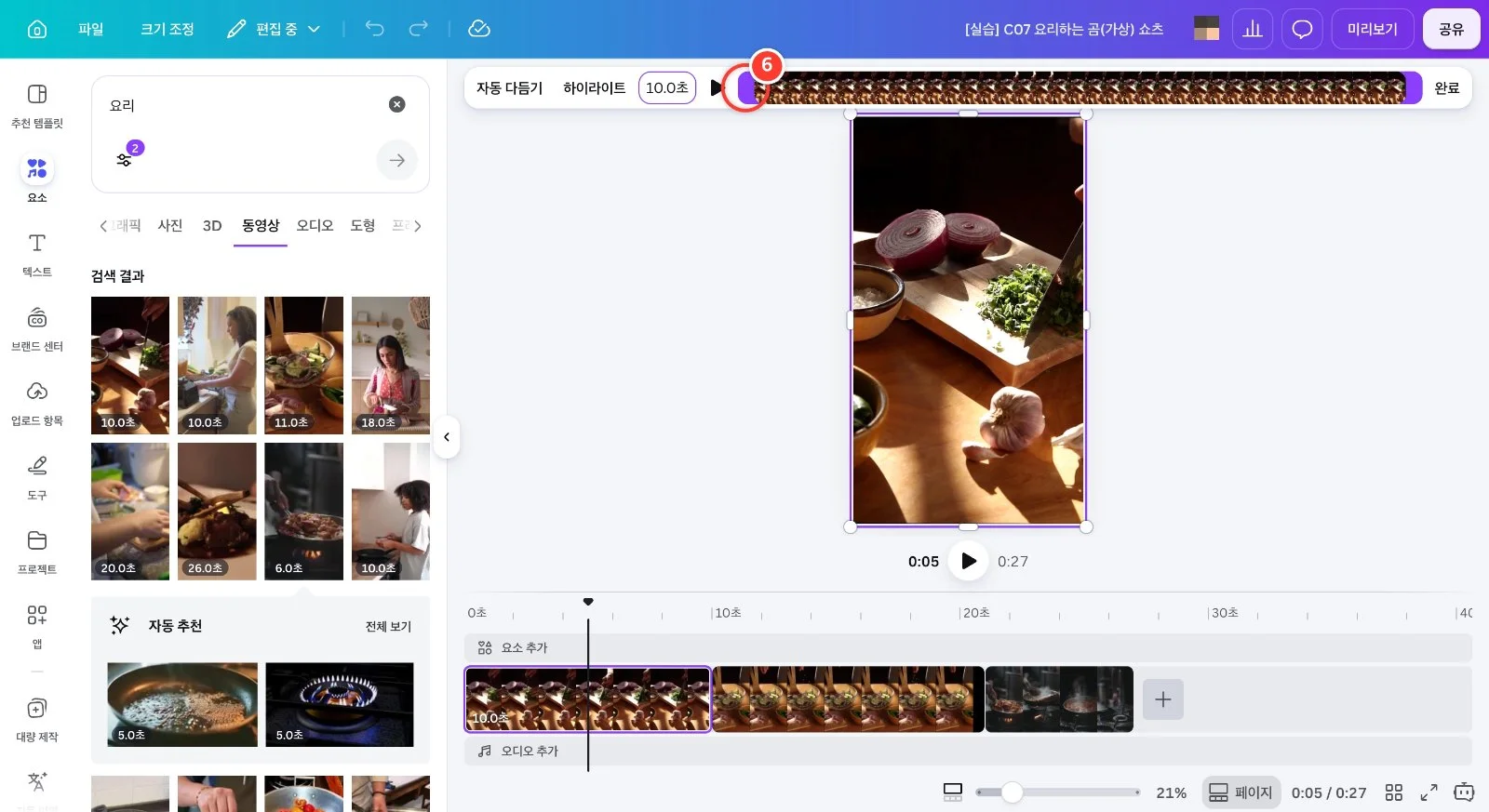
위쪽에 다듬기 막대가 열리면 왼쪽 끝 보라색 손잡이를 오른쪽으로 끌어 앞부분을 잘라냅니다. 팁: 끄는 동안 길이 칸의 초가 줄어듭니다.
7
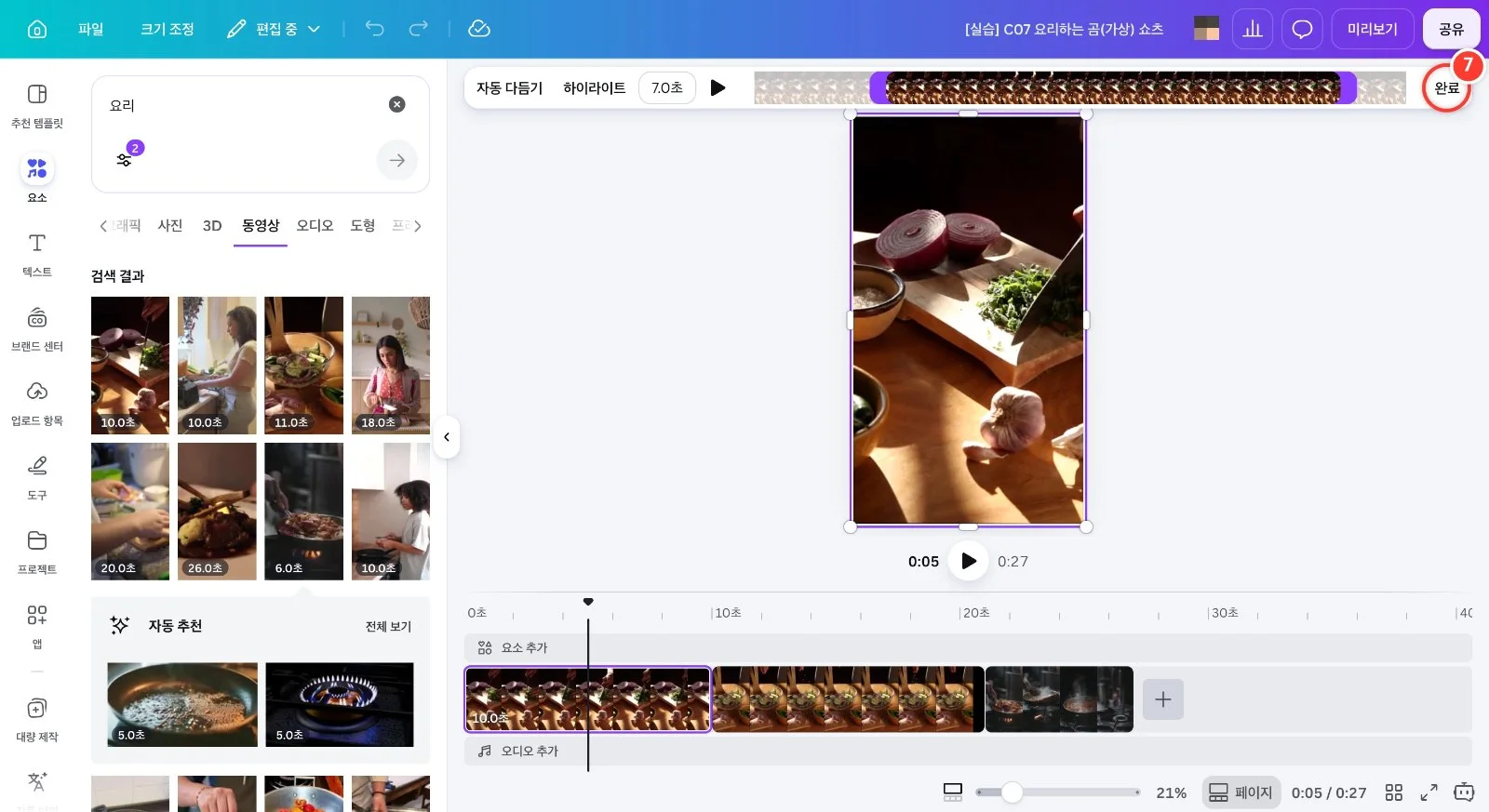
오른쪽 끝 손잡이도 왼쪽으로 끌어 뒷부분을 잘라 7.0초로 맞춘 뒤 [완료]를 클릭합니다. 팁: 길이 칸에 초를 직접 입력해도 됩니다.
8
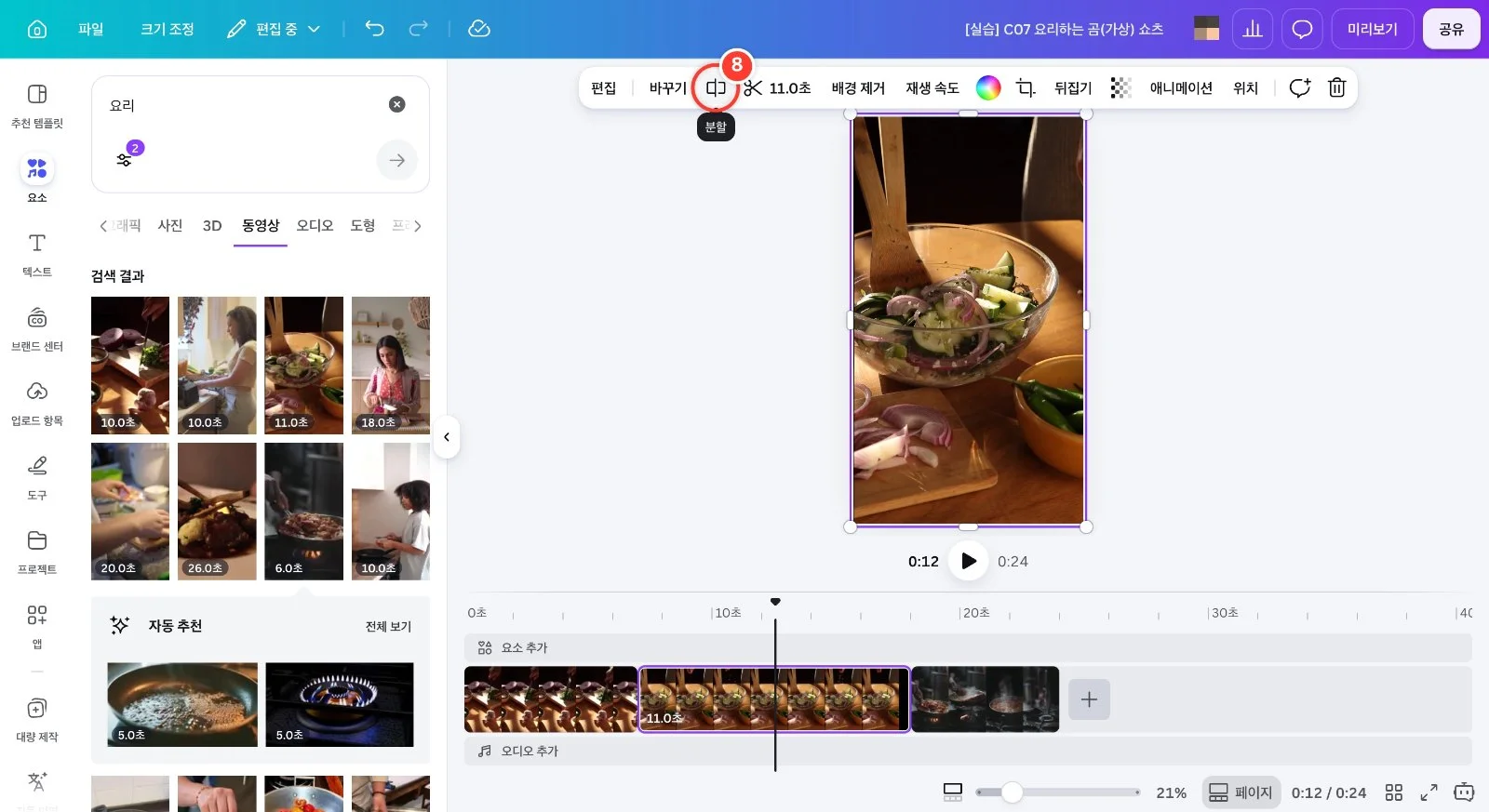
두 번째 클립에서 나누고 싶은 지점을 클릭해 재생헤드(세로선)를 옮긴 뒤, 도구 모음의 [분할] 아이콘을 클릭합니다. 팁: 나뉜 두 조각은 각각 따로 선택해 다듬거나 지울 수 있습니다.
9
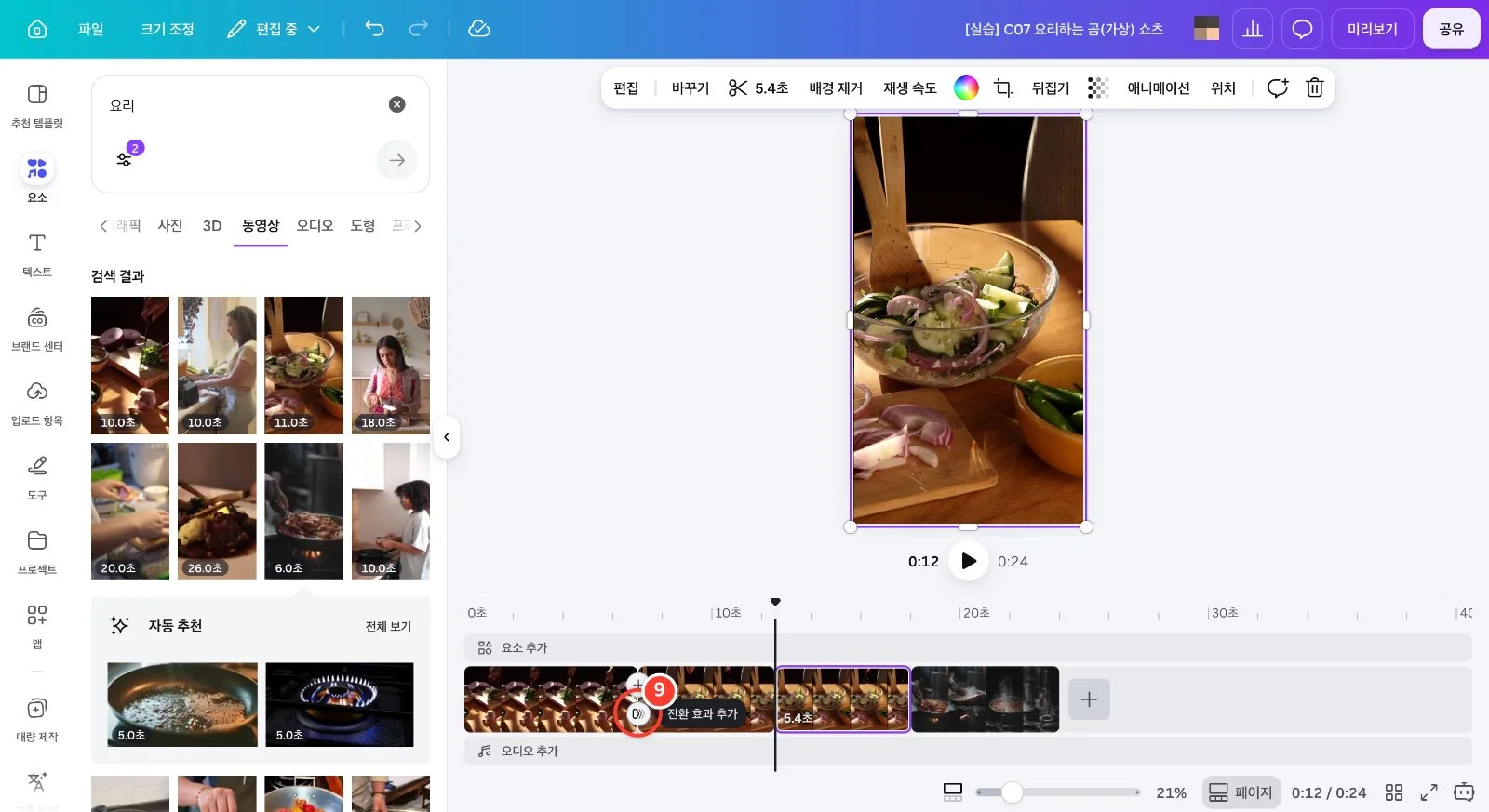
첫 번째와 두 번째 클립 사이에 마우스를 올리면 나오는 [전환 효과 추가] 아이콘을 클릭합니다. 팁: 위의 [+]는 그 자리에 미디어나 빈 장면을 끼워 넣는 버튼입니다.
10
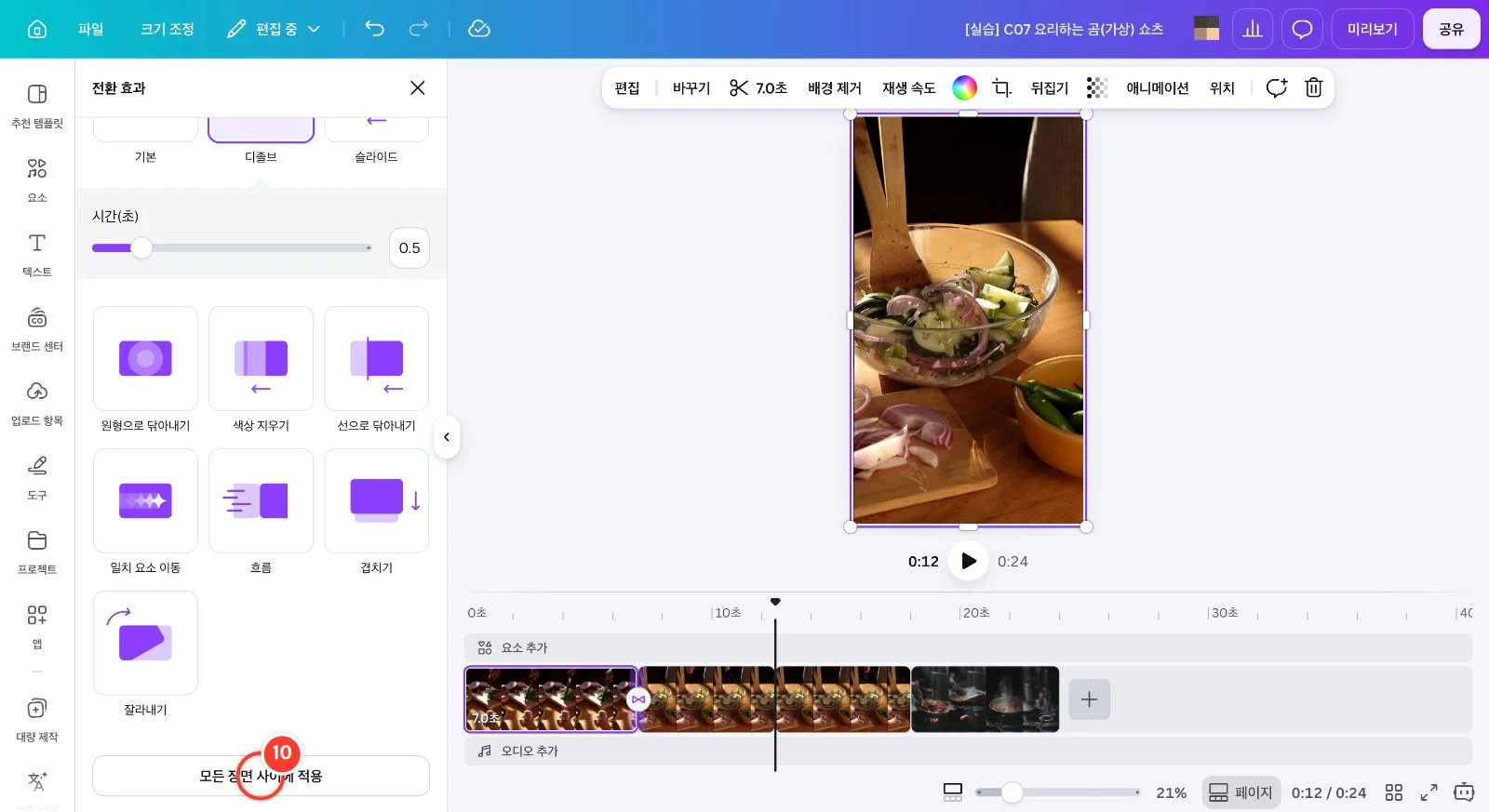
'전환 효과' 패널에서 [디졸브]를 고르고 시간(초)(기본 0.5초)을 확인한 뒤, 맨 아래 [모든 장면 사이에 적용]을 클릭합니다. 팁: '모든 장면에 전환이 적용되었어요' 알림과 함께 클립 사이마다 전환 아이콘이 생깁니다.
11
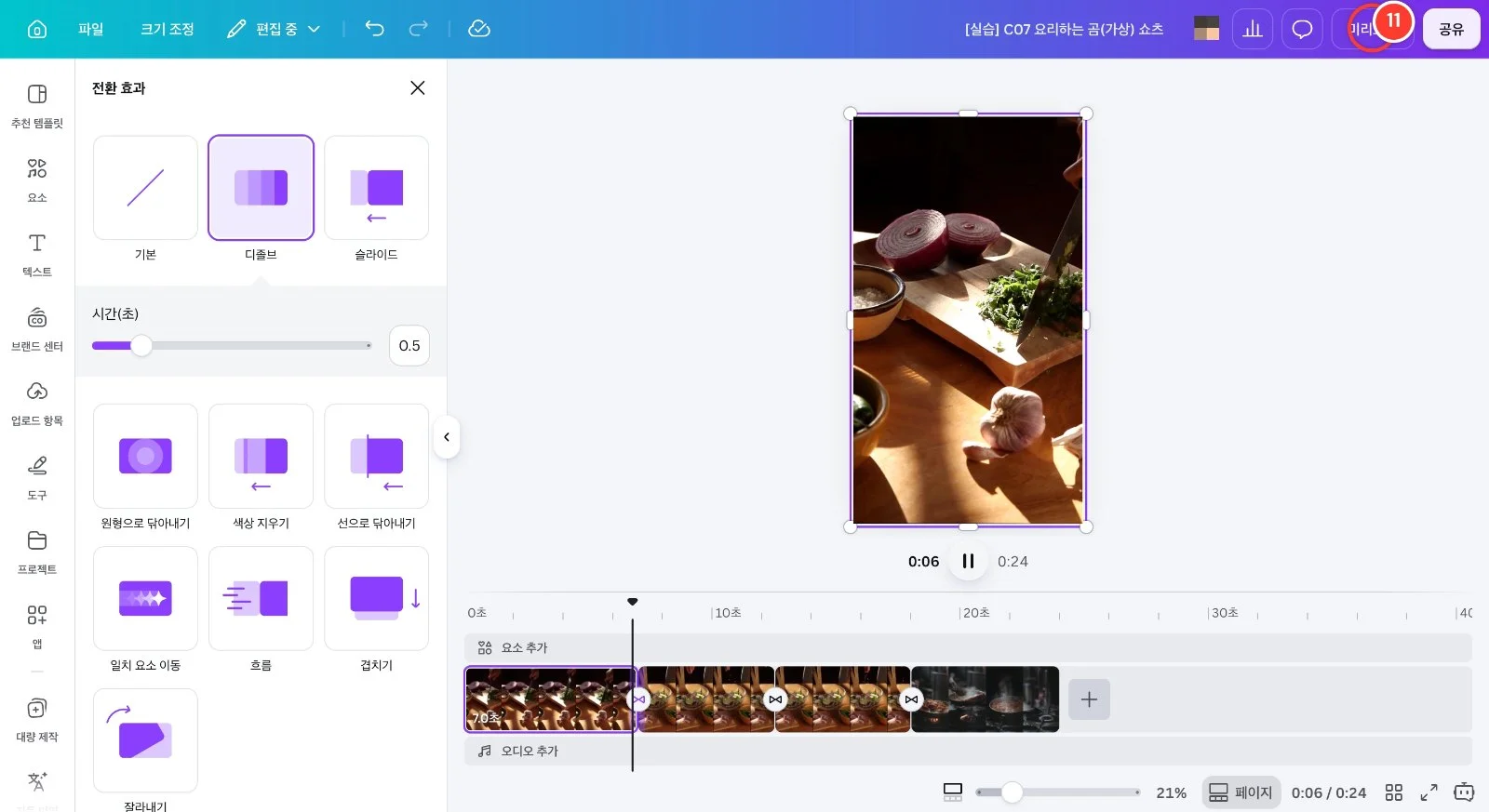
타임라인 눈금 0초를 클릭하고 가운데 [▶ 재생]을 눌러 클립 사이가 부드럽게 넘어가는지 확인합니다. 전체 화면으로 보려면 오른쪽 위 [미리보기]를 클릭합니다.
12
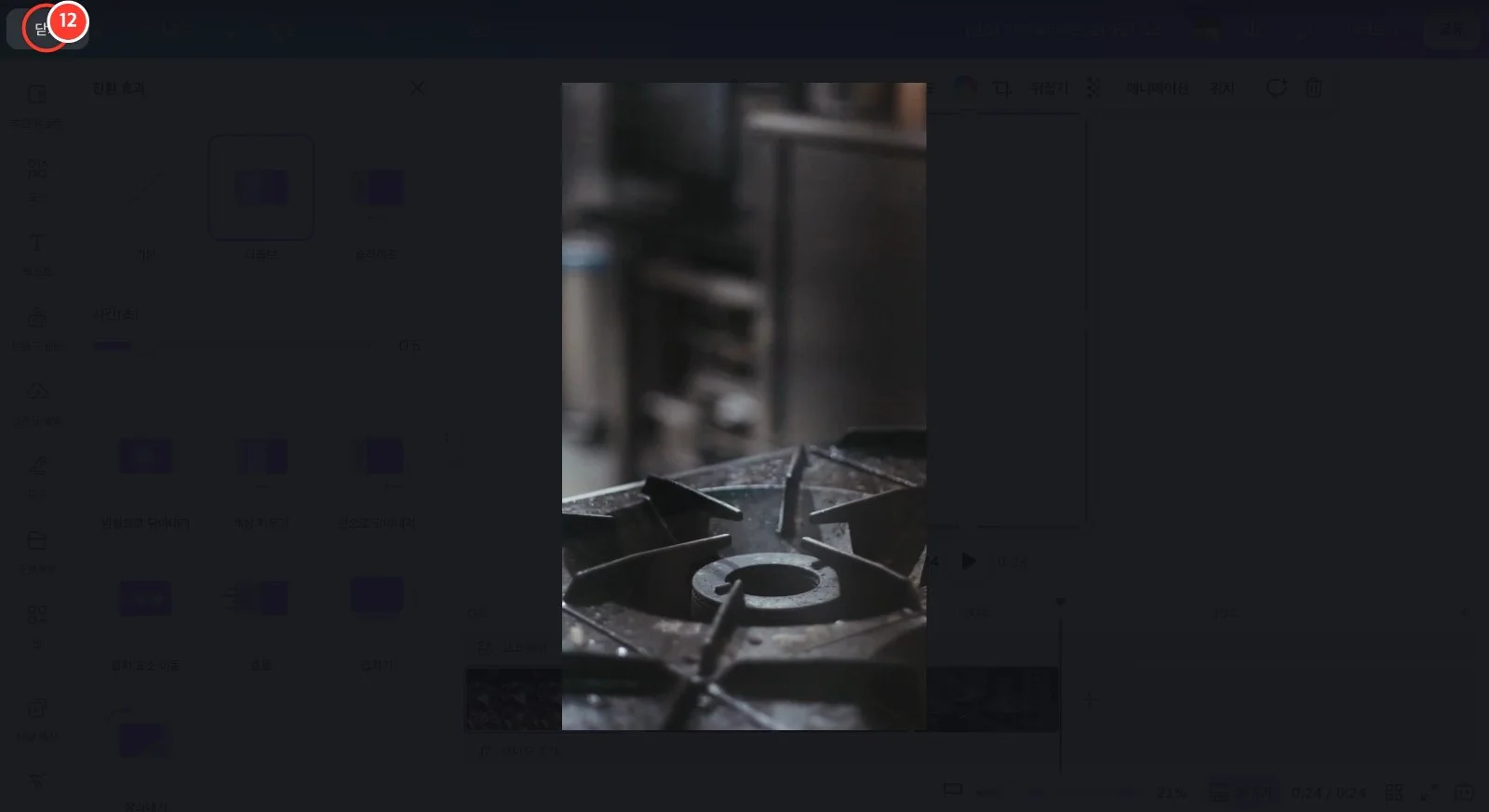
미리보기에서 9:16 세로 영상이 처음부터 재생됩니다. 확인이 끝나면 왼쪽 위 [닫기]나 Esc 키로 편집기로 돌아갑니다. 팁: 자동 자막은 다음 편(크리에이터 08)에서 넣습니다.