[Canva Q&A 51] 이미지 속 글자 고치기: 매직 그랩·텍스트 추출과 글자 깨짐 해결
2026년 9월 27일 · 12단계
0/12 완료
1
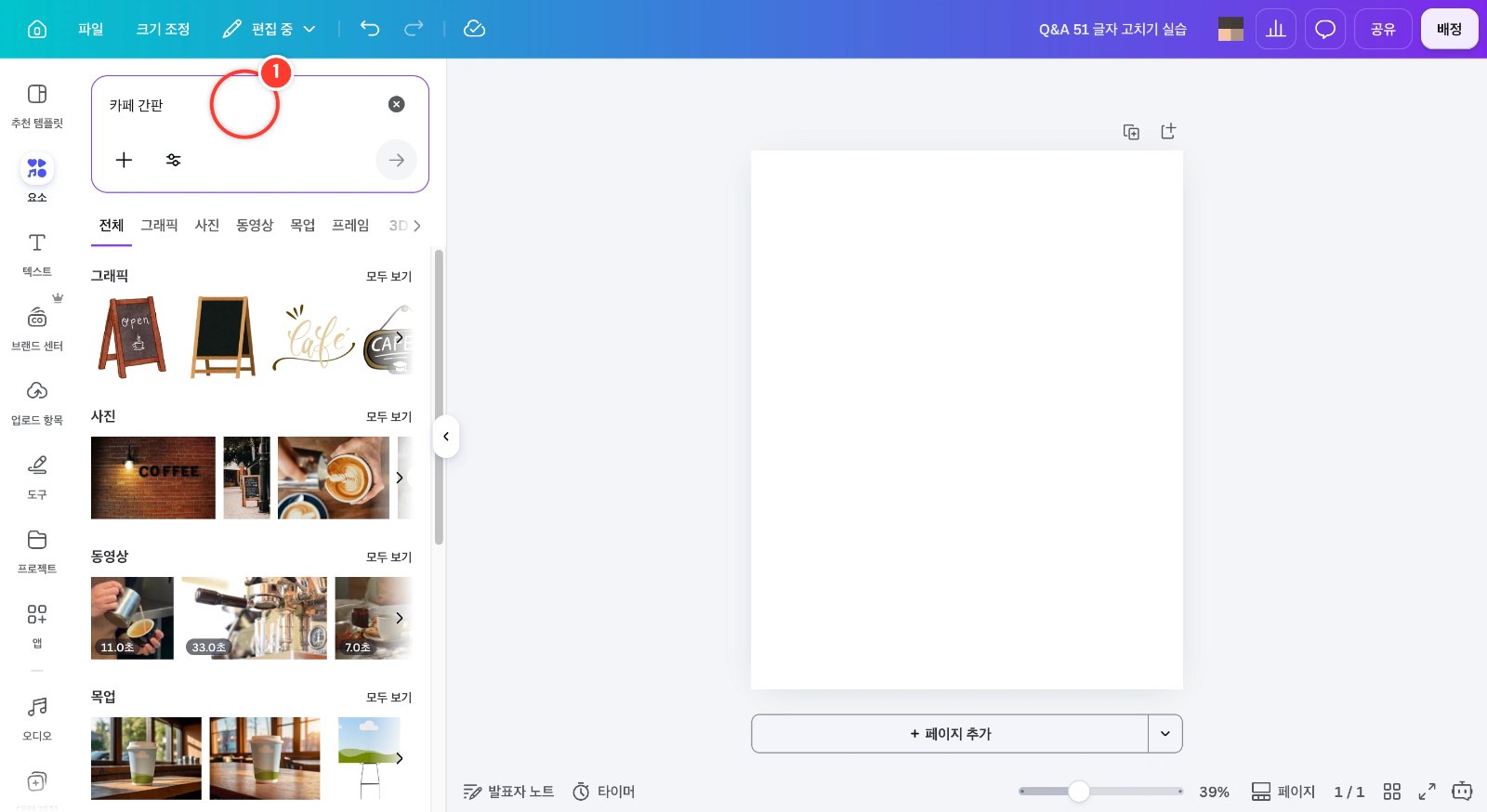
왼쪽 [요소] 검색창에 '카페 간판'을 입력하고 Enter를 누릅니다. 글자가 들어간 사진이면 무엇이든 되고, 36편처럼 만든 AI 이미지로도 똑같이 할 수 있습니다.
2
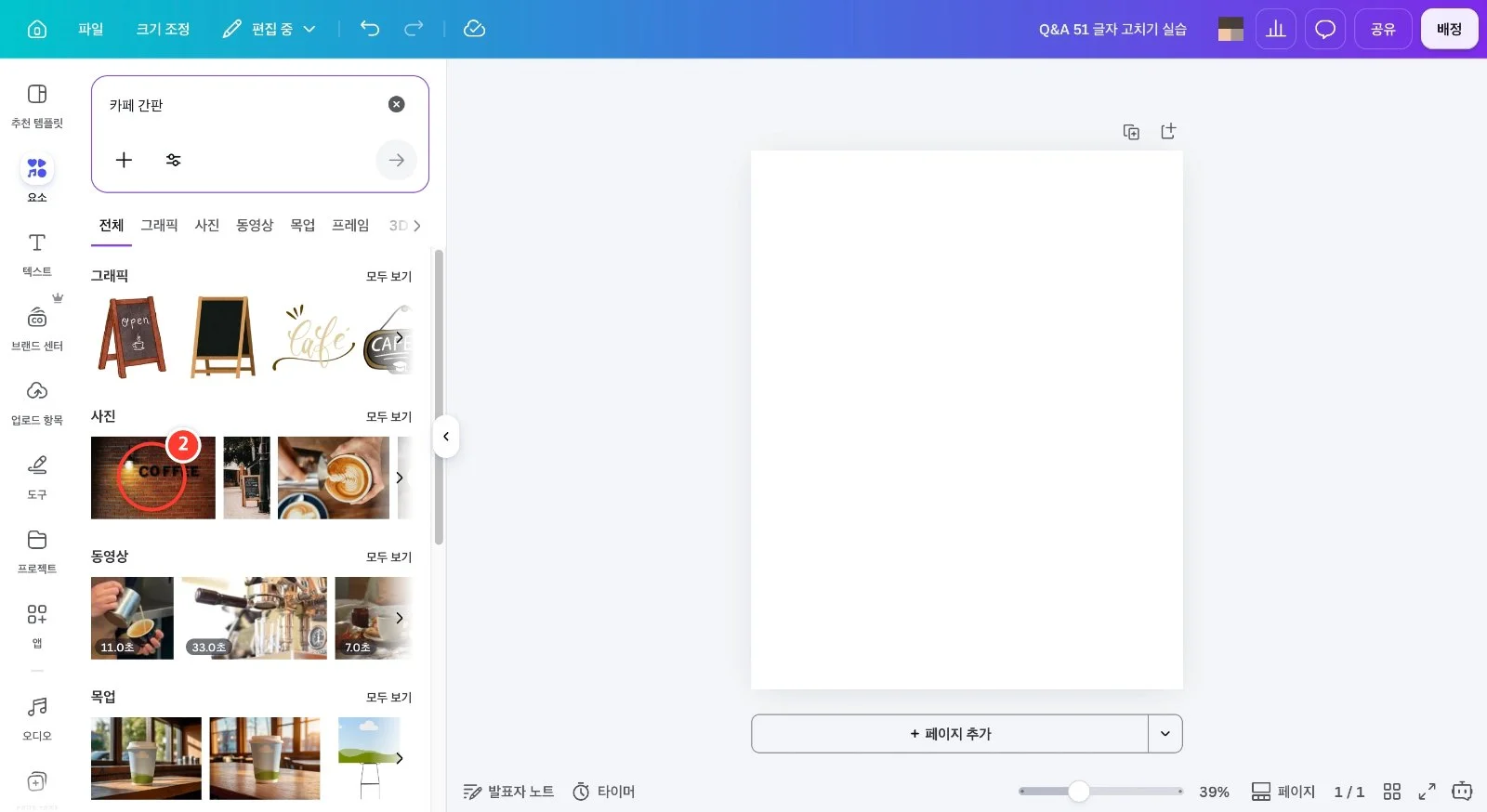
[사진] 목록에서 'COFFEE' 글자가 있는 사진을 클릭해 페이지에 넣습니다.
3
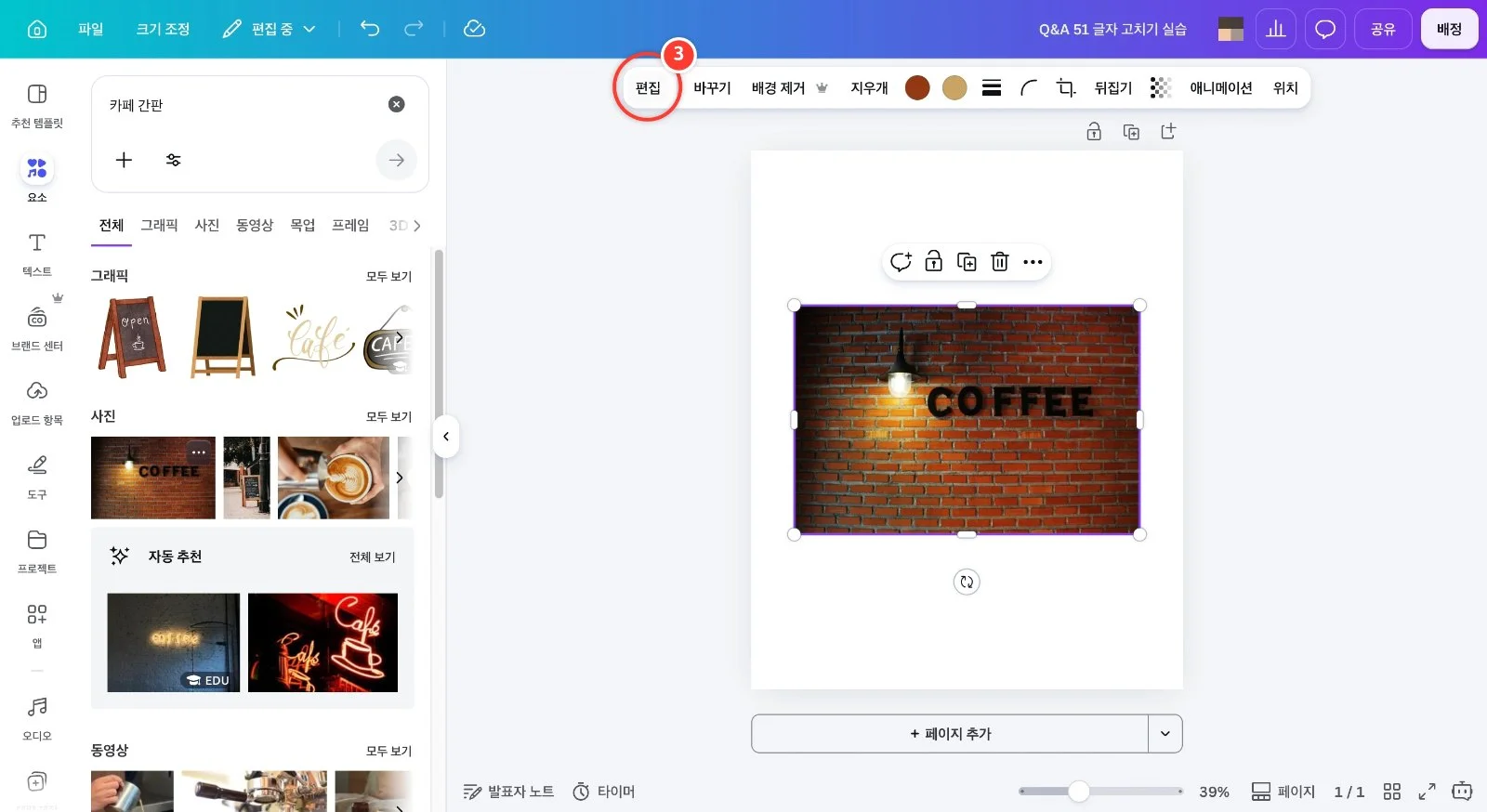
넣은 사진을 선택한 채 위쪽 도구 모음의 [편집]을 클릭합니다.
4
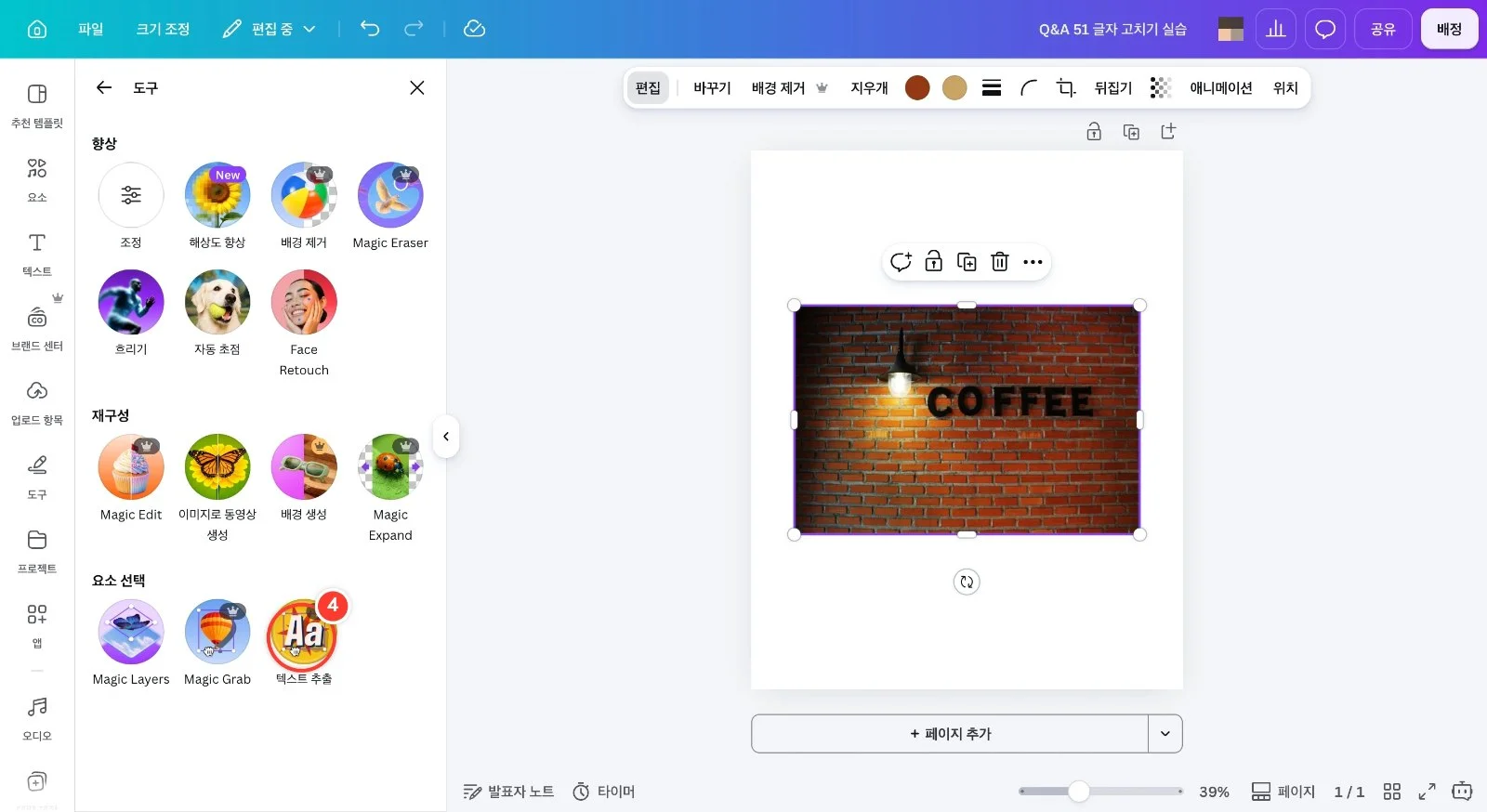
[이미지 편집] 패널에서 '도구' 오른쪽 [모두 보기]를 누른 뒤, '요소 선택'의 [텍스트 추출]을 클릭합니다. 참고로 Magic Grab은 사물을, 텍스트 추출은 글자를 떼어 내는 도구이고, Magic Layers는 이미지를 여러 층으로 나눕니다.
5
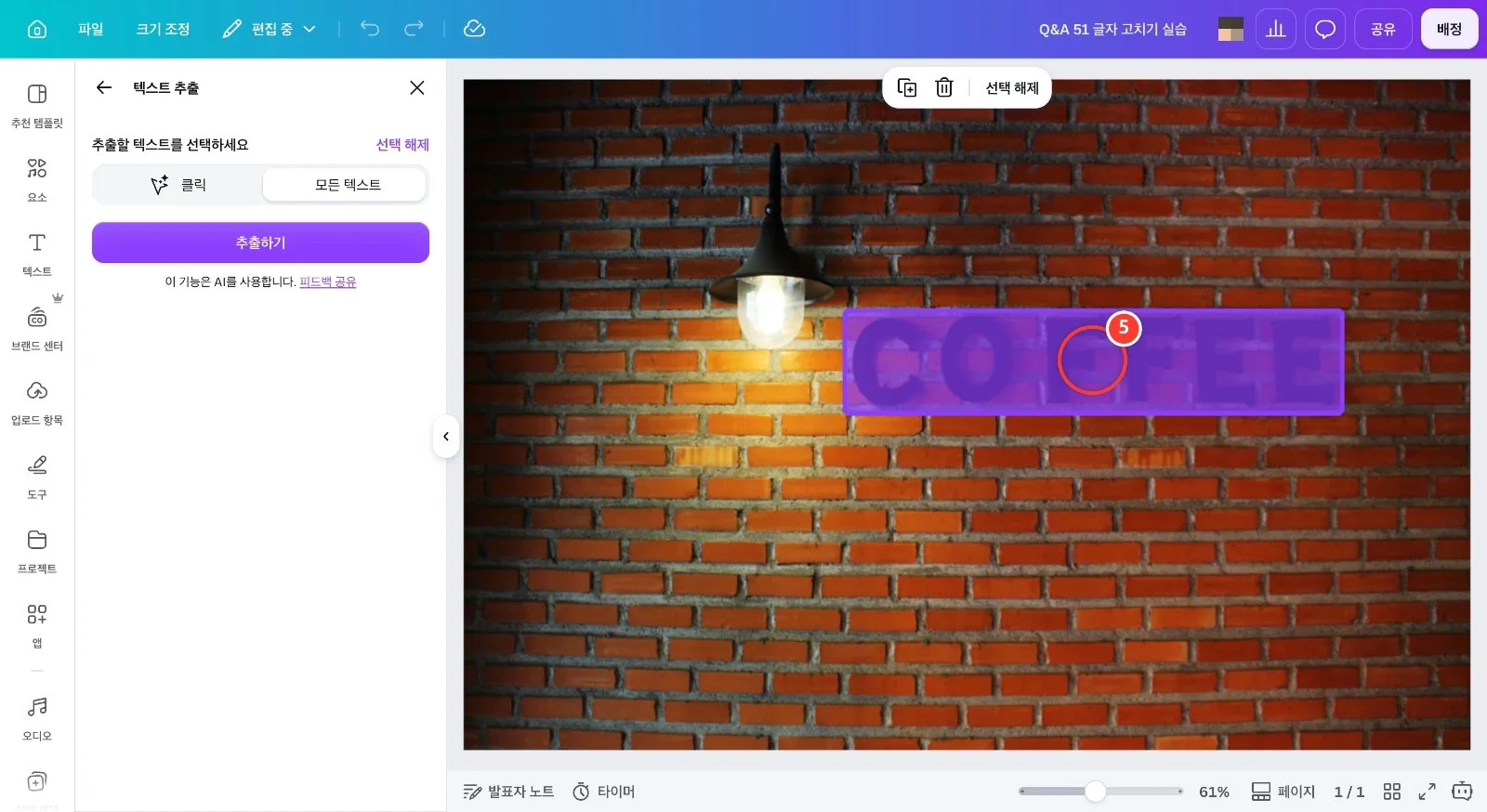
이미지 속 'COFFEE' 글자를 클릭해 보라색으로 고른 뒤 왼쪽 [추출하기]를 누릅니다. 글자가 여러 군데 있으면 [모든 텍스트]를 고르면 됩니다.
6
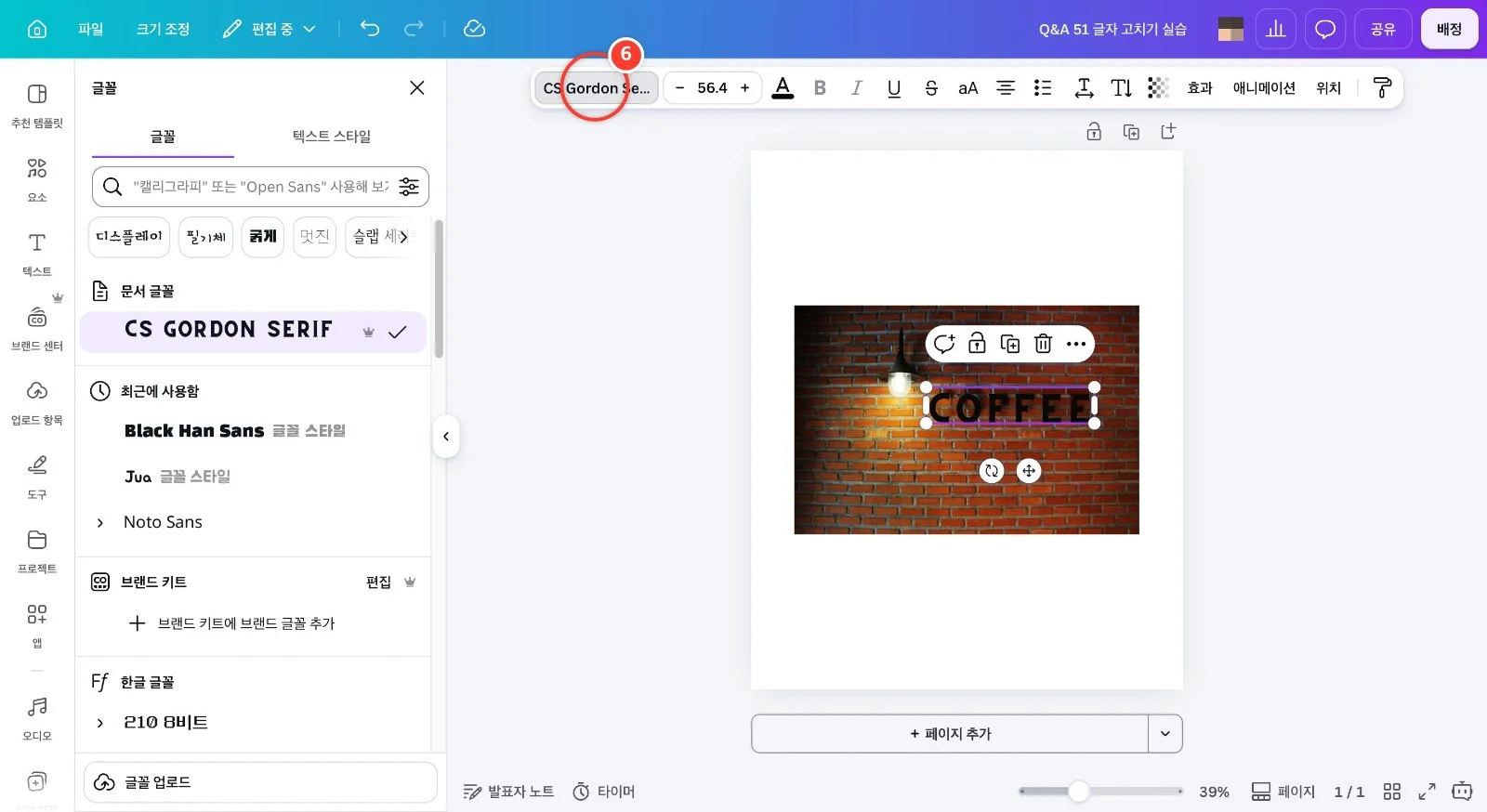
글자가 편집할 수 있는 텍스트로 떨어져 나왔습니다. 텍스트를 선택하고 위쪽 글꼴 칸을 누르면 '문서 글꼴'에 지금 글꼴 이름(CS Gordon Serif)이 보입니다. 다만 이것은 Canva가 비슷하게 골라 준 글꼴이라 사진·AI 이미지의 원래 글꼴과 같다는 보장은 없습니다(왕관 표시는 Pro 글꼴).
7
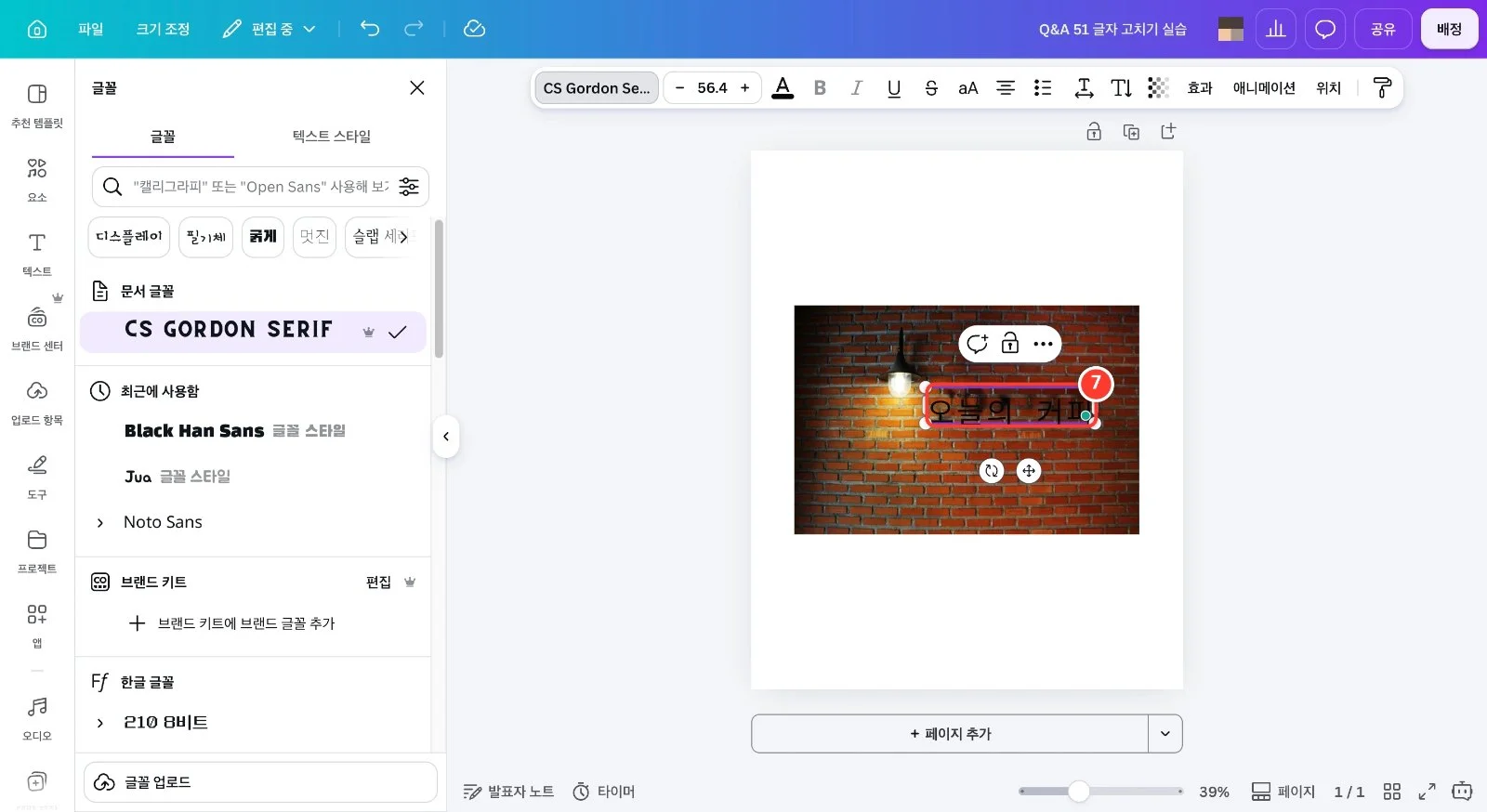
글자를 두 번 클릭해 '오늘의 커피'로 바꿔 봅니다. 영어 전용 글꼴이라 한글이 가늘고 다른 모양으로 나옵니다. '글자·폰트가 깨진다'고 느끼는 이유가 바로 이것입니다.
8
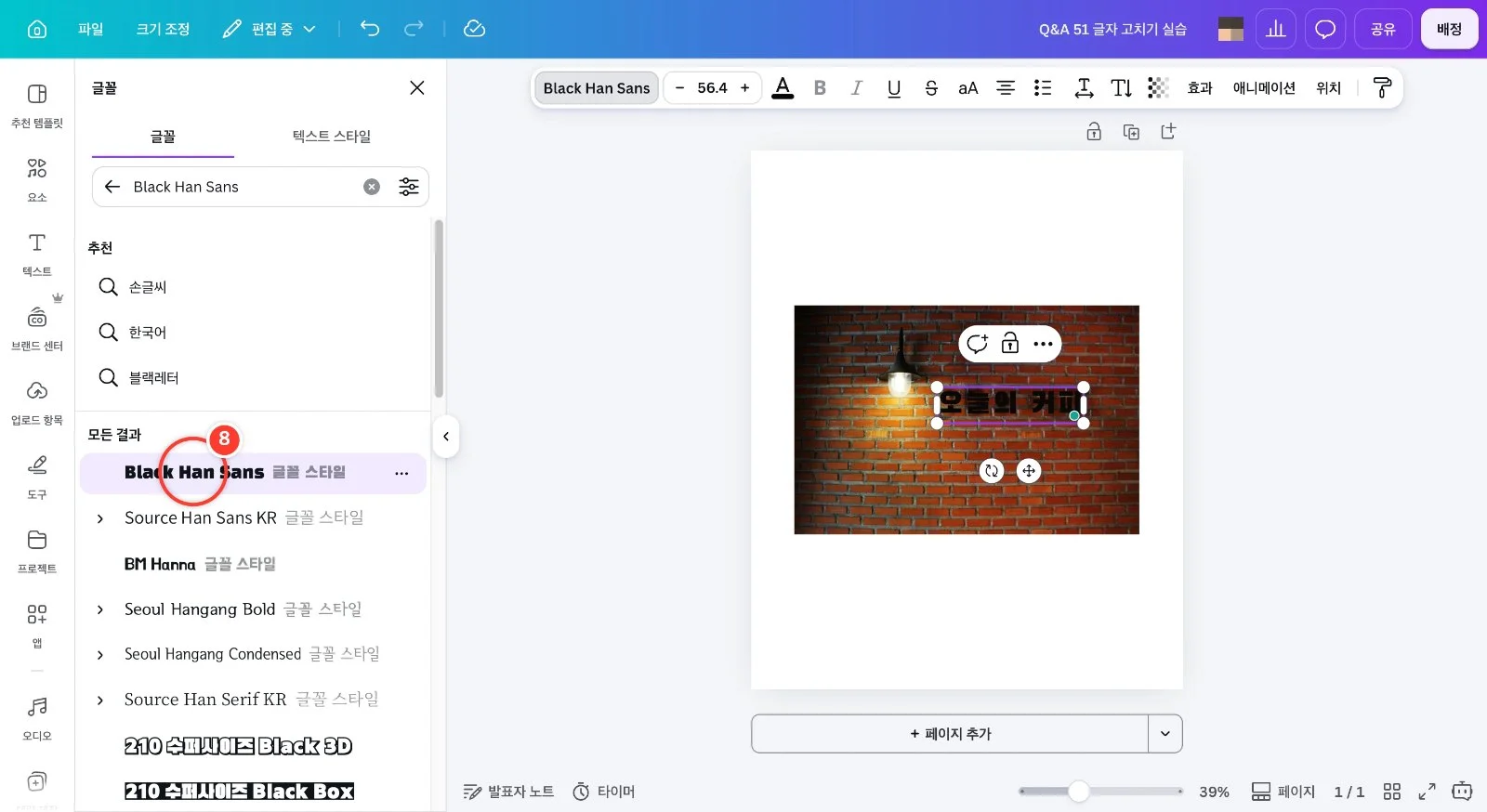
글꼴 칸을 누르고 검색창에 'Black Han Sans'처럼 한글을 지원하는 글꼴을 검색해 클릭합니다. 글꼴 패널 아래쪽 '한글 글꼴' 목록에서 골라도 됩니다.
9
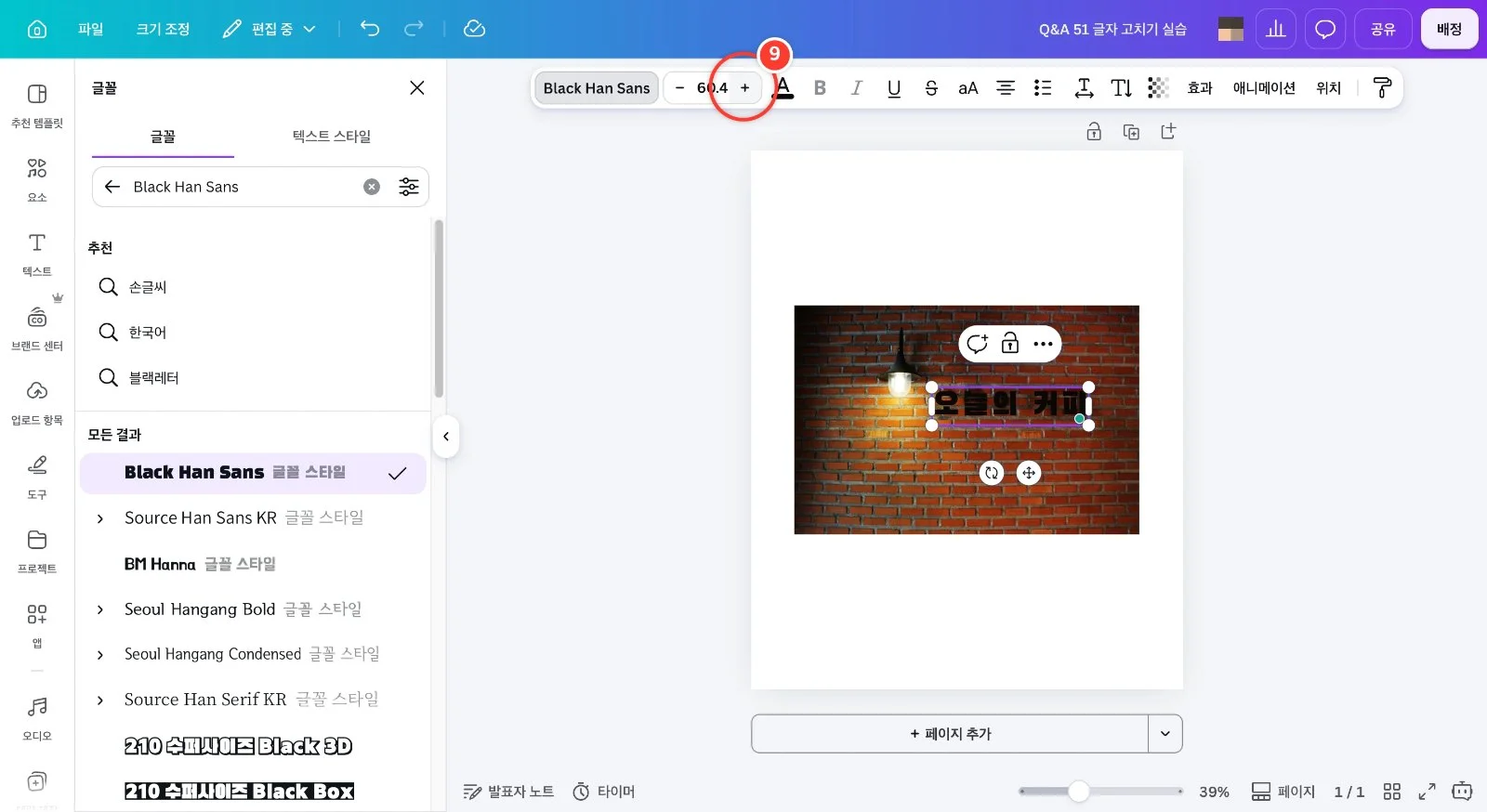
위쪽 글자 크기의 [+]를 누르거나 숫자를 직접 입력해 원래 글자 크기에 맞춥니다. 위치는 글자를 끌어서 맞춥니다.
10
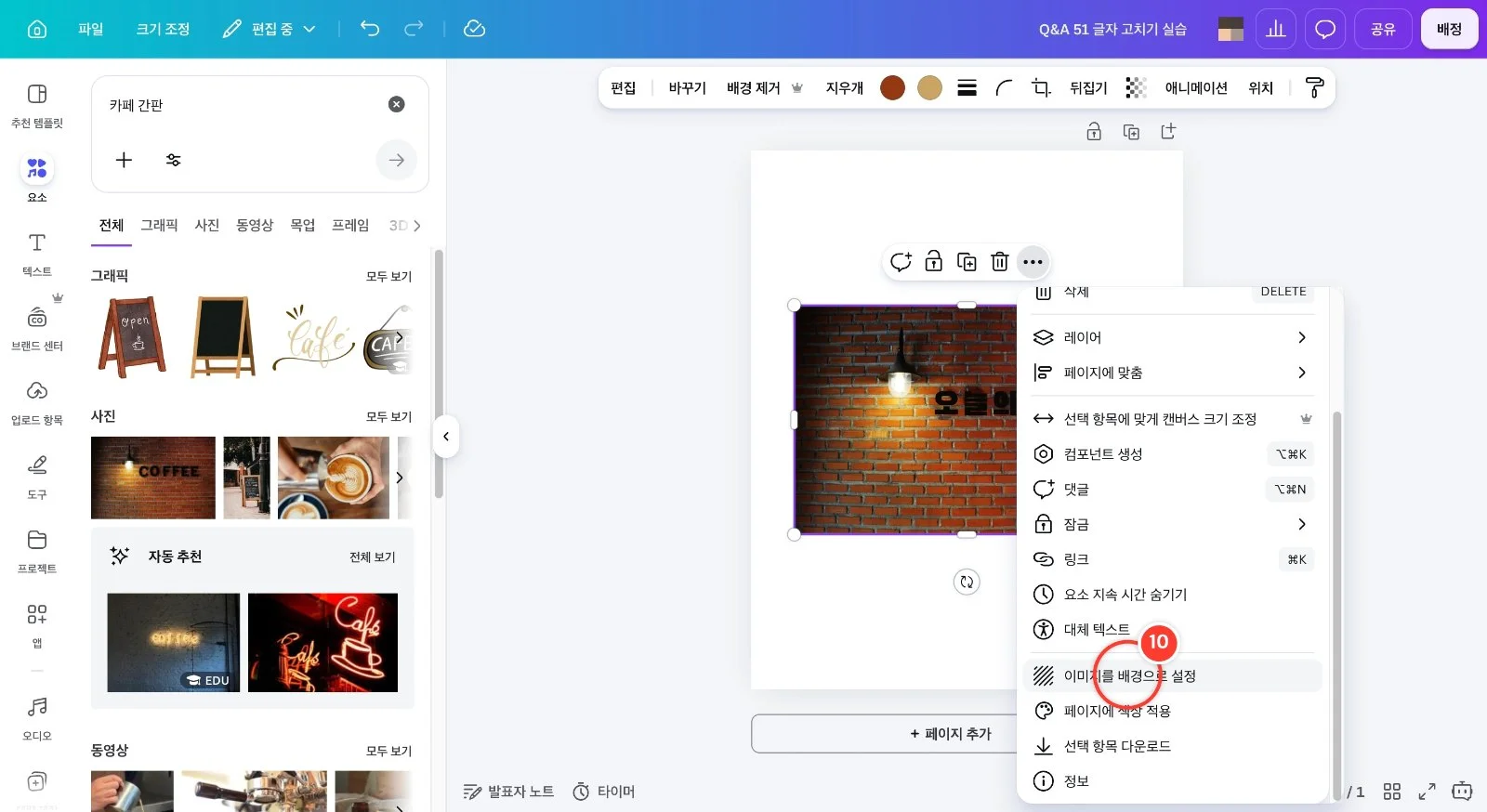
이미지가 페이지 전체 배경으로 커지는 경우: 이미지 [···] 메뉴의 [이미지를 배경으로 설정]이 적용되면 이미지가 페이지를 꽉 채운 배경이 되어 크기 조절이 안 됩니다.
11
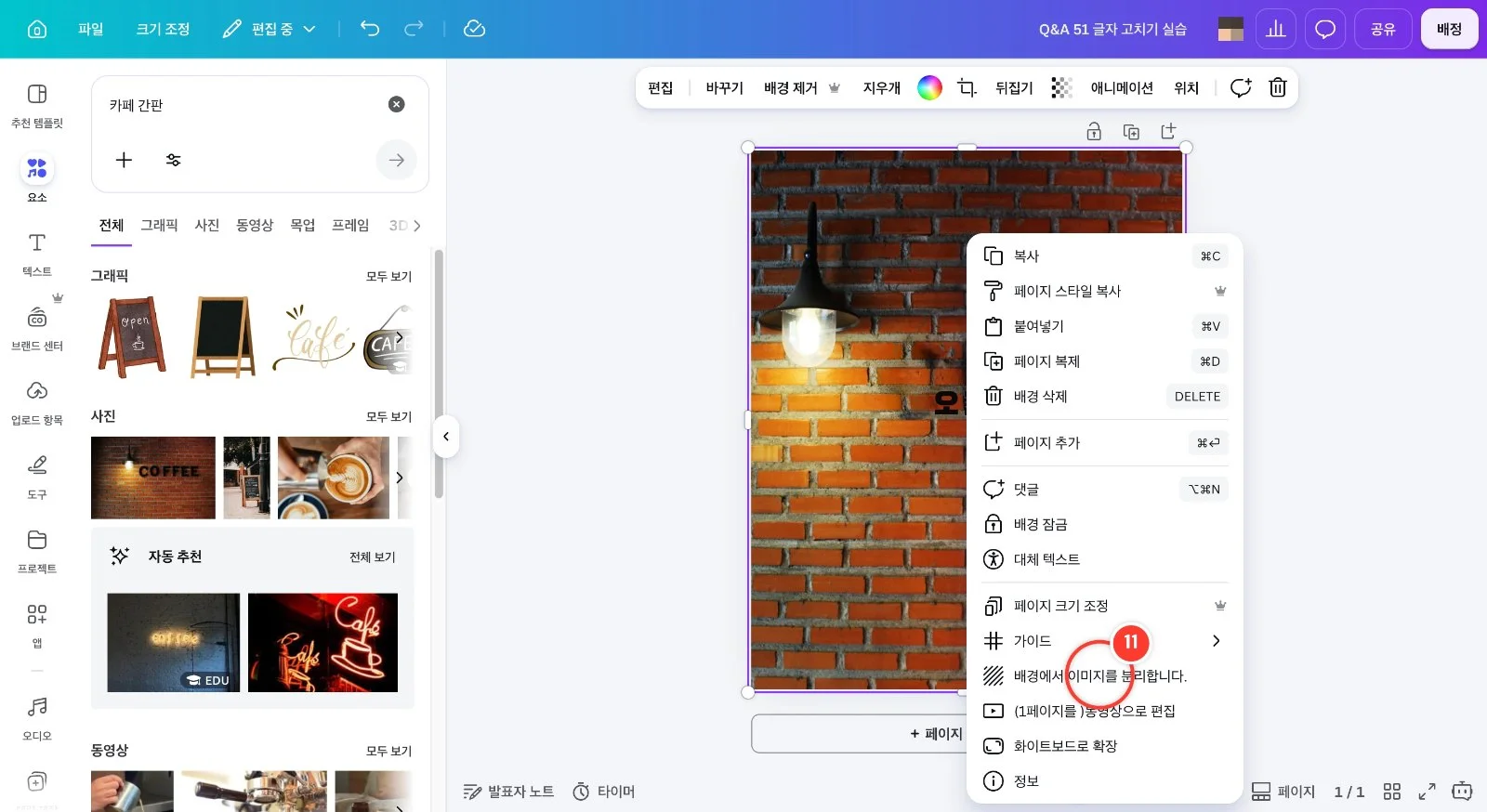
배경이 된 이미지를 마우스 오른쪽 버튼으로 클릭하고 [배경에서 이미지를 분리합니다.]를 누르면 원래 크기의 이미지로 돌아와 다시 크기를 조절할 수 있습니다.
12
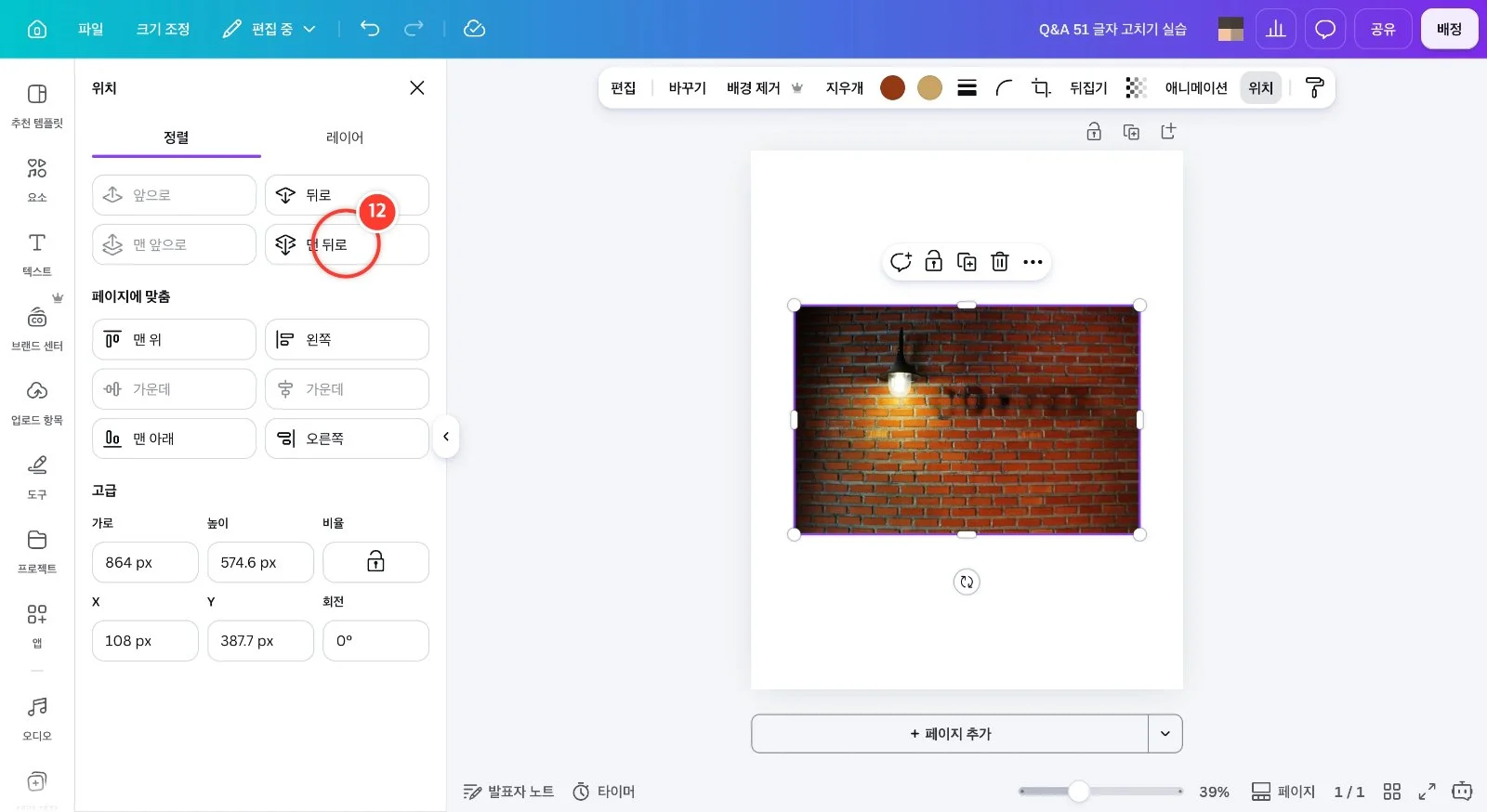
분리한 이미지가 글자를 덮어 글자가 안 보이면, 이미지를 선택한 채 위쪽 [위치] → [맨 뒤로]를 누릅니다. 글자가 다시 앞에 보입니다.