[Canva 소상공인 09] 사진 여백 늘리고 잡동사니 지우기
September 27, 2026 · 12 steps
0/12 done
1
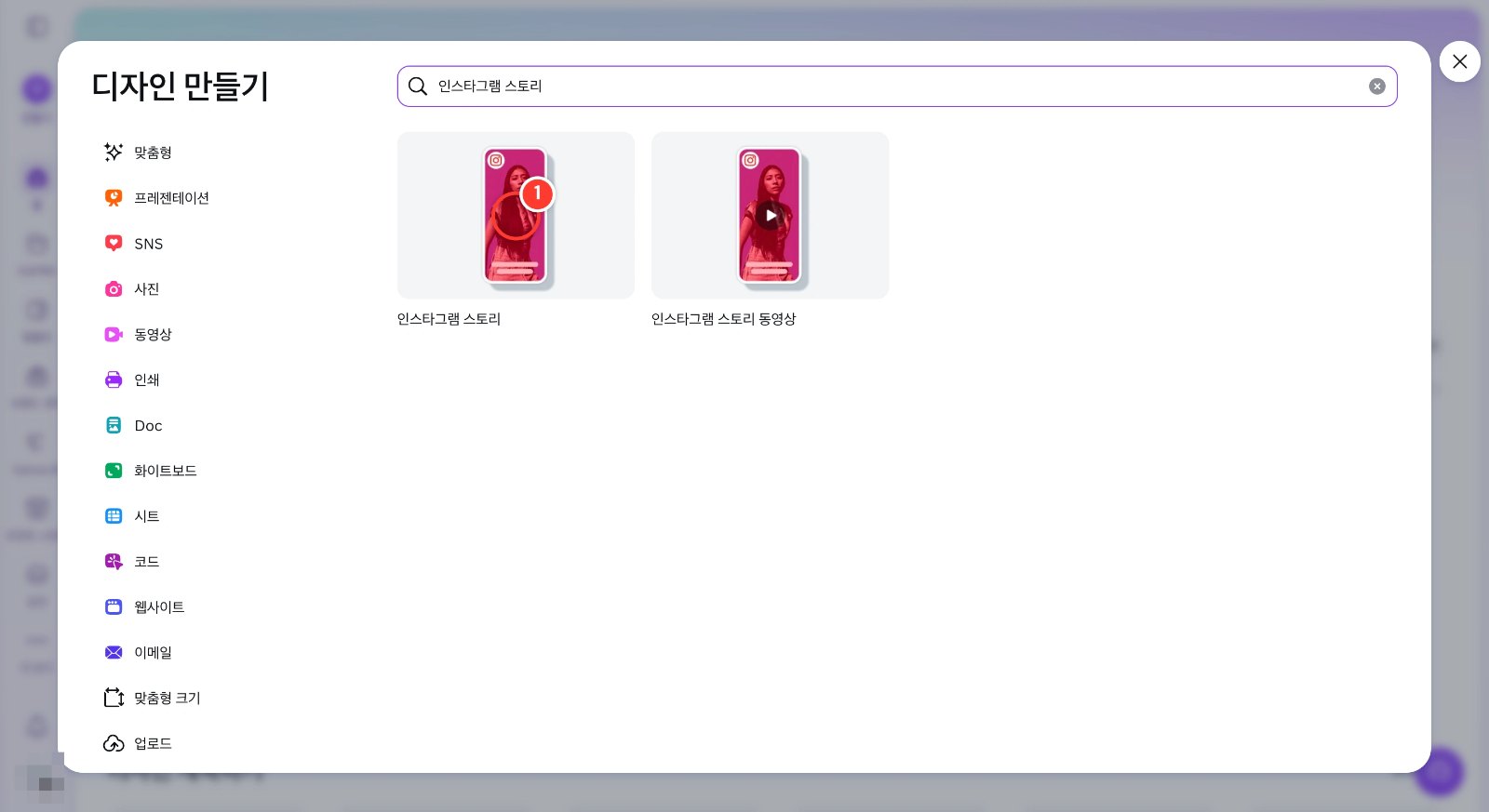
홈 화면 왼쪽 위 [만들기]를 누르고 검색칸에 '인스타그램 스토리'를 입력한 뒤 [인스타그램 스토리] 카드를 누르세요. 팁: 세로 1080×1920 크기라 가로 사진을 넣으면 위아래가 비어요.
2
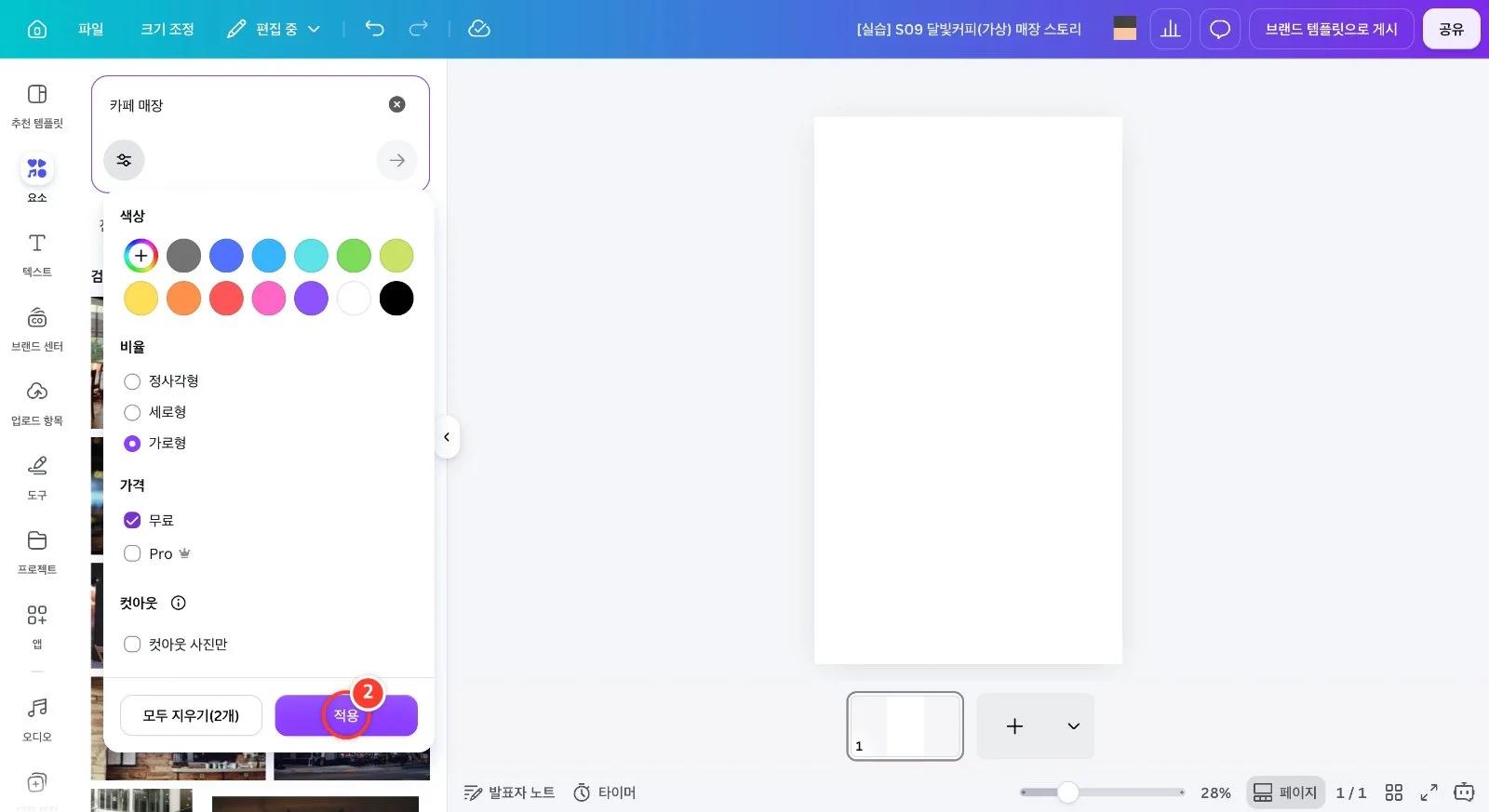
편집기 왼쪽 [요소]에서 '카페 매장'을 검색하고 [사진] 탭의 필터 아이콘을 눌러 [가로형]·[무료]를 고른 뒤 [적용]을 누르세요. 팁: 우리 가게 사진이 있다면 업로드한 사진으로 해도 똑같이 할 수 있어요.
3
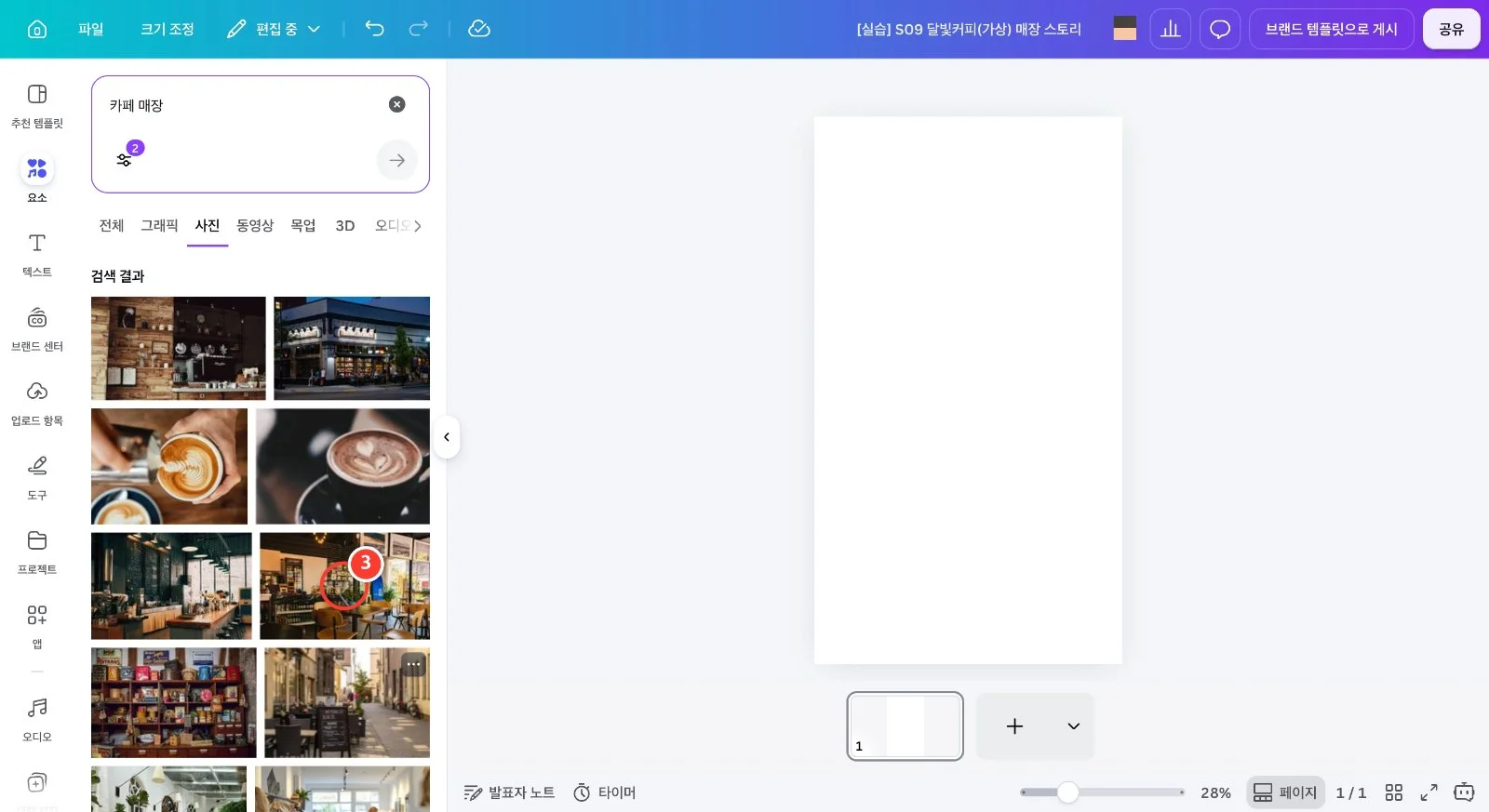
마음에 드는 가로 매장 사진을 눌러 스토리 페이지에 넣으세요. 팁: 가로 사진이라 페이지 위아래가 하얗게 비어요.
4
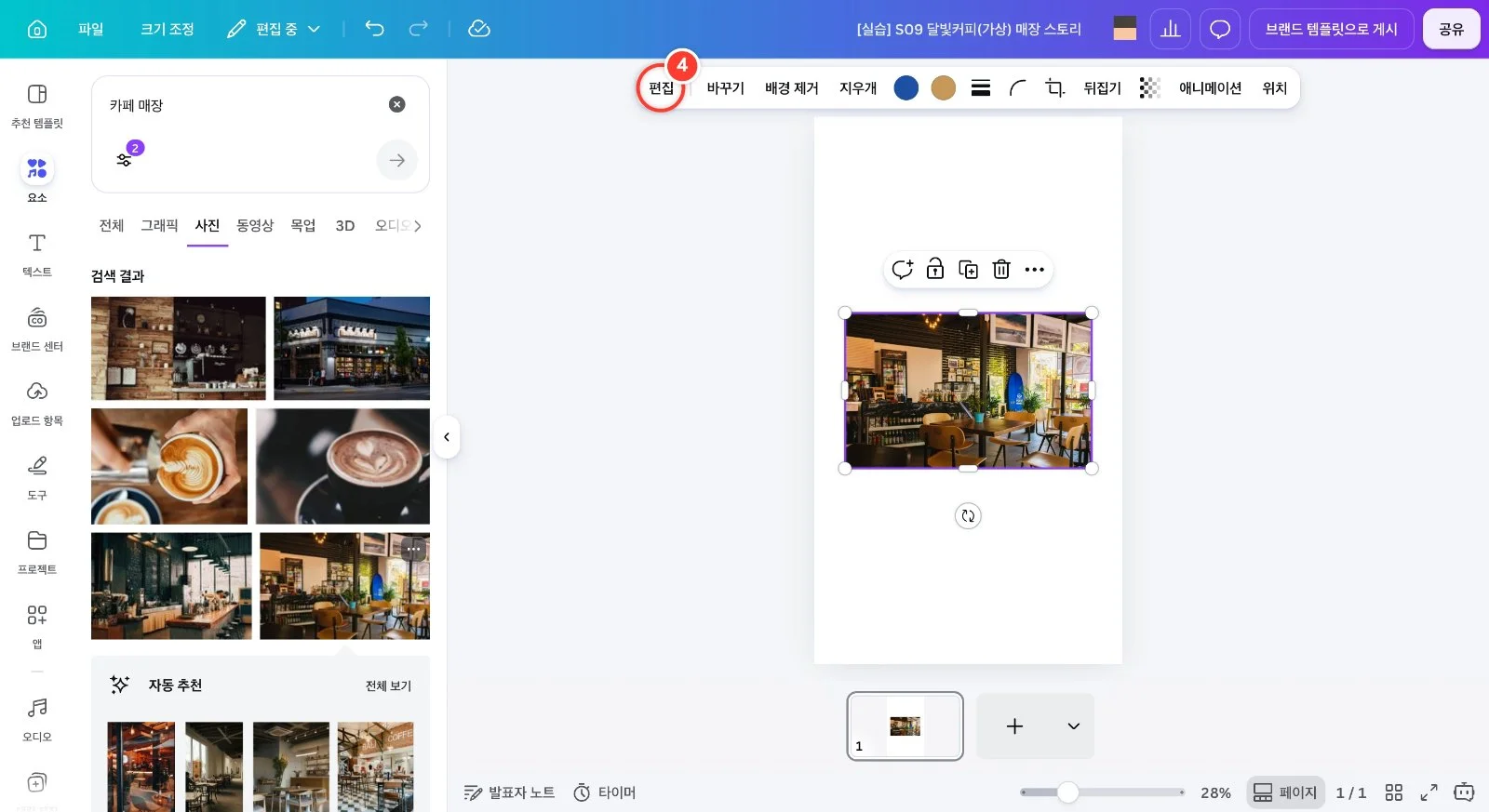
사진을 선택한 채로 위쪽 도구 모음의 [편집]을 누르세요.
5
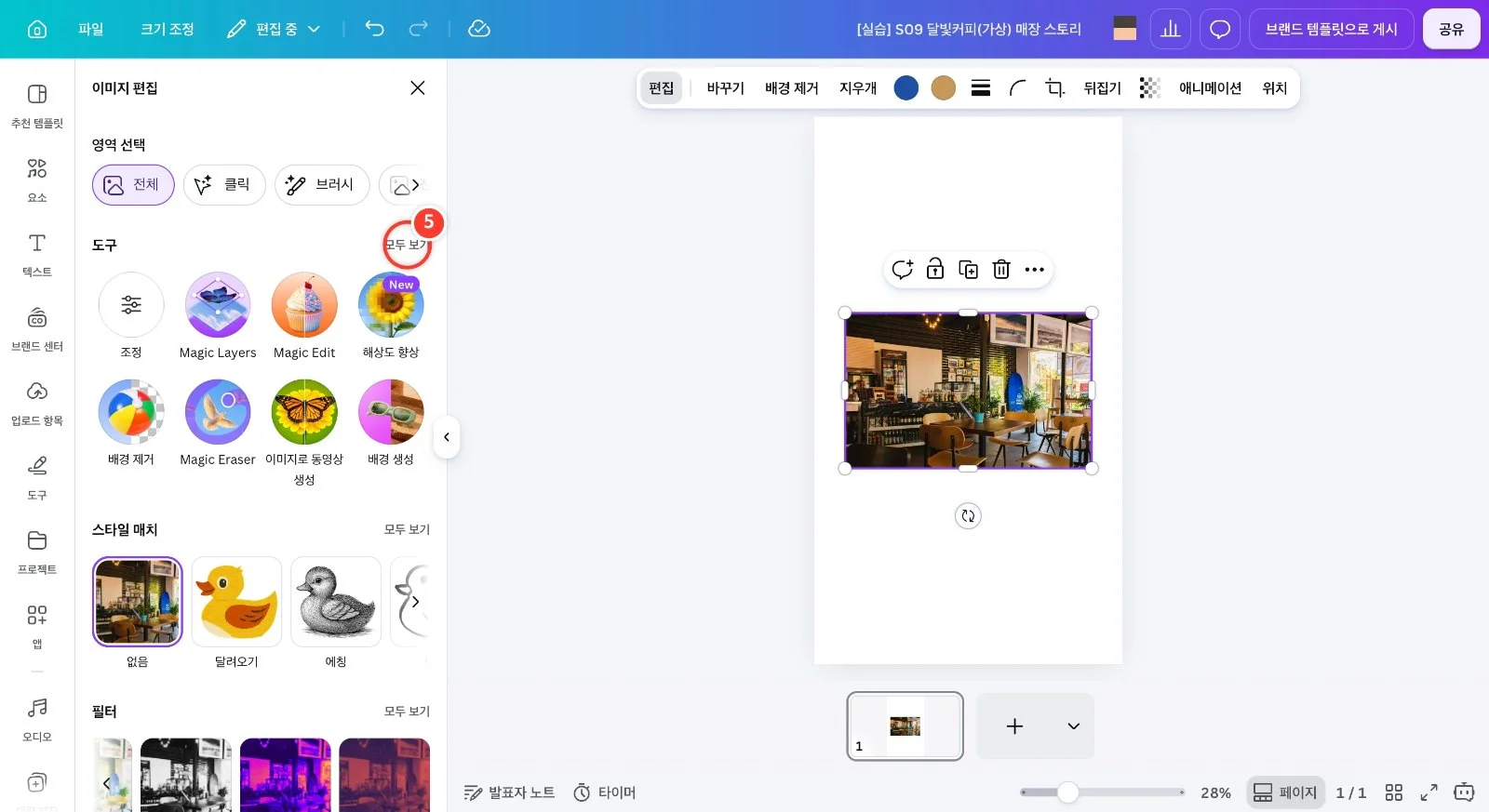
왼쪽 '이미지 편집' 패널이 열리면 '도구' 줄 오른쪽의 [모두 보기]를 누르세요.
6
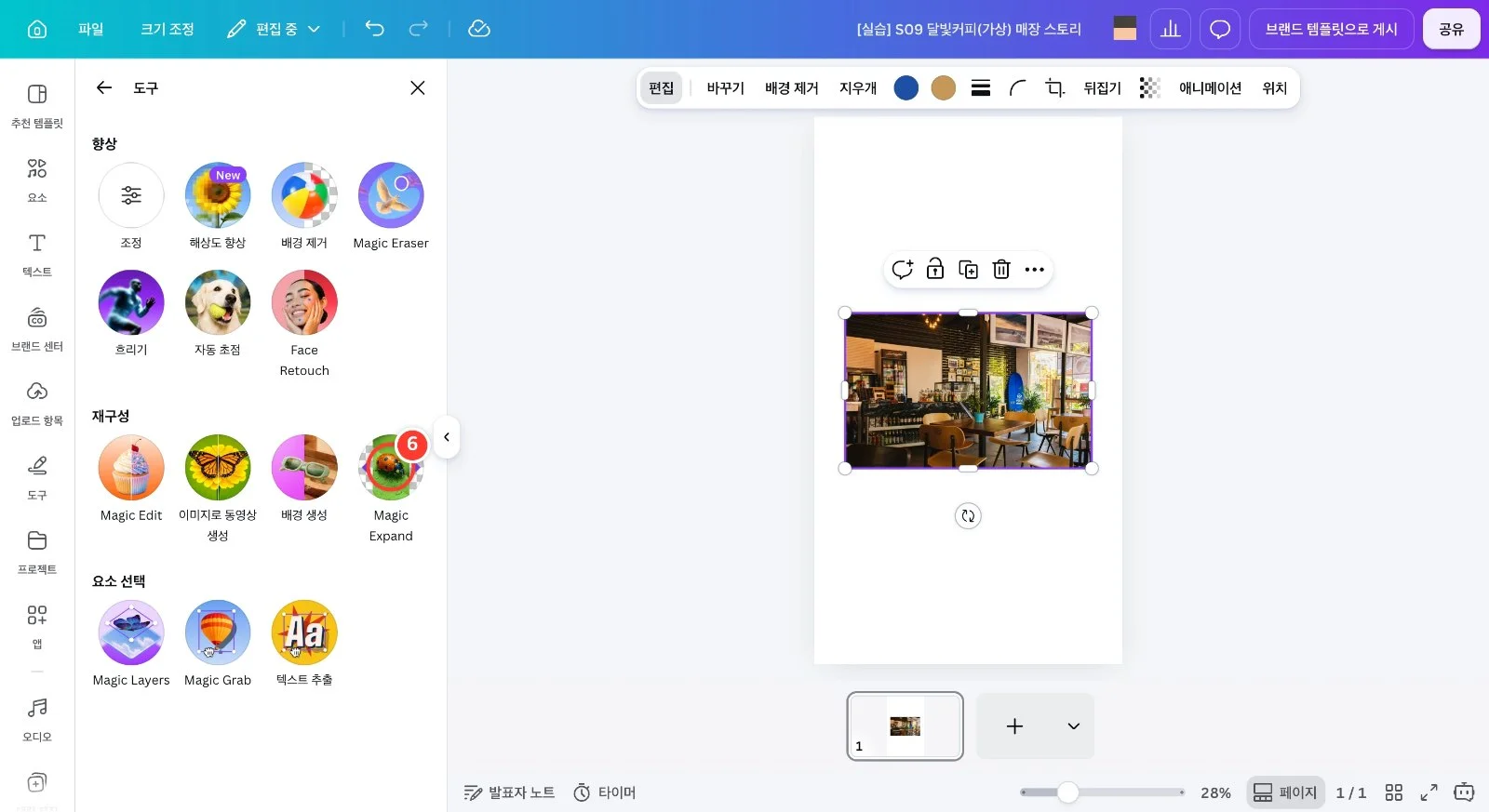
'재구성' 칸에서 [Magic Expand]를 누르세요. 팁: 바로 위 '향상' 칸의 [Magic Eraser]는 나중에 잡동사니를 지울 때 써요.
7
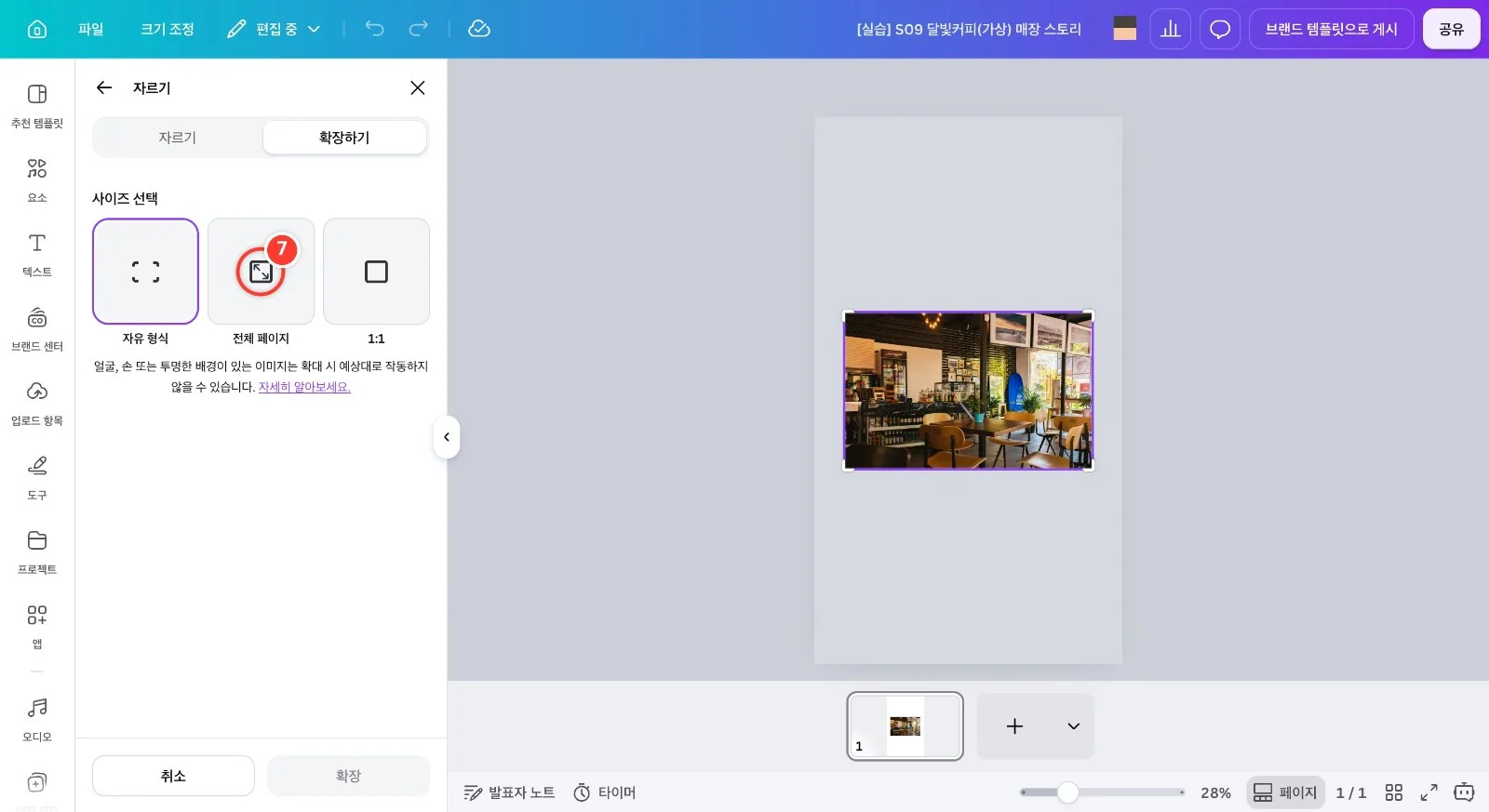
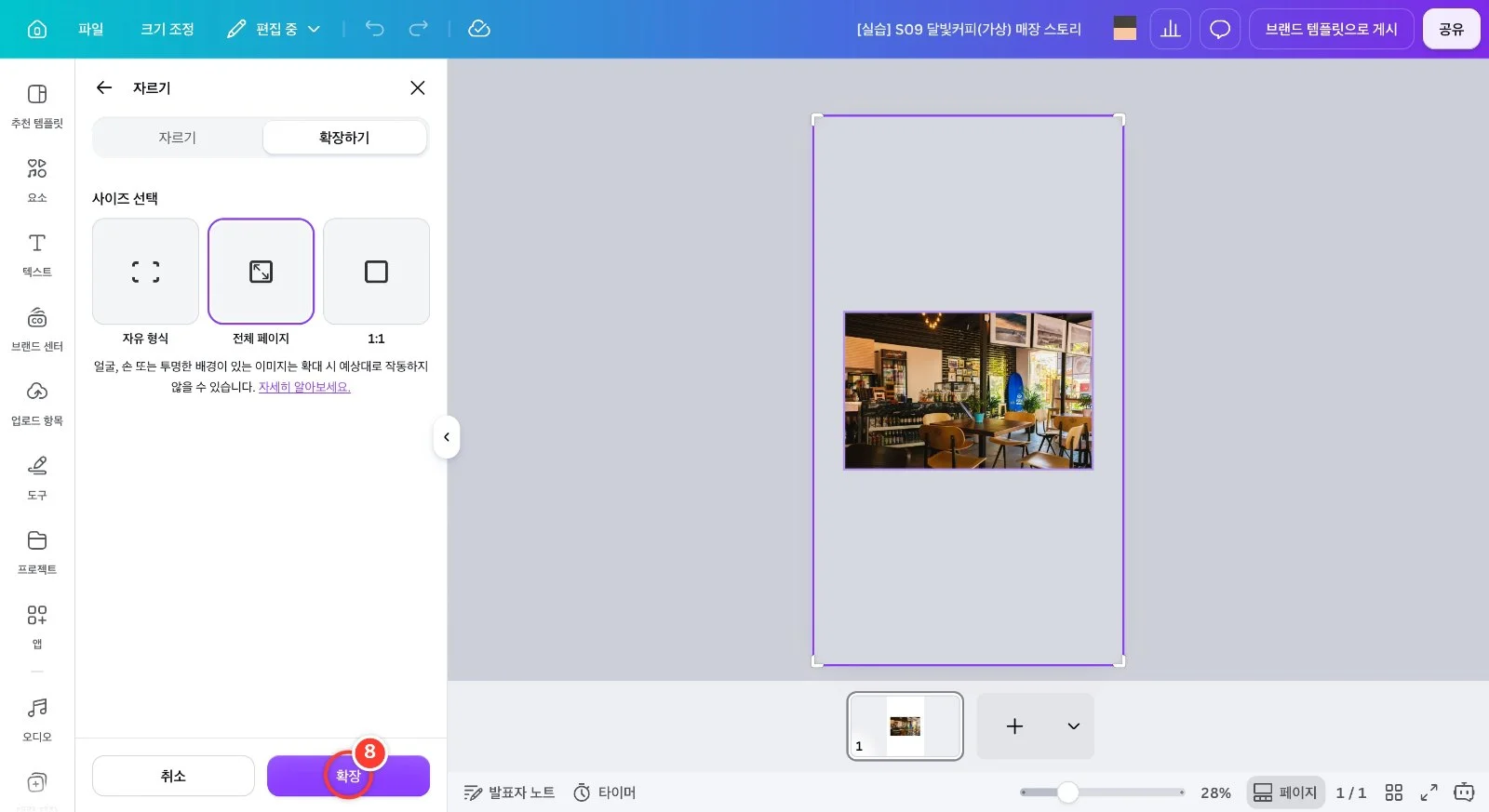
'확장하기' 탭의 '사이즈 선택'에서 [전체 페이지]를 누르세요. 팁: [자유 형식]은 모서리를 끌어 원하는 만큼만, [1:1]은 정사각형으로 늘려요.
8
보라색 틀이 페이지 전체로 커진 것을 확인하고 아래 [확장]을 누르세요. 팁: AI가 비어 있는 위아래를 사진과 어울리게 새로 그려요.
9
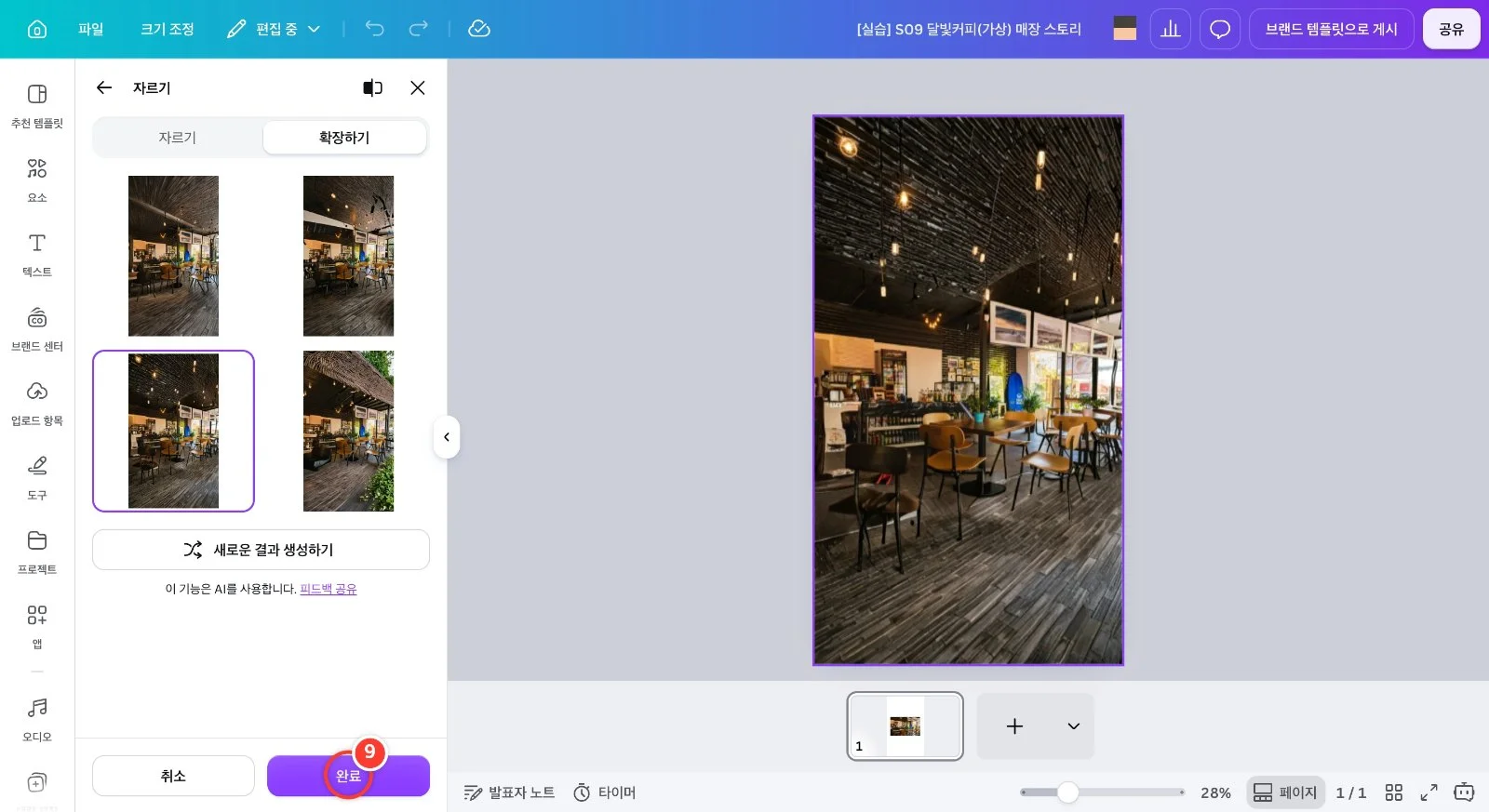
잠시 뒤 결과 4개가 나와요. 하나씩 눌러 보며 가장 자연스러운 것을 고른 뒤 [완료]를 누르세요. 팁: 마음에 드는 게 없으면 [새로운 결과 생성하기]로 다시 만들 수 있지만 AI 사용량이 더 들어요.
10
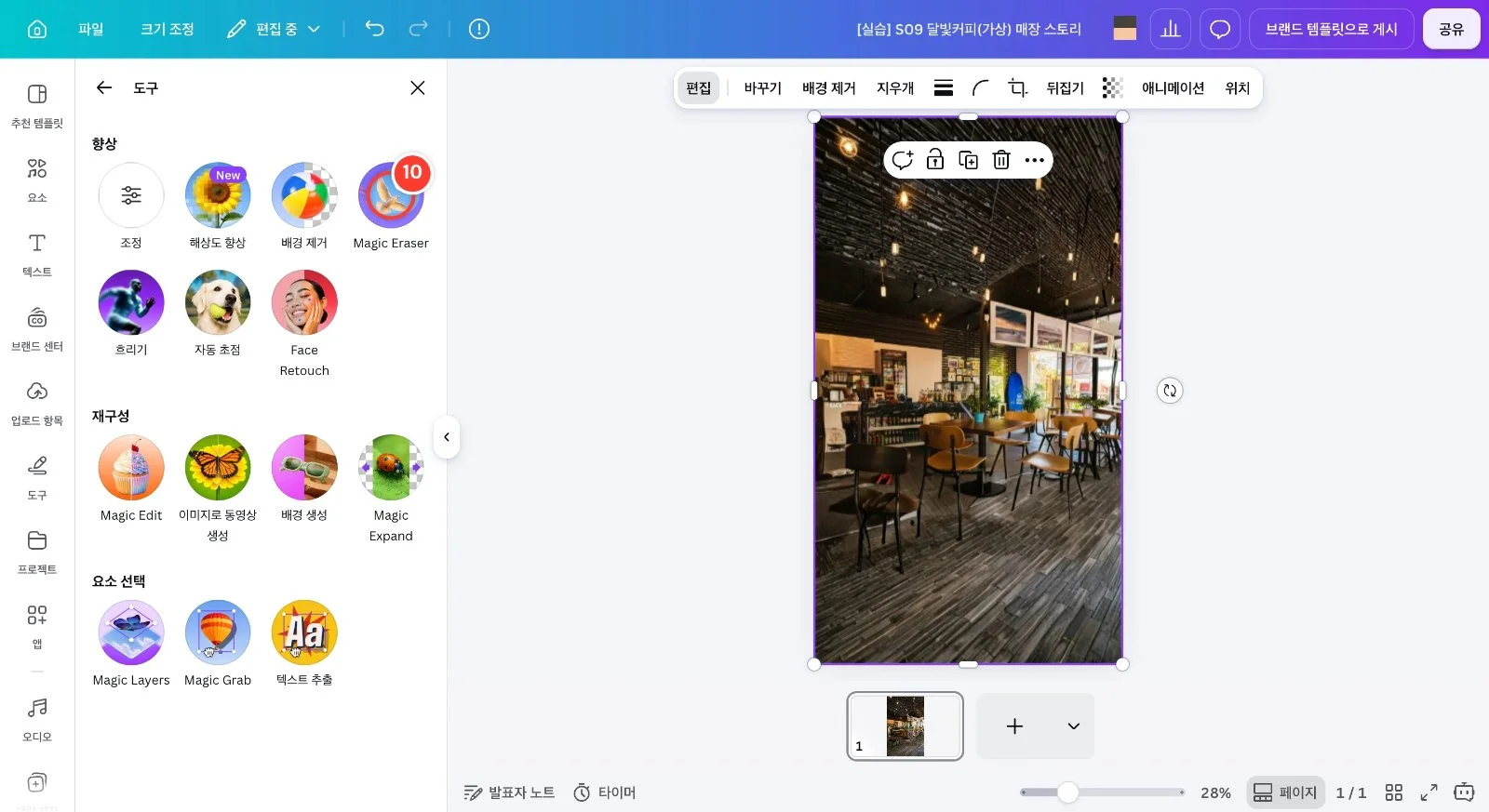
위아래가 채워진 세로 사진이 됐어요. 이제 잡동사니를 지우러 같은 '도구' 패널에서 [Magic Eraser]를 누르세요. 팁: 사진을 선택하고 위쪽 도구 모음 [지우개] → [Magic Eraser]로도 열 수 있어요.
11
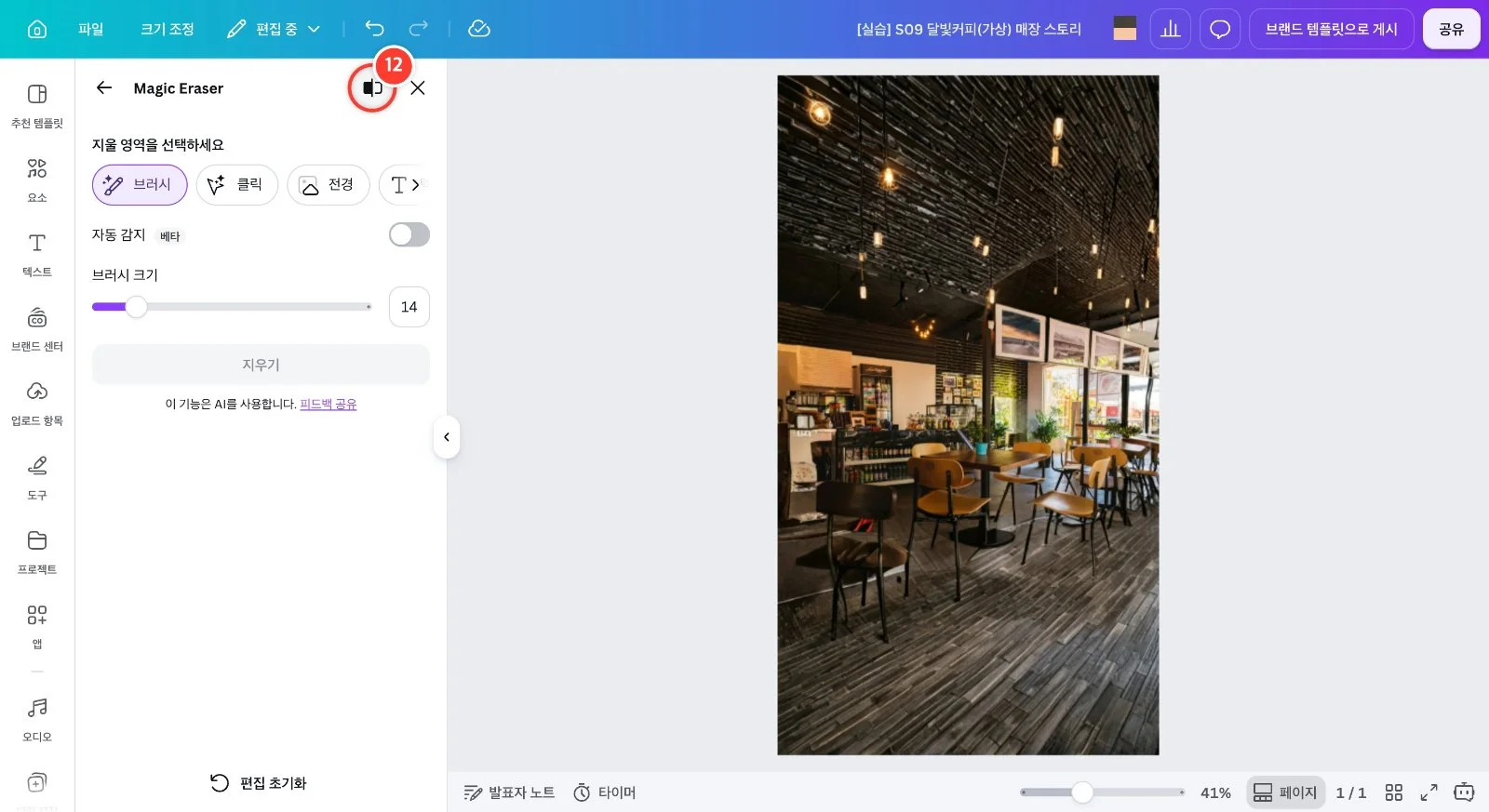
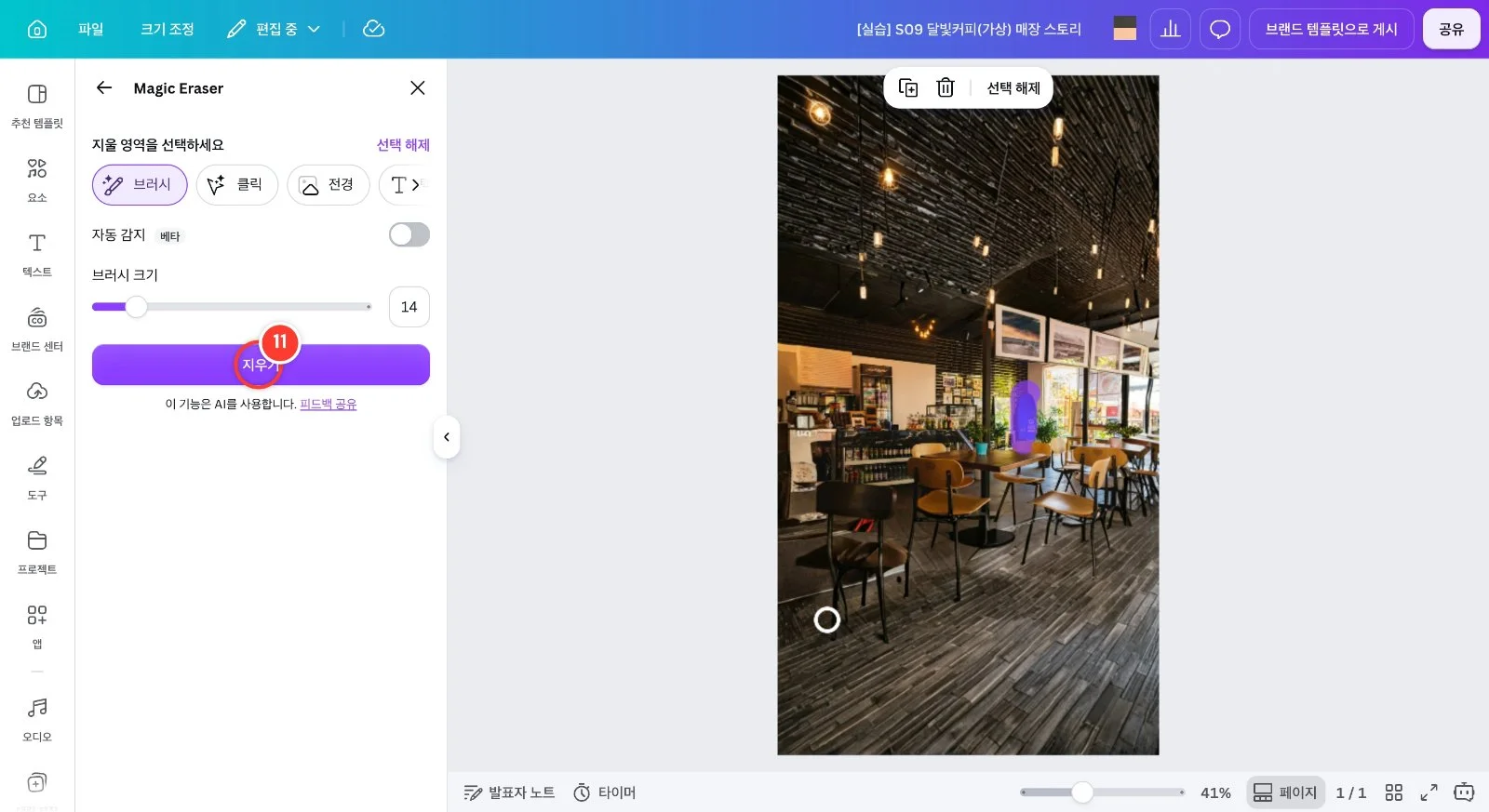
[브러시]를 고른 채 '브러시 크기'를 14 정도로 줄이고, 지울 물건(벽 앞 파란 서핑보드)을 마우스로 문질러 보라색으로 칠한 뒤 [지우기]를 누르세요. 팁: 붓이 크면 옆 탁자·화분까지 지워지니 작게 칠하고, 잘못 칠하면 [선택 해제]로 다시 칠해요.
12
몇 초 뒤 서핑보드가 감쪽같이 사라져요. 패널 위쪽 [비교] 아이콘을 길게 누르고 있으면 지우기 전 사진이 보여서 전후를 확인할 수 있어요. 팁: 결과가 어색하면 아래 [편집 초기화]로 되돌린 뒤 다시 칠하세요.