[Canva 소상공인 06] 상품 가격표 대량 제작하기
2026년 9월 27일 · 12단계
0/12 완료
1
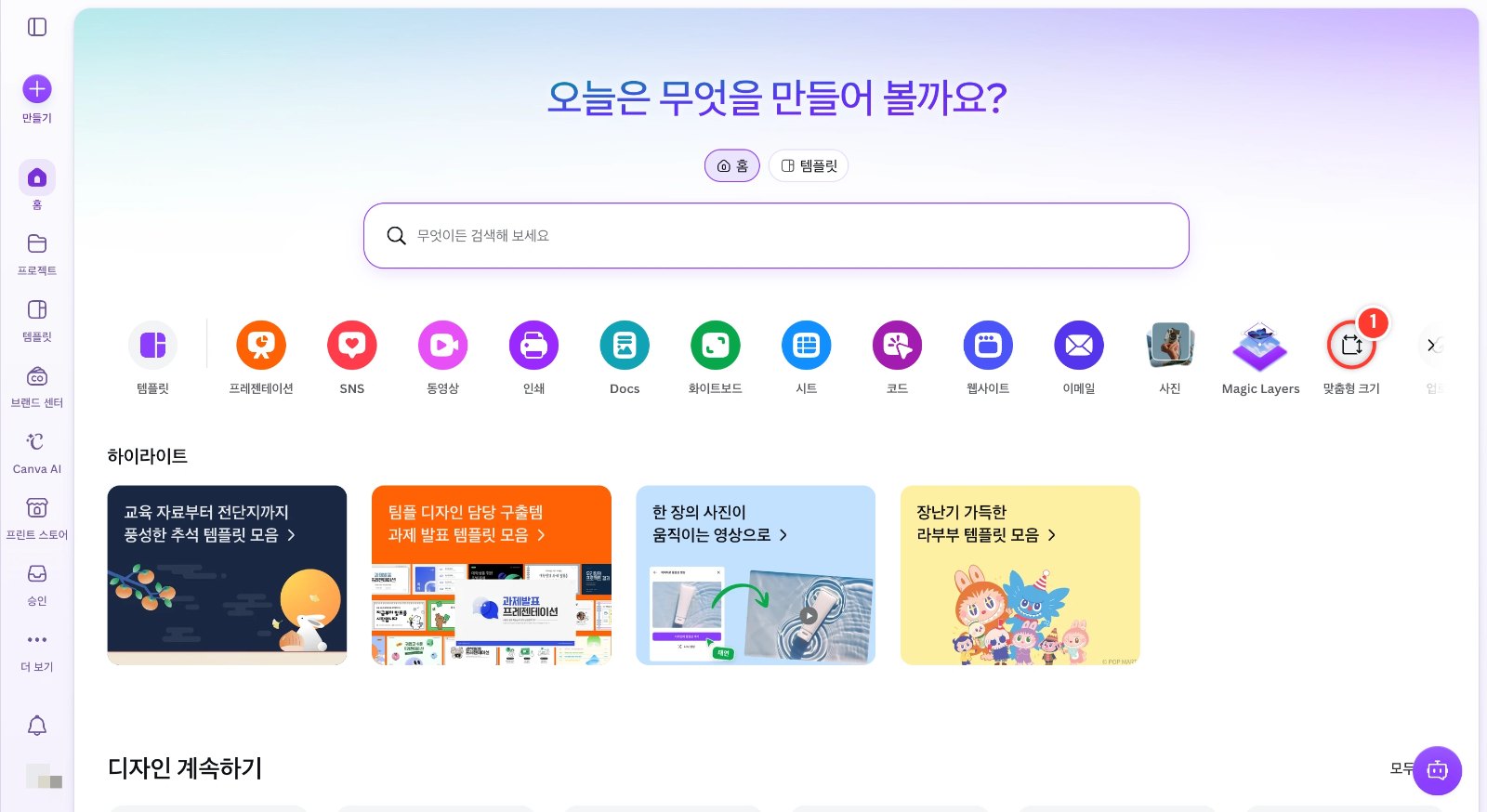
홈 화면 아이콘 줄에서 [맞춤형 크기]를 클릭합니다. 진열대 가격표는 정해진 템플릿 크기가 없으니 직접 크기를 정해요.
2
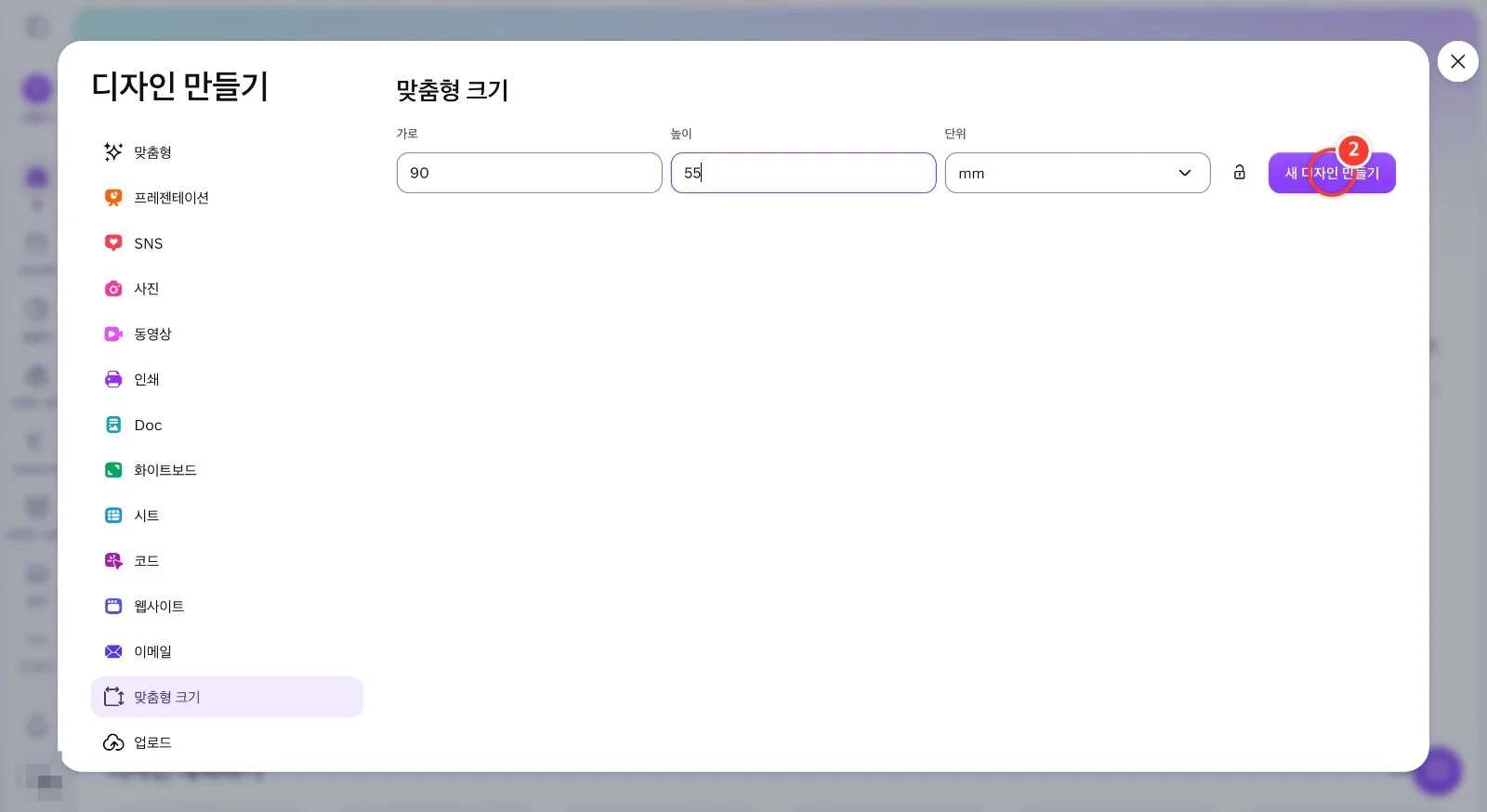
[단위]를 mm로 바꾸고 [가로] 90, [높이] 55를 입력한 뒤 [새 디자인 만들기]를 클릭합니다. 90×55mm는 명함과 비슷한 크기라 진열대 가격표로 쓰기 좋아요.
3
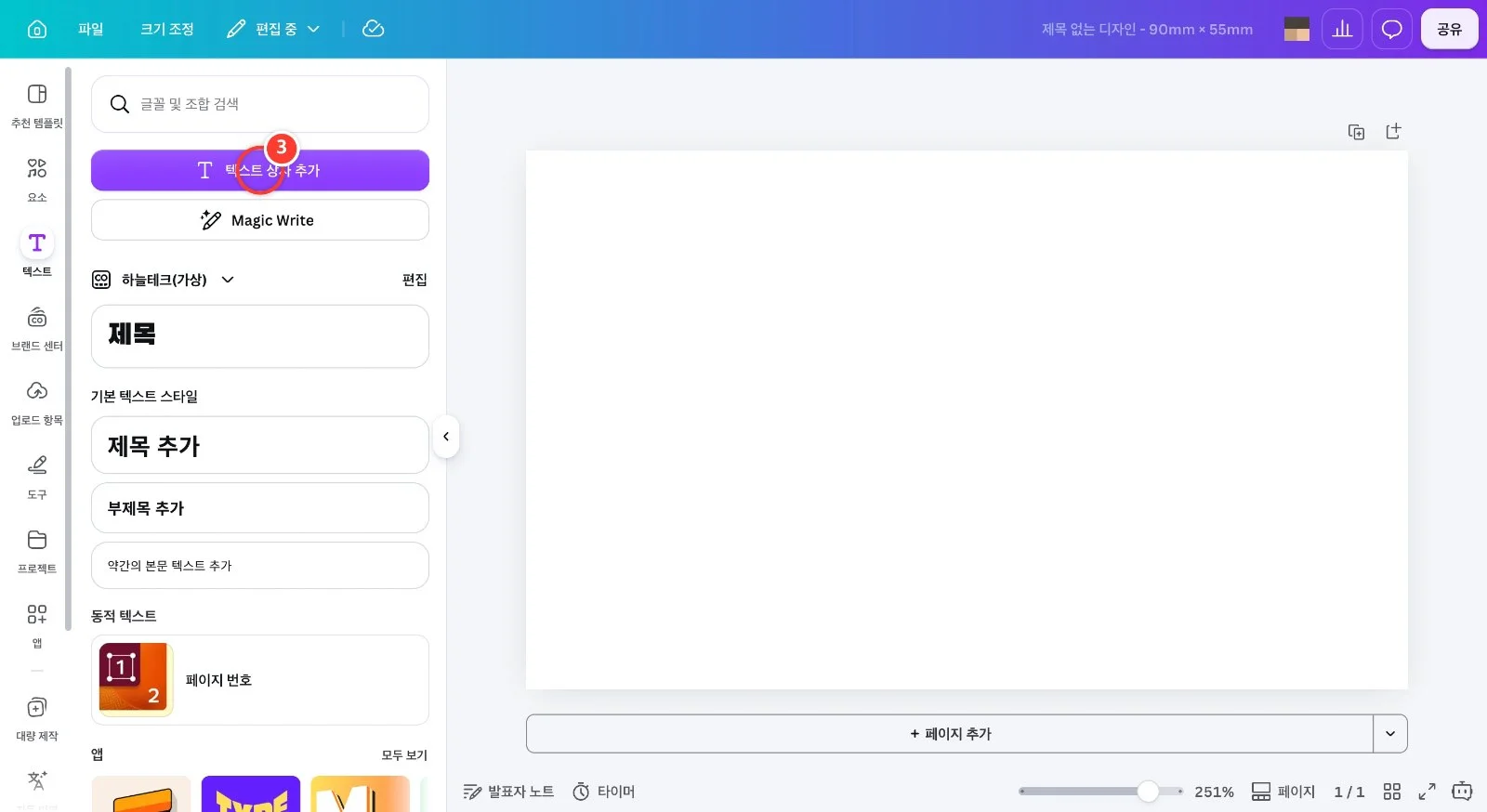
빈 가격표가 열리면 왼쪽 [텍스트] → [텍스트 상자 추가]를 눌러 "상품명"이라고 씁니다. 같은 방법으로 "가격", "원산지" 글상자도 만들어 크기·색·위치를 정해요.
4
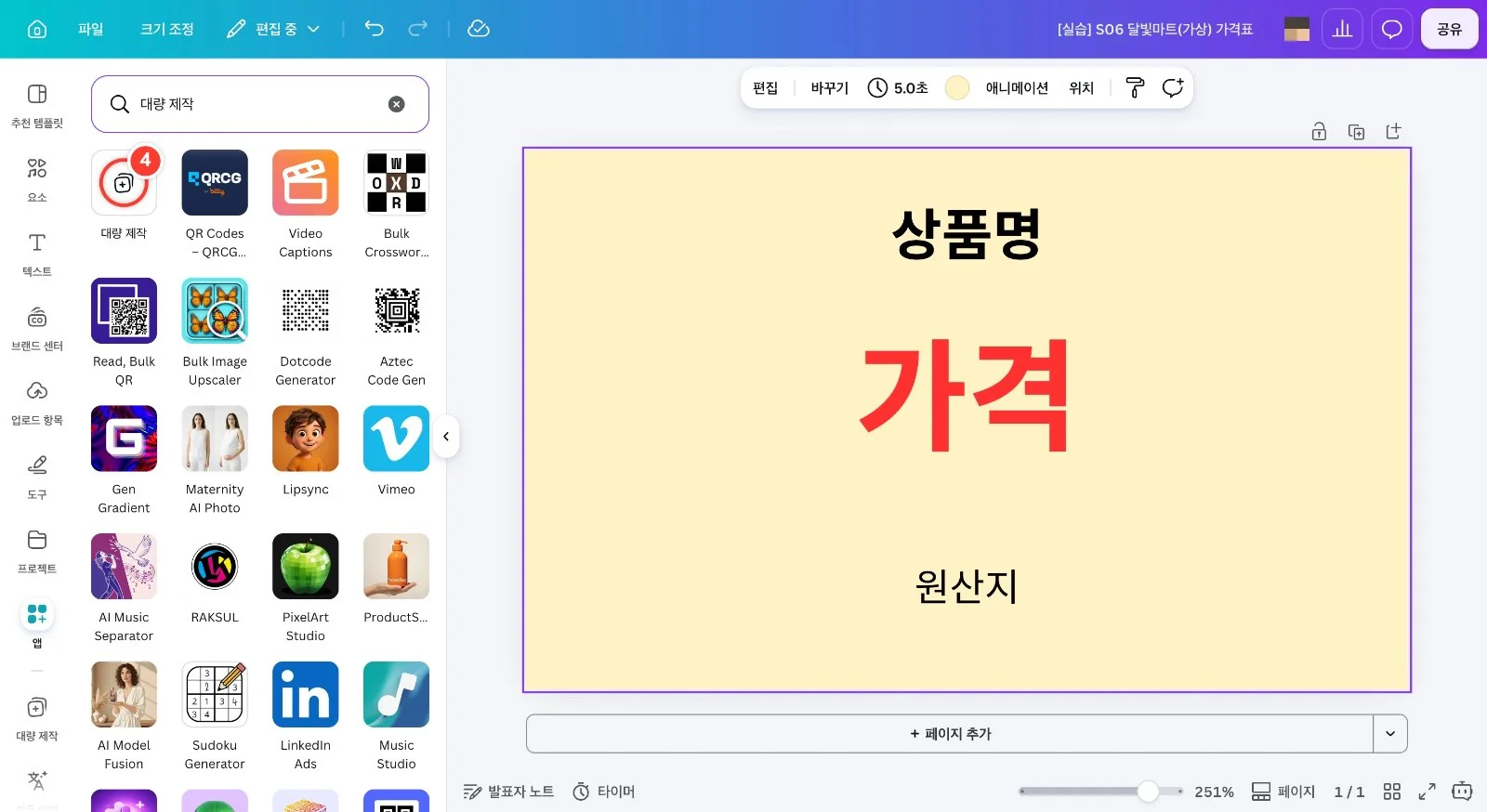
글상자 3개로 틀을 완성했으면(가격은 빨간 굵은 글씨, 배경은 연한 노랑) 왼쪽 [앱]에서 "대량 제작"을 검색하고 결과 맨 앞 [대량 제작]을 클릭합니다. Canva가 만든 앱이라 연결 승인 없이 바로 열려요.
5
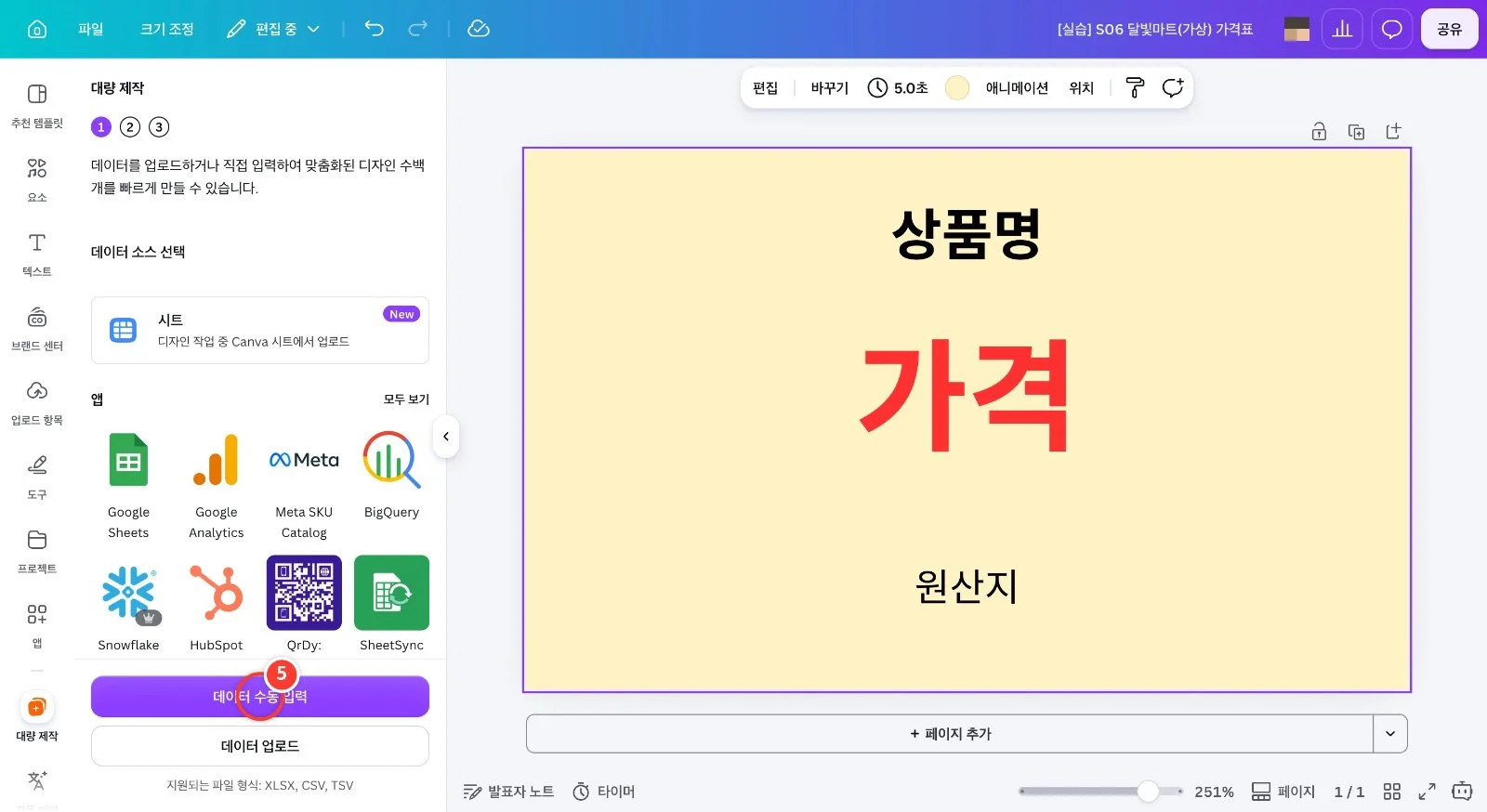
1단계 데이터 소스 화면에서 아래 [데이터 수동 입력]을 클릭합니다. 상품이 많으면 엑셀·CSV 파일을 [데이터 업로드]로 올려도 돼요.
6
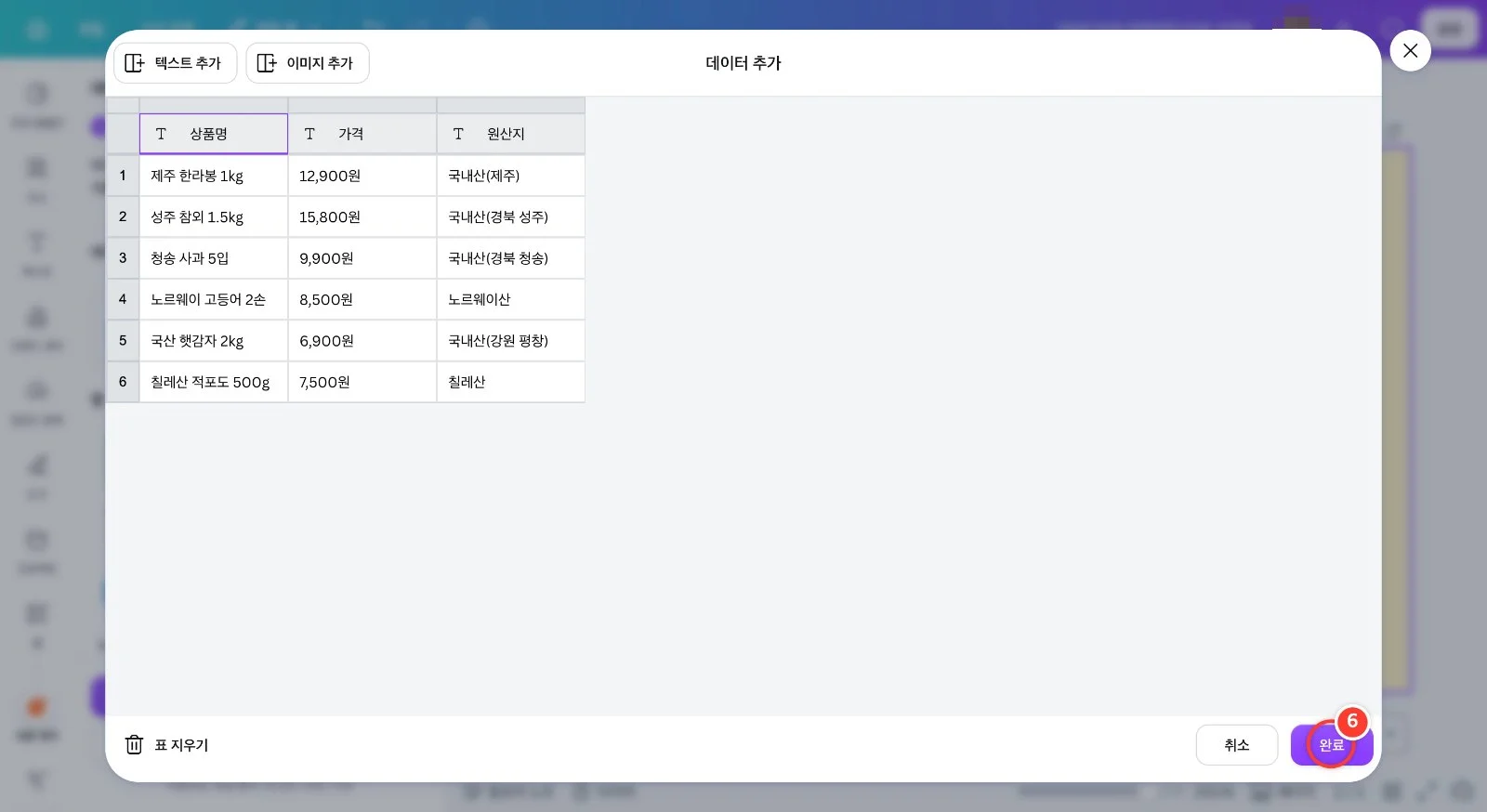
데이터 추가 창의 예시(John Smith 등)는 왼쪽 아래 [표 지우기]로 비우고, 머리글에 상품명·가격·원산지, 아래에 상품 6개를 넣은 뒤 [완료]를 클릭합니다. 엑셀에서 머리글째 복사해 첫 칸에 붙여 넣으면(⌘V) 한 번에 채워져요.
7
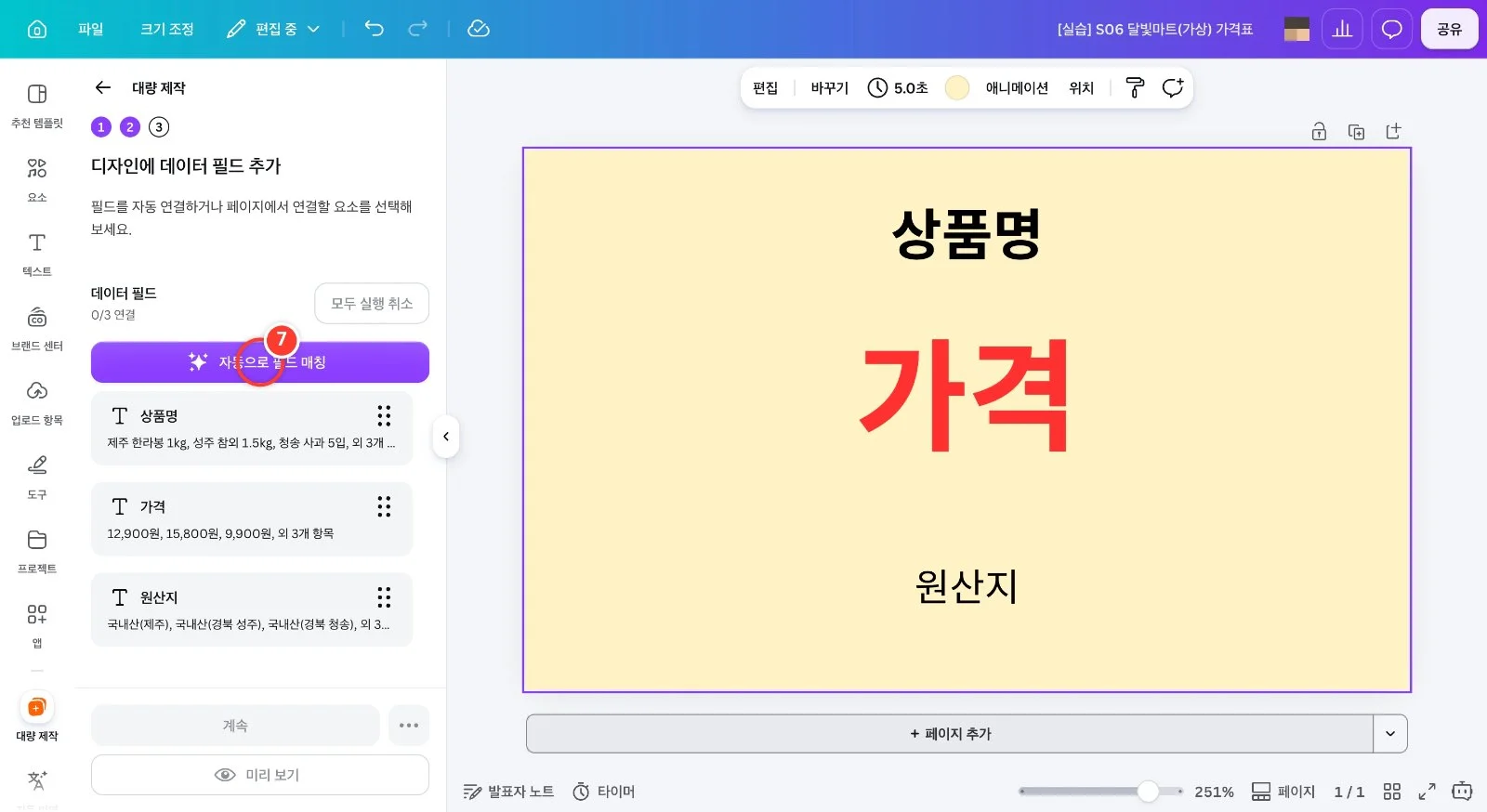
2단계에서 필드 3개(상품명·가격·원산지)가 보여요. [자동으로 필드 매칭]을 클릭하면 필드를 글상자에 자동으로 연결해 줘요.
8
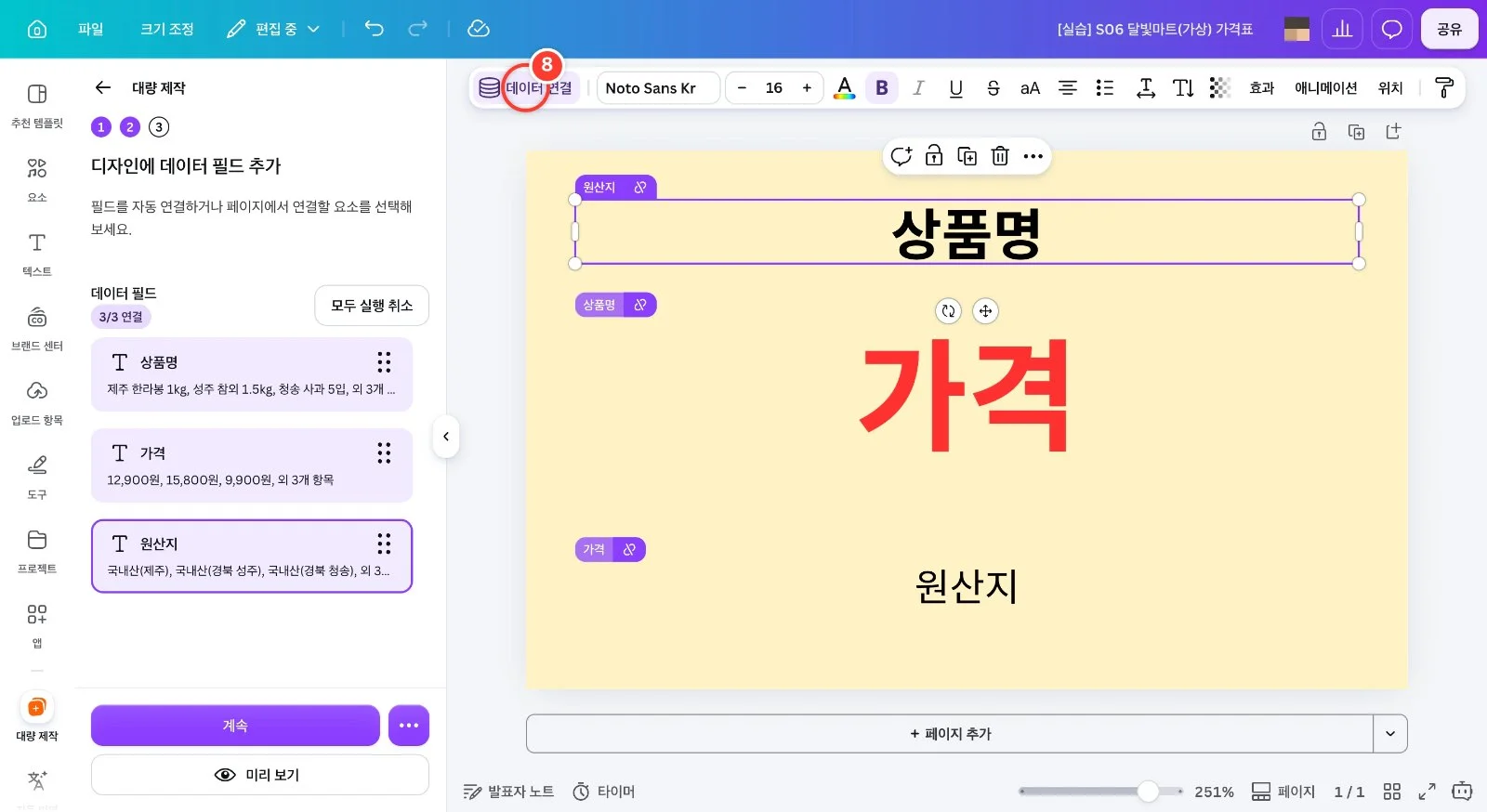
"3/3 연결"이 떠도 꼭 확인하세요. 글상자 위 보라색 이름표를 보니 상품명 글상자에 "원산지"가 붙는 등 뒤섞였어요. 상품명 글상자를 클릭하고 도구 모음 맨 앞 [데이터 연결]을 클릭합니다.
9
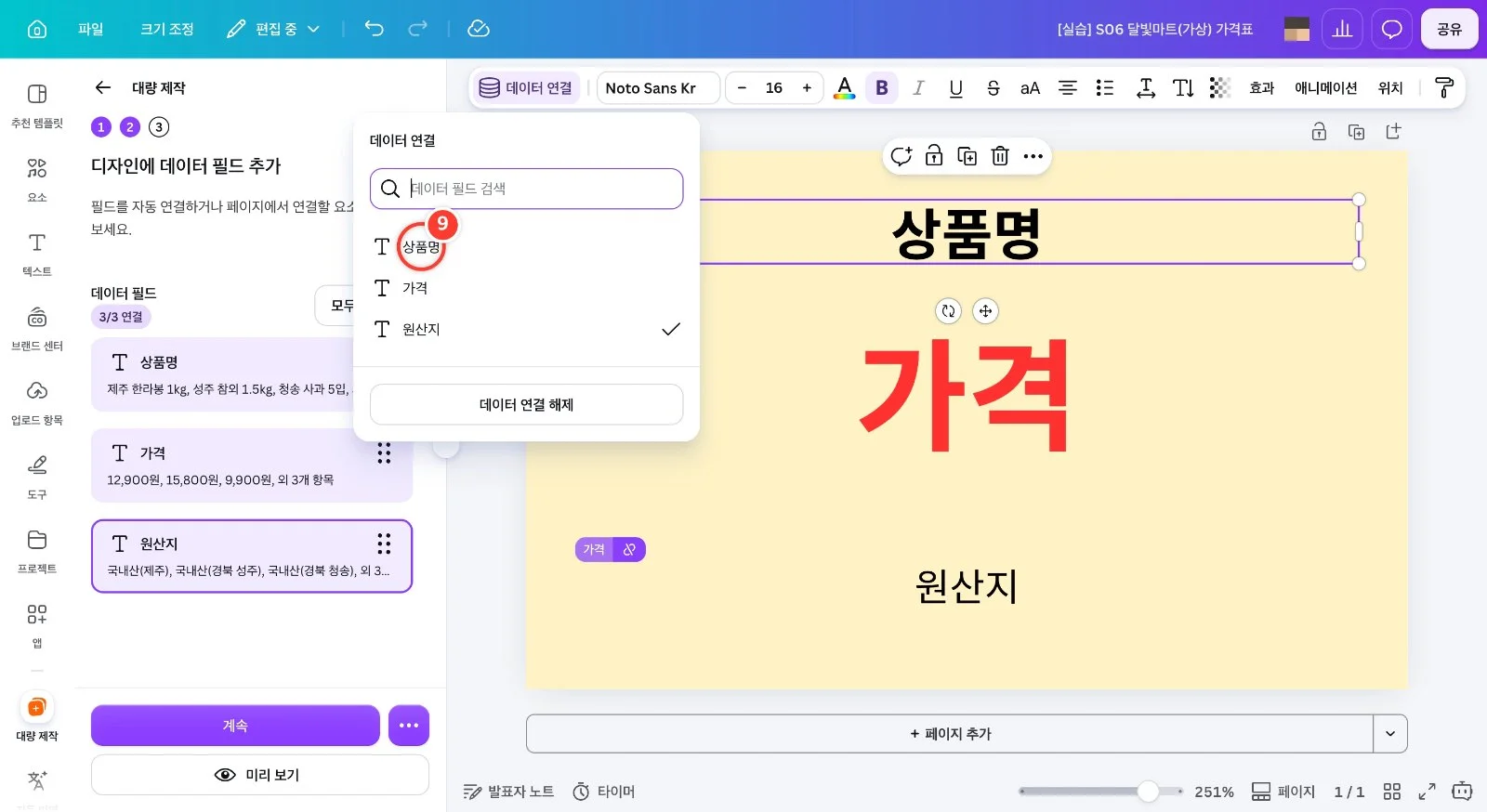
필드 목록에서 [상품명]을 골라 바로잡습니다. 가격·원산지 글상자도 같은 방법으로 [가격]·[원산지]를 골라 이름표가 모두 제자리에 오게 한 뒤 패널 아래 [계속]을 눌러요.
10
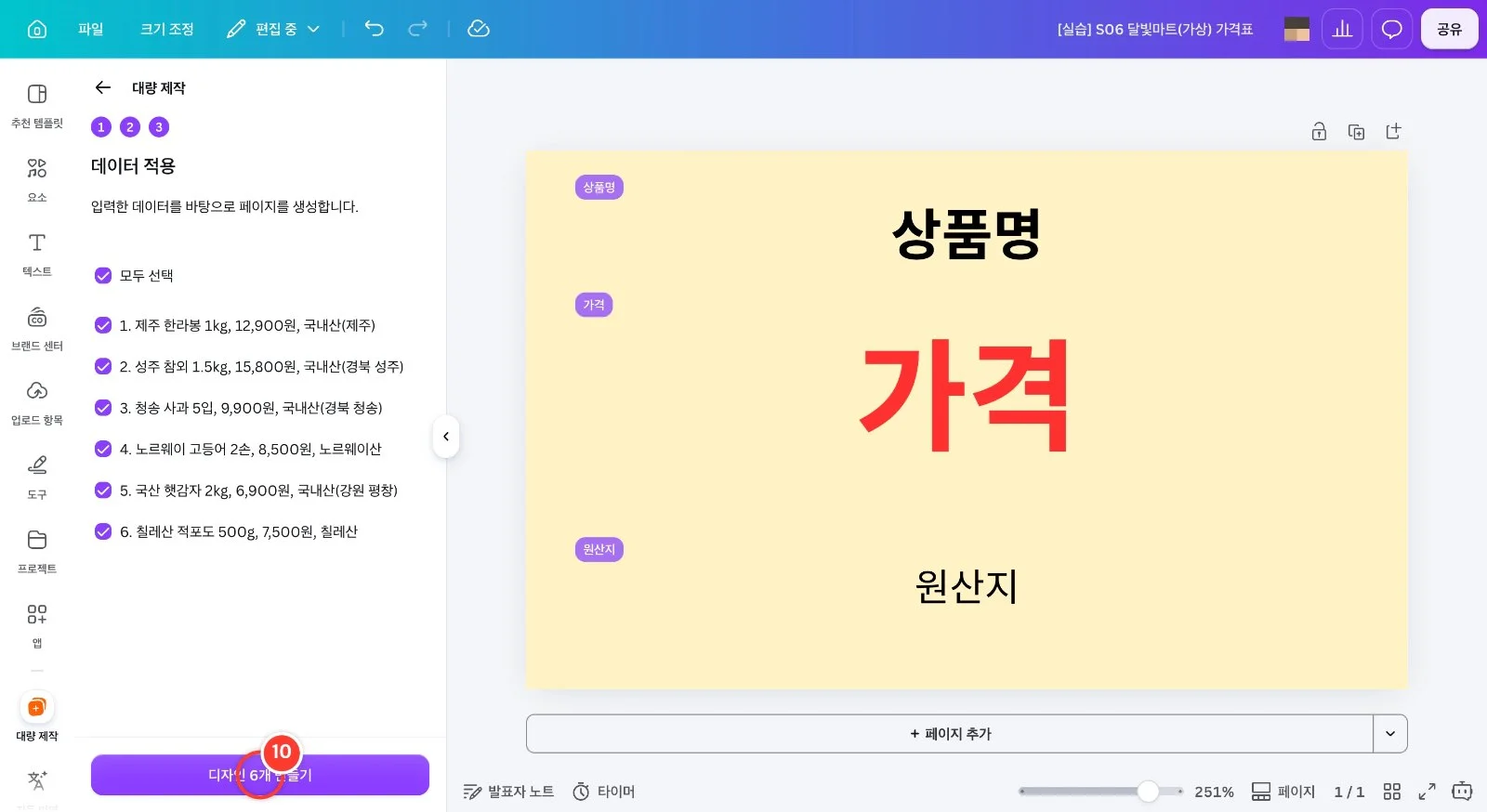
3단계 데이터 적용 화면에서 상품 6개가 모두 체크됐는지 보고 [디자인 6개 만들기]를 클릭합니다. 일부 상품만 다시 찍고 싶으면 그 줄만 체크하면 돼요.
11
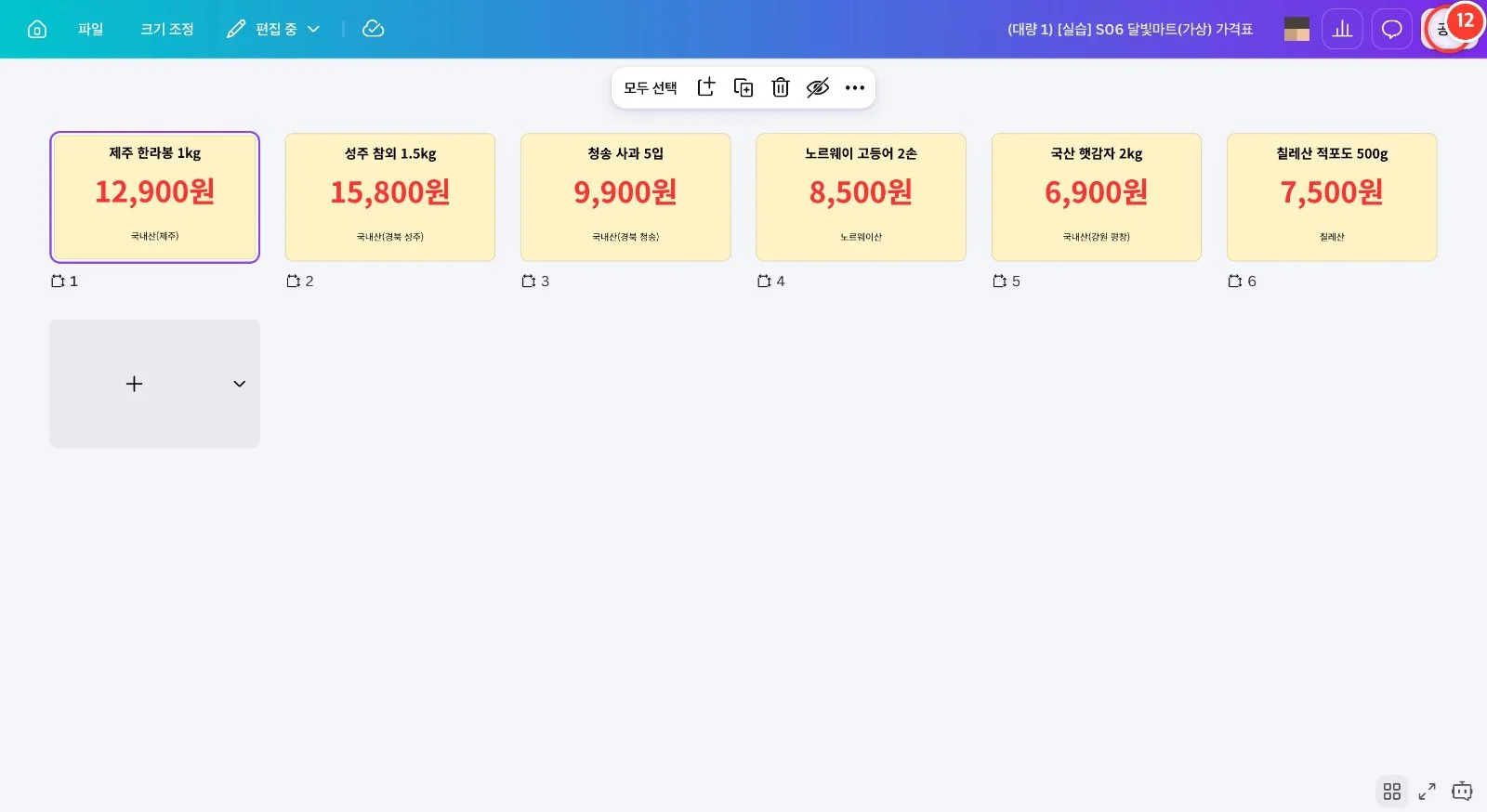
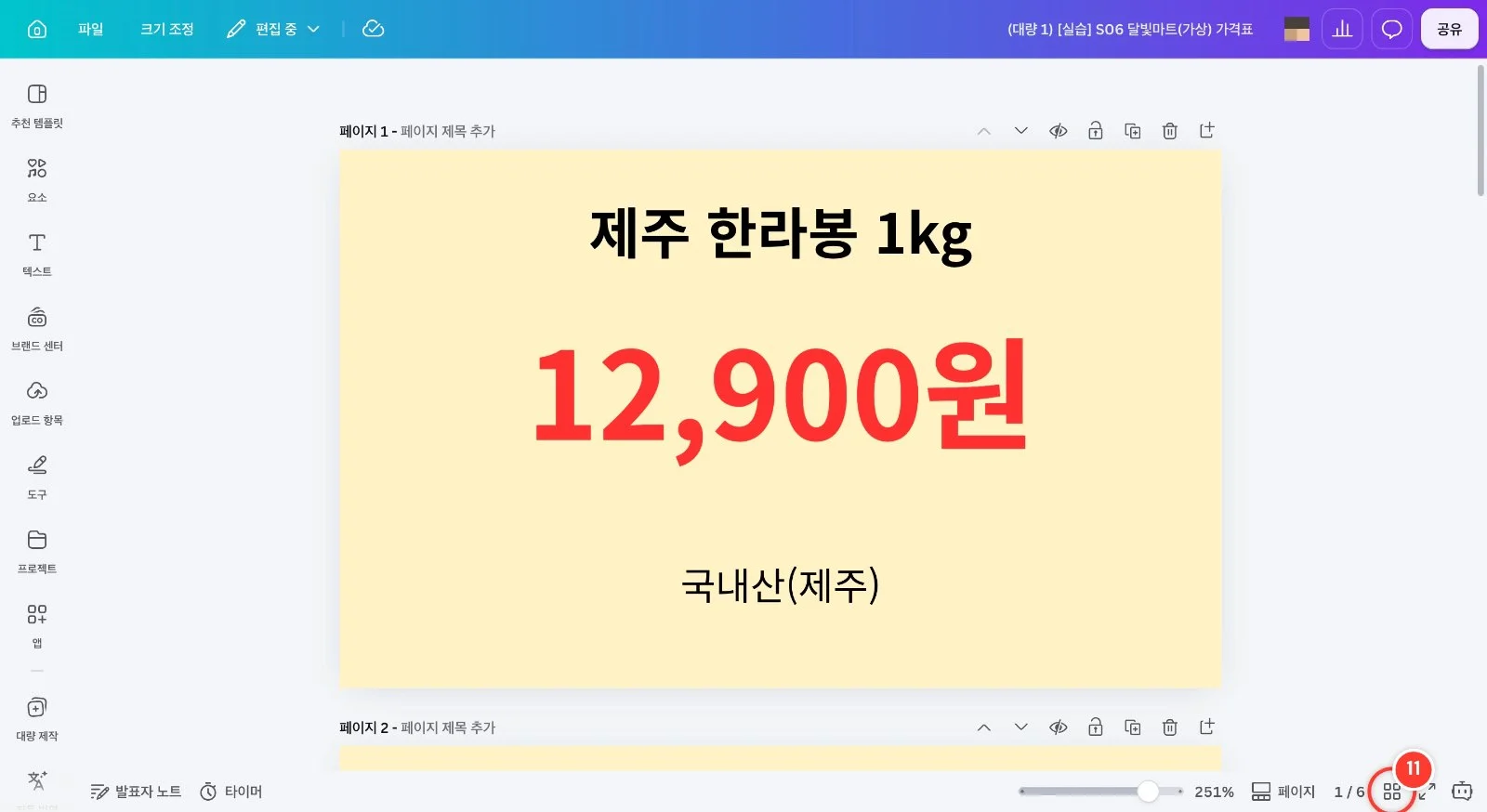
"디자인 1개가 생성되어 내 프로젝트에 저장되었습니다" 알림의 [디자인 보기](또는 [프로젝트]의 "(대량 1) …" 디자인)를 열면 가격표 6장이 페이지로 들어 있어요(오른쪽 아래 1/6). 원래 틀은 그대로 남아요. 오른쪽 아래 [그리드뷰]로 한눈에 봅니다.
12
6장의 상품명·가격·원산지가 제대로 들어갔는지 확인하고, 인쇄할 때는 오른쪽 위 [공유] → [다운로드]에서 PDF(인쇄물)로 저장합니다. A4 한 장에 모아 찍으려면 A4(210×297mm) 새 디자인에 가격표를 2열×5줄(10장)로 복사해 붙이면 실제 크기 그대로 나오고, 인쇄 창의 "용지당 페이지 수"로 모으면 크기가 줄어드니 주의하세요.