[Canva 엔터프라이즈 14] 사내 뉴스레터 이메일 디자인하기
September 27, 2026 · 12 steps
0/12 done
1
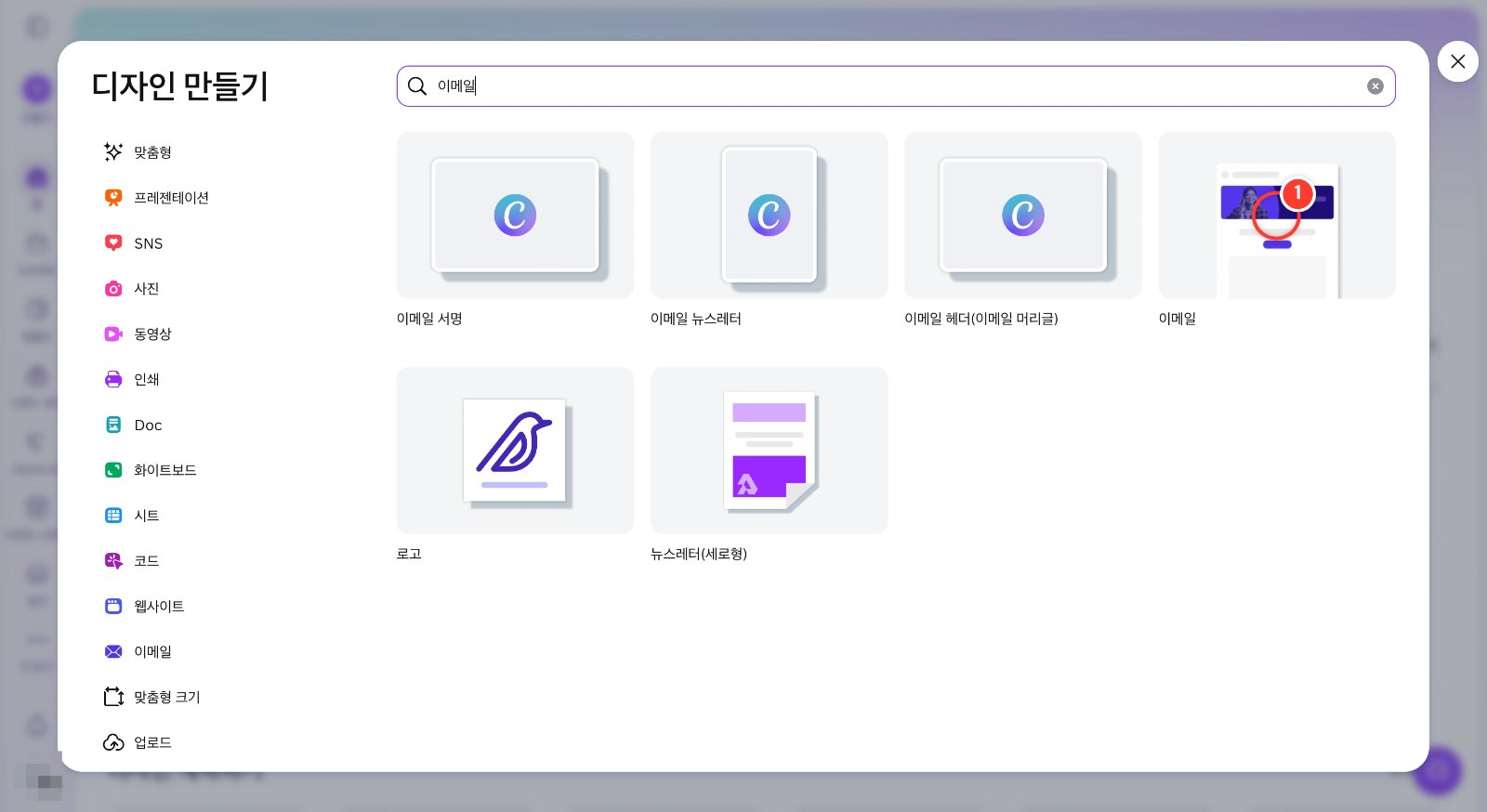
왼쪽 위 [만들기]를 누르고 검색칸에 "이메일"을 입력한 뒤, 결과에서 [이메일] 디자인 유형을 누릅니다. 팁: 홈 화면 아이콘 줄의 [이메일]로도 바로 만들 수 있어요.
2
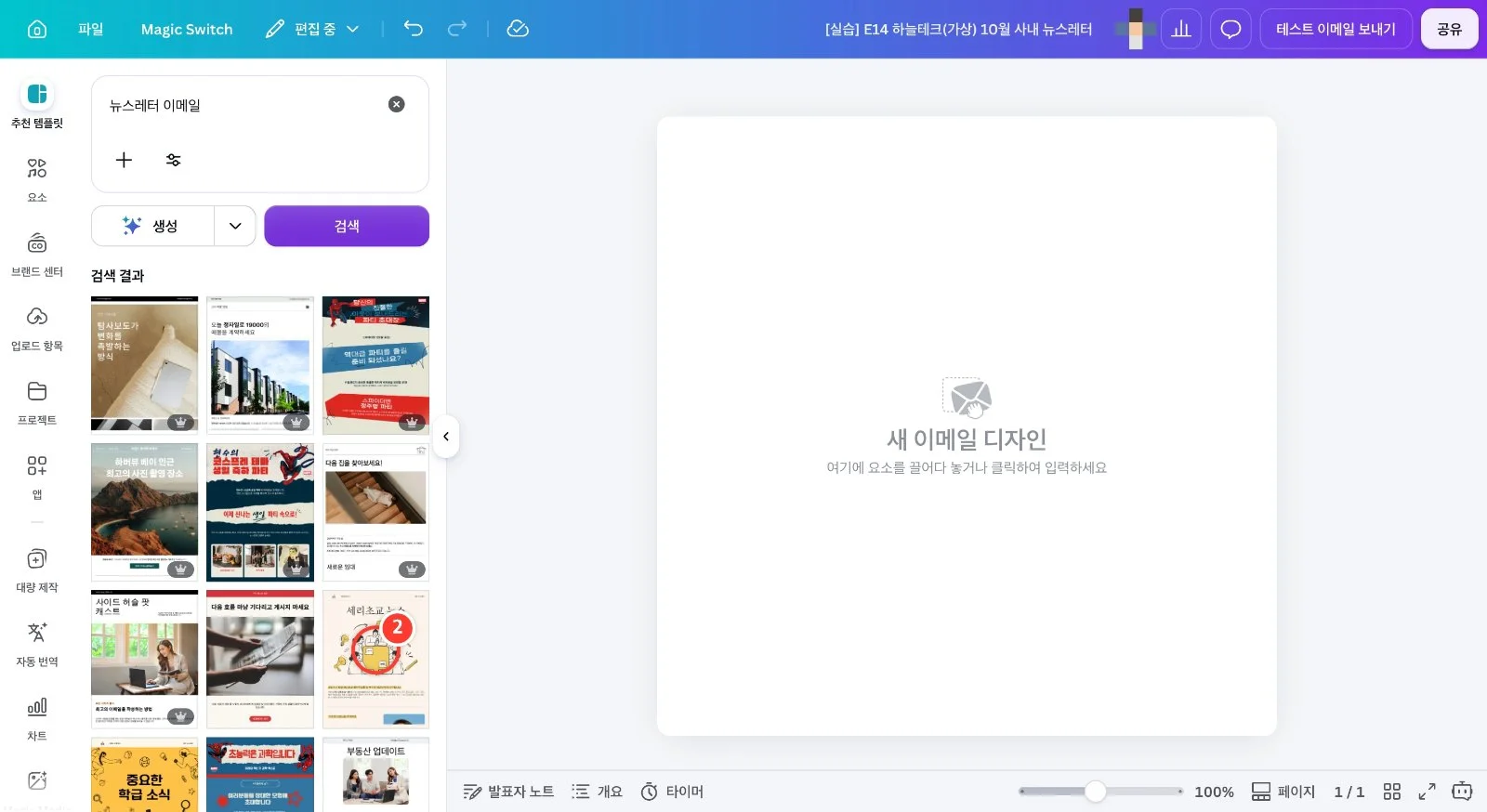
편집기 왼쪽 [추천 템플릿]에서 "뉴스레터 이메일"을 검색하고, 소식 블록이 있는 템플릿(여기서는 "세리초교 뉴스")을 눌러 빈 이메일에 적용합니다.
3
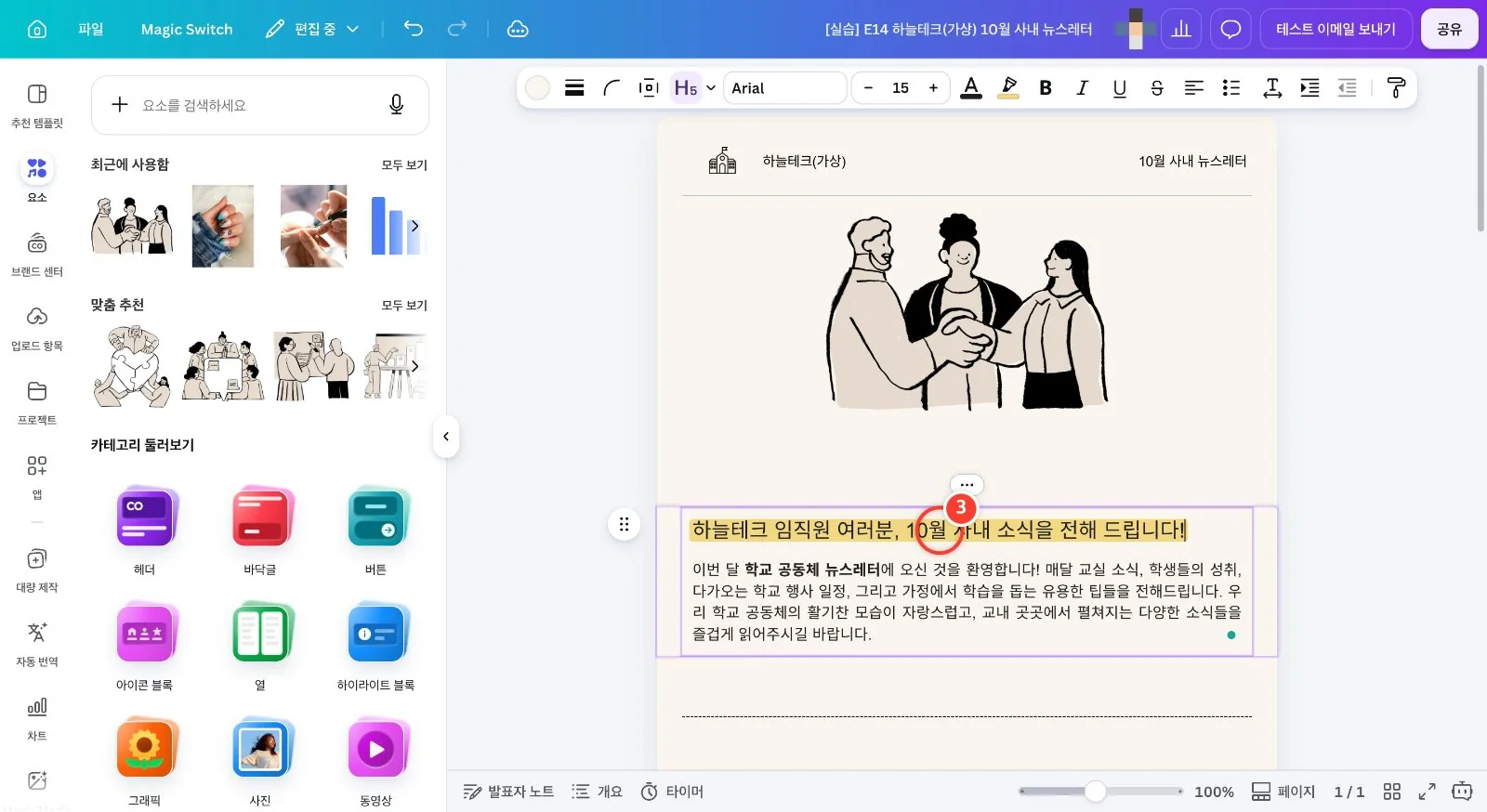
맨 위 머리글을 "하늘테크(가상) · 10월 사내 뉴스레터"로 고치고, 노란 제목 줄을 클릭해 "하늘테크 임직원 여러분, 10월 사내 소식을 전해 드립니다!"로 바꿉니다. 팁: 이 템플릿의 대표 그림은 학교 이름이 그림 속 글자라서, 그림 블록을 지우고 [요소]의 일러스트로 바꿨어요.
4
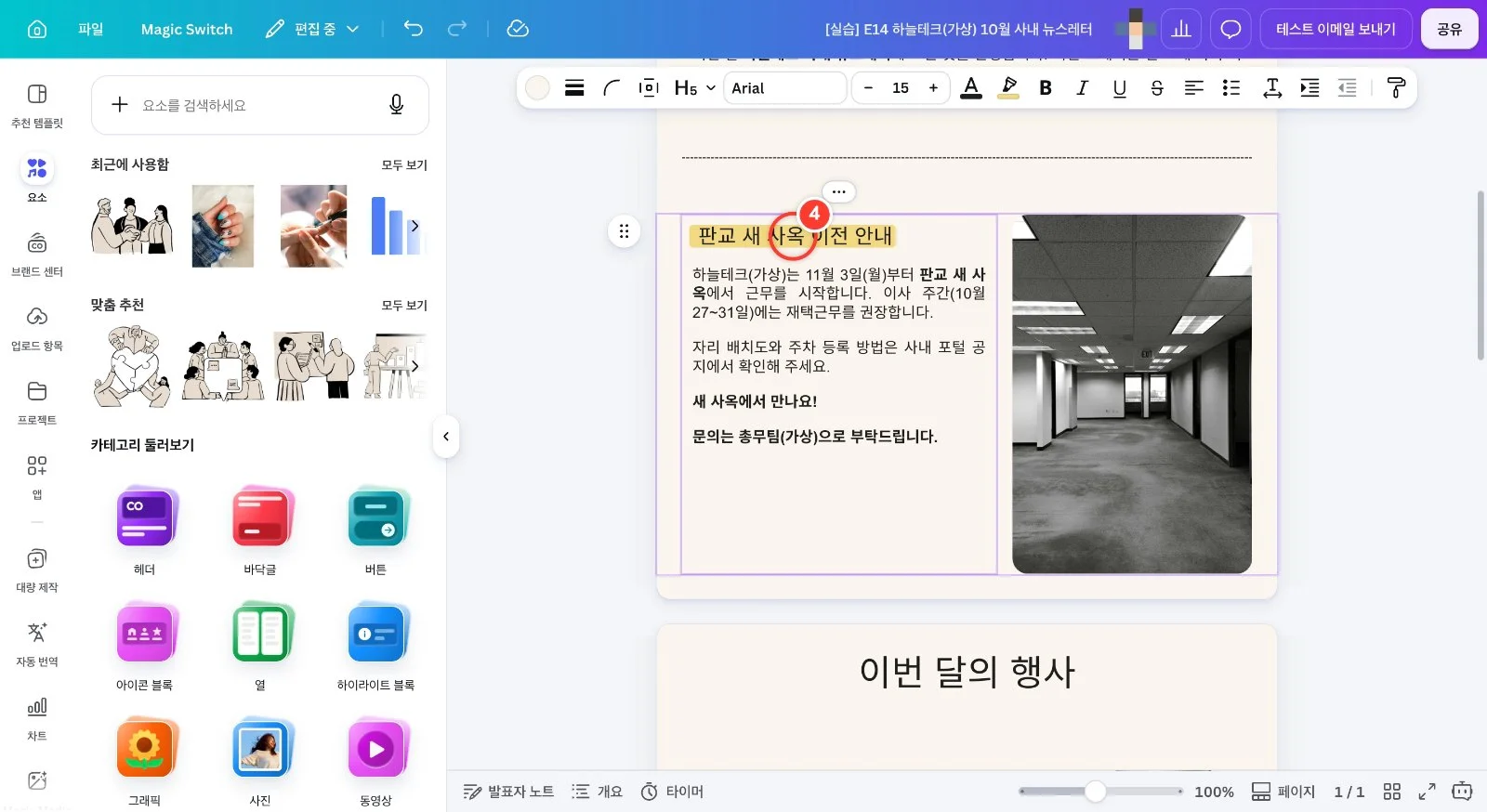
첫 번째 소식 블록의 제목과 본문을 클릭해 "판교 새 사옥 이전 안내" 내용으로 고칩니다. 팁: 사진은 선택한 뒤 위쪽 [바꾸기]를 누르면 다른 사진으로 교체할 수 있어요.
5
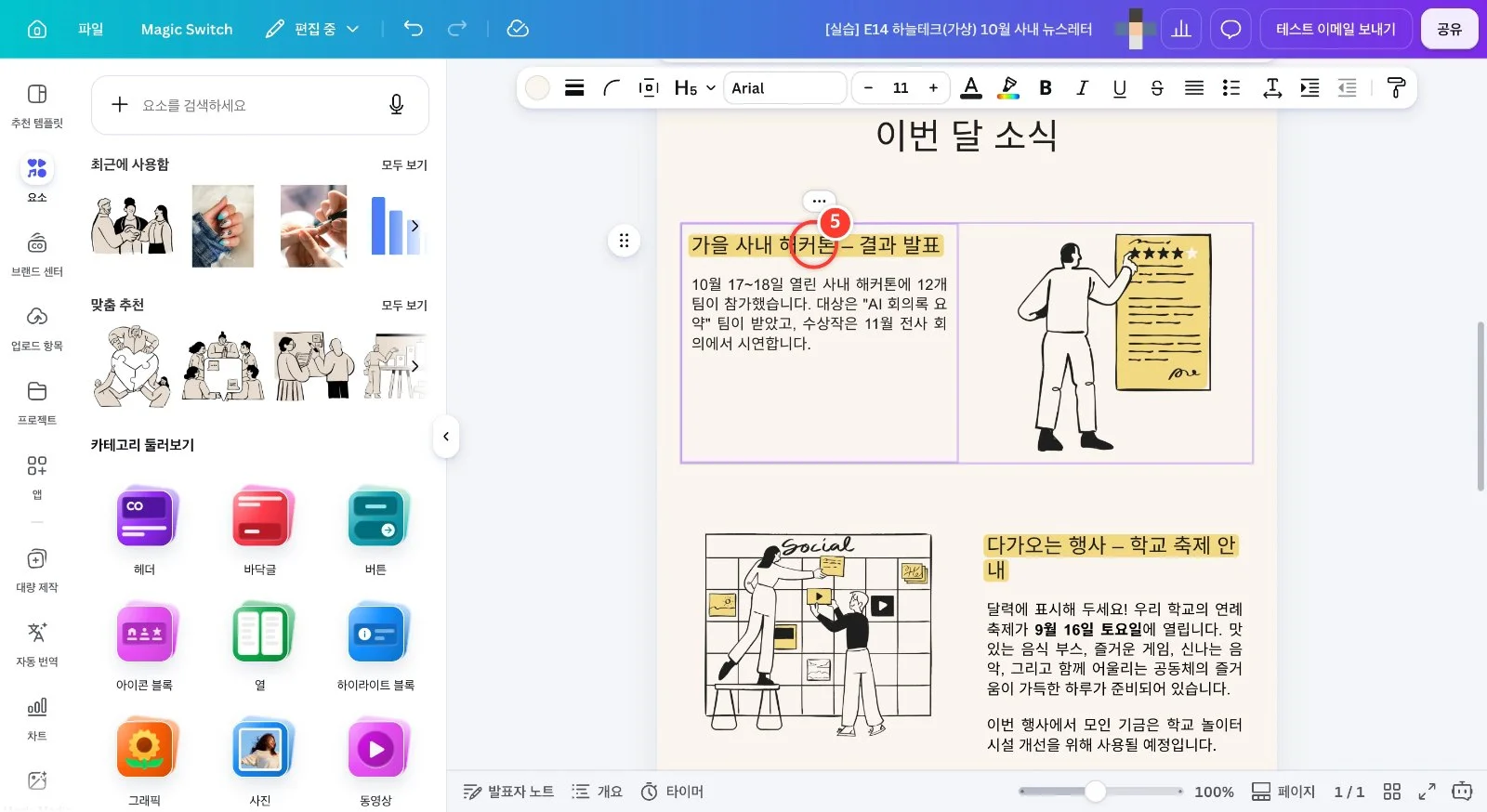
두 번째 소식 블록도 같은 방법으로 제목을 "가을 사내 해커톤 – 결과 발표"로, 본문을 해커톤 결과 안내로 바꿉니다.
6
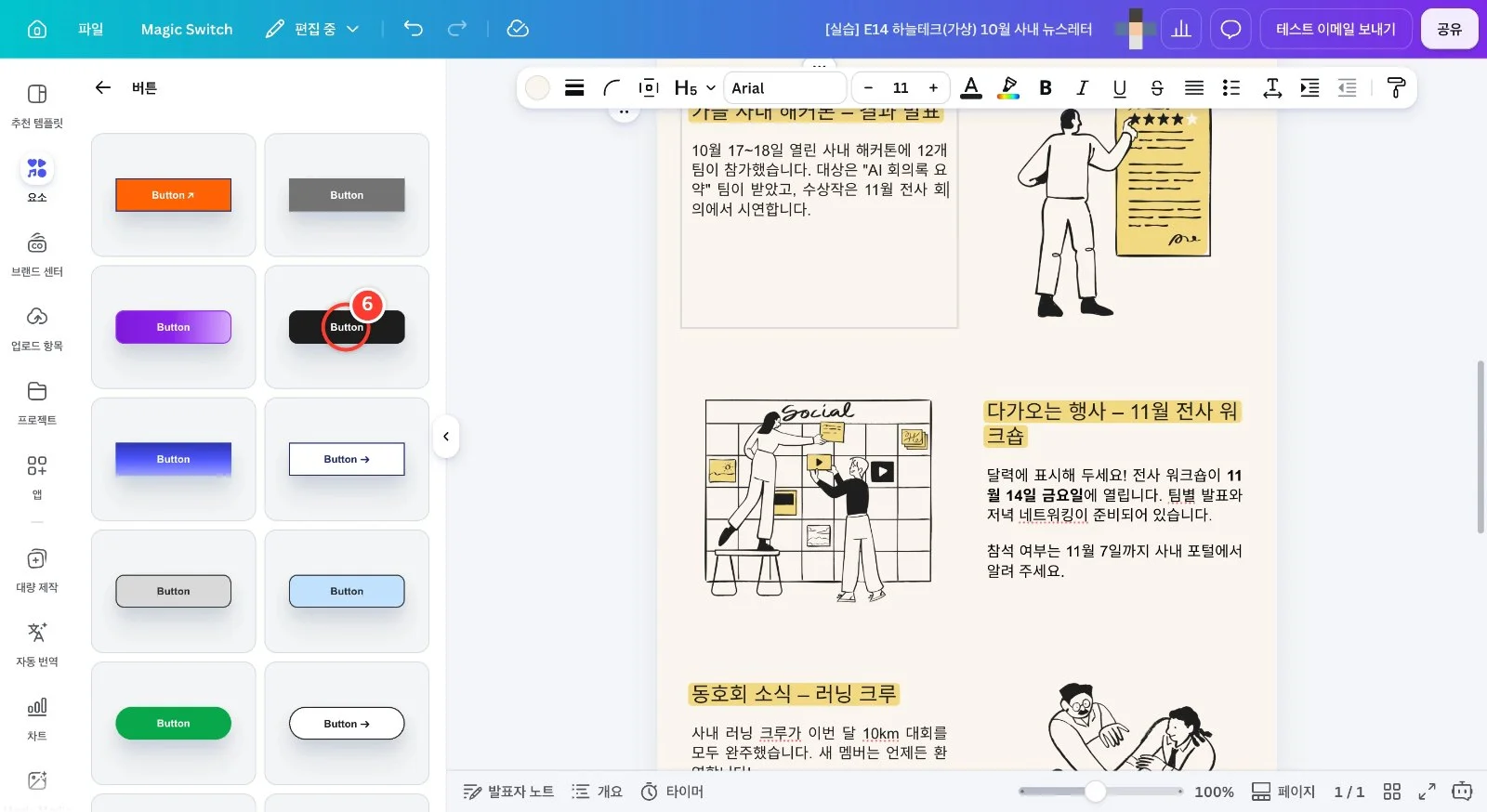
버튼을 넣을 소식 글을 클릭해 둔 뒤 [요소]의 이메일 전용 카테고리 [버튼]에서 원하는 모양(여기서는 검정)을 누르면 그 글 바로 아래에 버튼이 들어갑니다.
7
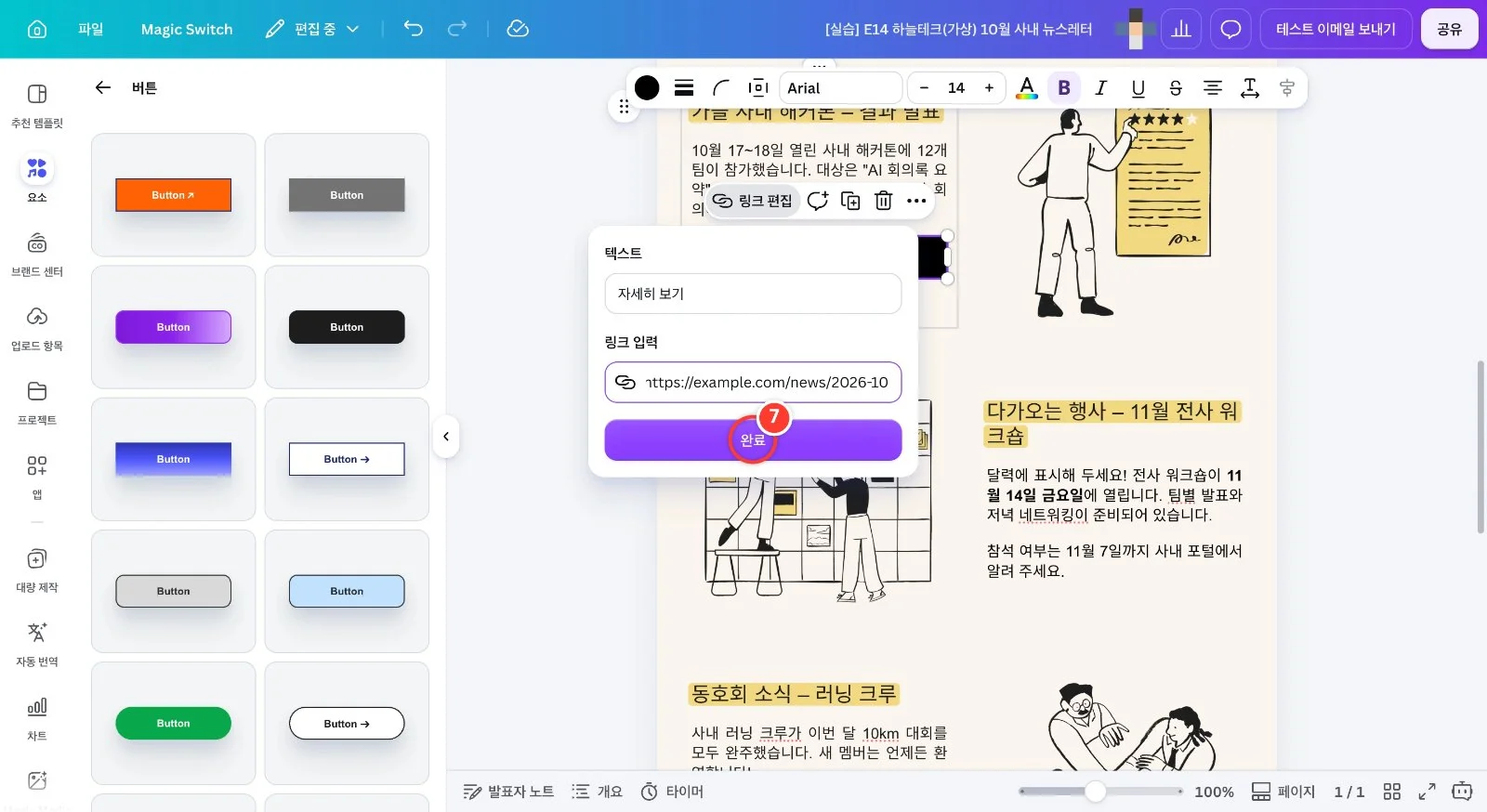
버튼을 클릭하면 뜨는 창에서 [텍스트]를 "자세히 보기"로 바꾸고 [링크 입력]에 연결할 주소(예: https://example.com/news/2026-10)를 넣은 뒤 [완료]를 누릅니다.
8
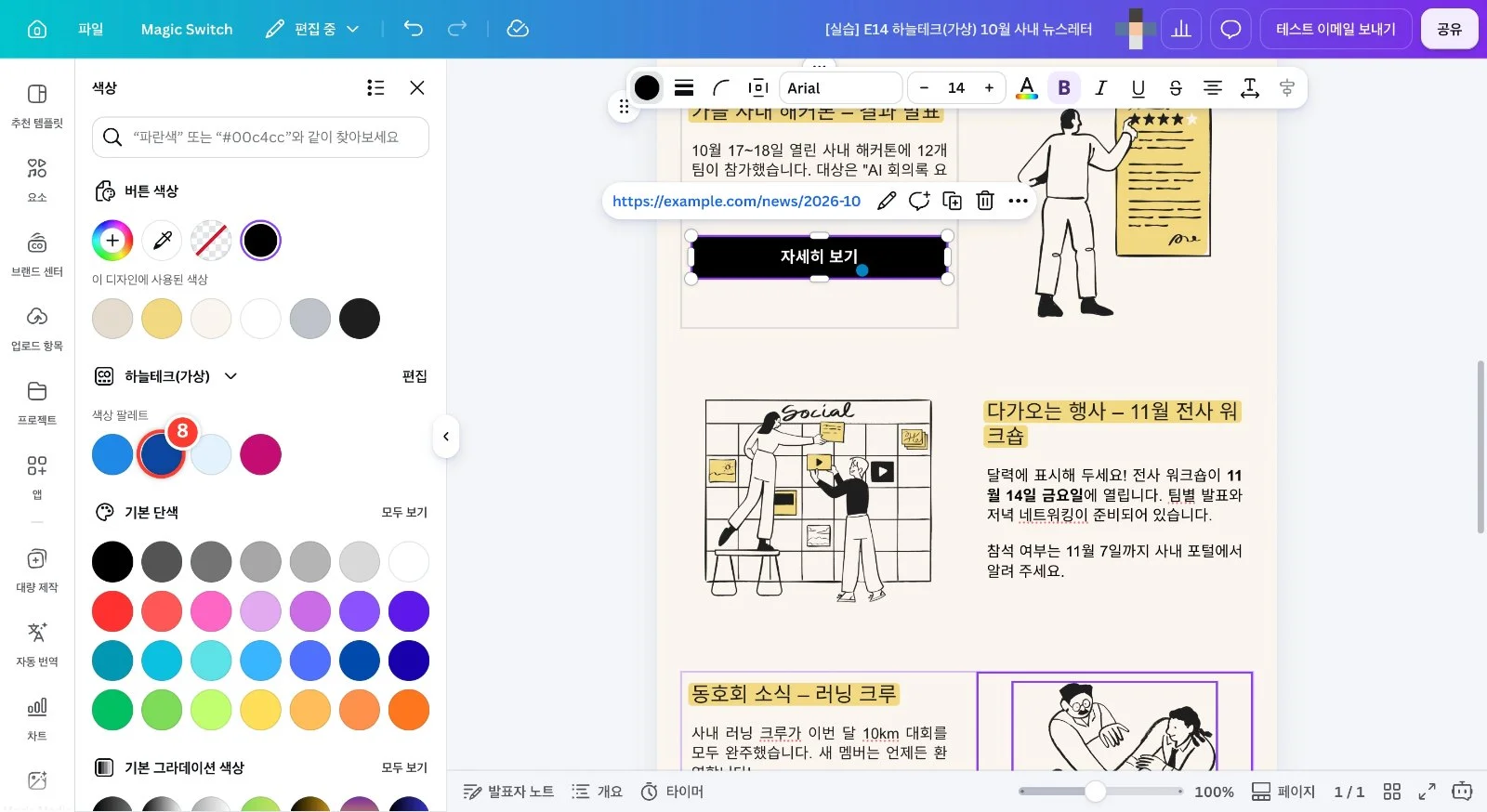
버튼을 선택하고 도구 모음의 색 동그라미를 누른 뒤, 브랜드 키트 이름 옆 ▼에서 "하늘테크(가상)"를 골라 팔레트의 대표색(남색)을 누릅니다. 팁: 브랜드 색을 쓰면 뉴스레터마다 회사 색이 똑같이 유지돼요.
9
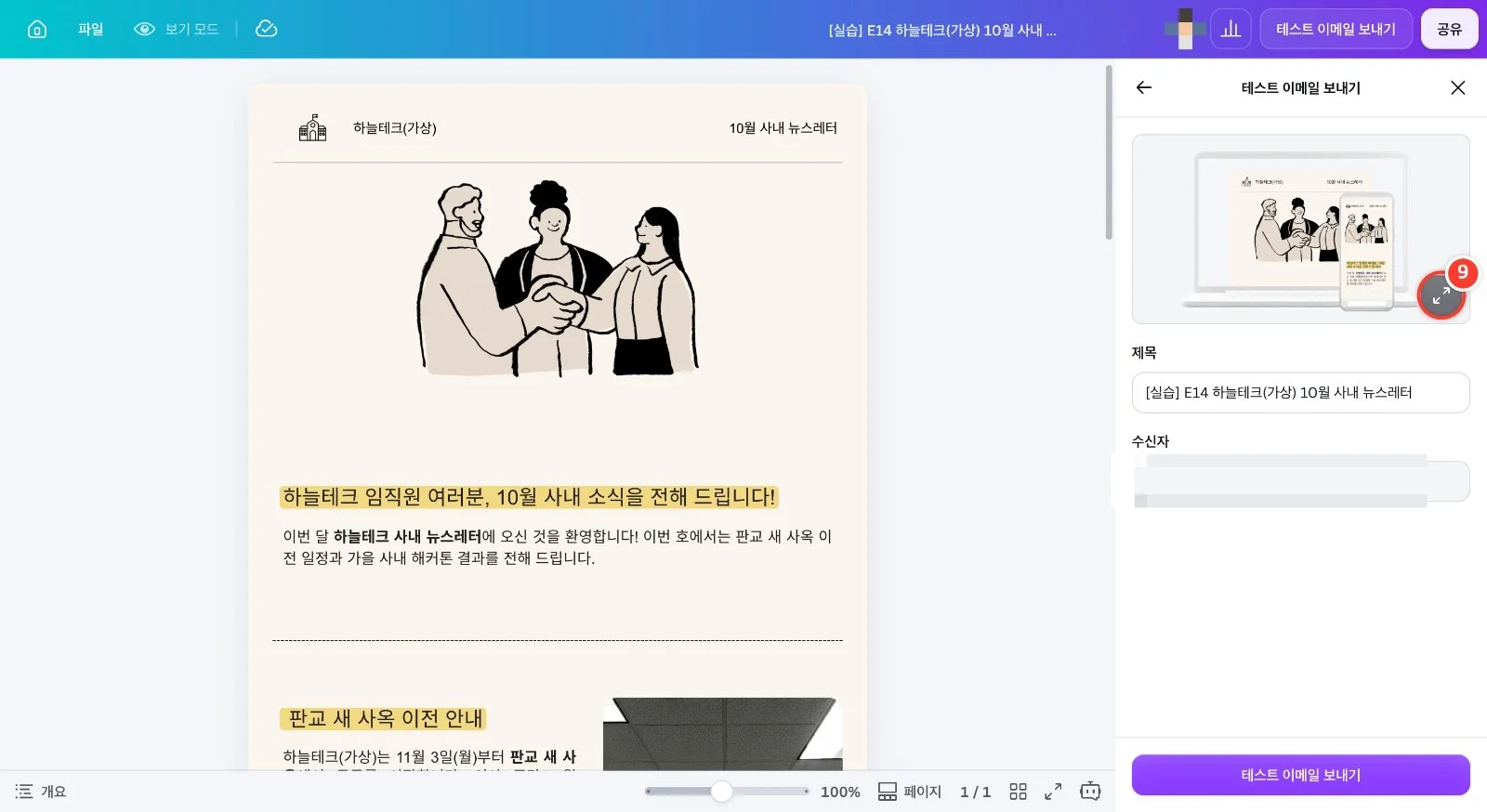
오른쪽 위 [테스트 이메일 보내기]를 누르면 제목·수신자와 미리보기가 나옵니다. 미리보기 오른쪽 아래 확대 버튼을 누릅니다.
10
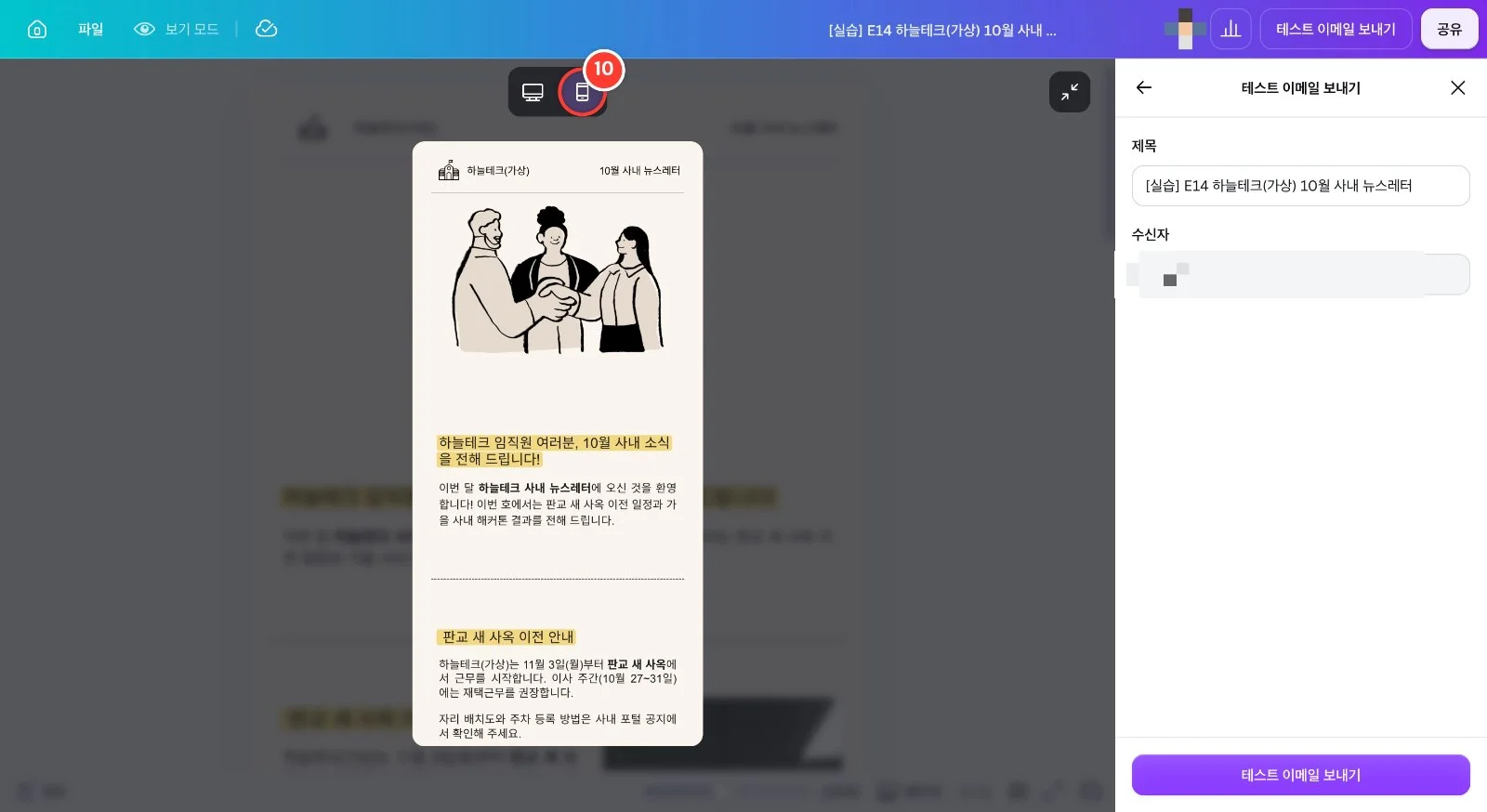
위쪽 모니터·휴대폰 아이콘으로 데스크톱 보기와 모바일 보기를 번갈아 확인합니다. 팁: 수신자는 내 계정 주소로 정해져 있으니, 실제로 받아 볼 때만 아래 [테스트 이메일 보내기]를 누르세요.
11
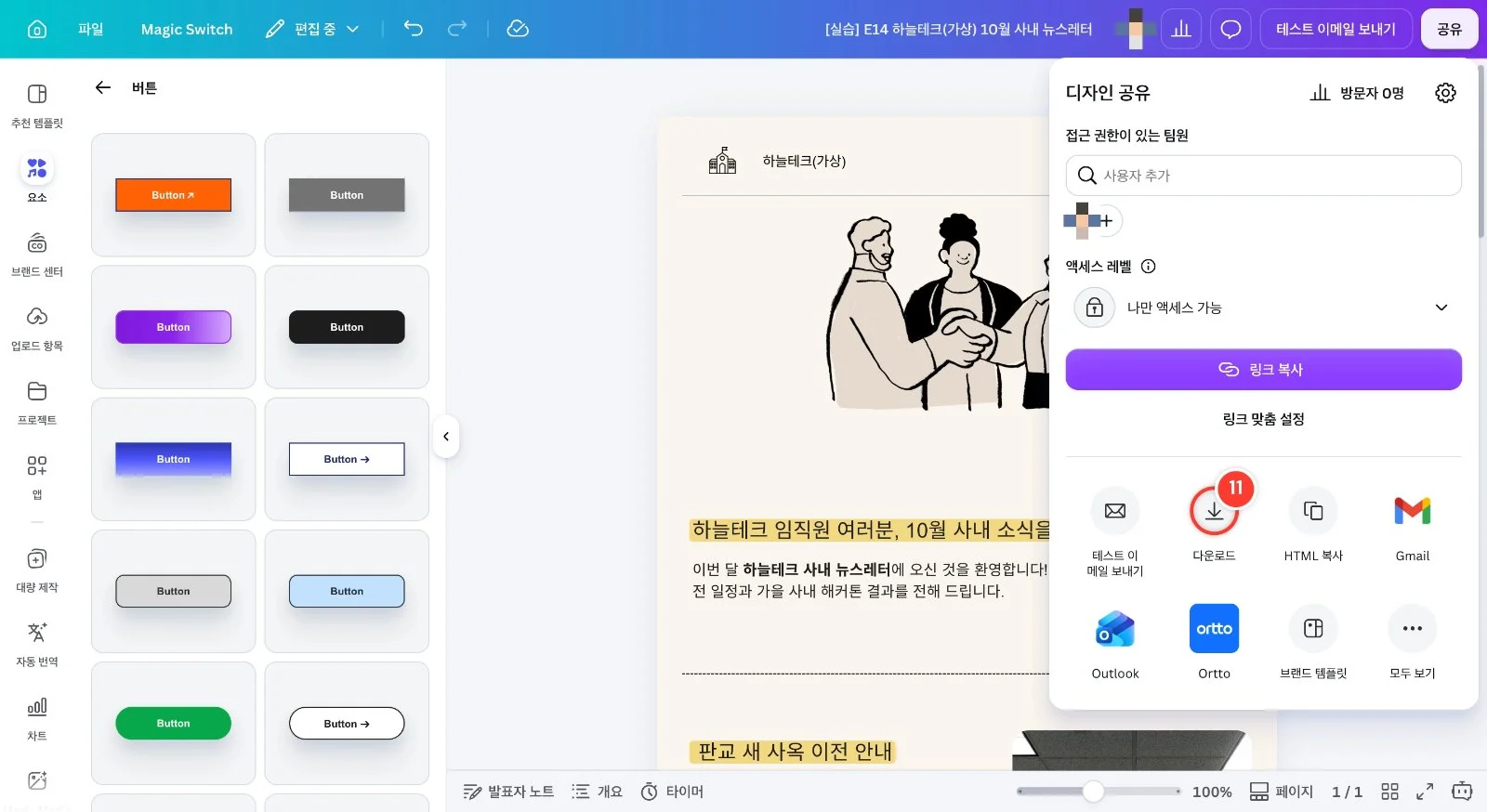
[공유]를 누르면 이메일 디자인 전용 메뉴(테스트 이메일 보내기·다운로드·HTML 복사·Gmail·Outlook 등)가 보입니다. [다운로드]를 누릅니다.
12
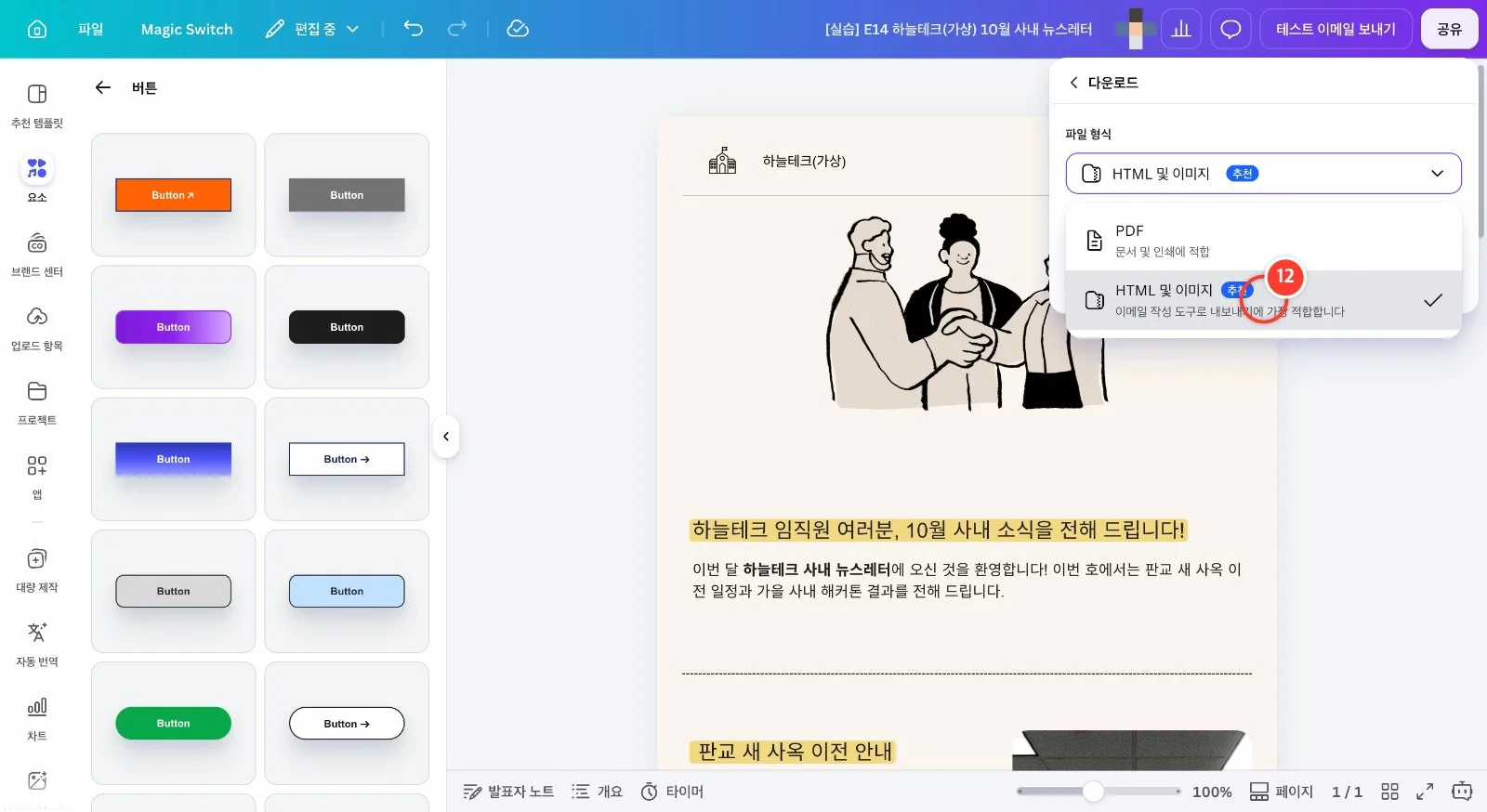
파일 형식은 "HTML 및 이미지"(추천)와 PDF 두 가지입니다. 이메일 작성 도구로 옮길 때는 HTML 및 이미지를 고르고 [다운로드]를 누르면 됩니다. 이 가이드에서는 실제 다운로드·발송·Gmail/Outlook 연결은 하지 않았어요.