[Canva 소상공인 11] 신메뉴 홍보물 한 번에 만들기
2026년 9월 27일 · 12단계
0/12 완료
1
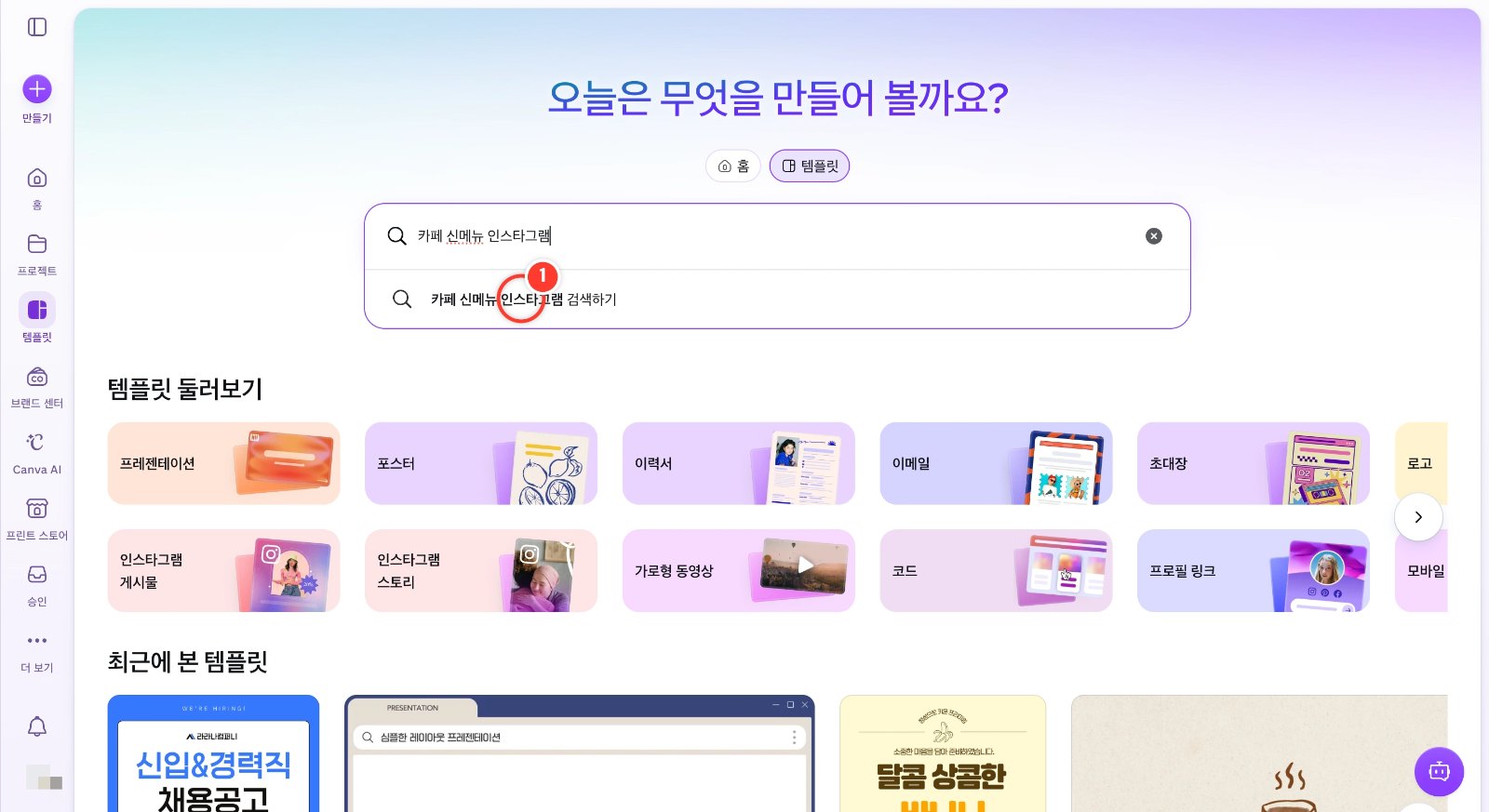
홈 화면에서 검색창 위 [템플릿]을 누른 뒤 "카페 신메뉴 인스타그램"을 입력하고 Enter를 눌러 주세요. 팁: [템플릿]을 먼저 눌러 두면 내 디자인 대신 템플릿만 검색돼요.
2
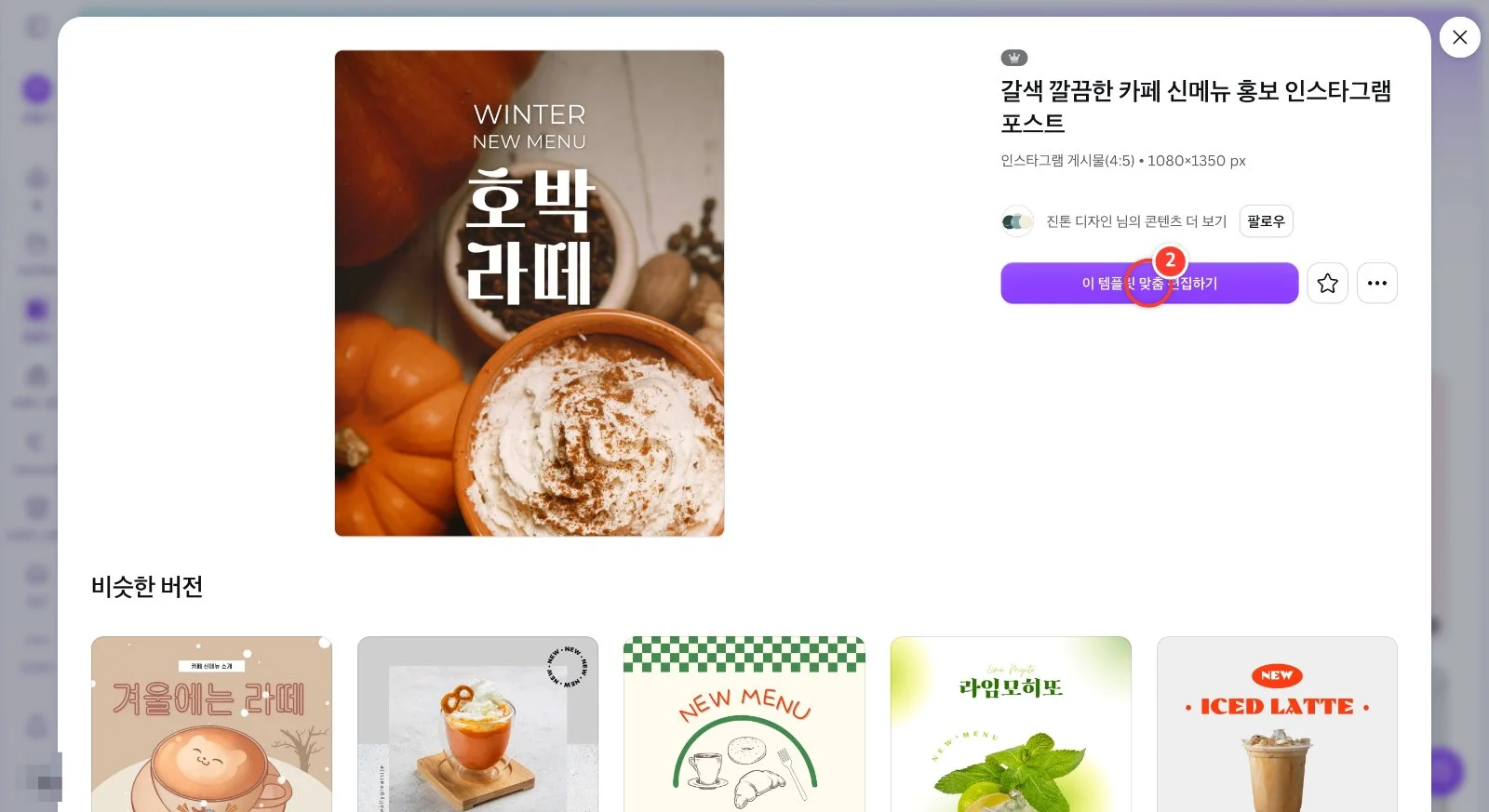
신메뉴와 어울리는 템플릿을 눌러 미리보기를 열고, 크기(인스타그램 게시물 4:5, 1080×1350px)를 확인한 뒤 [이 템플릿 맞춤 편집하기]를 눌러 주세요. 팁: 사진이 화면 전체에 깔린 템플릿은 메뉴 사진만 바꿔도 분위기가 확 달라져요.
3
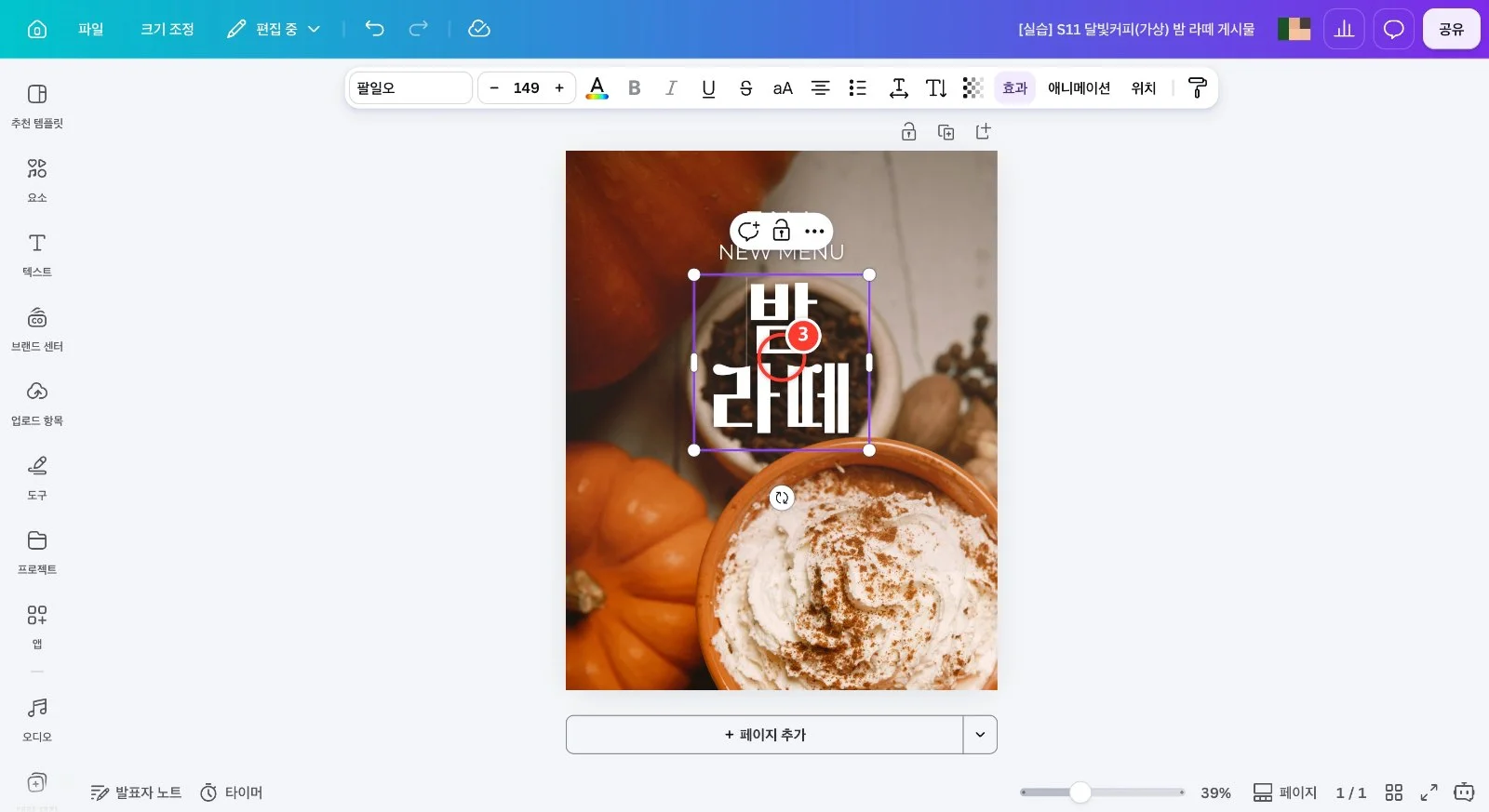
메뉴 이름 글자를 두 번 눌러 전체 선택한 뒤 "밤 라떼"로 바꿔 입력해 주세요. 팁: 두 줄로 나누려면 Shift+Enter를 누르면 글자 크기와 서체가 그대로 유지돼요.
4
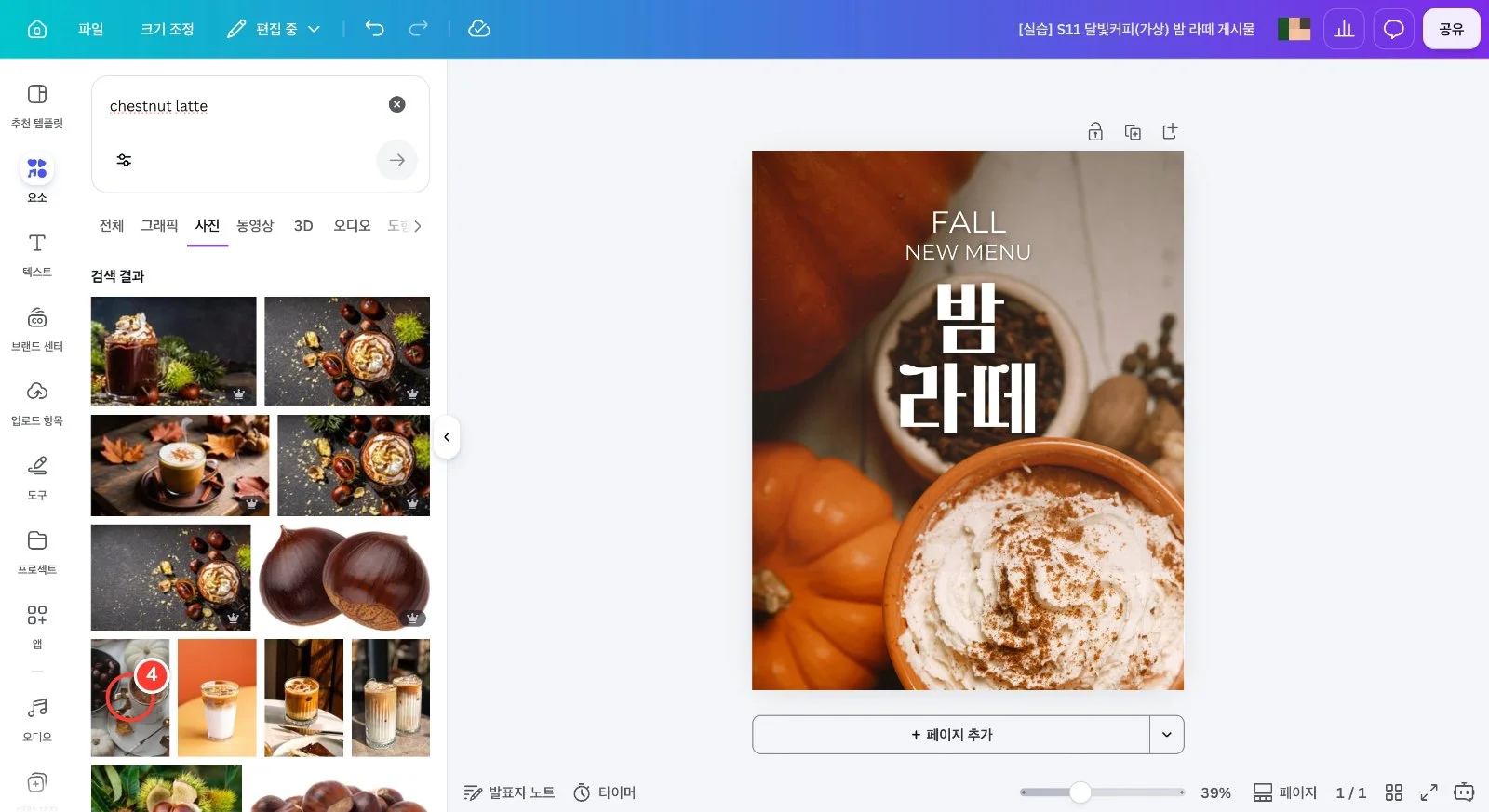
왼쪽 [요소]에서 "chestnut latte"를 검색하고 [사진] 탭에서 왕관 표시가 없는 무료 사진을 눌러 페이지에 넣어 주세요. 팁: 한글 "밤 라떼"로 검색하면 밤하늘 사진이 섞여 나오니 영어로 검색하는 게 정확해요.
5
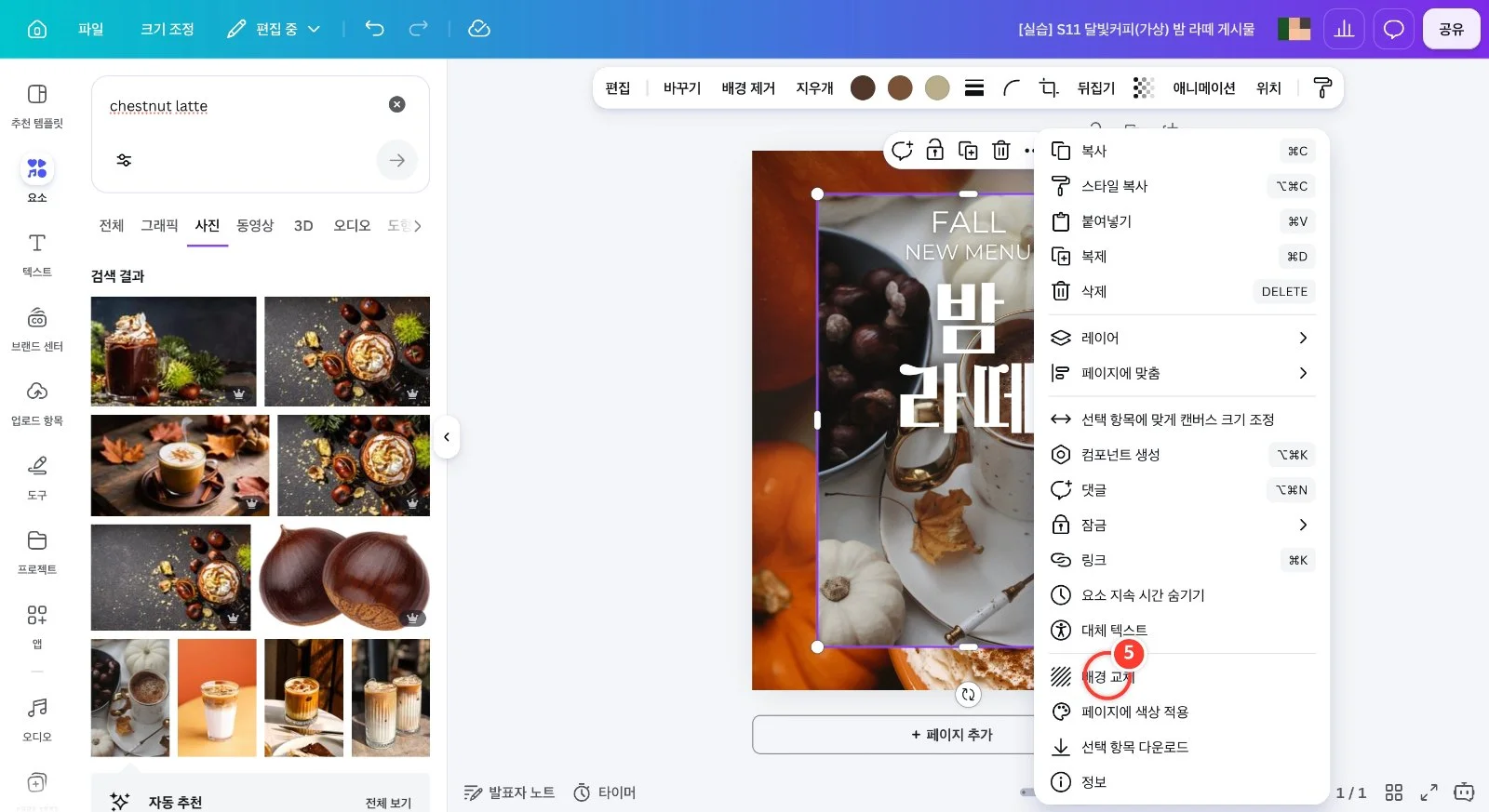
페이지에 들어간 사진을 마우스 오른쪽 버튼으로 눌러 [배경 교체]를 선택해 주세요. 팁: 템플릿의 원래 배경 사진이 새 메뉴 사진으로 바뀌고 페이지를 꽉 채워요.
6
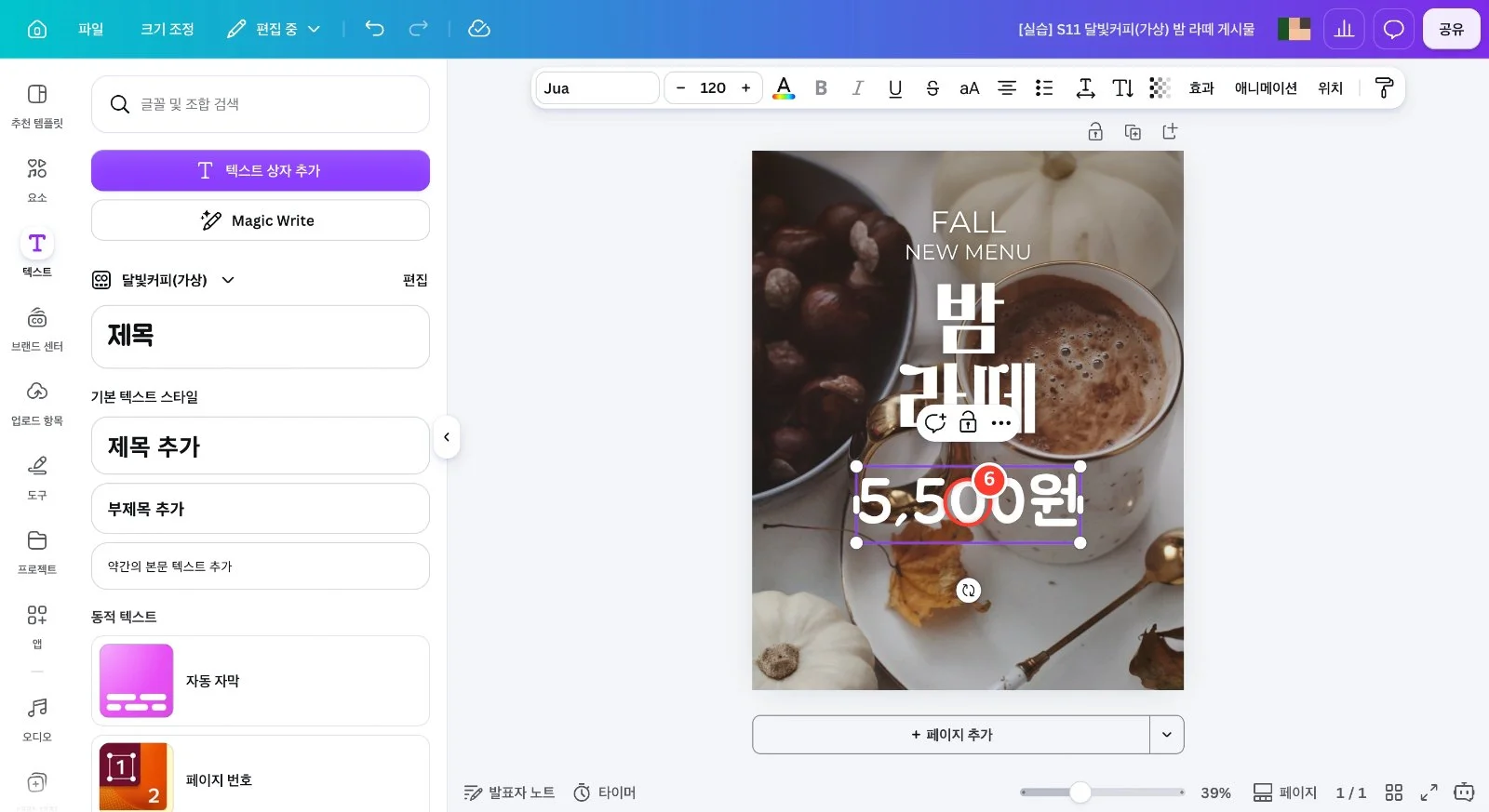
왼쪽 [텍스트]에서 브랜드 키트(▼)를 "달빛커피(가상)"로 바꾸고 [제목]을 눌러 글상자를 넣은 뒤, "5,500원"을 입력하고 글꼴 크기 120·[위치]의 Y 값으로 메뉴 이름 아래에 놓아 주세요. 팁: 브랜드 키트의 [제목]을 쓰면 가게 글꼴이 바로 적용돼요.
7
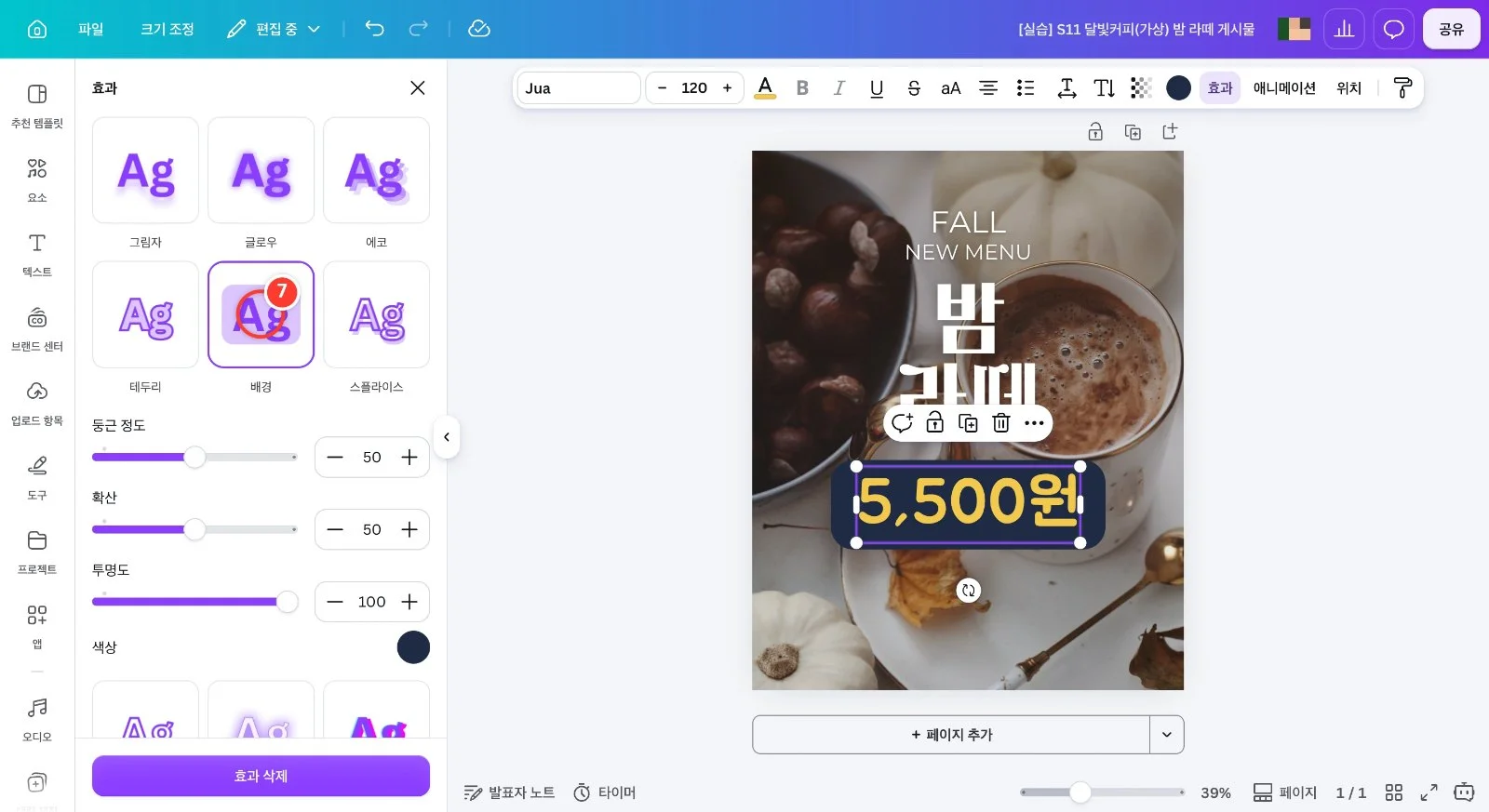
가격 글상자를 선택하고 [A](텍스트 색상)에서 가게 노란색을 고른 뒤, [효과] → [배경]을 눌러 [색상]을 가게 남색으로 바꿔 주세요. 팁: 글자를 편집 중(커서 깜박임)일 때는 색이 안 바뀌니 먼저 Esc로 글상자만 선택해 두세요.
8
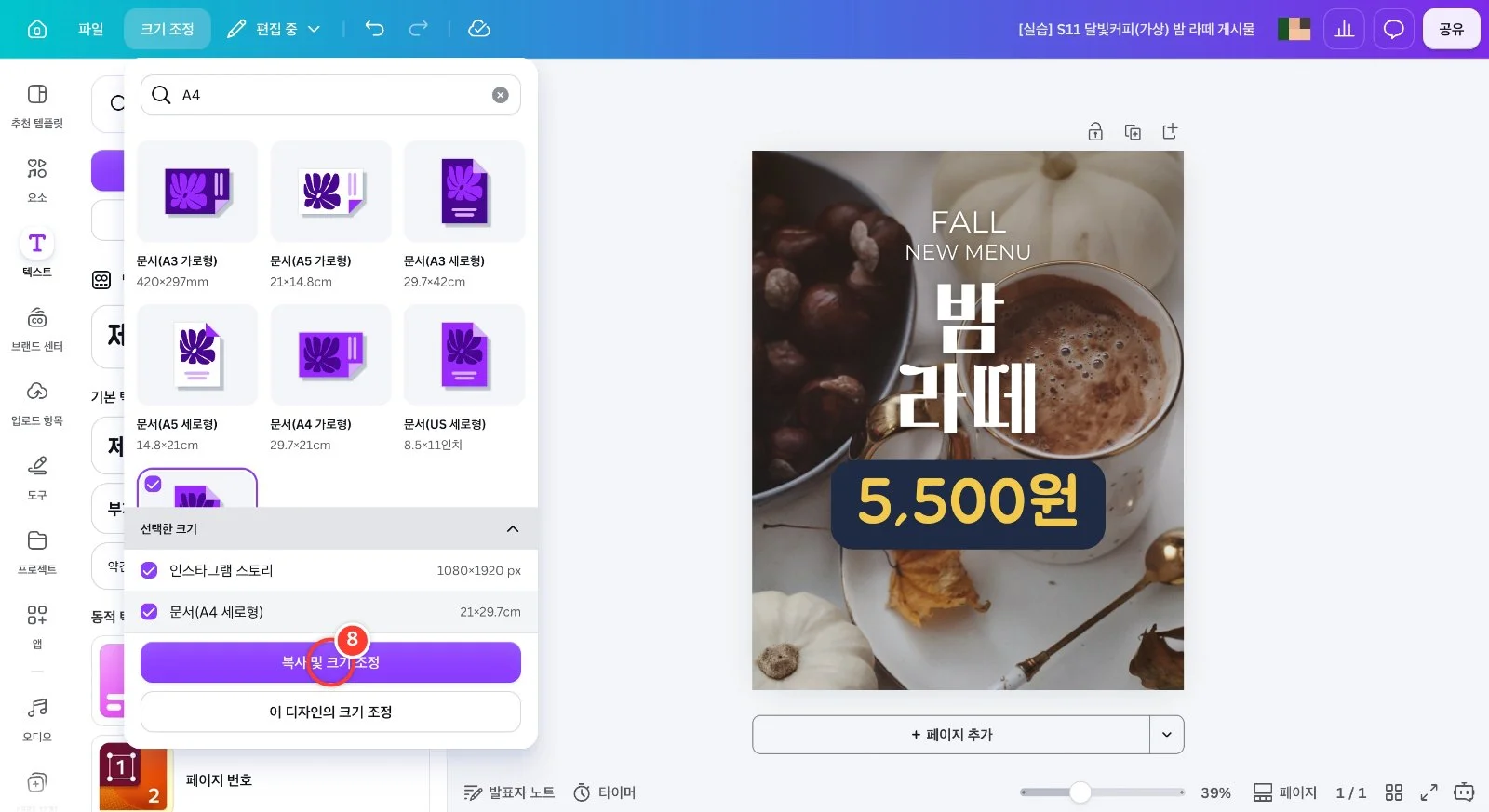
상단 [크기 조정]에서 "인스타그램 스토리"와 "A4"를 차례로 검색해 [인스타그램 스토리]와 [문서(A4 세로형)]를 체크한 뒤 [복사 및 크기 조정]을 눌러 주세요. 팁: 검색어를 바꿔도 체크한 크기는 유지되고, 원본 게시물은 그대로 남아요.
9
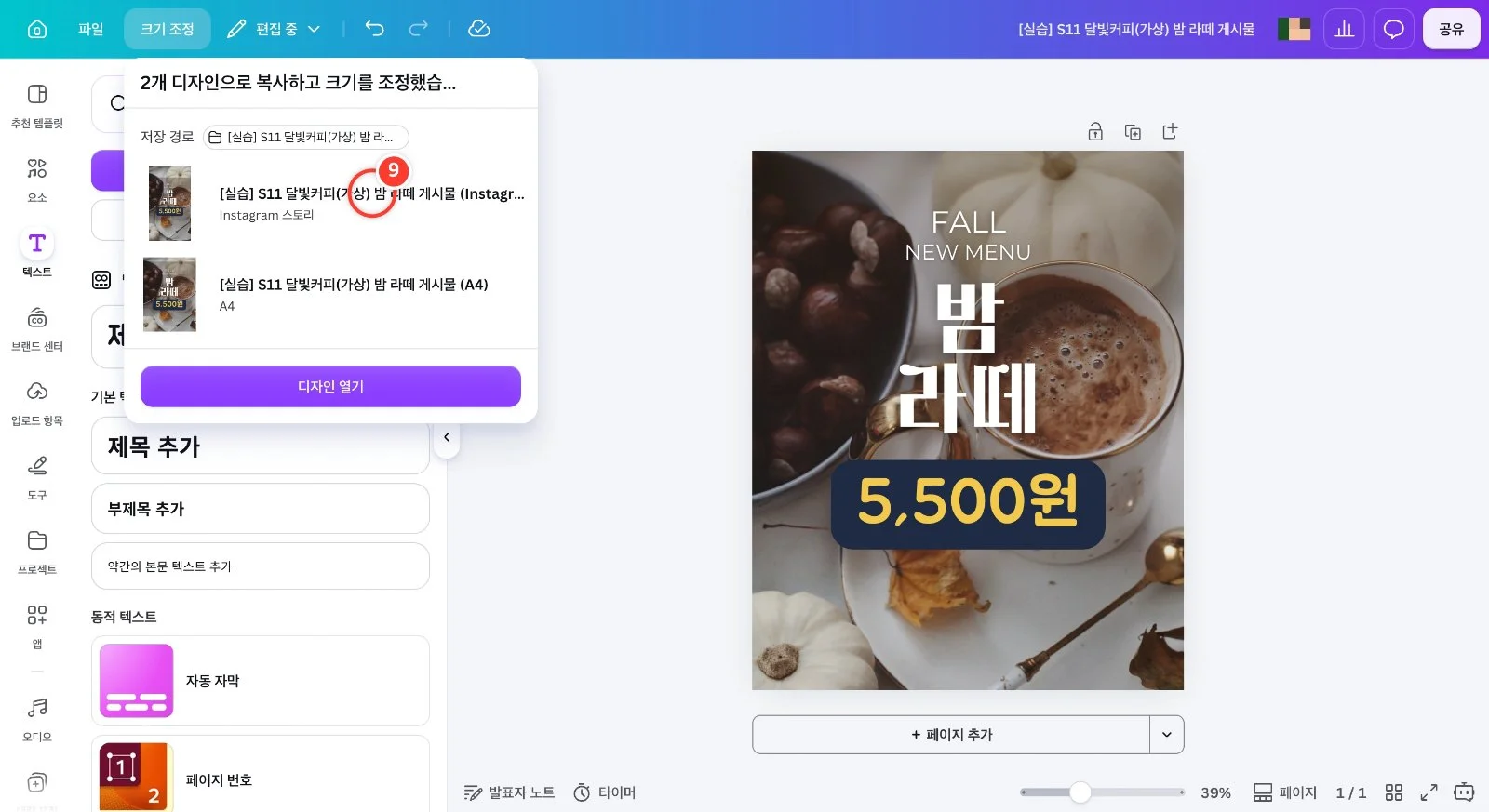
"2개 디자인으로 복사하고 크기를 조정했습니다" 창에서 새로 생긴 Instagram 스토리 항목을 눌러 열어 주세요. 팁: 복사본은 저장 경로에 보이는 새 폴더에 원본 제목 + 크기 이름으로 저장돼요.
10
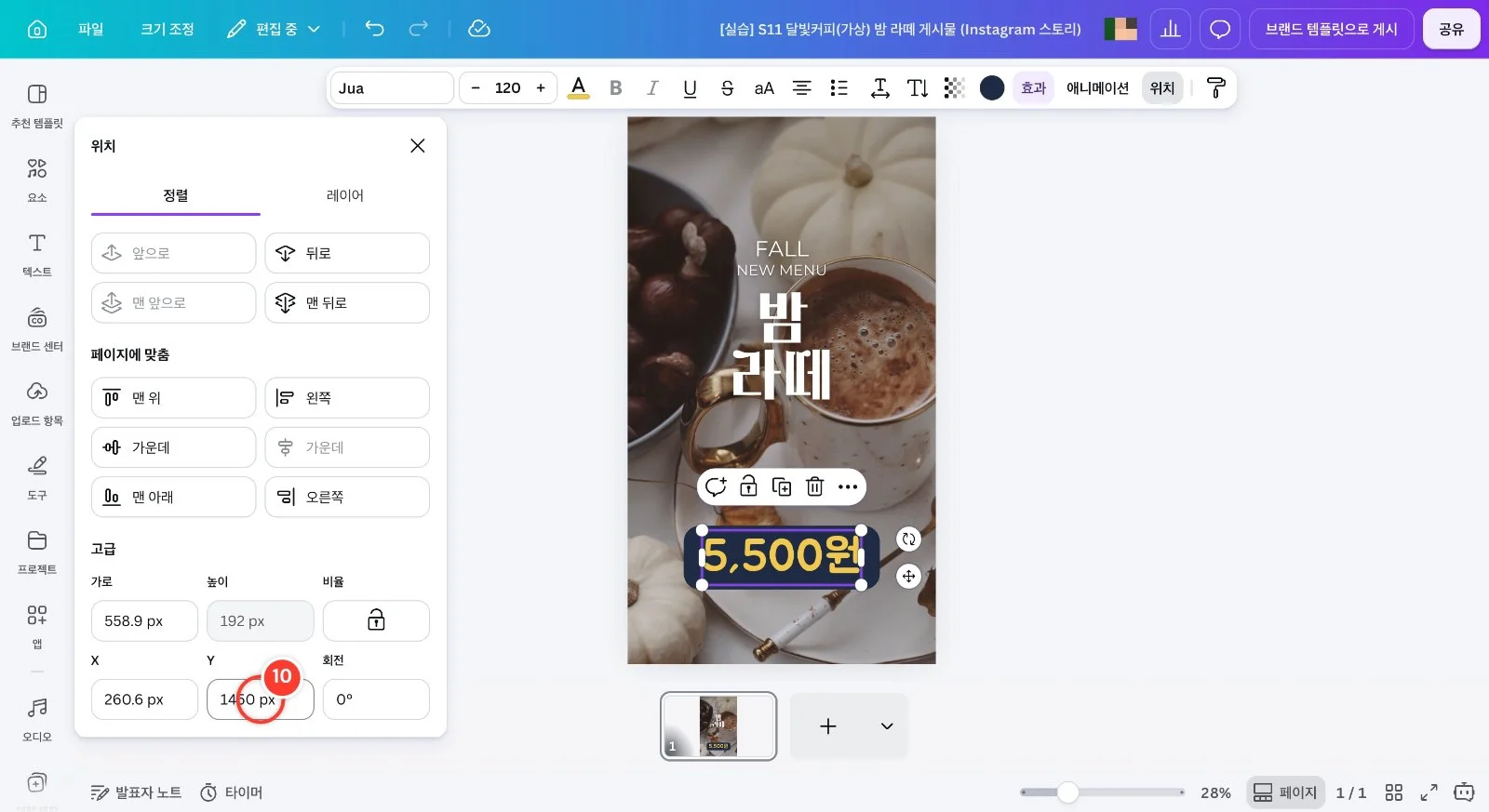
스토리 복사본에서 가격 글상자를 선택하고 [위치]의 Y 값을 1450으로 바꿔 세로 화면 아래쪽으로 내려 주세요. 팁: 스토리는 위아래 가장자리에 프로필·메시지 창이 겹칠 수 있으니 글자는 가운데 쪽에 두는 게 안전해요.
11
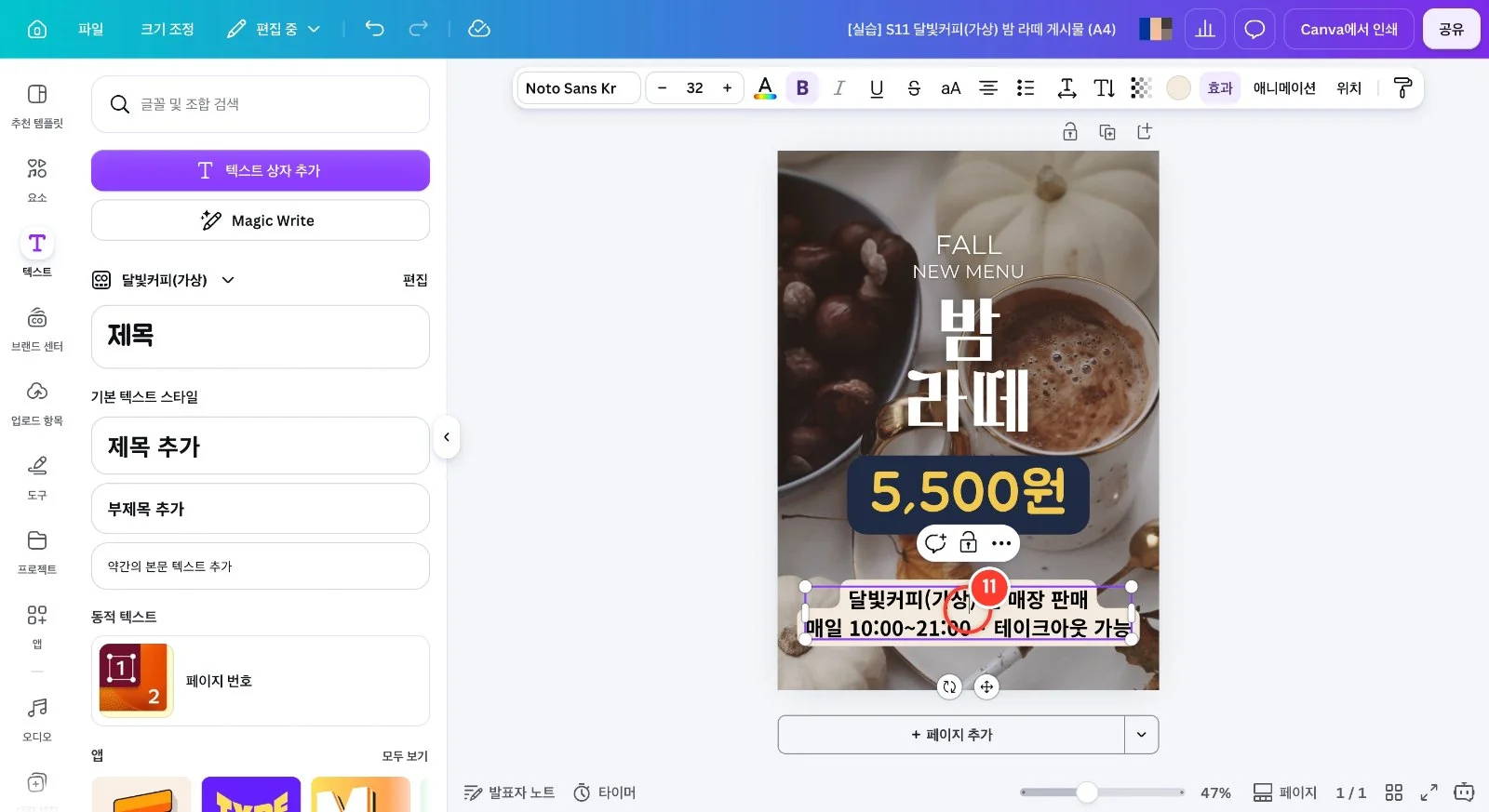
A4 복사본에서는 [텍스트] → [부제목 추가]로 "달빛커피(가상) 전 매장 판매 / 매일 10:00~21:00" 같은 매장 안내 문구를 넣고, [위치]의 Y 값으로 가격 아래에 놓아 주세요. 팁: 사진 위 글자는 [효과] → [배경]을 가게 크림색으로 깔면 인쇄해도 잘 읽혀요.
12
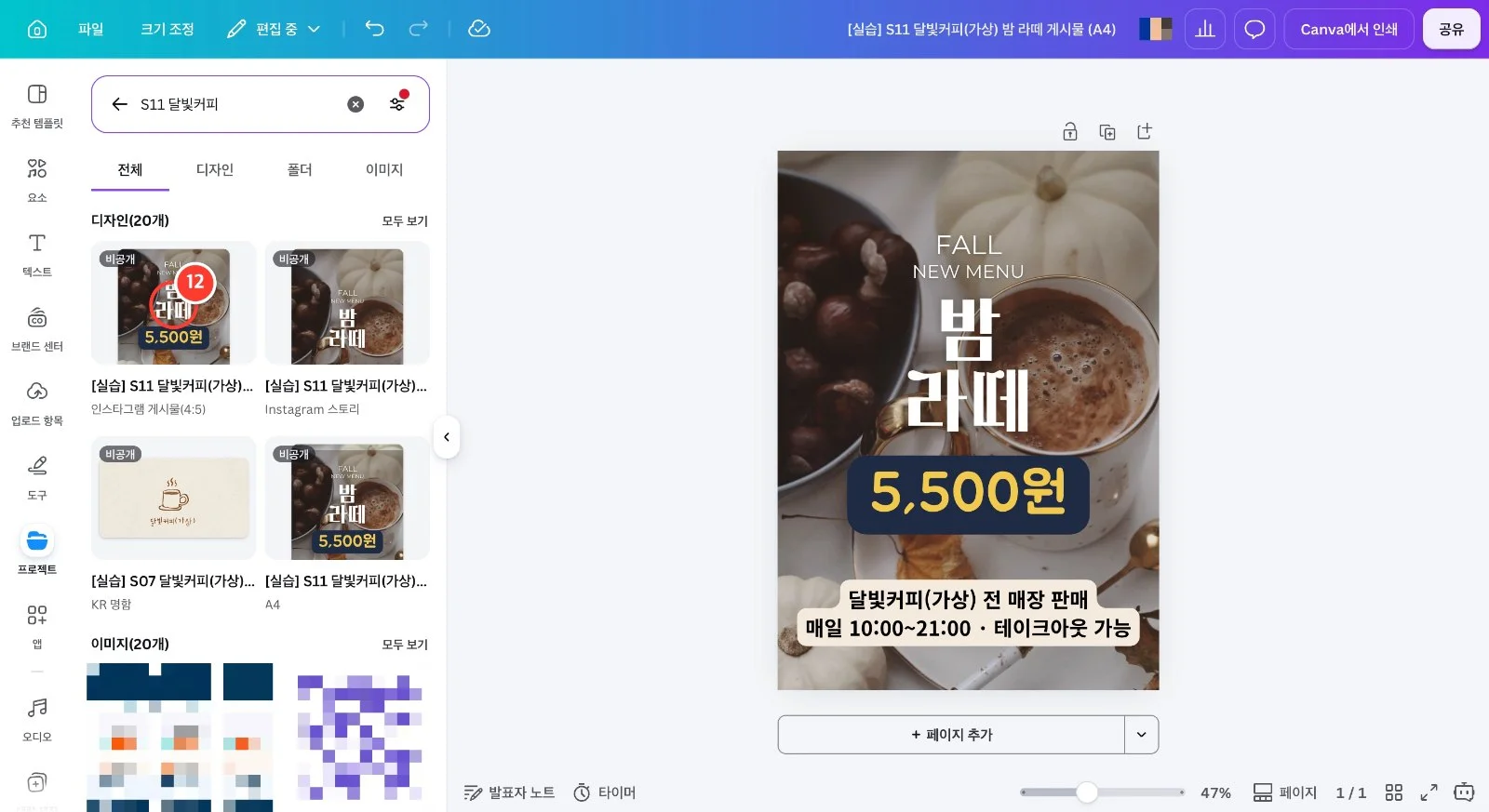
왼쪽 [프로젝트]에서 디자인 이름(예: "S11 달빛커피")을 검색해 인스타 게시물·스토리·A4 포스터 3종이 모두 만들어졌는지 확인해 주세요. 팁: 세 디자인은 따로 저장되니 한쪽을 고쳐도 다른 쪽은 바뀌지 않아요. 인쇄는 A4 디자인 상단의 [Canva에서 인쇄]에서 따로 진행해요.