[Canva 중급 26] 프레임에 사진 넣기
2026년 9월 26일 · 10단계
0/10 완료
1
사진을 넣을 페이지(예: 빈 3페이지)를 누릅니다

2
왼쪽 메뉴에서 [요소]를 누릅니다
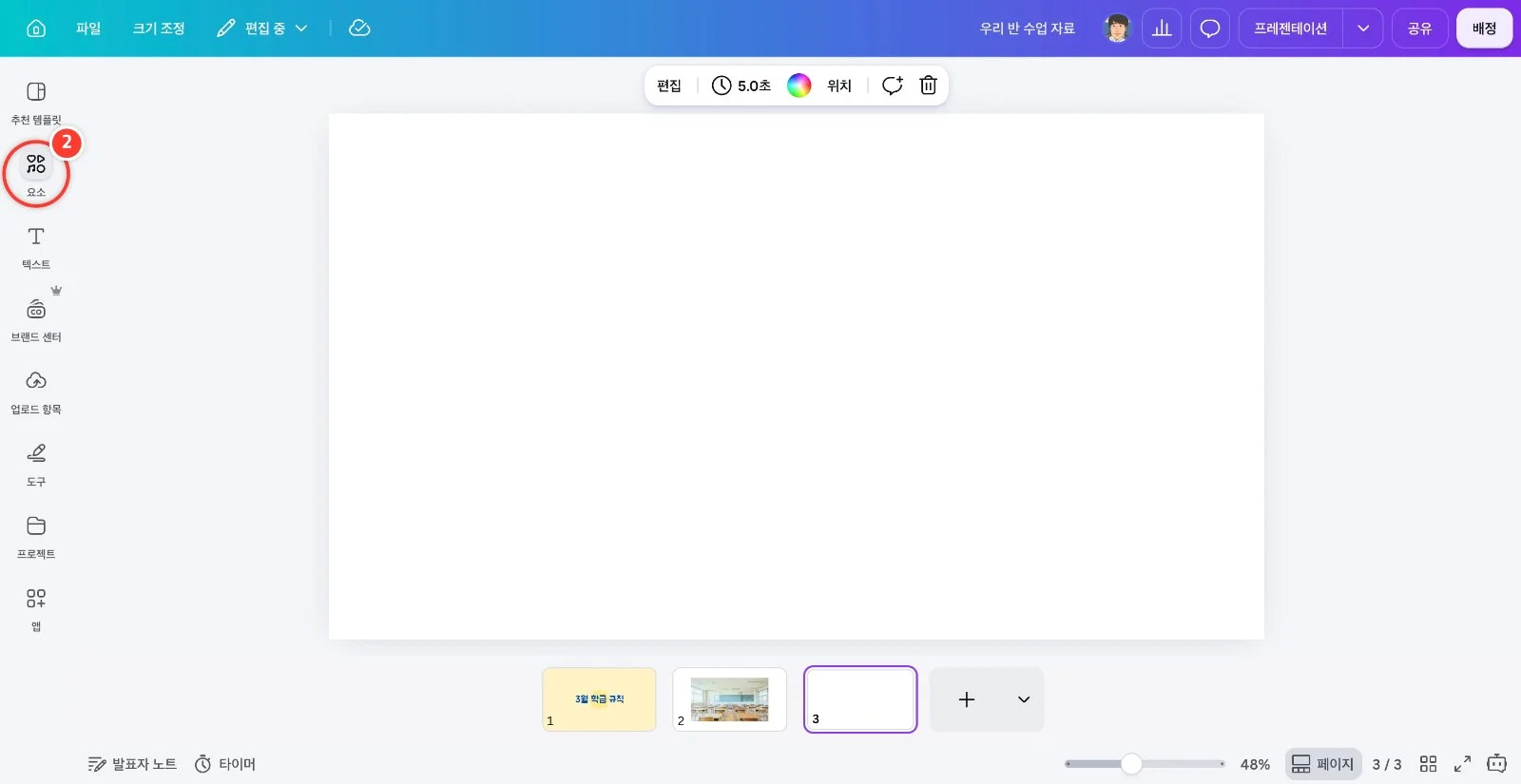
3
[프레임] 분류를 누릅니다. 프레임은 사진을 원·하트·글자 등 모양대로 담는 틀입니다
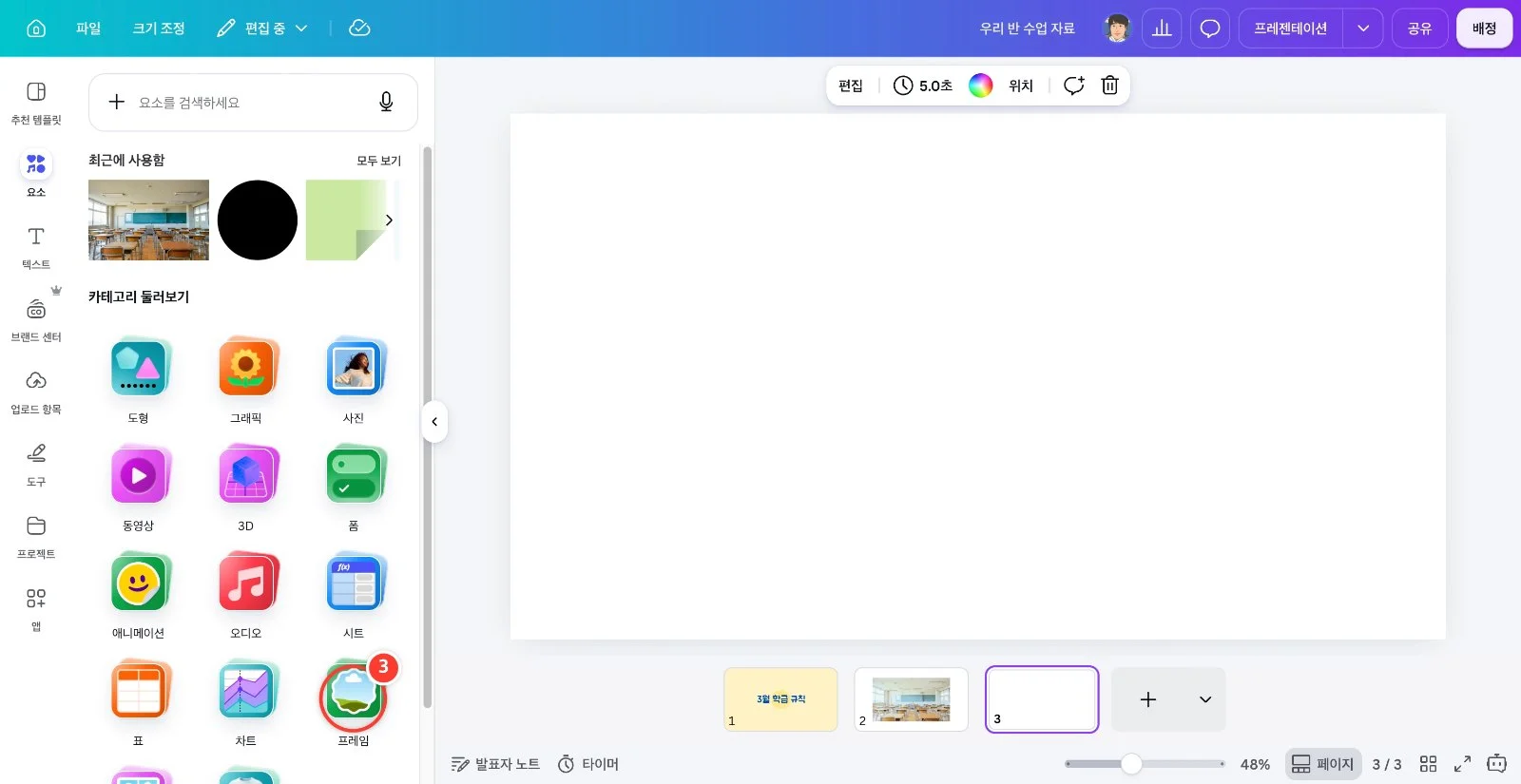
4
원하는 프레임(예: 원형)을 누르면 페이지에 빈 프레임이 추가됩니다
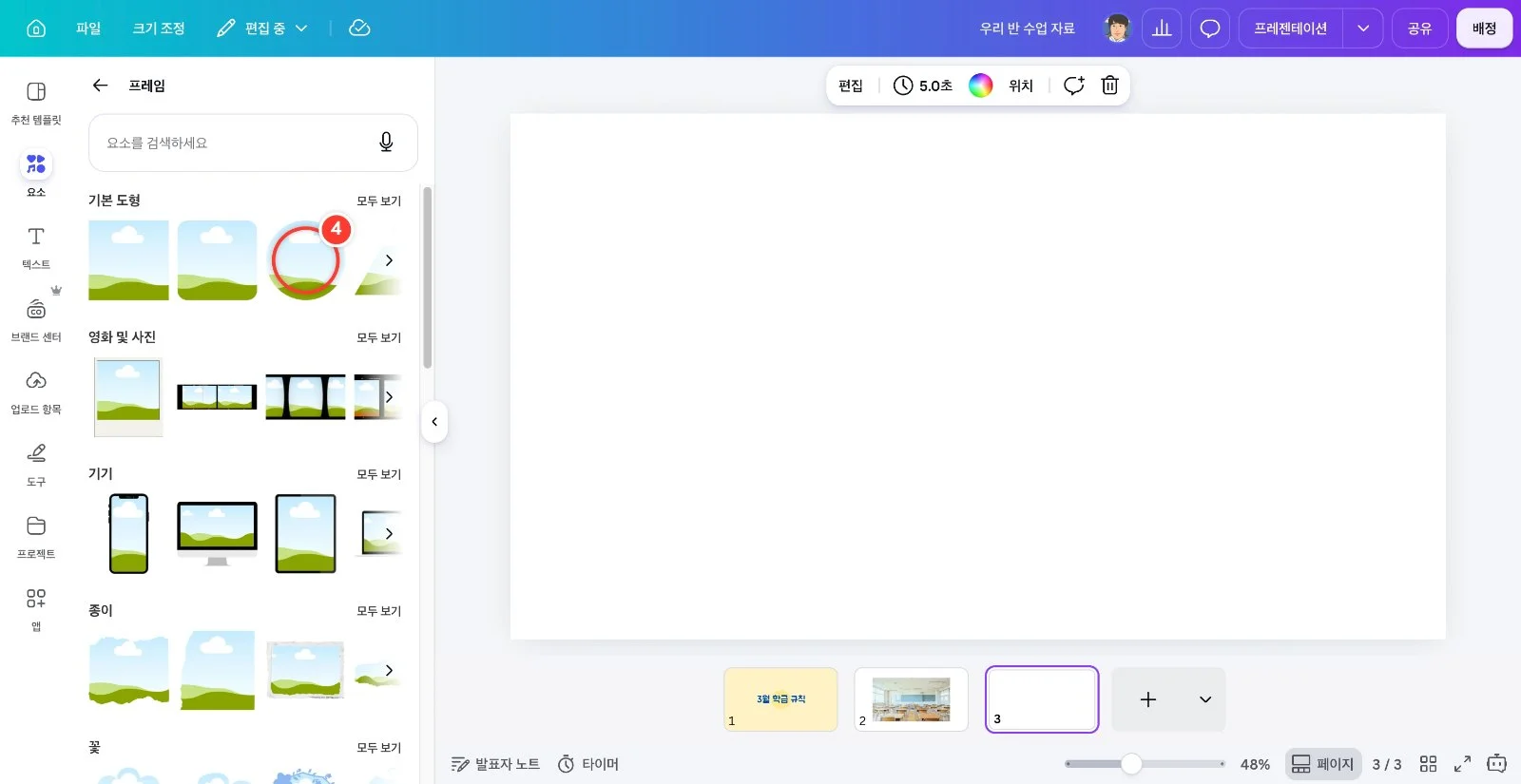
5
[←] (돌아가기)로 요소 첫 화면으로 돌아갑니다
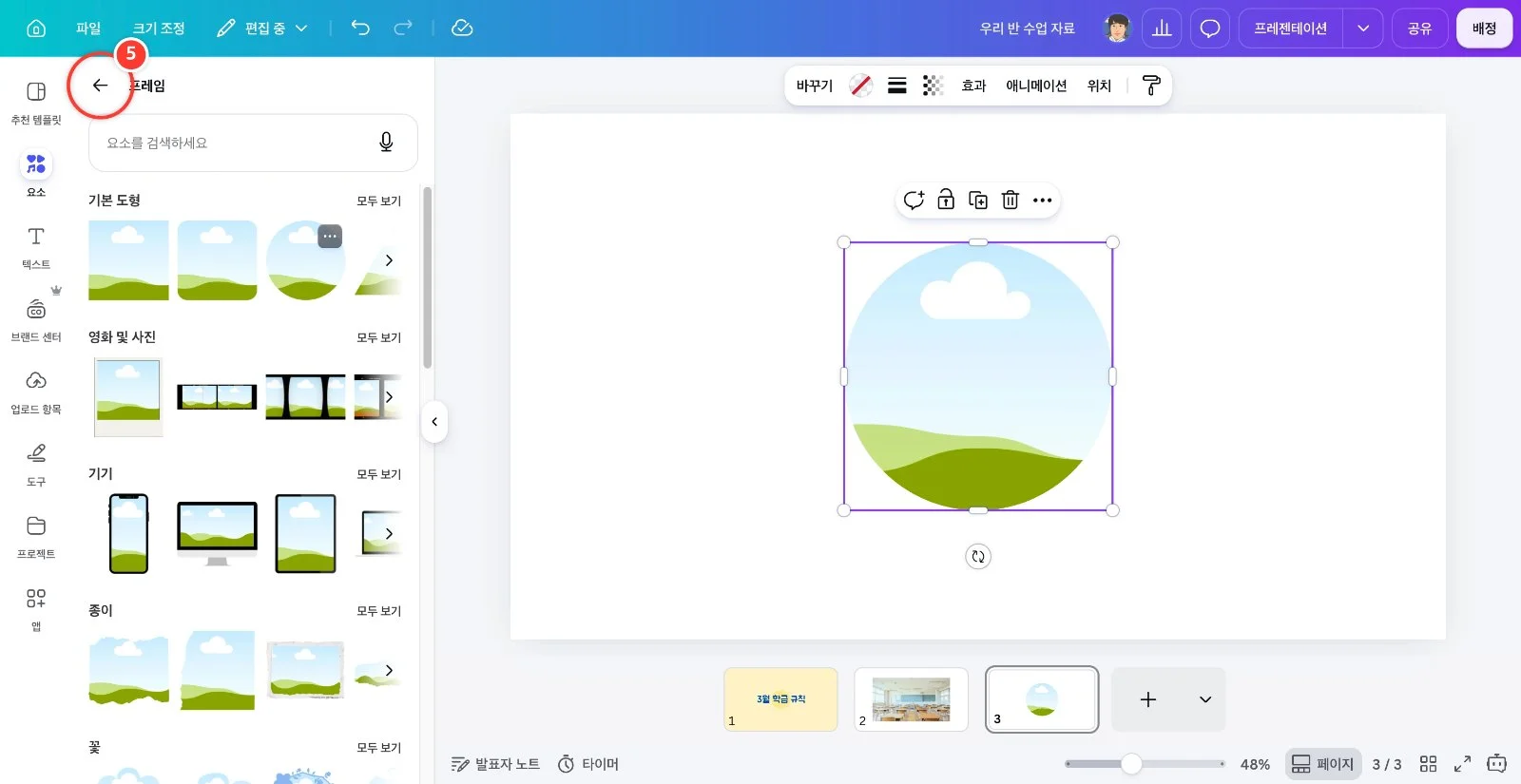
6
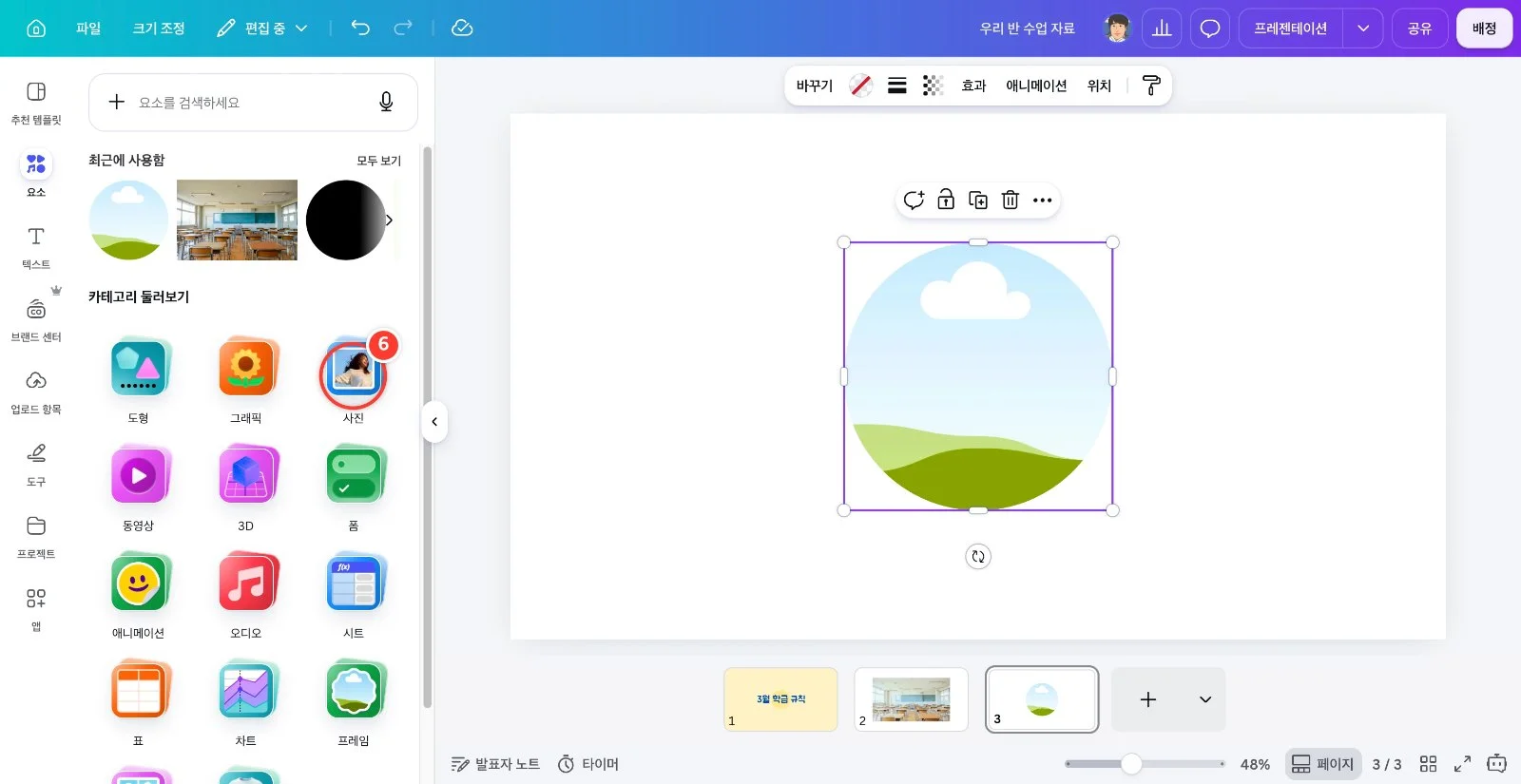
[사진] 분류를 누릅니다
7
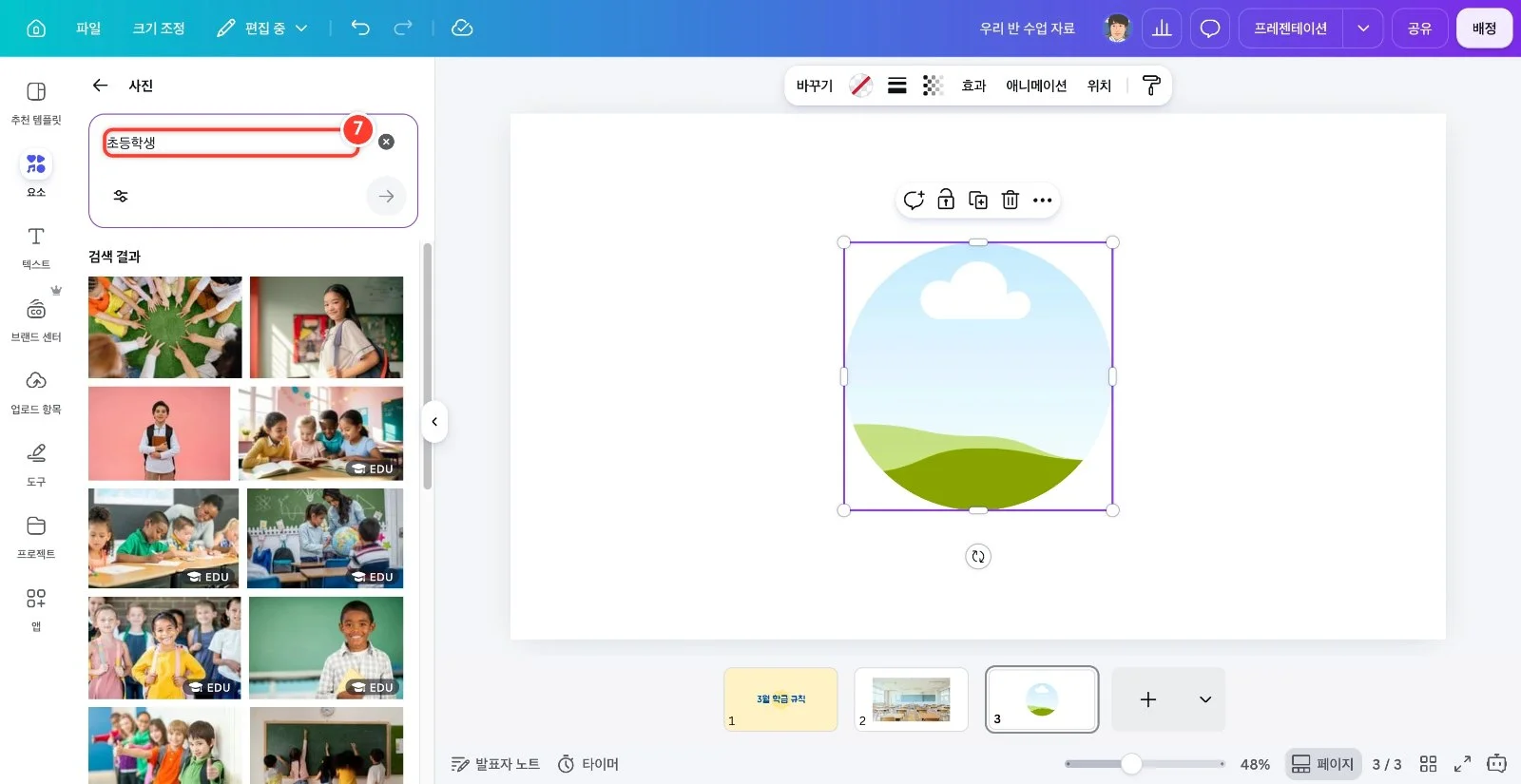
검색창에 넣을 사진 주제를 입력하고 Enter를 누릅니다 (예: 초등학생)
8
사진을 누르면 페이지에 추가됩니다

9
추가된 사진을 끌어 프레임 위에 놓습니다. 프레임이 미리보기로 바뀔 때 손을 떼면 사진이 모양대로 쏙 들어갑니다 (검색 결과에서 프레임으로 바로 끌어 넣어도 됩니다)

10
빈 곳을 눌러 결과를 확인합니다. 프레임을 두 번 누르면 사진 위치를 조절할 수 있습니다