Snorkl 초급 02 · 첫 수업(반) 만들기
September 26, 2026 · 8 steps
0/8 done
1
📘 첫 수업(반) 만들기 학생과 활동을 모아 관리할 수업(반)을 만듭니다. 명단을 따로 입력할 필요는 없습니다. 학생이 들어오면 자동으로 추가됩니다.
2
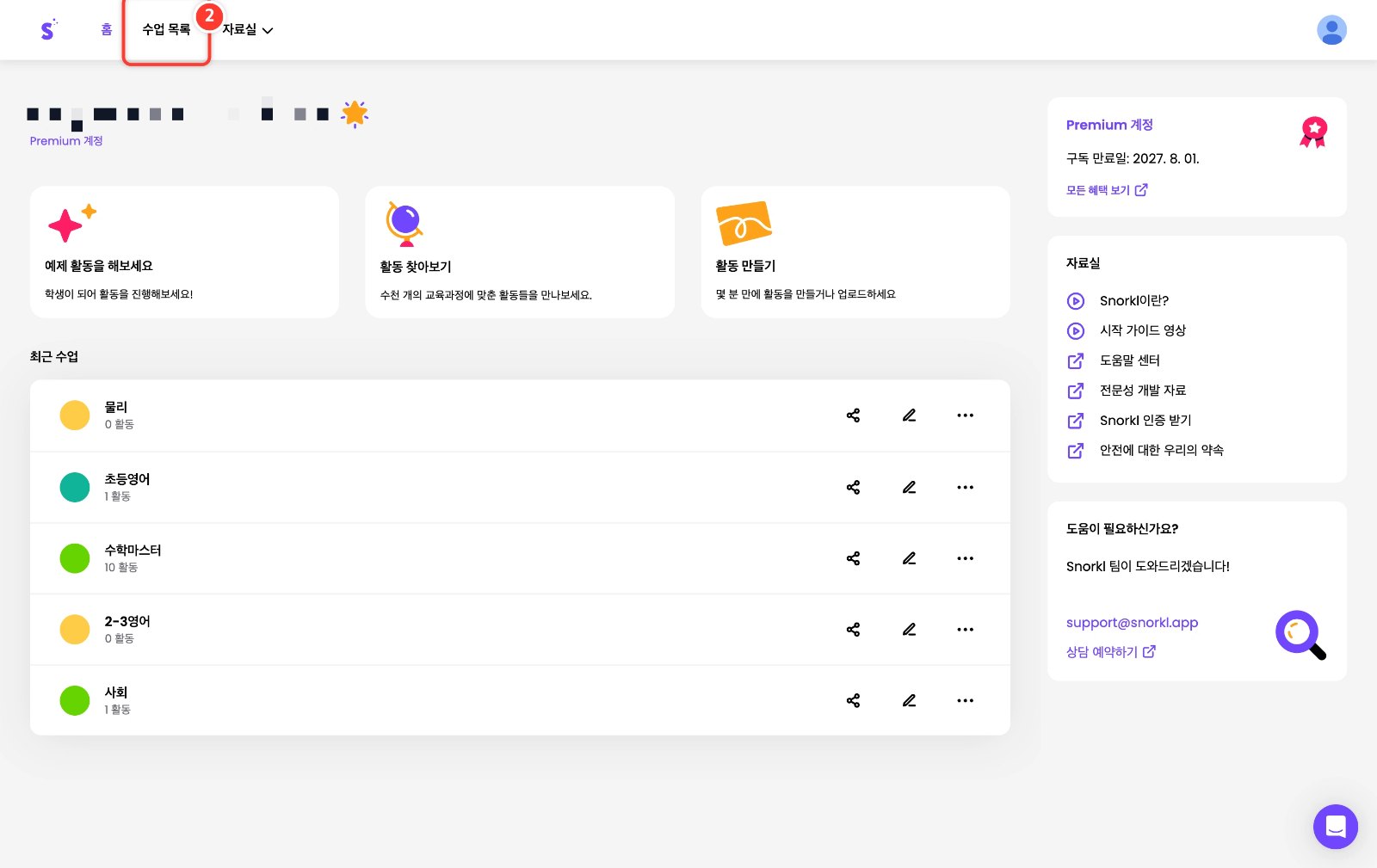
상단 메뉴에서 '수업 목록'을 클릭합니다.
3
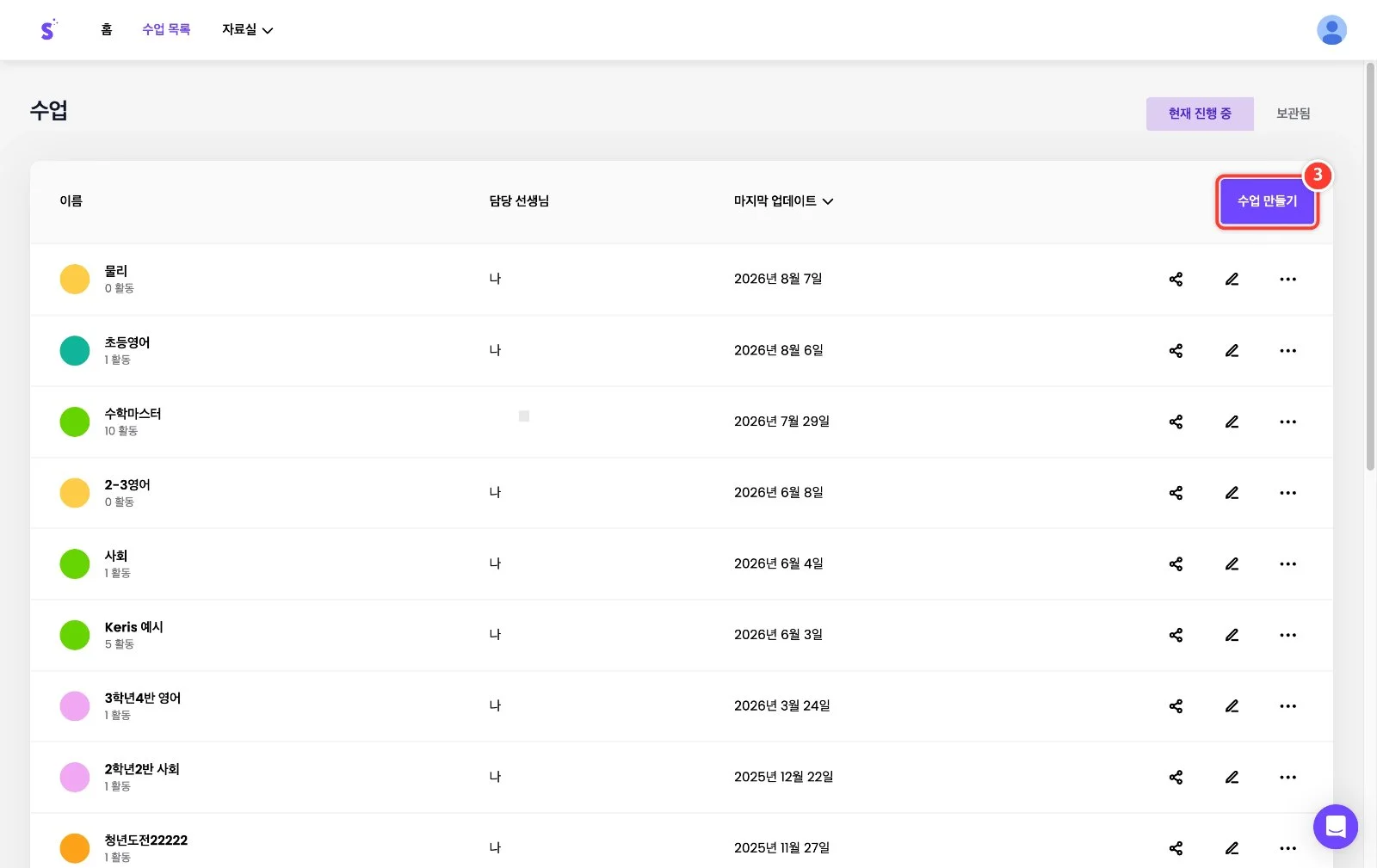
수업 목록 화면 오른쪽 위의 '수업 만들기' 버튼을 클릭합니다.
4
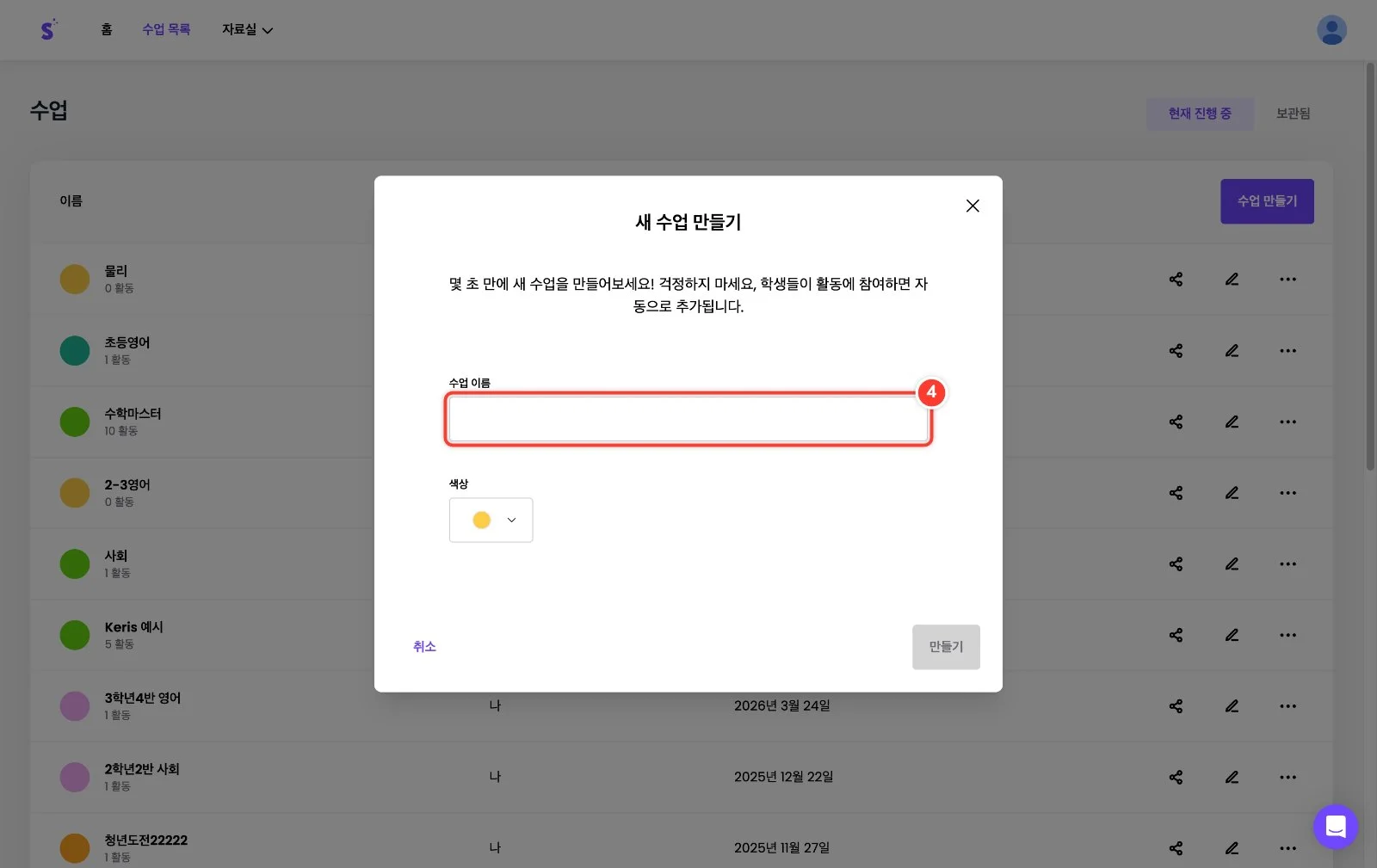
'새 수업 만들기' 창이 열립니다. '수업 이름' 칸을 클릭합니다.
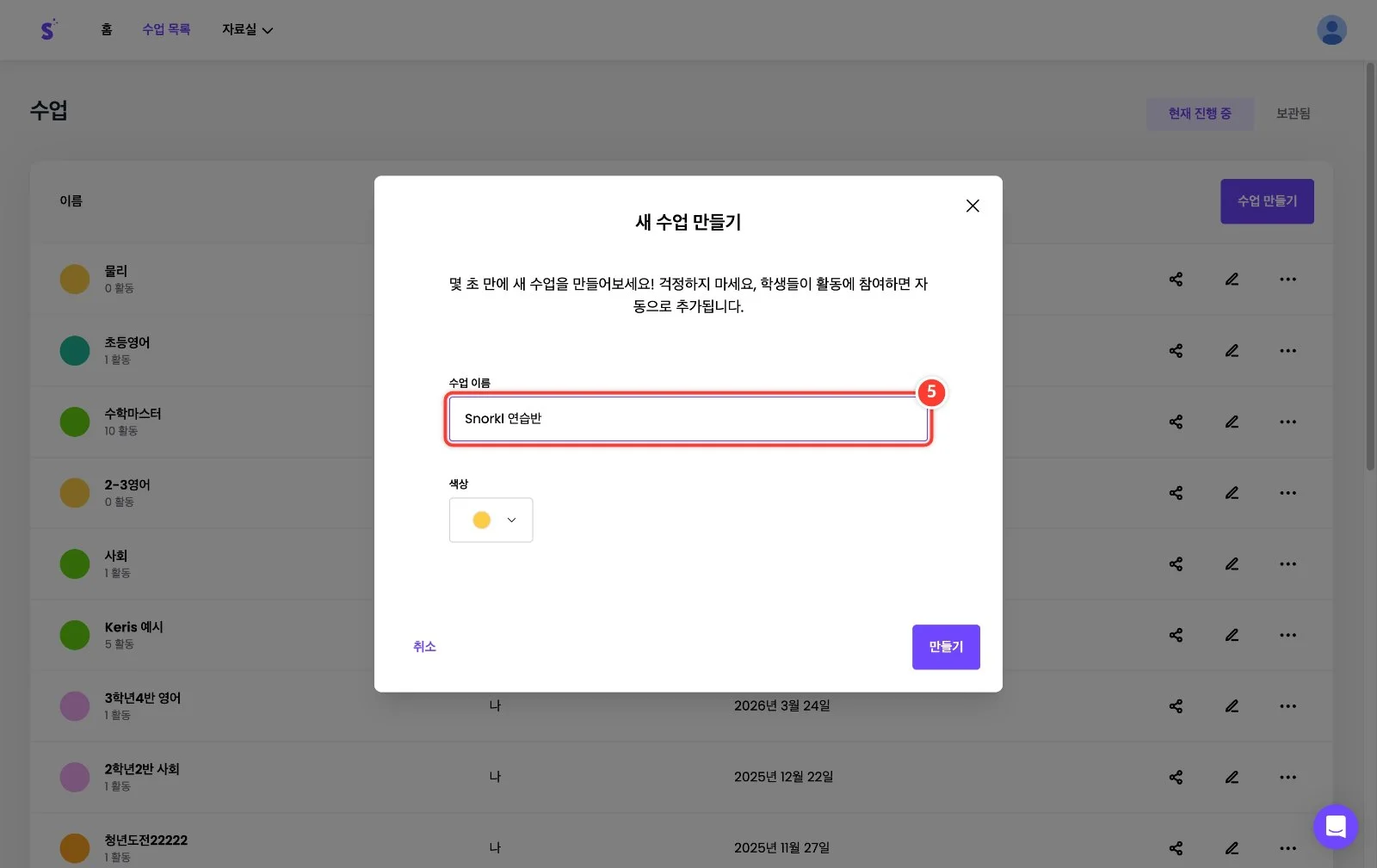
5
학생들이 알아보기 쉬운 이름을 입력합니다. 예: Snorkl 연습반
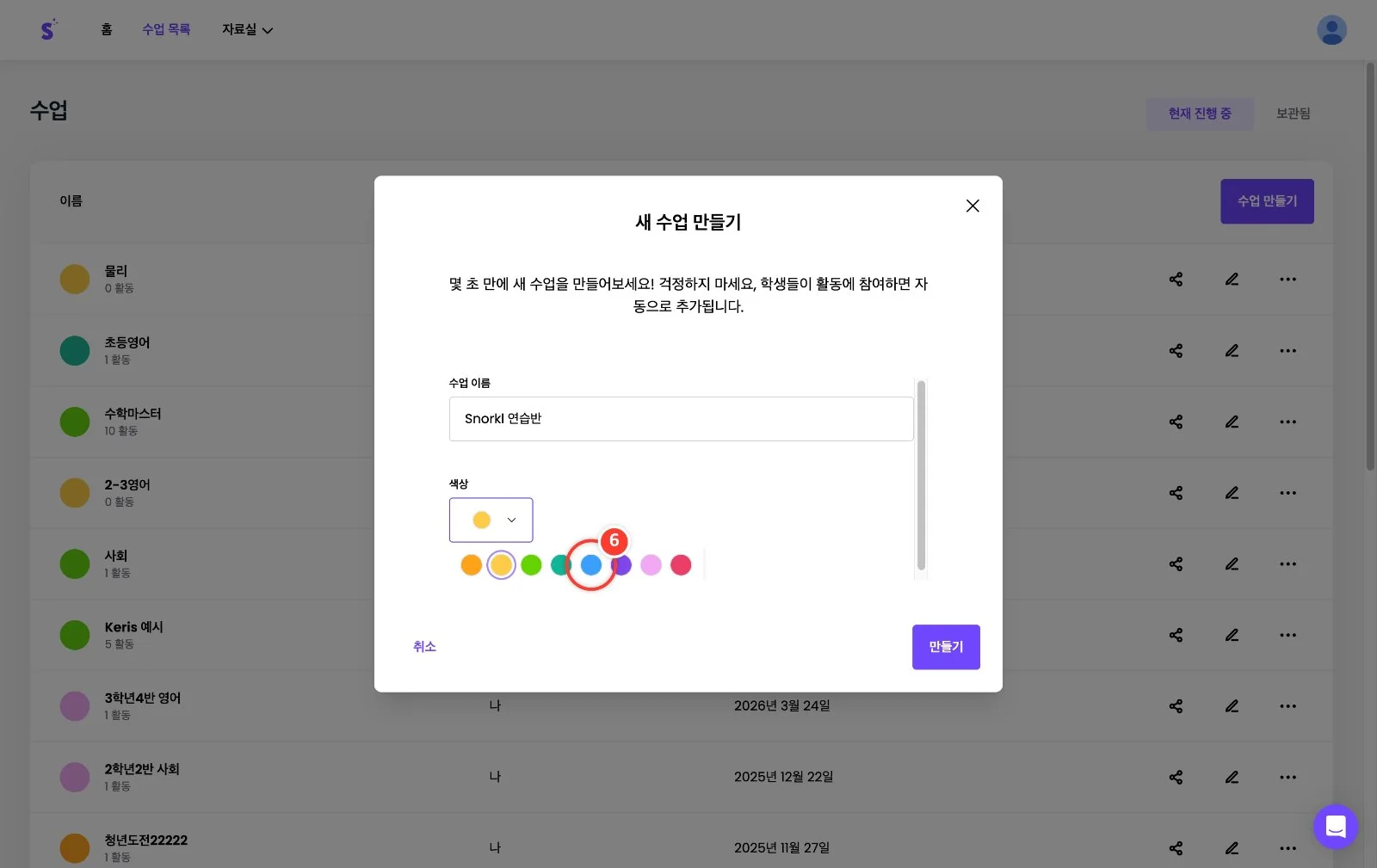
6
'색상'을 눌러 수업을 구분할 색을 고릅니다. 여기서는 파란색을 선택합니다. (선택 사항)
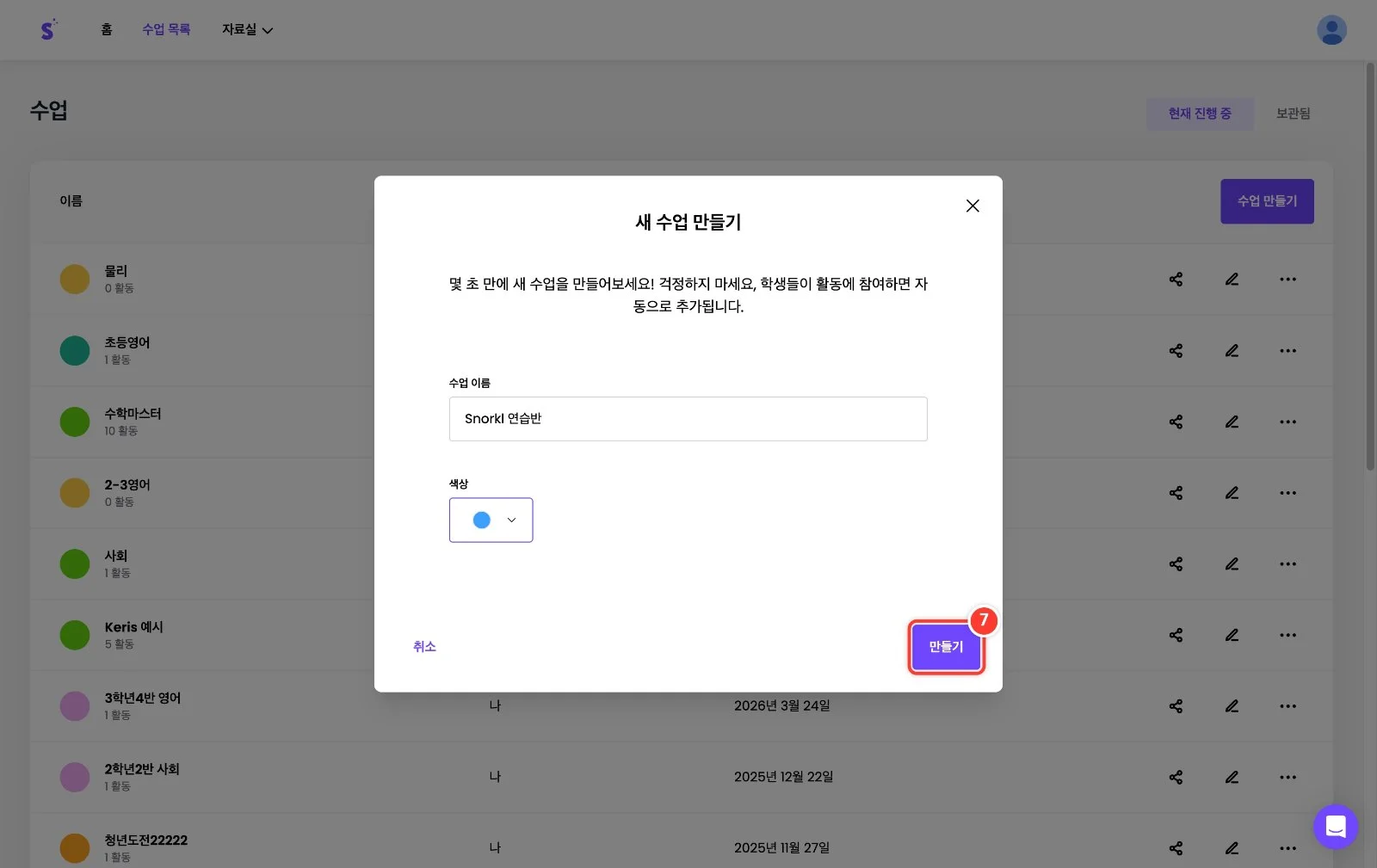
7
색이 바뀐 것을 확인하고 '만들기'를 클릭합니다.
8
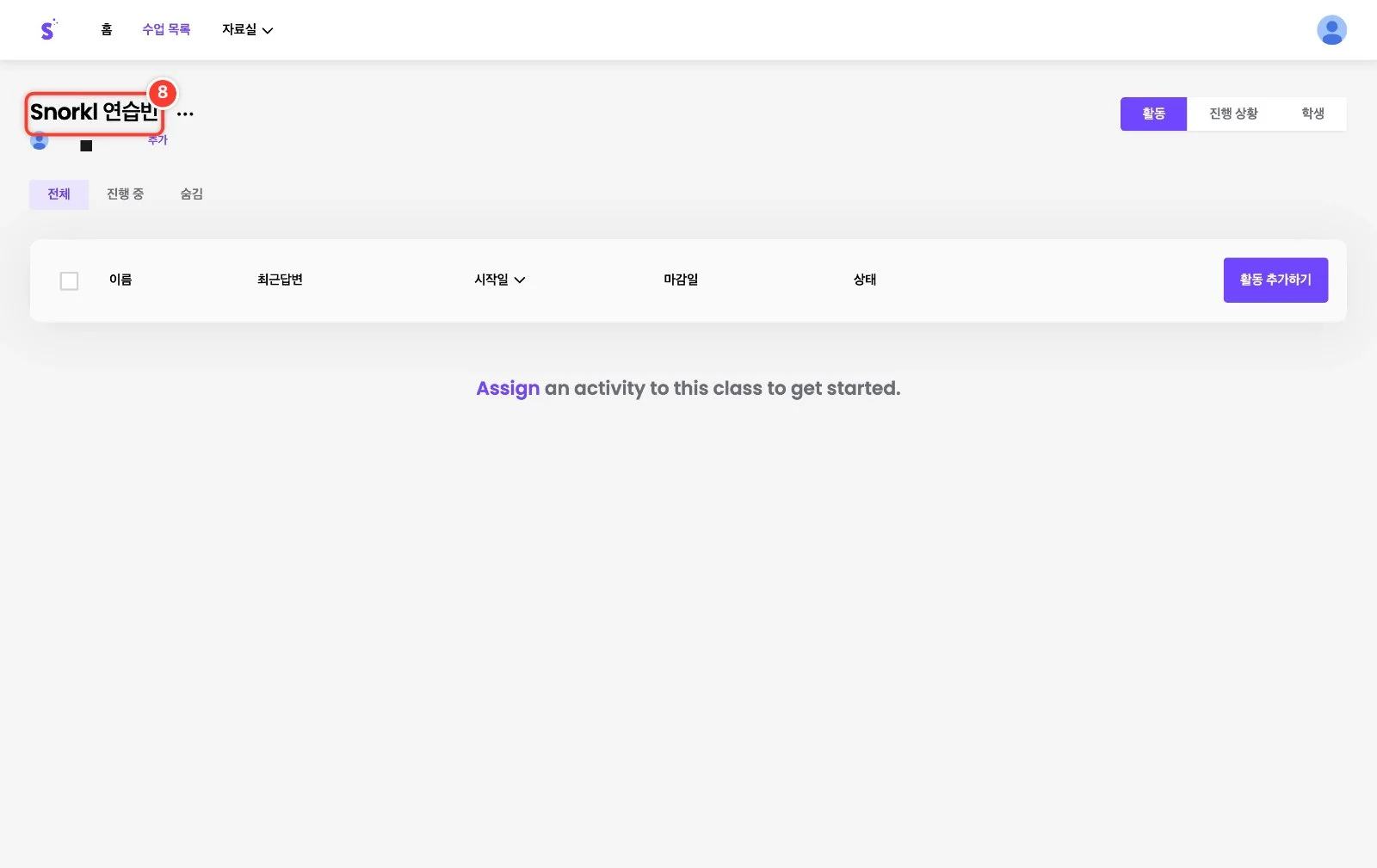
완성! 새 수업 화면이 열립니다. 여기서 활동을 배정하고(활동), 학생 진행 상황과 명단(진행 상황·학생)을 확인할 수 있습니다.