[Canva 입문 D] 팀 공간·공유 폴더·권한 둘러보기
September 29, 2026 · 12 steps
0/12 done
1
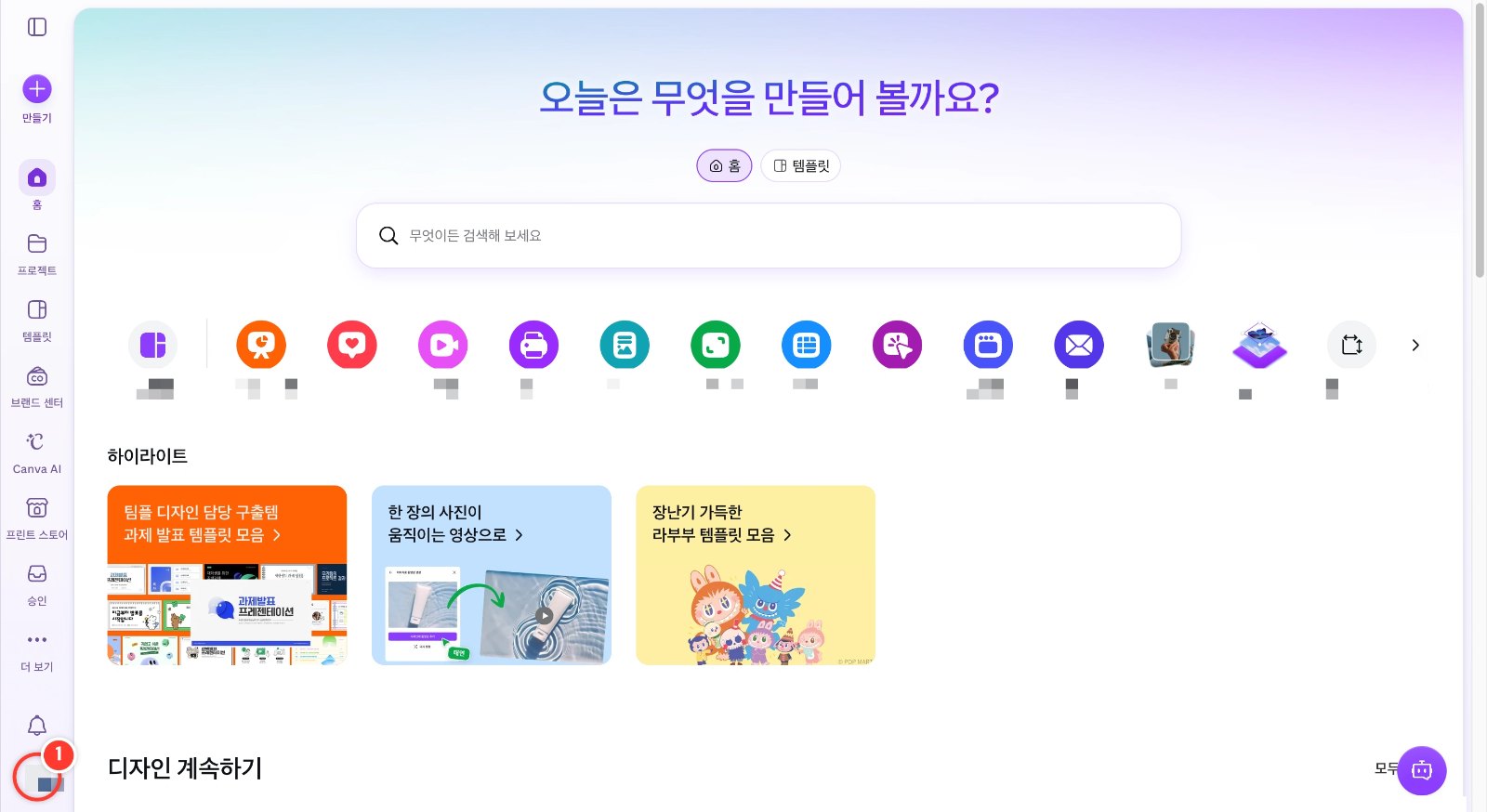
팀과 함께 Canva를 쓸 때는 먼저 지금 어느 팀에 들어와 있는지 확인해요. 홈 화면 왼쪽 맨 아래 계정 아이콘을 눌러요.
2
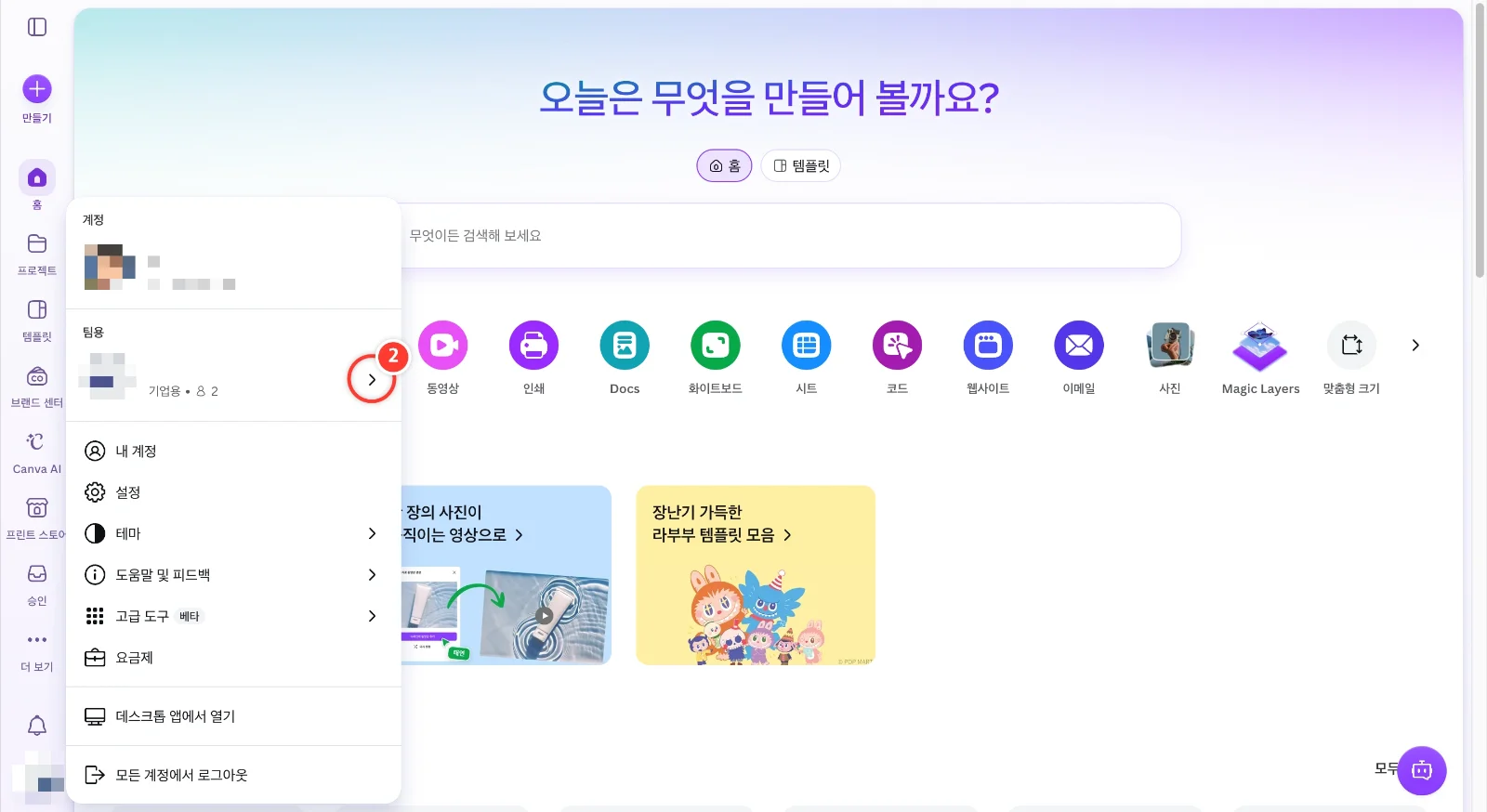
계정 메뉴의 [팀용]에 지금 쓰는 팀 이름과 인원(여기서는 기업용 · 2명)이 보여요. 여러 팀에 속해 있으면 팀 이름 옆 [>]에서 다른 팀으로 바꿀 수 있어요. 팀을 바꾸면 보이는 디자인·폴더·브랜드 키트도 그 팀 것으로 바뀌어요.
3
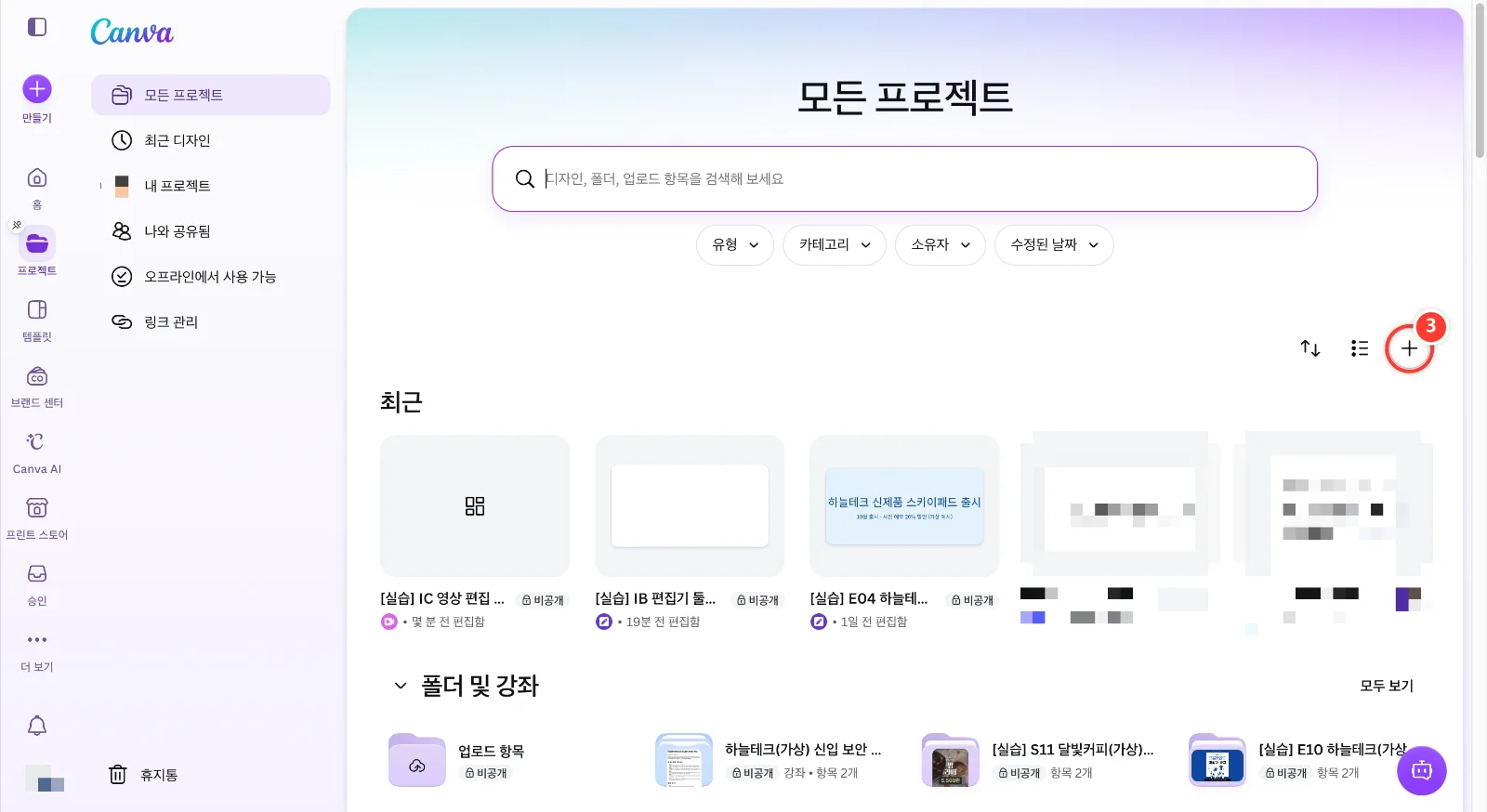
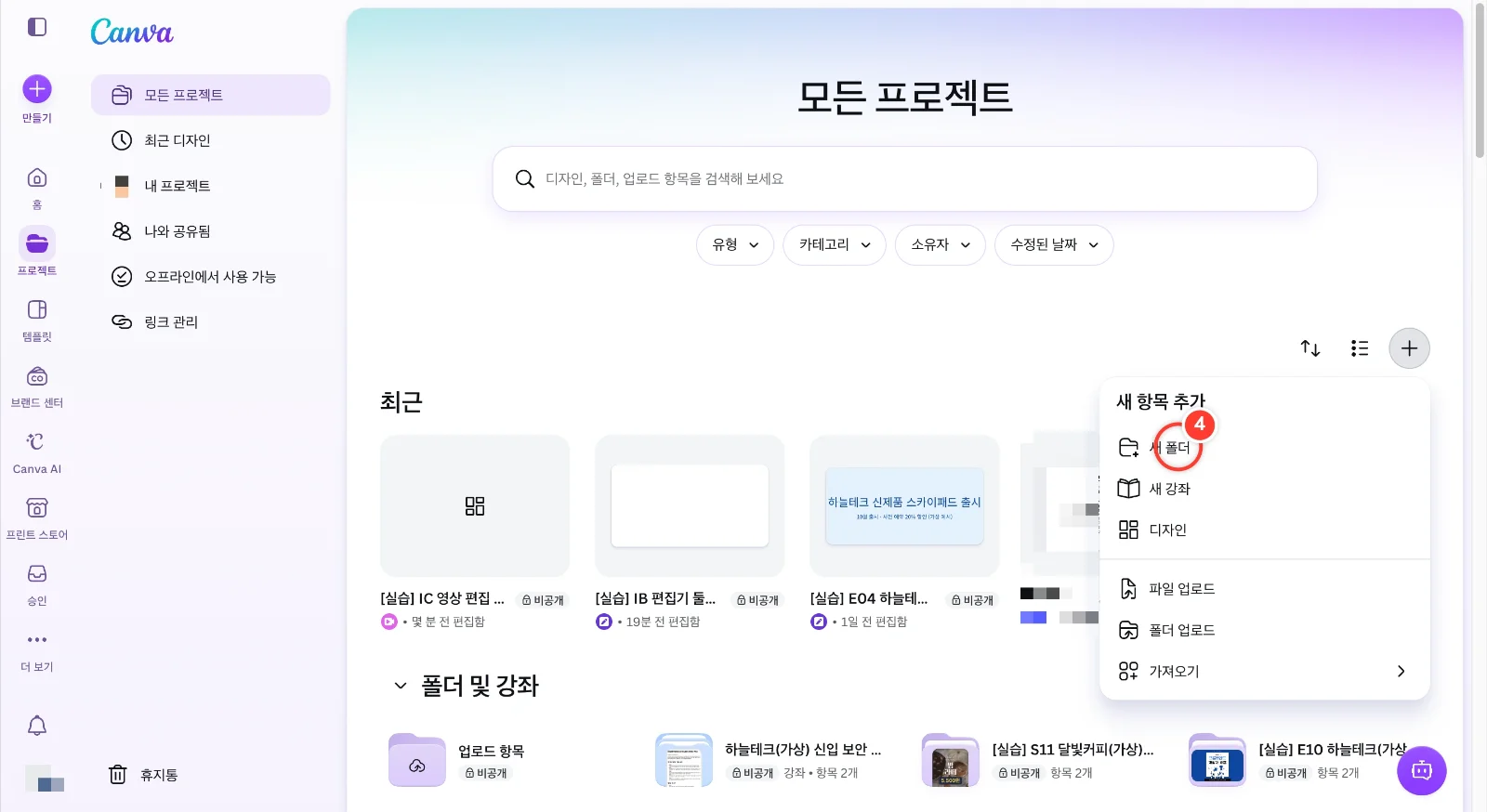
팀과 나눈 디자인과 폴더는 [프로젝트]에서 찾아요. 왼쪽 [내 프로젝트]는 내가 만든 것, [나와 공유됨]은 팀원이 나에게 공유한 디자인과 폴더예요. 팀과 함께 쓸 폴더를 하나 만들어 볼게요. 오른쪽 [+](새 항목 추가)를 눌러요.
4
[새 항목 추가] 메뉴에서 [새 폴더]를 눌러요. 폴더 안에 디자인을 모아 두고 폴더째로 팀원과 공유할 수 있어요.
5
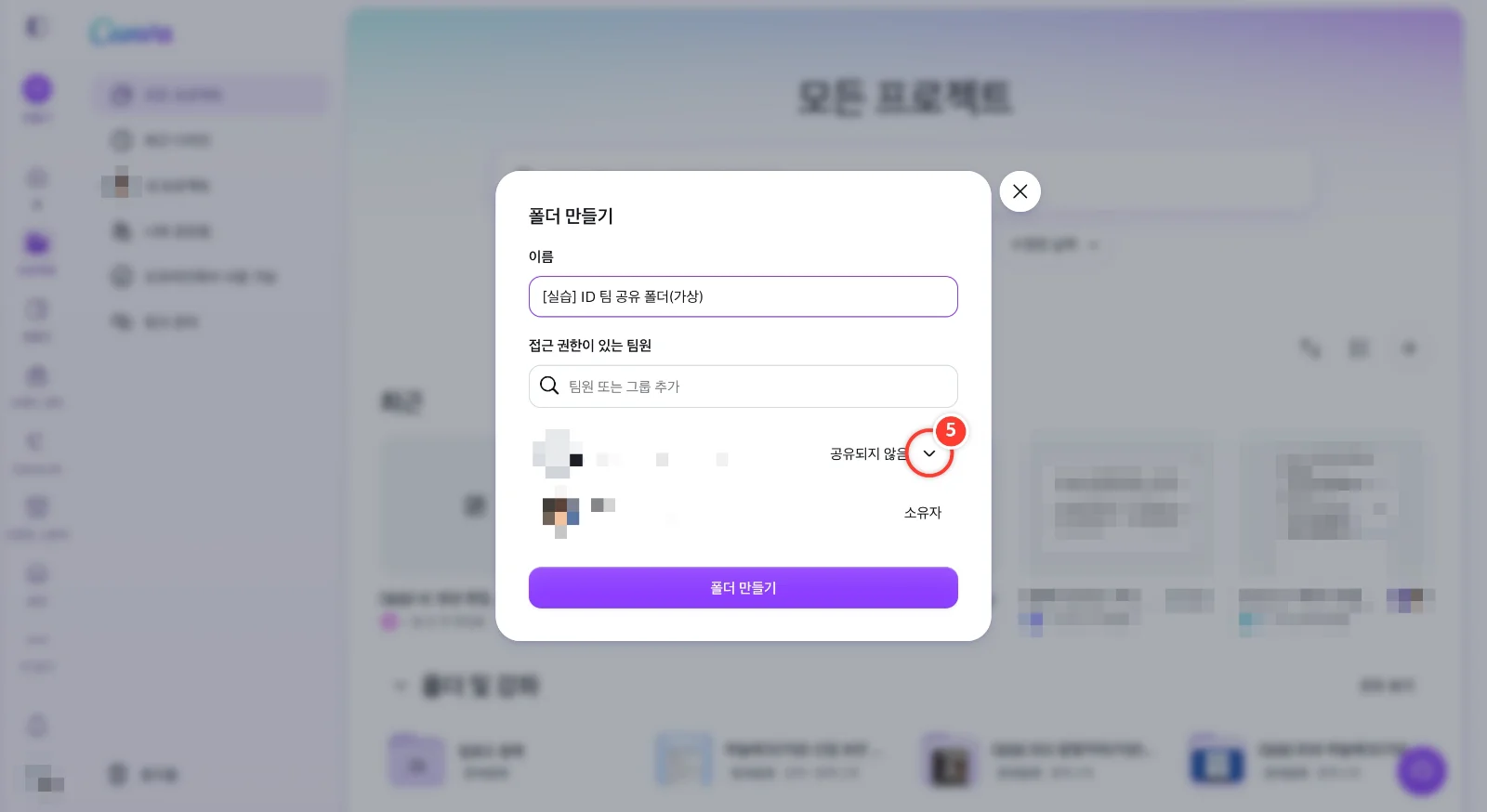
[폴더 만들기] 창에서 이름을 입력해요(예: [실습] ID 팀 공유 폴더(가상)). 아래 [접근 권한이 있는 팀원]에서 팀원·그룹을 추가하거나, 팀 전체의 권한을 정할 수 있어요. 팀 이름 옆 [공유되지 않음 ▼]을 눌러 볼게요.
6
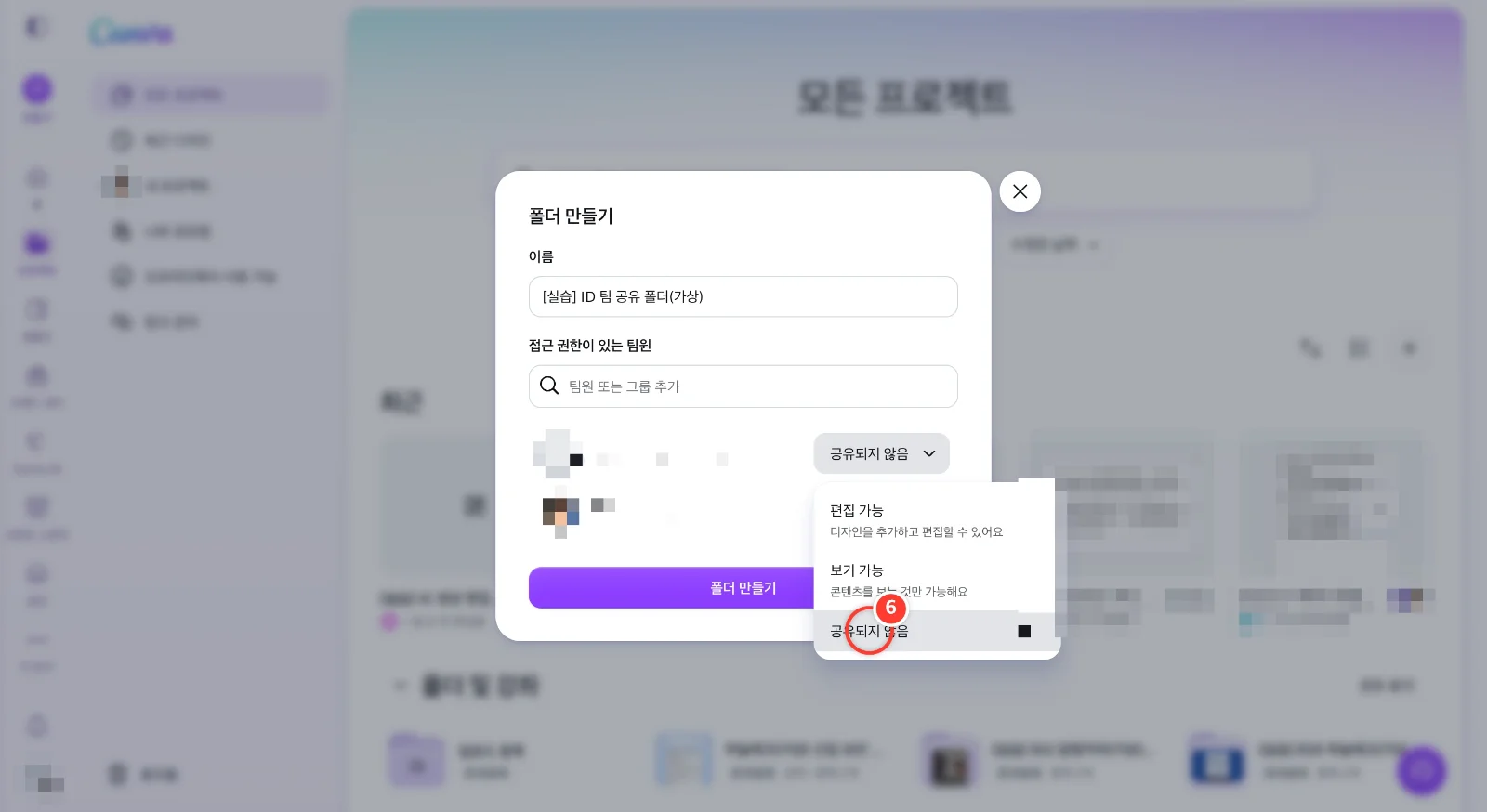
팀 전체에 줄 권한을 고르는 목록이에요. [편집 가능]은 디자인을 추가하고 편집할 수 있고, [보기 가능]은 보는 것만 할 수 있어요. 이번에는 [공유되지 않음] 그대로 두고 [폴더 만들기]를 눌러 폴더를 만들어요.
7
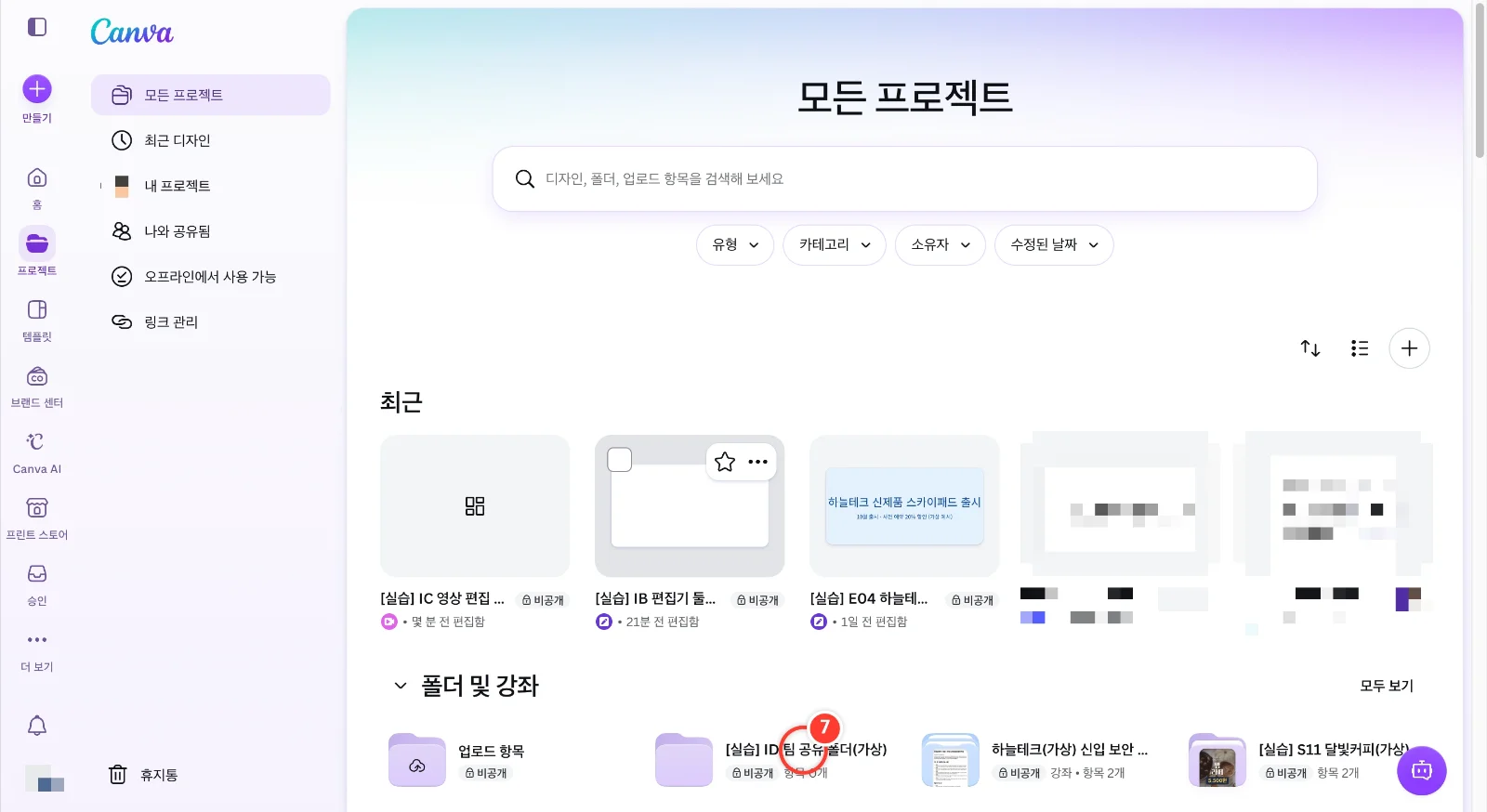
"[실습] ID 팀 공유 폴더(가상) 생성됨" 알림이 뜨고, [폴더 및 강좌]에 새 폴더가 생겼어요. 폴더를 눌러 열어요.
8
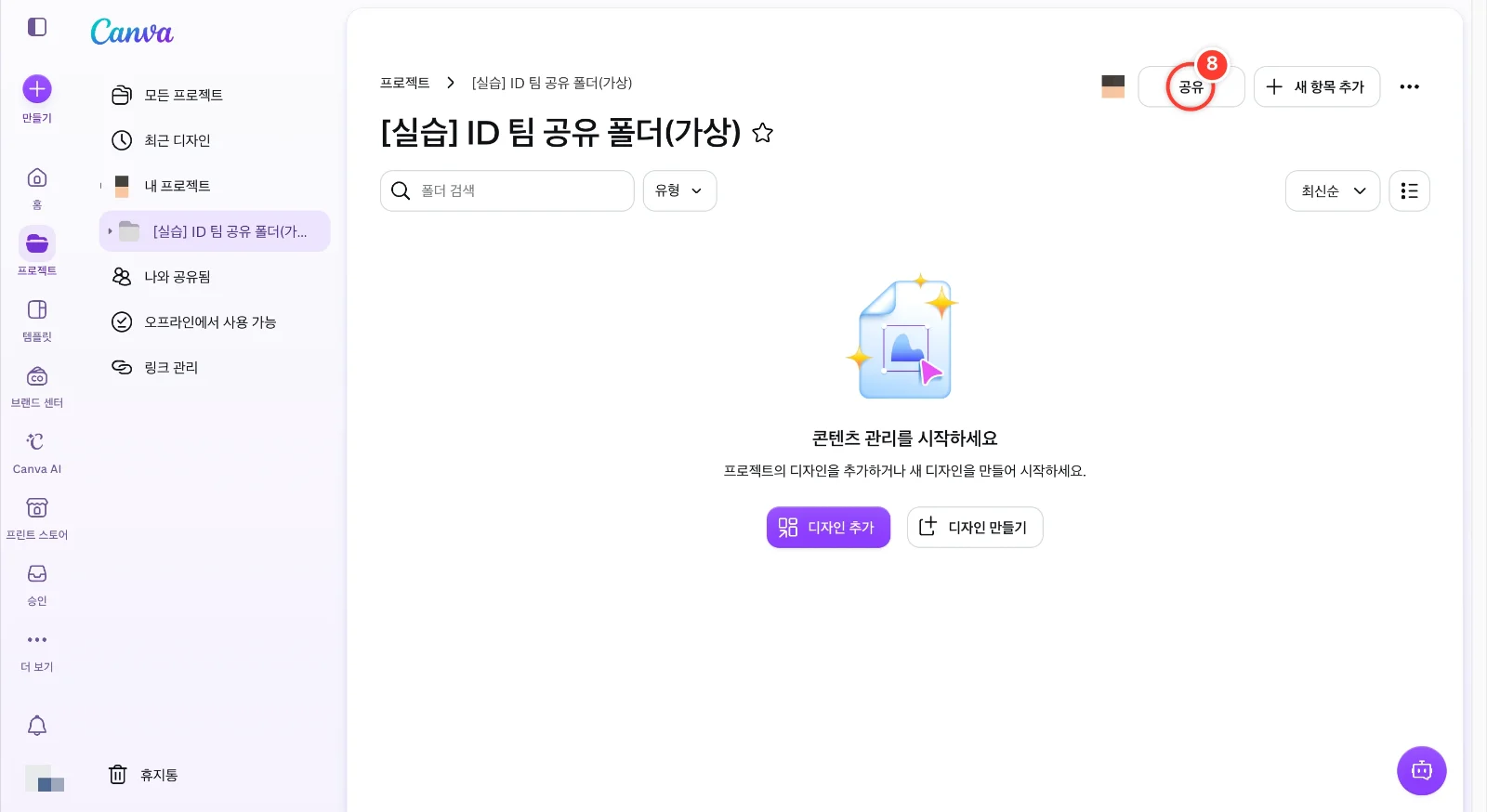
폴더가 열렸어요. [디자인 추가]로 기존 디자인을 넣거나 [디자인 만들기]로 새로 만들 수 있어요. 오른쪽 위 [공유]를 누르면 이 폴더를 누구와 어떤 권한으로 나눌지 정해요.
9
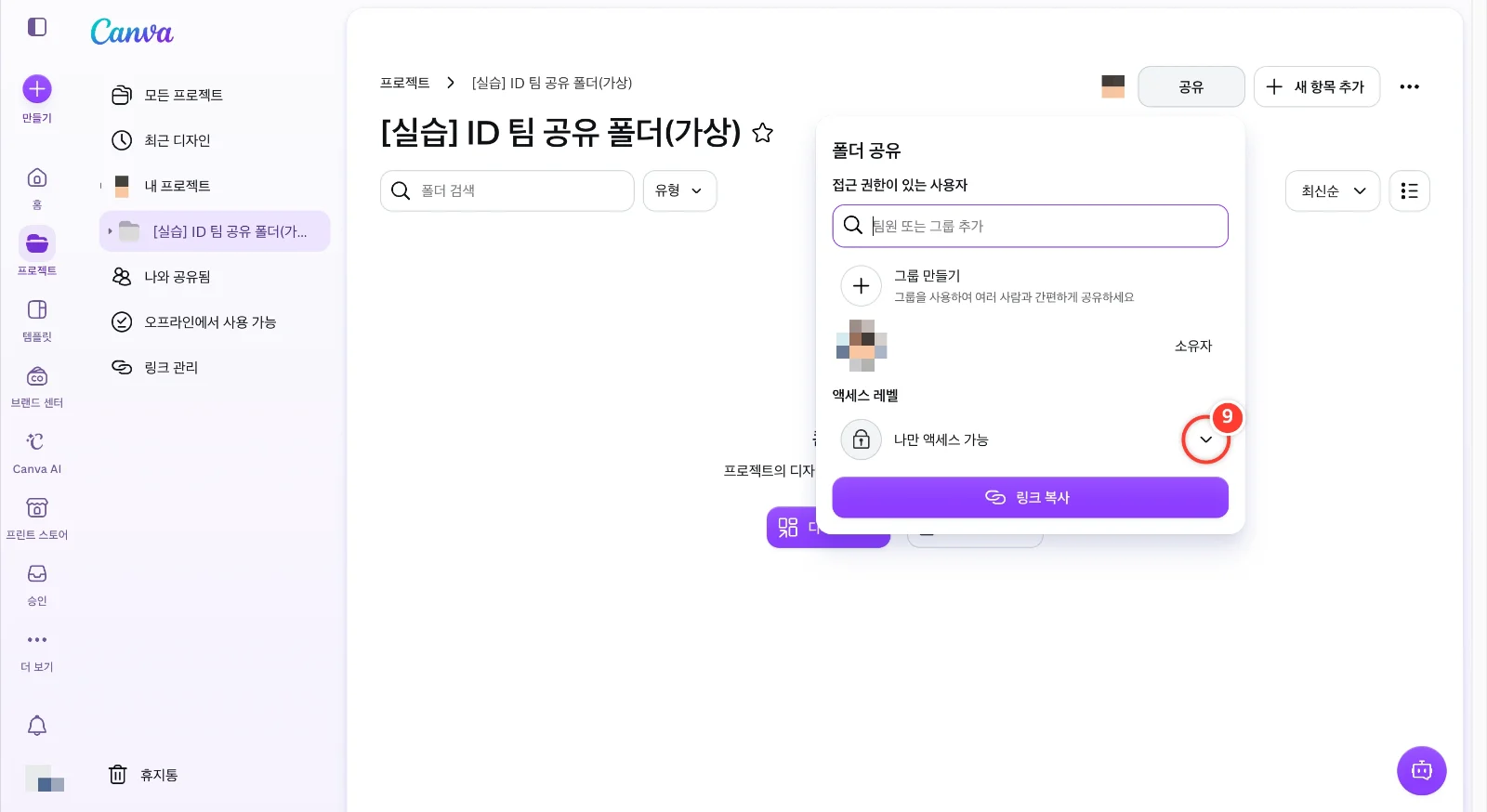
[폴더 공유] 창이에요. 위 칸에 팀원 이름이나 그룹을 넣어 한 사람씩 초대하고, 아래 [액세스 레벨]에서 팀 전체의 접근 범위를 정해요. 지금은 [나만 액세스 가능]이에요. ▼를 눌러 어떤 선택지가 있는지 볼게요.
10
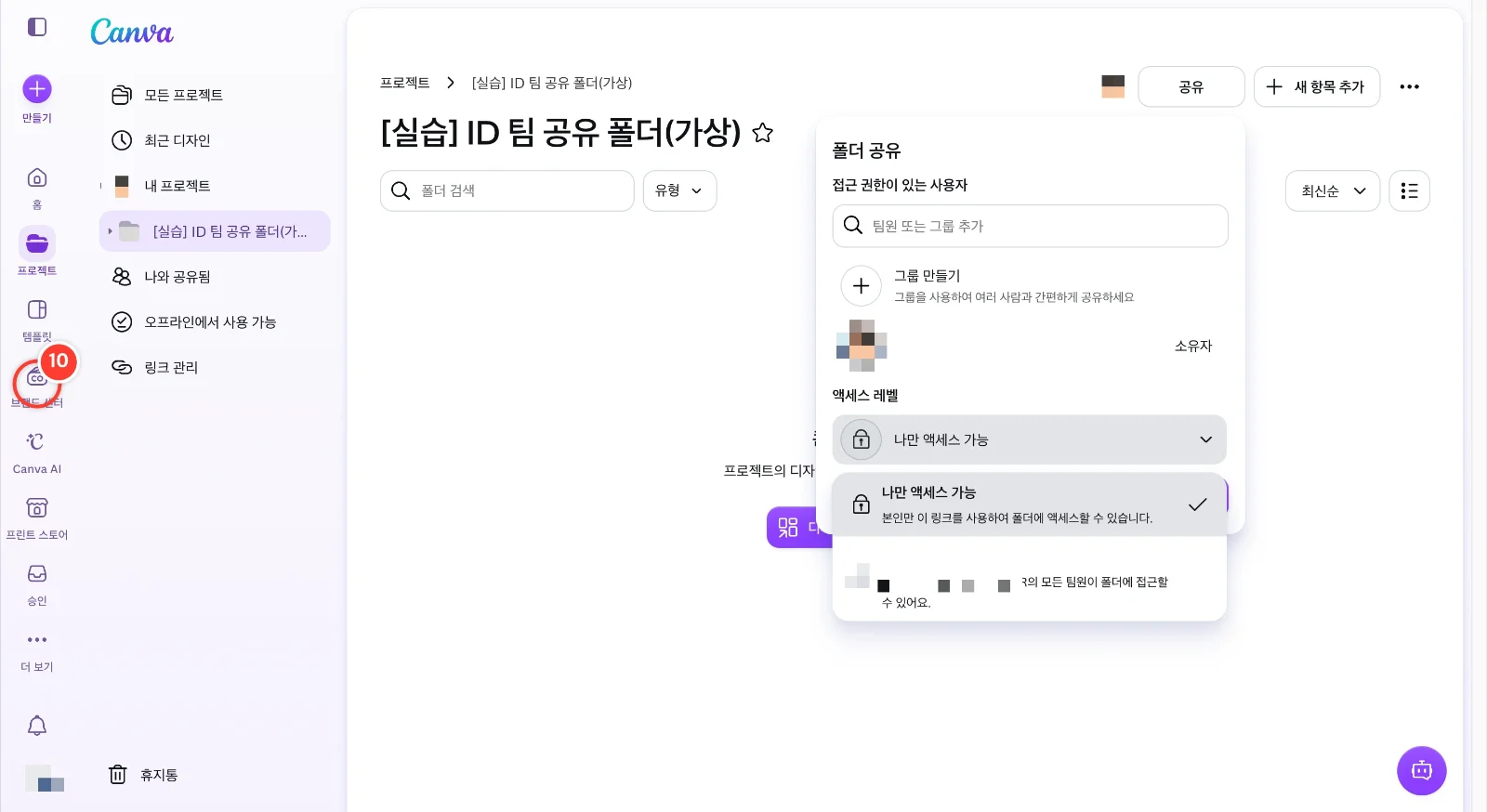
[액세스 레벨]에는 [나만 액세스 가능](나만 열 수 있음)과 팀 이름(모든 팀원이 폴더에 접근 가능)이 있어요. 한 사람씩 권한을 줄 때는 위 칸에서 팀원을 추가해요. 여기서는 바꾸지 않고 창을 닫아요. 마지막으로 팀이 함께 쓰는 브랜드 키트는 왼쪽 [브랜드 센터]에 있어요.
11
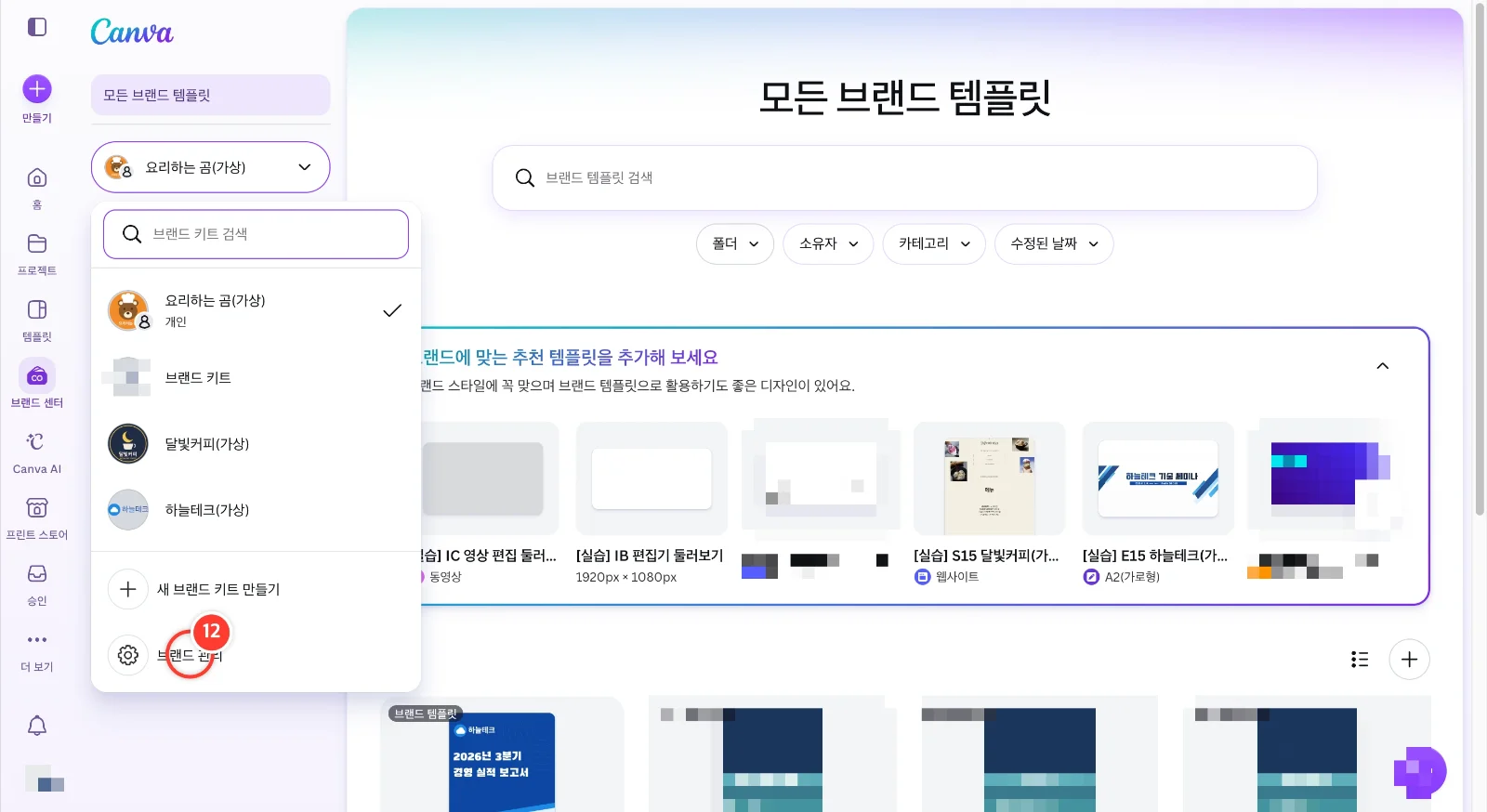
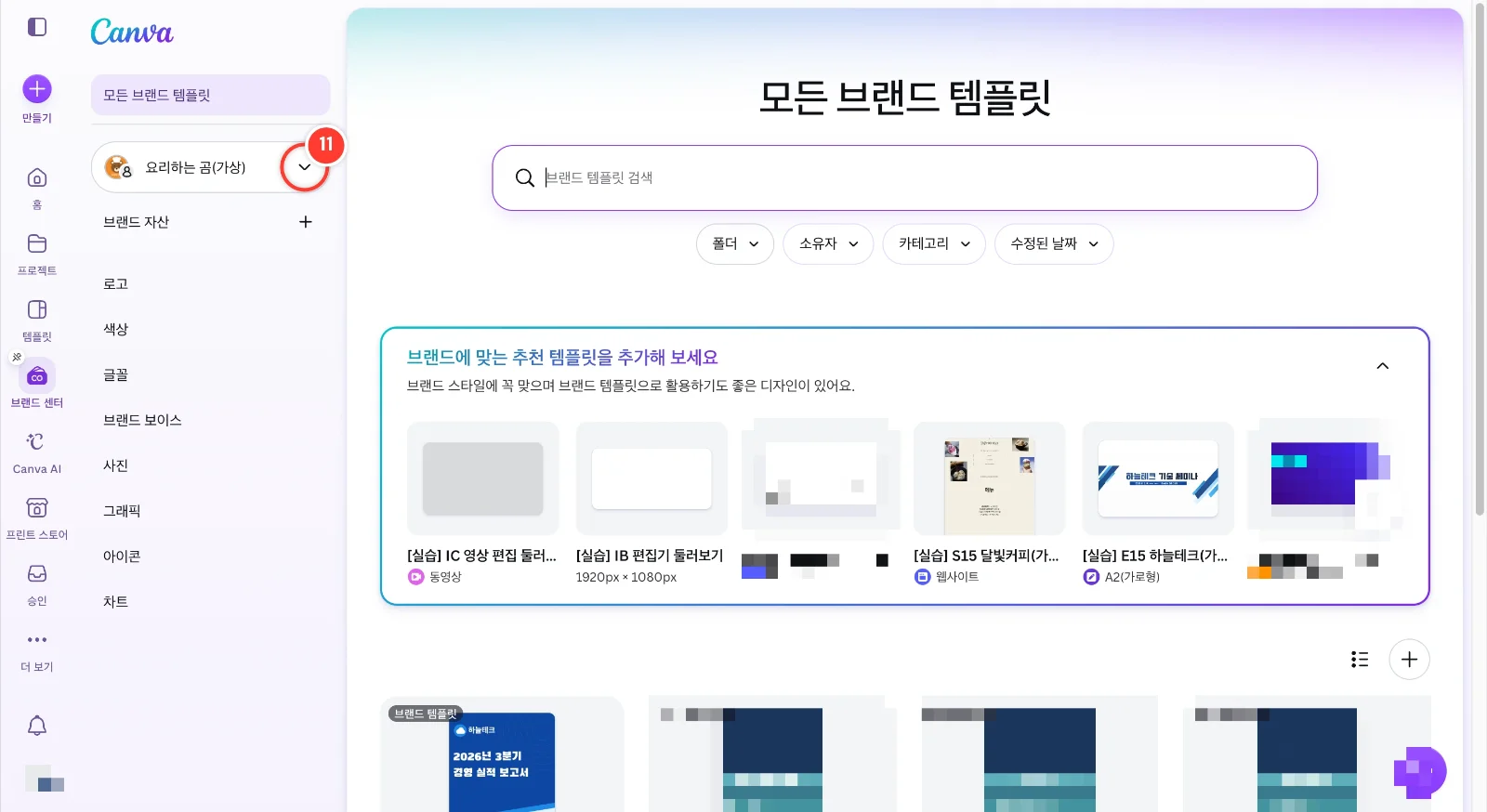
[브랜드 센터]에서는 로고·색상·글꼴 같은 브랜드 자산과 브랜드 템플릿을 관리해요. 왼쪽 위 키트 이름 칸(▼)을 누르면 팀 브랜드 키트와 개인 브랜드 키트를 바꿔 볼 수 있어요.
12
목록에 개인 키트(요리하는 곰(가상))와 팀이 함께 쓰는 브랜드 키트(브랜드 키트·달빛커피(가상)·하늘테크(가상))가 보여요. 맨 아래 [새 브랜드 키트 만들기]와 [브랜드 관리]에서 키트를 추가하고 팀 규칙을 정해요. 업데이트로 메뉴 위치나 이름이 바뀔 수 있어요. 그럴 땐 검색창에 기능 이름을 입력해 찾아보세요.