[Canva 크리에이터 04] 이어지는 인스타 캐러셀 만들기
September 27, 2026 · 12 steps
0/12 done
1
왼쪽 위 [만들기]를 클릭합니다.

2
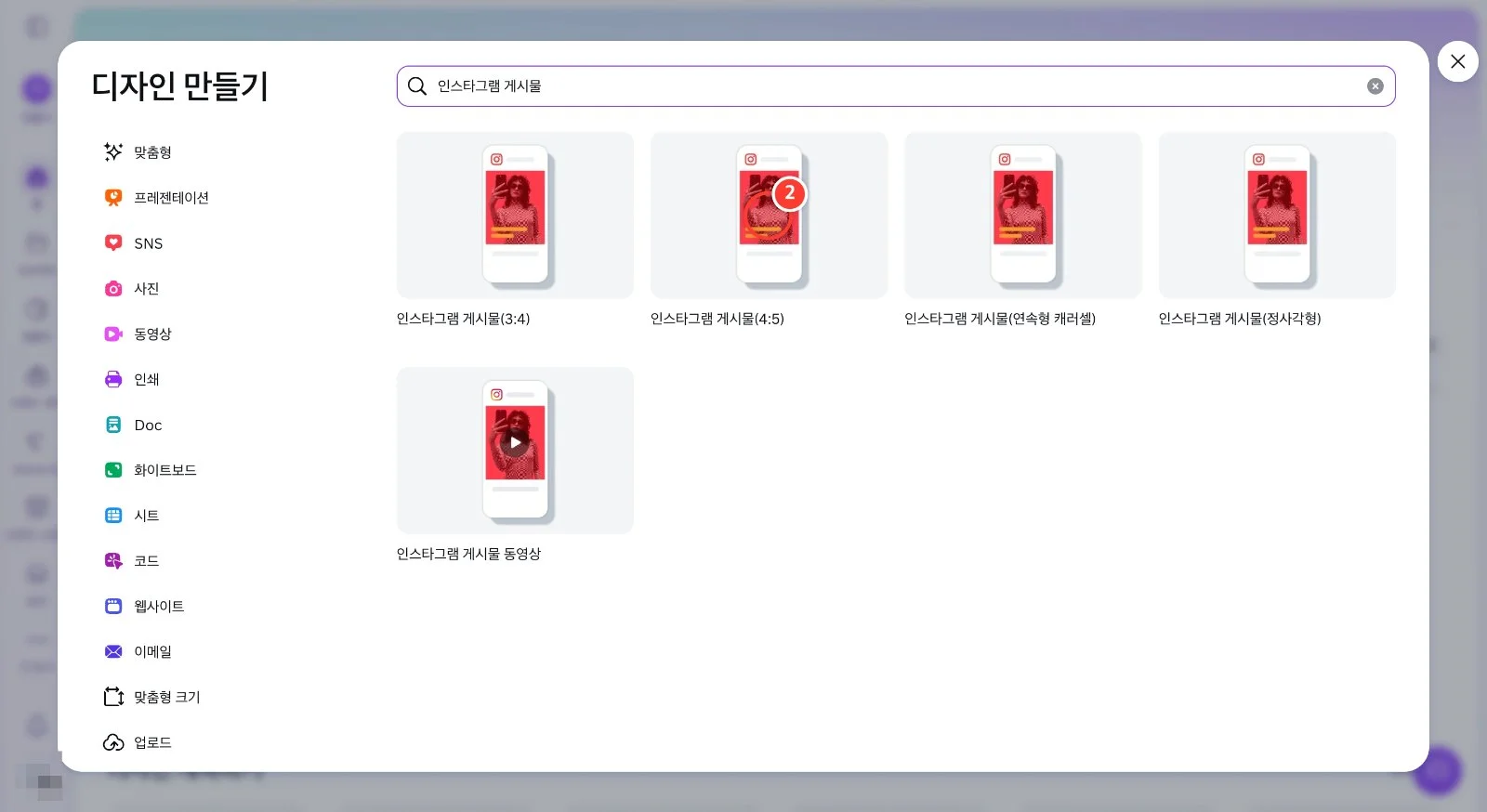
검색칸에 "인스타그램 게시물"을 입력하고 [인스타그램 게시물(4:5)]를 클릭합니다. 옆의 [연속형 캐러셀]은 5,400×1,350px 한 장짜리 넓은 그림으로 저장돼 장별로 따로 잘라야 하므로, 이 가이드는 4:5 여러 페이지로 만듭니다.
3
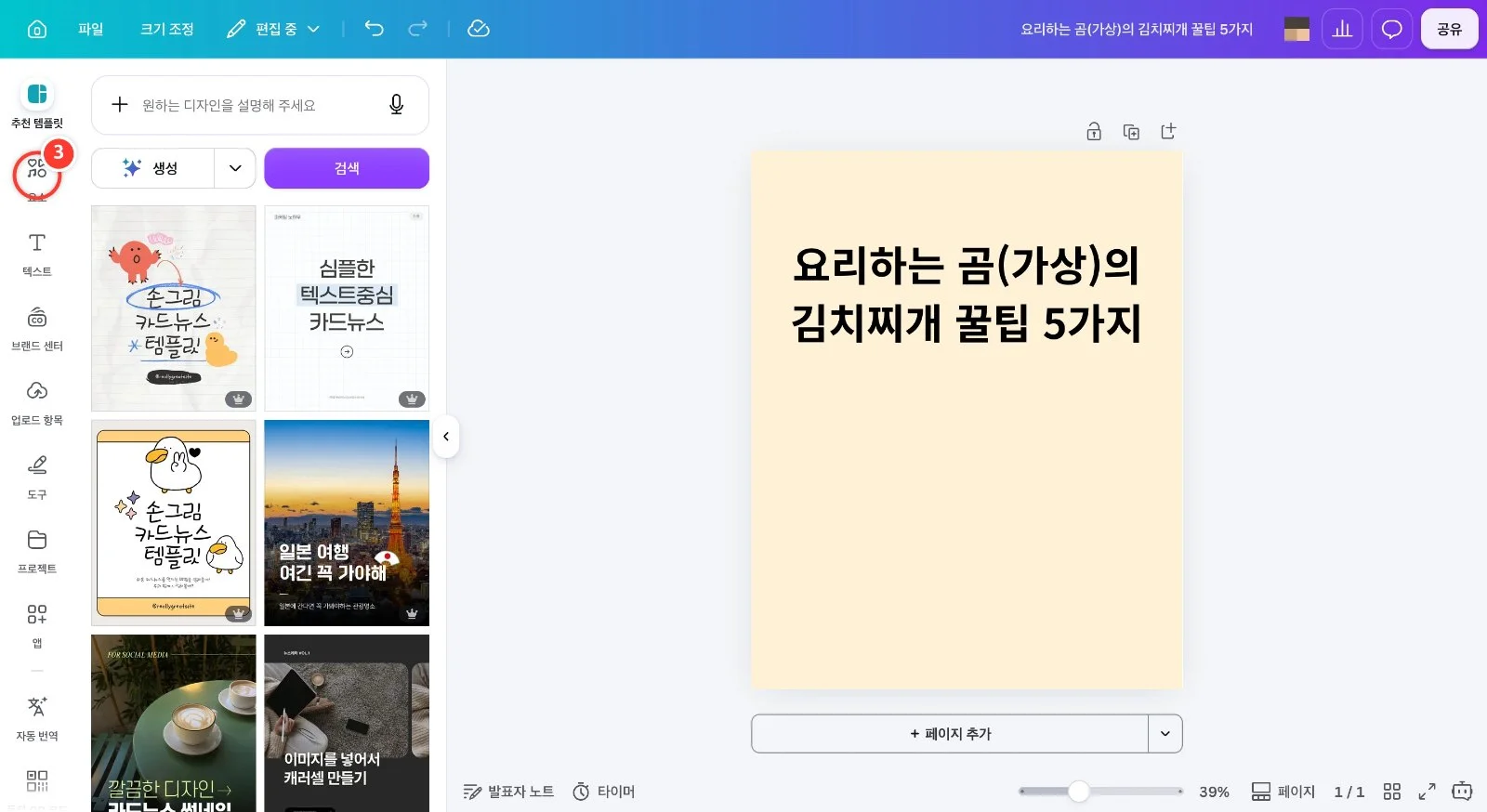
표지에 배경색과 제목 글자(단축키 T)를 넣은 뒤, 페이지 경계를 넘어갈 도형을 넣기 위해 왼쪽 [요소]를 클릭합니다.
4
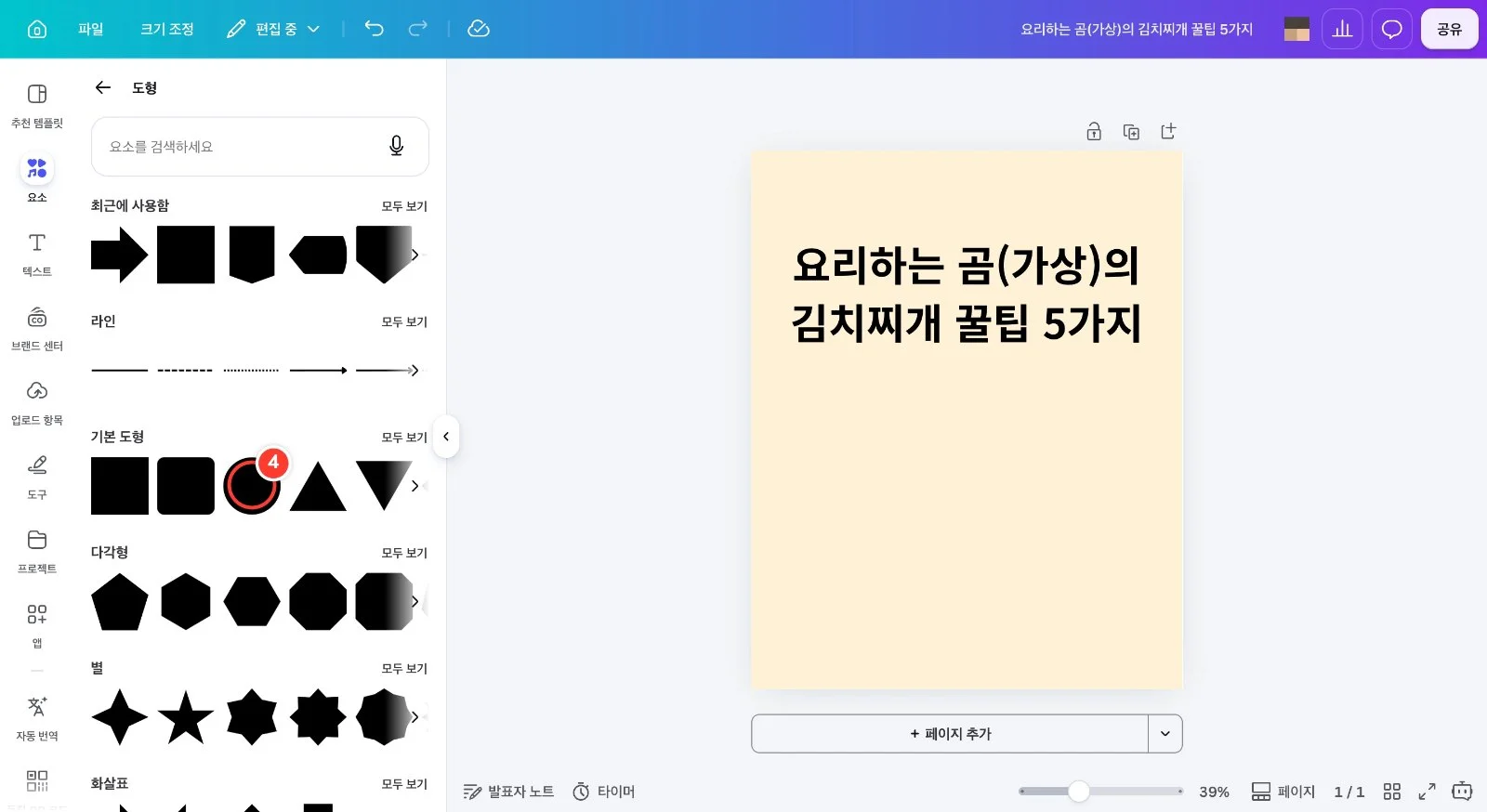
[도형] → [기본 도형]에서 원을 클릭해 표지에 넣습니다. 선이나 사진도 같은 방법으로 두 장에 이어 붙일 수 있어요.
5
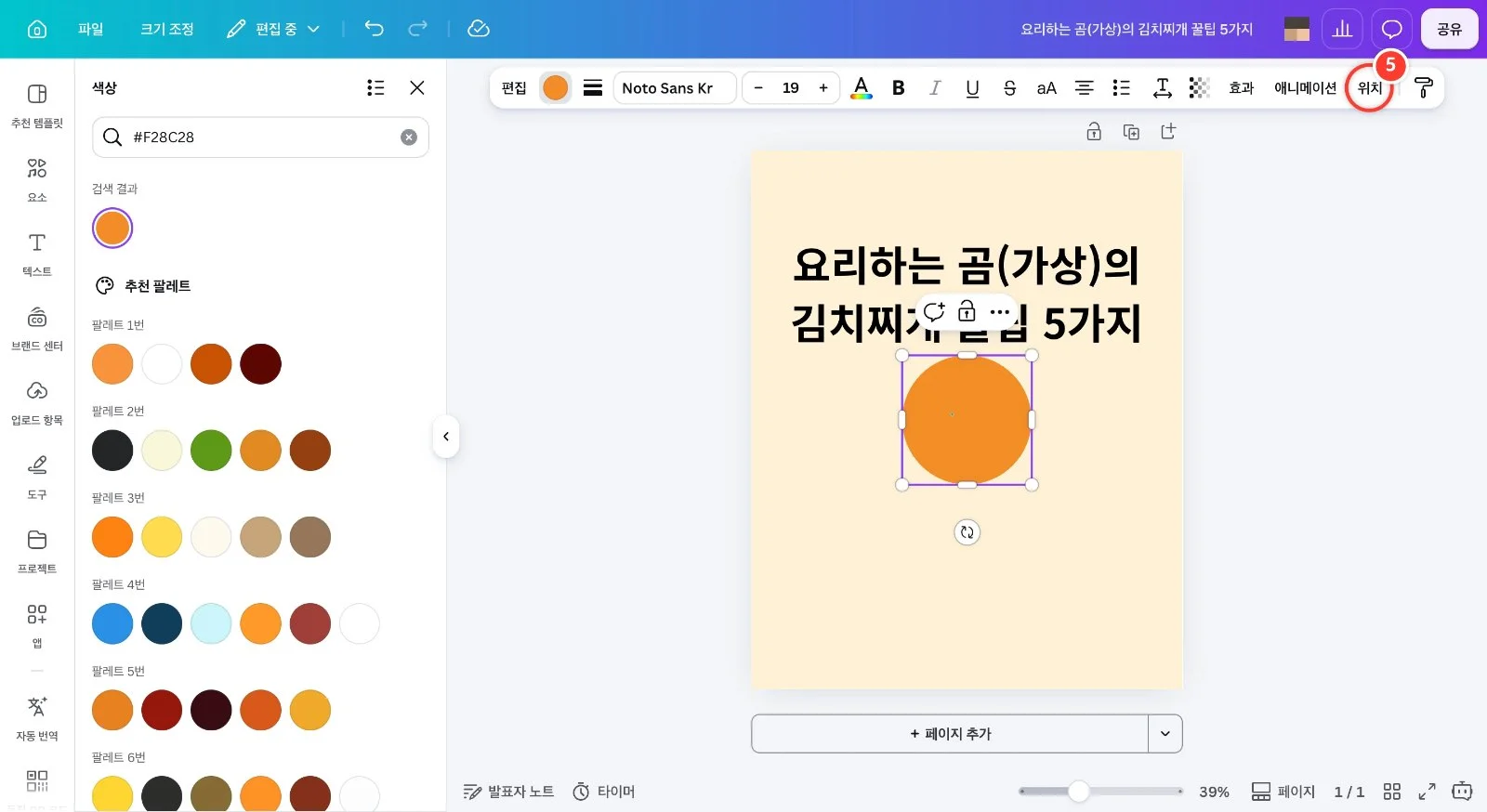
원 색을 바꾼 뒤(예: 주황 #F28C28) 위쪽 도구 모음의 [위치]를 클릭합니다. 숫자로 위치를 정해야 다음 장과 딱 맞게 이어집니다.
6
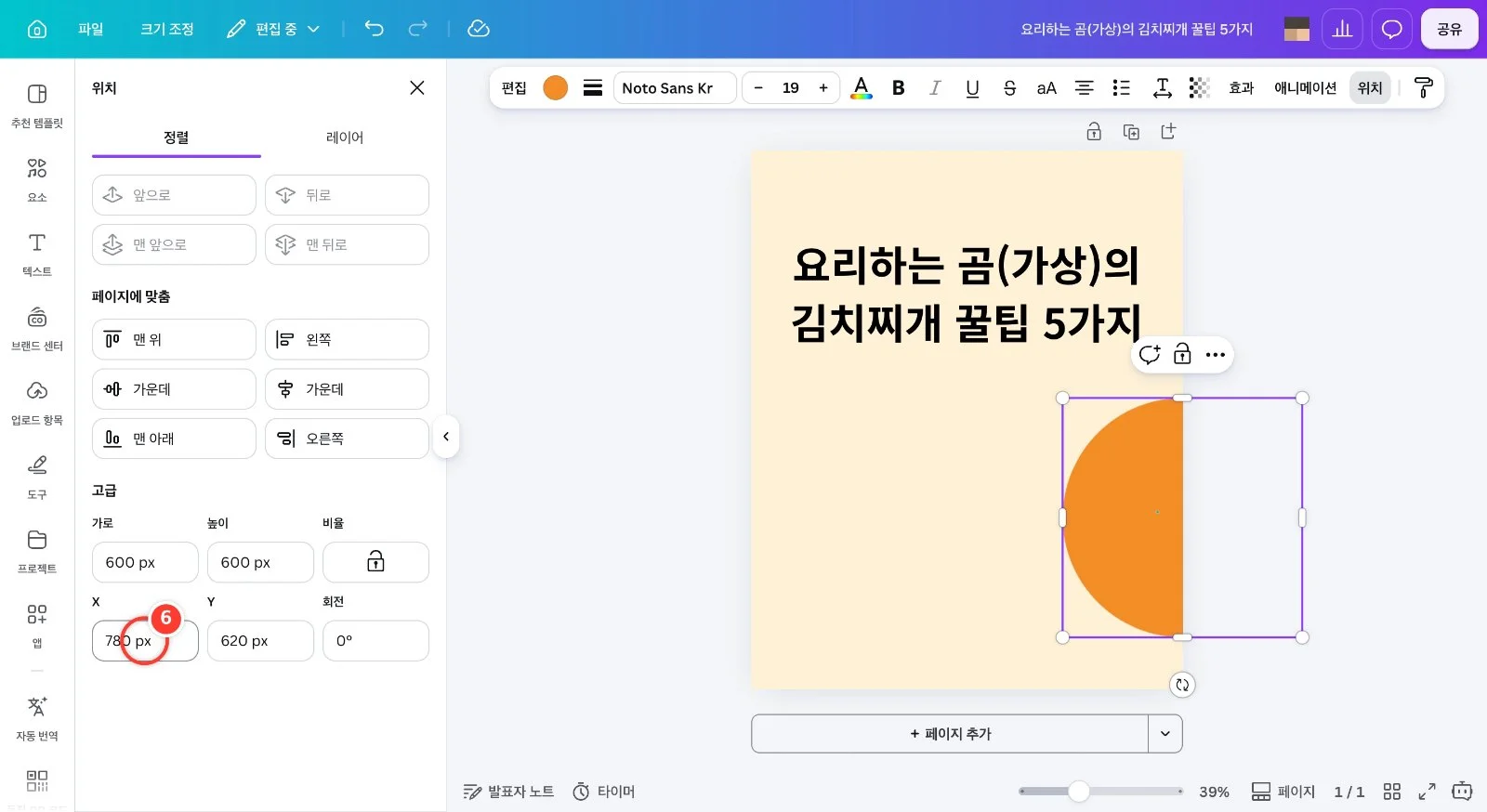
[고급]에서 가로·높이를 600px로, X를 780px로 입력합니다. 페이지 폭이 1080px이라 원의 절반(300px)이 오른쪽 경계 밖으로 나가 잘려 보이면 성공이에요(Y 620px은 다음 장에서도 똑같이 씁니다).
7
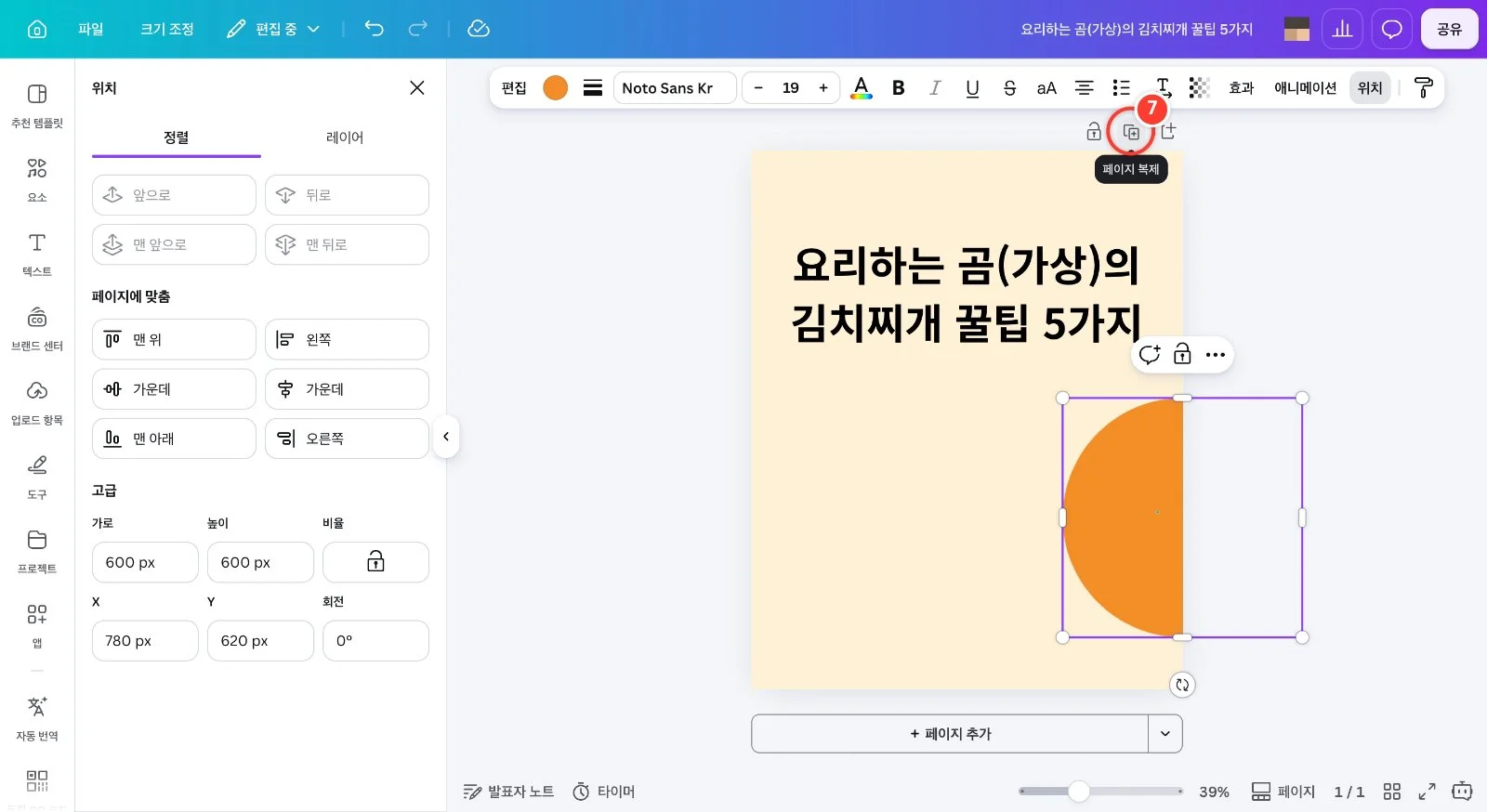
페이지 위의 [페이지 복제]를 클릭해 2페이지를 만듭니다. 원과 배경이 같은 자리에 그대로 복사돼요.
8
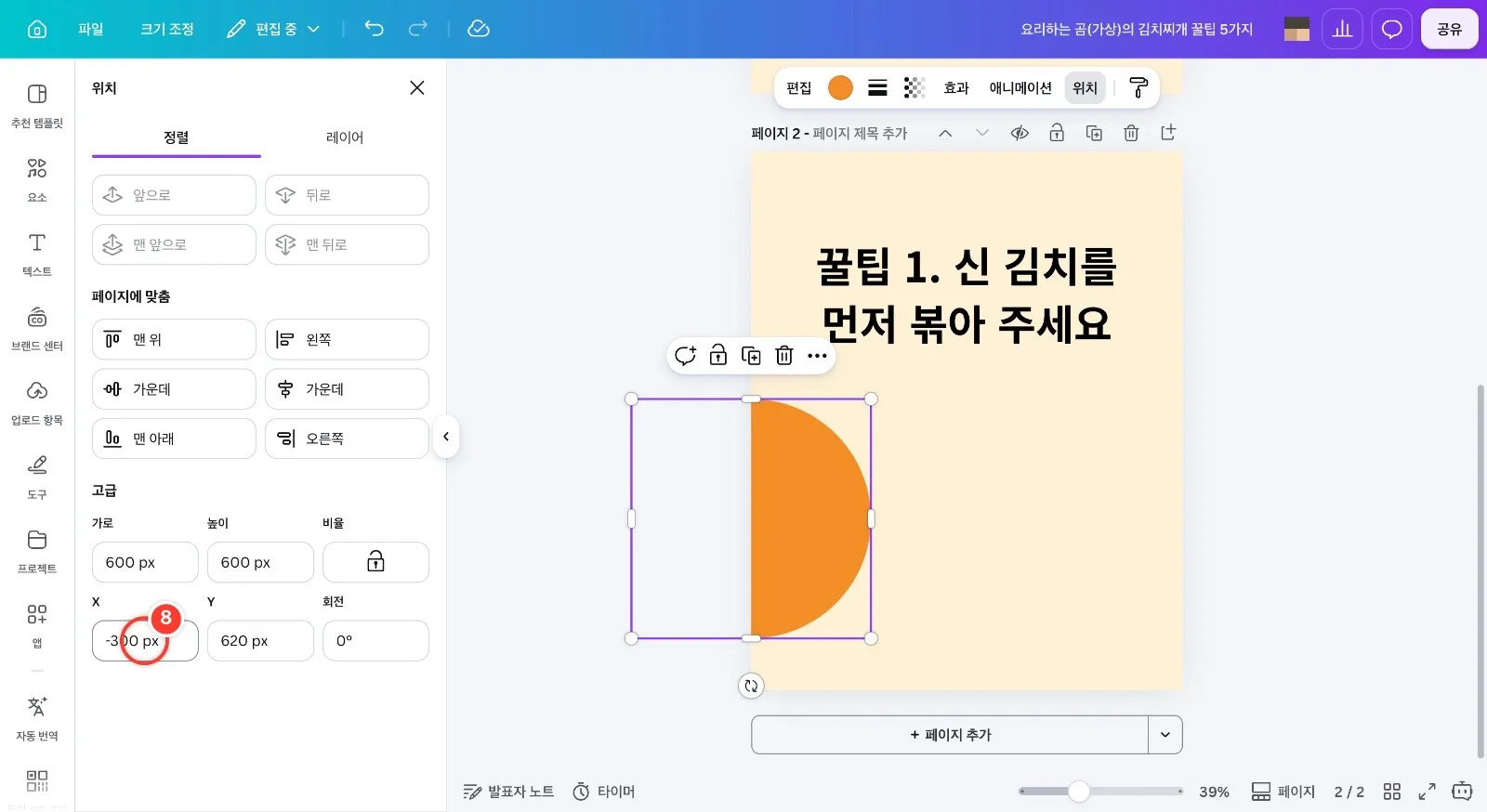
2페이지 글자를 꿀팁 1로 고친 뒤 복사된 원을 선택하고, [위치]의 X를 780 − 1080 = -300px로 바꿉니다. 1페이지에서 잘린 나머지 절반이 2페이지 왼쪽에 나타나 두 장이 이어져요.
9
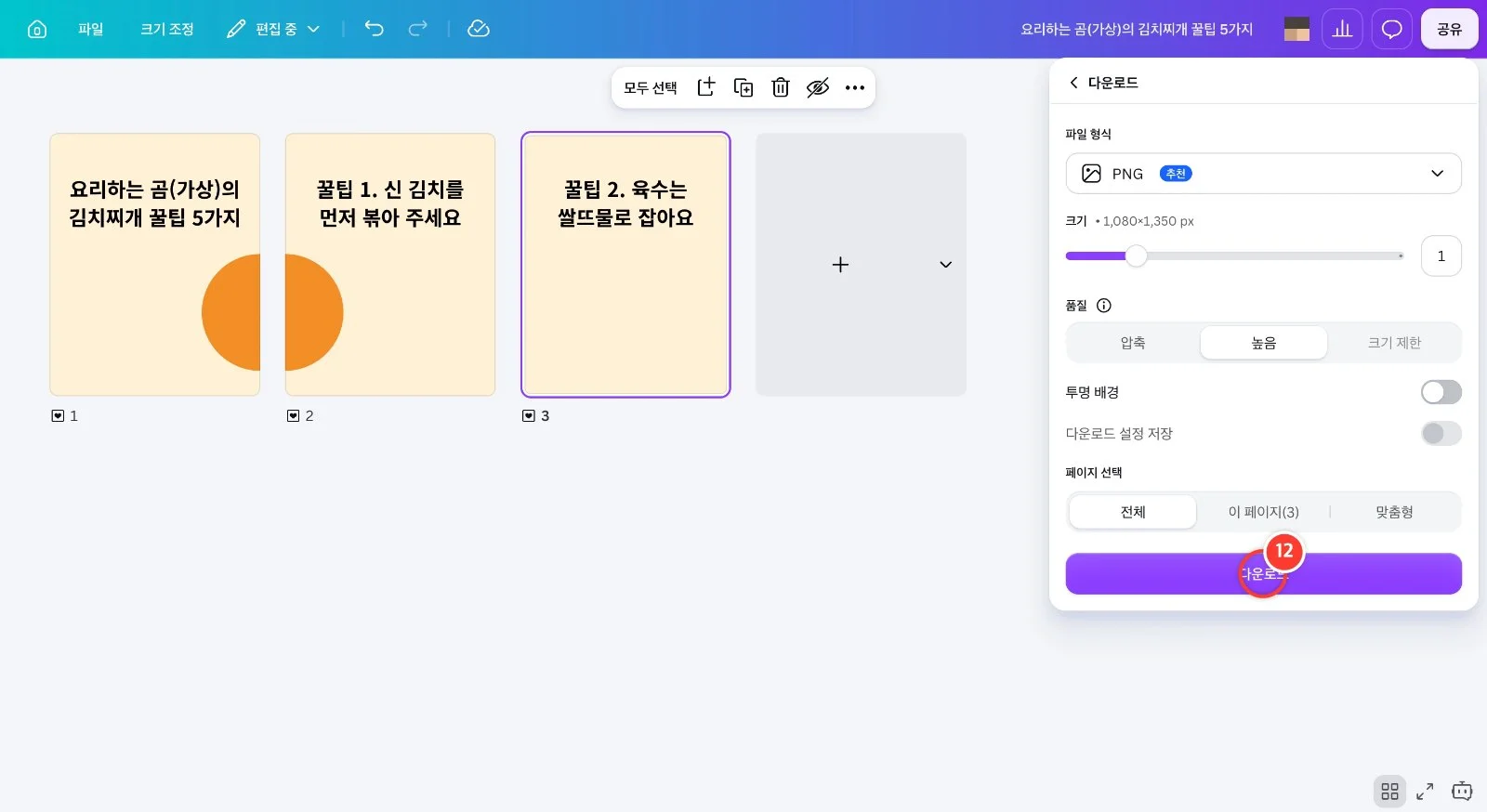
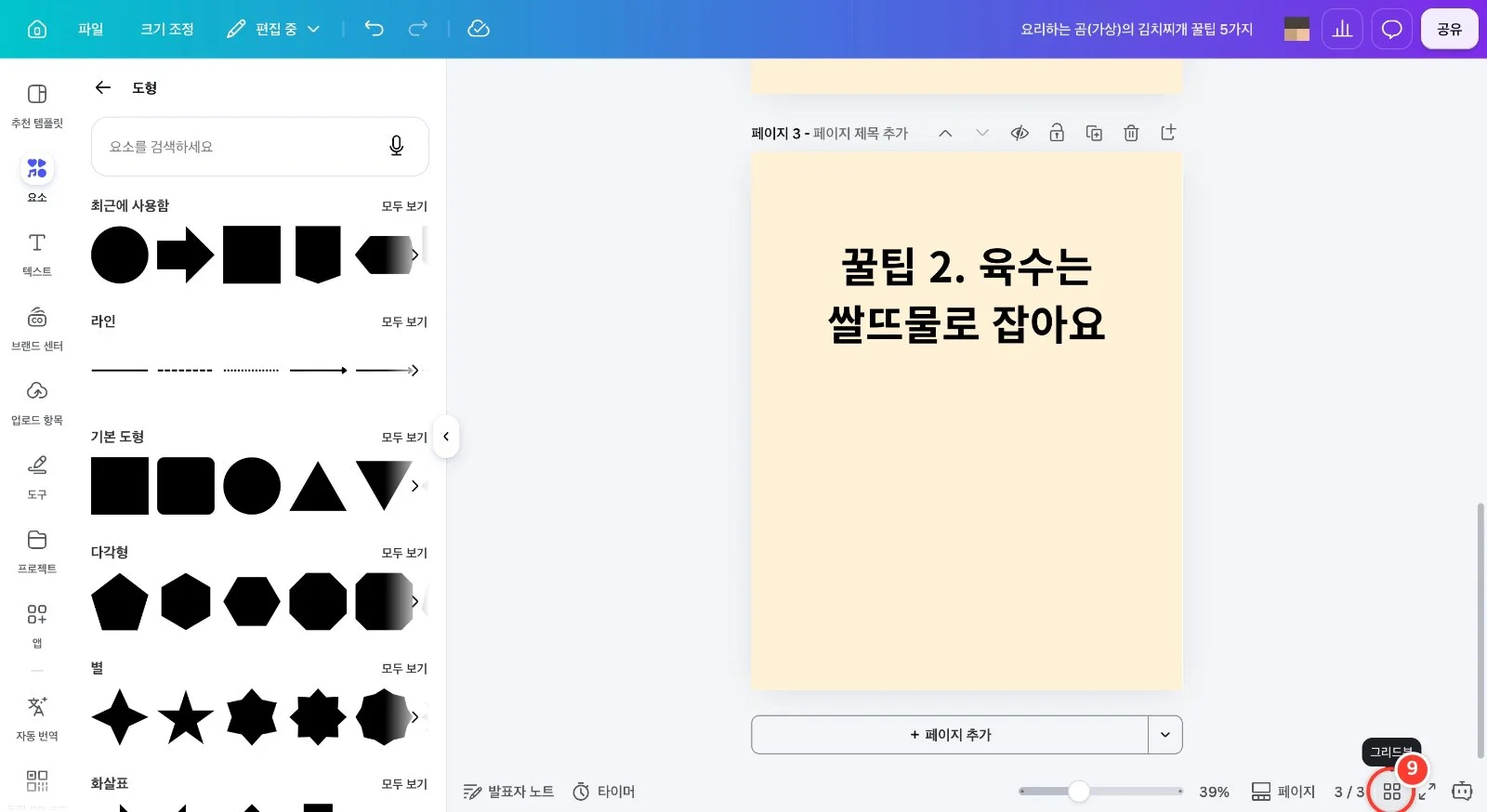
같은 방법으로 꿀팁 페이지를 더 만든 뒤(예: 3페이지 꿀팁 2), 오른쪽 아래 [그리드뷰]를 클릭해 모든 페이지를 한눈에 봅니다.
10
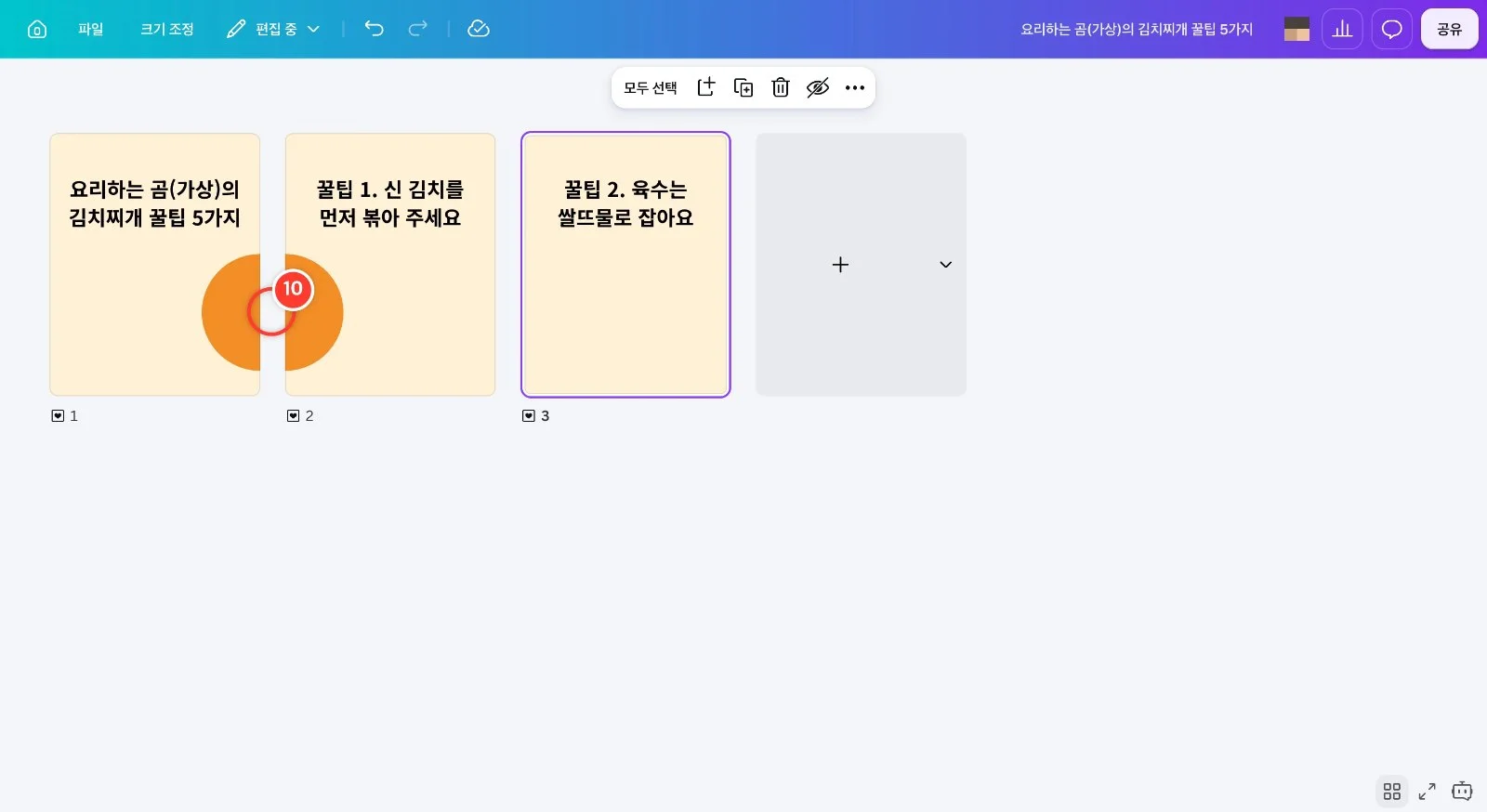
1·2페이지 사이에서 원이 이어져 보이는지, 페이지 번호(1→2→3)가 인스타그램에 올릴 순서와 맞는지 확인합니다. 순서를 바꾸려면 페이지 카드를 끌어서 옮기면 돼요.
11
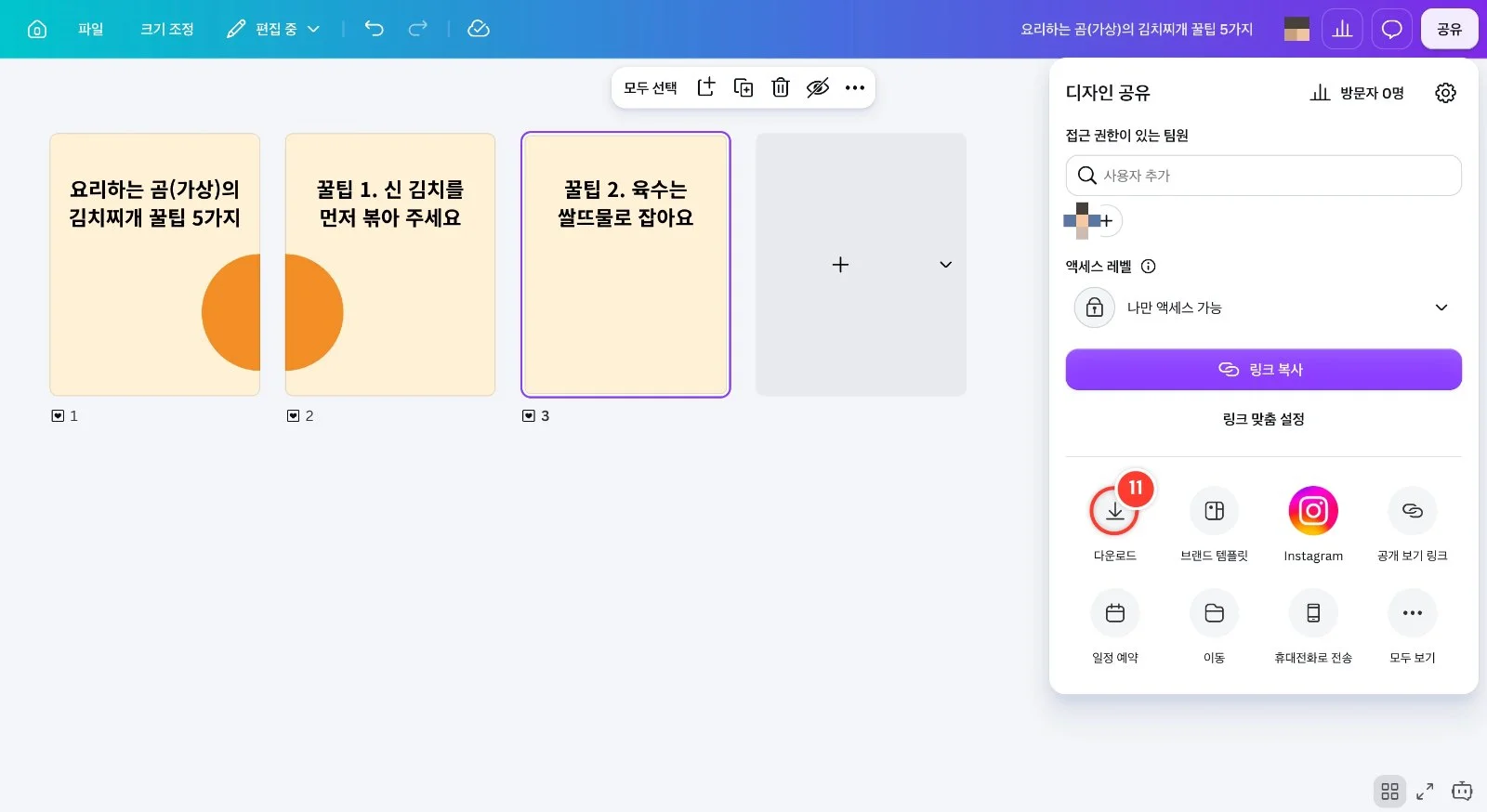
오른쪽 위 [공유]를 누르고 [다운로드]를 클릭합니다.
12
파일 형식 [PNG], 크기 1,080×1,350px(한 장 크기), 페이지 선택 [전체]를 확인하고 [다운로드]를 누르면 페이지별 이미지로 저장됩니다. 일부만 필요하면 [맞춤형]에서 페이지를 고르고, 인스타그램에는 1→2→3 순서대로 올리세요.