[Canva 크리에이터 03] 클릭 부르는 유튜브 썸네일 만들기
September 27, 2026 · 12 steps
0/12 done
1
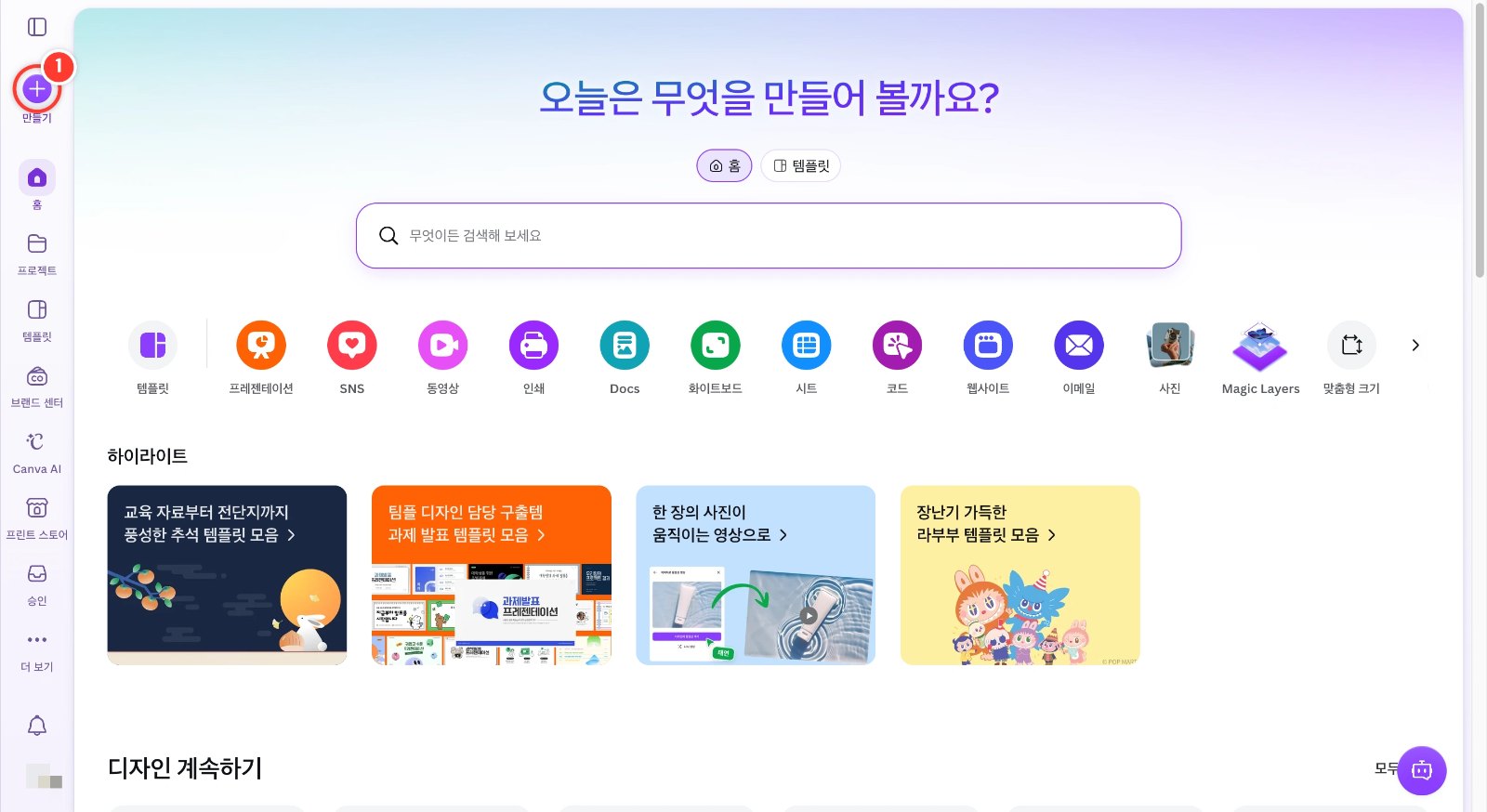
Canva 홈 왼쪽 위 [+ 만들기]를 클릭합니다.
2
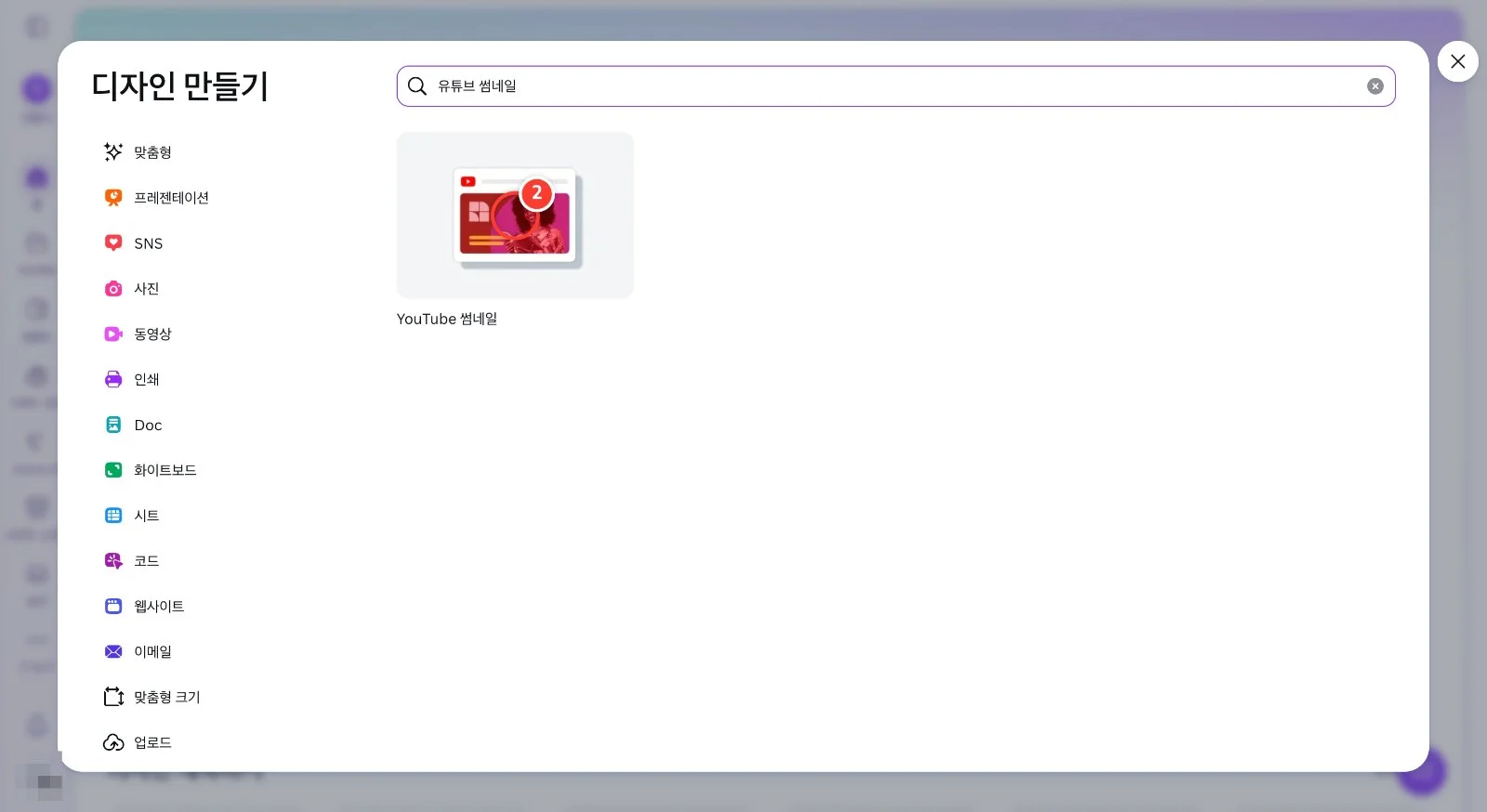
'디자인 만들기' 검색칸에 '유튜브 썸네일'을 입력하고 [YouTube 썸네일](1280×720) 카드를 클릭합니다. 새 탭으로 빈 디자인이 열려요.
3
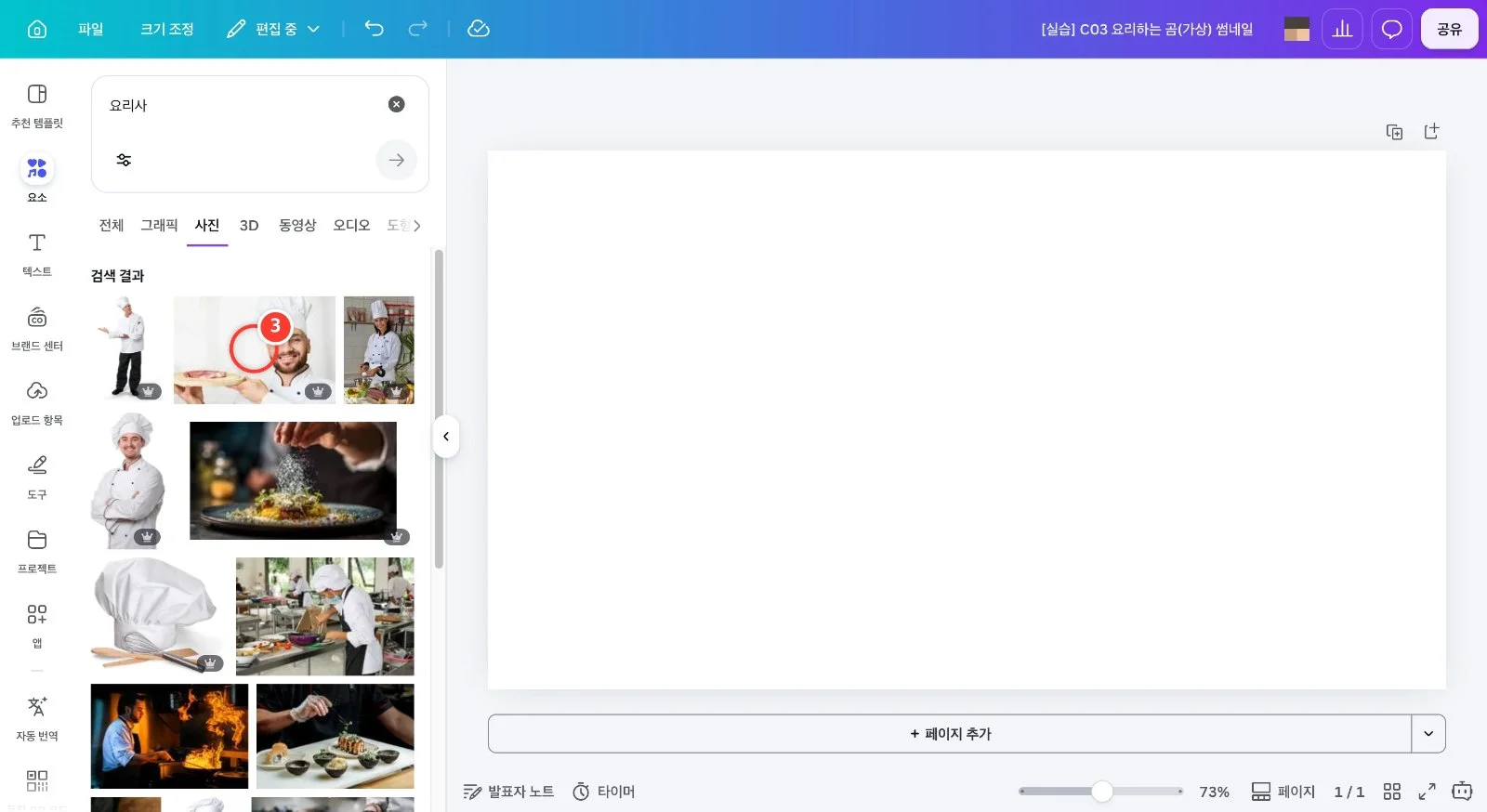
왼쪽 [요소]에서 '요리사'를 검색하고 [사진] 탭을 눌러, 표정이 잘 보이는 인물 사진을 클릭해 추가합니다. 얼굴이 크게 나온 사진이 썸네일에서 눈에 잘 띄어요.
4
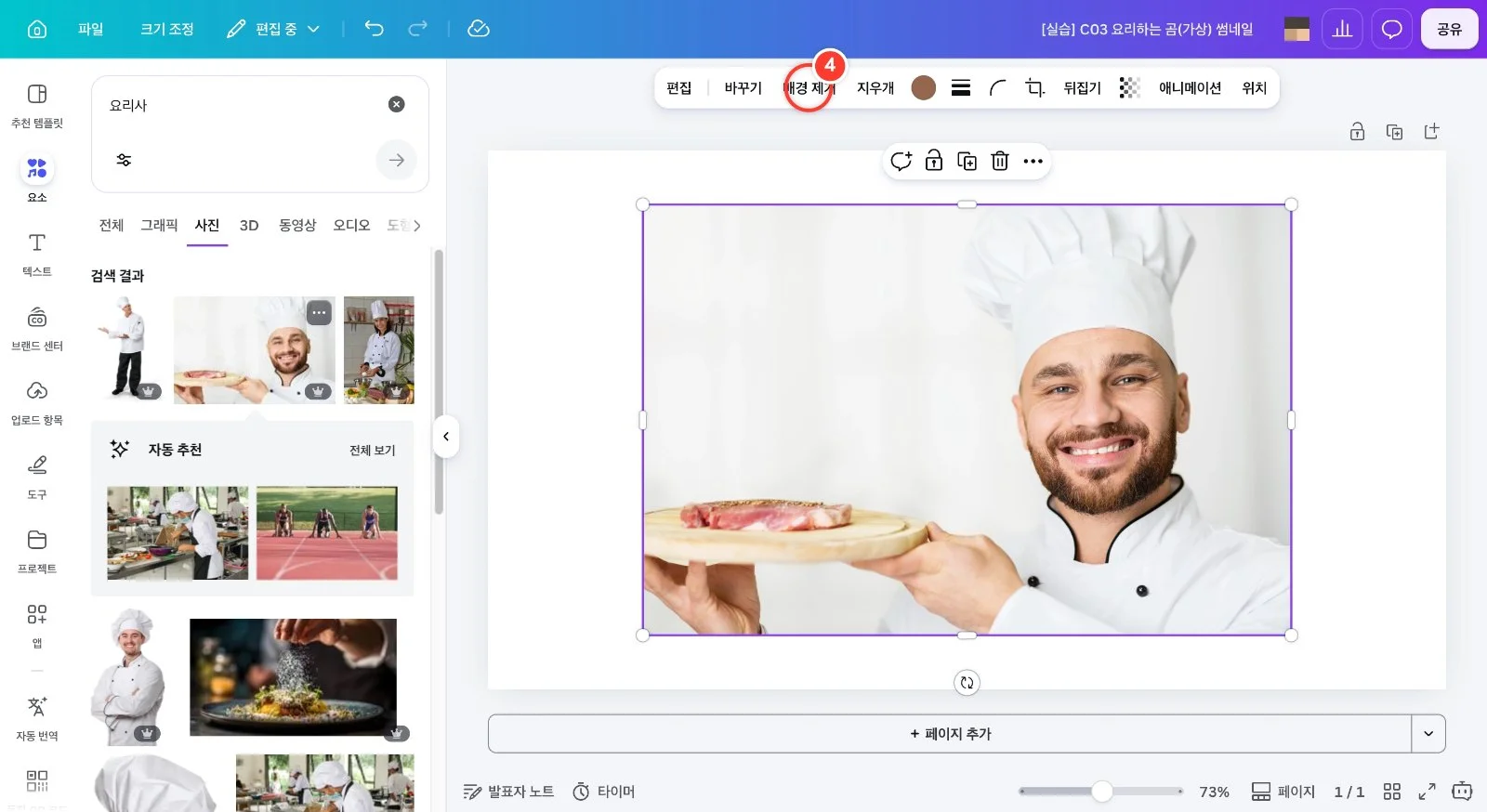
사진을 선택한 채 도구 모음의 [배경 제거]를 클릭합니다. 몇 초 뒤 인물만 남아요(배경 제거 자체는 사진 편집 가이드에서 자세히 다룹니다).
5
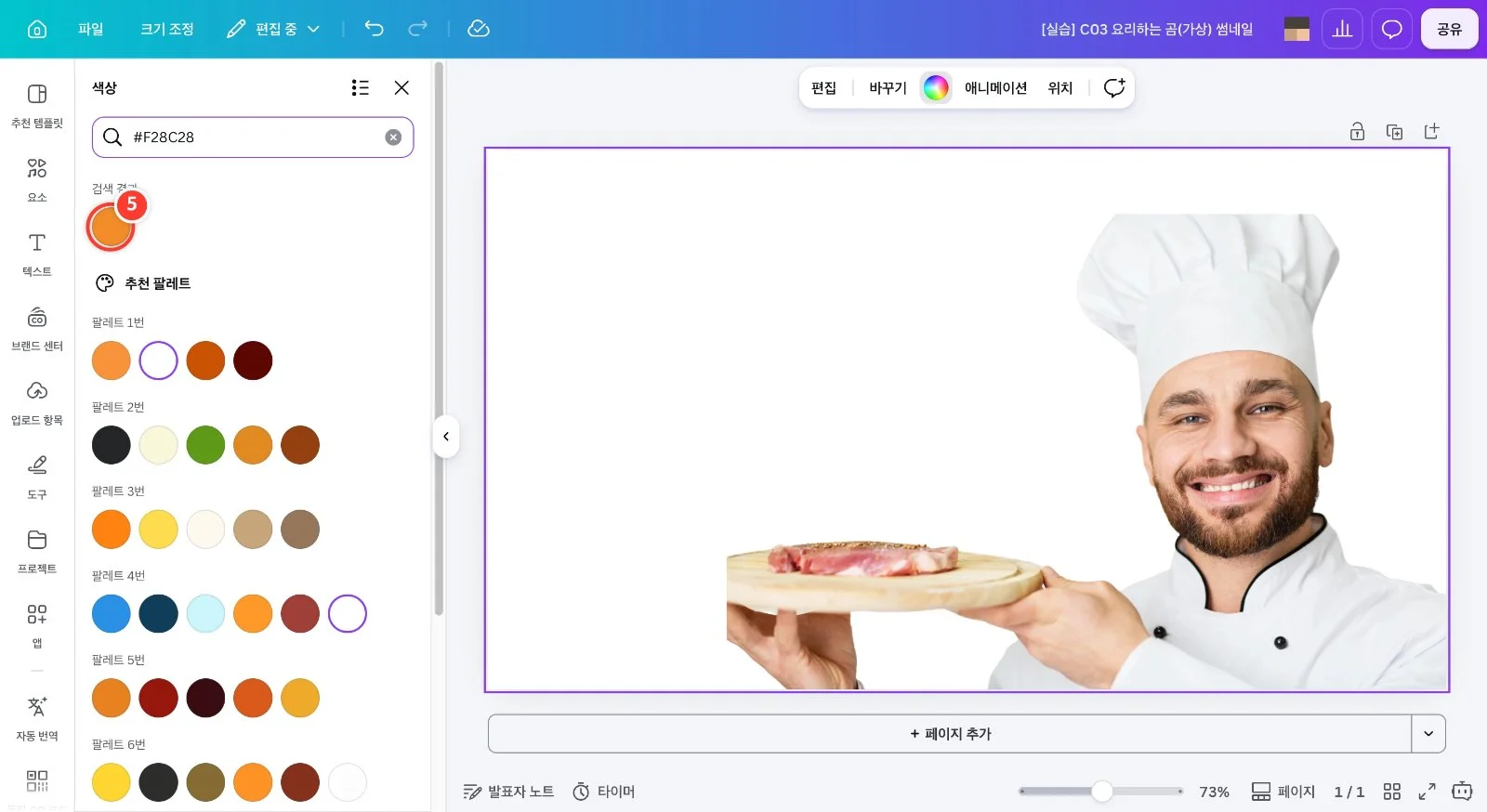
사진을 오른쪽 아래로 옮긴 뒤, 페이지 빈 곳을 클릭하고 도구 모음의 색 칸을 눌러 검색칸에 채널 대표색 코드(예: #F28C28)를 입력하고 결과 색을 클릭합니다. 브랜드 키트가 있으면 키트 팔레트에서 바로 골라도 돼요.
6
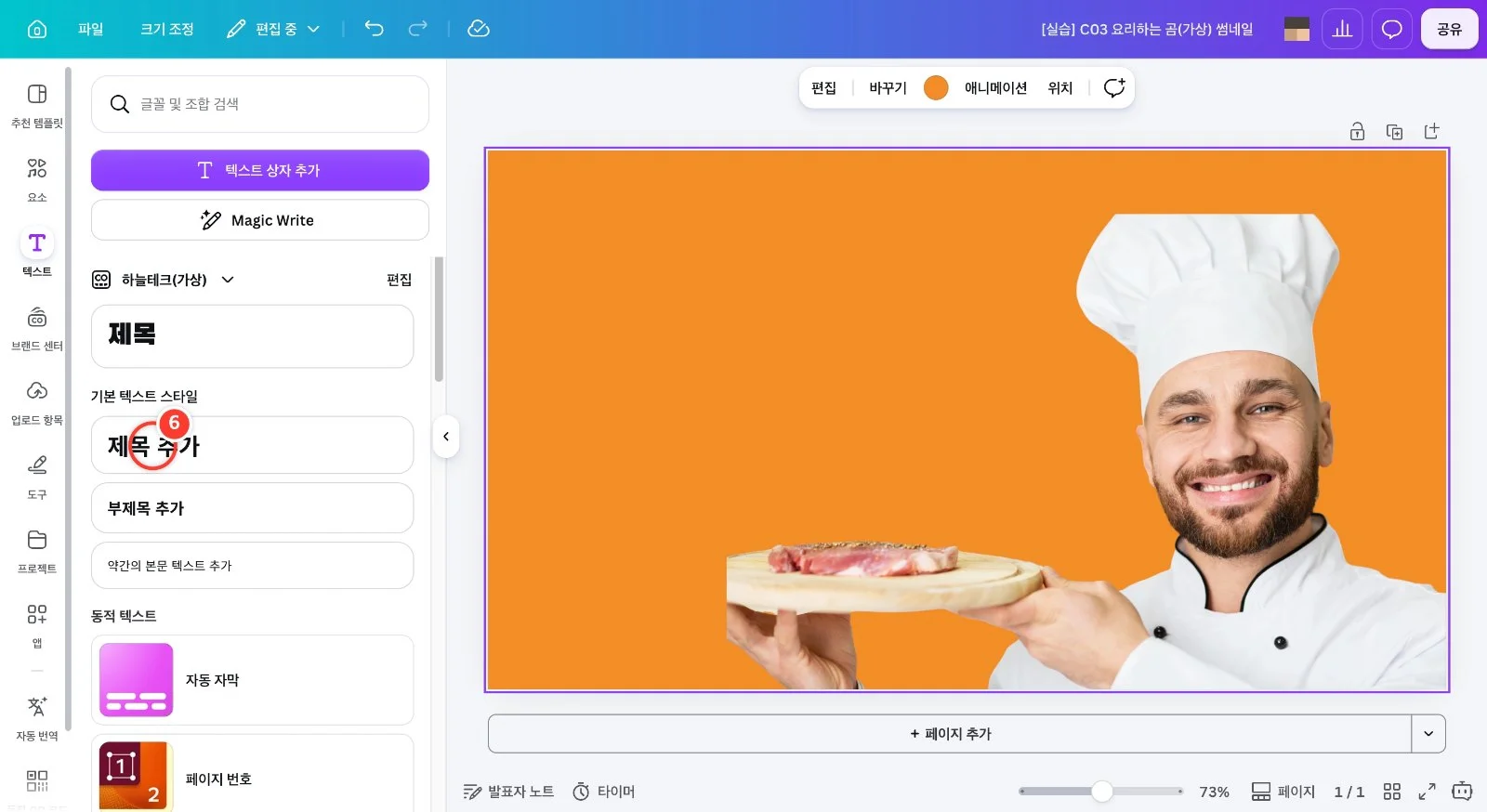
배경이 채널 색으로 바뀌었습니다. 왼쪽 [텍스트]에서 [제목 추가]를 클릭합니다.
7
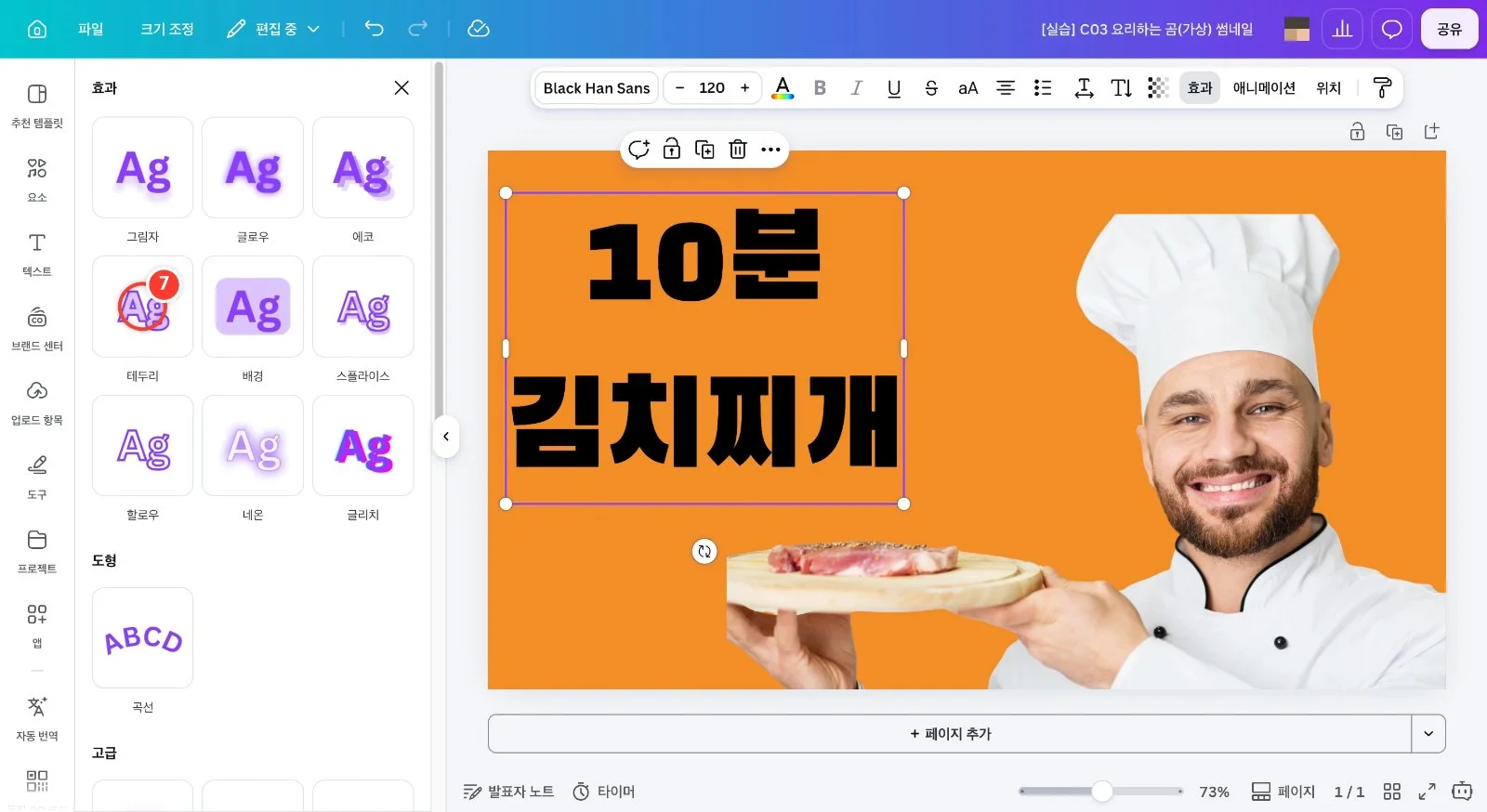
제목을 '10분 / 김치찌개'처럼 두 줄·짧게 입력하고 글꼴은 굵은 Black Han Sans, 크기는 120으로 키운 뒤 도구 모음 [효과]에서 [테두리]를 클릭합니다. 썸네일 제목은 4~8글자가 가장 잘 읽혀요.
8
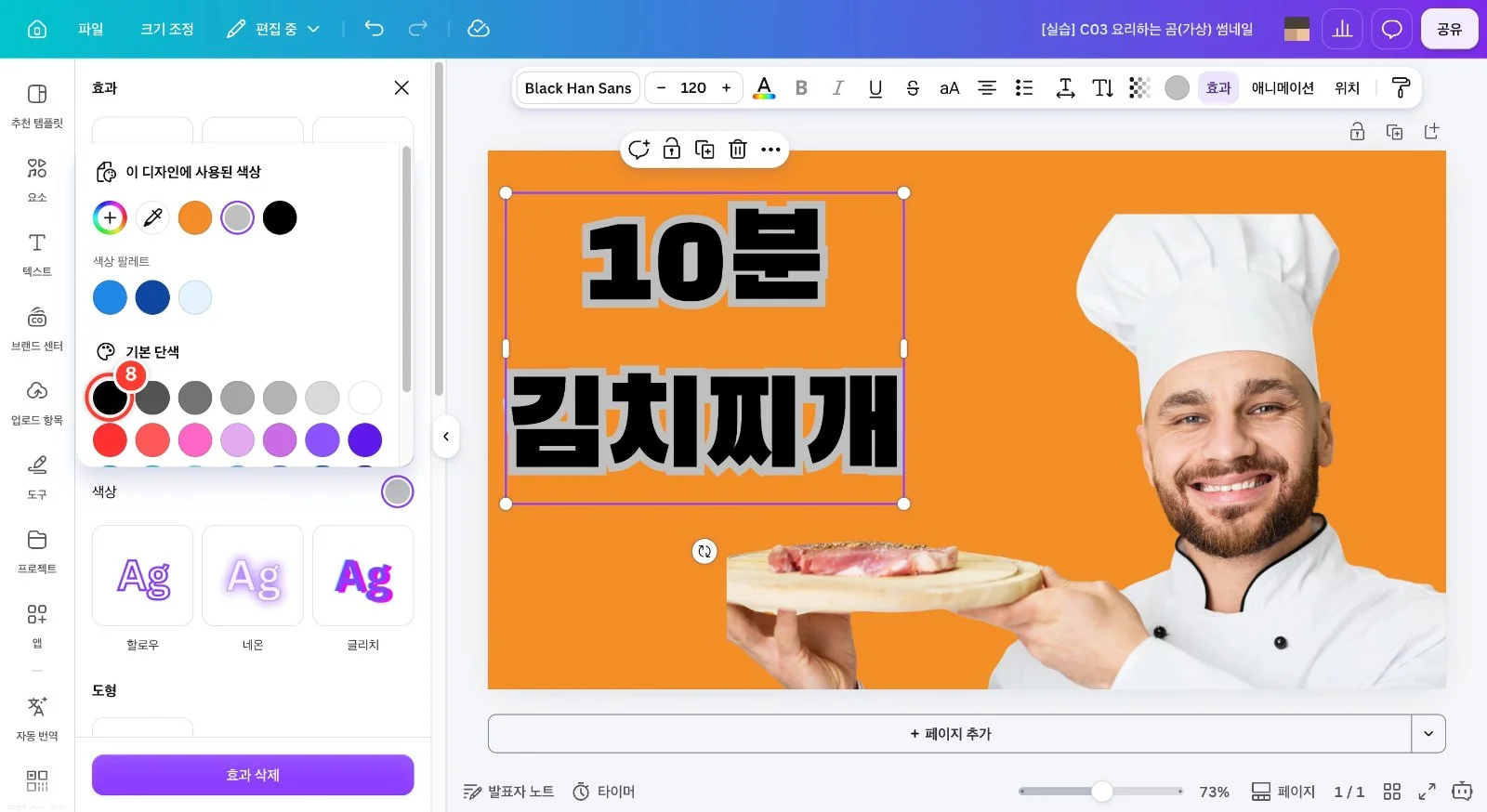
[두께]를 100으로 올리고 [색상]을 눌러 검은색을 고릅니다. 테두리가 두꺼울수록 어떤 배경 위에서도 글자가 또렷해요.
9
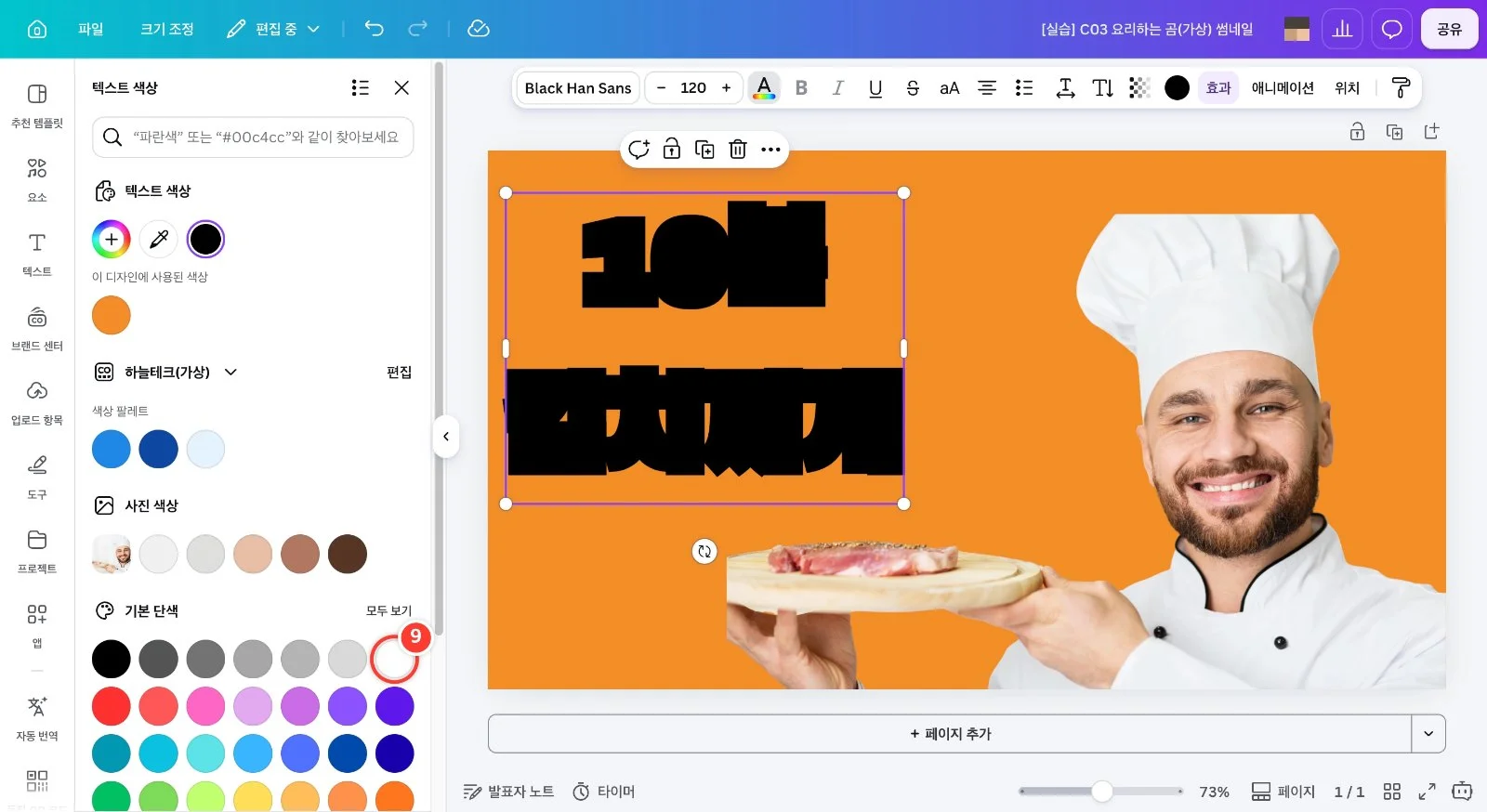
도구 모음의 [A](텍스트 색상)를 눌러 글자 색을 흰색으로 바꿉니다. 흰 글자 + 검은 테두리는 작게 보여도 가장 잘 읽히는 조합이에요.
10
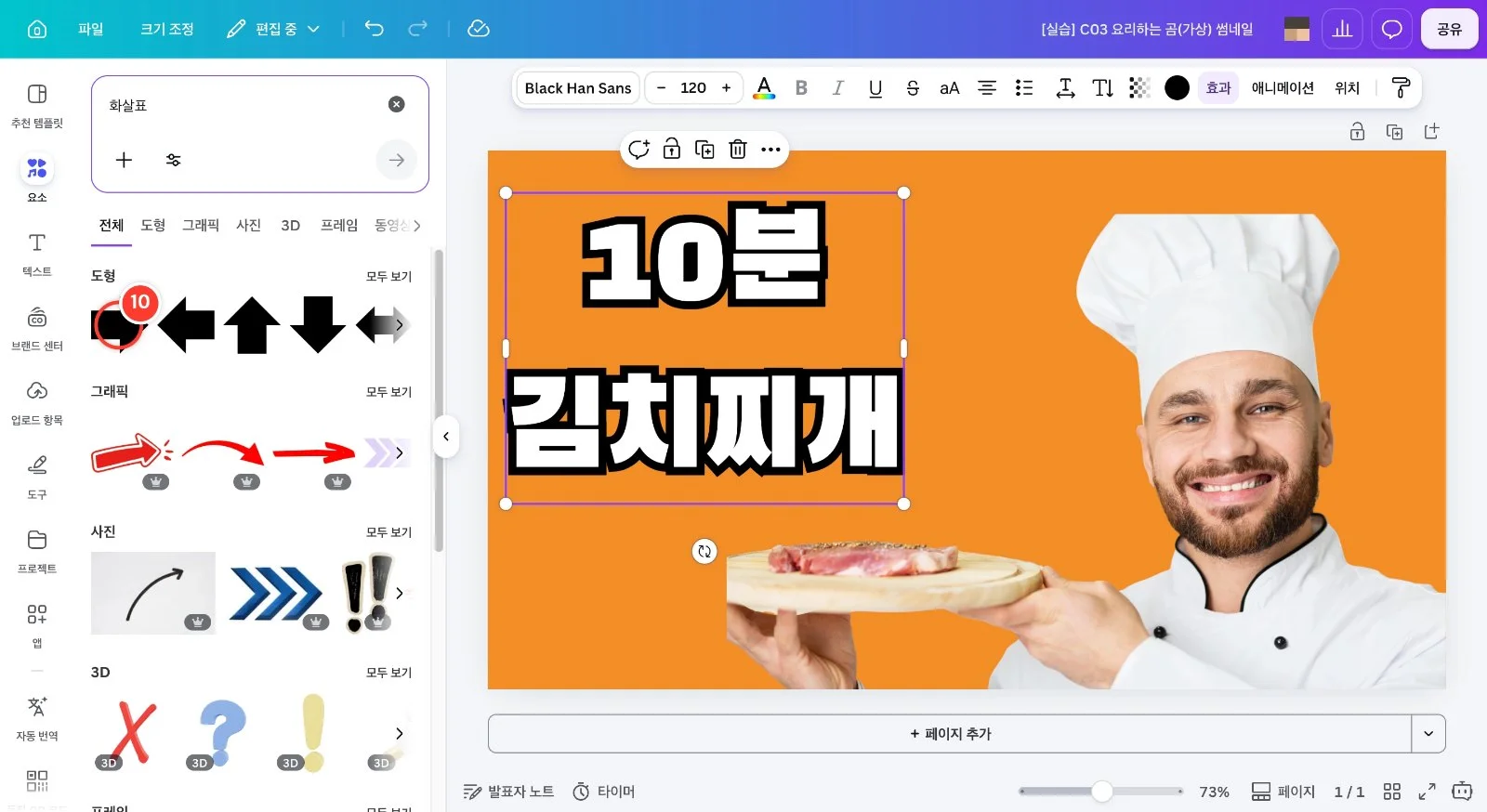
왼쪽 [요소]에서 '화살표'를 검색하고 [도형]의 굵은 화살표를 클릭해 추가합니다. 도형 화살표는 색을 자유롭게 바꿀 수 있어요.
11
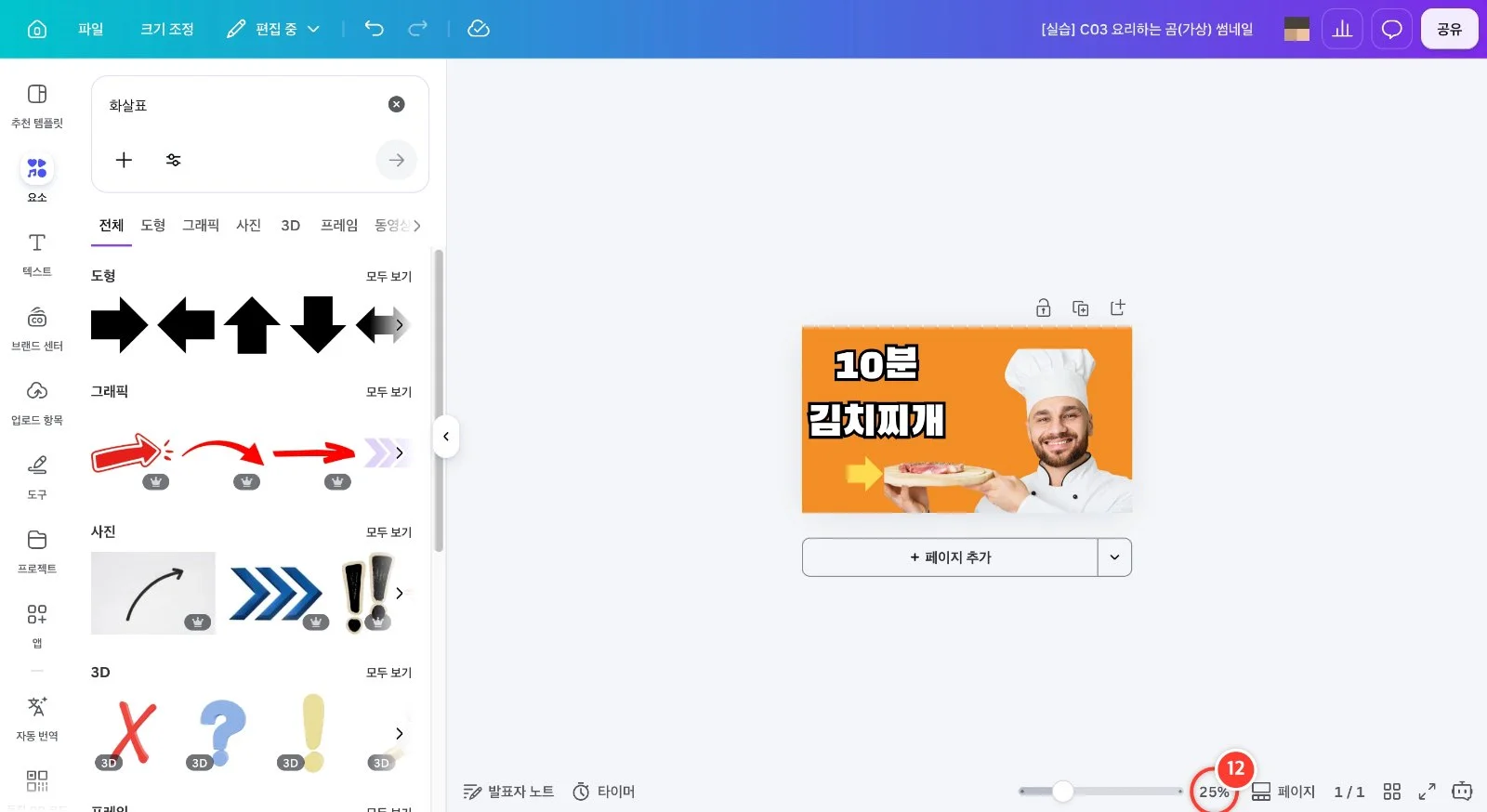
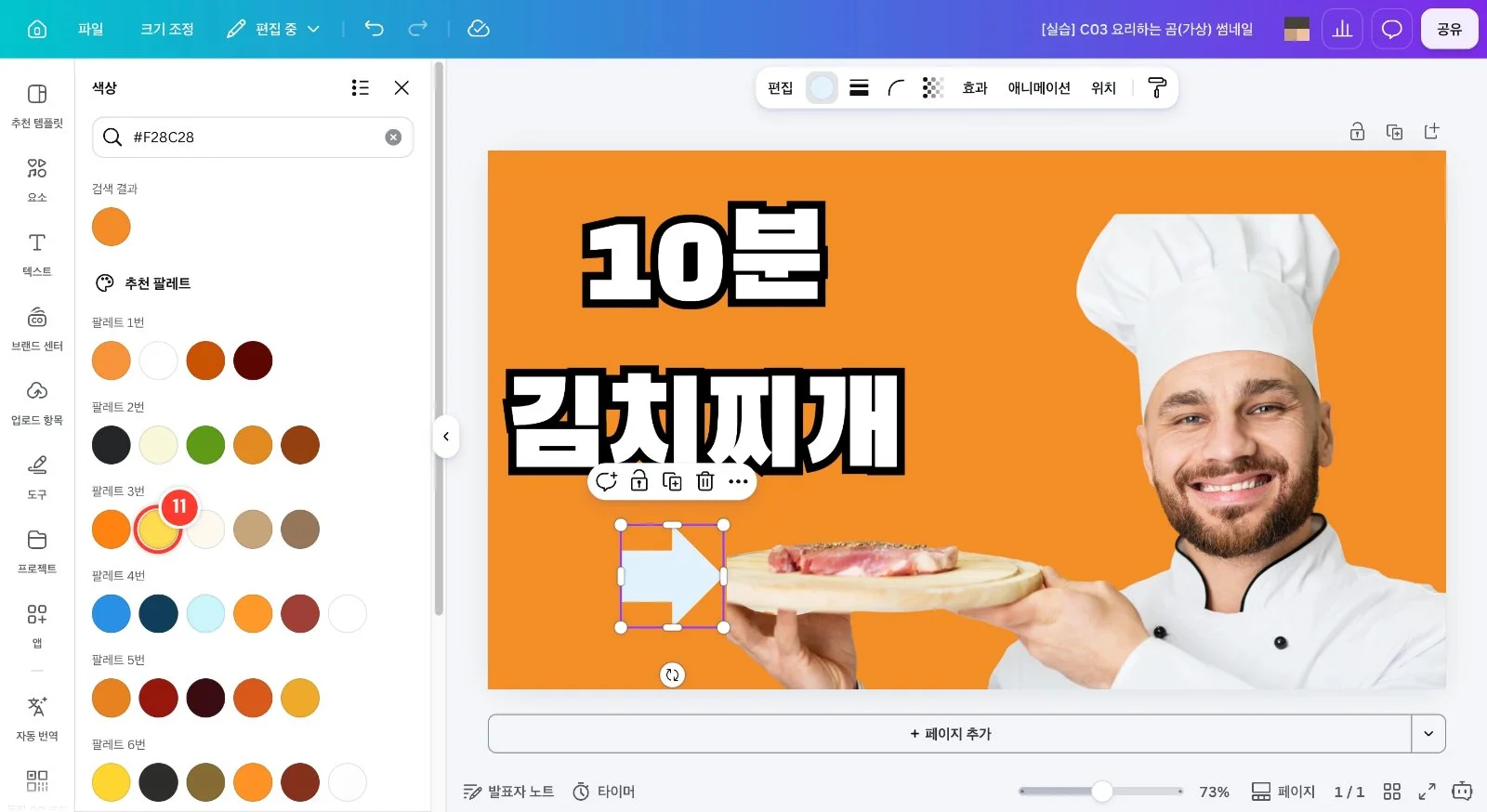
화살표를 줄여 음식을 가리키도록 옮긴 뒤, 도구 모음 색 칸에서 배경과 대비되는 노란색을 고릅니다. 시선을 모을 강조 요소는 한두 개만 쓰세요.
12
오른쪽 아래 확대/축소 비율(처음엔 73%)을 눌러 [25%]를 고르면 유튜브 목록처럼 작게 보입니다. 이 크기에서도 제목이 한눈에 읽히는지 확인하고, 안 읽히면 글자를 더 키우거나 줄이세요.