[Canva 소상공인 02] 가게 브랜드 키트 설정하기
2026년 9월 27일 · 12단계
0/12 완료
1
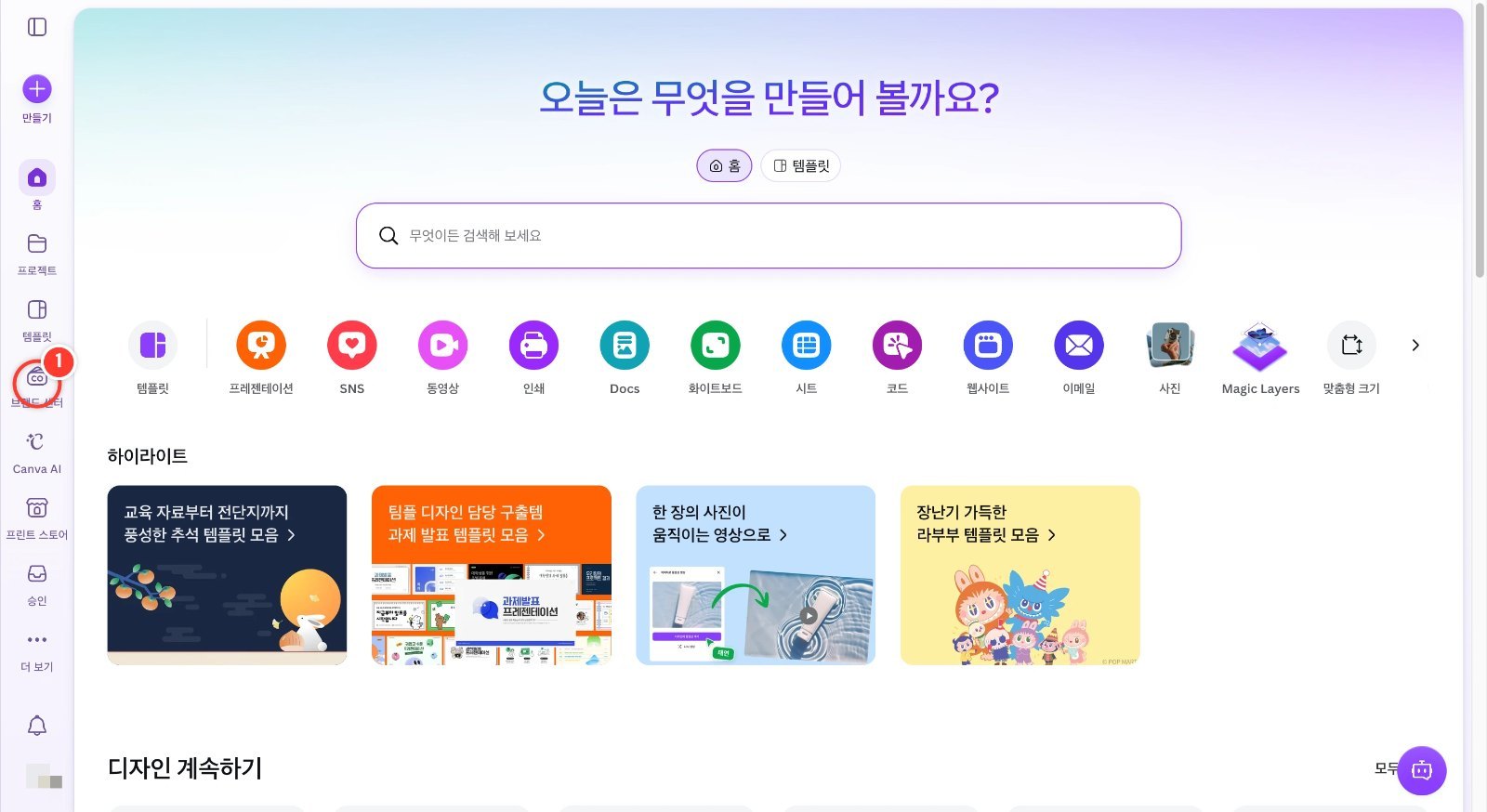
홈 화면 왼쪽 메뉴에서 [브랜드 센터]를 눌러요. 가게 로고·색·글꼴을 한곳에 모아 두는 곳이에요.
2
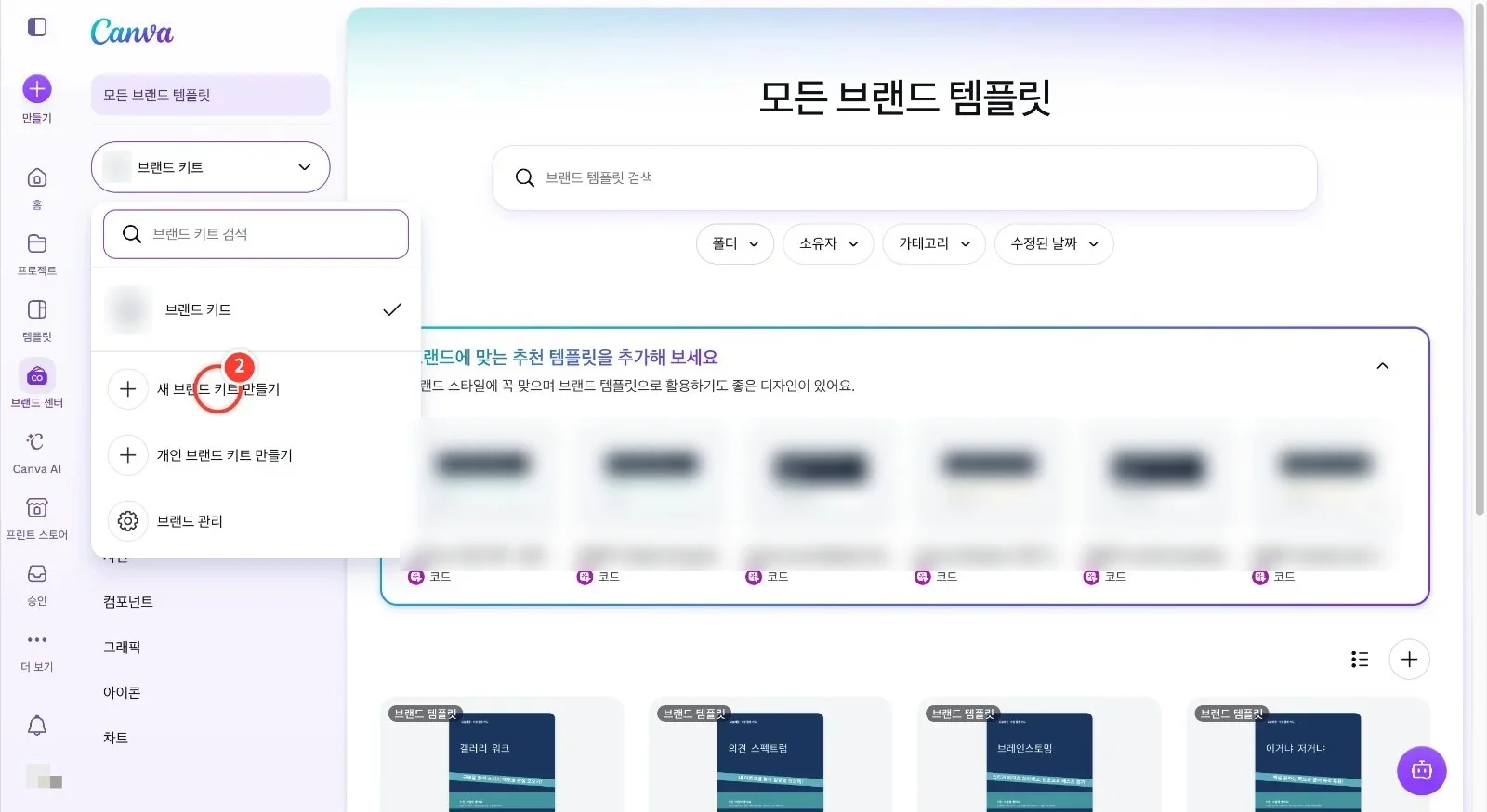
왼쪽 위 키트 이름 칸(▼)을 눌러 목록을 열고 [새 브랜드 키트 만들기]를 눌러요. 가게 전용 키트를 따로 만들면 다른 키트와 섞이지 않아요.
3
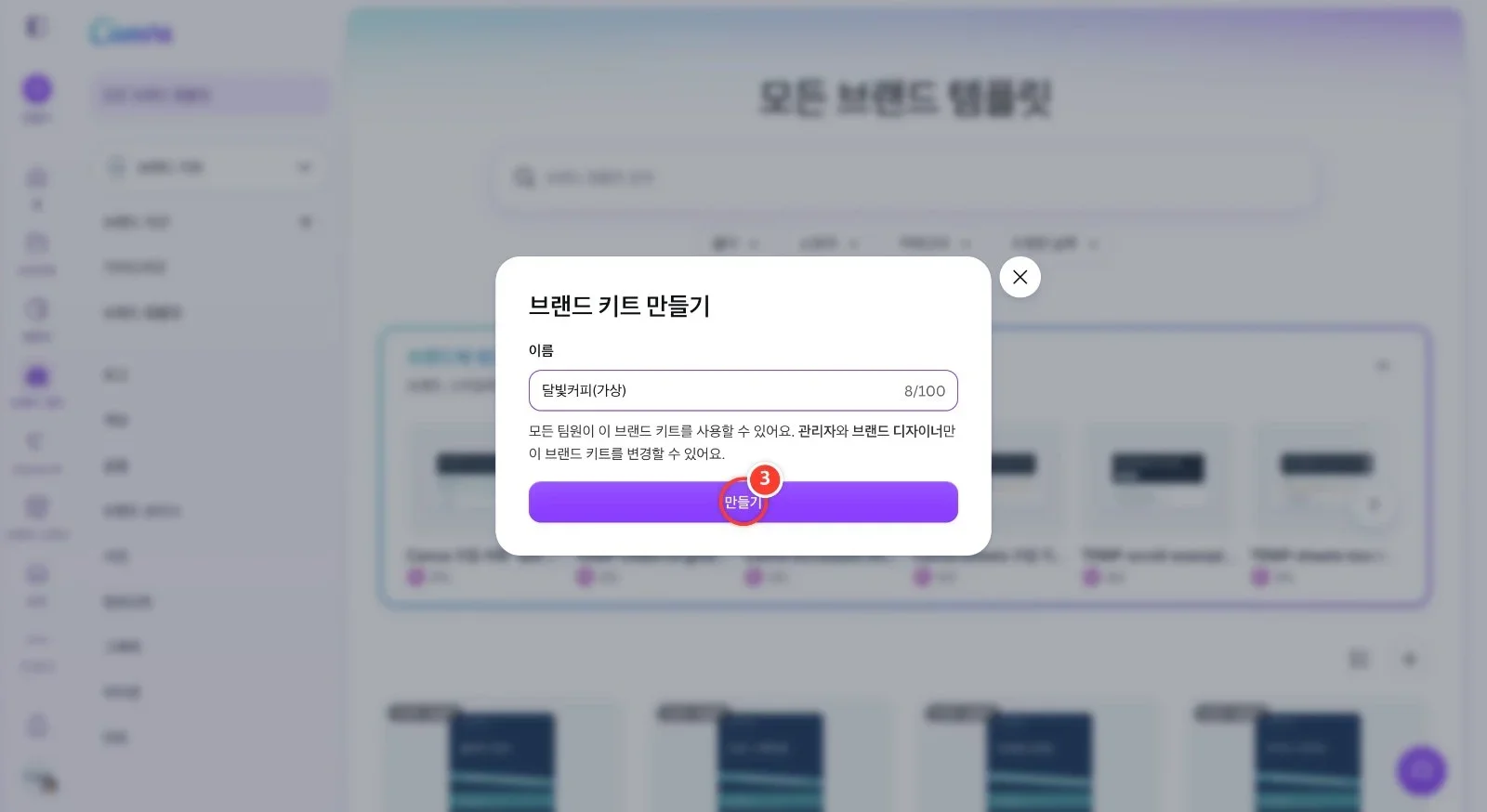
이름 칸에 가게 이름 "달빛커피(가상)"을 입력하고 [만들기]를 눌러요. 팀 키트는 모든 팀원이 쓸 수 있고, 관리자와 브랜드 디자이너만 고칠 수 있어요.
4
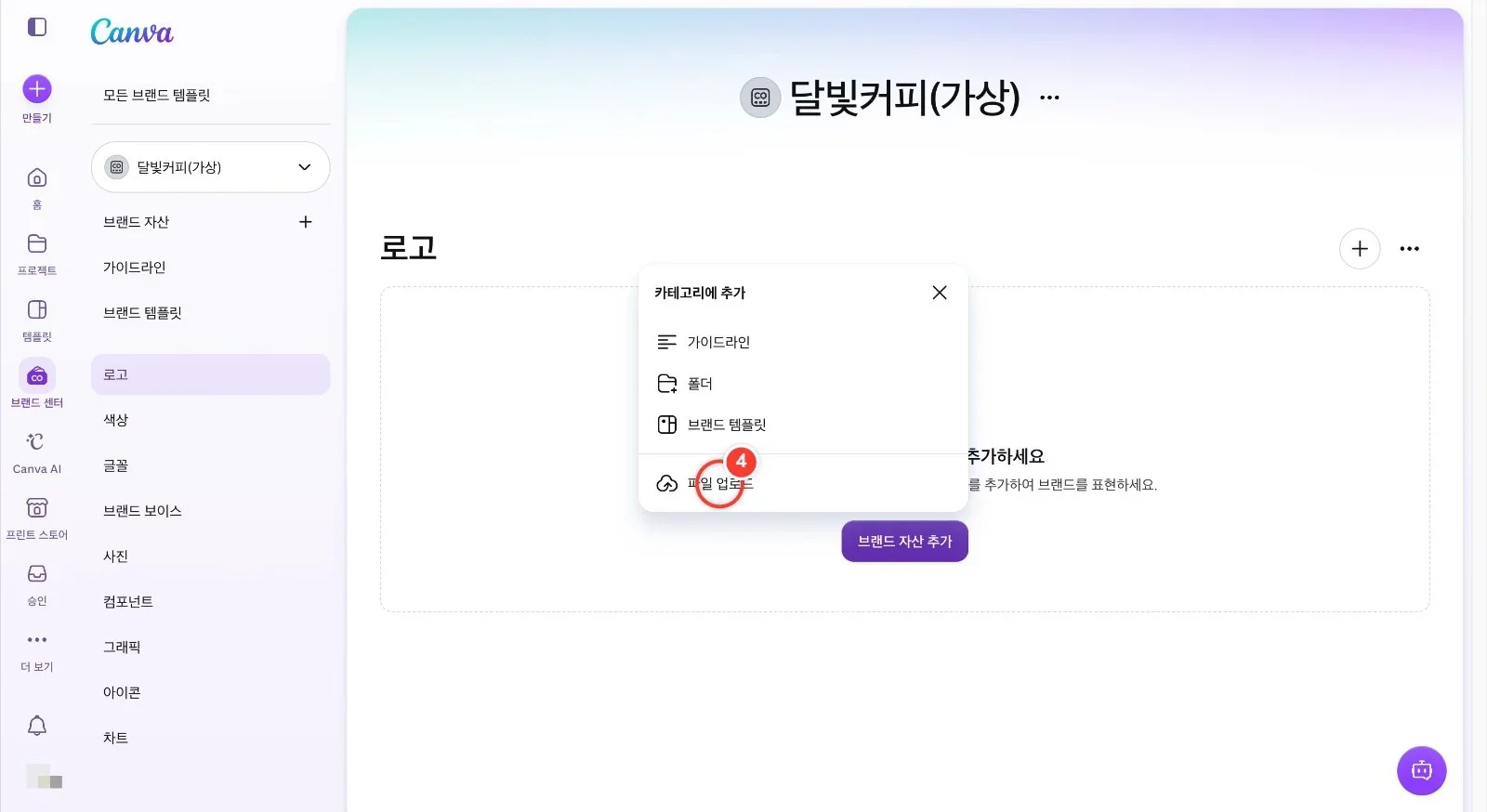
새 키트가 열리면 왼쪽 [로고]를 누르고 [브랜드 자산 추가] → [파일 업로드]로 가게 로고 PNG를 올려요. 배경이 투명한 PNG면 어디에 얹어도 깔끔해요.
5
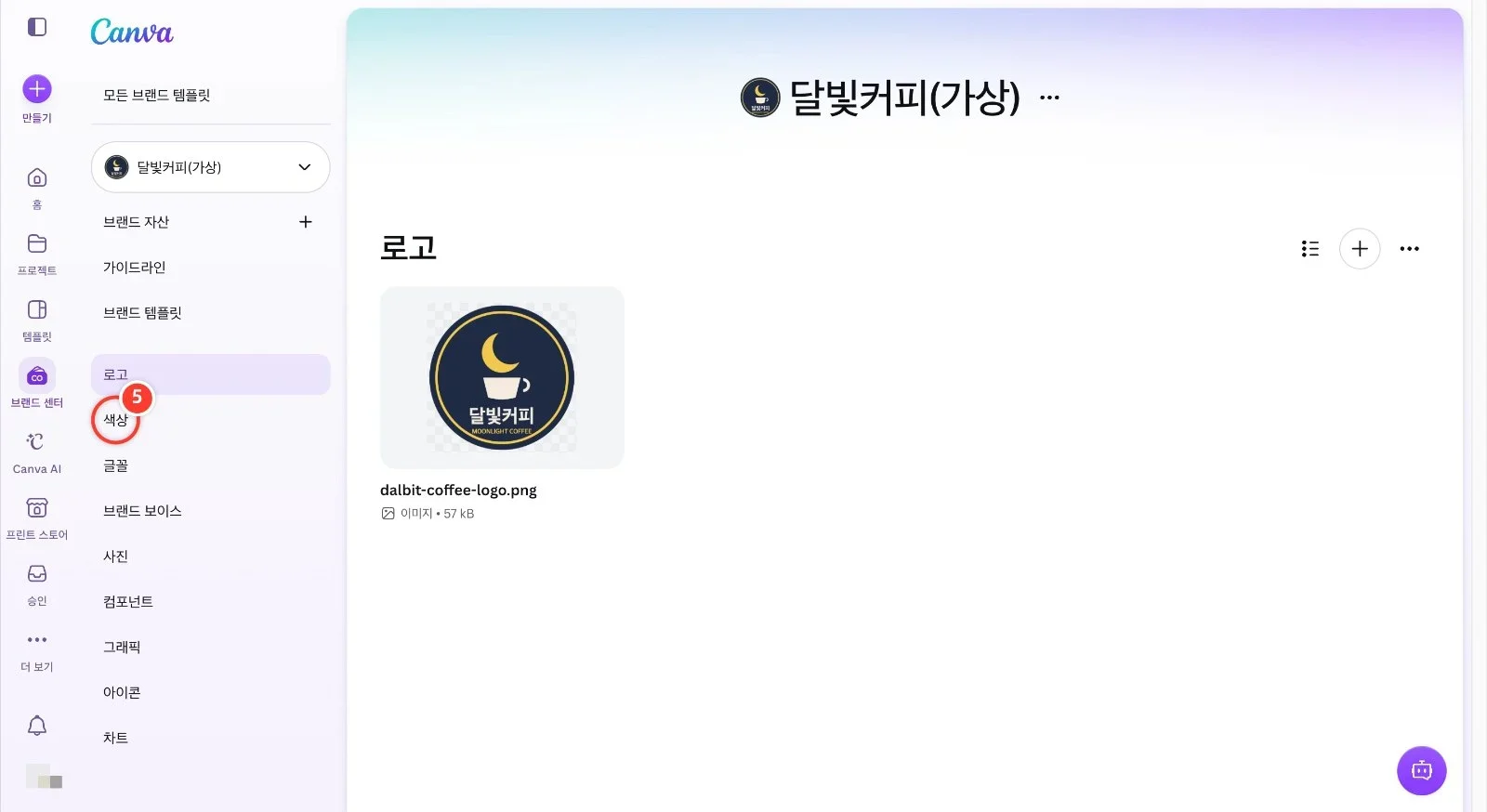
로고가 올라가면 키트 아이콘도 로고로 바뀌어요. 이제 왼쪽 메뉴에서 [색상]을 눌러 가게 색을 정해요.
6
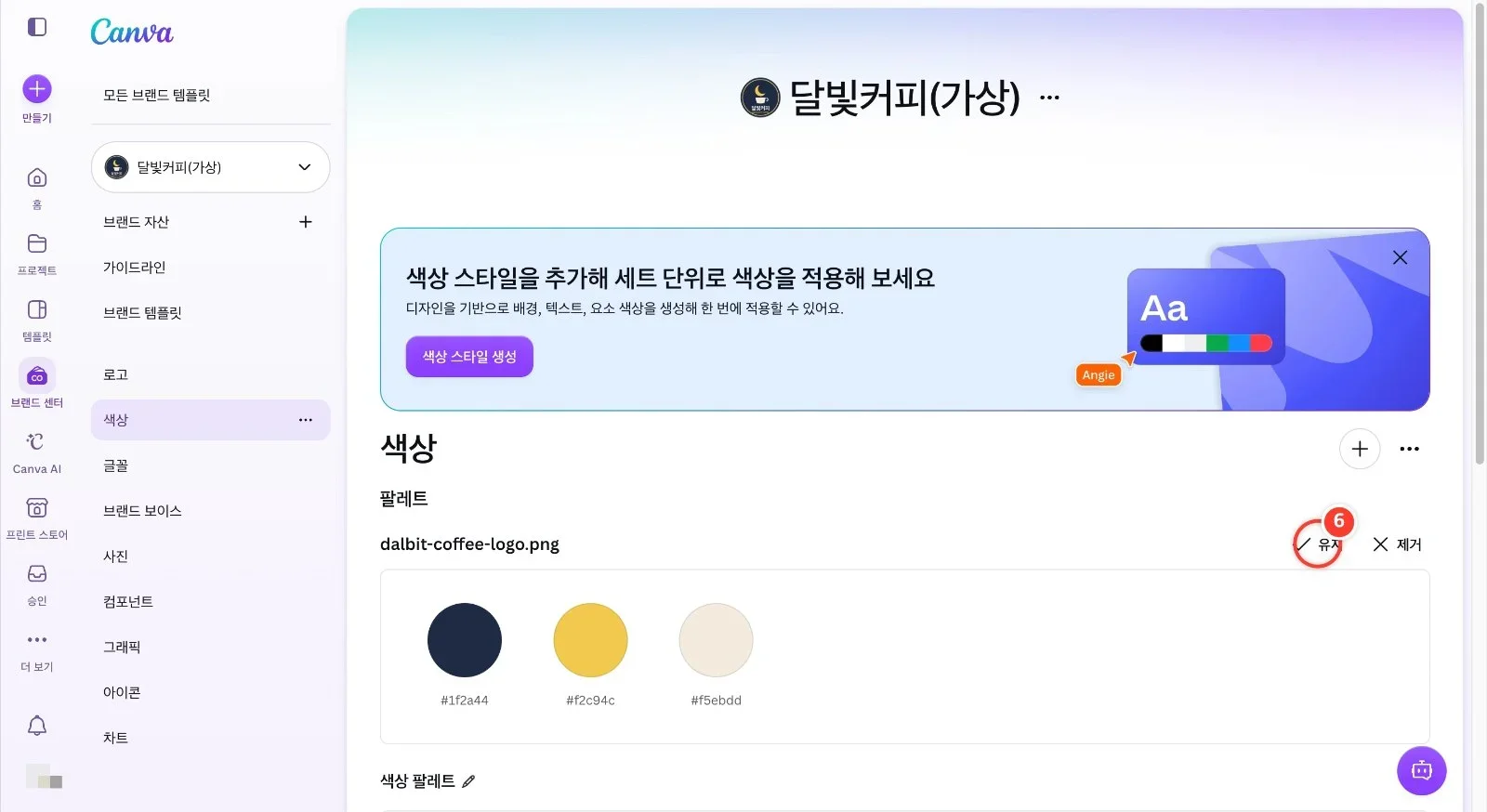
Canva가 로고에서 남색·노랑·크림 3가지 색을 뽑아 추천 팔레트를 만들어 줘요. 가게 색으로 쓸 거라면 [유지]를 눌러요. 다른 색을 쓰고 싶다면 [제거] 후 [+]로 HEX 값을 직접 넣어도 돼요.
7
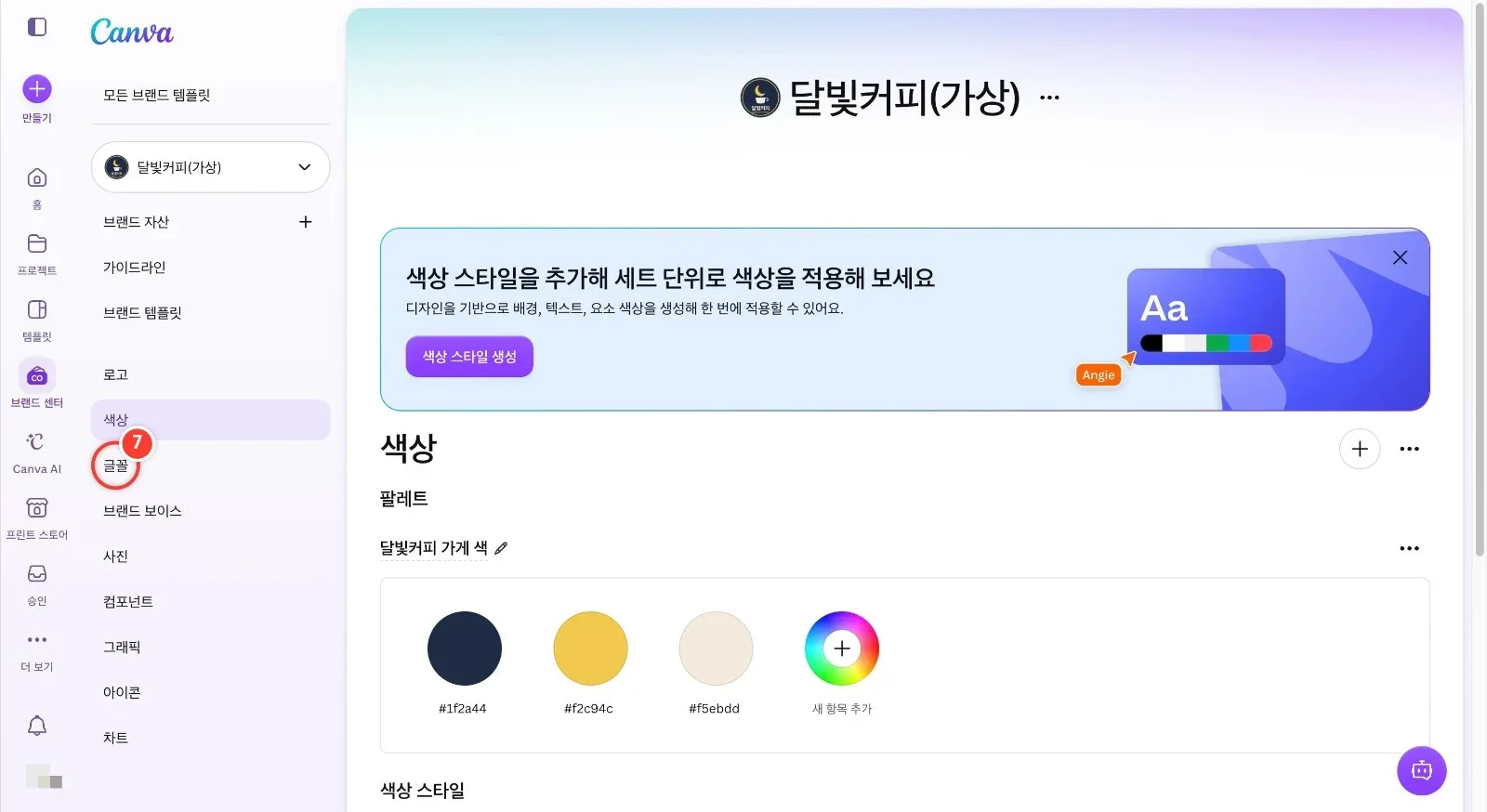
가게 색 3개가 팔레트에 들어갔어요. 팔레트 이름 옆 연필을 눌러 "달빛커피 가게 색"처럼 이름을 붙여 두면 찾기 쉬워요. 이제 [글꼴]을 눌러요.
8
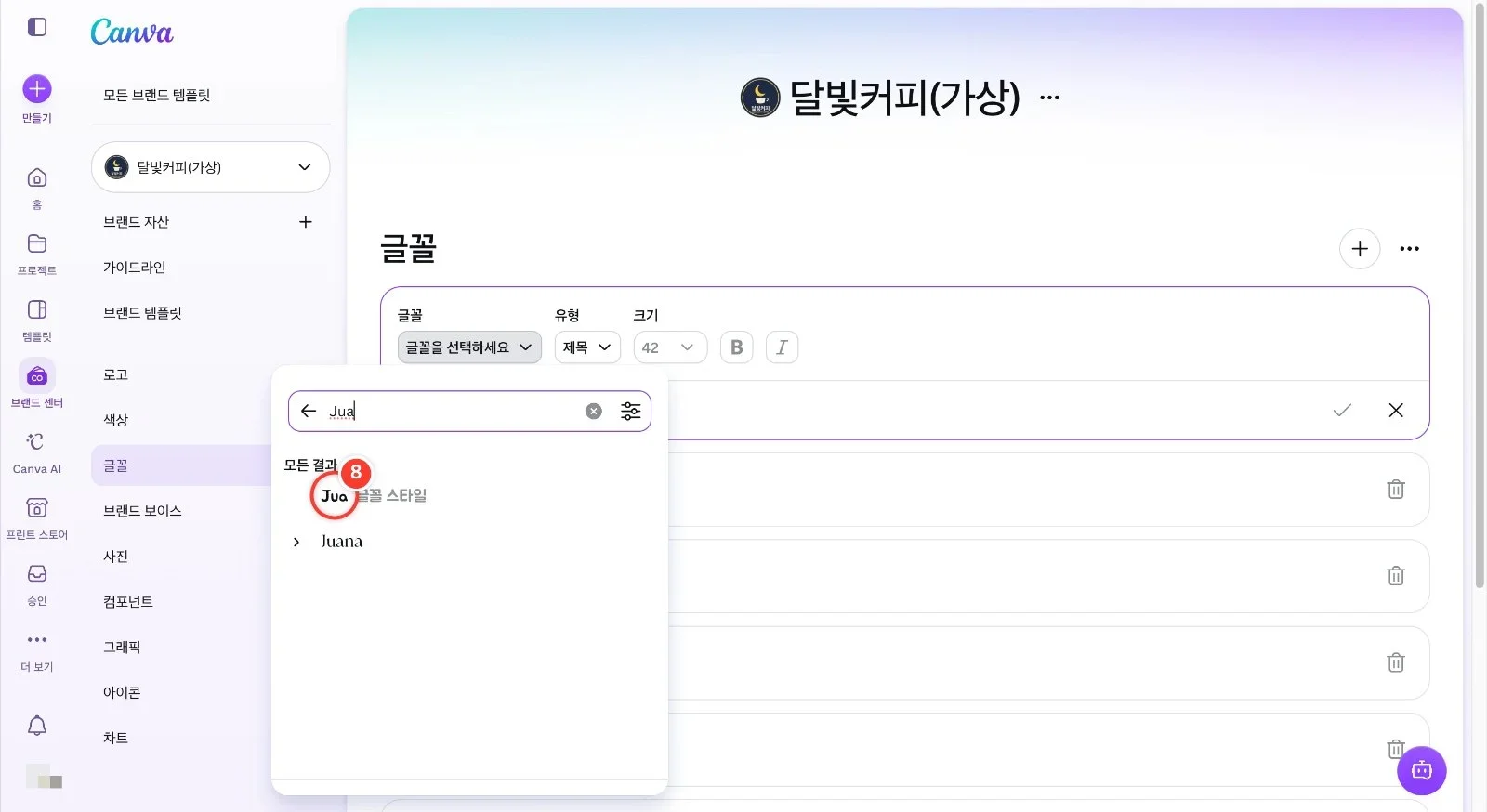
맨 위 [제목] 줄을 누르고 [글꼴을 선택하세요]에서 "Jua"를 검색해 골라요. 한글 이름 "주아"로는 검색되지 않으니 영문 이름으로 찾고, 고른 뒤 오른쪽 체크(✓)를 눌러 저장해요. 부제목·본문 줄도 같은 방법으로 넣을 수 있어요.
9
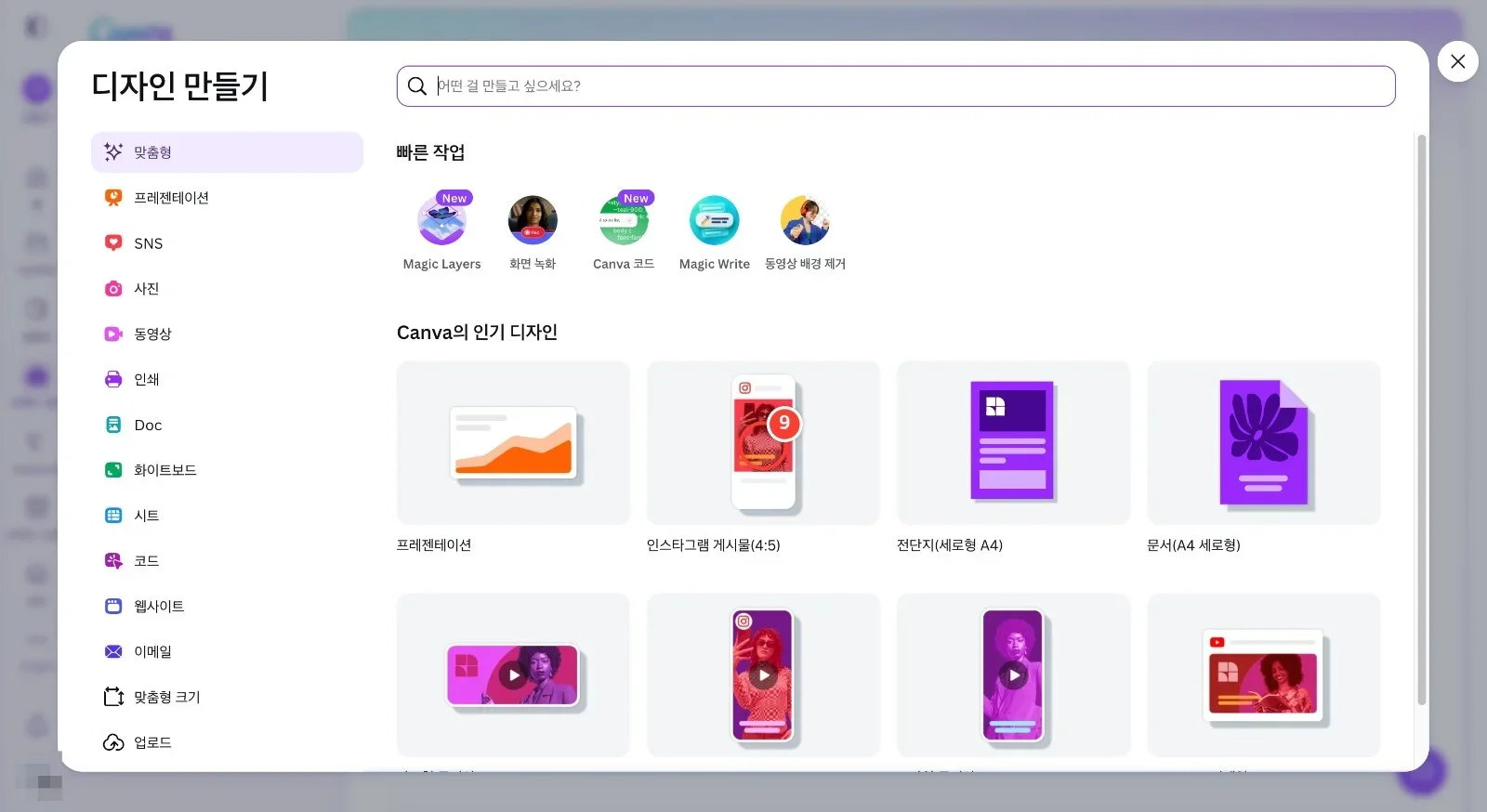
글꼴까지 저장했으면 바로 써 봐요. 왼쪽 위 [만들기]를 누르고 [인스타그램 게시물(4:5)]을 골라 새 게시물을 열어요.
10
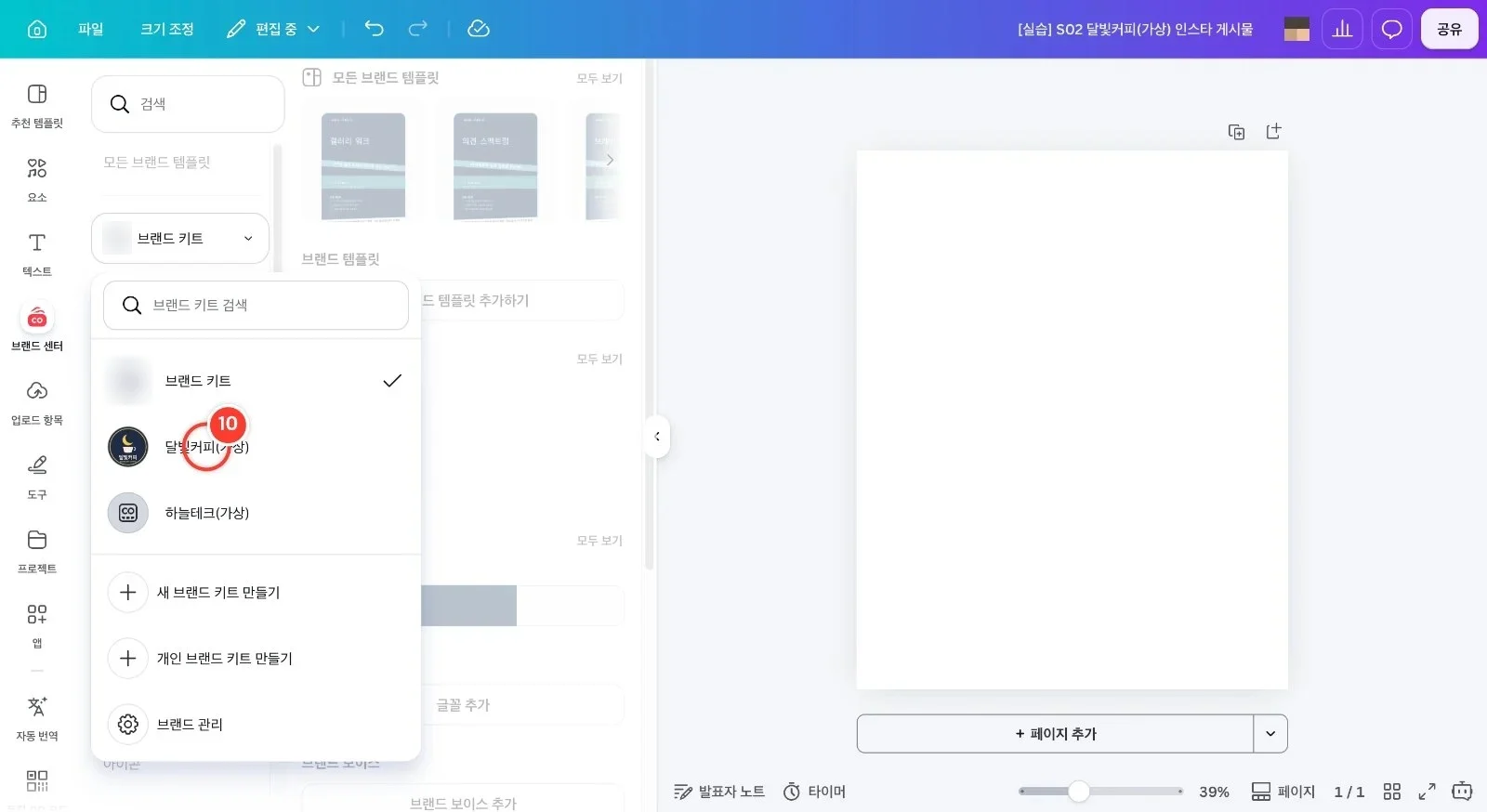
새 게시물 편집기 왼쪽의 [브랜드 센터]를 열면 기본 키트가 먼저 보여요. 키트 이름 칸(▼)을 눌러 [달빛커피(가상)]으로 바꿔요.
11
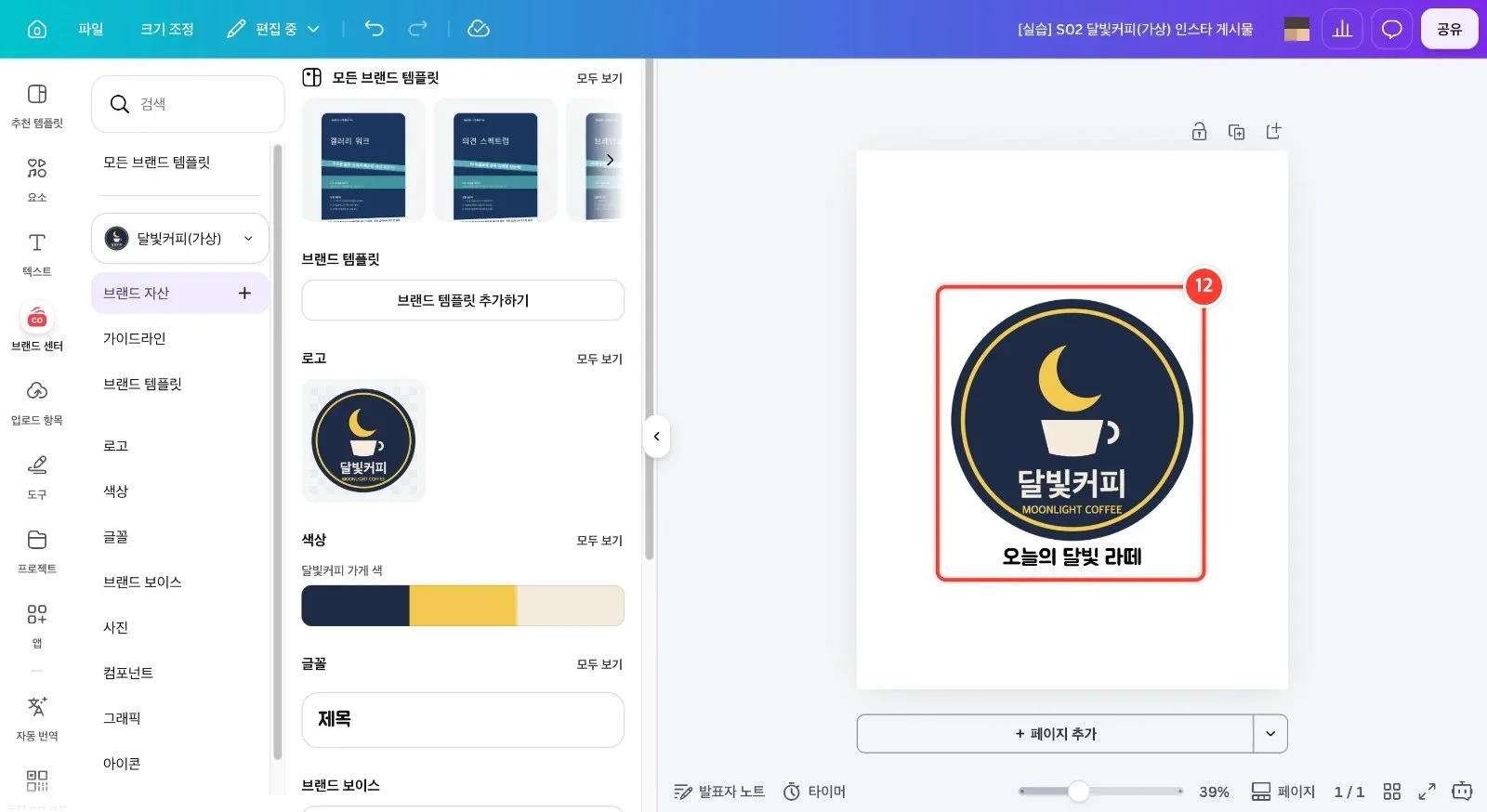
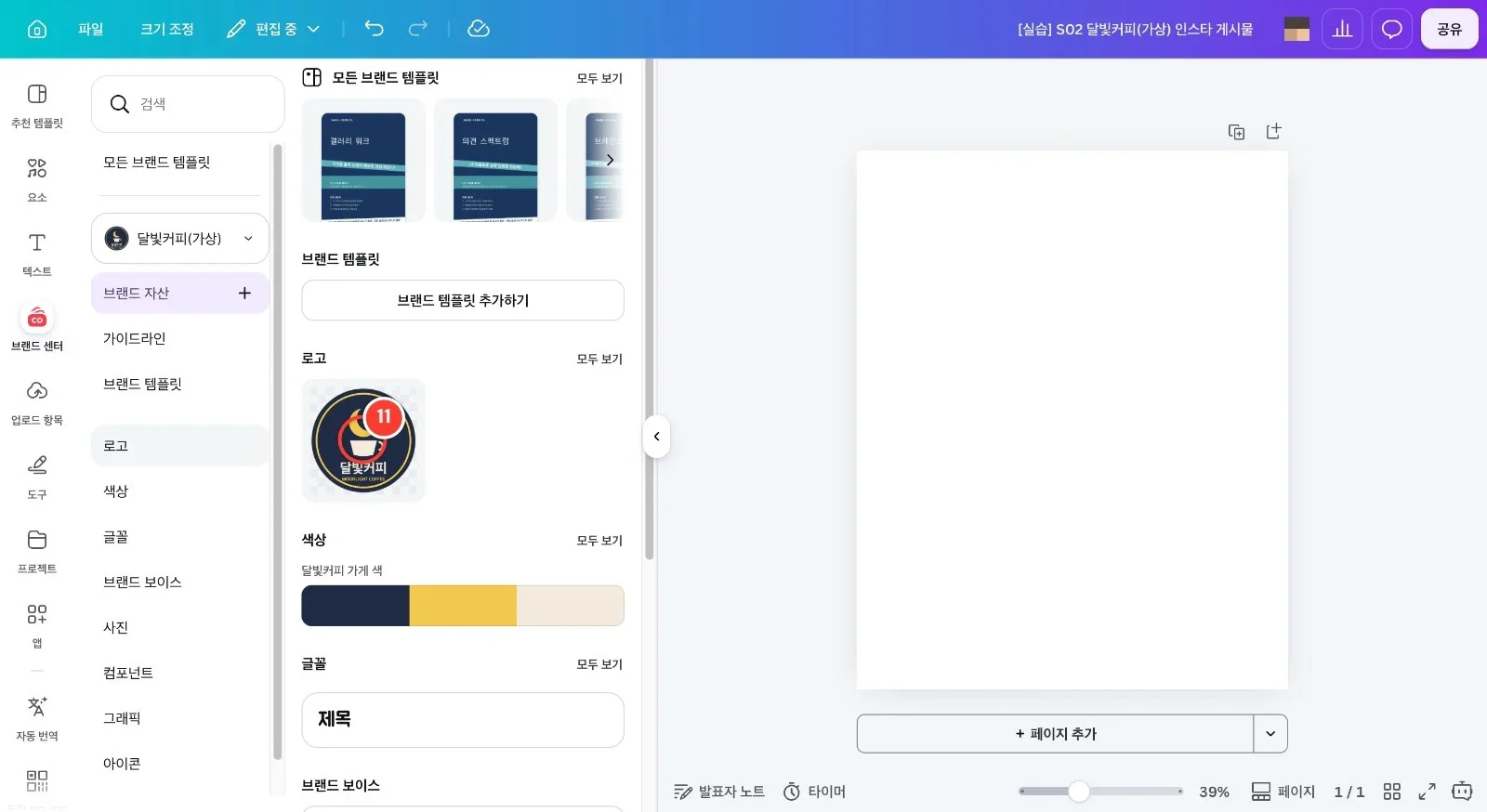
달빛커피 로고·가게 색 3개·Jua 제목 글꼴이 한곳에 모였어요. 로고를 누르면 게시물에 바로 들어가고, 아래 [제목]을 누르면 Jua 글꼴 글상자가 추가돼요. 색은 요소를 고른 뒤 색상 패널의 "달빛커피 가게 색"에서 골라요.
12
가게 로고와 Jua 글꼴 제목이 들어간 인스타 게시물이 완성됐어요. 다음 디자인에서도 브랜드 센터에서 달빛커피(가상) 키트만 고르면 같은 로고·색·글꼴로 한결같은 가게 느낌을 낼 수 있어요.