[Canva 엔터프라이즈 01] 회사 브랜드 키트 설정하기
2026년 9월 27일 · 12단계
0/12 완료
1
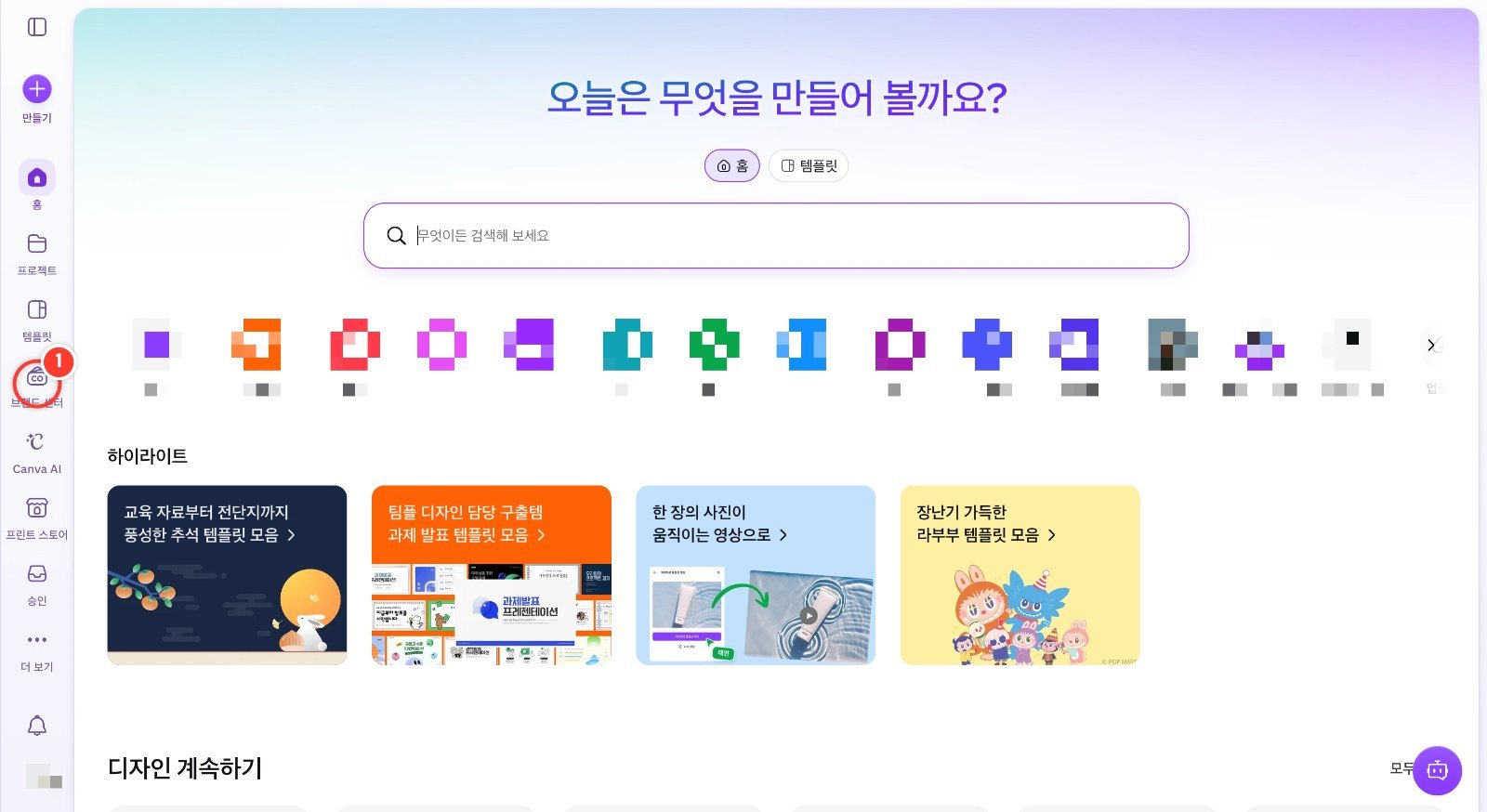
왼쪽 메뉴에서 [브랜드 센터]를 눌러 회사 브랜드 키트를 관리하는 화면으로 들어갑니다.
2
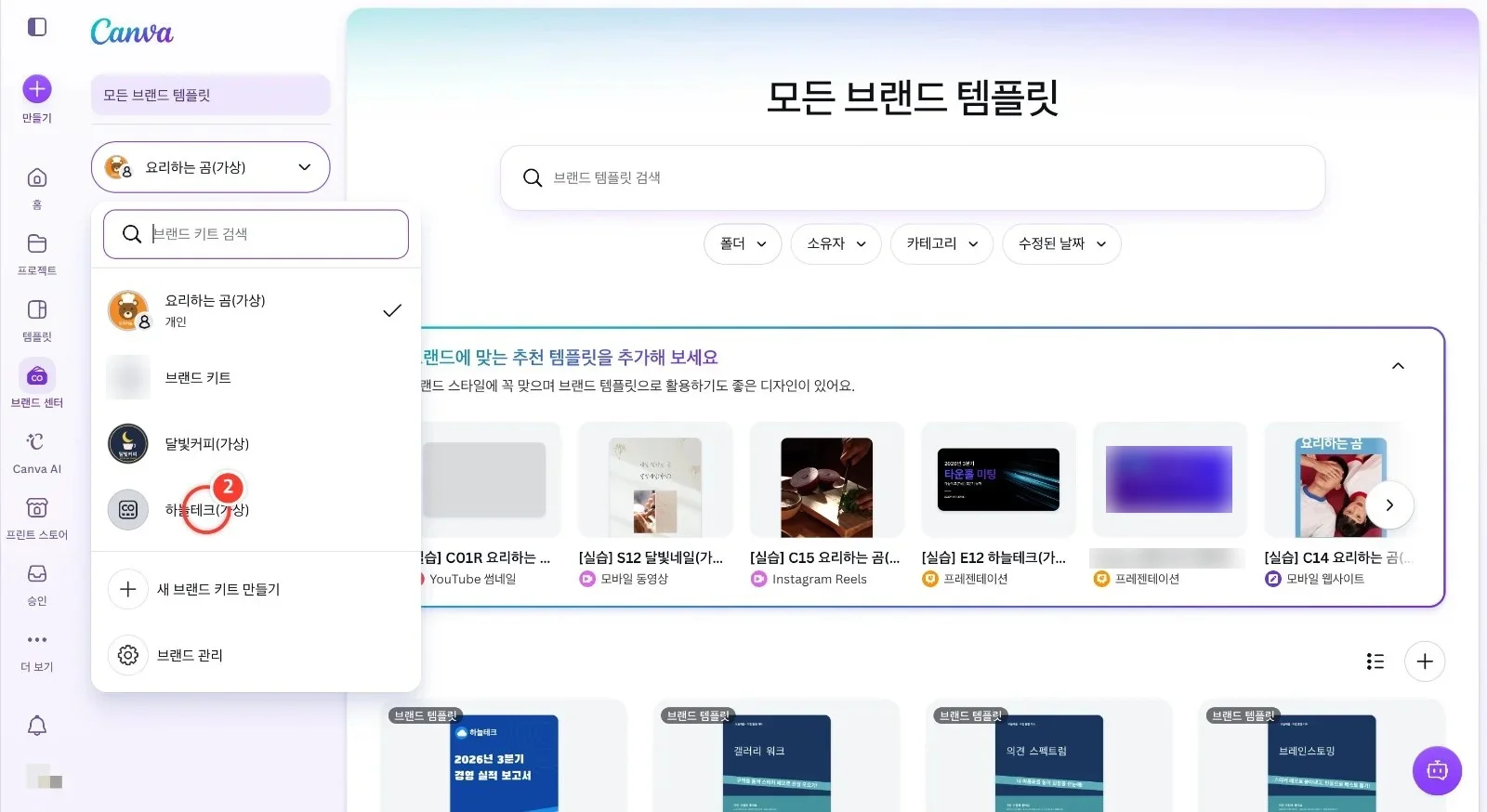
브랜드 키트 이름 칸의 [▼]를 눌러 목록을 열고 회사 키트인 [하늘테크(가상)]를 고릅니다. 팁: 회사 키트가 아직 없다면 아래 [새 브랜드 키트 만들기]로 먼저 만들고 회사 이름을 붙이세요.
3
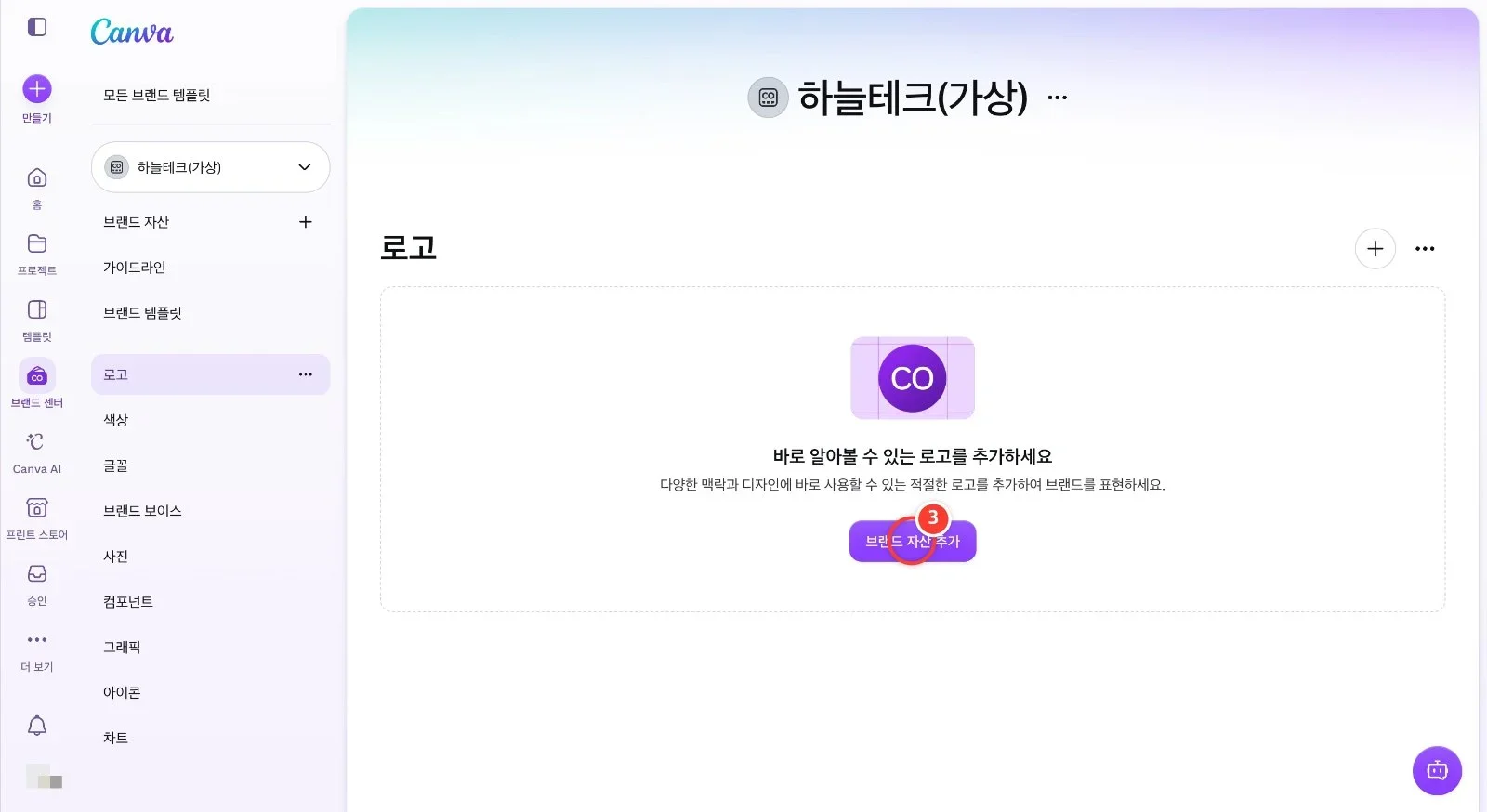
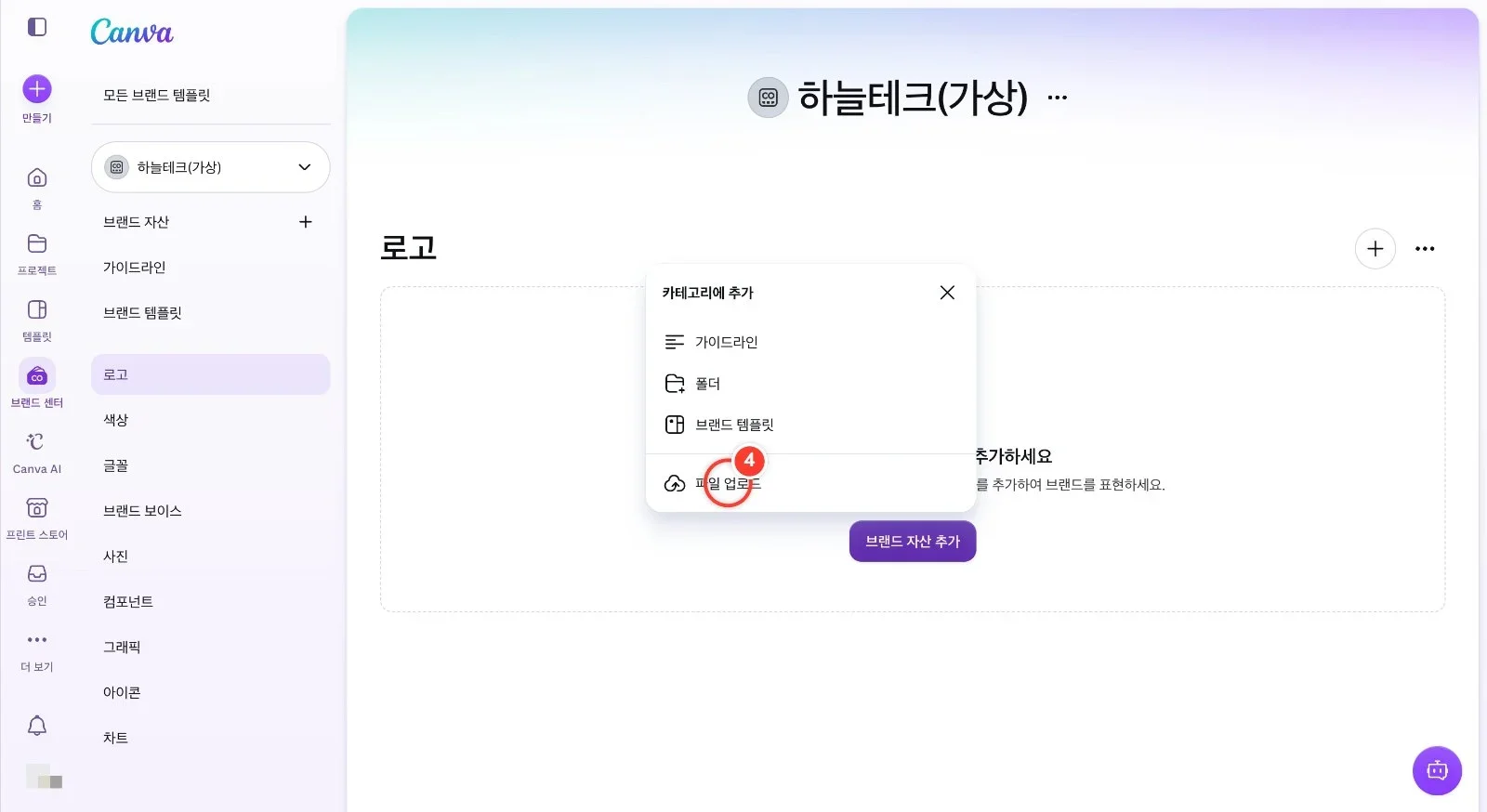
키트가 열리면 왼쪽 [로고]로 가서, 아직 로고가 없으니 가운데 [브랜드 자산 추가]를 누릅니다.
4
메뉴에서 [파일 업로드]를 누르고 회사 로고 파일을 고릅니다. 팁: 배경이 투명한 PNG 로고를 올리면 어떤 배경색 위에서도 깔끔해요.
5
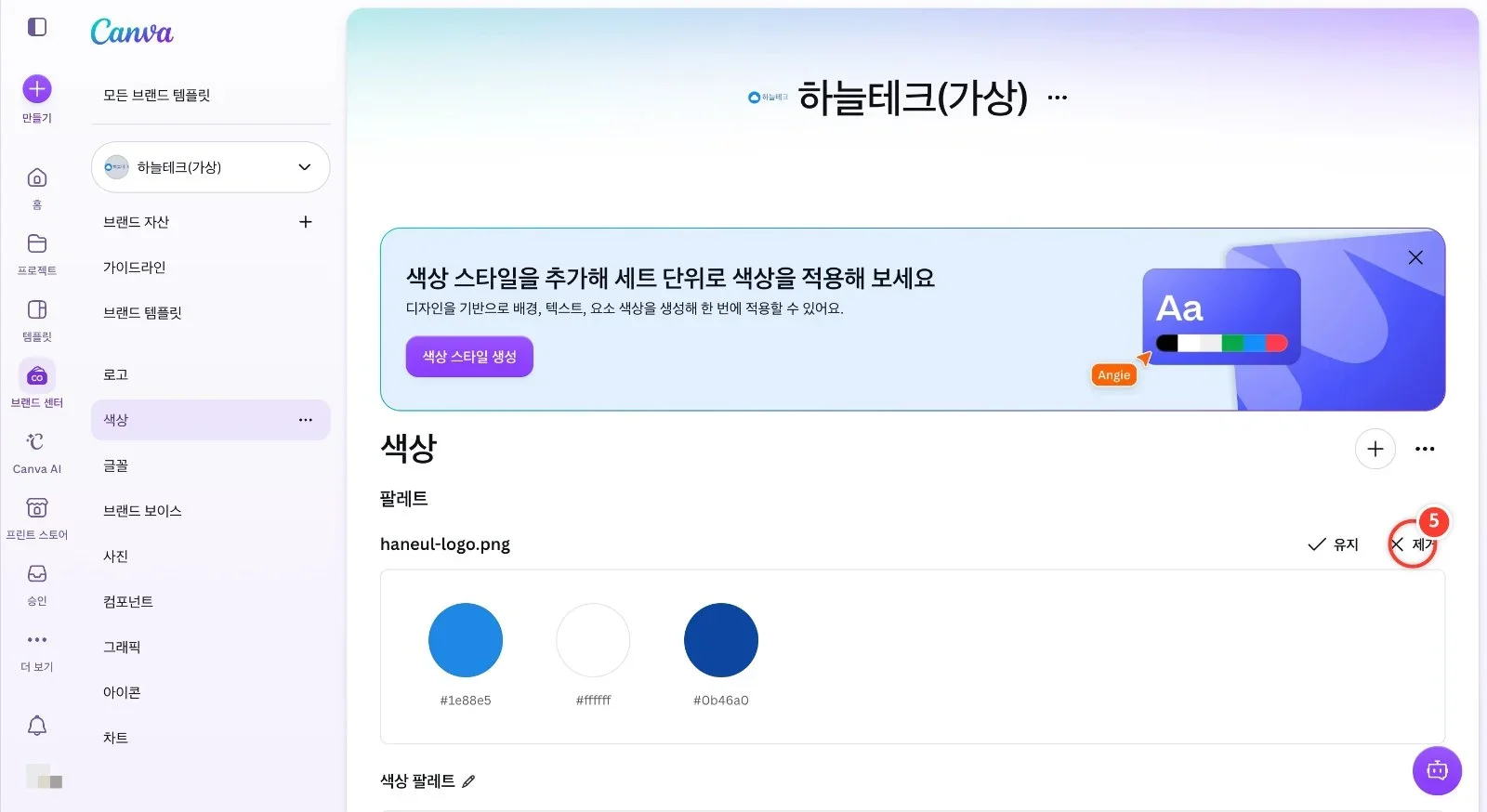
로고를 올린 뒤 왼쪽 [색상]으로 가면 로고에서 뽑은 추천 팔레트가 생겨 있는데, 회사 색은 이미 정해 두었으니 [제거]를 누릅니다. 팁: 회사 색이 아직 없다면 [유지]를 눌러 그대로 써도 돼요.
6
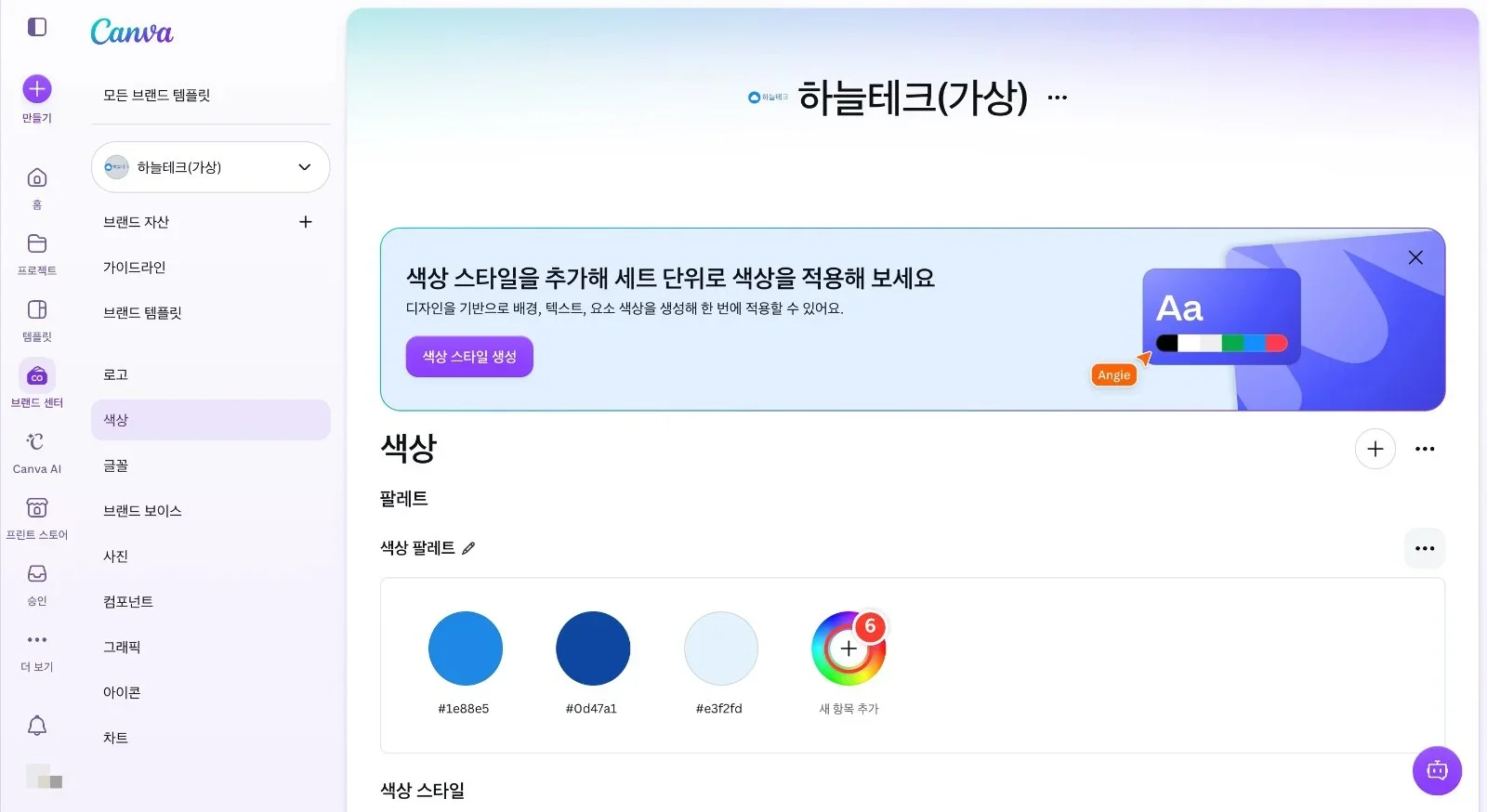
[색상 팔레트]에 기존 회사 색 3개(#1E88E5·#0D47A1·#E3F2FD)가 있는지 확인하고, 강조색을 넣으려고 [새 항목 추가(+)]를 누릅니다.
7
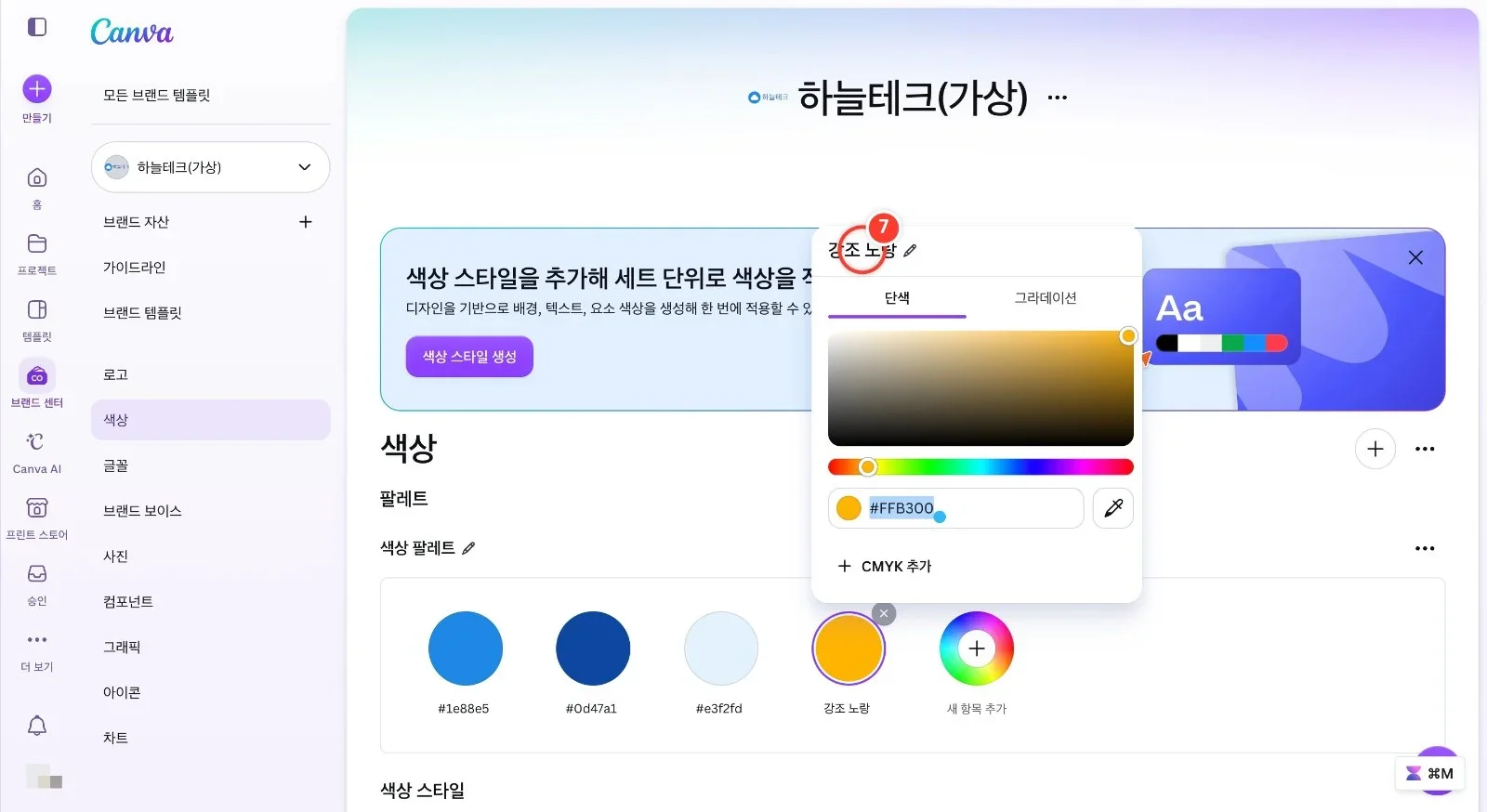
HEX 칸에 강조색 #FFB300을 입력하고 Enter를 누른 뒤, 맨 위 [이름 없는 색상] 옆 연필을 눌러 "강조 노랑"처럼 색 이름을 붙입니다. 팁: 색 이름이 있으면 팀원이 어떤 색을 어디에 쓸지 바로 알 수 있어요.
8
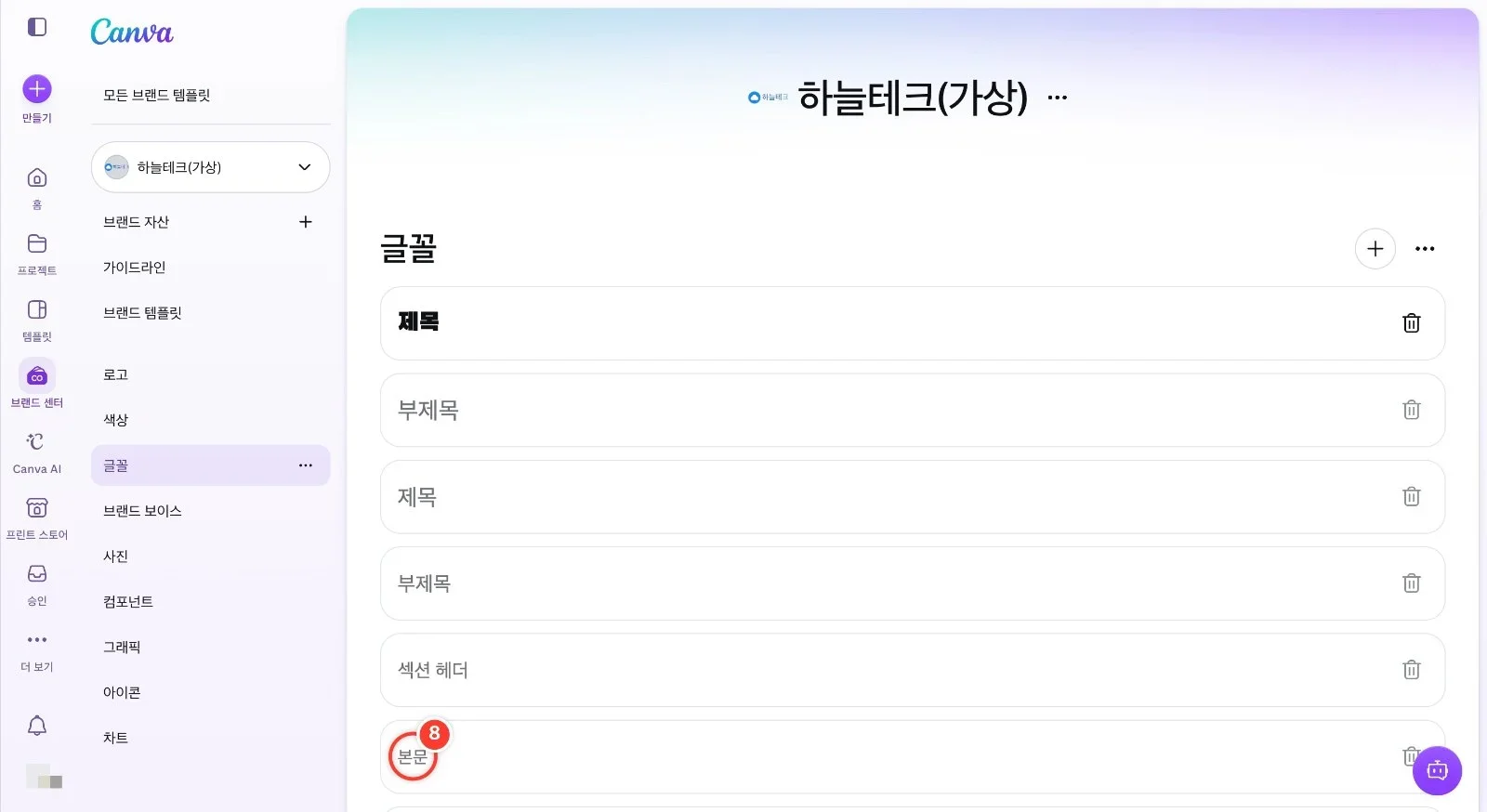
왼쪽 [글꼴]로 가면 [제목]에는 이미 Black Han Sans가 들어 있으니, 문서 본문 글꼴을 정하려고 [본문] 줄을 누릅니다.
9
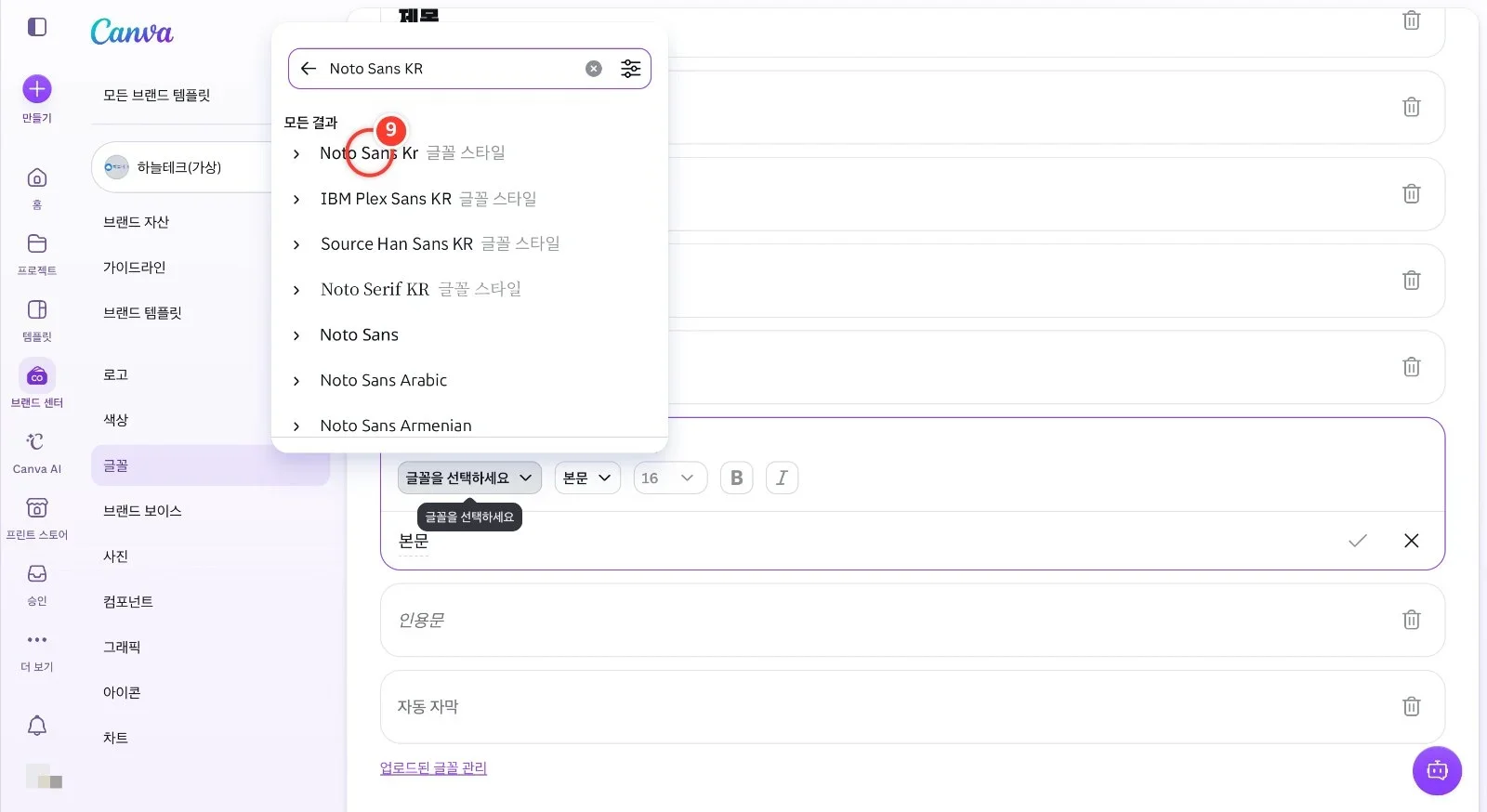
[글꼴을 선택하세요]를 눌러 검색칸에 "Noto Sans KR"을 입력하고 결과에서 [Noto Sans Kr]을 고릅니다. 팁: 본문은 굵은 제목 글꼴보다 읽기 편한 고딕 계열이 좋아요.
10
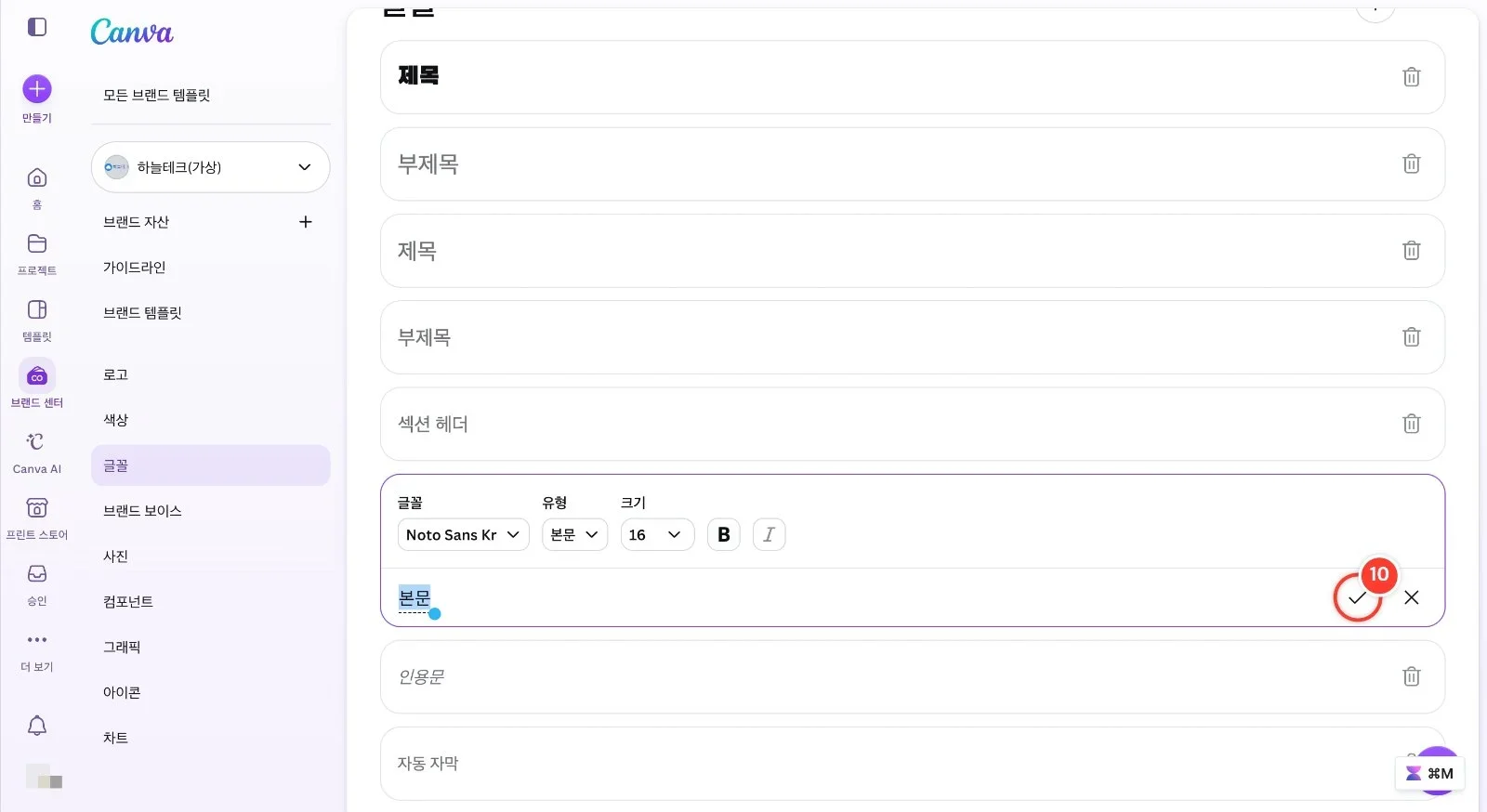
글꼴이 Noto Sans Kr로 바뀐 것을 확인하고 오른쪽 [✓]를 눌러 본문 글꼴을 저장합니다.
11
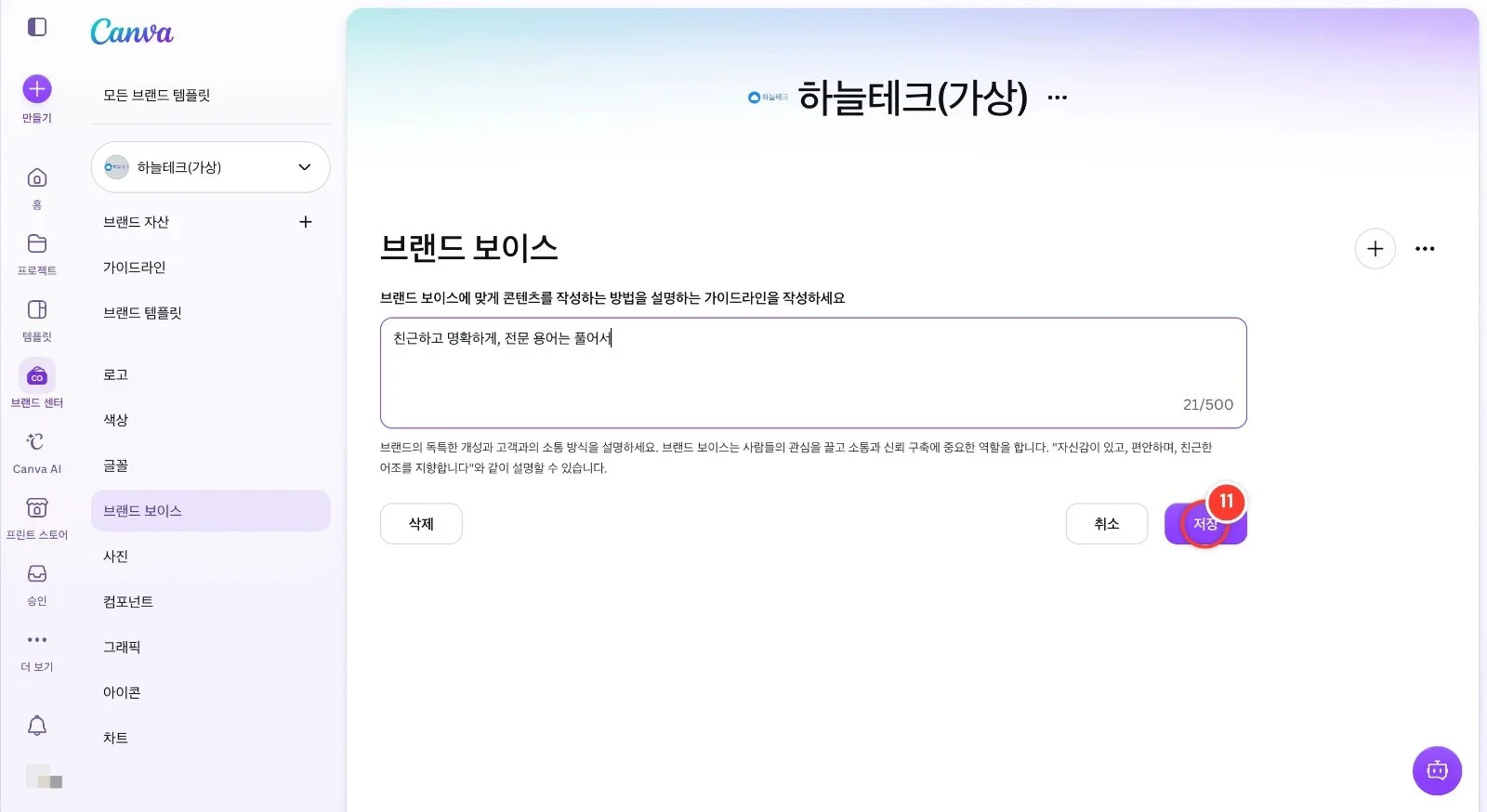
왼쪽 [브랜드 보이스]에서 [브랜드 보이스 추가]를 누르고 "친근하고 명확하게, 전문 용어는 풀어서"처럼 회사 말투를 한 줄 적은 뒤 [저장]을 누릅니다. 팁: 팀원 모두 같은 말투로 쓰도록 짧고 구체적으로 적는 것이 좋아요.
12
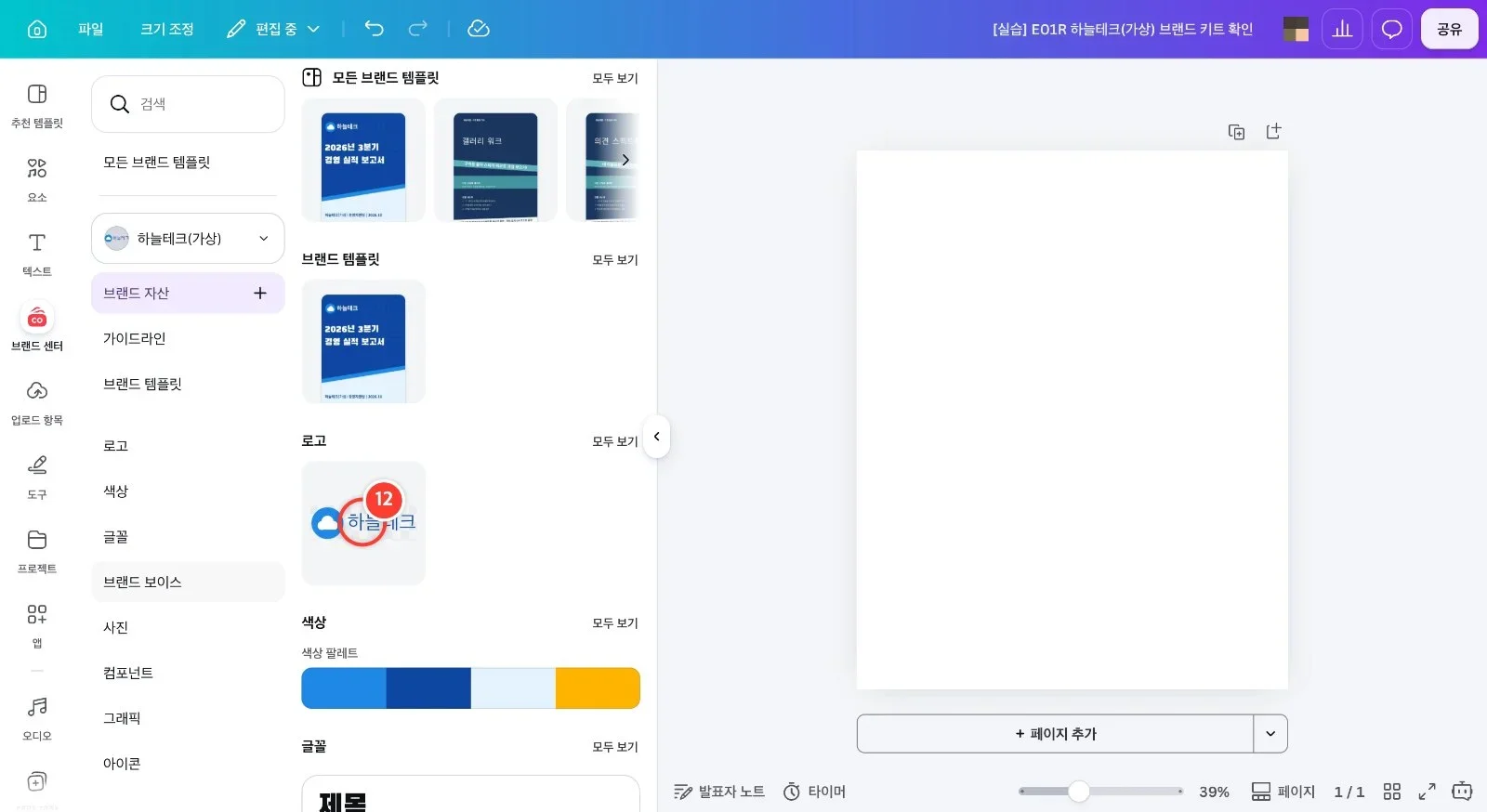
새 디자인의 왼쪽 [브랜드 센터] 패널에서 키트를 하늘테크(가상)로 고르면 로고, 강조 노랑까지 색 4개, 제목 글꼴이 바로 보이고 로고를 누르면 디자인에 들어갑니다. 팁: 팀원 누구나 이 키트를 골라 같은 로고·색·글꼴을 쓸 수 있어요.