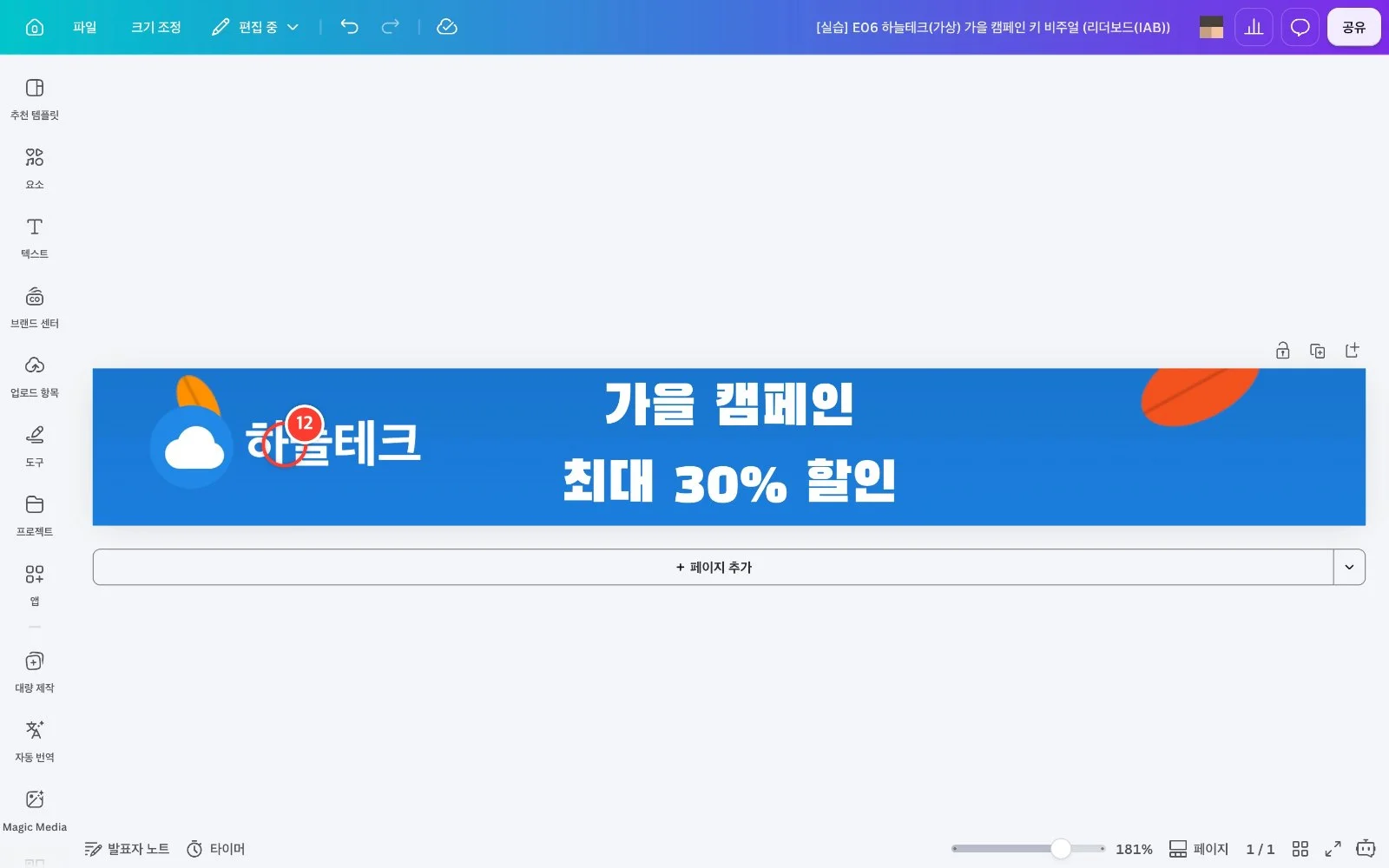
[Canva 엔터프라이즈 06] 캠페인 이미지를 채널별 크기로 바꾸기
September 27, 2026 · 12 steps
0/12 done
1
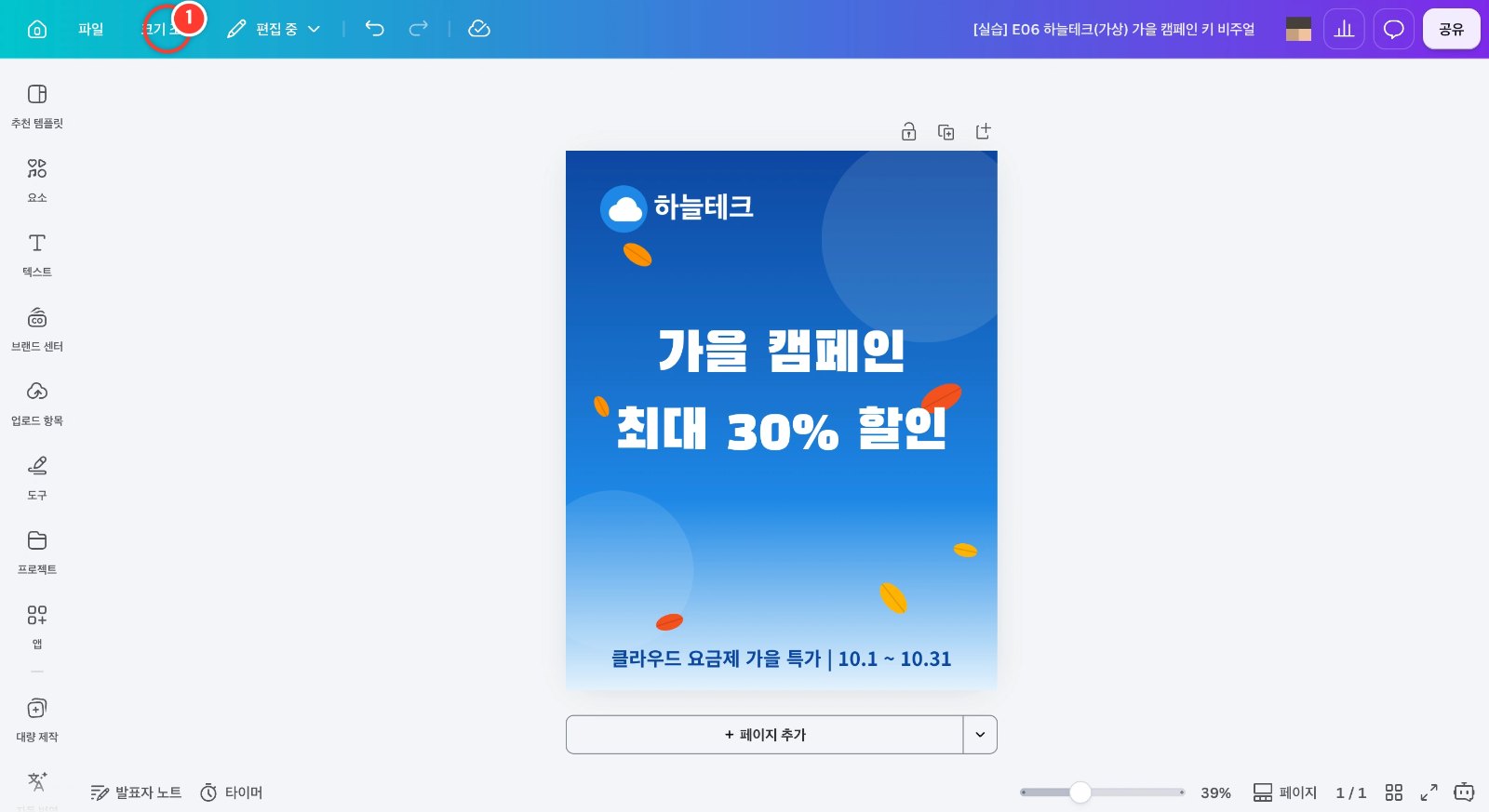
완성한 캠페인 키 비주얼(인스타그램 게시물 1080×1350)을 열고 왼쪽 위 [크기 조정]을 누르세요.
2
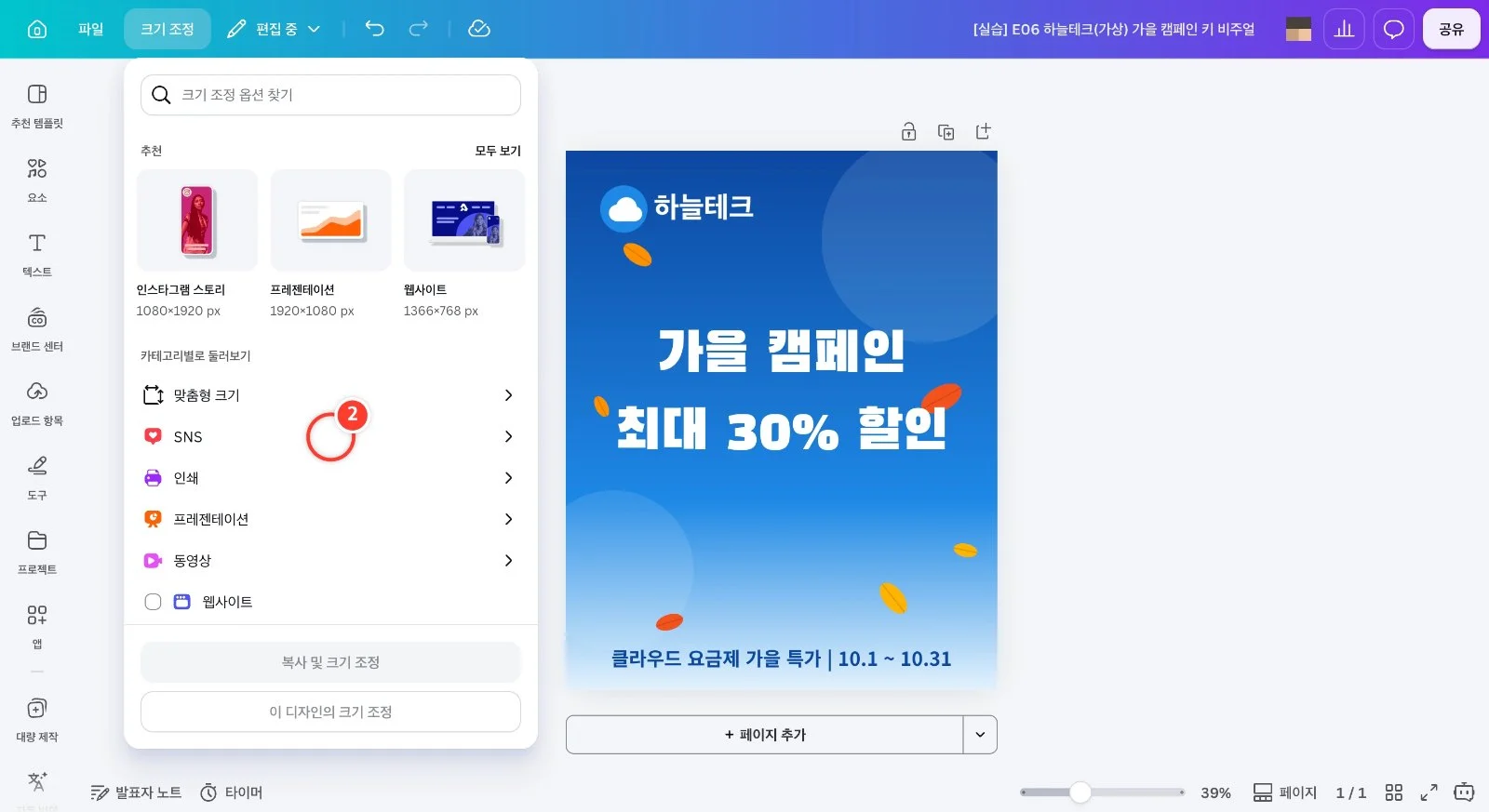
크기 조정 메뉴가 열리면 [카테고리별로 둘러보기]에서 [SNS]를 누르세요. 위쪽 [추천]에도 자주 쓰는 크기가 보여요.
3
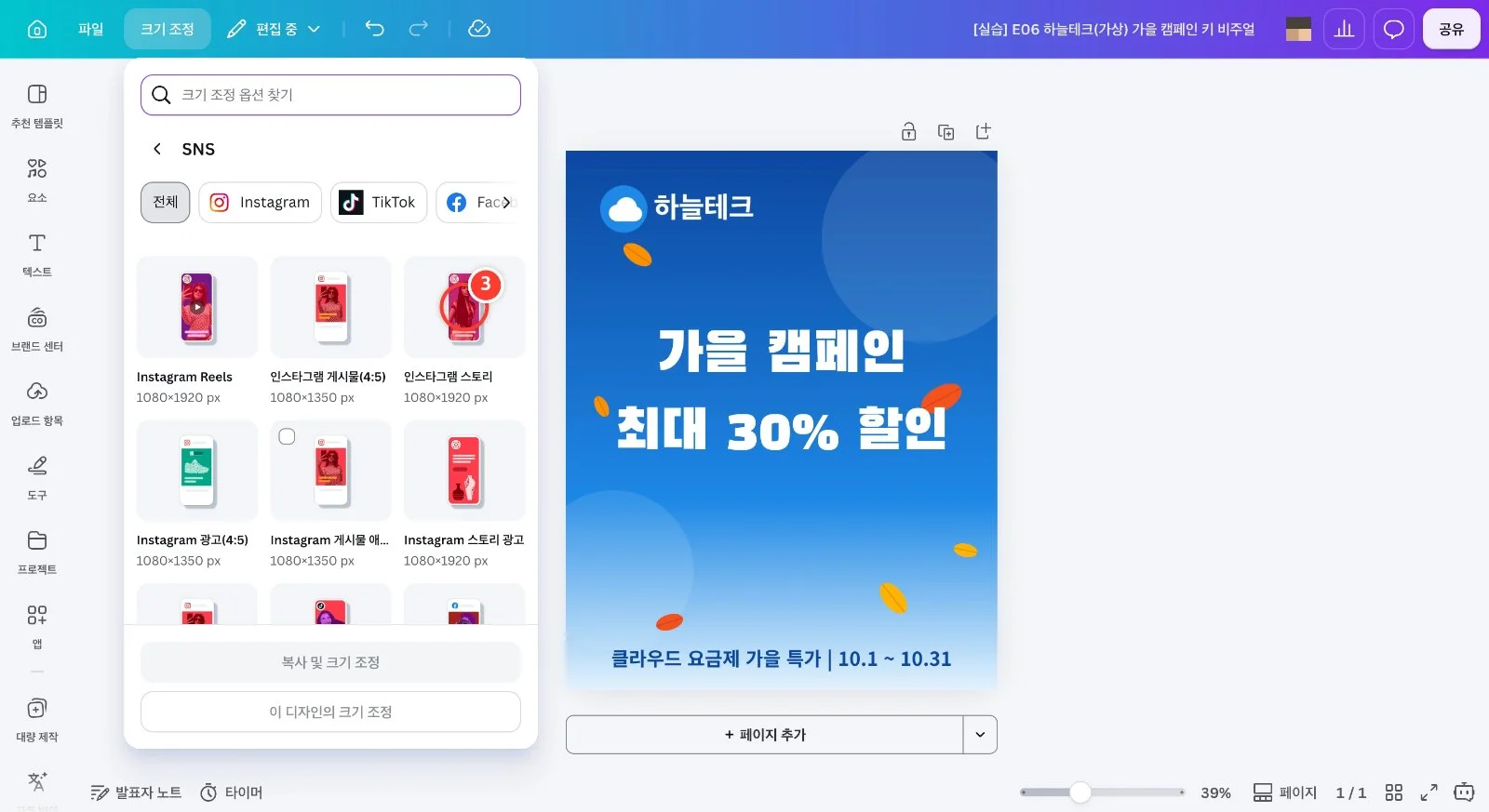
SNS 크기 목록에서 [인스타그램 스토리(1080×1920)] 카드를 눌러 체크하세요.
4
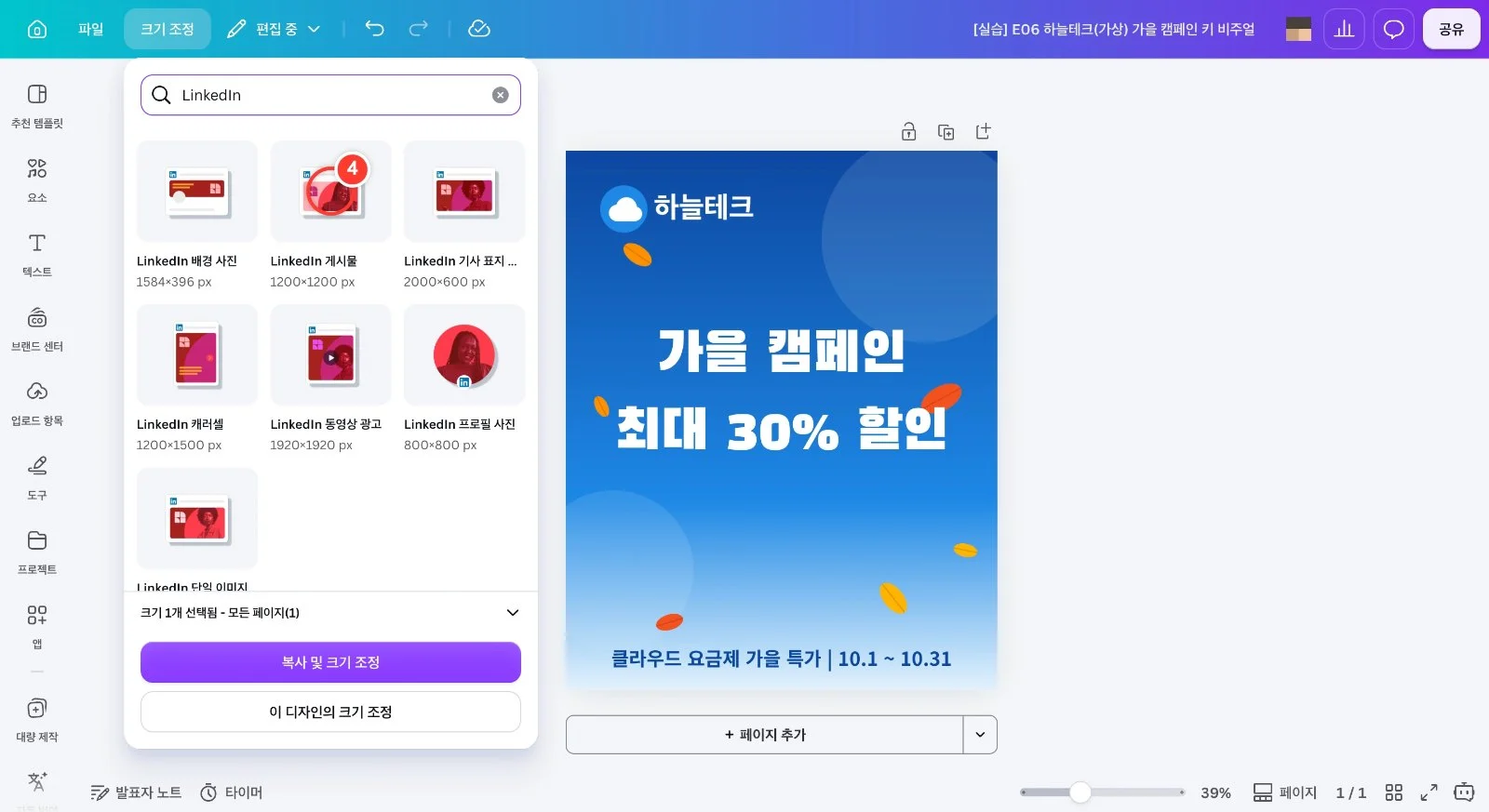
다른 채널은 맨 위 [크기 조정 옵션 찾기] 칸에서 검색하면 빨라요. "LinkedIn"을 입력하고 [LinkedIn 게시물(1200×1200)]을 체크하세요. 앞에서 고른 크기는 그대로 유지돼요.
5
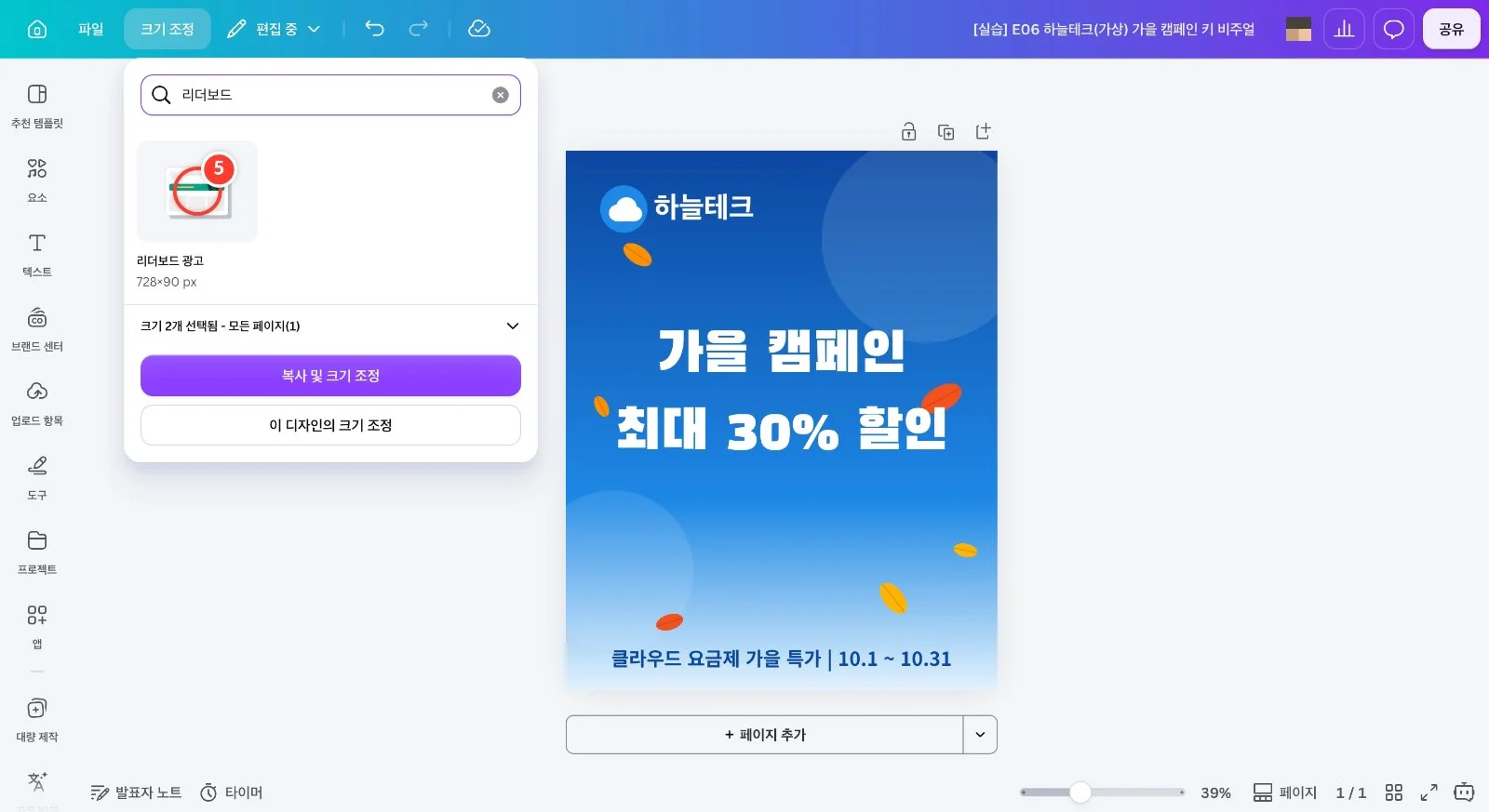
같은 방법으로 "리더보드"를 검색해 웹 배너용 [리더보드 광고(728×90)]를 체크하세요. 아래에 "크기 2개 선택됨"처럼 고른 개수가 표시돼요.
6
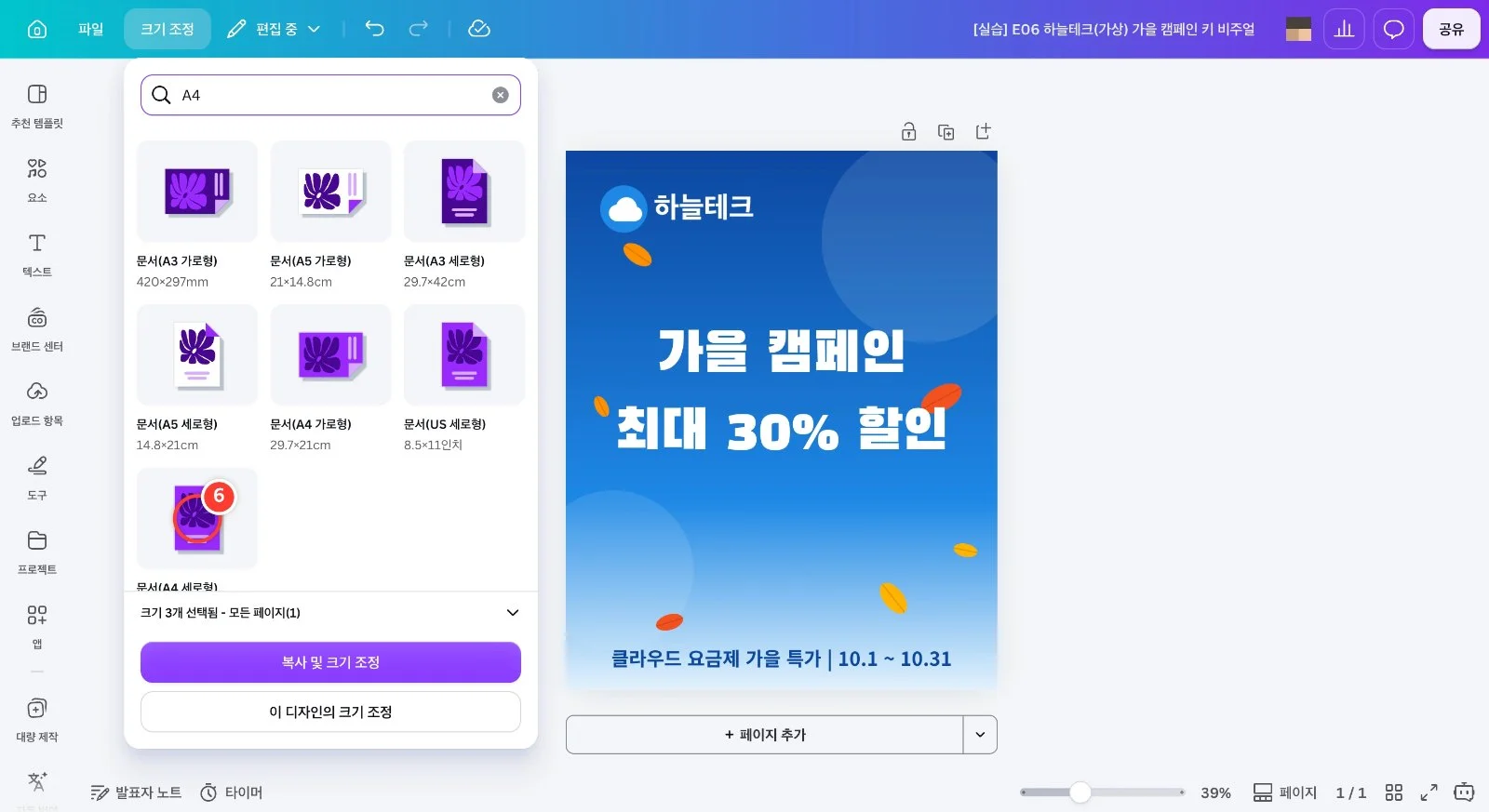
인쇄용도 함께 만들어 볼게요. "A4"를 검색해 [문서(A4 세로형)]를 체크하세요.
7
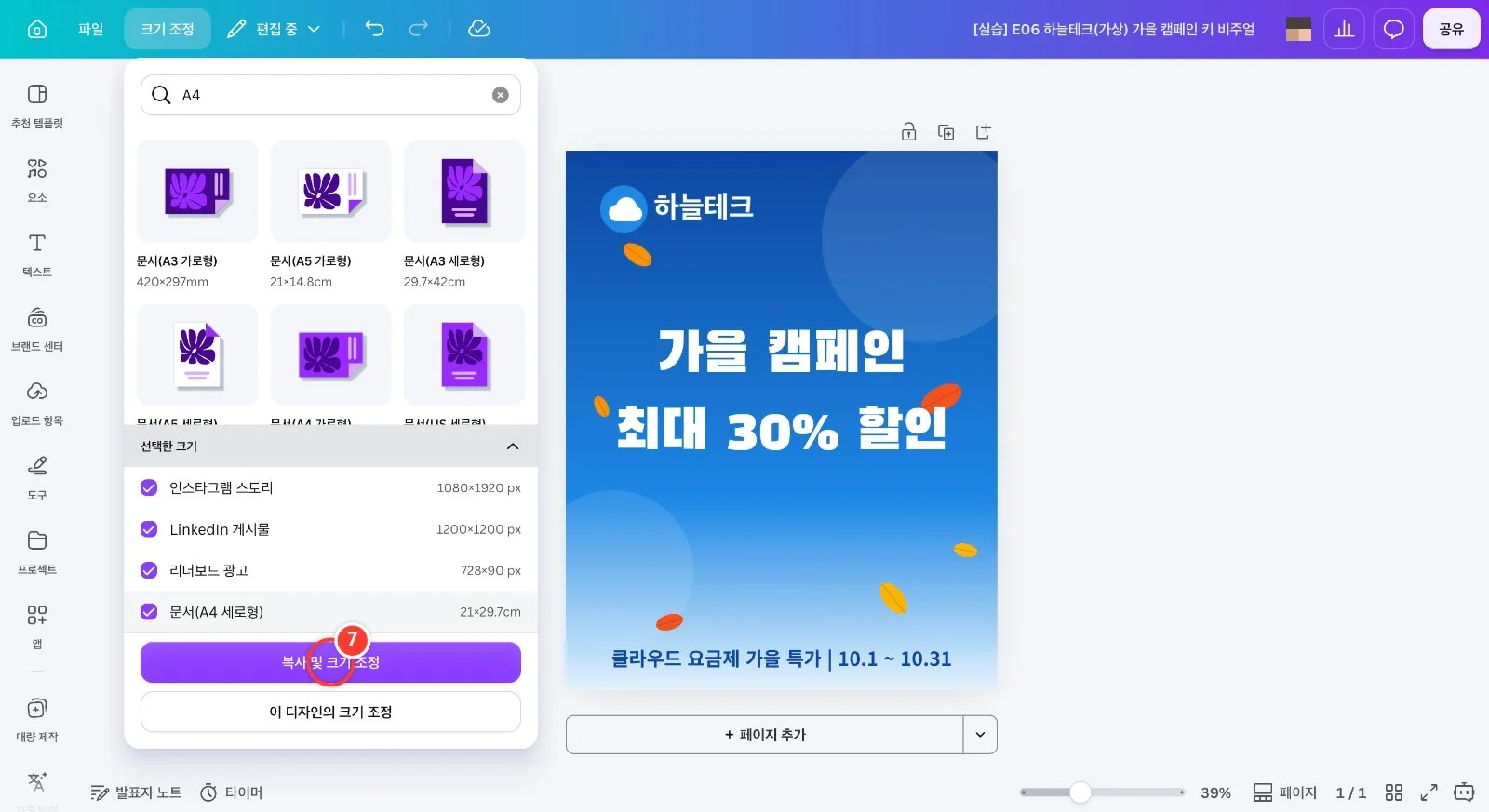
[크기 4개 선택됨] 줄을 펼쳐 스토리·LinkedIn·리더보드·A4가 맞는지 확인하고 [복사 및 크기 조정]을 누르세요. 원본은 그대로 두고 크기별 새 디자인이 만들어져요([이 디자인의 크기 조정]은 원본 자체를 바꿔요).
8
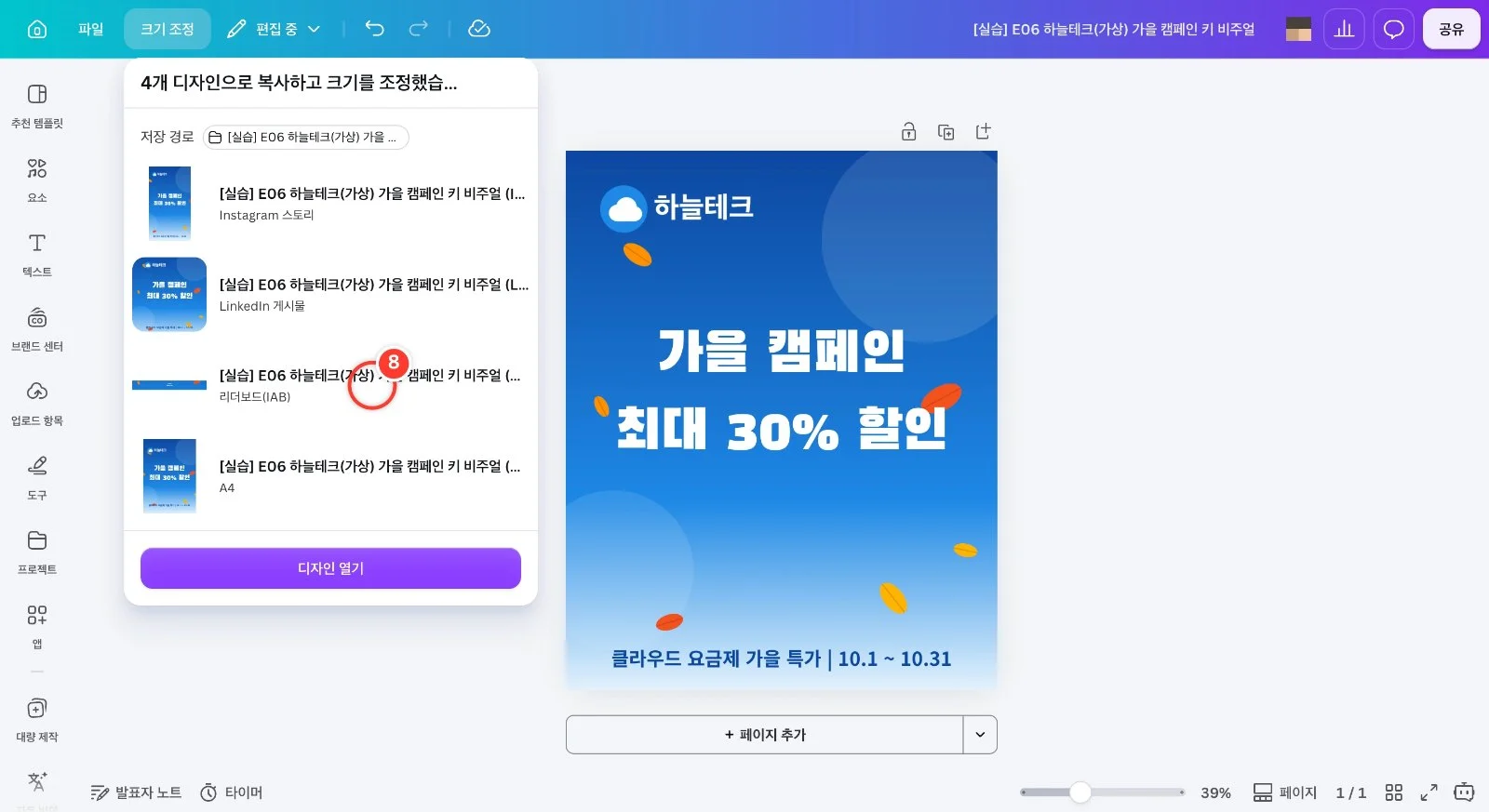
"4개 디자인으로 복사하고 크기를 조정했습니다"가 뜨고, 네 디자인이 [저장 경로]의 새 폴더에 함께 저장돼요. 모양이 가장 많이 바뀌는 [리더보드(IAB)] 항목을 눌러 열어 보세요.
9
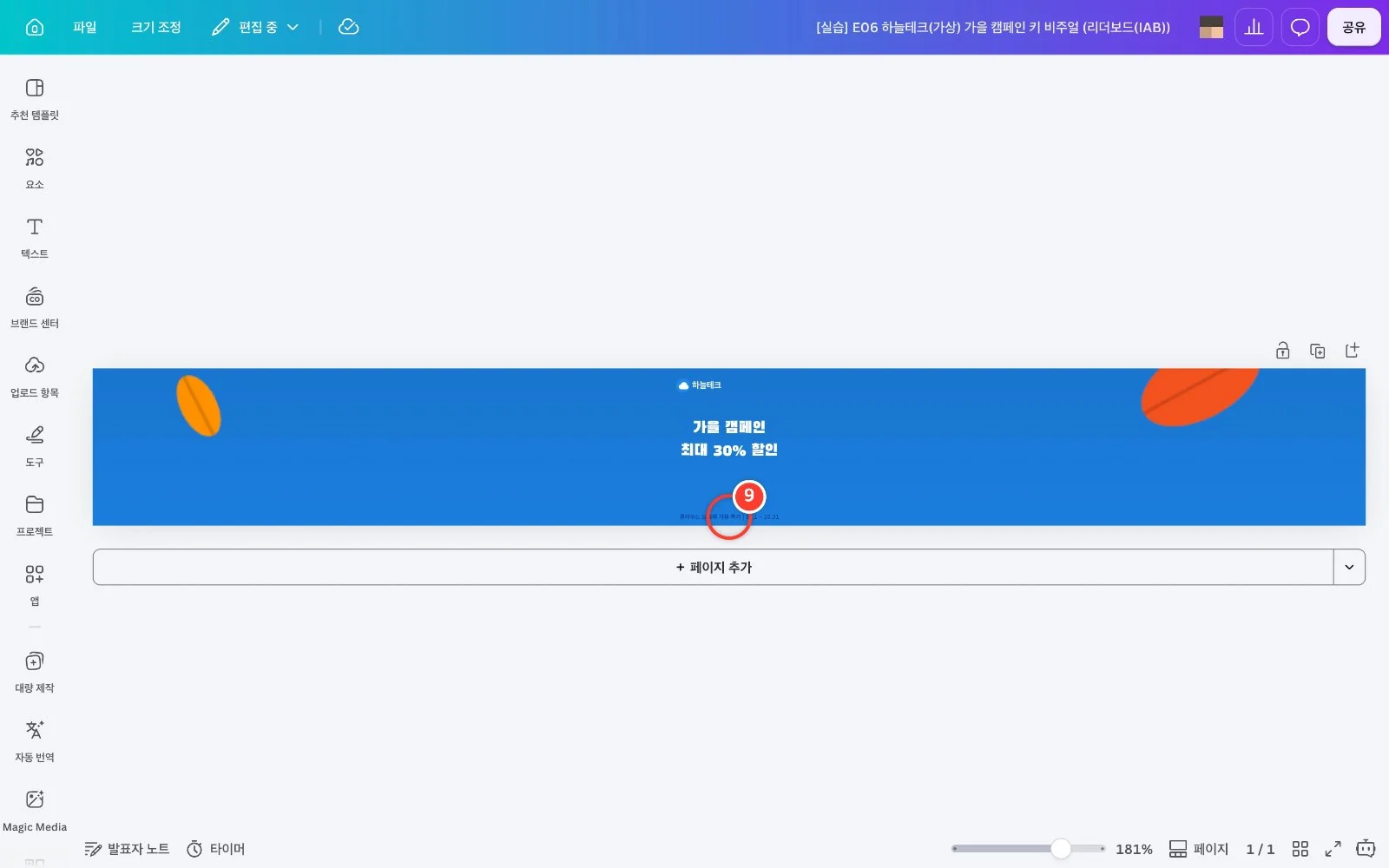
리더보드는 높이가 90px뿐이라 요소가 아주 작게 줄었어요. 맨 아래 읽기 어려운 부제 글자를 클릭해 선택한 뒤 Delete 키로 지우세요.
10
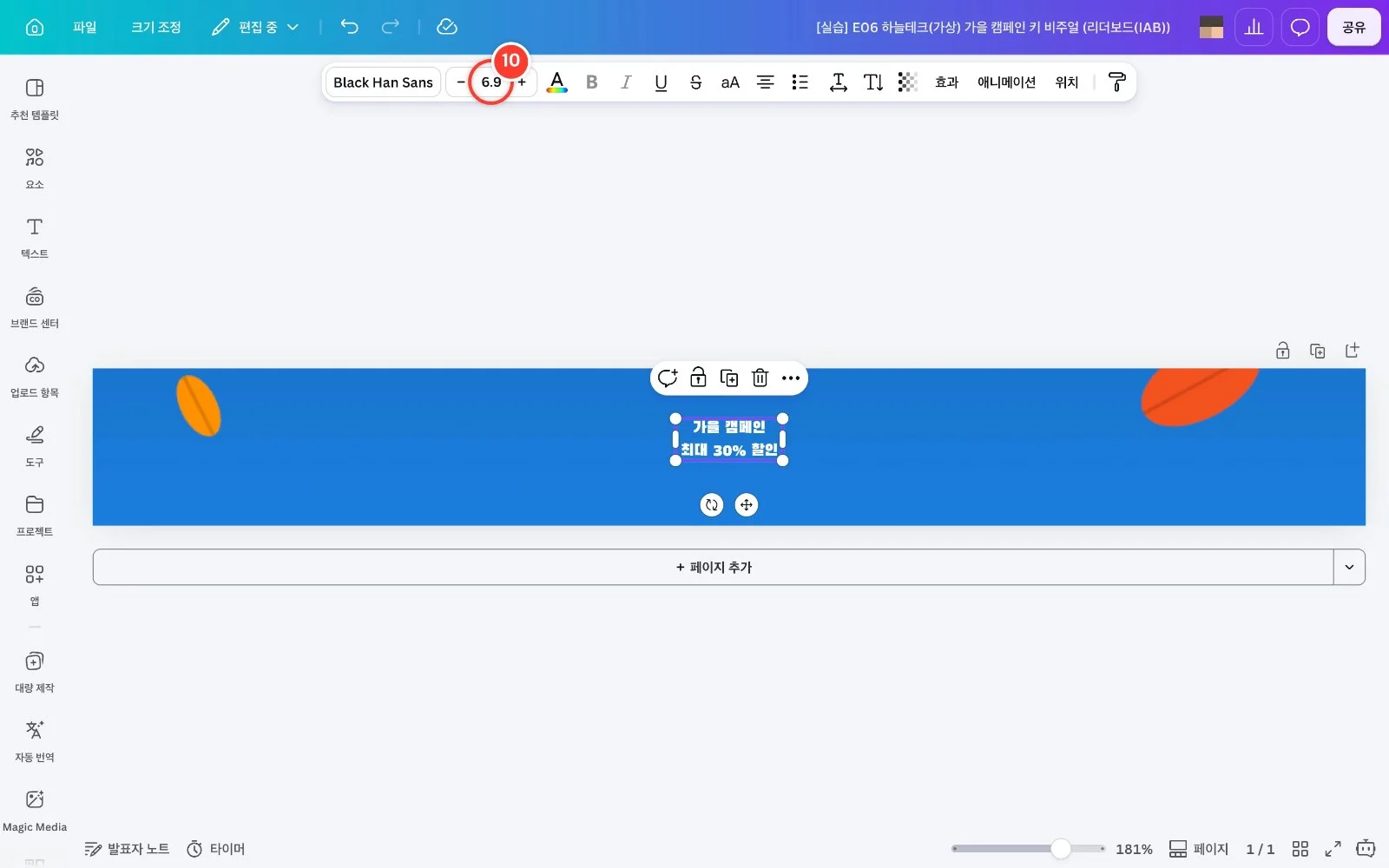
제목 글상자를 선택하고 위쪽 글꼴 크기 칸에 24를 입력해 키우세요.
11
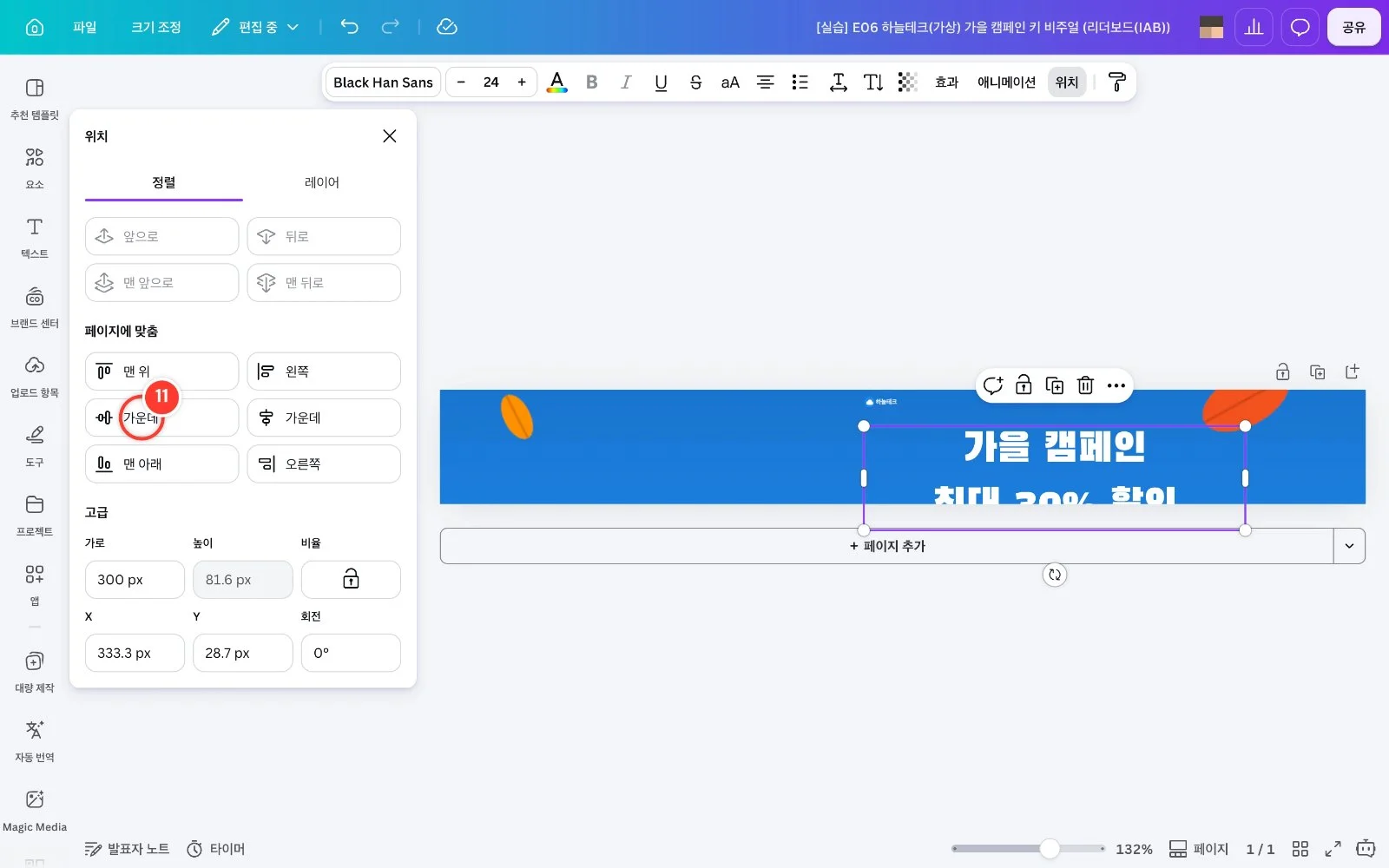
글자가 한 글자씩 줄바꿈되면 [위치]를 눌러 [가로]를 300px로 넓히고, [페이지에 맞춤]의 [가운데] 두 개(세로·가로)를 눌러 배너 한가운데에 놓으세요.
12
제목에 가려진 로고는 [위치] → [레이어] 탭에서 골라 가로 170px로 키우고 [왼쪽]에 두면 리더보드 완성이에요. 스토리·LinkedIn·A4도 원래 디자인의 [저장 경로] 폴더에서 열어 같은 방법으로 점검하세요.