Snorkl 초급 04 · 라이브러리에서 활동 찾아 가져오기
2026년 9월 26일 · 14단계
0/14 완료
1
📘 라이브러리에서 활동 찾아 가져오기 Snorkl 라이브러리에서 과목·학년에 맞는 활동을 찾아 미리 보고, 내 활동으로 복사해 수정합니다.
2
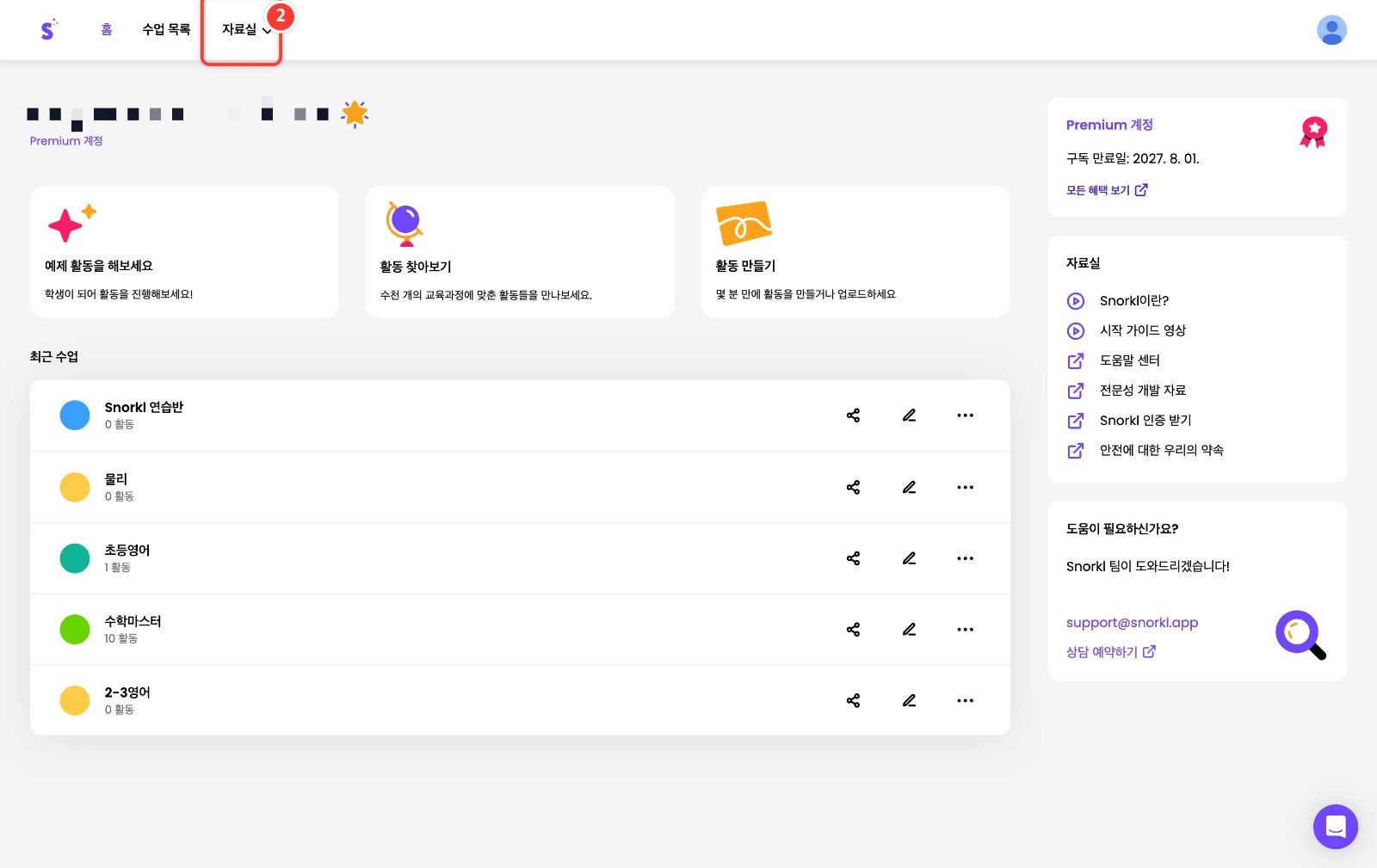
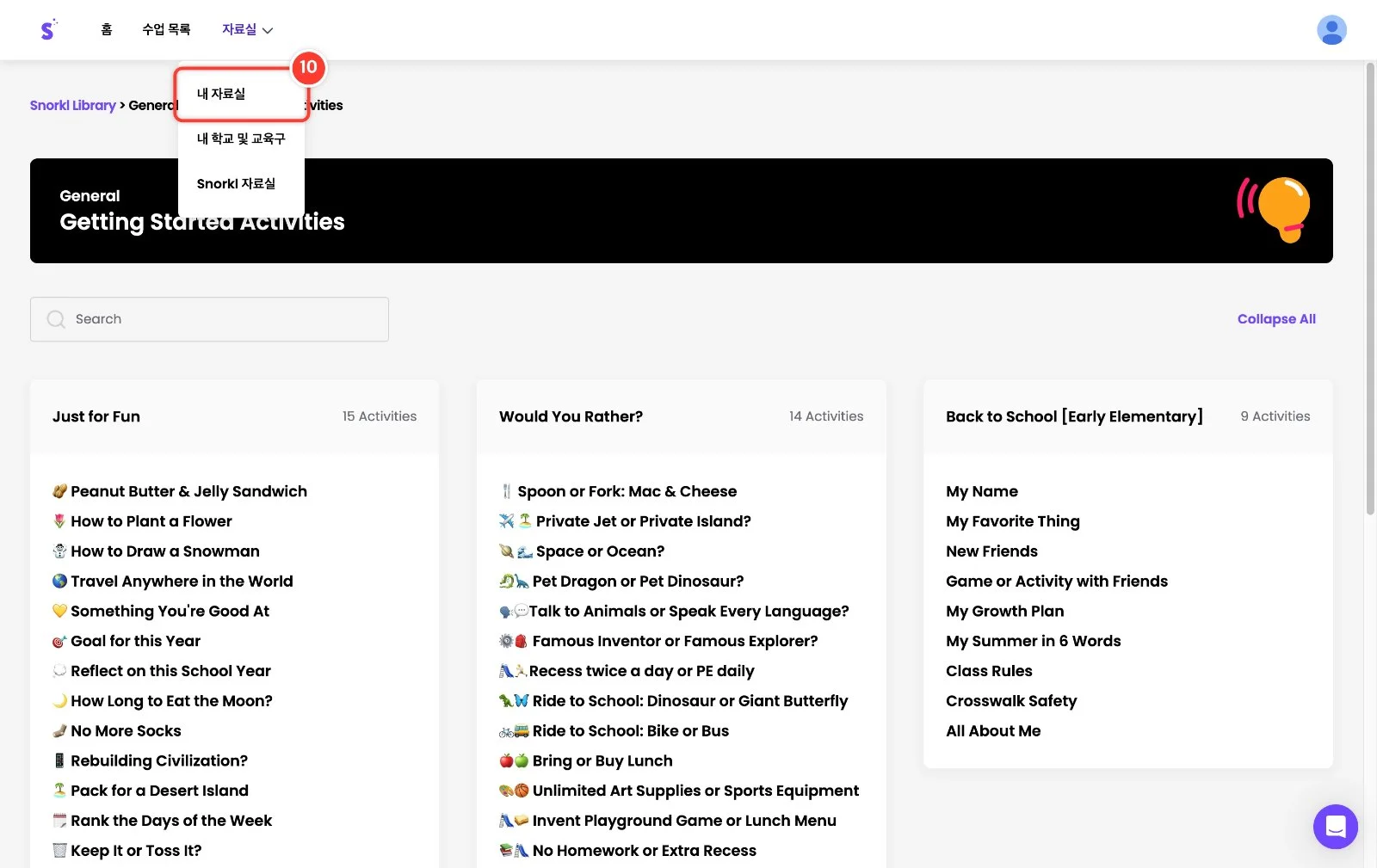
상단 메뉴의 '자료실'을 클릭합니다.
3
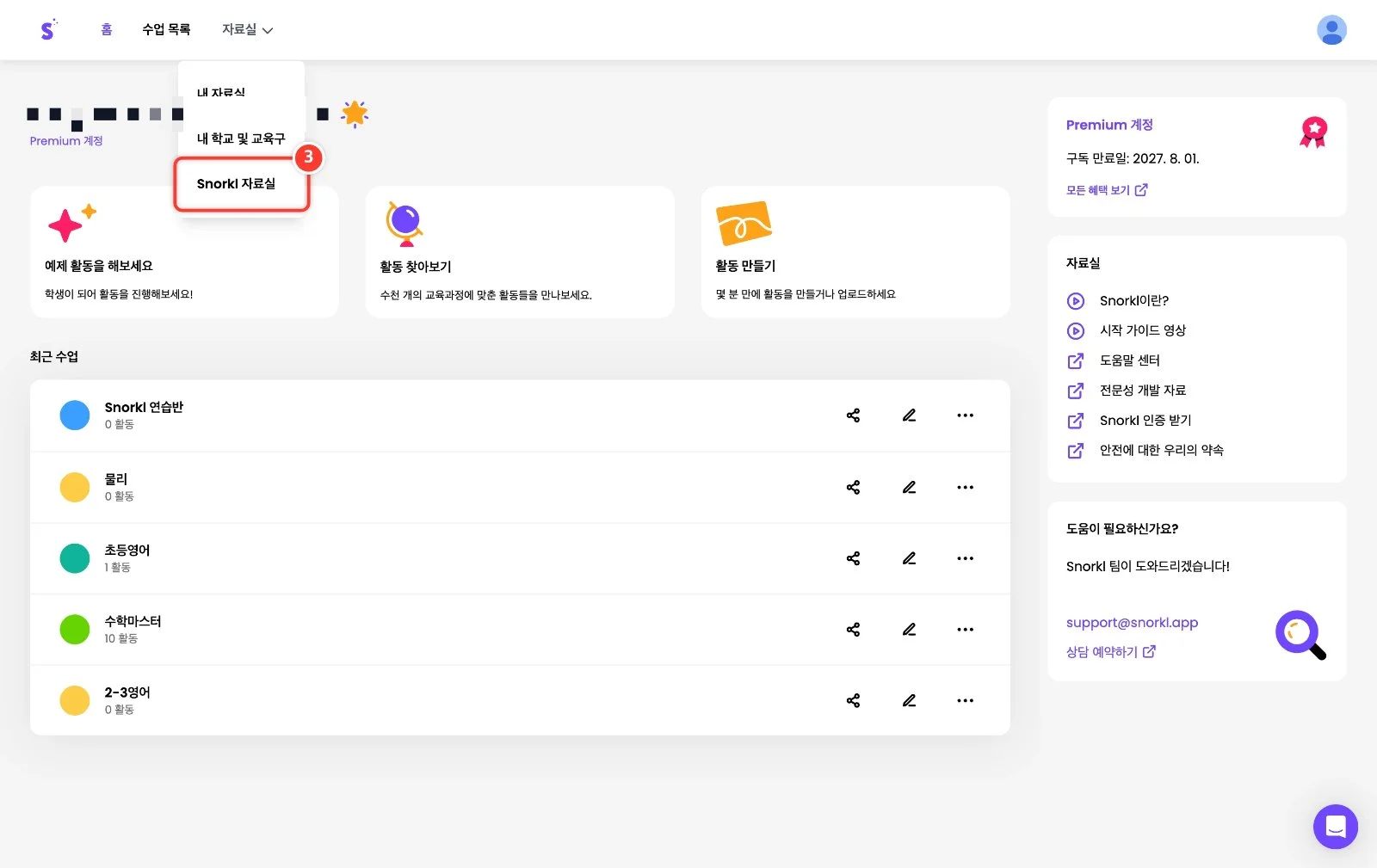
펼쳐진 메뉴에서 'Snorkl 자료실'을 클릭합니다. (내 자료실 = 내가 만들거나 담은 활동, 내 학교 및 교육구 = 학교에서 공유한 활동)
4
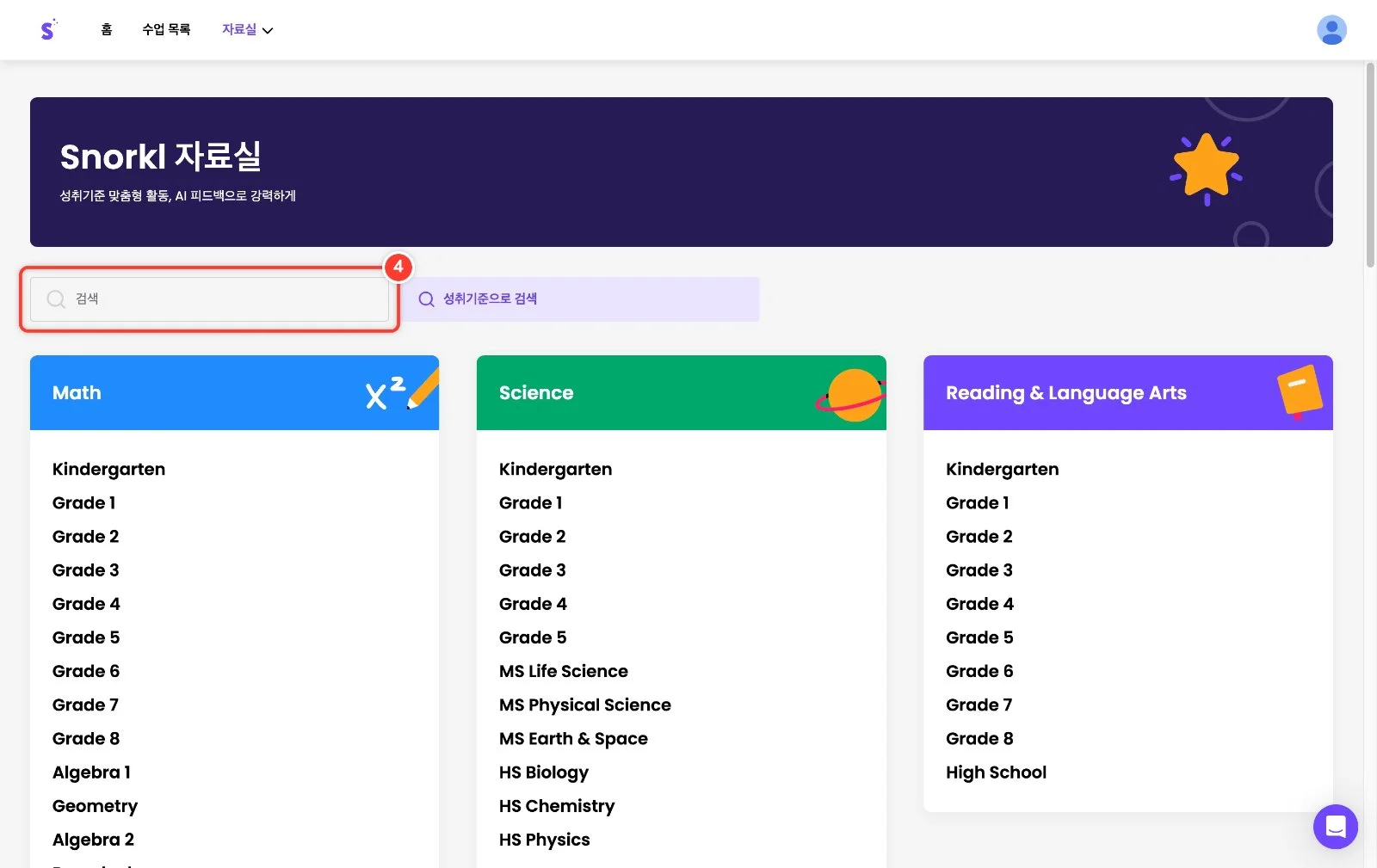
Snorkl 자료실입니다. 위쪽 검색창에 주제(예: fraction, water cycle)를 입력하거나, 아래에서 과목과 학년을 골라 활동을 찾습니다.
5
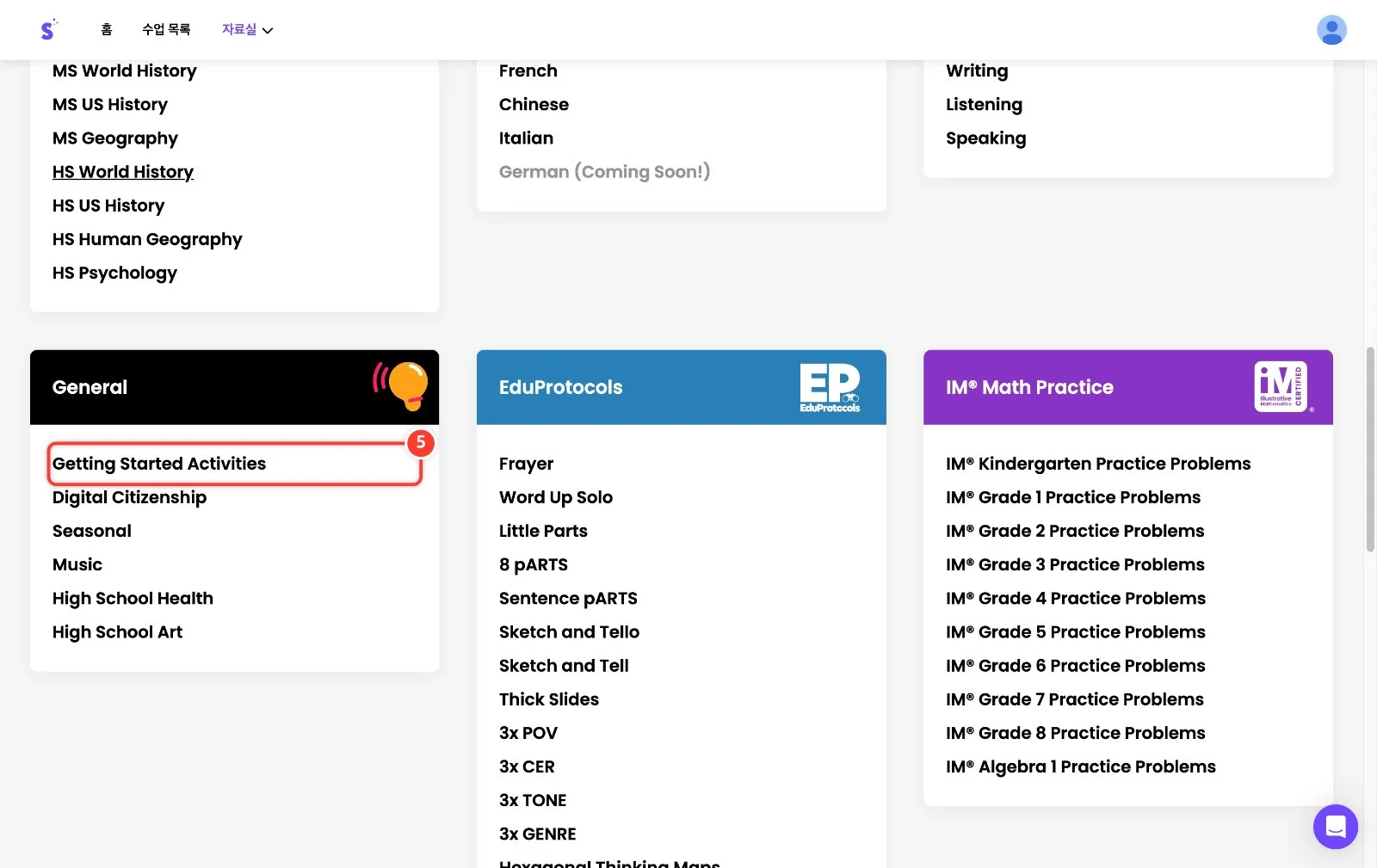
Snorkl을 처음 쓴다면 'General' 아래 'Getting Started Activities'를 추천합니다. 학년과 관계없이 가볍게 시작하기 좋은 활동이 모여 있습니다.
6
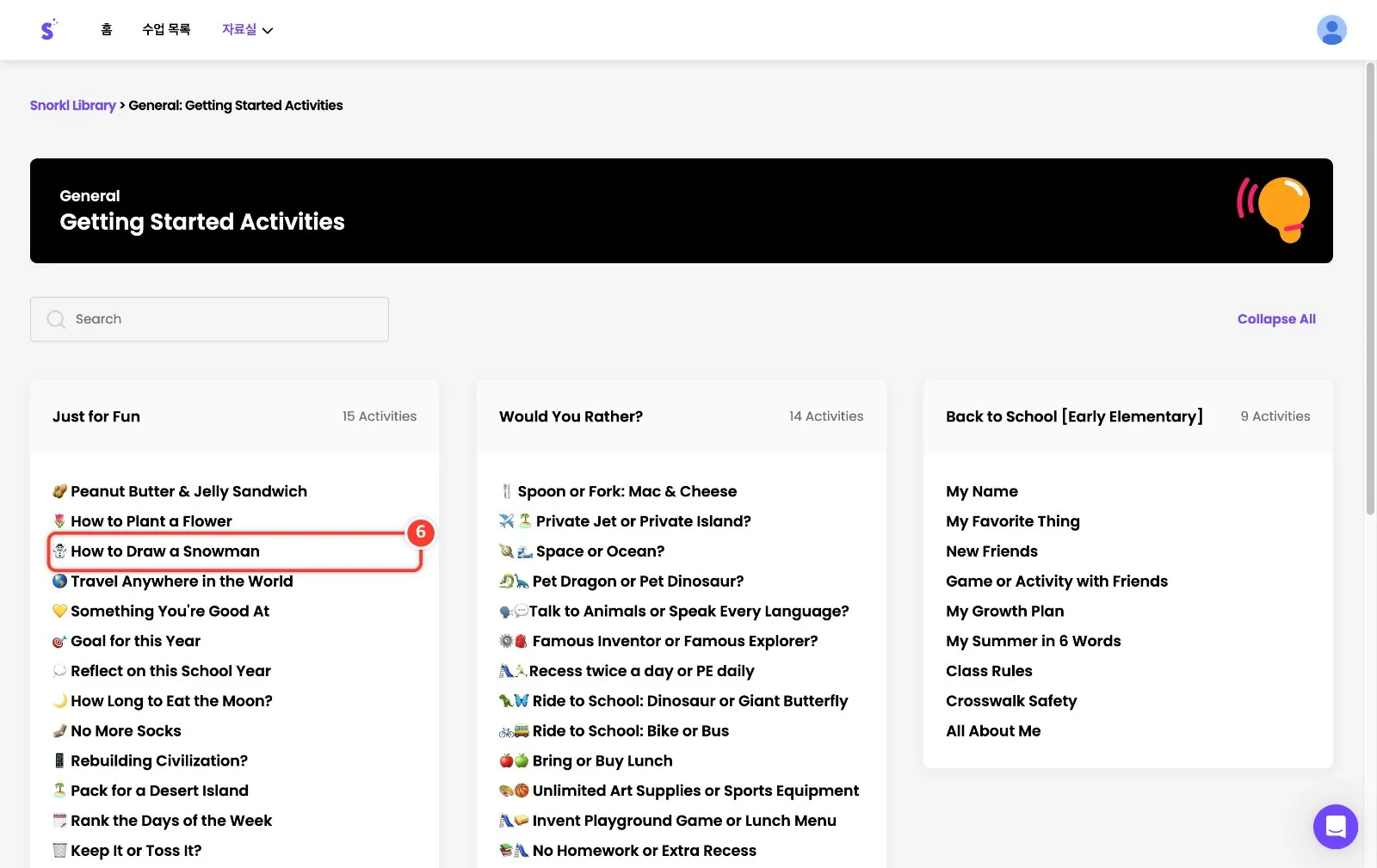
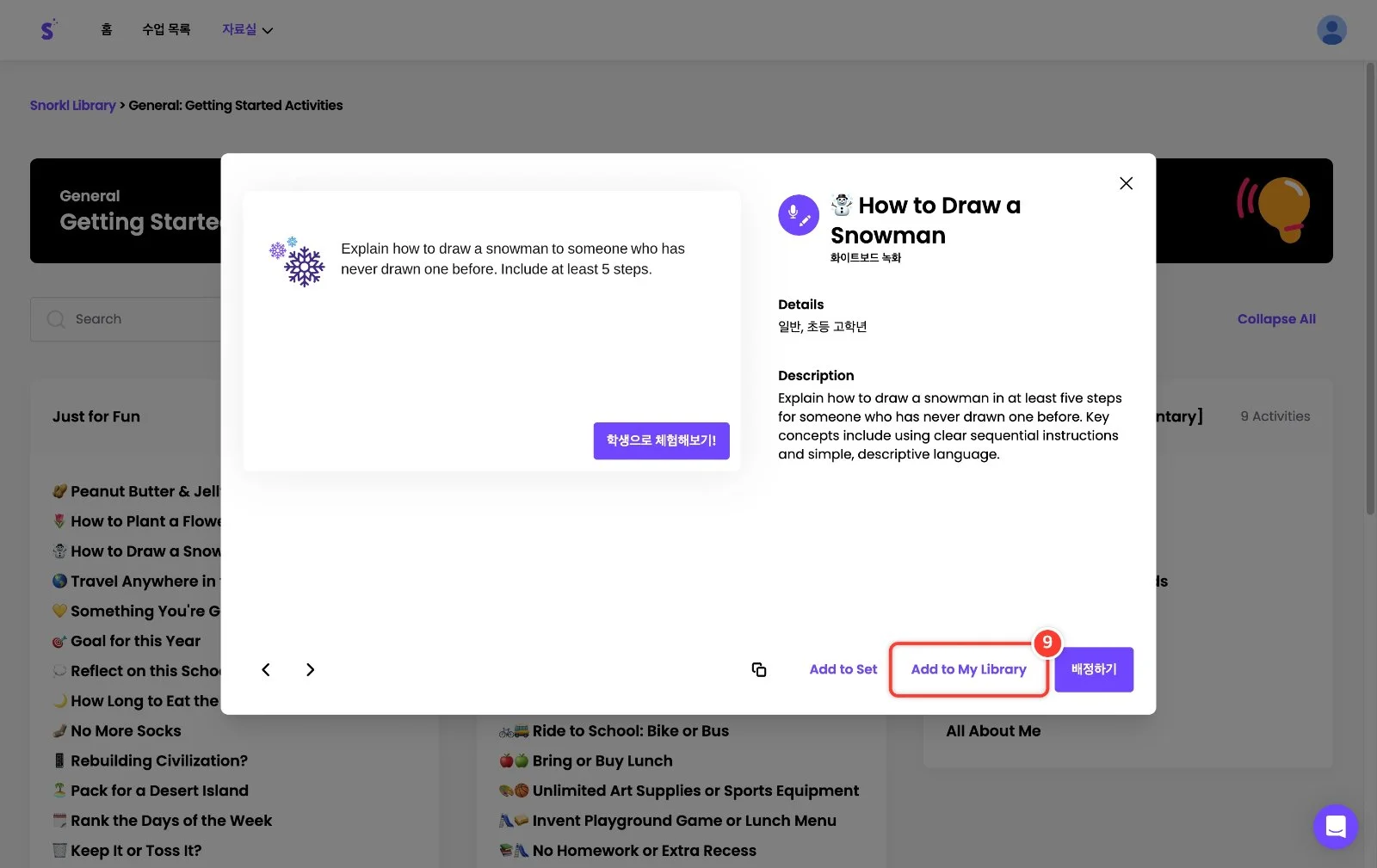
활동 목록에서 마음에 드는 활동을 클릭합니다. 예: ☃️ How to Draw a Snowman
7
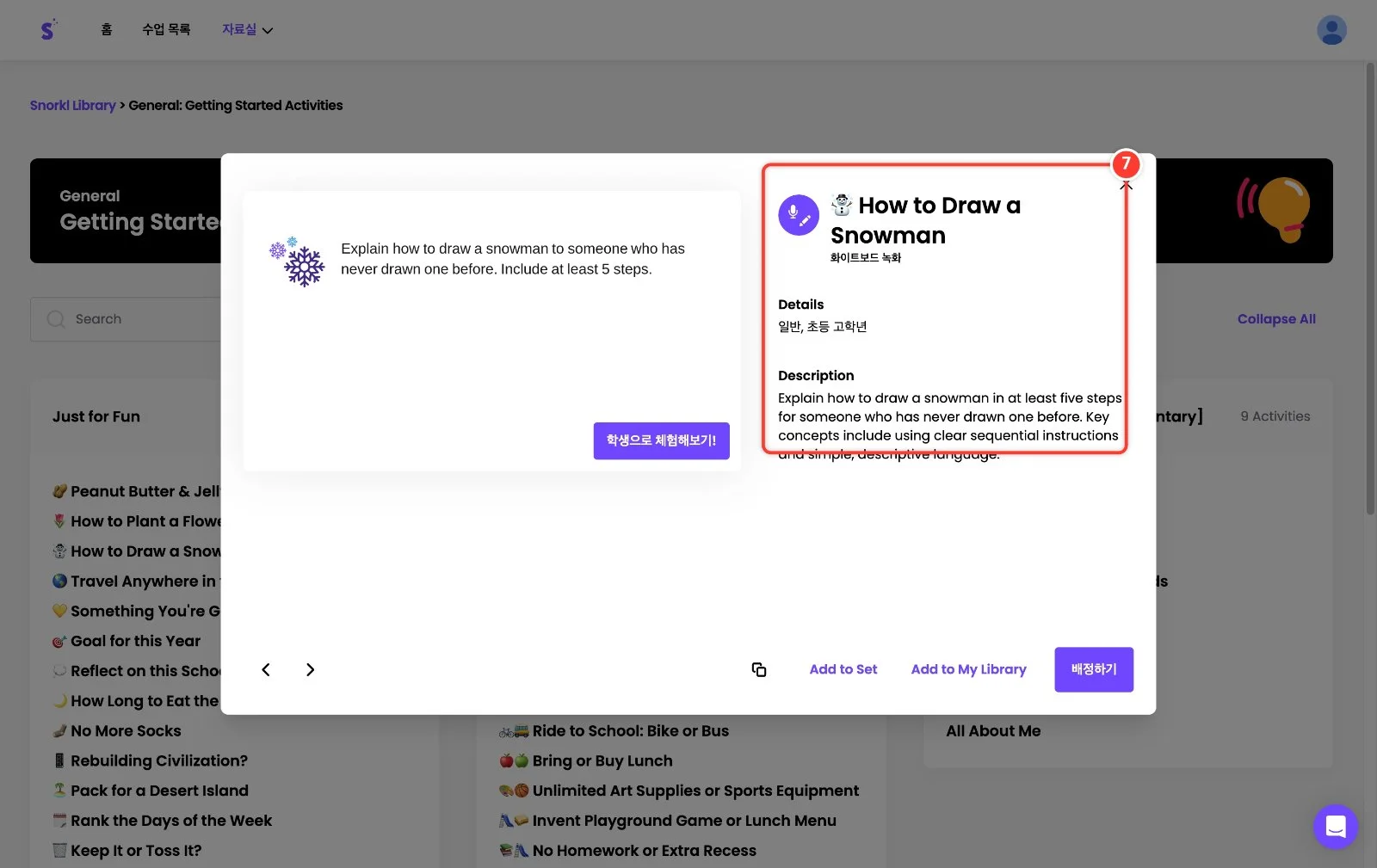
미리보기 창이 열립니다. 오른쪽에서 활동 유형(화이트보드 녹화), 대상 학년, 설명을 확인합니다.
8
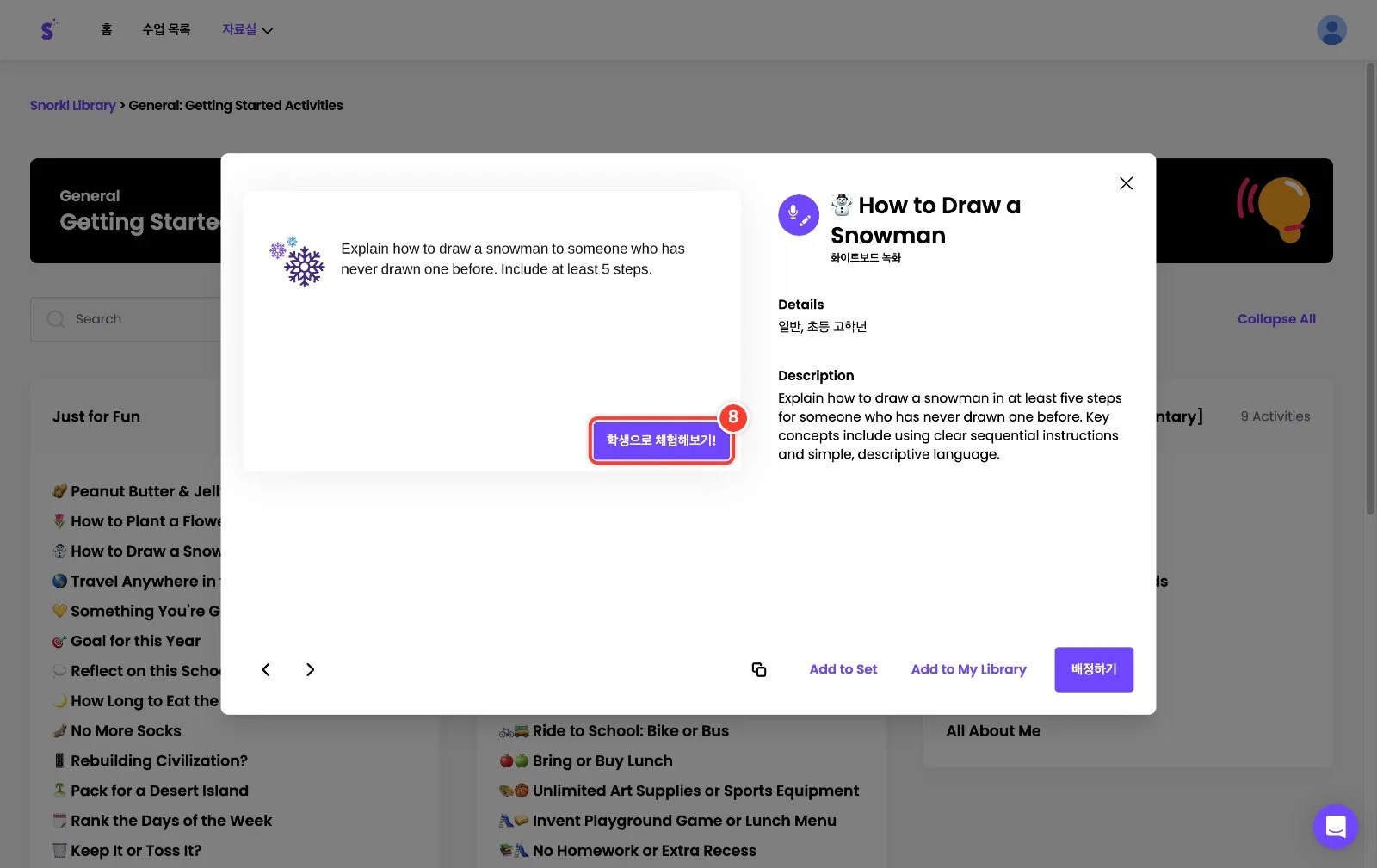
'학생으로 체험해보기!'를 누르면 학생 화면으로 직접 풀어 볼 수 있습니다. 배정하기 전에 한 번 해 보는 것을 권장합니다.
9
내 수업에 맞게 고쳐 쓰려면 'Add to My Library'를 클릭해 내 자료실에 복사합니다. 바로 쓰려면 '배정하기'를 누릅니다(가이드 08 참고).
10
복사한 활동은 '자료실' → '내 자료실'에서 찾을 수 있습니다.
11
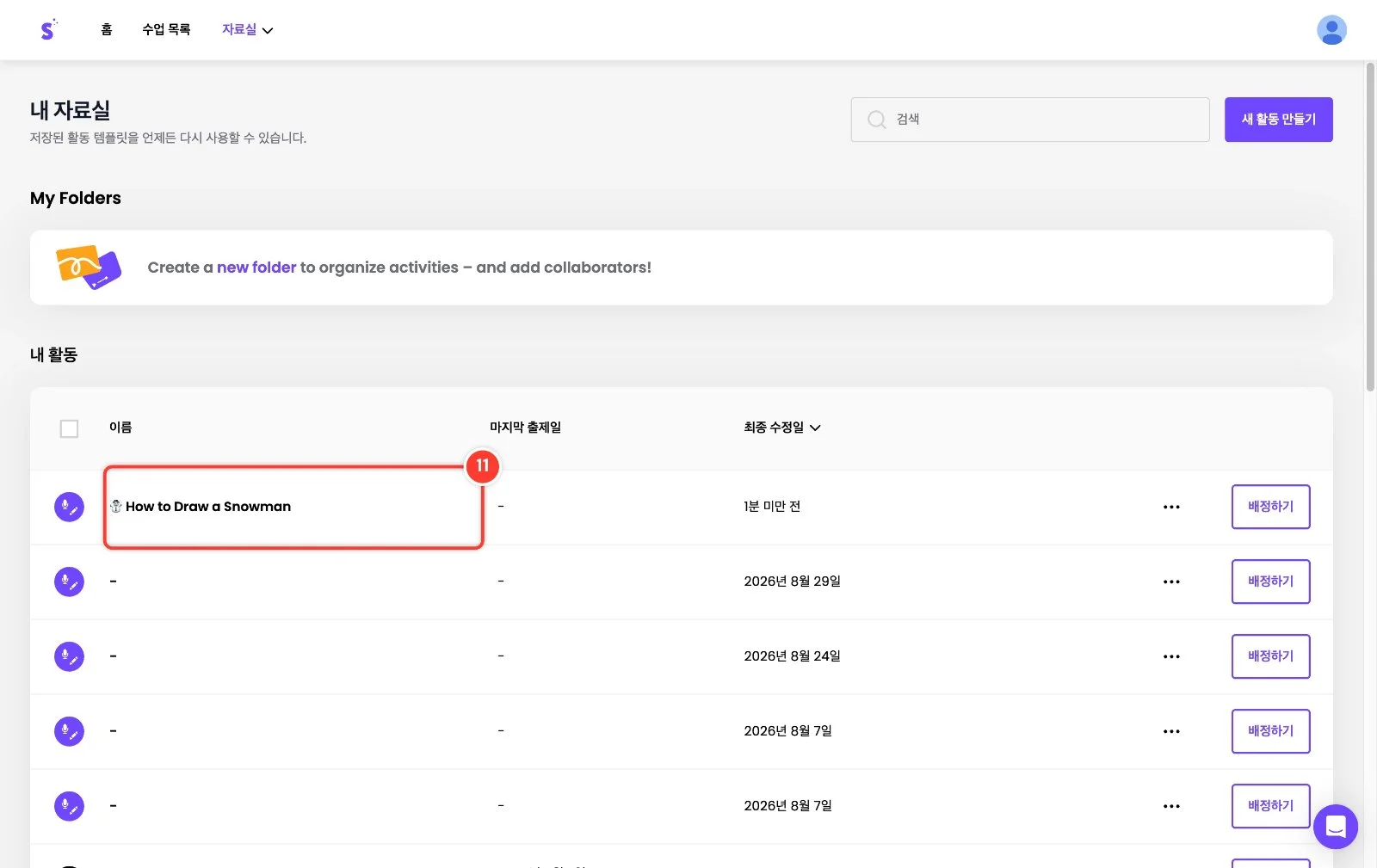
'내 자료실'의 '내 활동' 목록 맨 위에 방금 복사한 활동이 있습니다. 활동 이름을 클릭하면 열립니다.
12
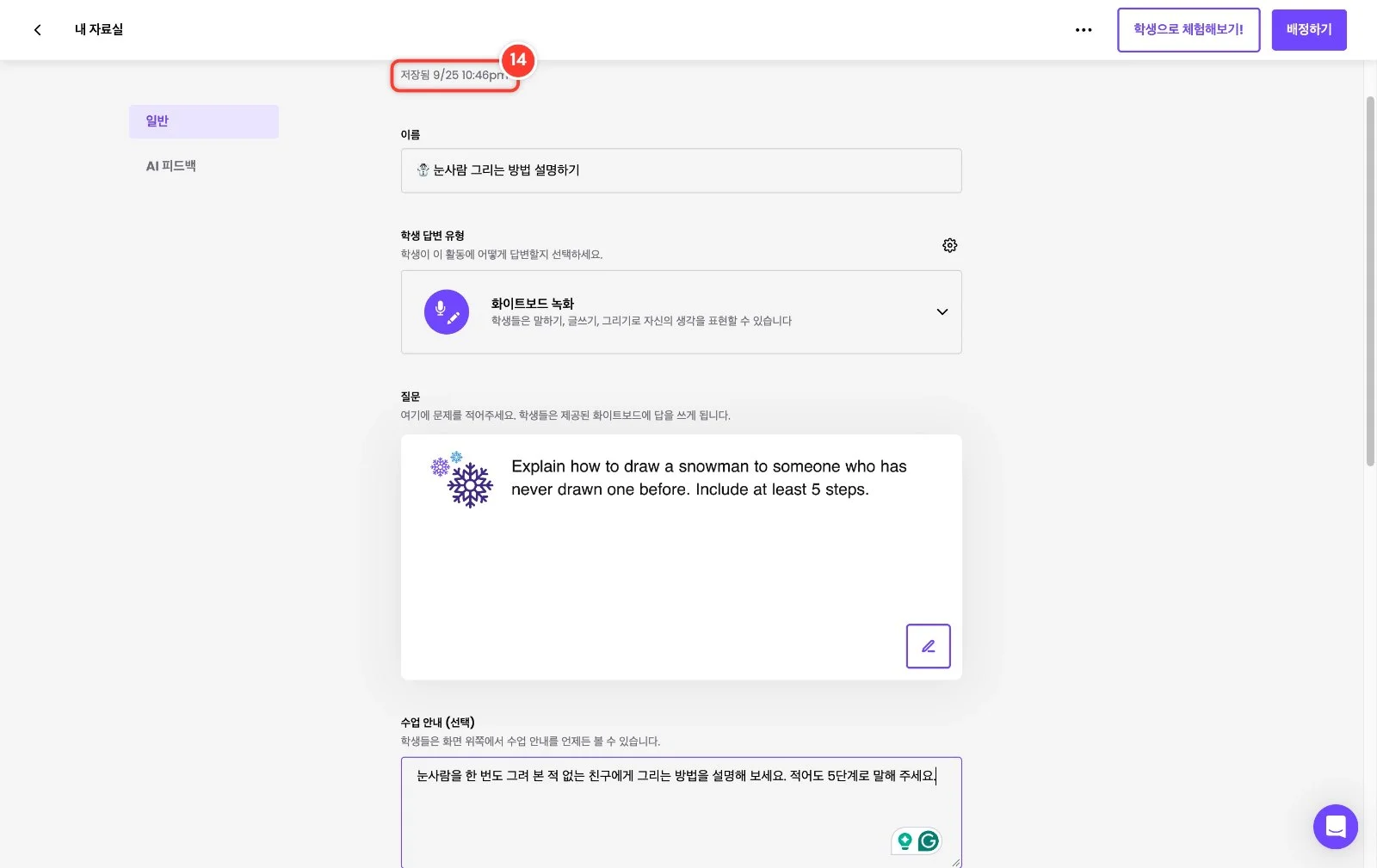
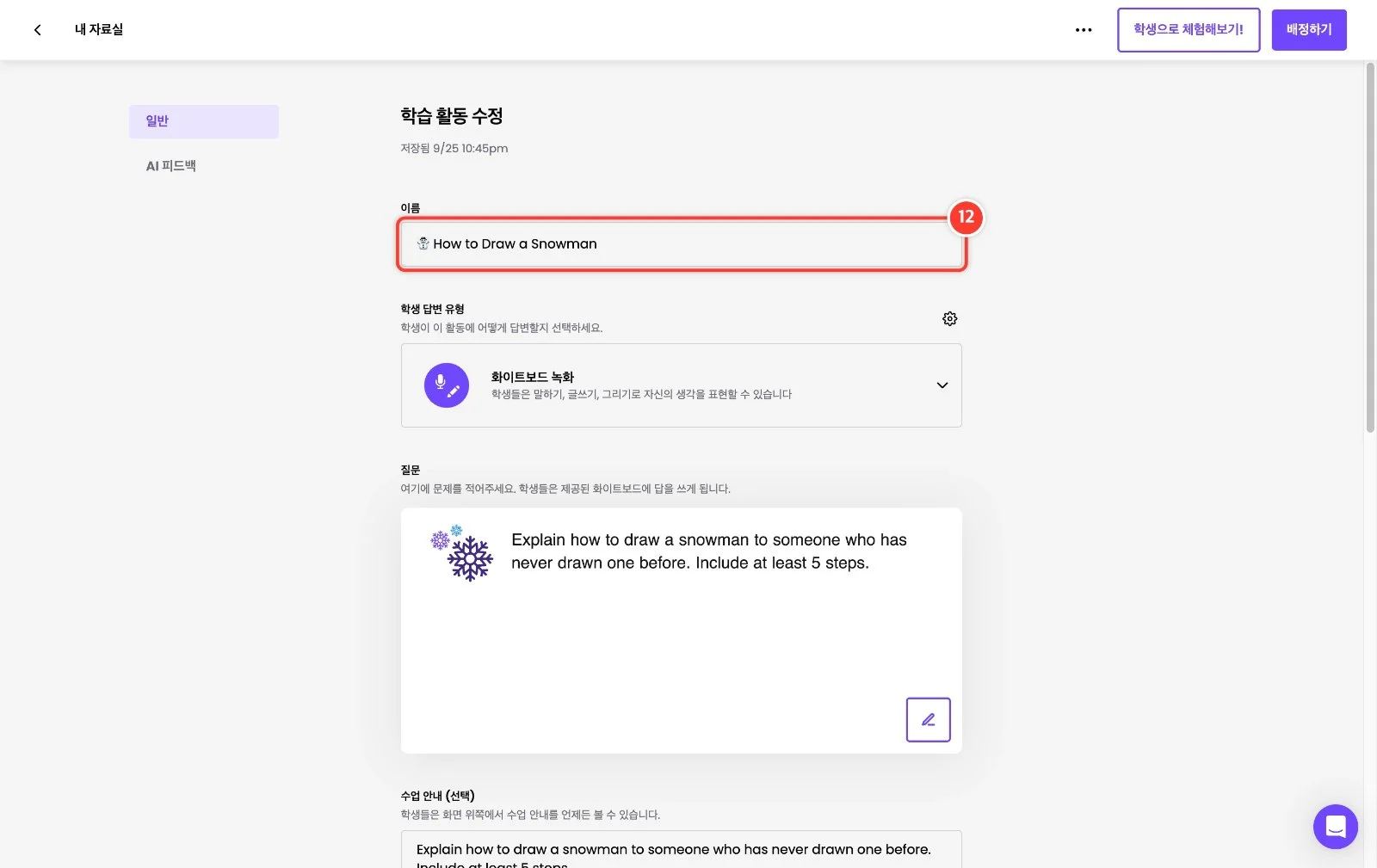
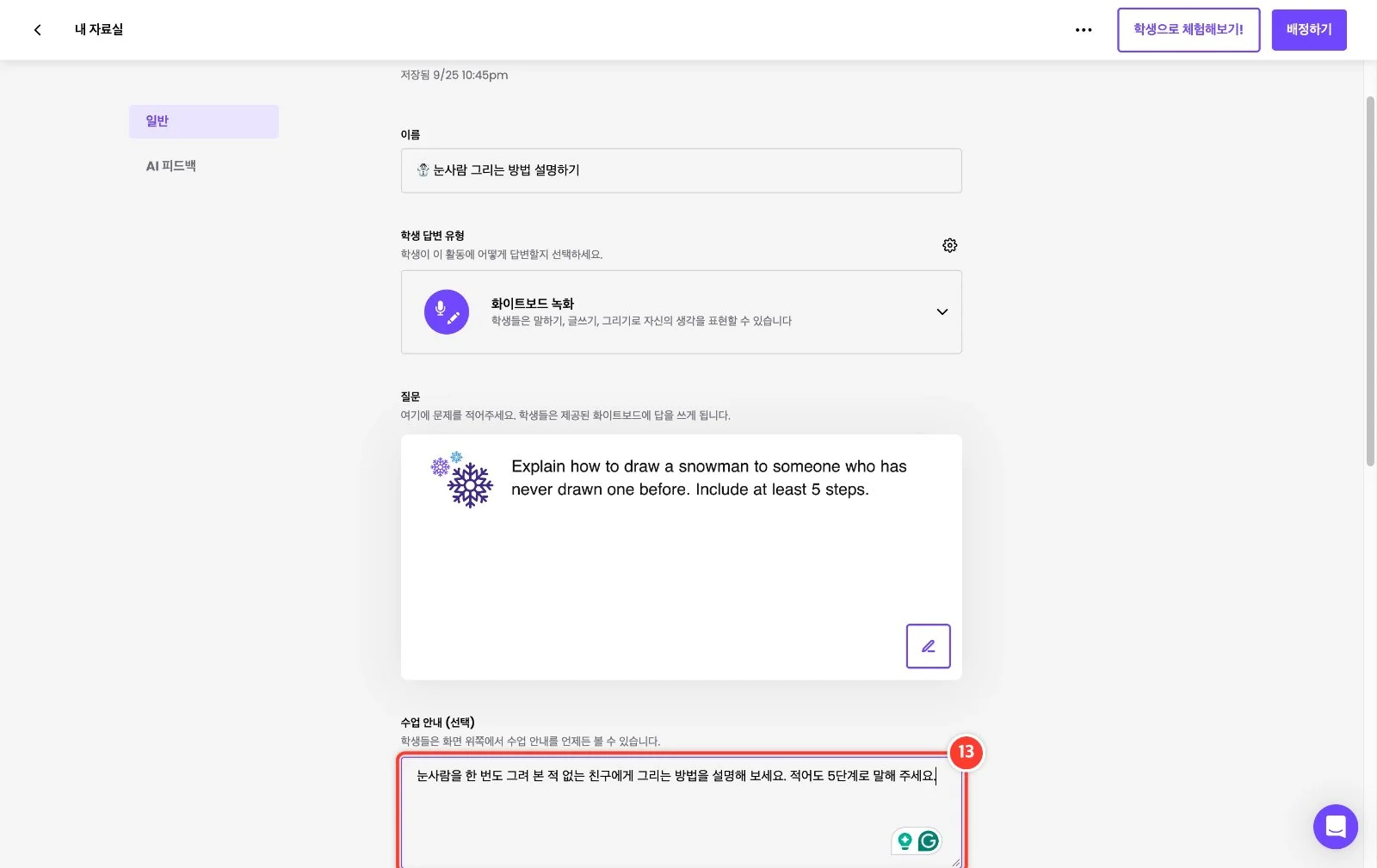
활동 편집 화면이 열립니다. '이름' 칸에서 활동 이름을 우리 반에 맞게 바꿀 수 있습니다.
13
'수업 안내'를 한국어로 바꾸면 학생 화면 위쪽에 그대로 보입니다. 예: 눈사람 그리는 방법을 5단계 이상으로 설명해 보세요.
14
고친 내용은 자동으로 저장됩니다. 제목 옆에 '저장됨'과 시간이 보이면 완료입니다. 이제 이 활동을 수업에 배정할 수 있습니다.