[Canva 크리에이터 10] 긴 영상에서 쇼츠 클립 뽑기
2026년 9월 27일 · 12단계
0/12 완료
1
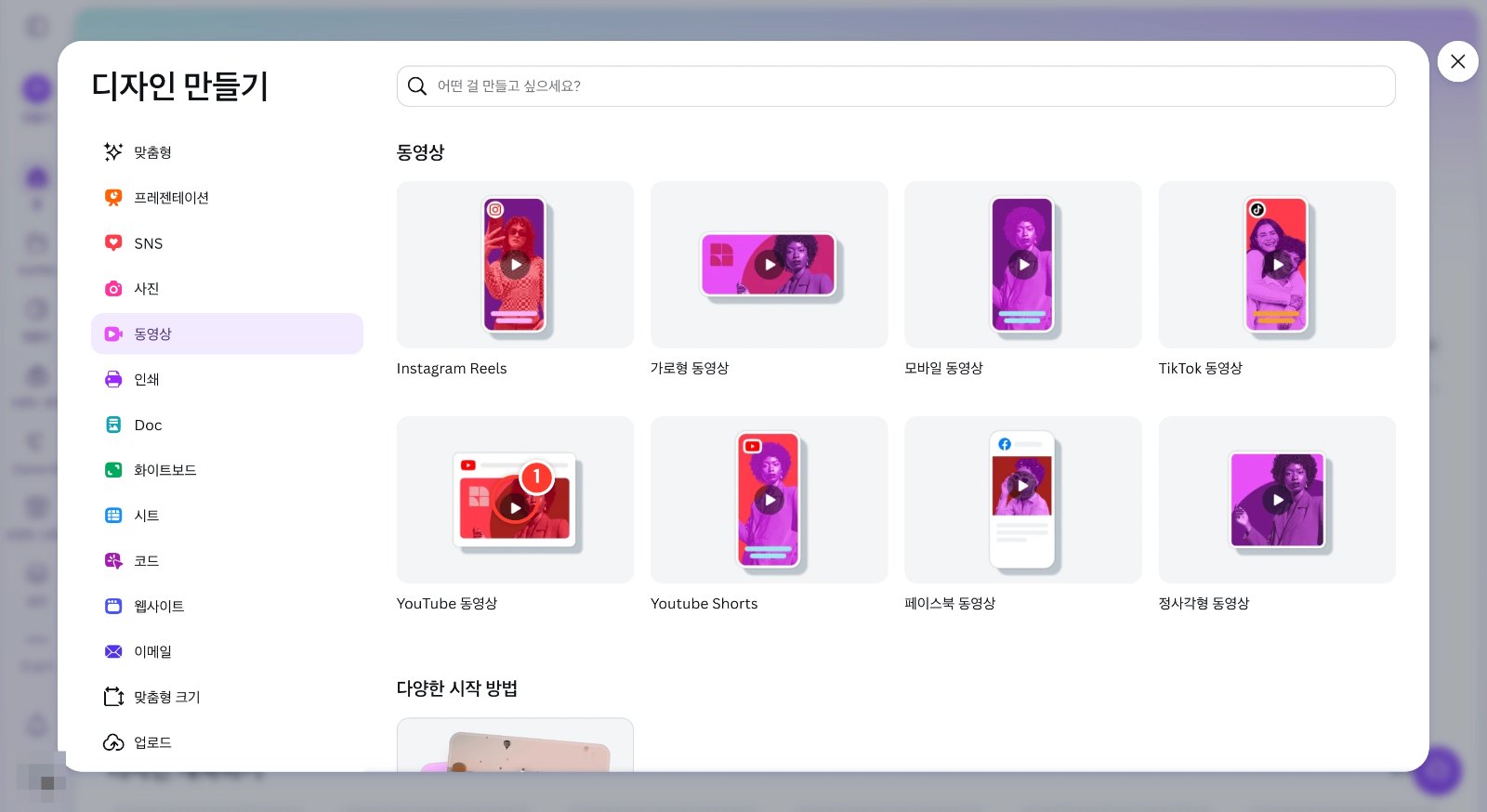
홈에서 [만들기] → 왼쪽 [동영상]을 누르고 가로형 [YouTube 동영상]을 골라 긴 영상을 담을 디자인을 만들어요.
2
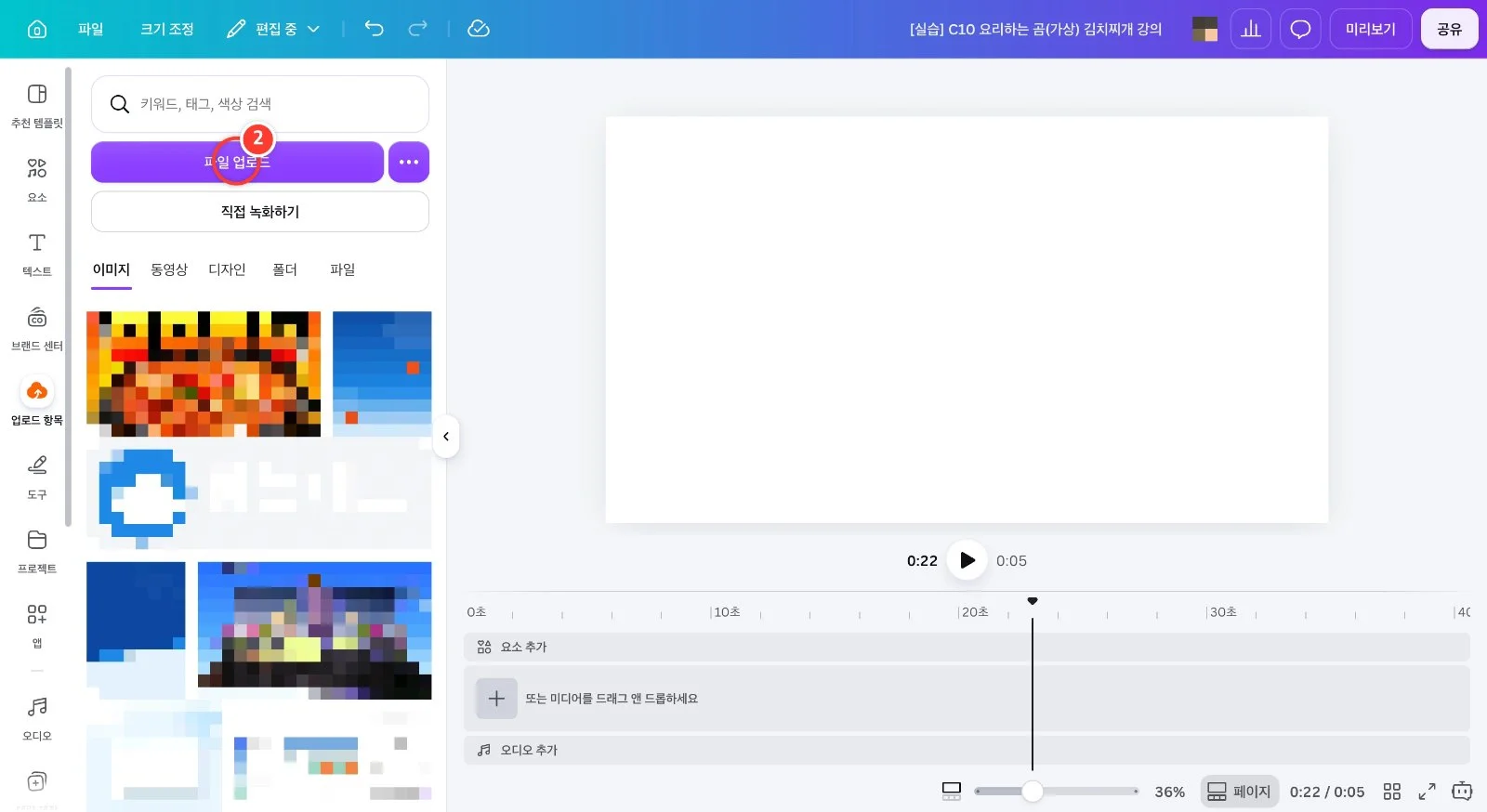
왼쪽 [업로드 항목]에서 [파일 업로드]를 눌러 가로(16:9)로 찍은 긴 영상을 올려요. 이 예시는 장면마다 설명 음성이 들어간 1분 26초짜리 요리 강의예요.
3
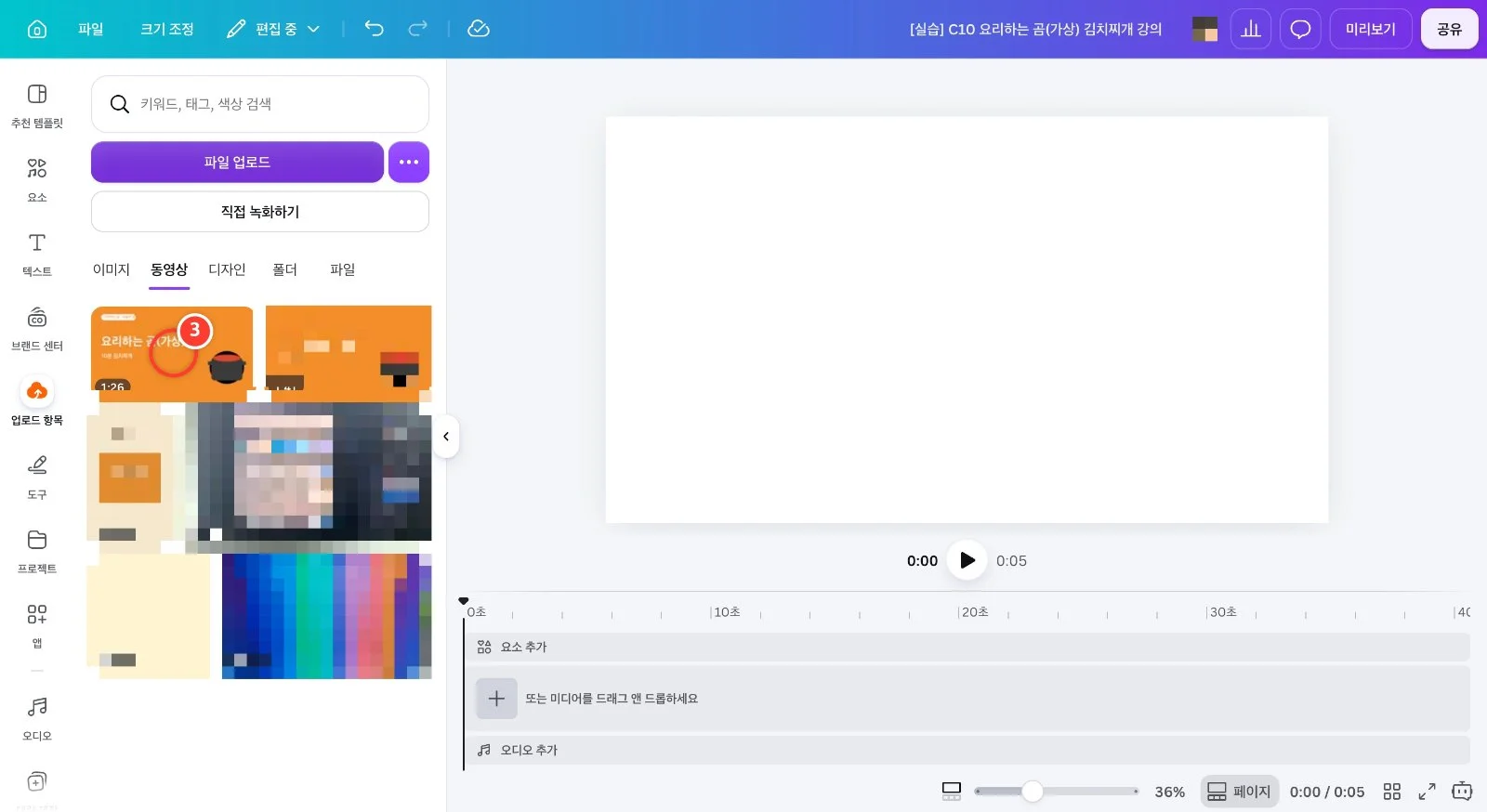
업로드가 끝난 강의 영상(1:26)을 눌러 페이지에 넣어요. 영상은 페이지를 꽉 채우고 타임라인에 한 클립으로 들어가요.
4
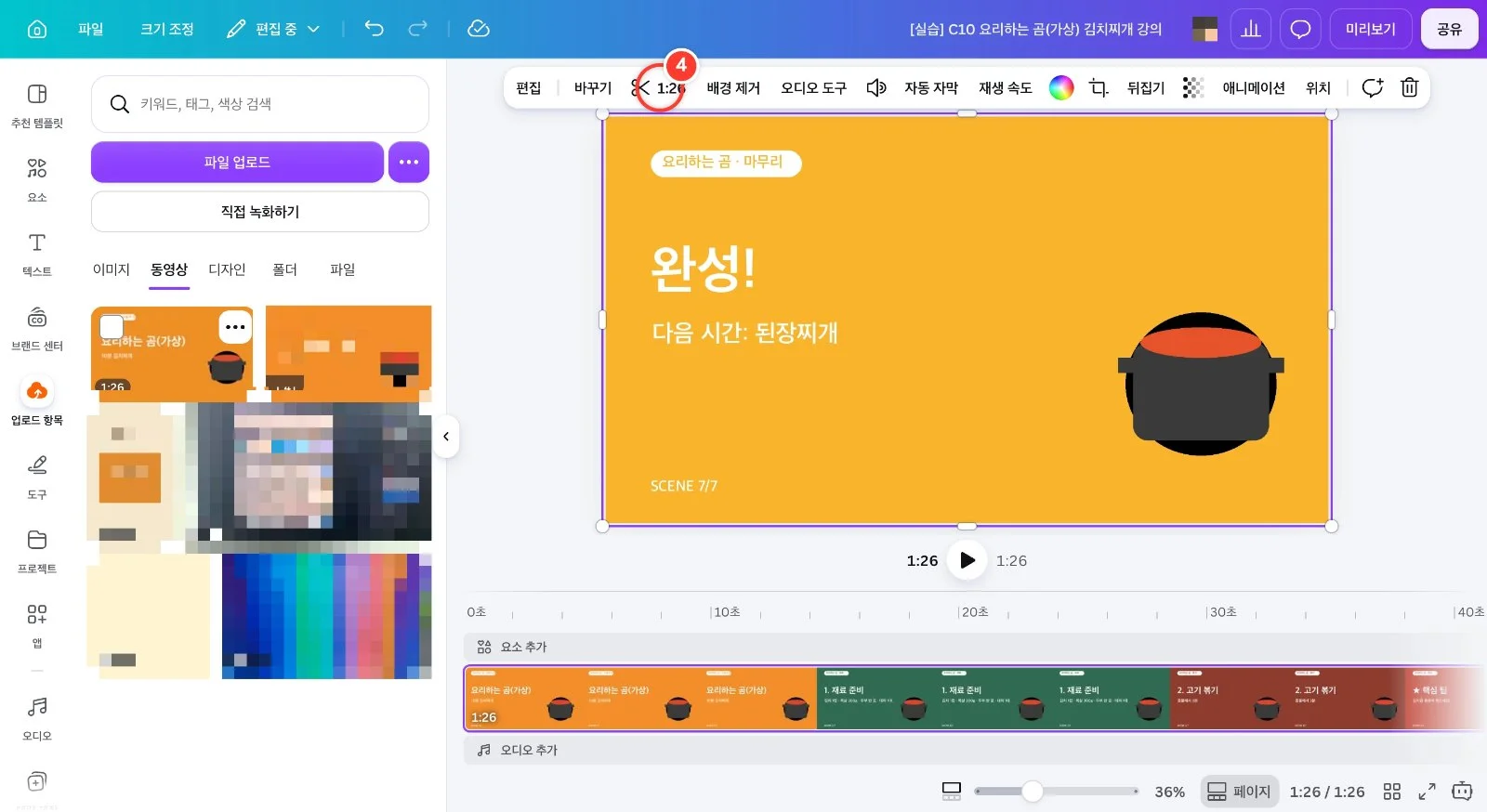
영상이 선택된 상태에서 위 도구 모음의 [✂ 1:26](동영상 자르기)을 눌러요.
5
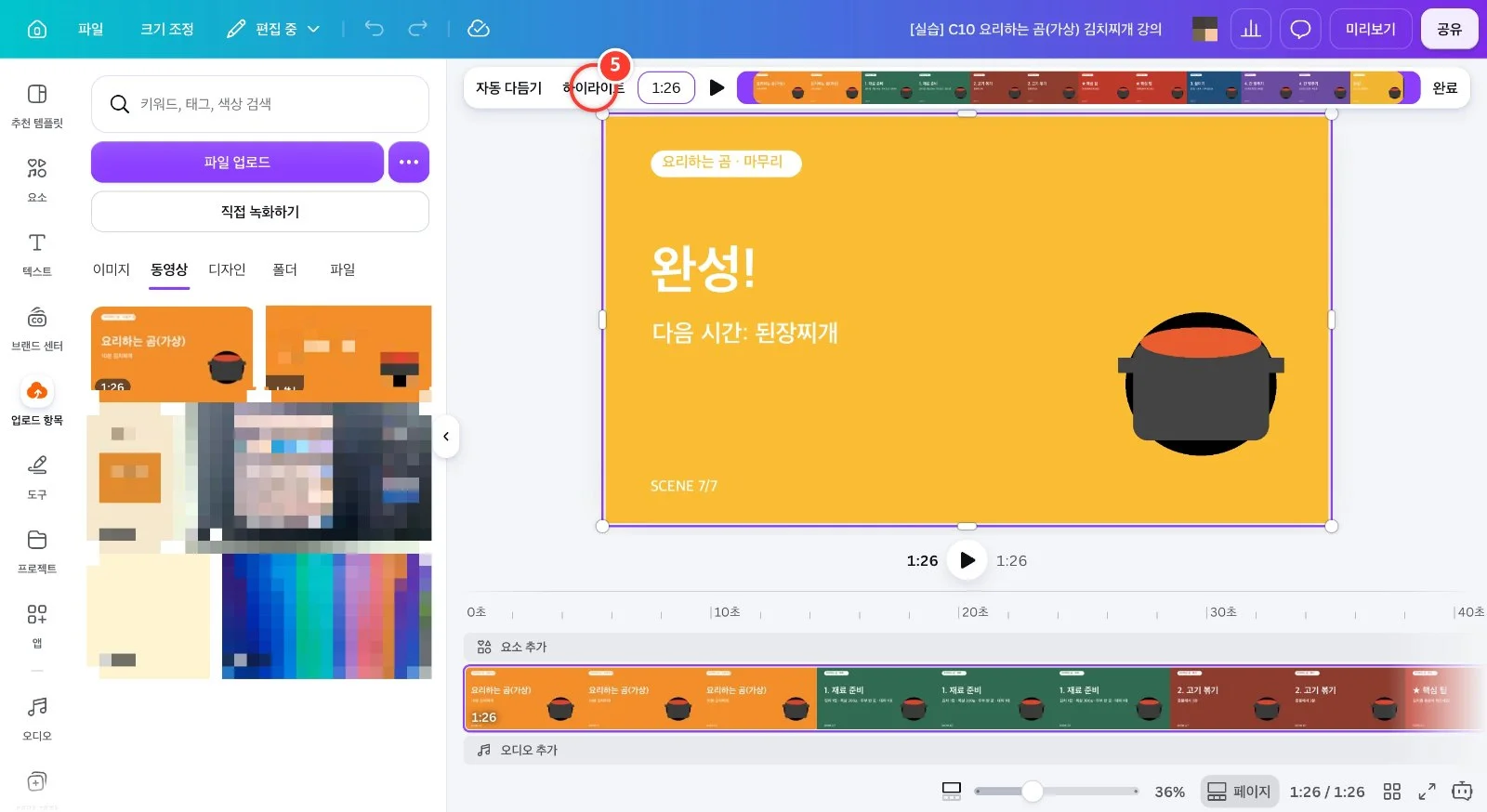
위에 나타난 다듬기 막대에서 [하이라이트]를 눌러요. AI가 영상에서 핵심 순간을 골라 이름(라벨)을 붙여 주니 잠시 기다려요.
6
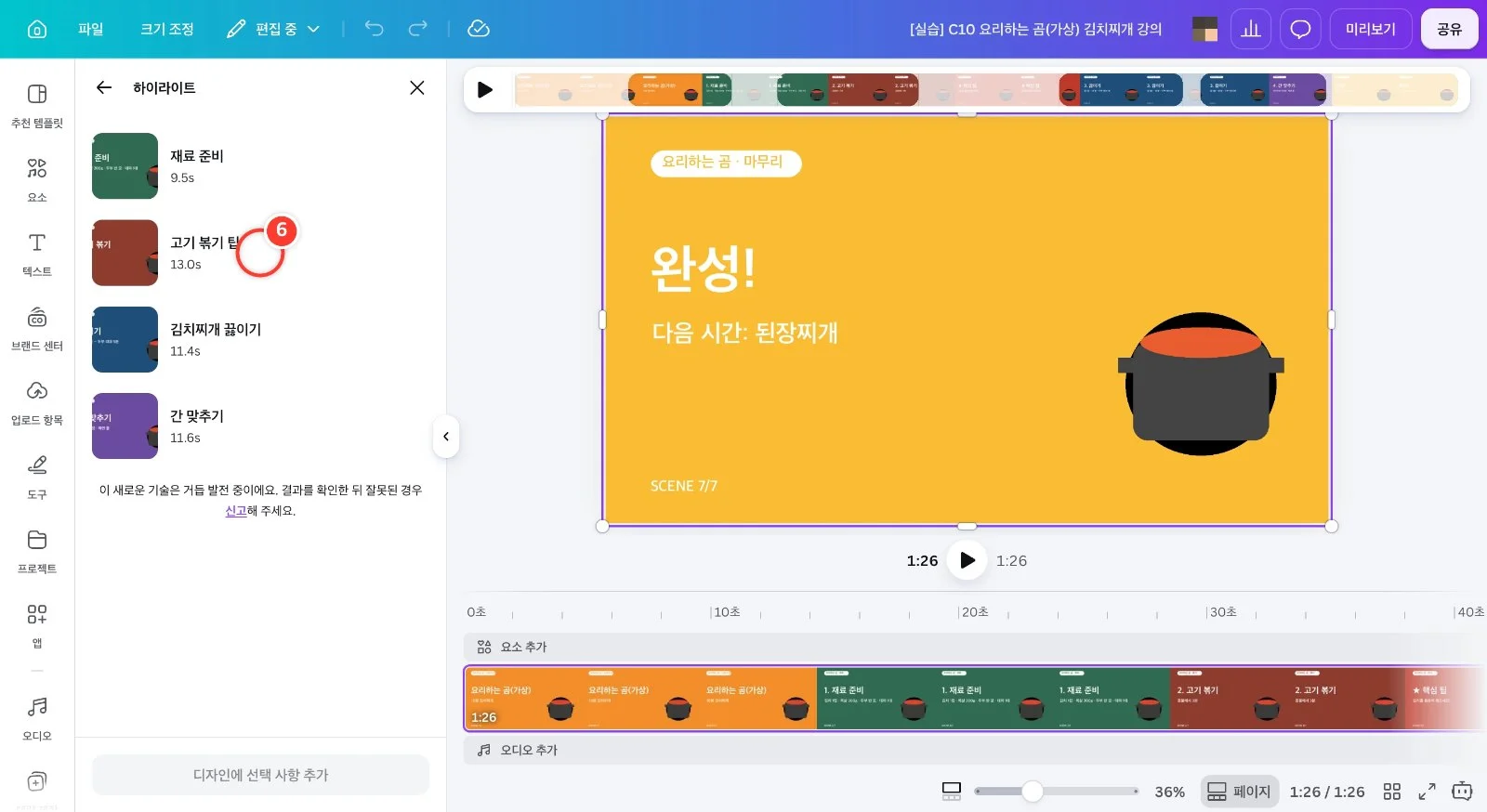
AI가 뽑은 클립 목록(이 예시는 4개)이 나오면 쇼츠에 쓸 [고기 볶기 팁](13.0초)과 [김치찌개 끓이기](11.4초)를 차례로 눌러요. 누른 순서대로 1, 2 번호가 붙고 그 순서로 이어져요.
7
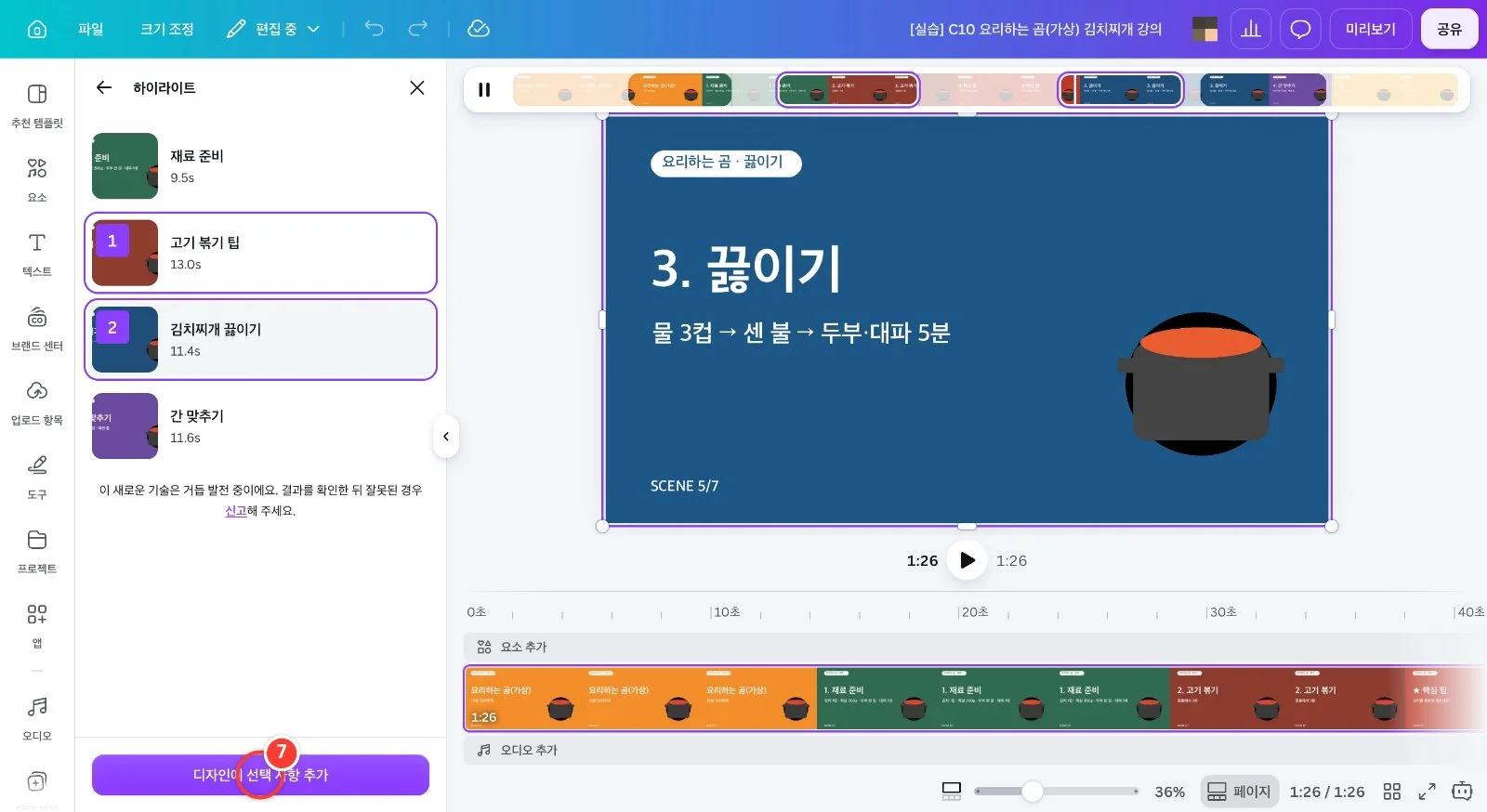
[디자인에 선택 사항 추가]를 눌러 고른 클립만 남겨요. 위 막대의 보라색 테두리가 뽑힌 구간이에요. 팁: AI 기능이라 결과를 미리 보고 쓰세요.
8
긴 영상이 두 클립(약 24초)으로 줄었어요. 위 [크기 조정]을 누르고 검색칸에 영문 'Shorts'를 입력해 [Youtube Shorts 1080×1920 px]를 골라요. 팁: 한글 '쇼츠'로는 결과가 없어요.
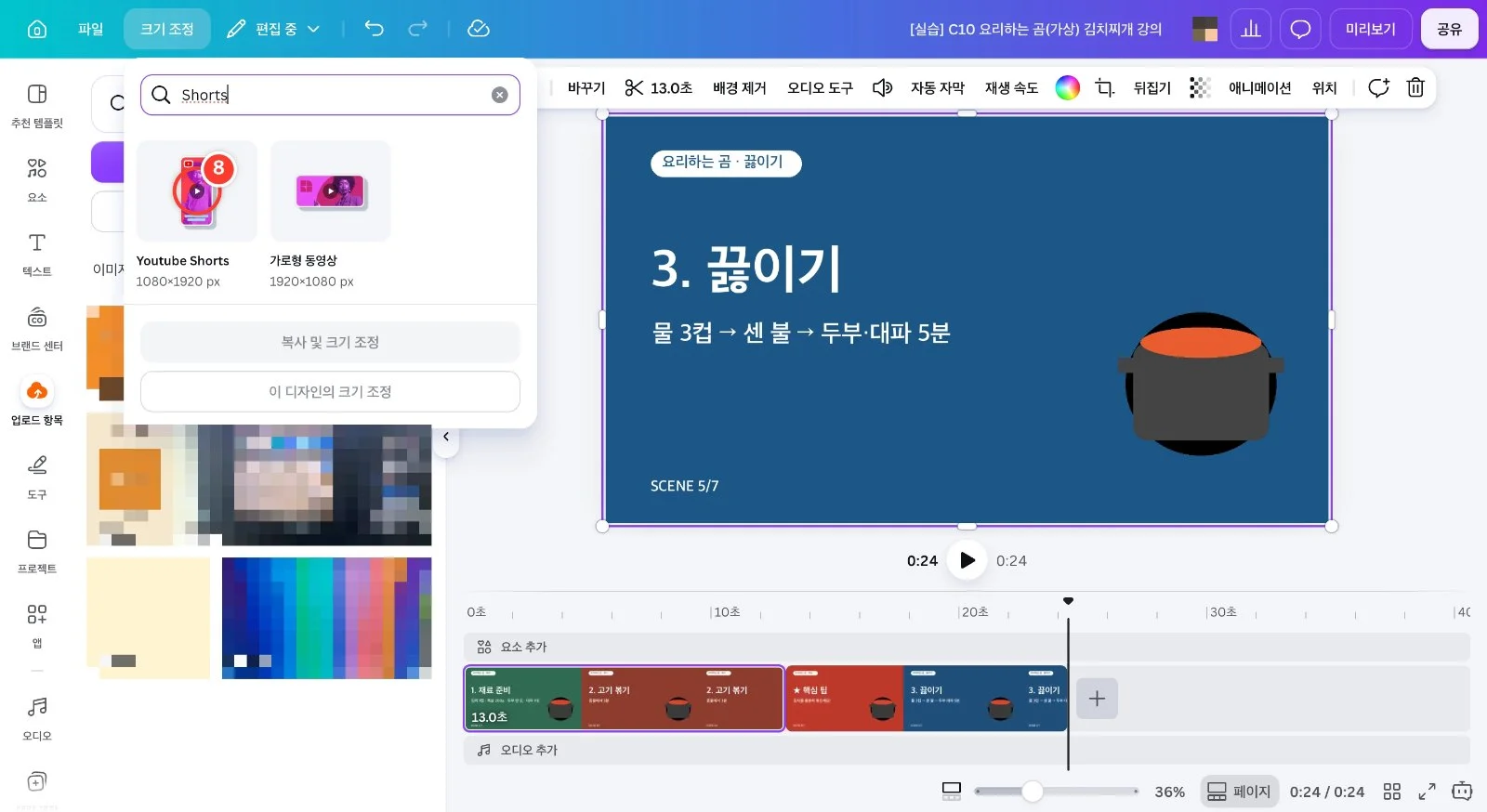
9
[복사 및 크기 조정]을 눌러요. 가로 원본은 그대로 두고 세로(9:16) 사본이 새로 만들어져요.
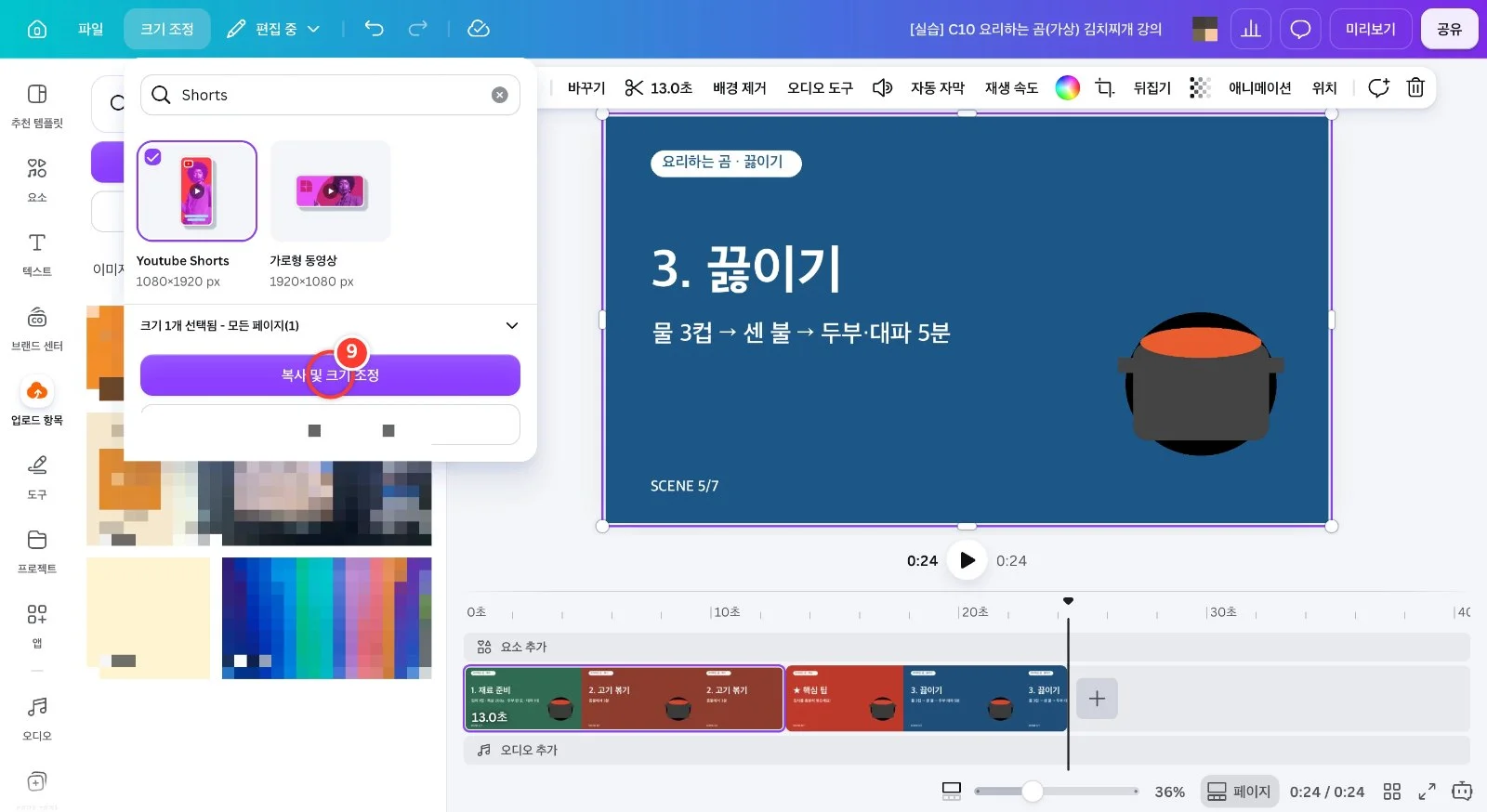
10
완료 창의 [Youtube Shorts 열기]로 세로 사본을 열면 양옆이 잘려 보여요. 영상을 두 번 눌러 자르기 모드에서 제목이 밝은 칸 안에 오도록 끌어 옮기고 [완료]를 눌러요.
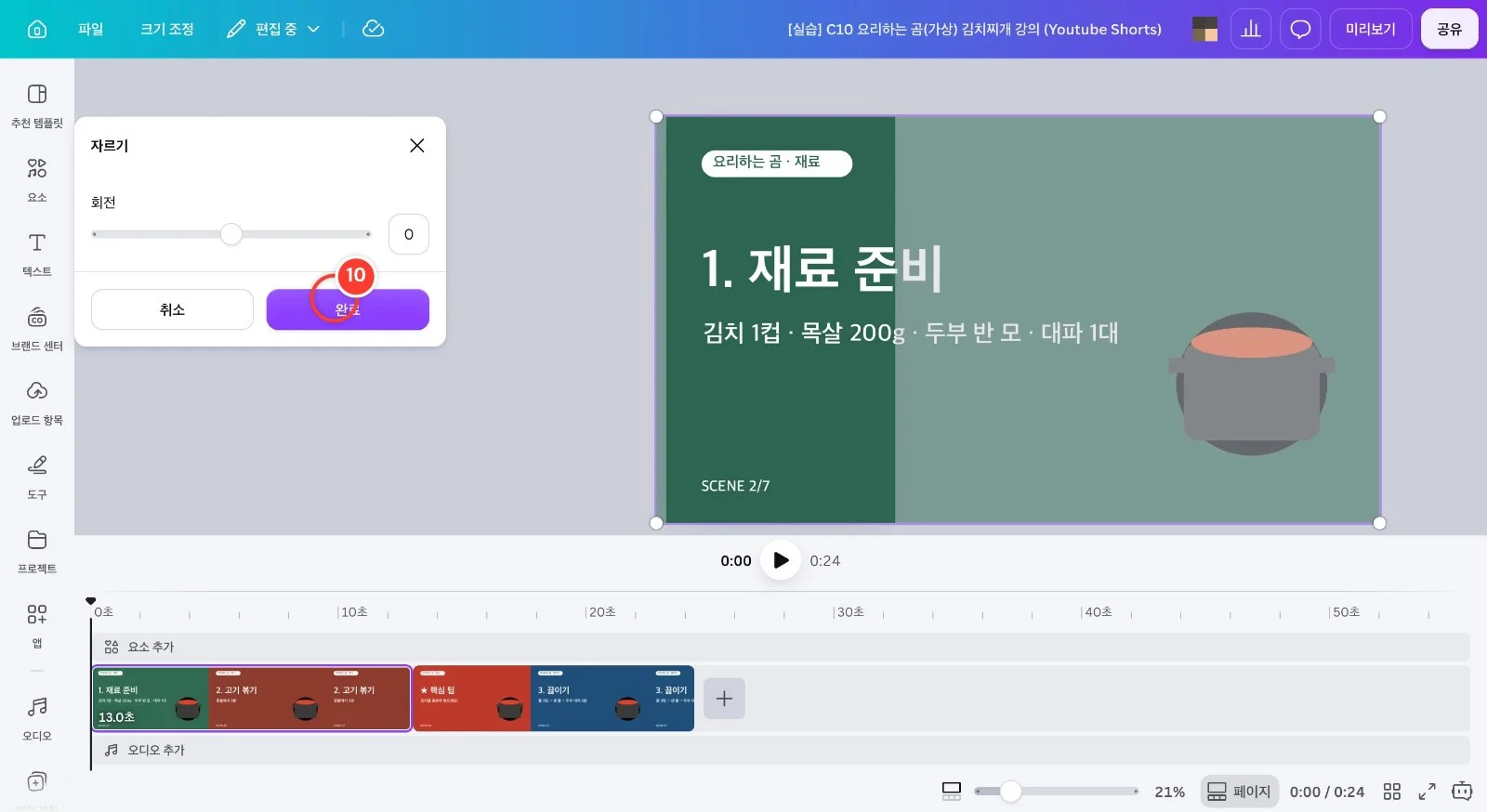
11
두 번째 클립도 같은 방법으로 옮긴 뒤, 오른쪽 위 [미리보기]를 눌러 세로 쇼츠를 처음부터 재생해 봐요.
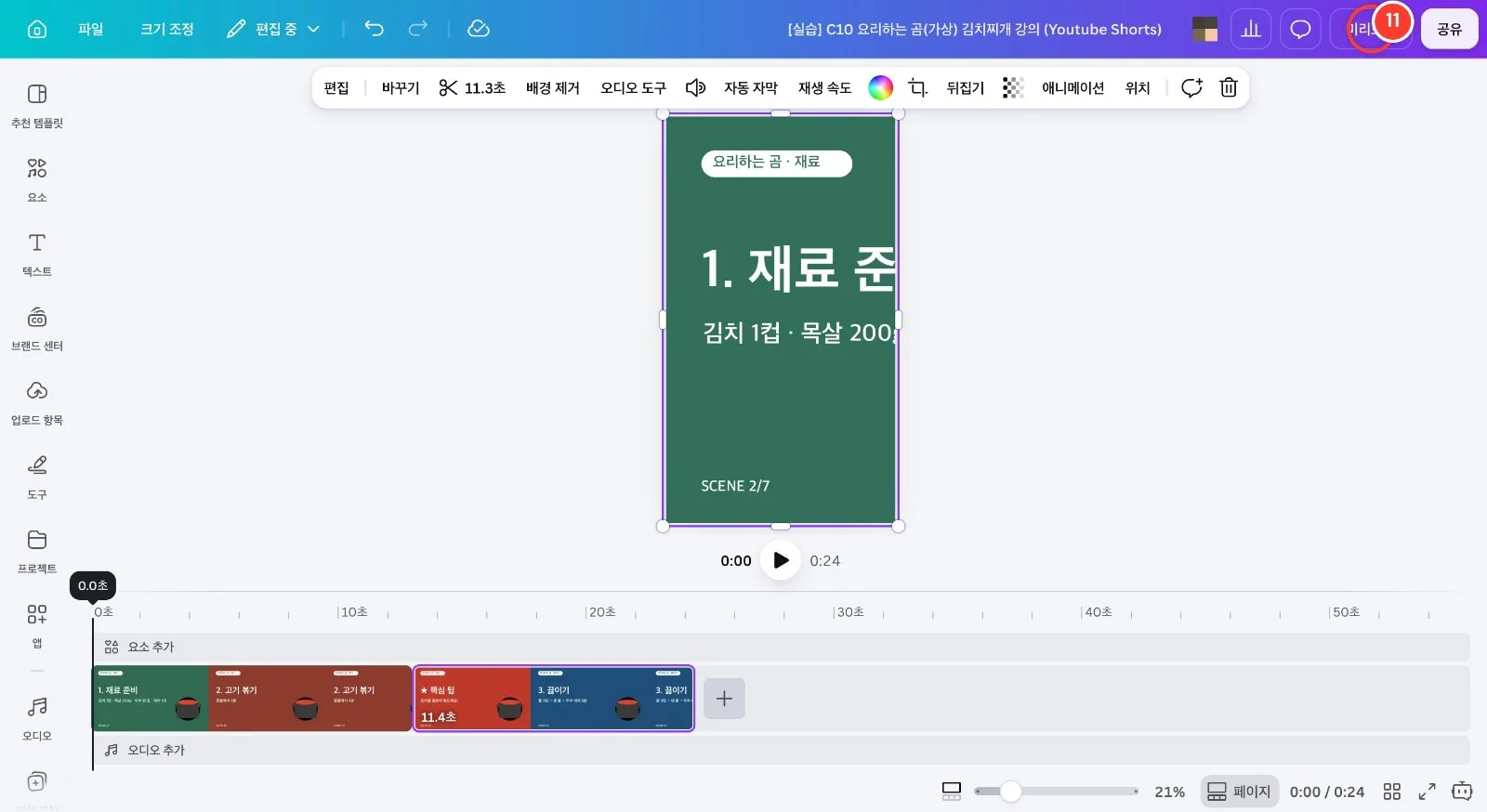
12
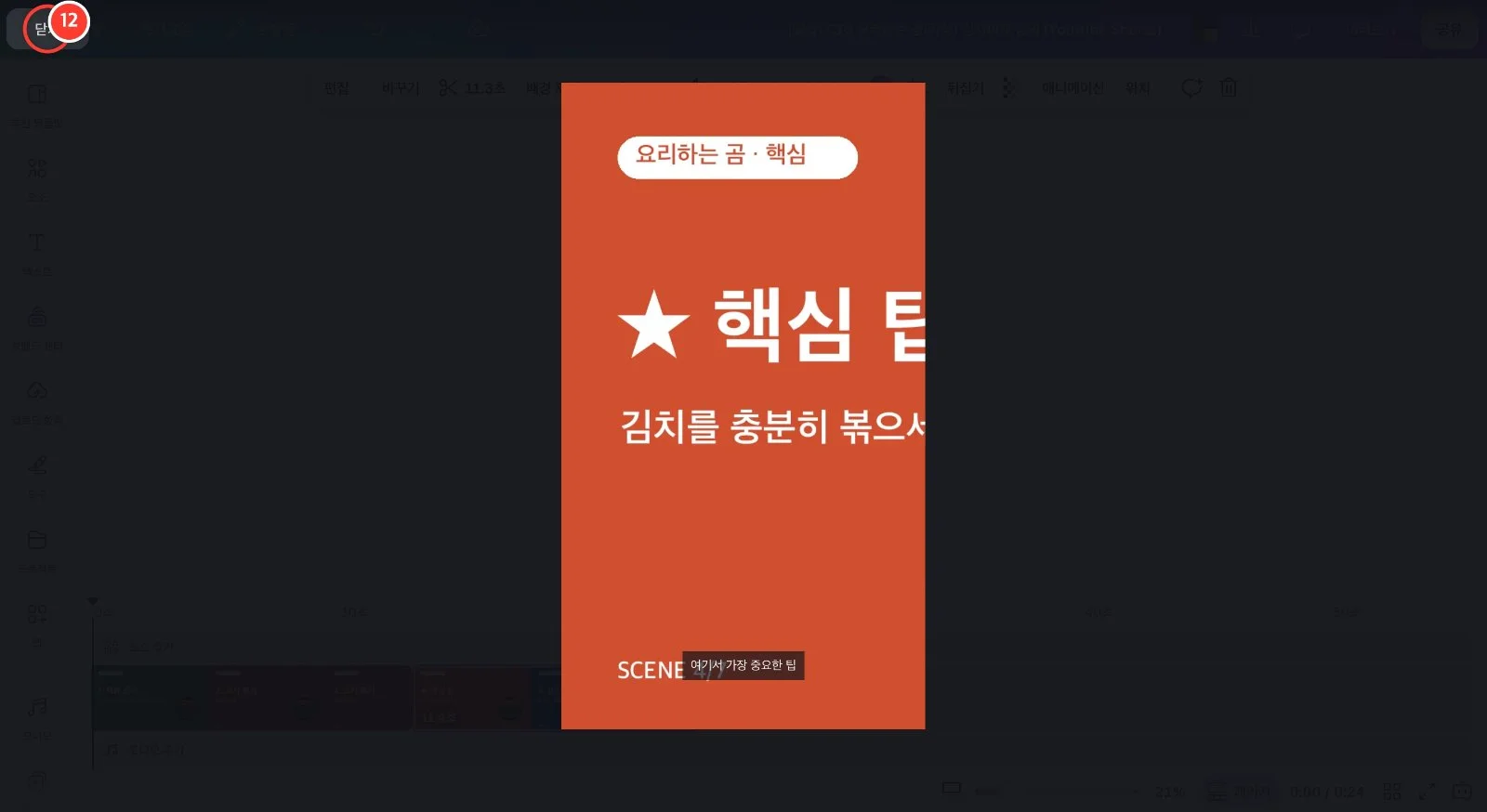
말소리와 화면이 맞게 약 24초 동안 재생되면 완성이에요. [닫기]로 돌아가 필요하면 자막·음악을 더해요(공유·다운로드는 이 가이드에서 다루지 않아요).