Snorkl 초급 06 · 쓰기 활동 만들기
2026년 9월 26일 · 15단계
0/15 완료
1
📘 쓰기 활동 만들기 학생이 글로 답하고 AI 피드백을 받는 쓰기 활동을 만듭니다.
2
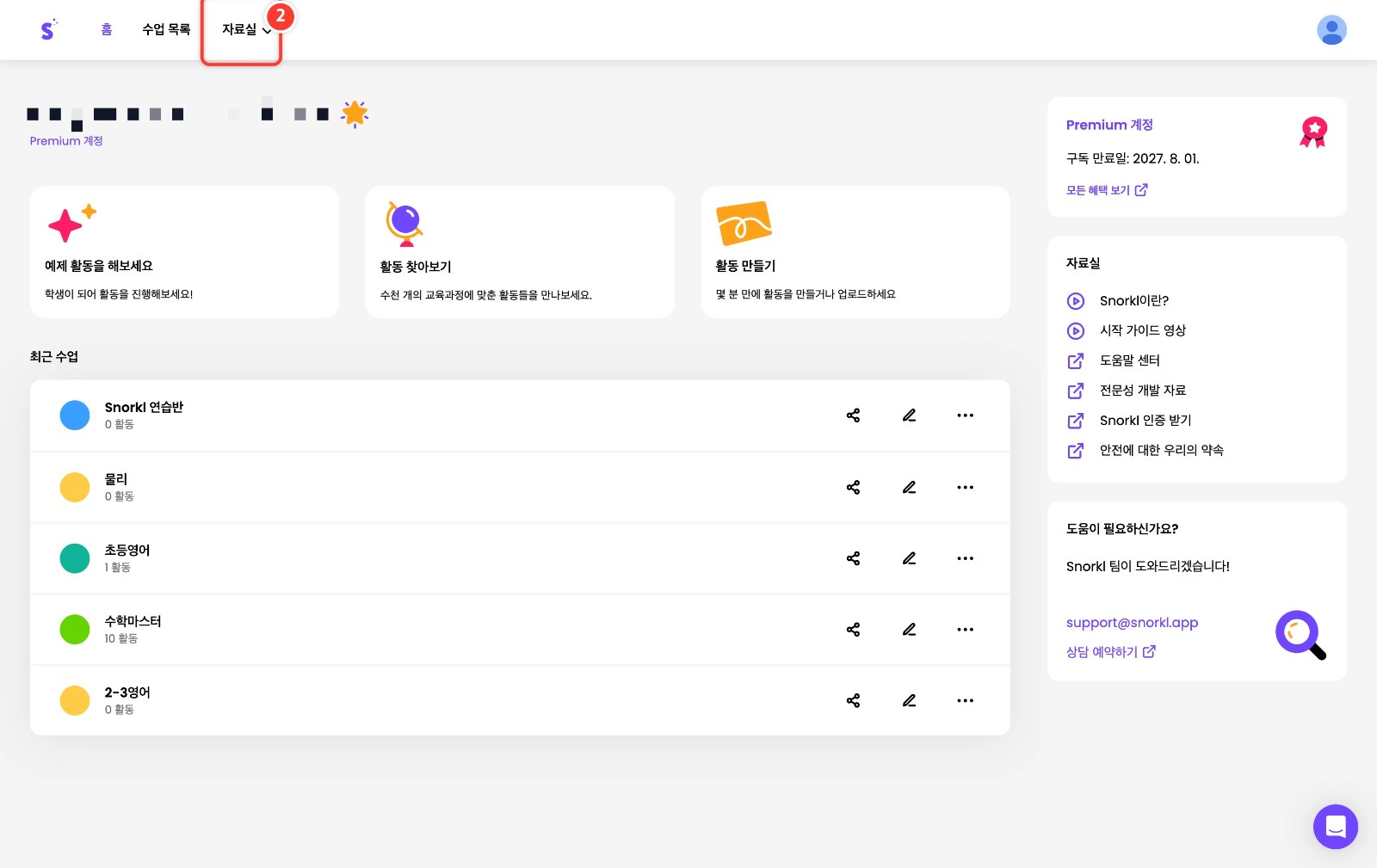
상단 '자료실'을 클릭합니다.
3
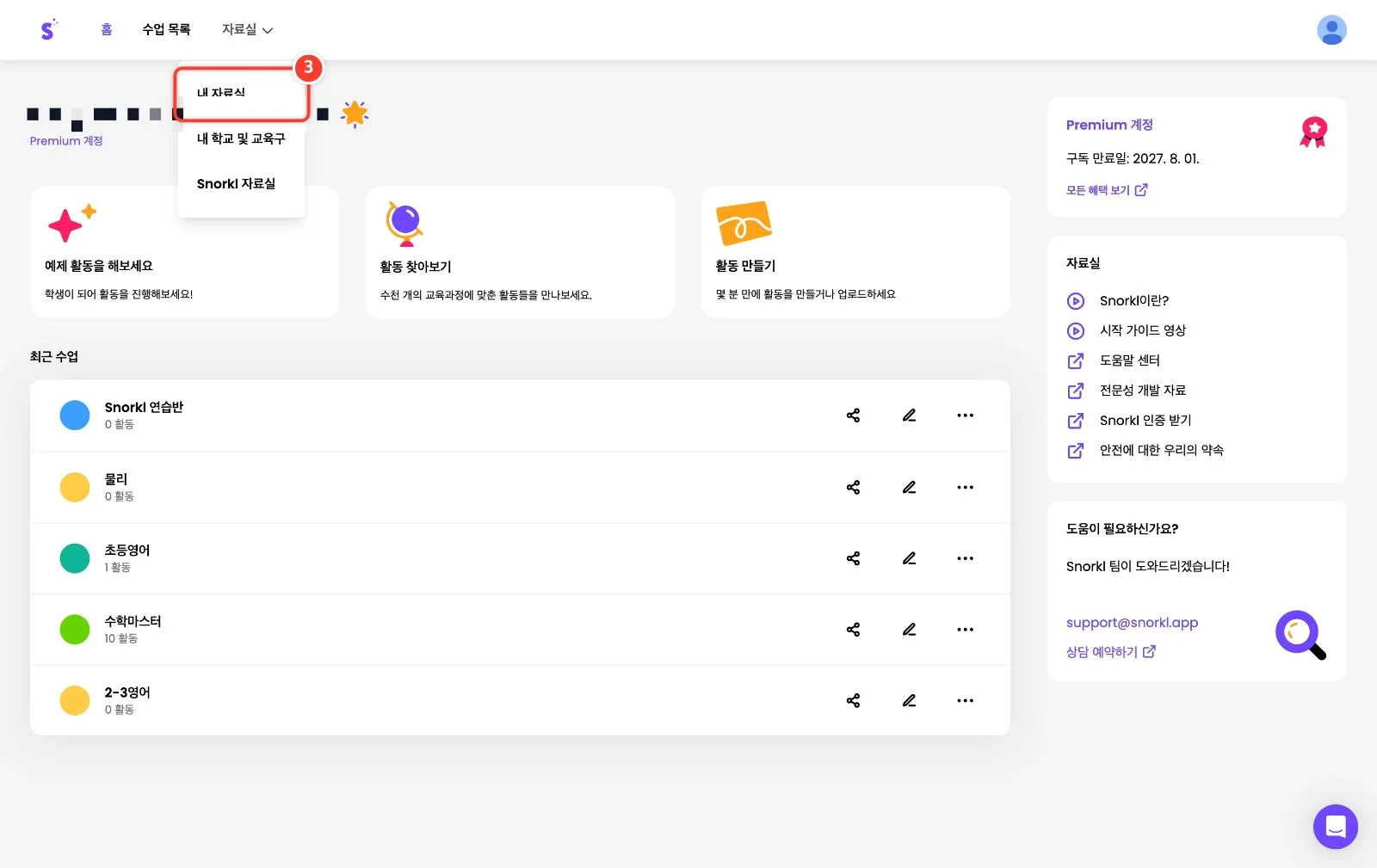
'내 자료실'을 클릭합니다.
4
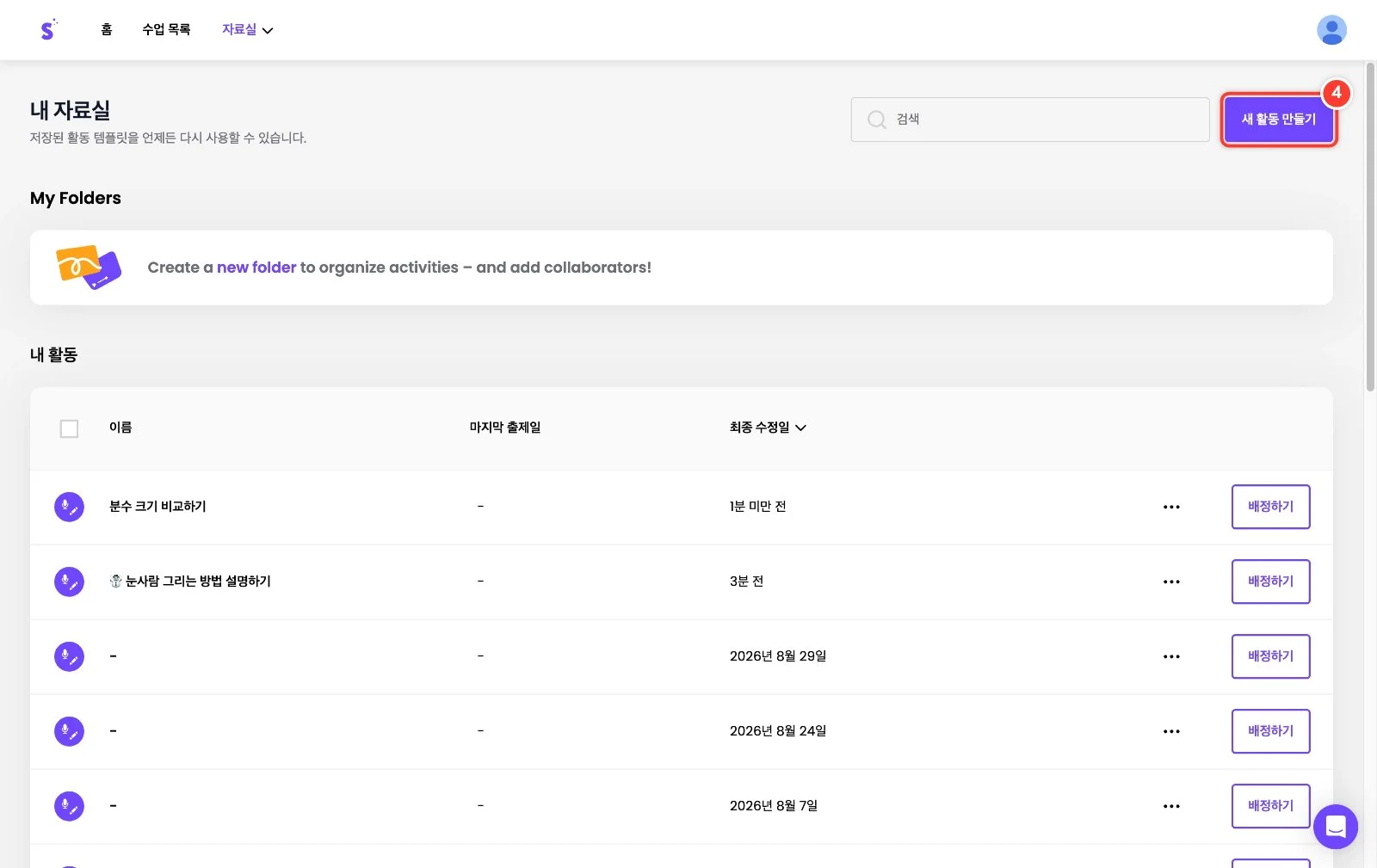
오른쪽 위 '새 활동 만들기'를 클릭합니다. (홈 화면의 '활동 만들기' 카드와 같은 기능입니다)
5
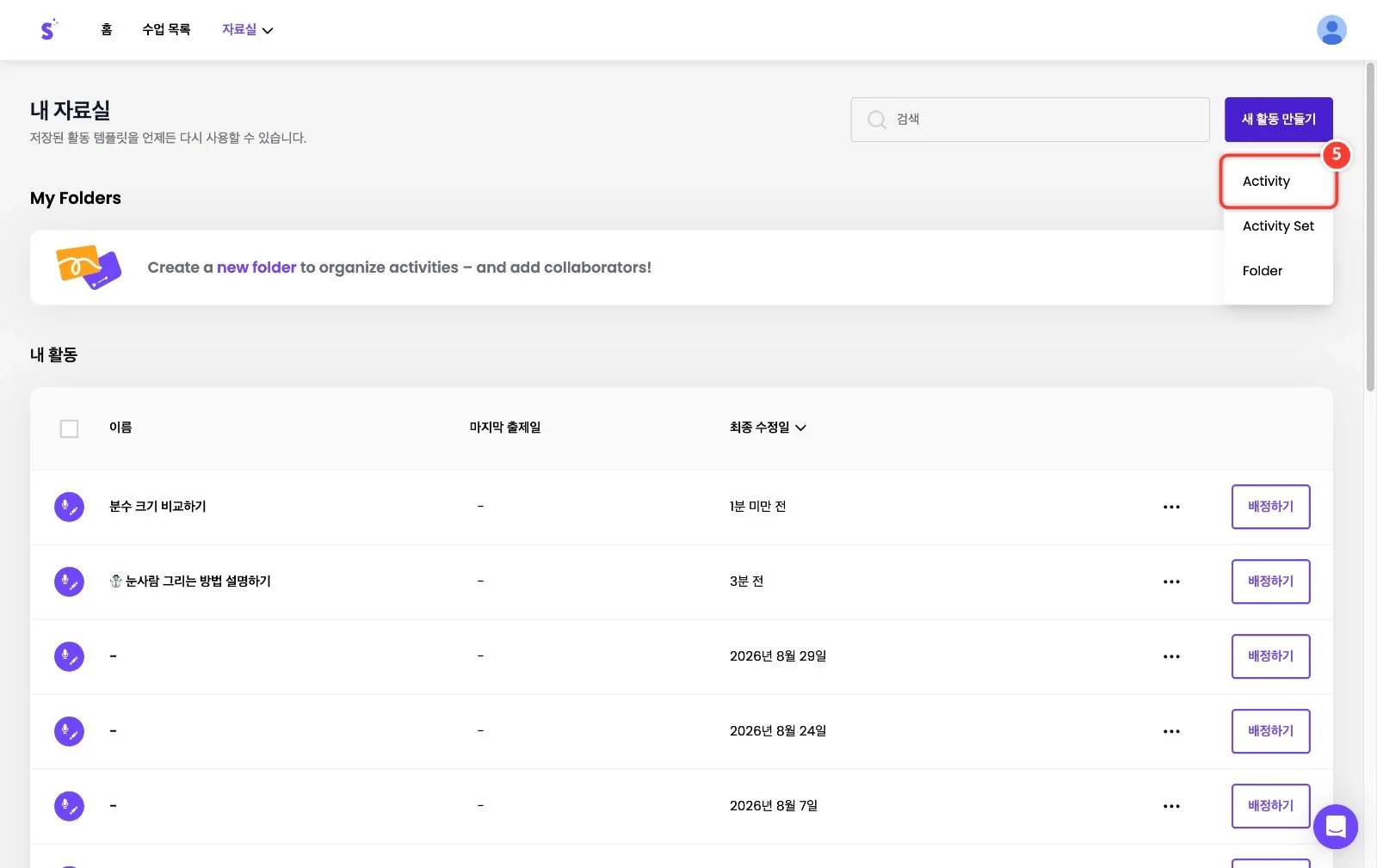
메뉴에서 'Activity'(활동)를 클릭합니다. Activity Set은 여러 활동 묶음, Folder는 정리용 폴더입니다.
6
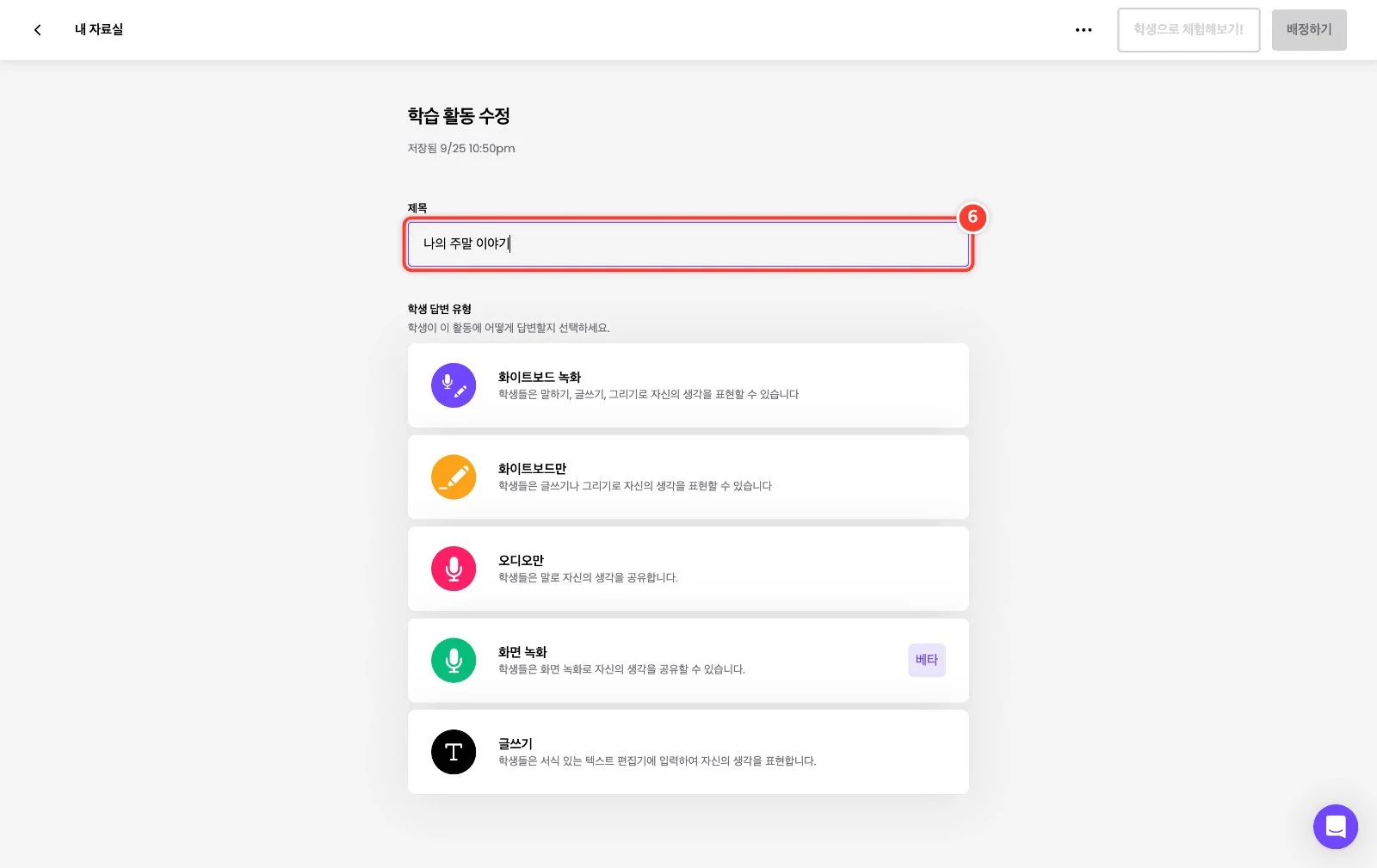
'제목' 칸에 활동 이름을 입력합니다. 예: 나의 주말 이야기
7
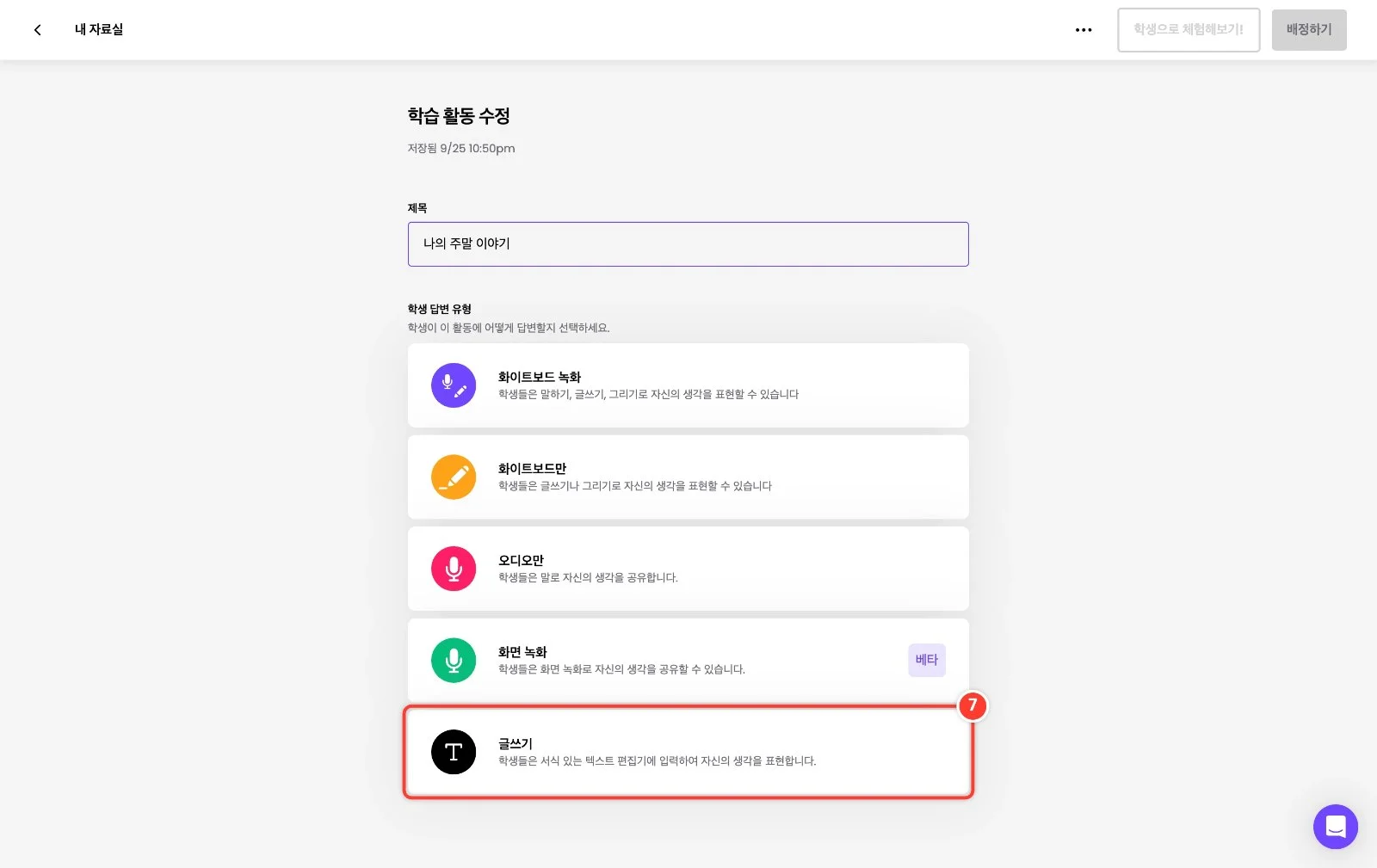
'학생 답변 유형'에서 맨 아래 '글쓰기'를 선택합니다. 학생은 문서 편집기에 글을 써서 답합니다.
8
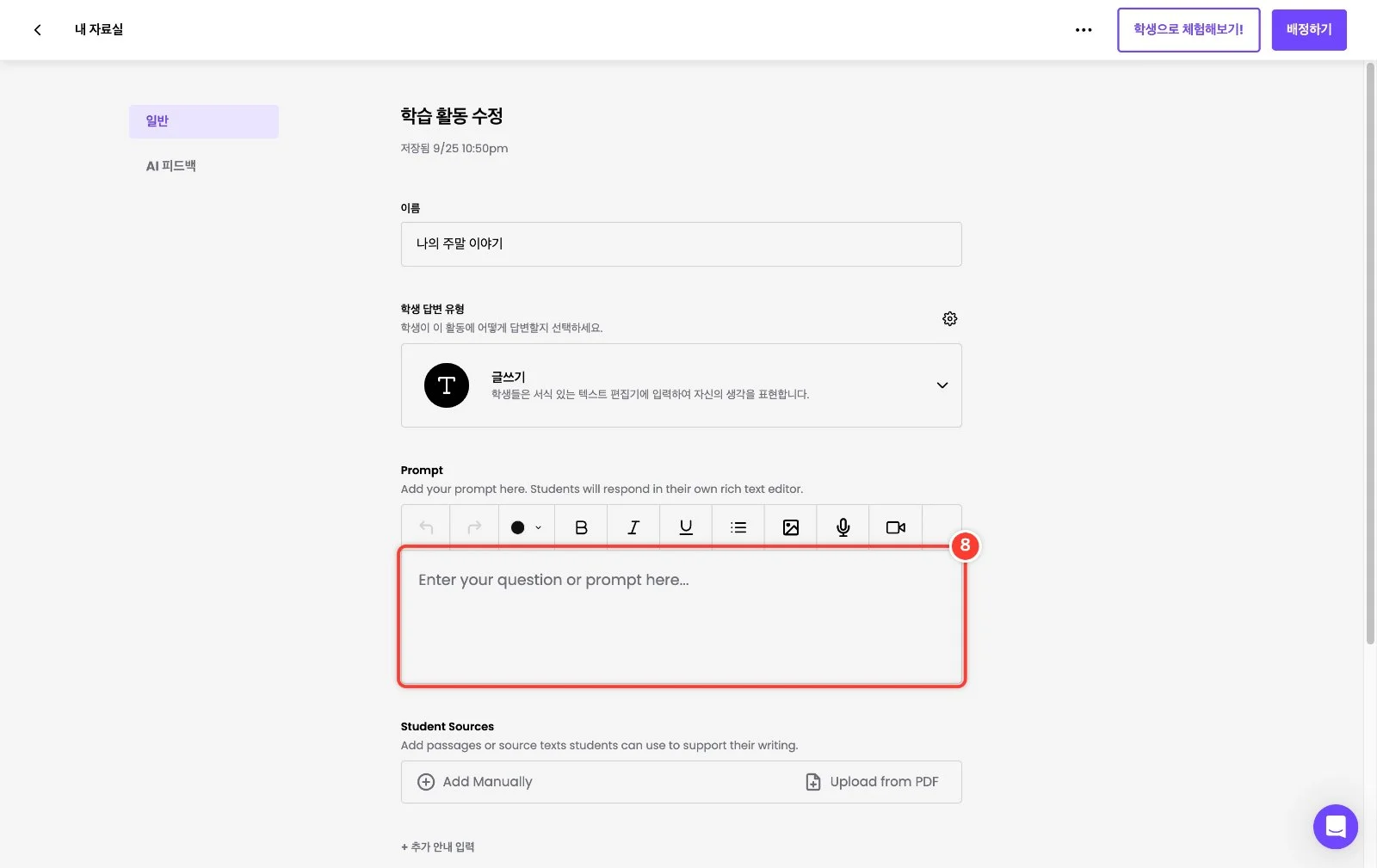
'Prompt'(질문) 칸을 클릭합니다.
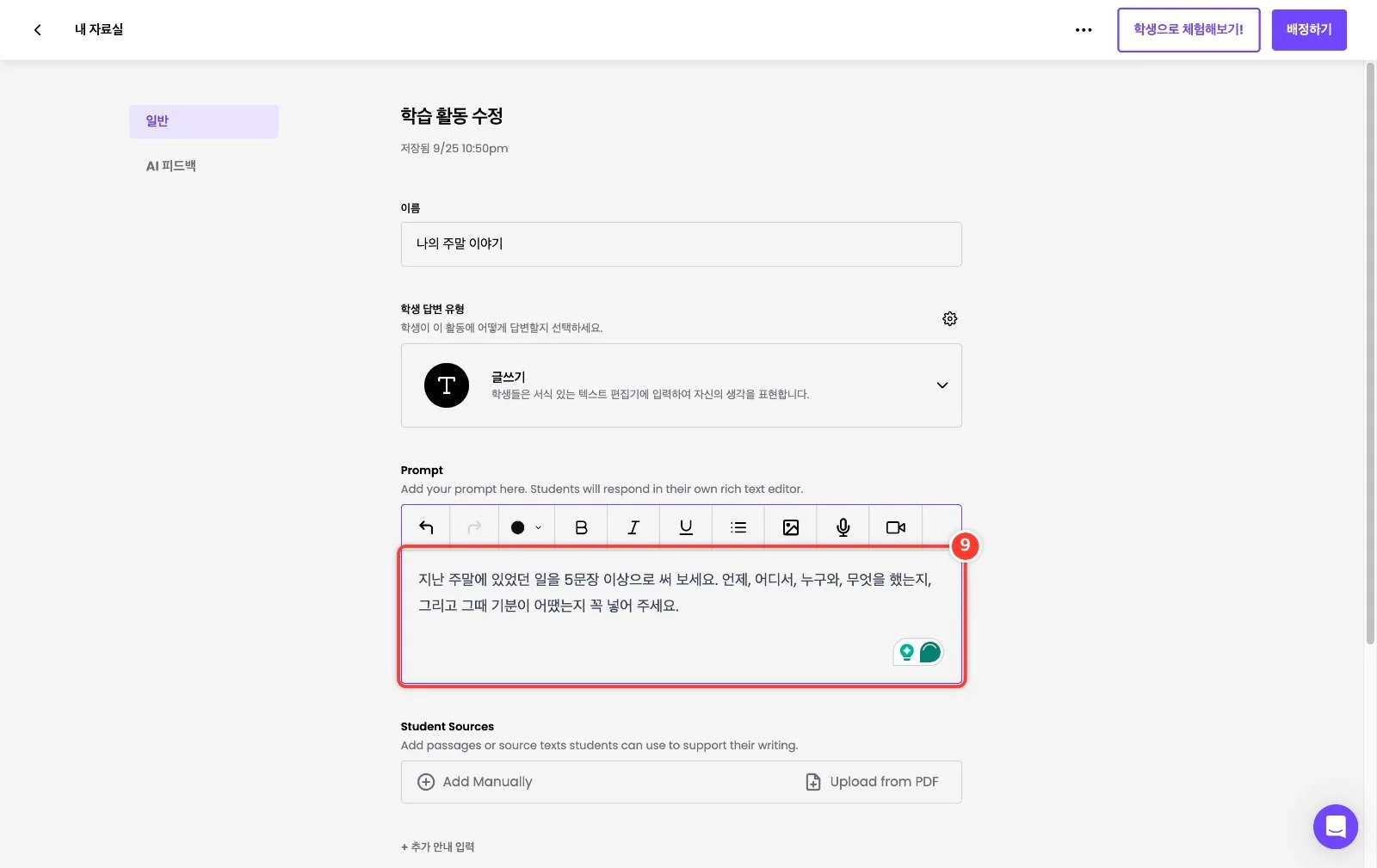
9
학생에게 보여 줄 글쓰기 과제를 입력합니다. 무엇을, 얼마나 쓰면 되는지 구체적으로 적으면 AI 피드백도 정확해집니다.
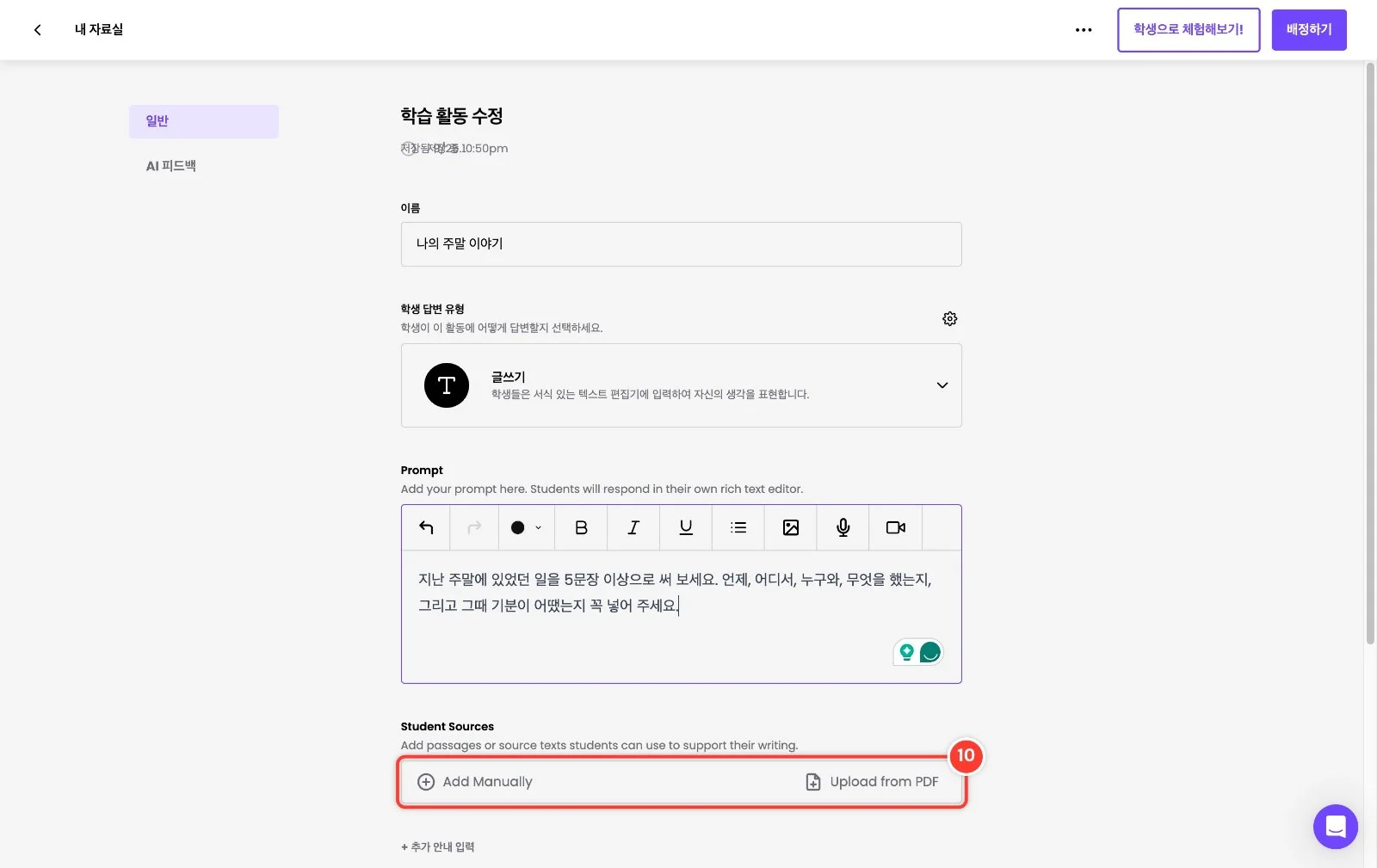
10
(선택) 'Student Sources'에서 학생이 참고할 글이나 자료를 직접 넣거나(Add Manually) PDF로 올릴 수 있습니다(Upload from PDF).
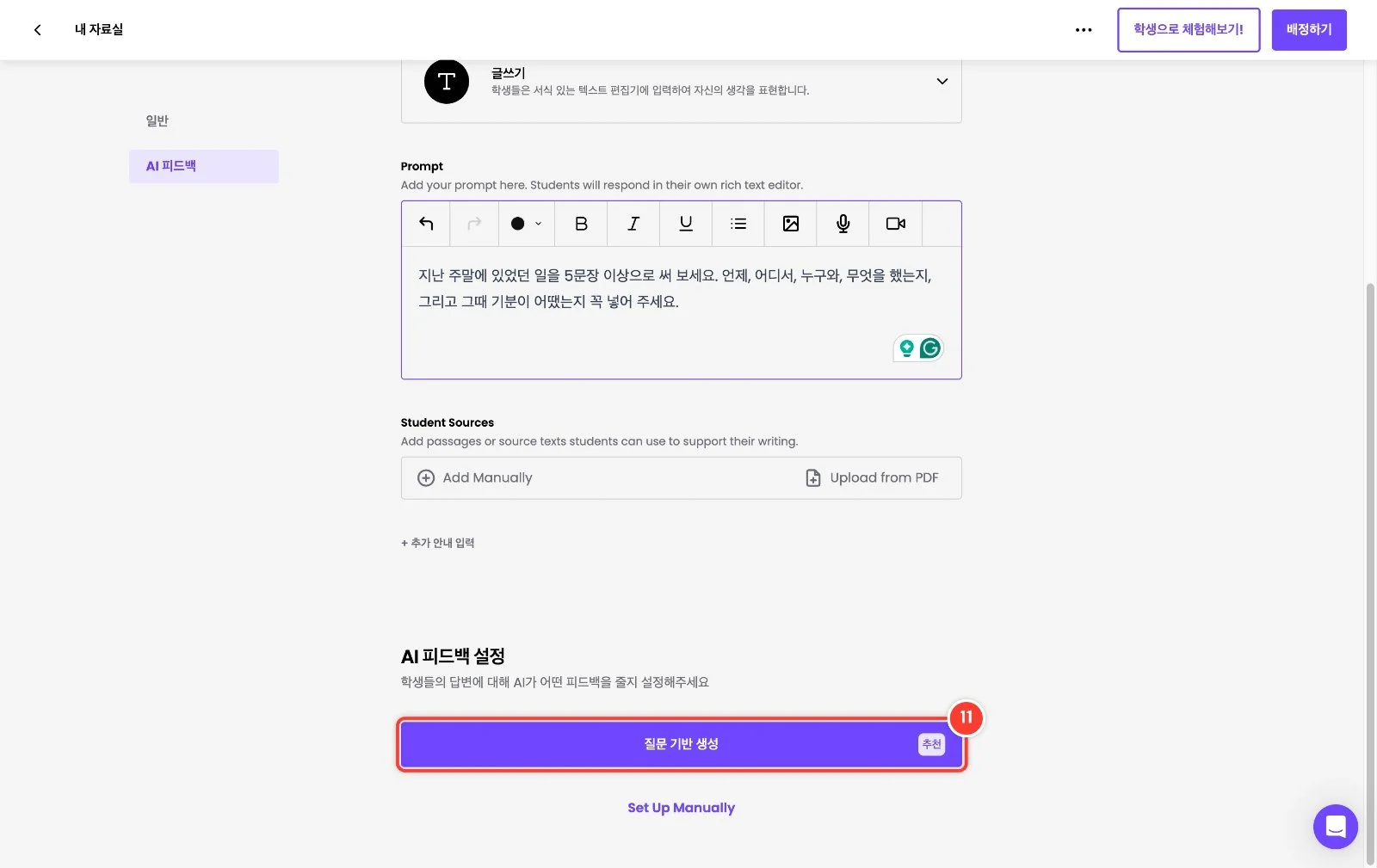
11
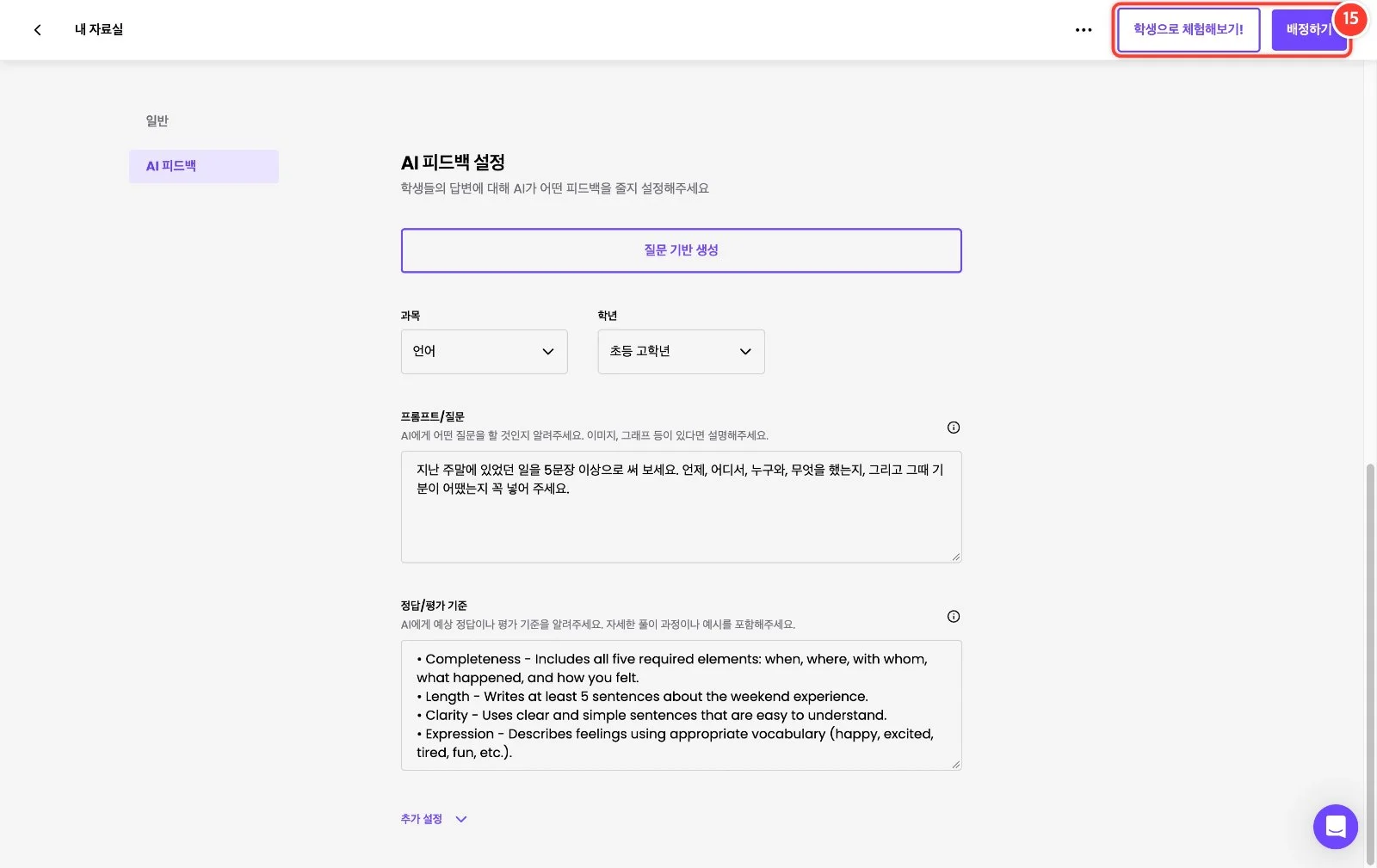
'AI 피드백 설정'의 '질문 기반 생성'을 클릭합니다.
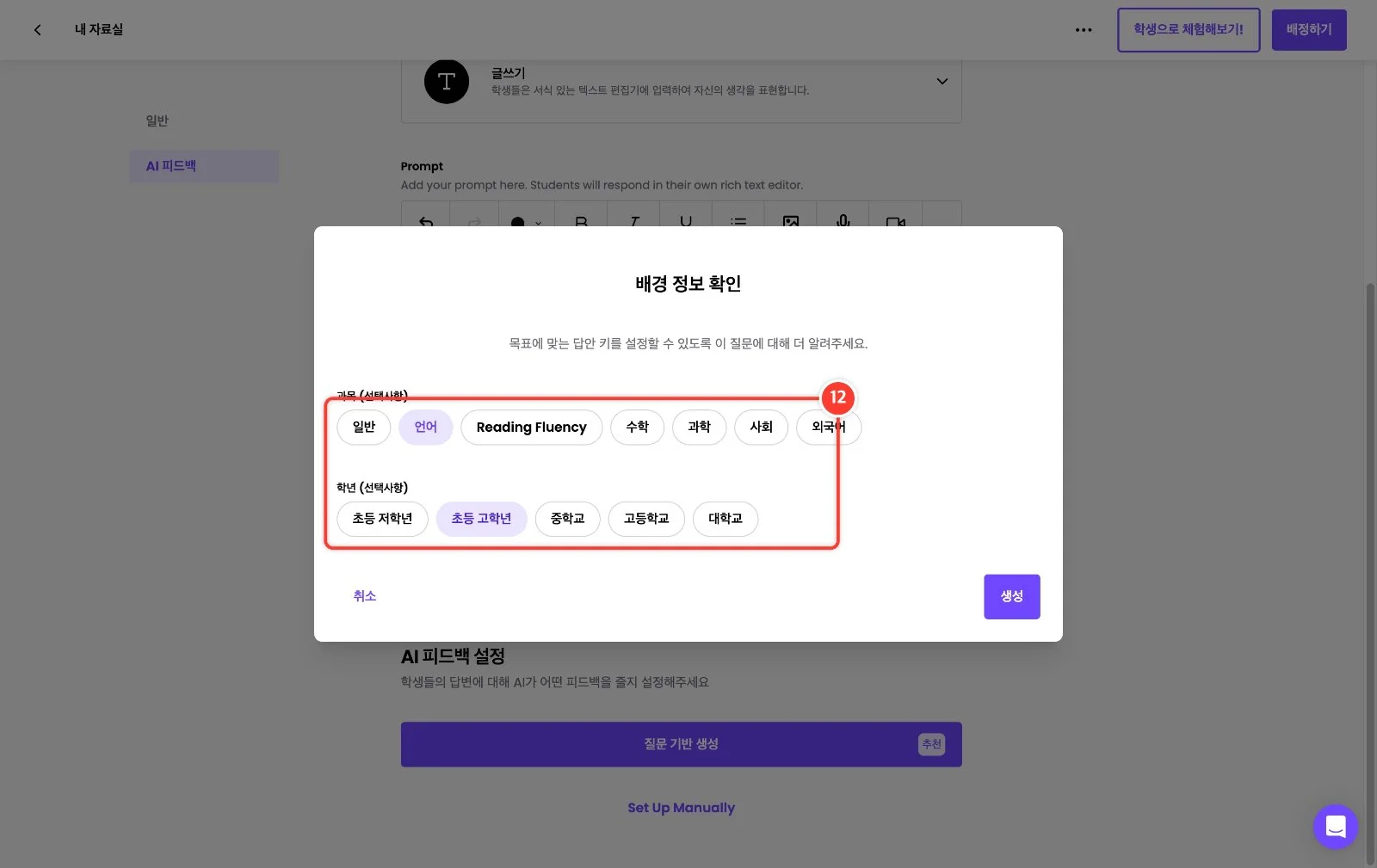
12
과목(예: 언어)과 학년(예: 초등 고학년)을 고르고 '생성'을 클릭합니다.
13
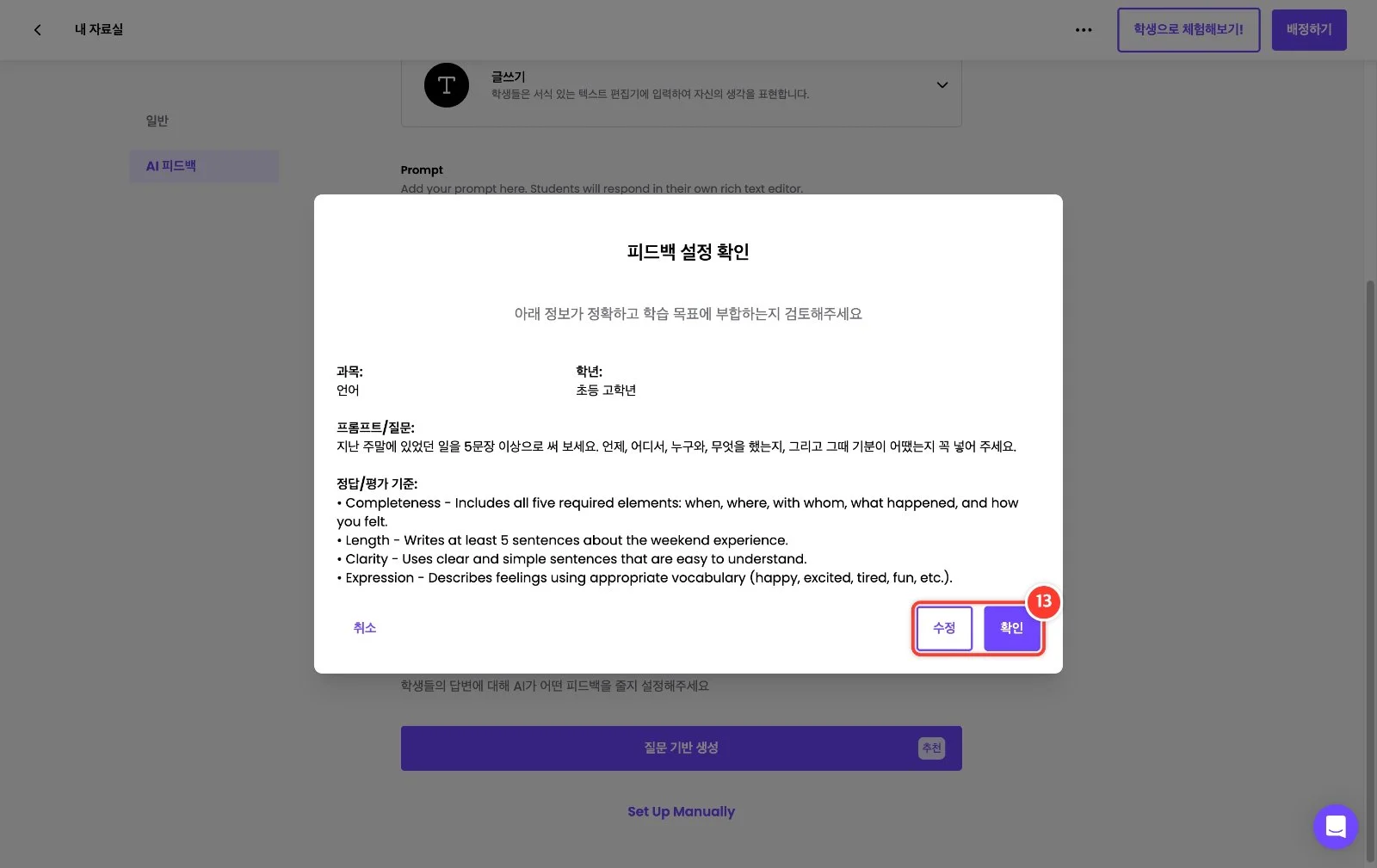
AI가 만든 평가 기준(내용 완성도, 문장 수, 표현 등)을 확인합니다. 기준이 영어로 나와도 괜찮고, 고치려면 '수정', 그대로 쓰려면 '확인'을 누릅니다.
14
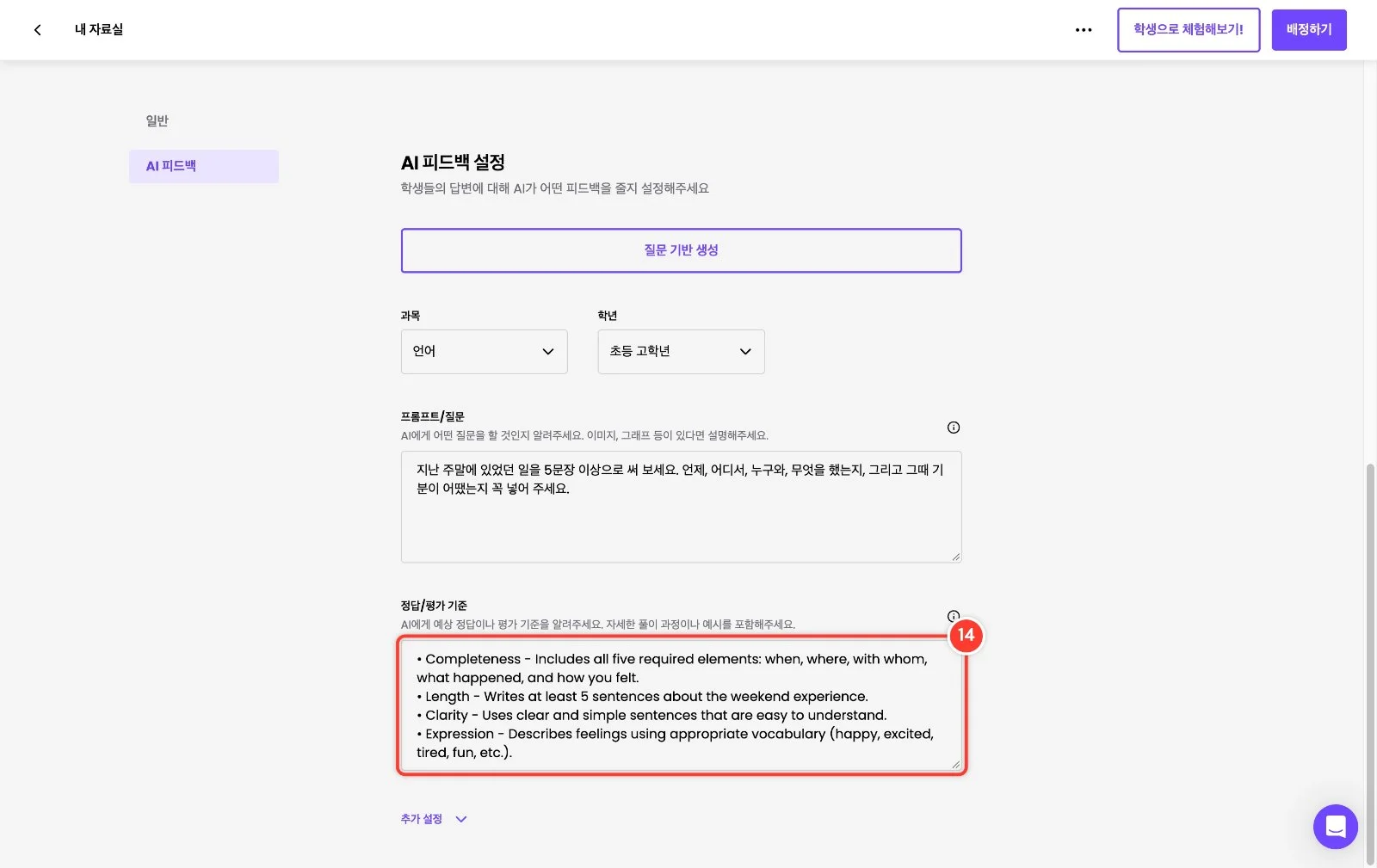
확인하면 '정답/평가 기준' 칸에 들어갑니다. 여기서 직접 한국어로 고쳐 써도 됩니다. 학생 계정 언어와 상관없이 피드백을 항상 한국어로 주려면 가이드 07처럼 'AI 피드백 언어'를 Korean으로 설정하세요.
15
완성! '학생으로 체험해보기!'로 직접 글을 써서 피드백을 확인한 뒤 '배정하기'로 수업에 내보냅니다.