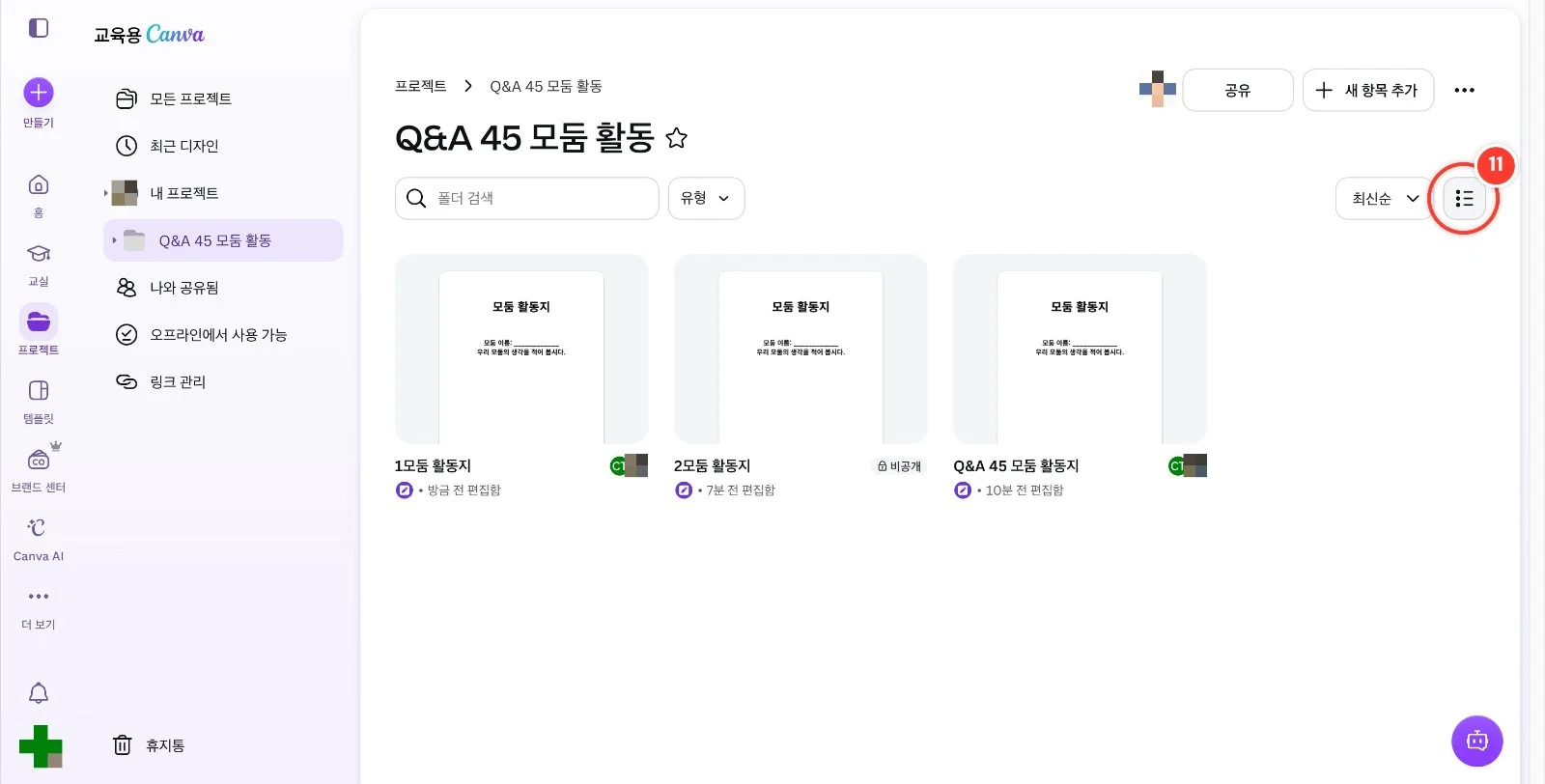
[Canva Q&A 45] 모둠별 템플릿 나눠 주고 공동 편집시키기
September 27, 2026 · 11 steps
0/11 done
1
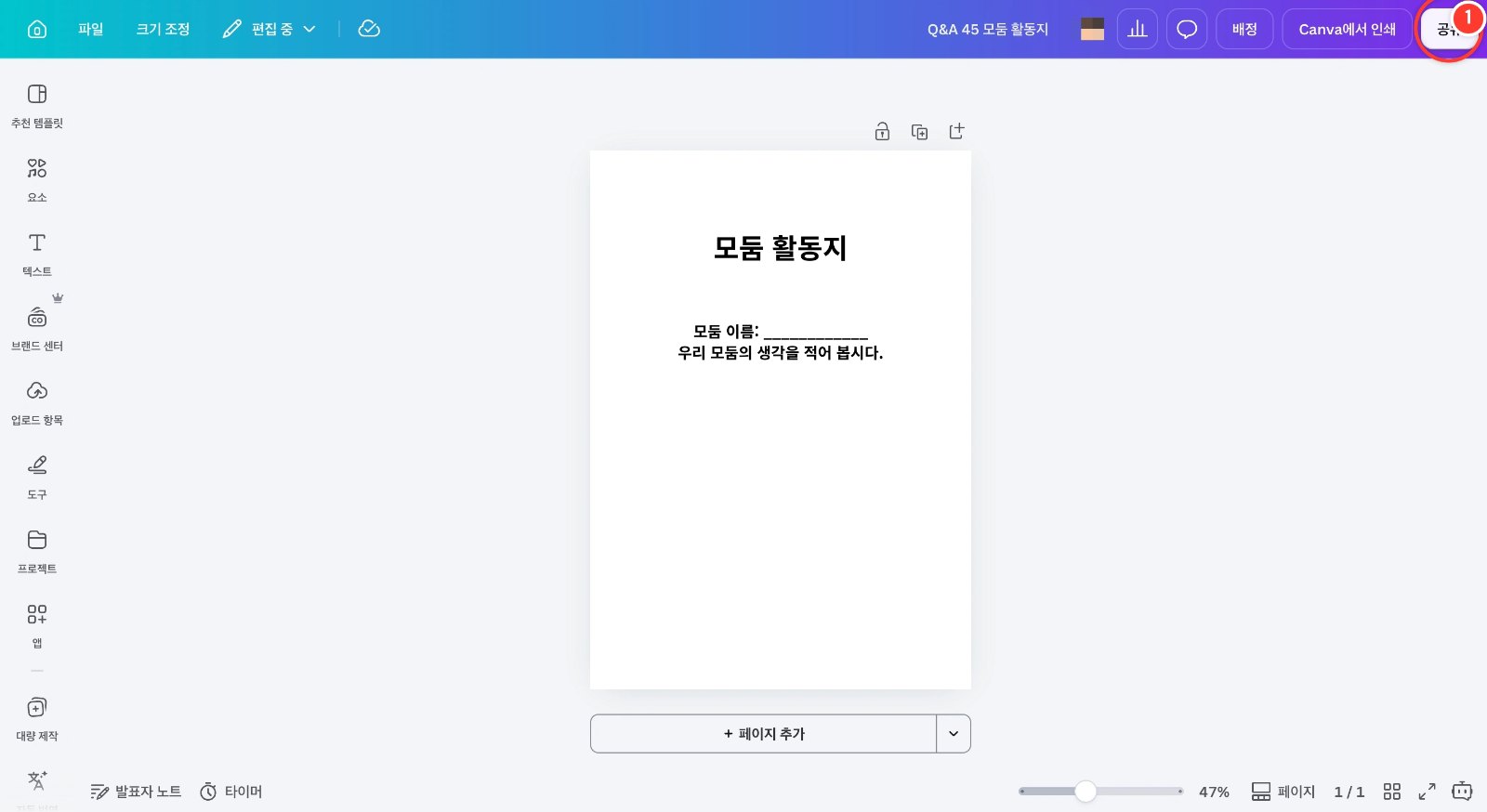
활동지 디자인을 열고 오른쪽 위 [공유]를 클릭합니다.
2
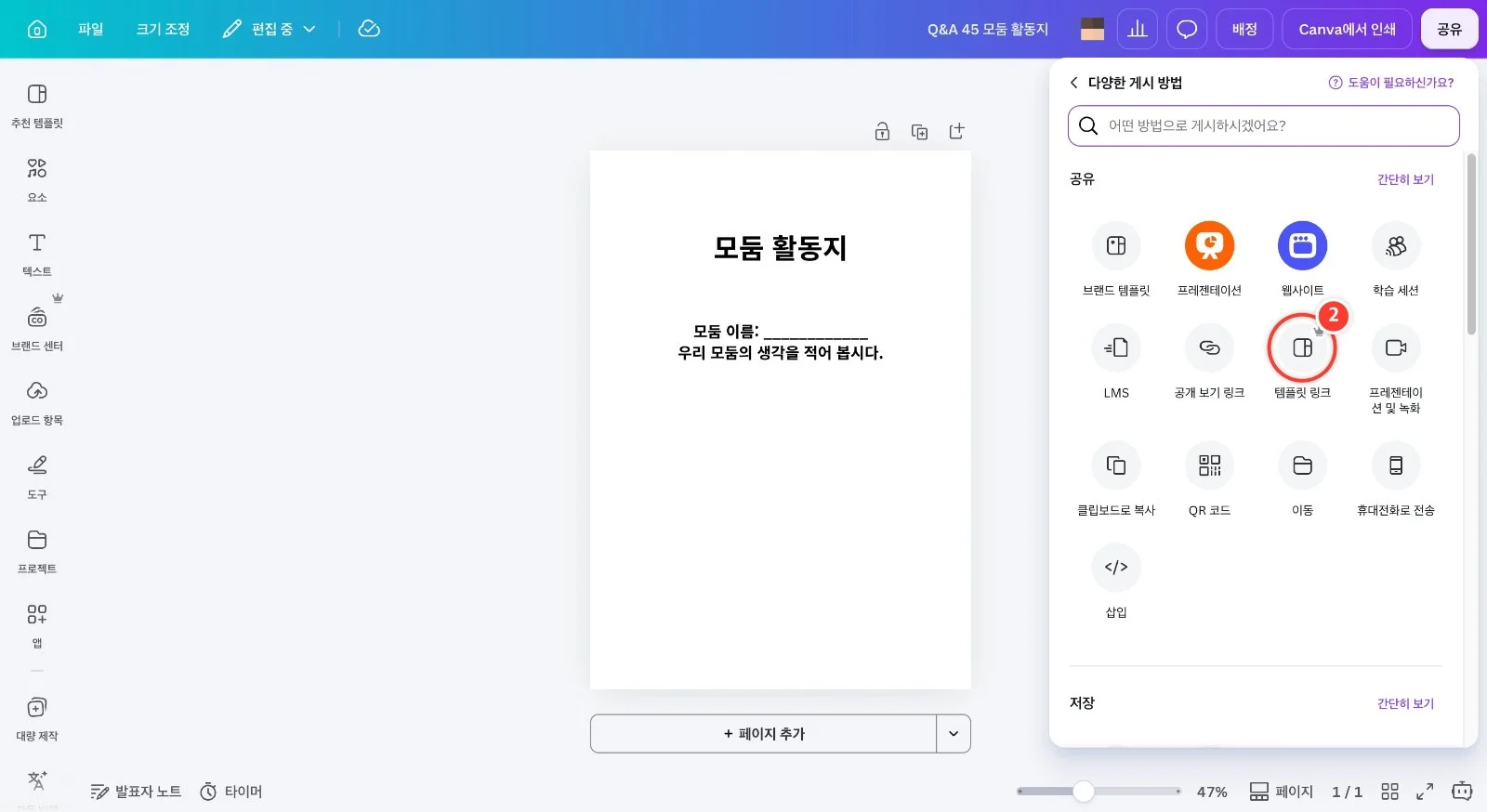
[모두 보기]를 누른 뒤 [템플릿 링크]를 클릭합니다.
3
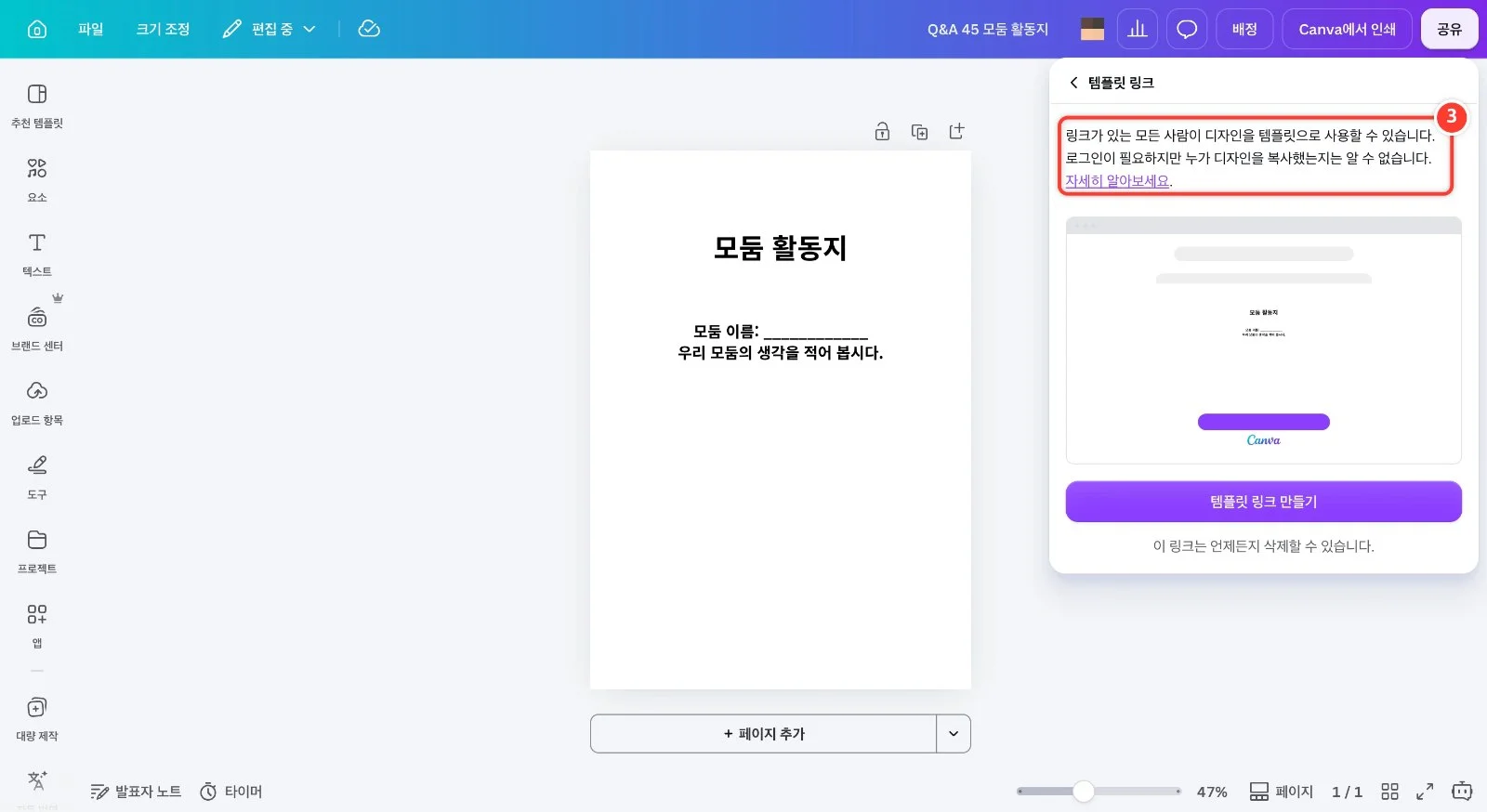
템플릿 링크는 받은 사람마다 각자 사본이 생기는 방식이라 교사는 누가 복사했는지 알 수 없고, 모둠 공동 편집에도 맞지 않습니다. 이번에는 만들지 않고 뒤로 돌아갑니다.
4
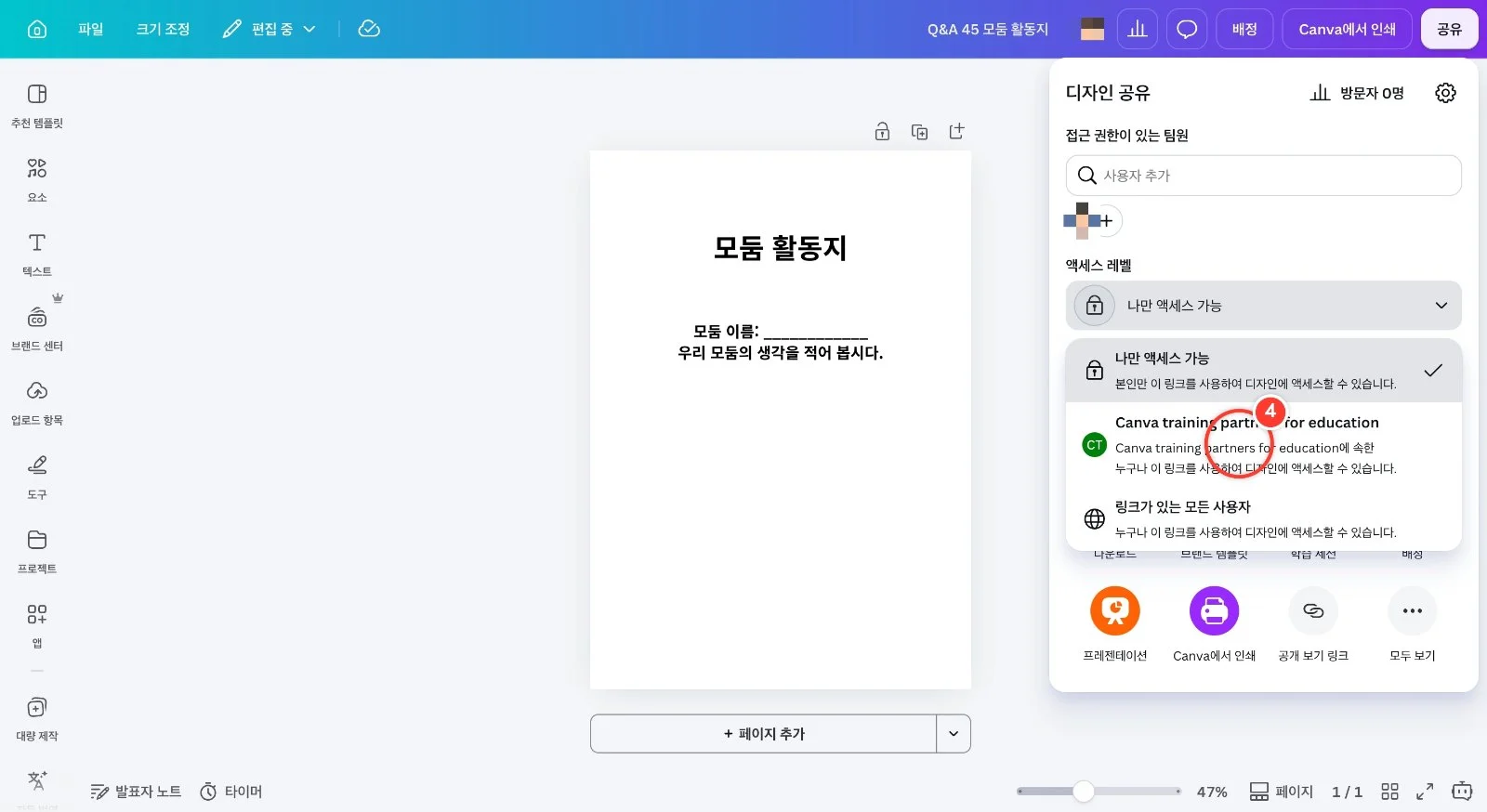
한 파일을 함께 편집하게 하려면 [액세스 레벨]에서 우리 학교 팀을 고릅니다. 학생 계정이 학교 팀(학급)에 들어와 있어야 링크가 열립니다.
5
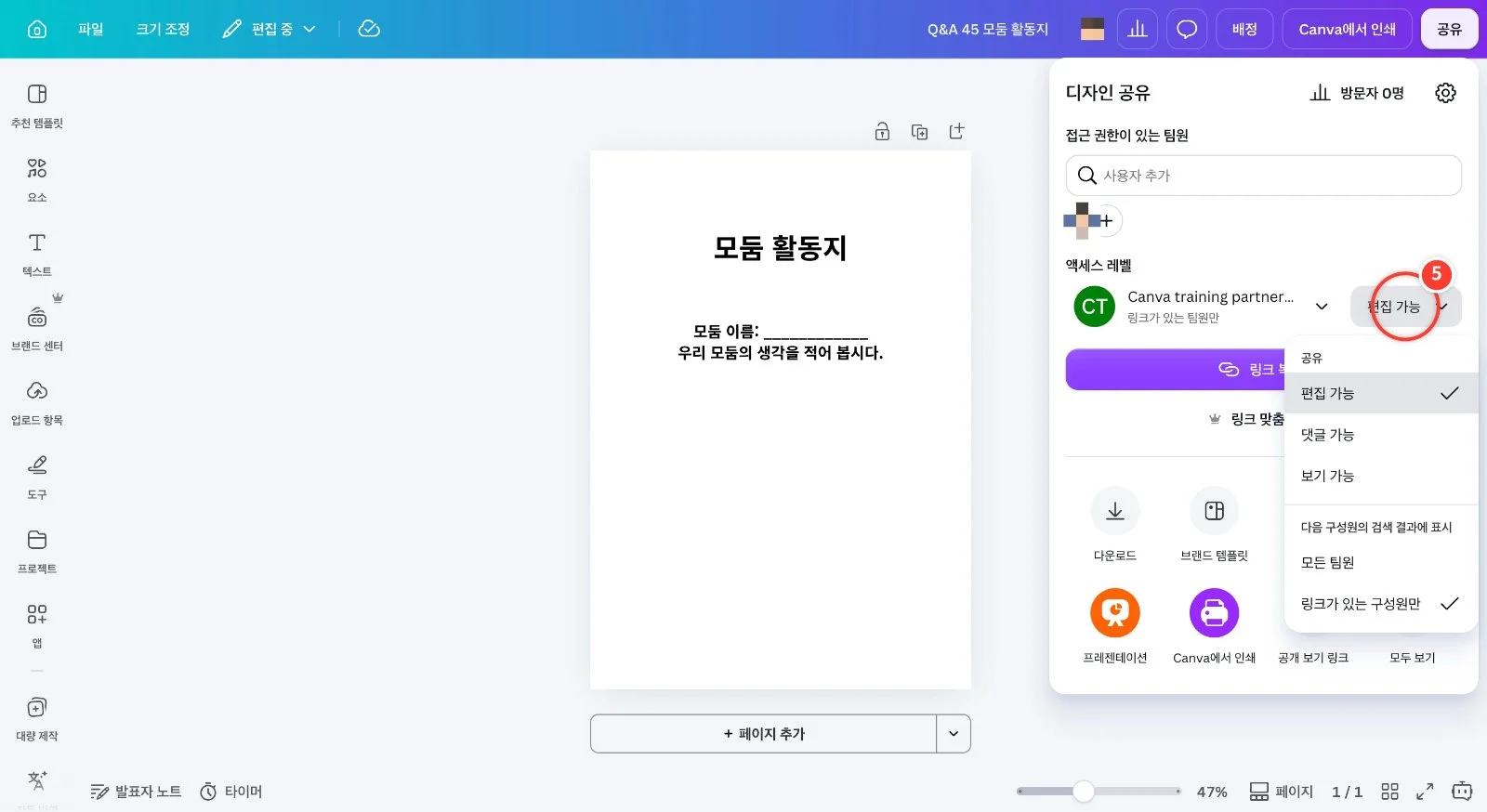
권한을 [편집 가능]으로 둡니다. 이 링크를 여러 모둠에 주면 모두 같은 파일을 편집하므로 모둠끼리 서로의 작업이 다 보입니다(모둠 수만큼 페이지를 복제해 한 파일에서 나눠 쓰는 방식).
6
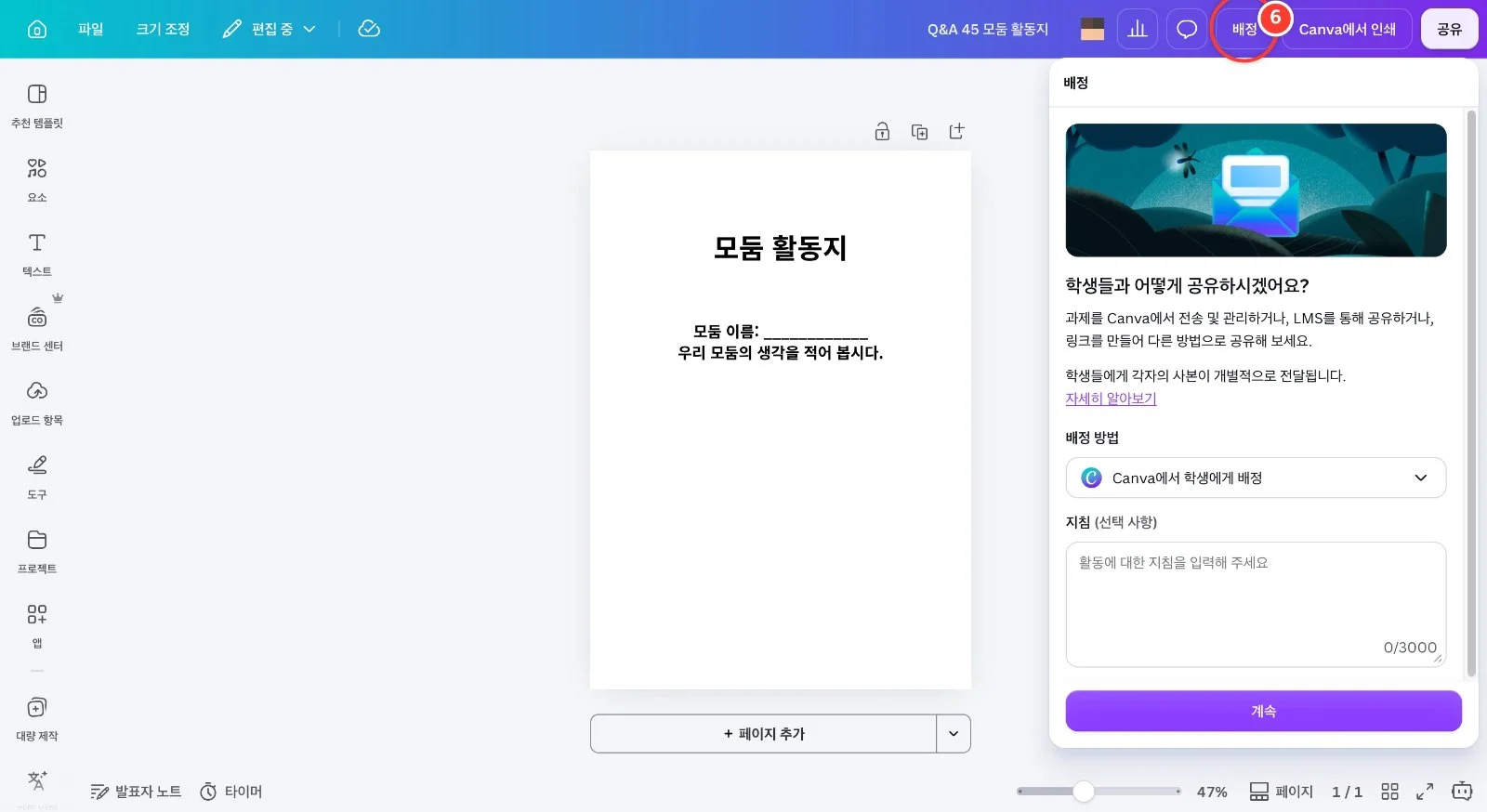
상단 [배정]은 학생마다 각자 사본을 보내는 기능이라 개인 과제에 알맞습니다. 모둠별로 따로 편집시키려면 다음처럼 모둠 수만큼 사본을 만듭니다.
7
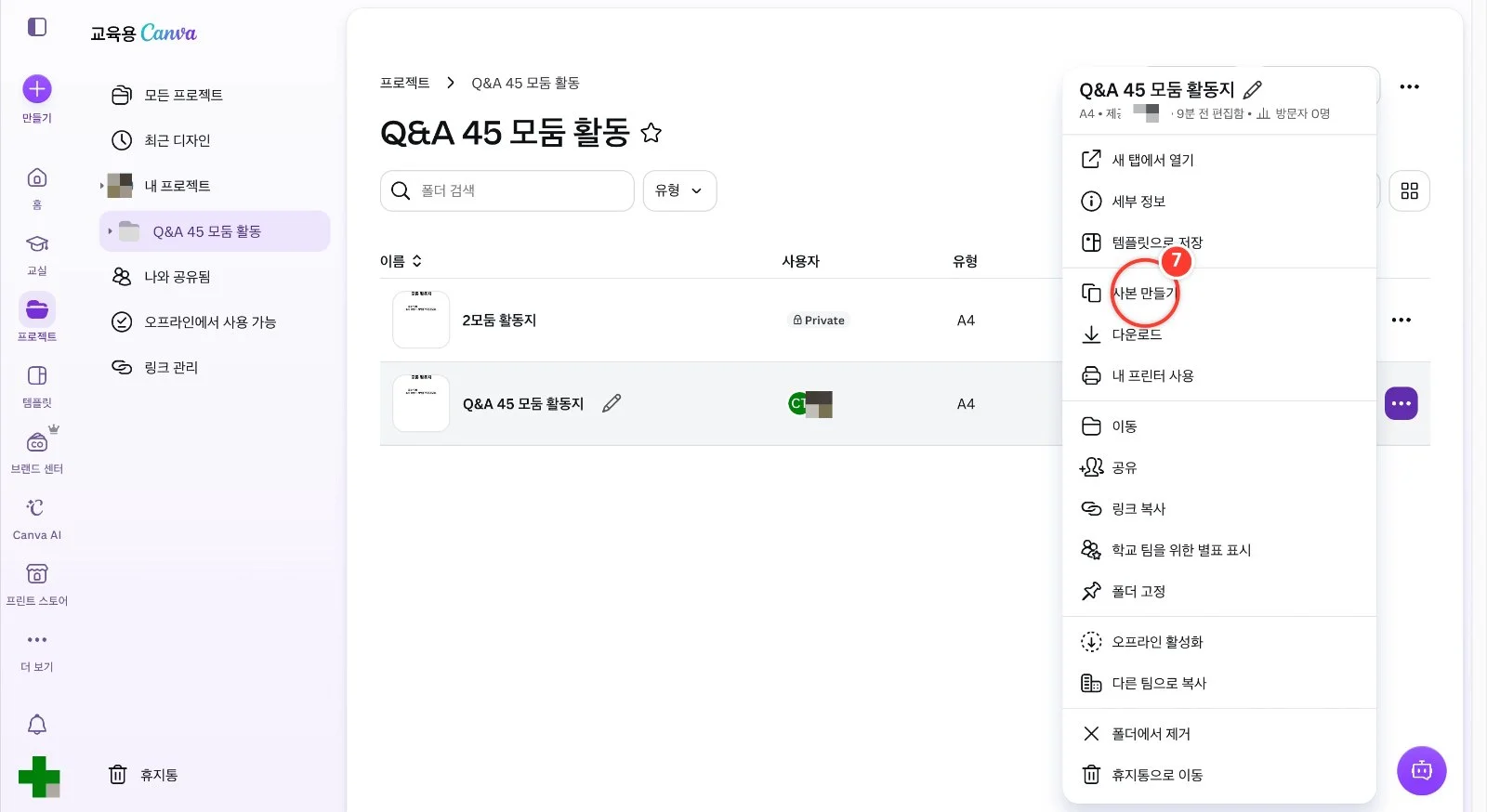
활동지를 넣어 둔 폴더에서 원본의 [···] → [사본 만들기]를 클릭합니다. 모둠 수만큼 반복하고, 템플릿 안내 창이 뜨면 X로 닫습니다.
8
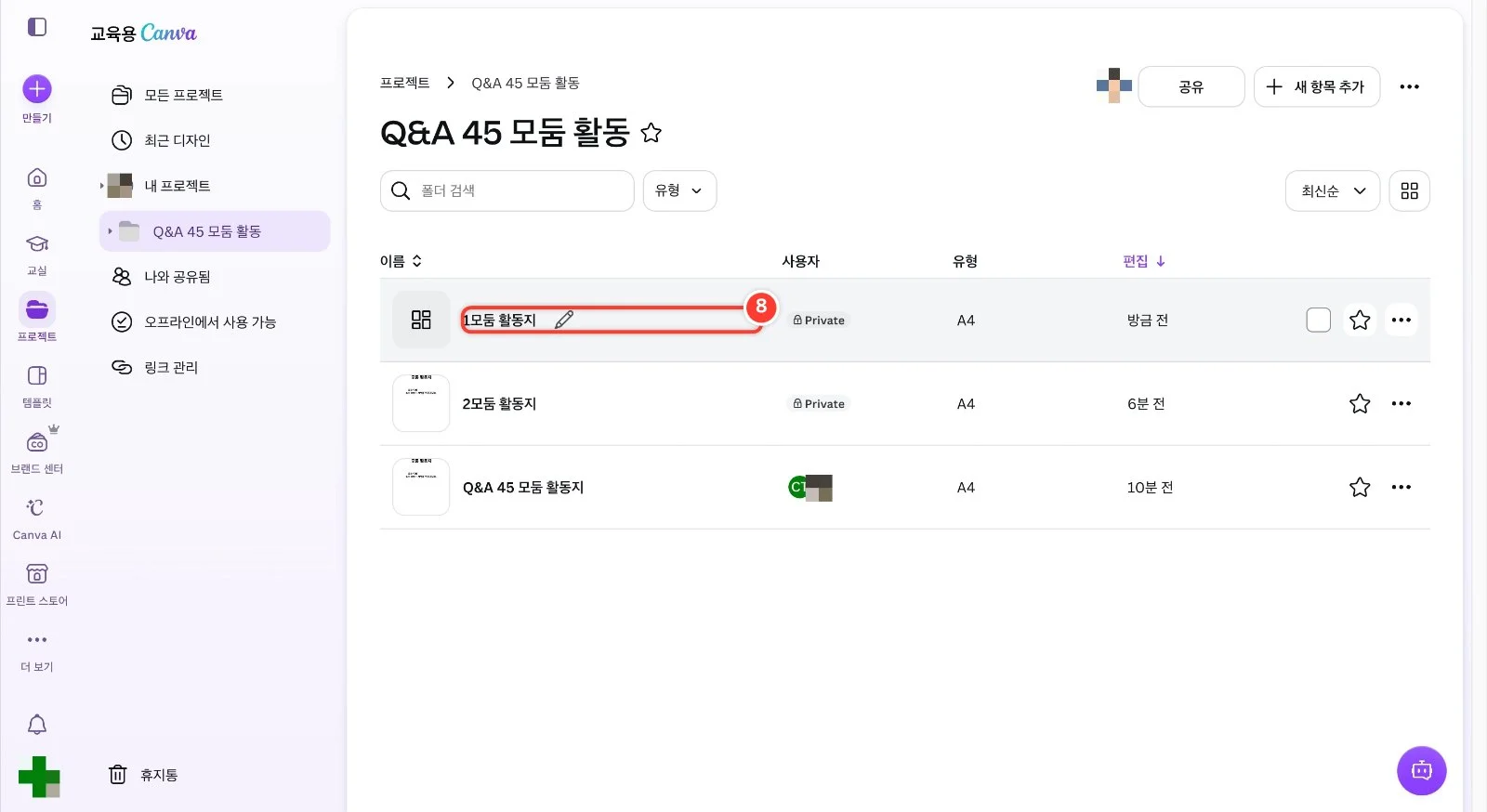
새 사본 이름 옆 연필을 눌러 '1모둠 활동지'처럼 모둠 이름으로 바꿉니다.
9
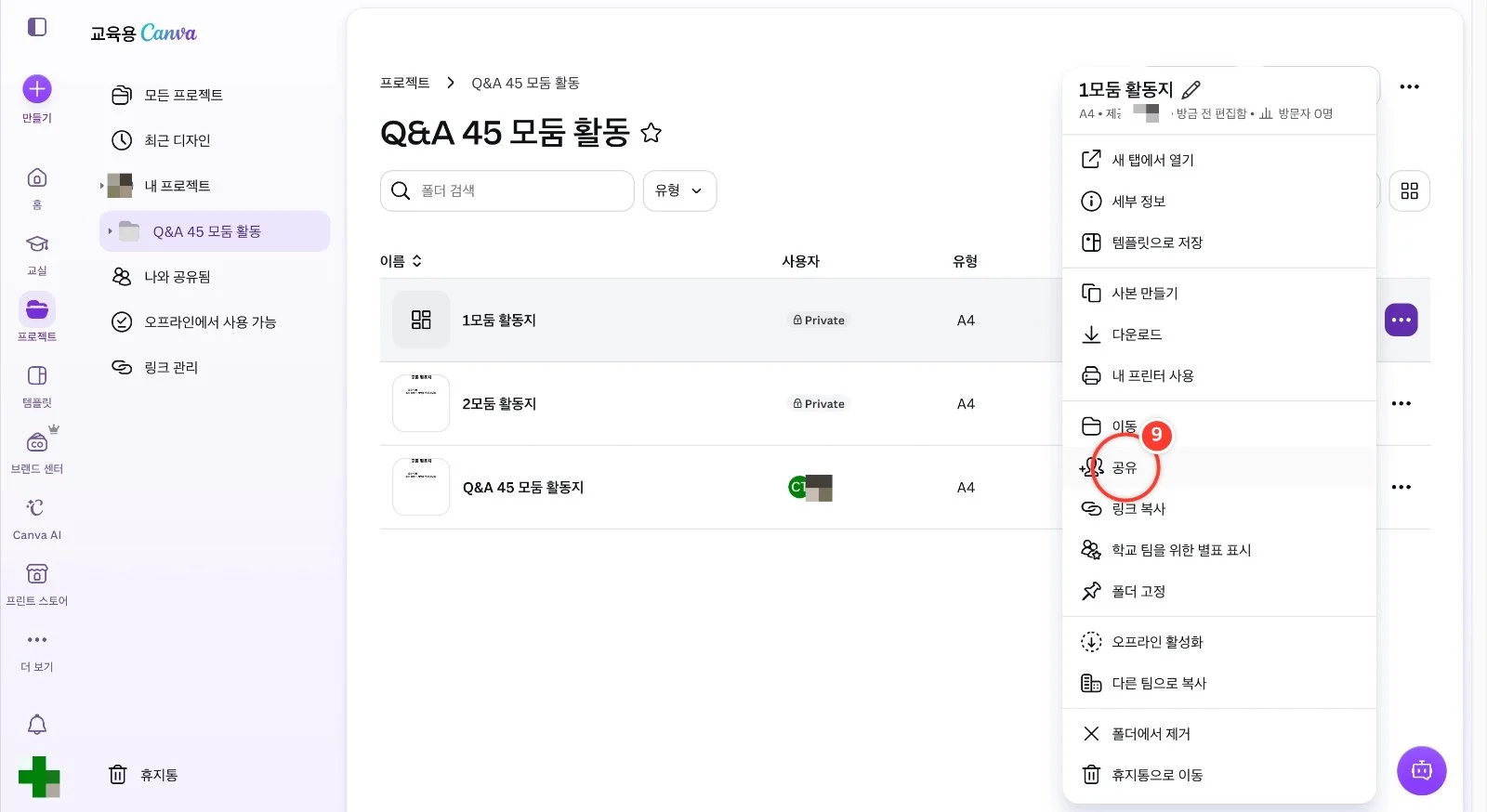
1모둠 사본의 [···] → [공유]를 클릭합니다.
10
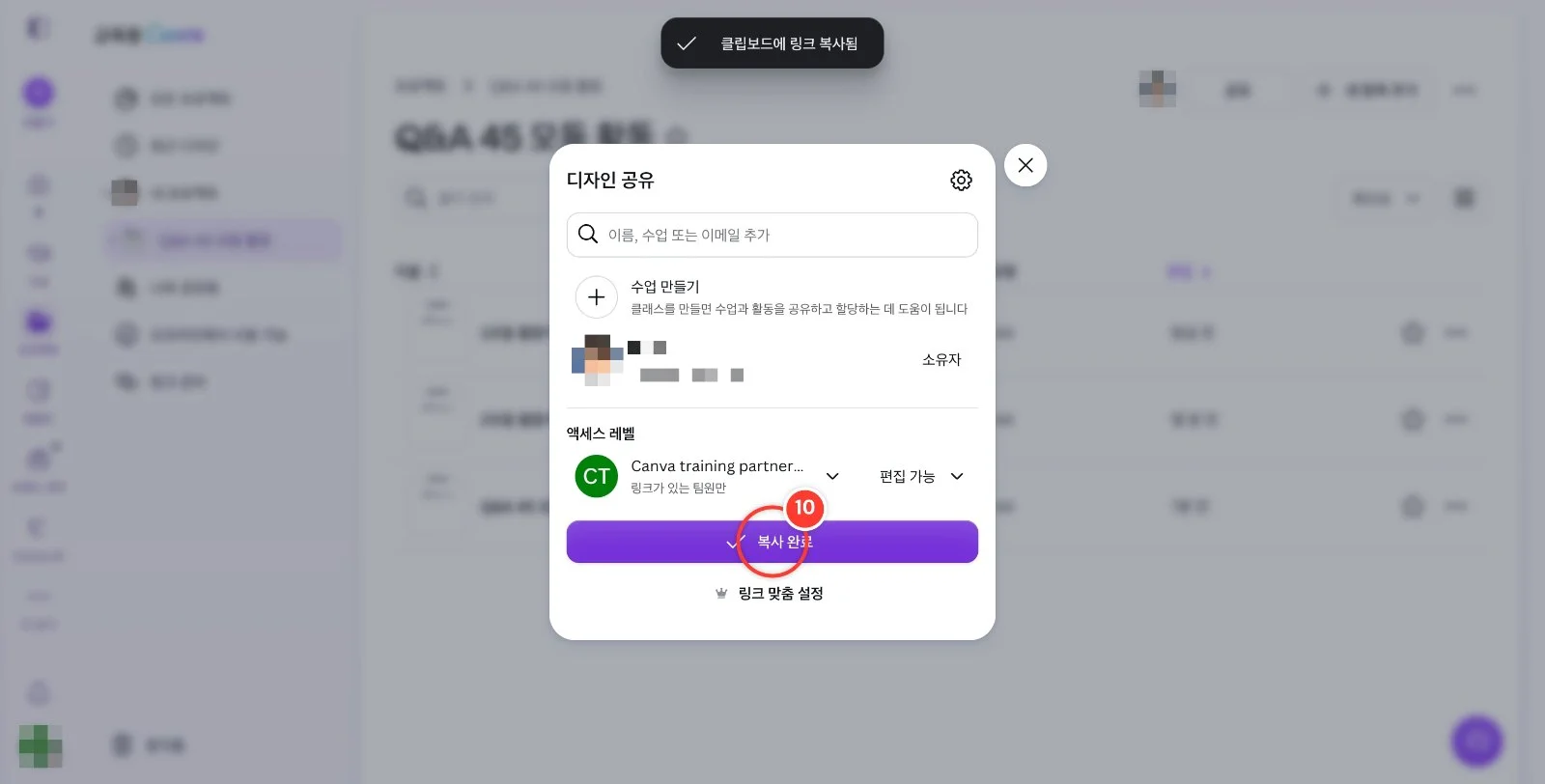
액세스 레벨을 학교 팀·[편집 가능]으로 정하고 [링크 복사]를 눌러 1모둠에만 보냅니다. 2모둠·3모둠에도 각자 사본의 링크를 따로 보내면 모둠끼리는 서로의 파일이 보이지 않습니다.
11
교사는 이 폴더를 바둑판 보기로 바꿔 모둠별 활동지를 한눈에 확인하고, 파일을 열어 댓글로 피드백합니다.