[Canva 소상공인 10] 스마트스토어 상세페이지 만들기
September 27, 2026 · 12 steps
0/12 done
1
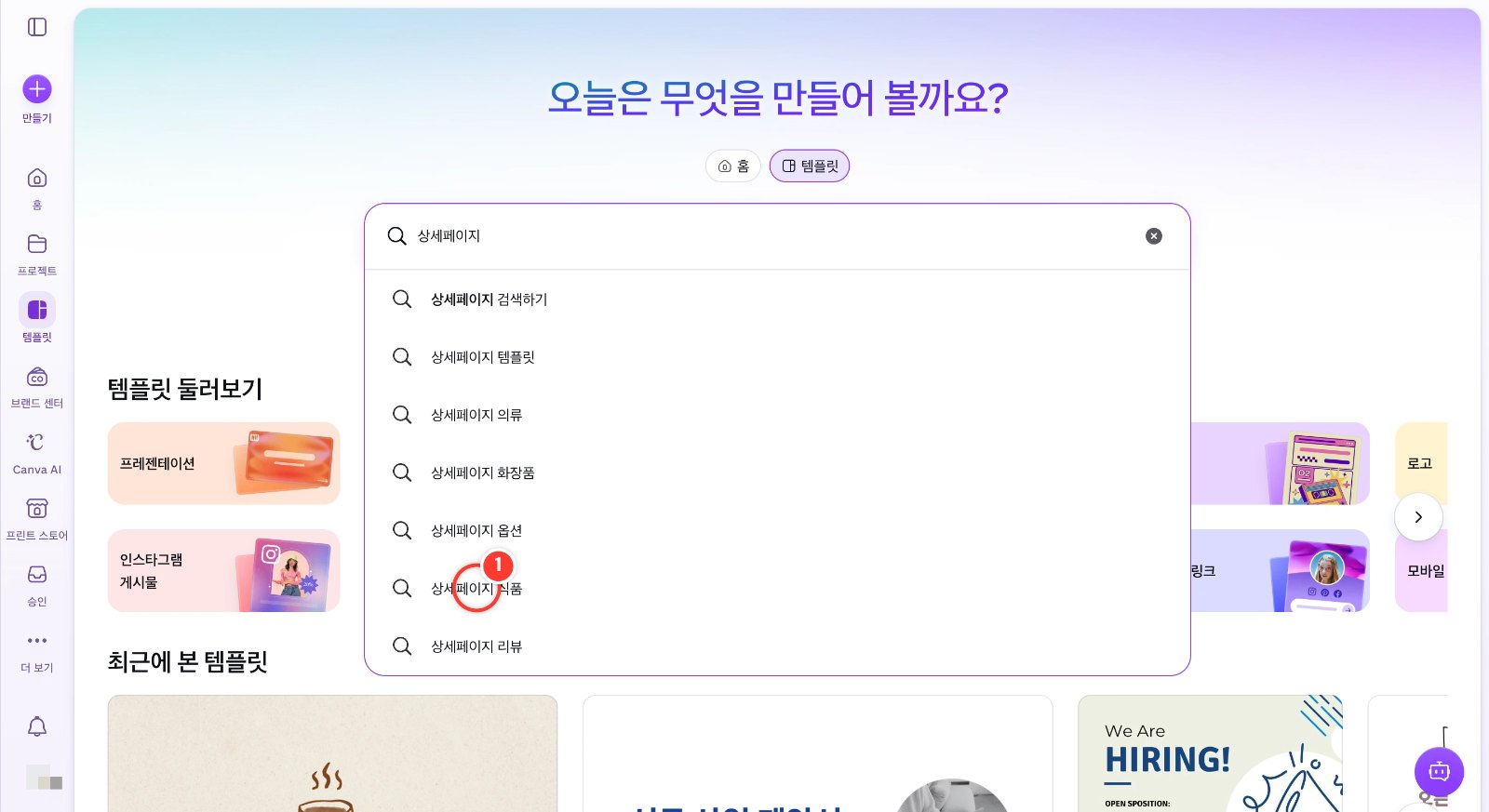
홈 화면 검색창 위의 [템플릿]을 누르고 '상세페이지'를 입력한 뒤 추천 검색어 [상세페이지 식품]을 클릭합니다.
2
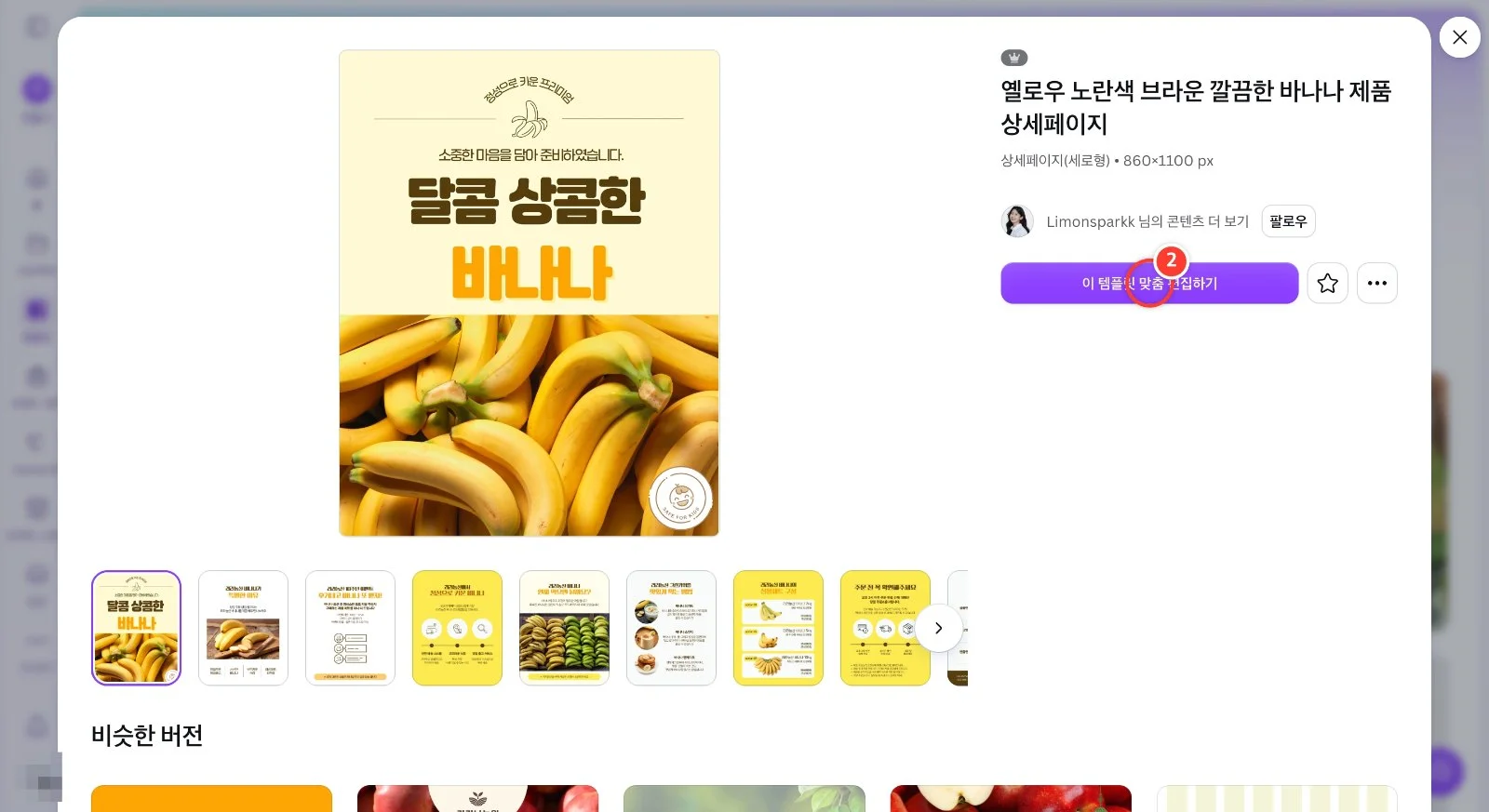
마음에 드는 템플릿을 눌러 미리보기에서 '상세페이지(세로형) 860×1100 px' 크기와 여러 쪽 구성을 확인하고 [이 템플릿 맞춤 편집하기]를 클릭합니다. 팁: 스마트스토어·쿠팡 상세페이지는 보통 가로 860px의 세로로 긴 이미지로 만들어요.
3
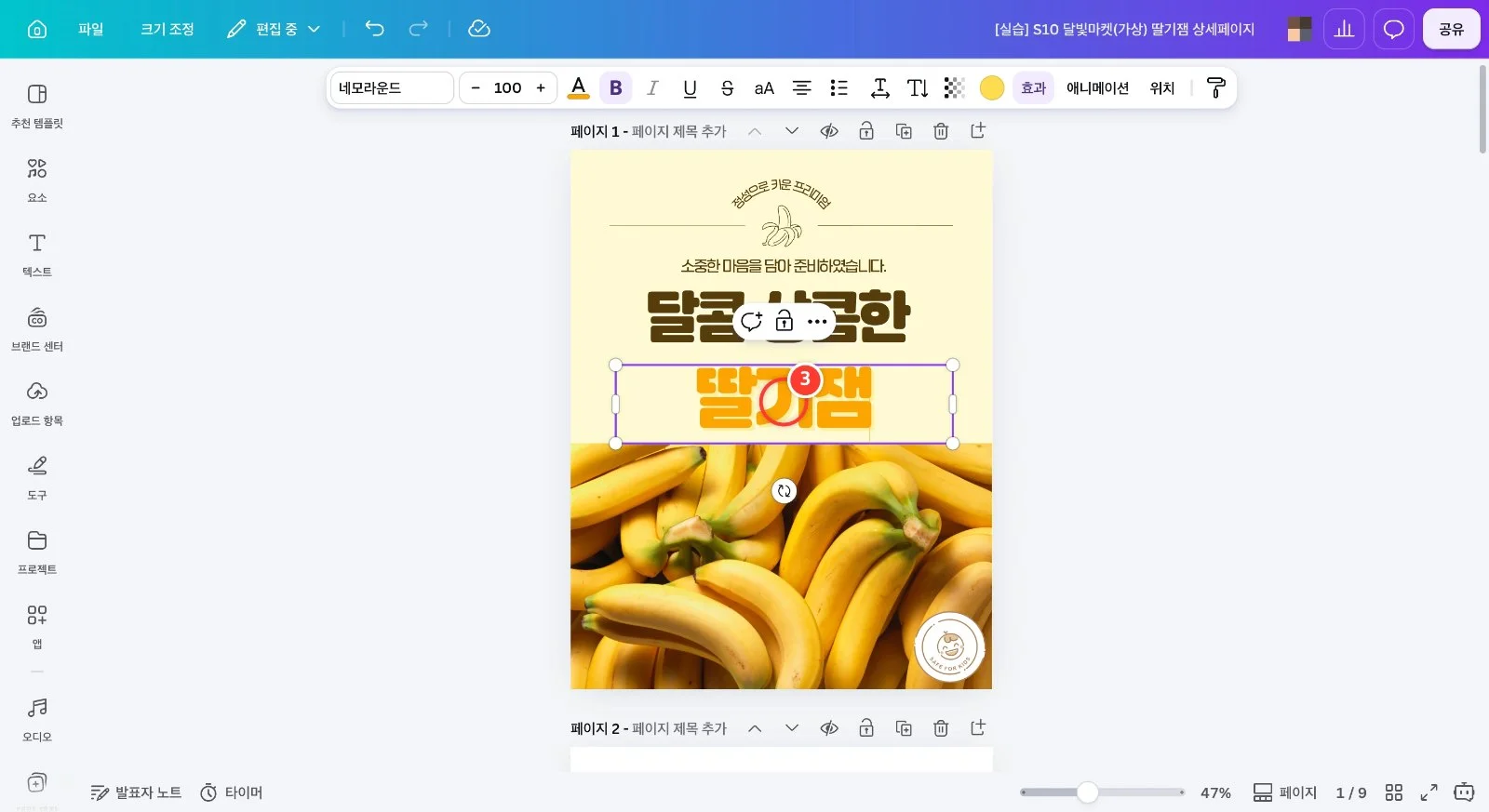
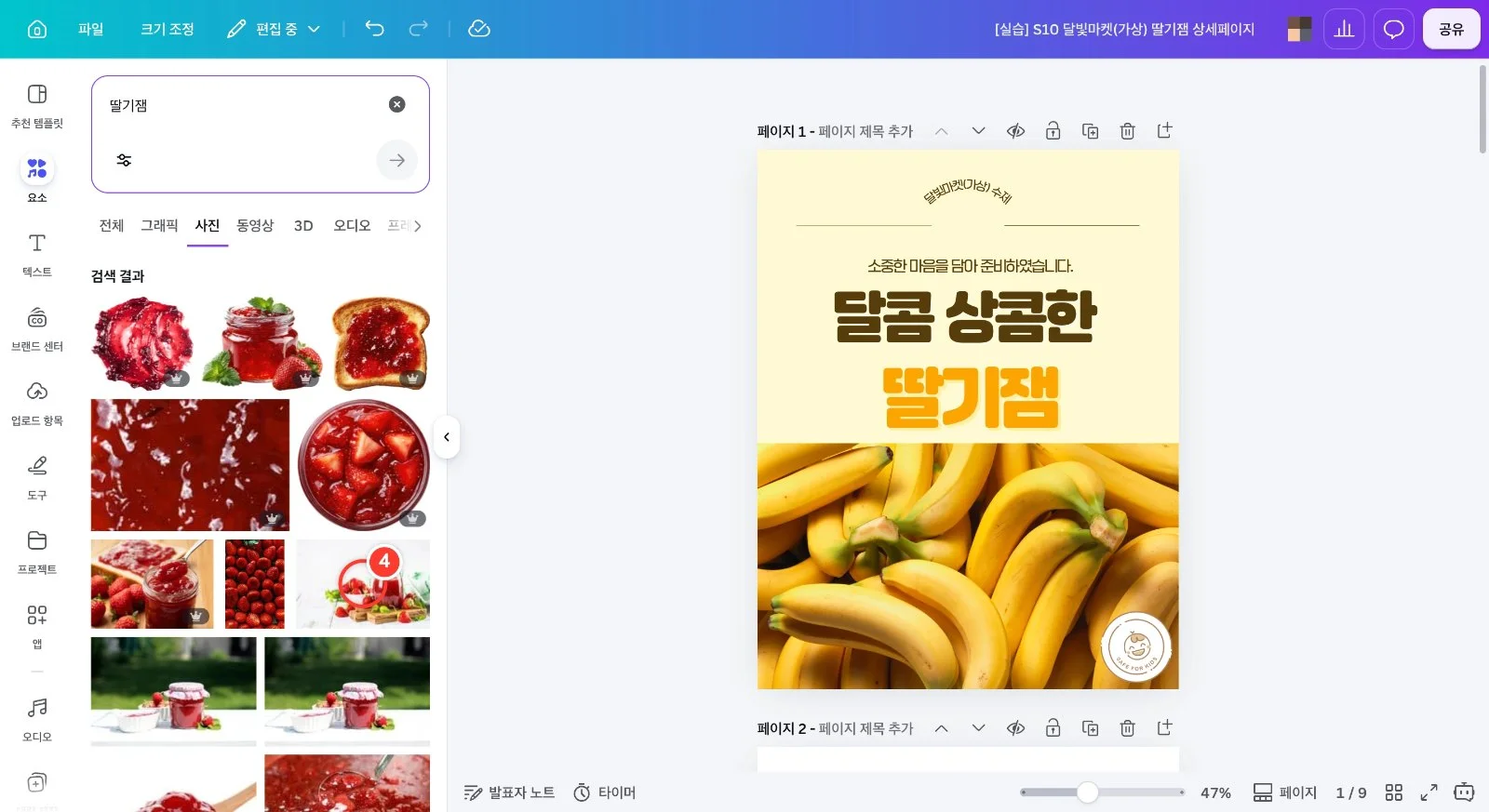
첫 구간의 상품명 '바나나'를 두 번 클릭해 '딸기잼'으로 바꿉니다.
4
왼쪽 [요소]에서 '딸기잼'을 검색하고 [사진] 탭에서 왕관 표시가 없는 무료 사진을 기존 상품 사진 위로 끌어다 놓으면 사진이 바뀝니다.
5
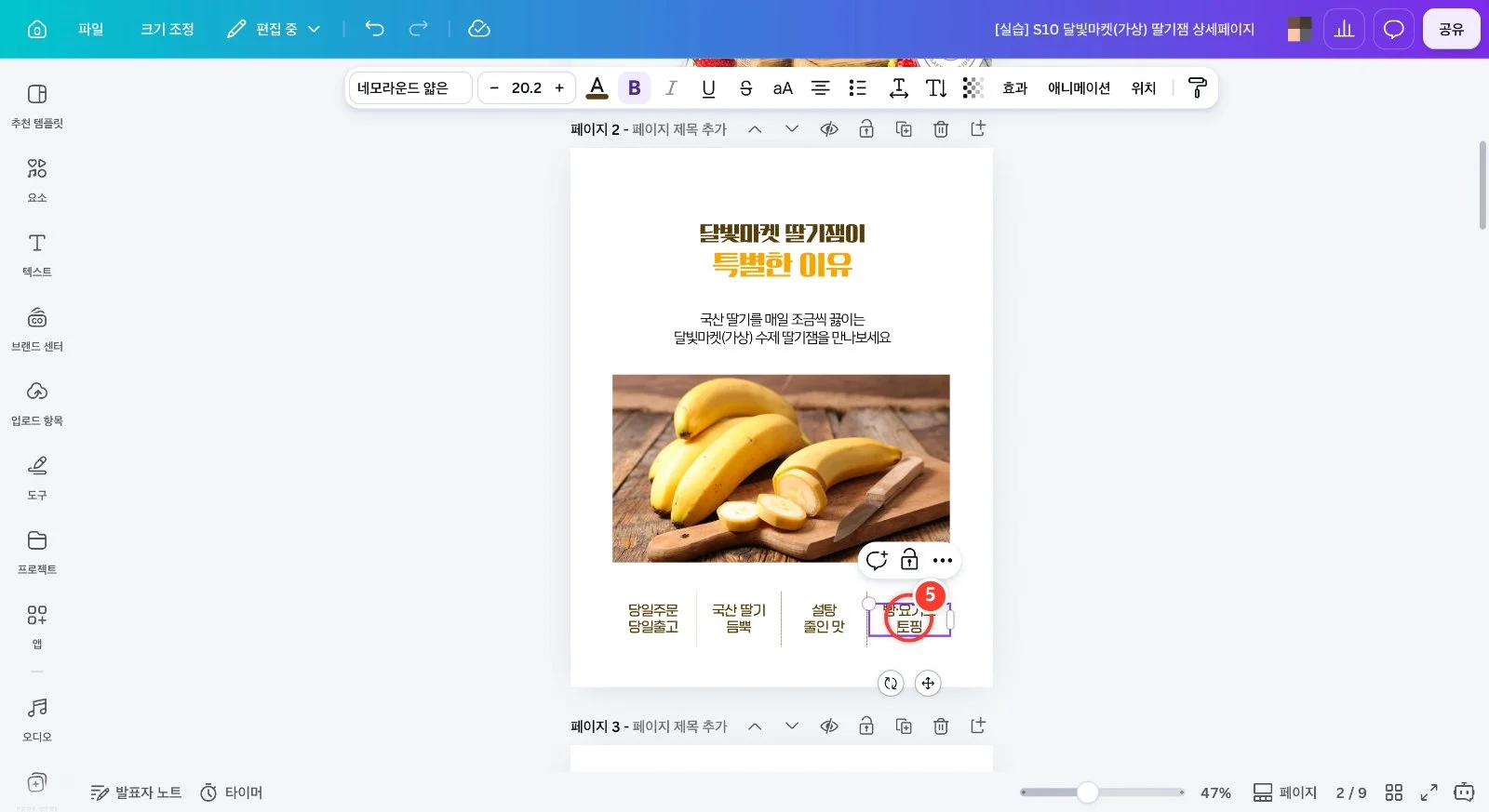
두 번째 구간의 제목·소개 문구와 특징 칸 3곳을 두 번 클릭해 상품에 맞는 문구(국산 딸기 듬뿍, 설탕 줄인 맛, 빵·요거트 토핑)로 바꿉니다.
6
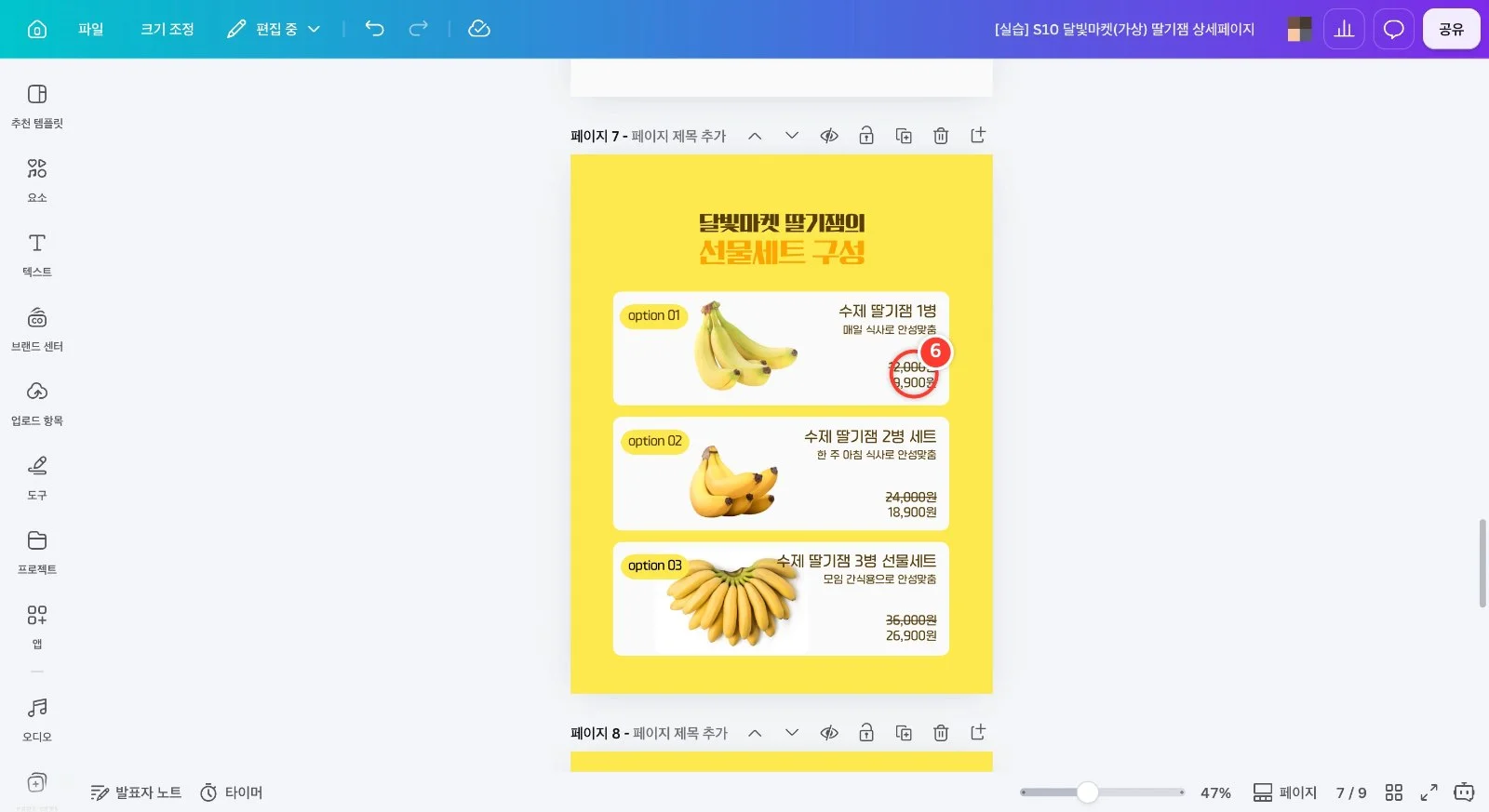
가격이 있는 구간에서 상품명과 가격을 두 번 클릭해 바꿉니다. 가격 글자를 한 번 더 두 번 클릭하면 숫자만 선택돼 취소선 같은 서식이 그대로 유지돼요.
7
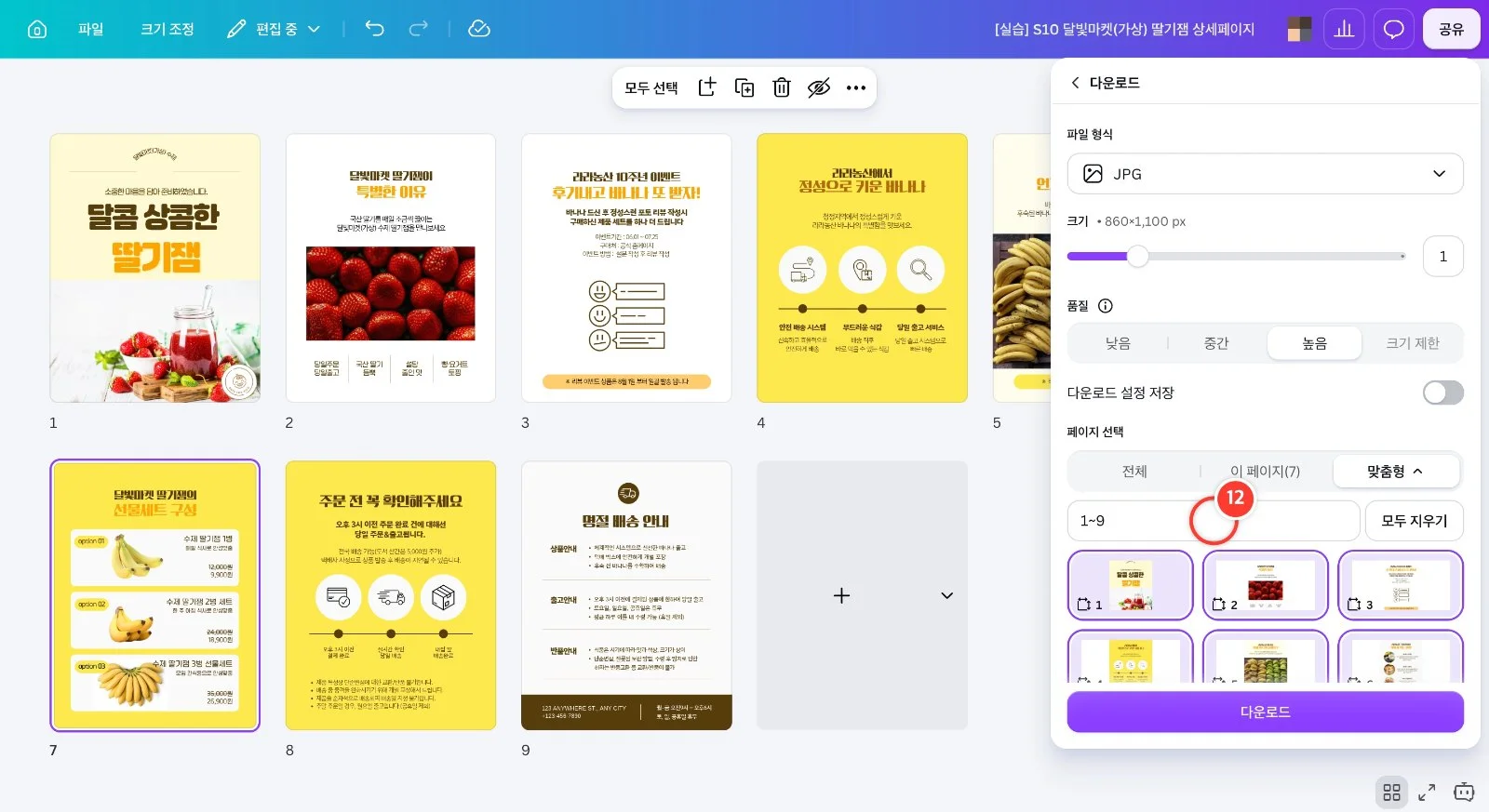
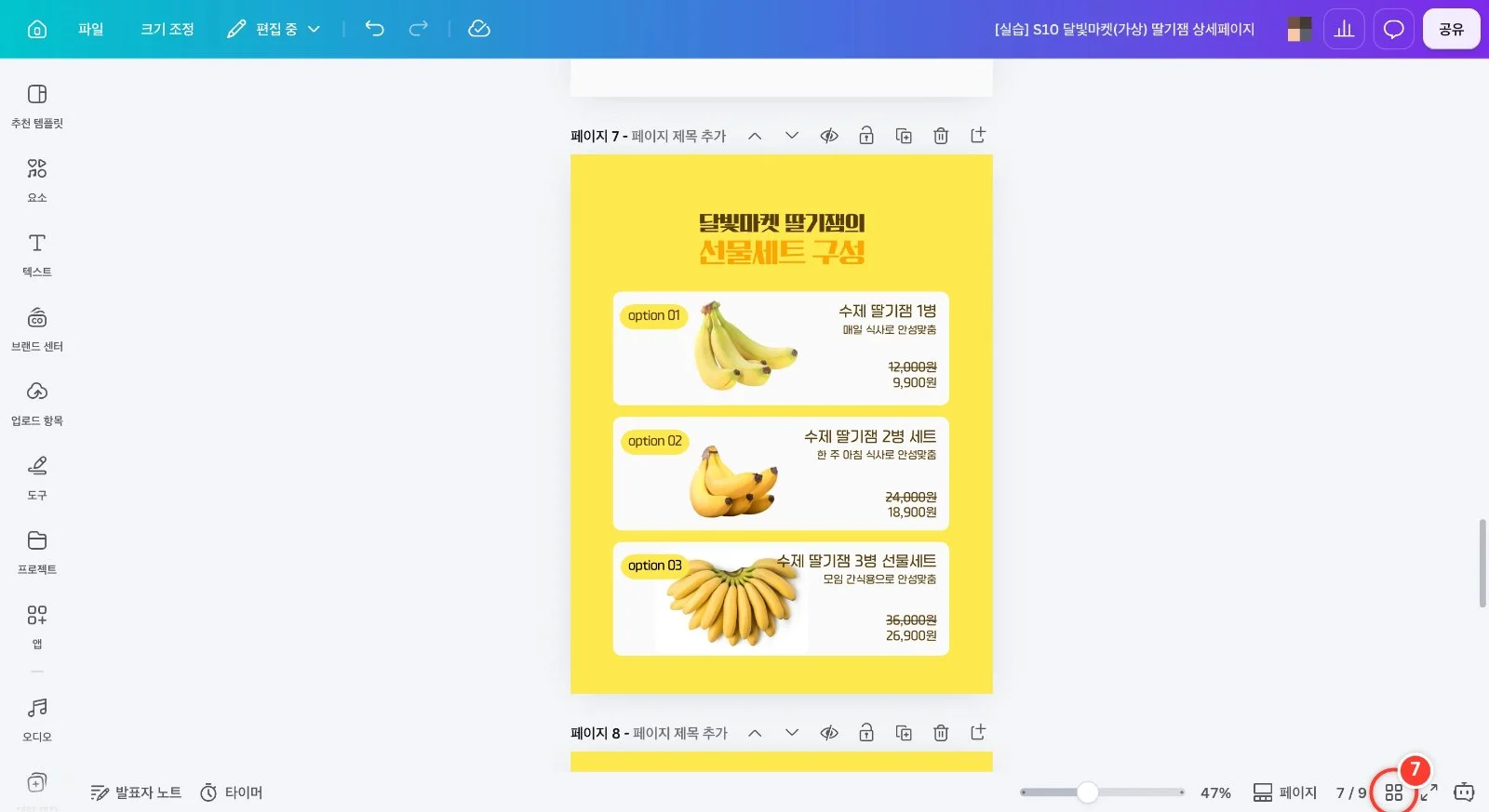
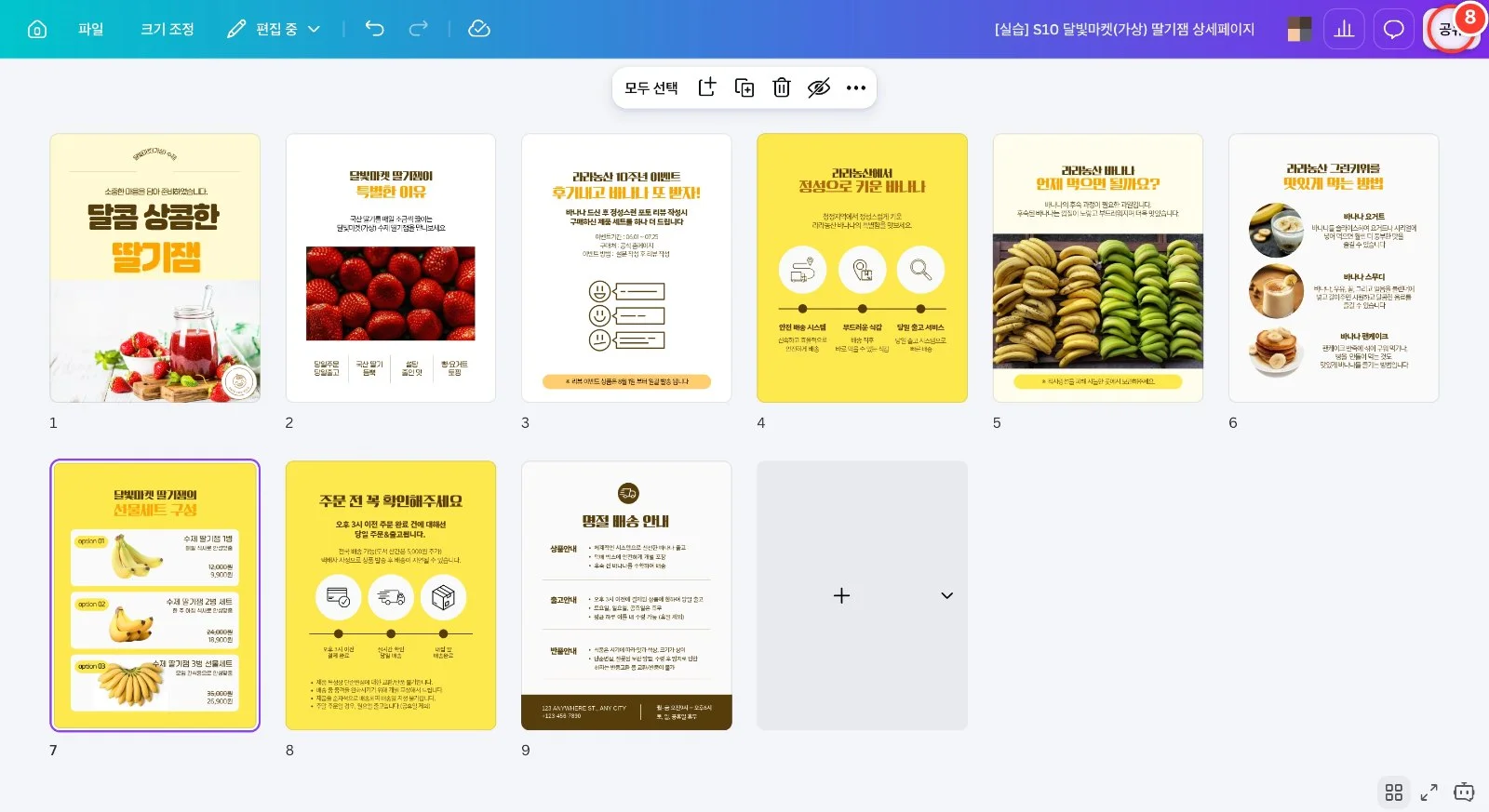
오른쪽 아래 [그리드뷰]를 클릭해 상세페이지 전체 구간을 한눈에 봅니다.
8
페이지 하나가 상세페이지의 한 구간이에요(1쪽 대표 이미지, 2쪽 특징, 7쪽 가격, 8·9쪽 주문·배송 안내). 나머지 구간도 같은 방법으로 고친 뒤 오른쪽 위 [공유]를 클릭합니다.
9
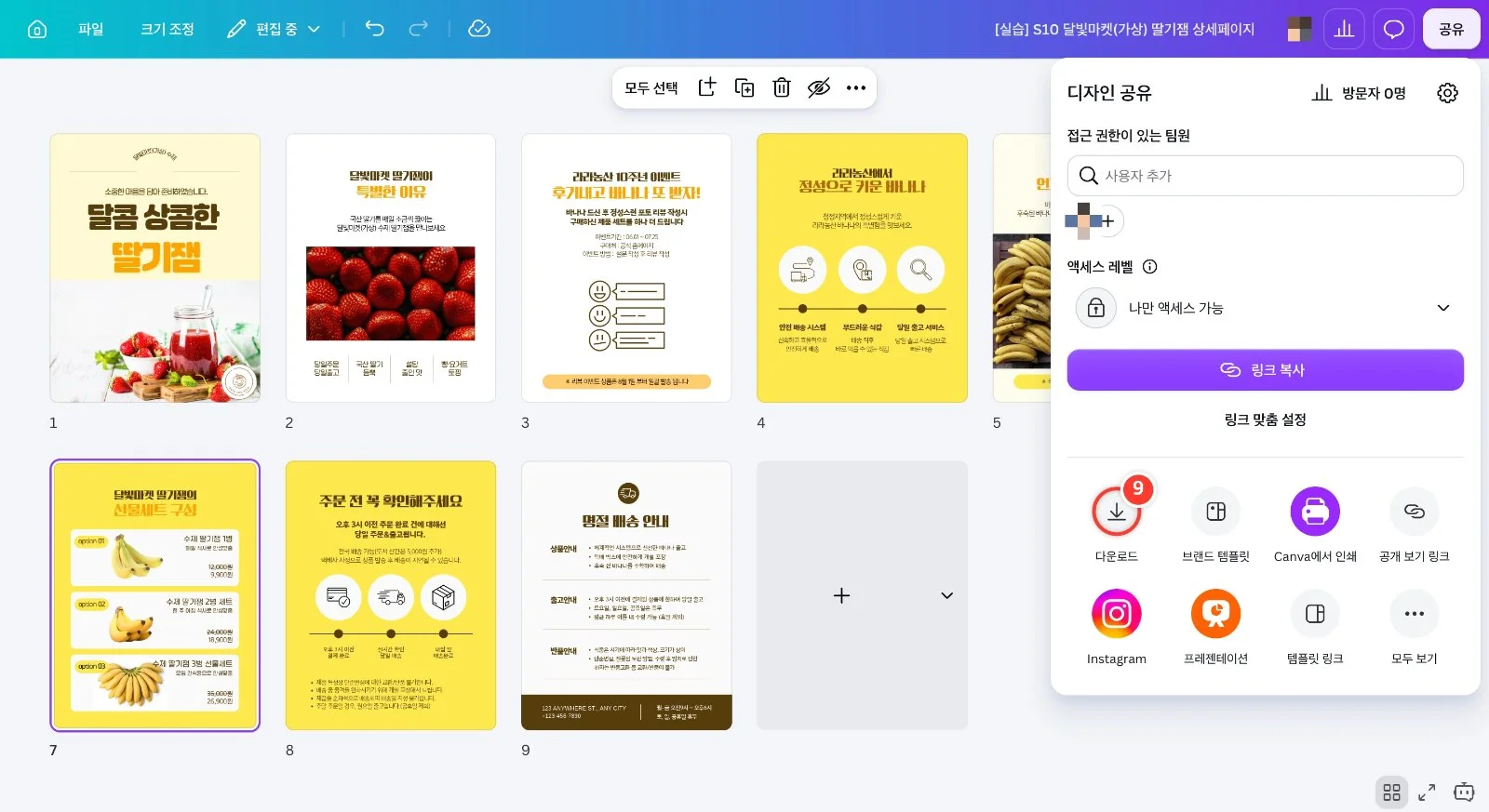
공유 창에서 [다운로드]를 클릭합니다. 링크 복사·공개 보기 링크는 누르지 않아도 돼요.
10
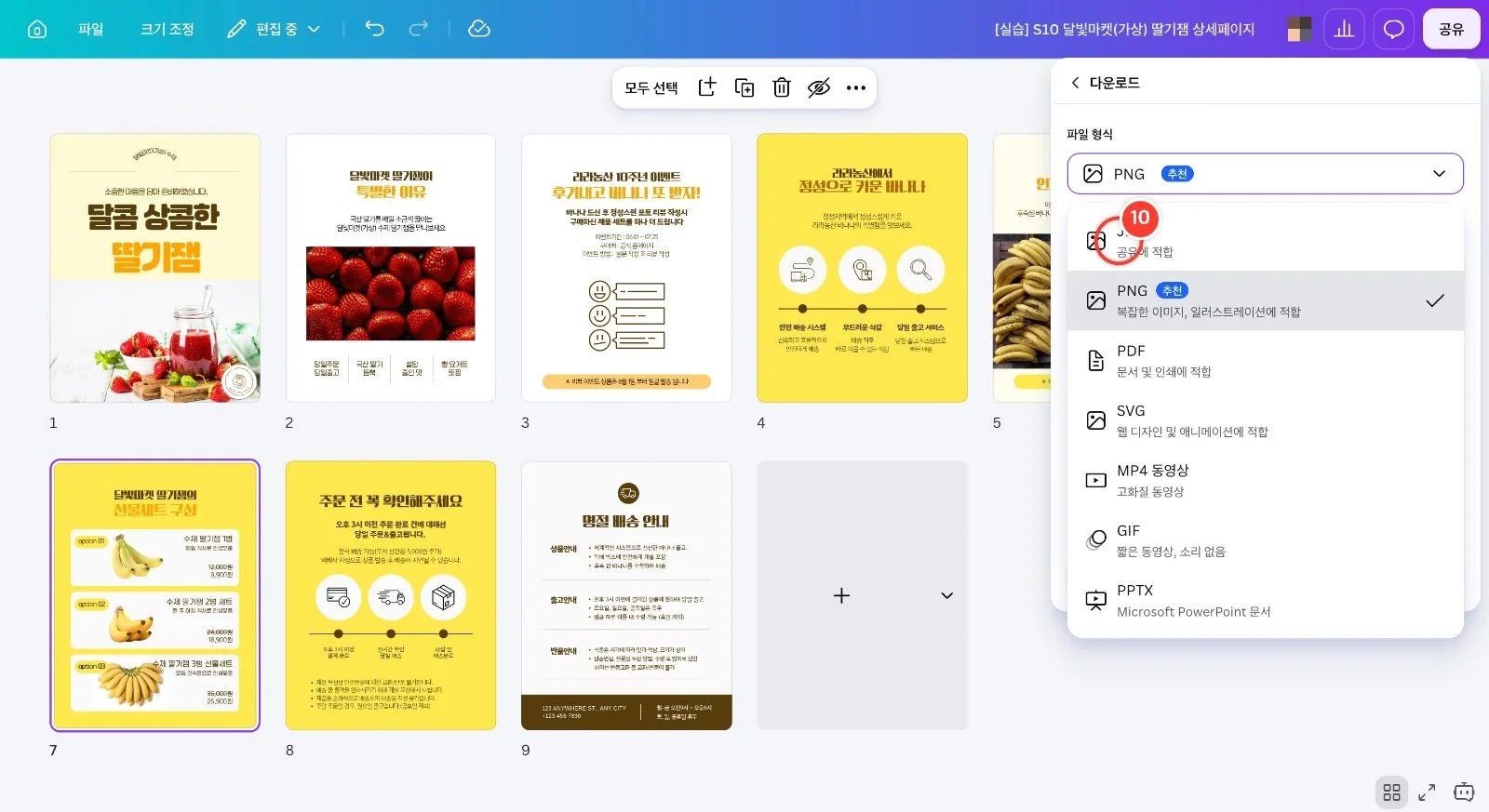
[다운로드] 창의 '파일 형식' 칸(기본 PNG)을 눌러 [JPG]를 선택합니다. 팁: 목록에 JPG는 '공유에 적합'으로 표시되며 사진이 많은 상세페이지에 잘 맞아요.
11
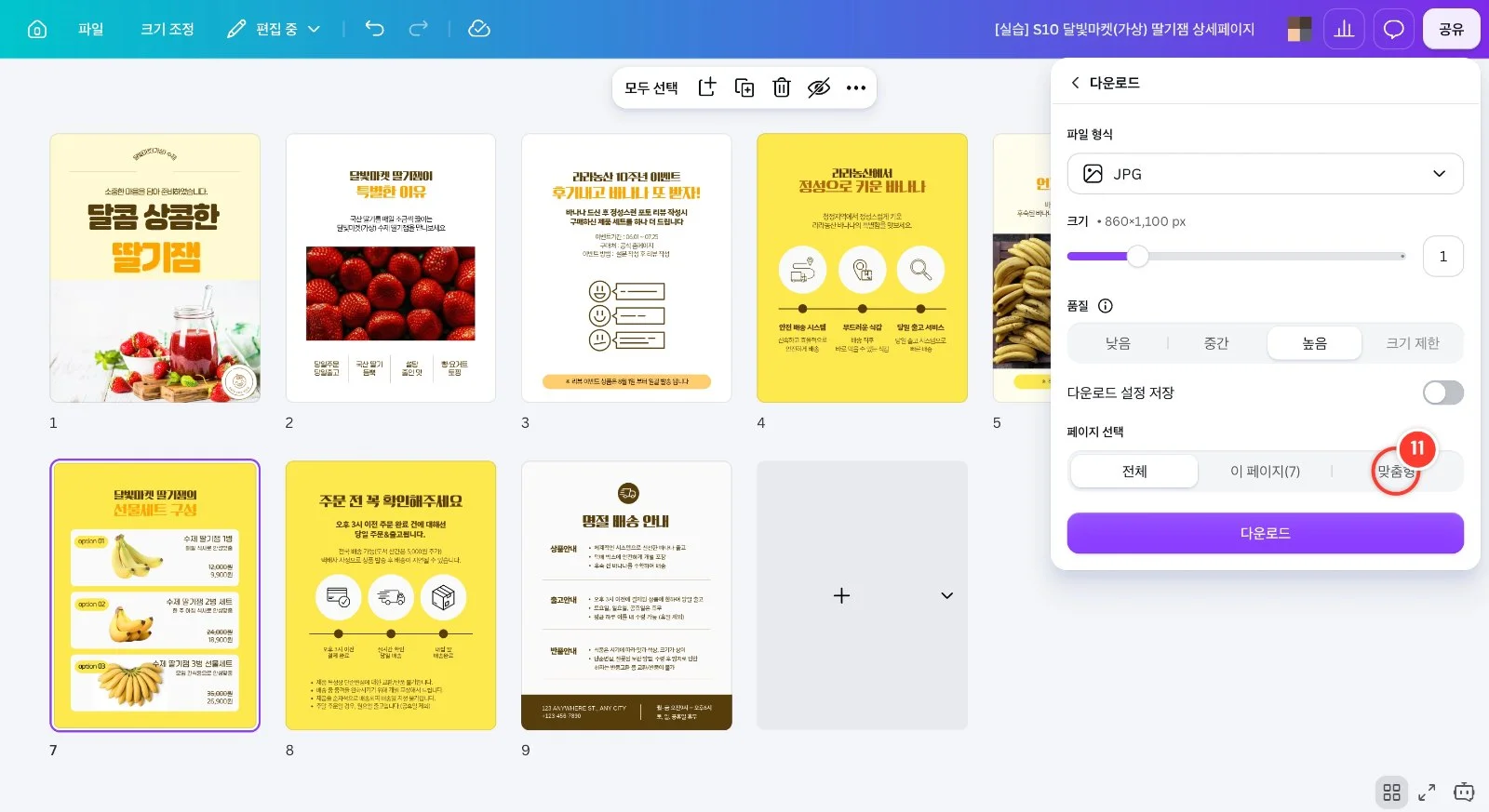
크기는 860×1,100 px(1배) 그대로 두고 품질은 [높음]을 고른 뒤, '페이지 선택'에서 [맞춤형]을 클릭합니다.
12
칸에 '1~9'처럼 저장할 페이지 범위를 입력하거나 아래 썸네일로 구간을 고른 뒤 [다운로드]를 누르면 선택한 구간이 JPG로 저장됩니다(이 가이드에서는 누르지 않았어요). 팁: 스마트스토어는 이미지 용량 제한이 있어 긴 한 장보다 구간별로 나눠 올리는 편이 편해요.