[Canva 엔터프라이즈 08] 실적 데이터로 보고서 차트 만들기
September 27, 2026 · 12 steps
0/12 done
1
홈 화면의 [시트]를 눌러 새 Canva 시트(스프레드시트 디자인)를 만듭니다. 팁: 만든 뒤 위쪽 제목 칸에서 '[실습] E08 하늘테크(가상) 월간 실적'처럼 이름을 바꿔 두면 나중에 찾기 쉬워요.

2
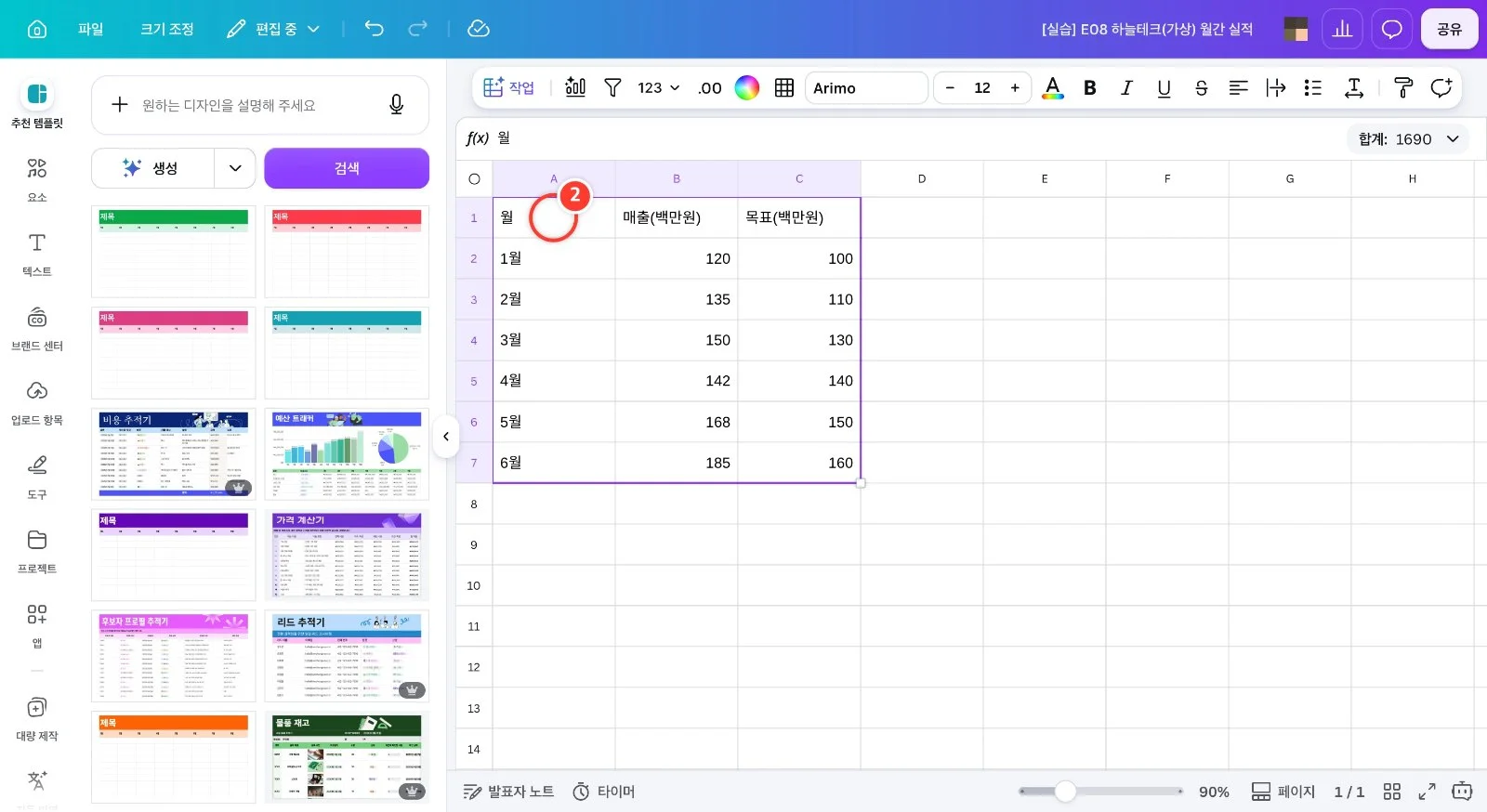
A1 칸을 선택하고 월·매출·목표 실적 표를 입력하거나 붙여 넣습니다. 팁: 엑셀이나 다른 표에서 복사한 내용을 A1 칸에 ⌘V로 붙여 넣으면 칸이 자동으로 나뉘어 들어가요.
3
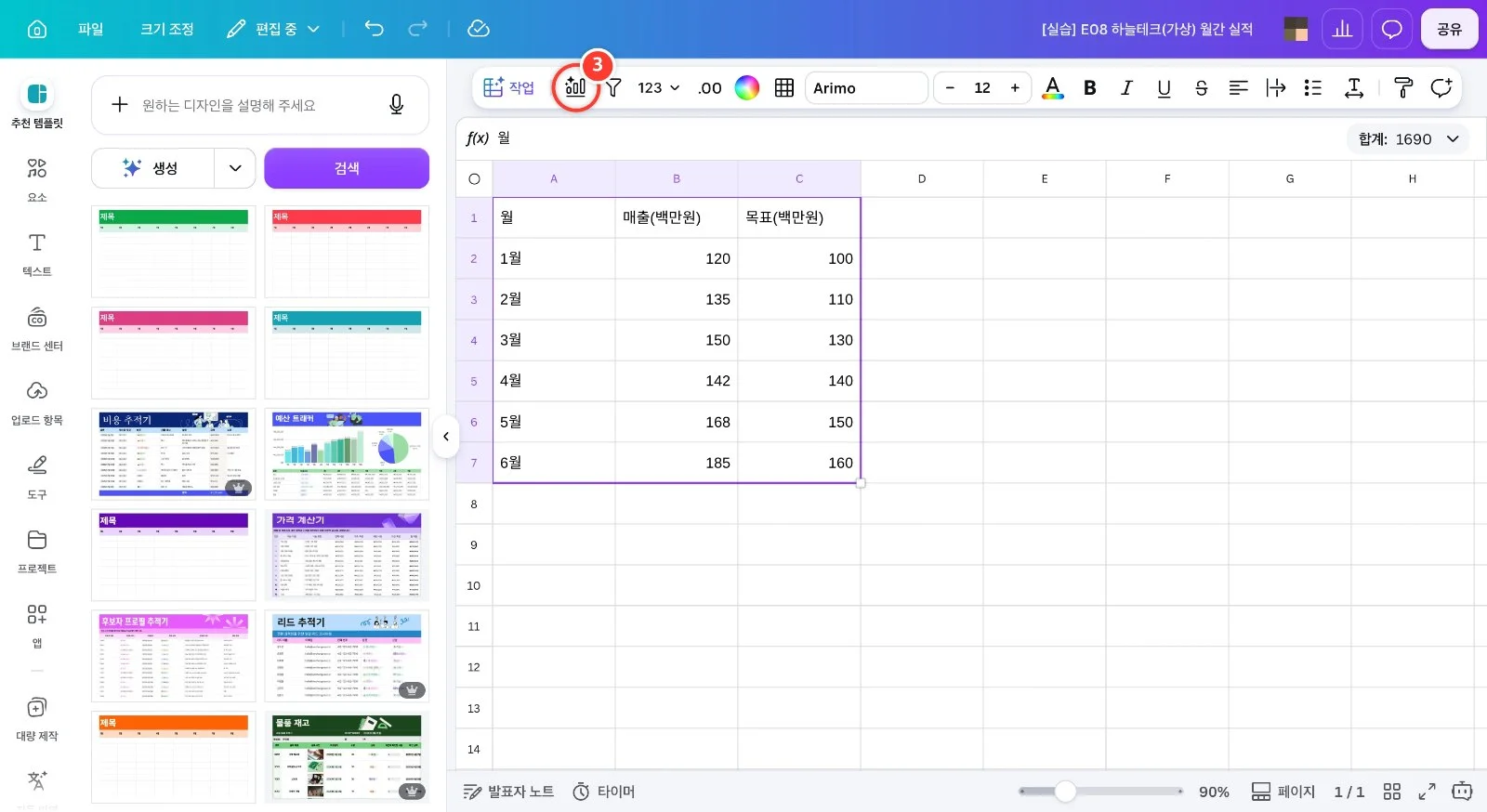
표 범위(A1:C7)를 선택한 채 도구 모음의 [Magic Charts] 아이콘을 누릅니다. 팁: 첫 줄에 머리글(월·매출·목표)을 두면 범례와 축 이름이 자동으로 붙어요.
4
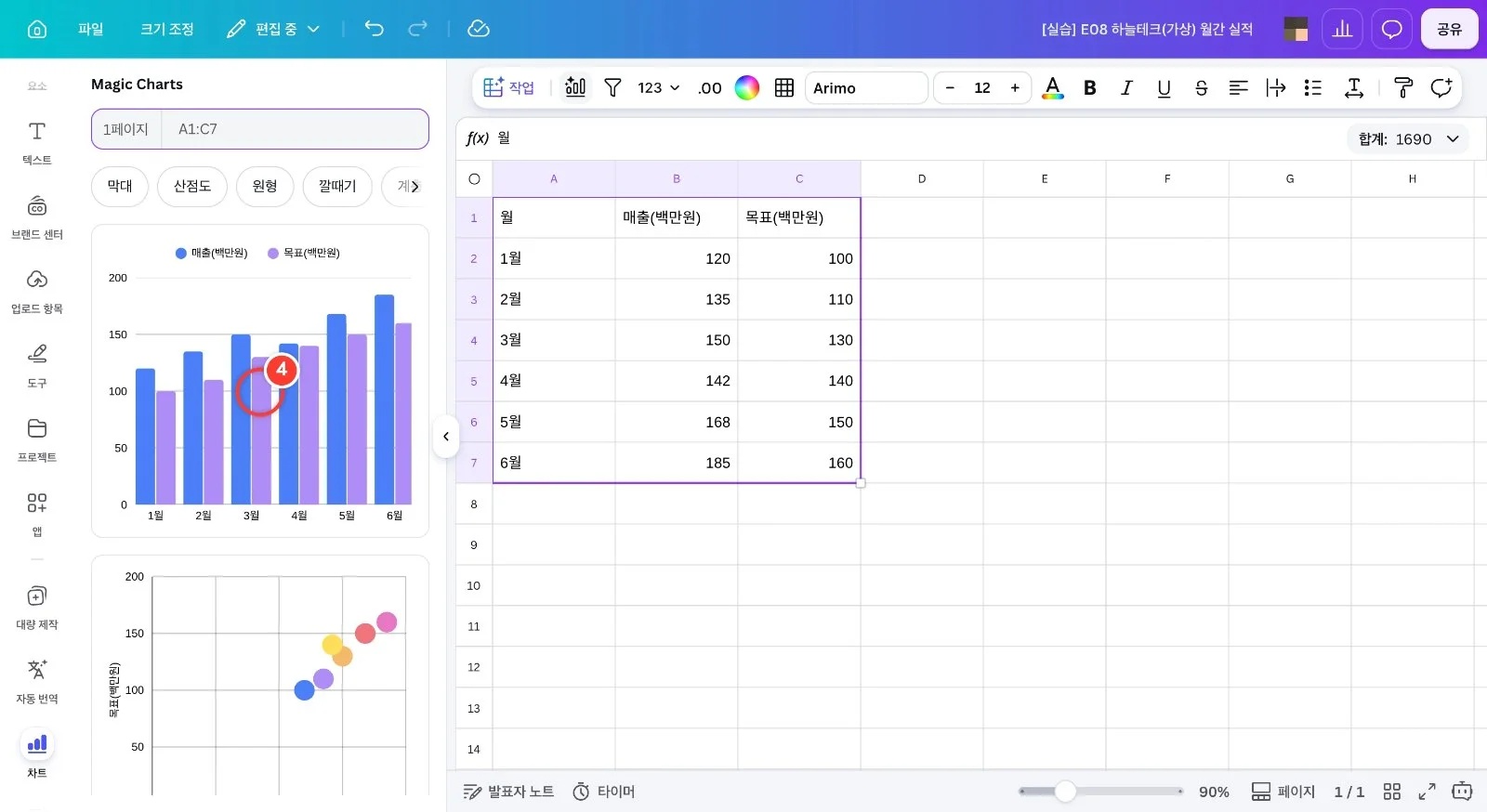
왼쪽 Magic Charts 패널이 추천한 차트 중 막대 차트를 눌러 시트에 추가합니다. 팁: 위쪽 [막대]·[산점도]·[원형]·[깔때기] 버튼으로 종류별 추천을 볼 수 있고, 추가된 차트는 끌어서 표 옆으로 옮기면 돼요.
5
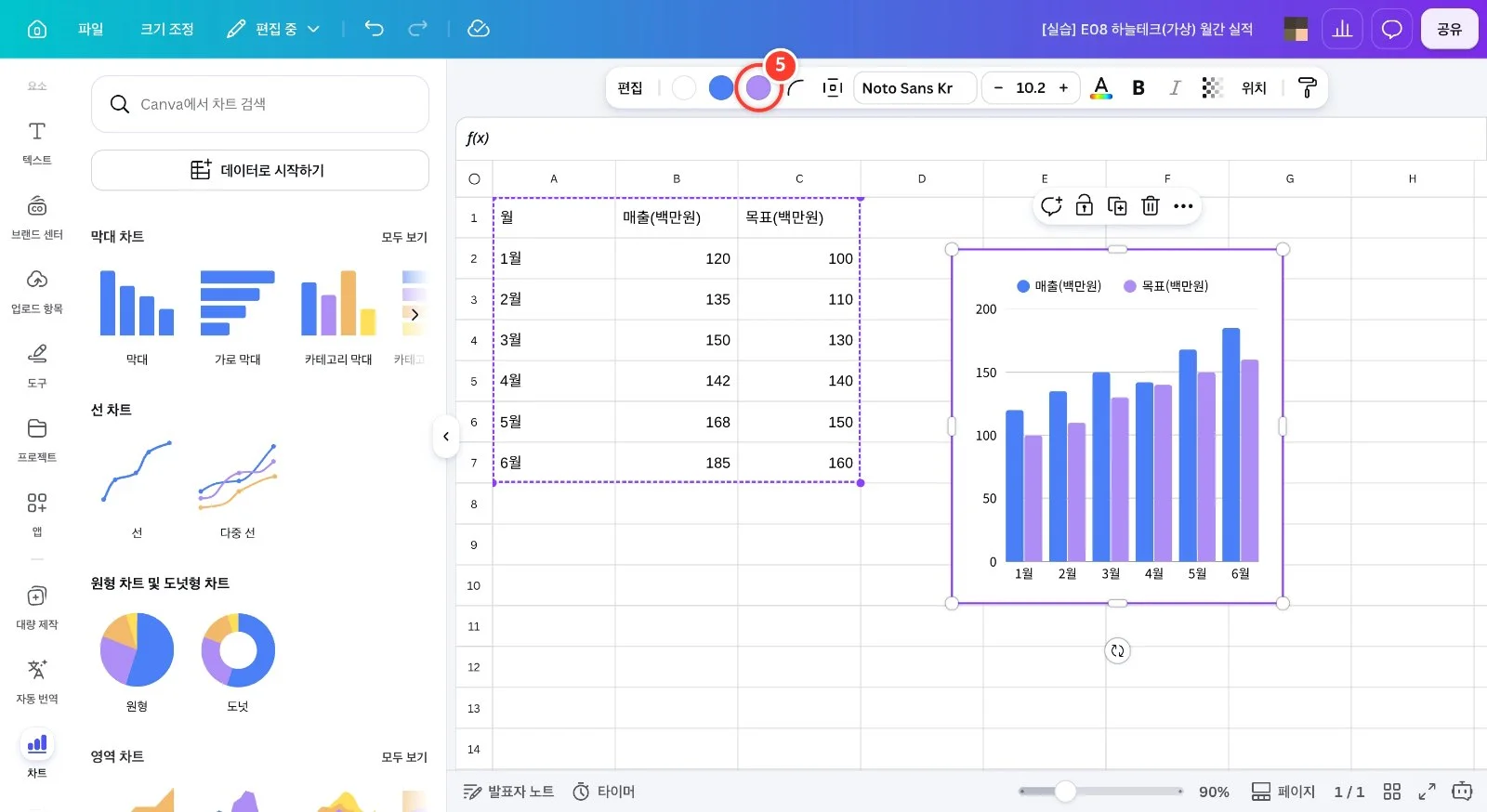
차트를 선택하고 도구 모음에서 바꿀 계열(목표)의 보라색 색상 칸을 누릅니다. 팁: 도구 모음에는 차트 계열마다 색상 칸이 하나씩 있어요.
6
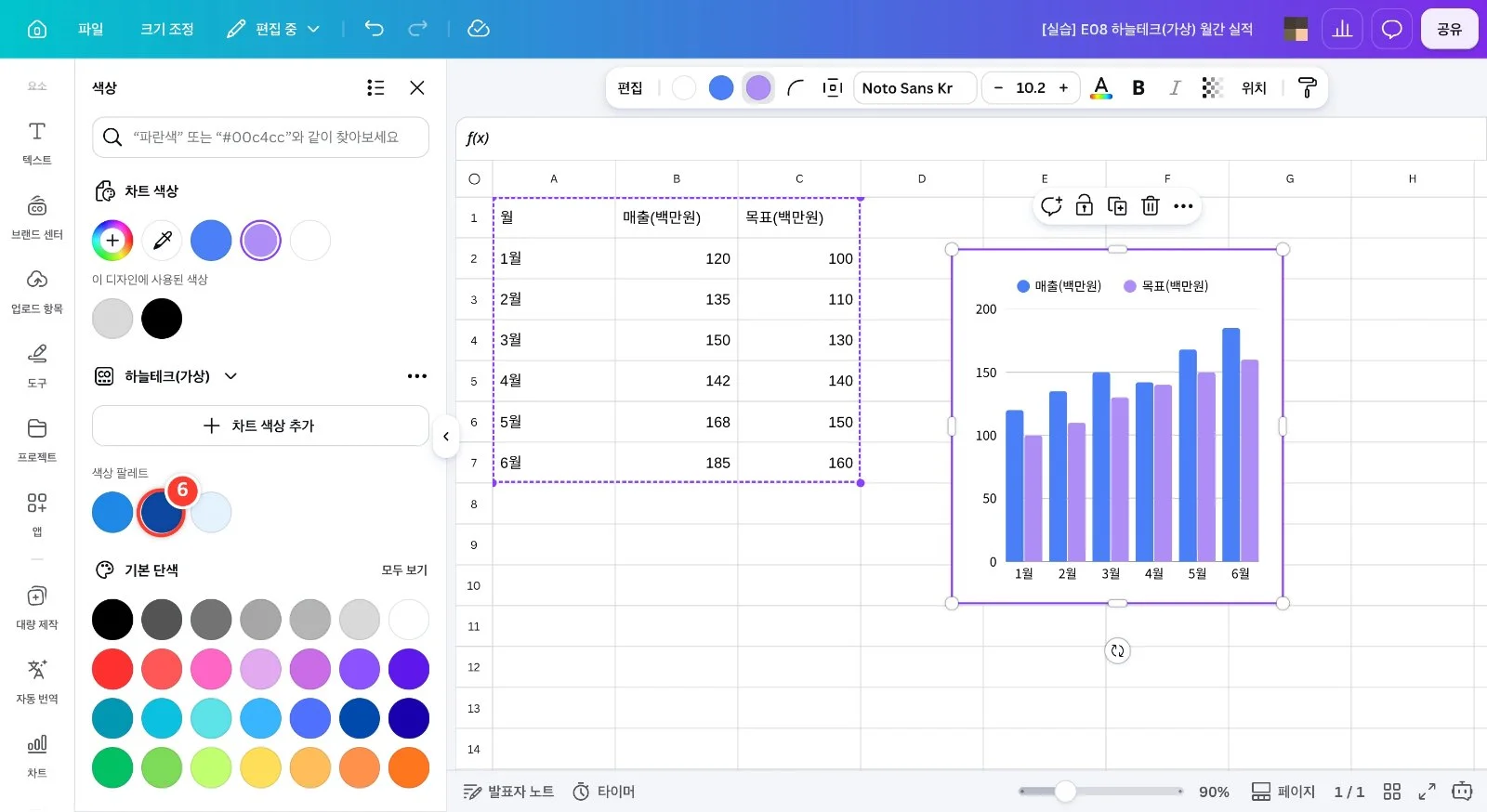
색상 패널의 하늘테크(가상) 브랜드 키트 팔레트에서 남색을 골라 목표 막대 색을 바꿉니다. 팁: 브랜드 키트 색을 쓰면 보고서·발표 자료와 색이 통일돼요.
7
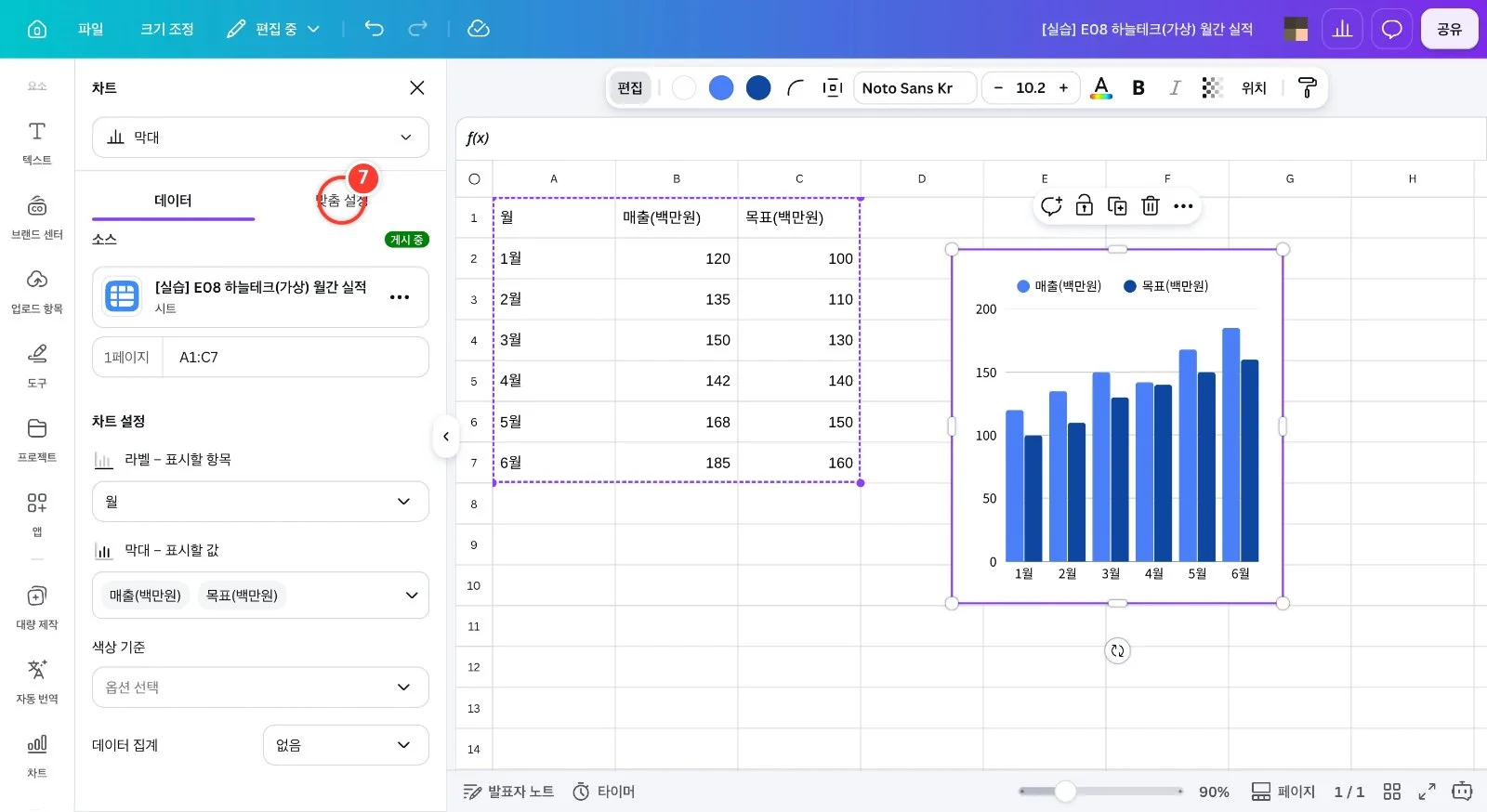
차트를 선택한 채 도구 모음의 [편집]을 누르면 열리는 차트 패널에서 [맞춤 설정] 탭을 누릅니다. 팁: [데이터] 탭에서는 소스 시트·범위(A1:C7)와 표시할 항목·값을 바꿀 수 있어요.
8
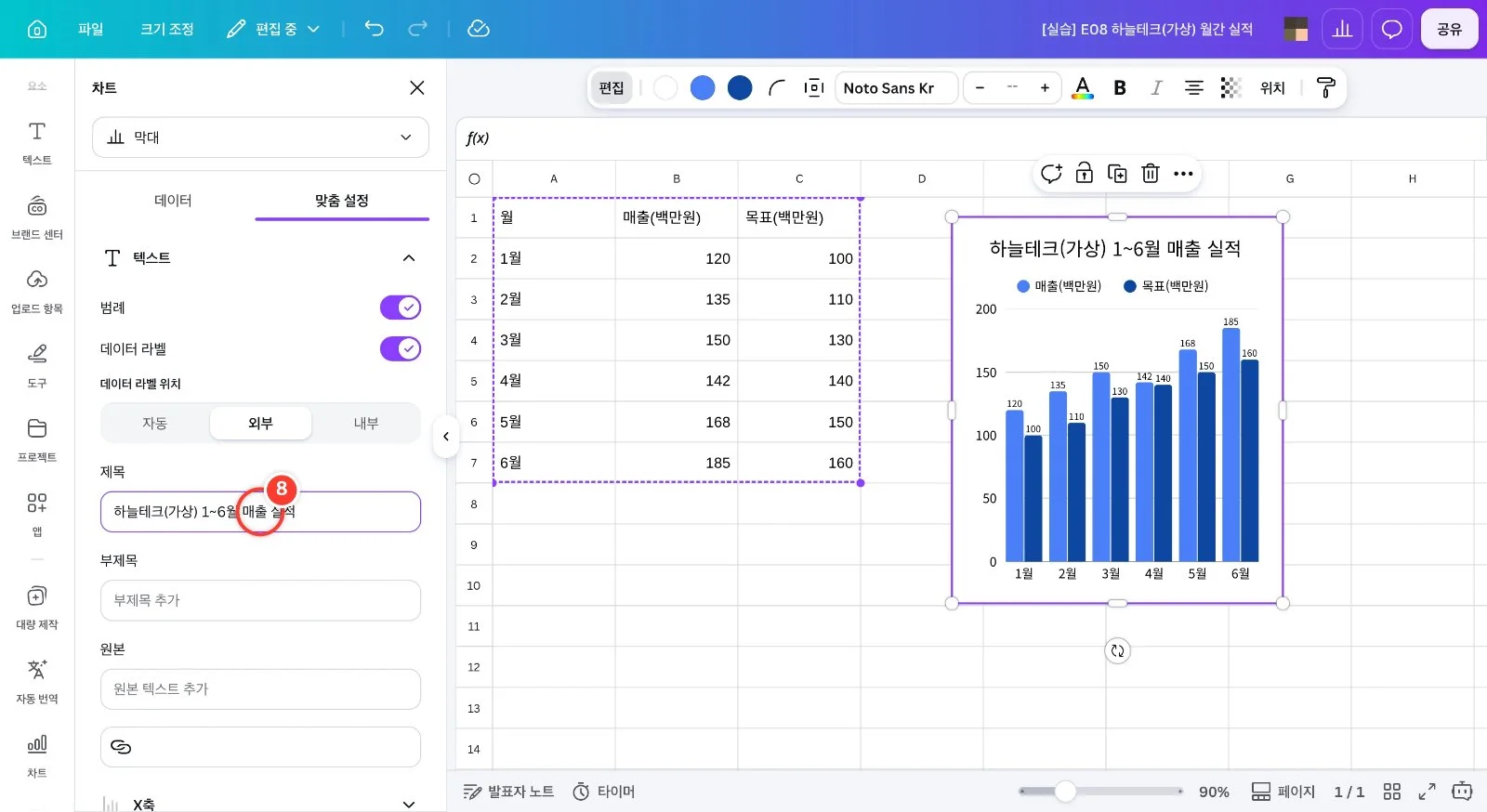
[제목] 칸에 차트 제목을 입력하고 [데이터 라벨]을 켜서 막대 위에 값이 보이게 합니다. 팁: 데이터 라벨 위치는 자동·외부·내부 중에서 고를 수 있어요.
9
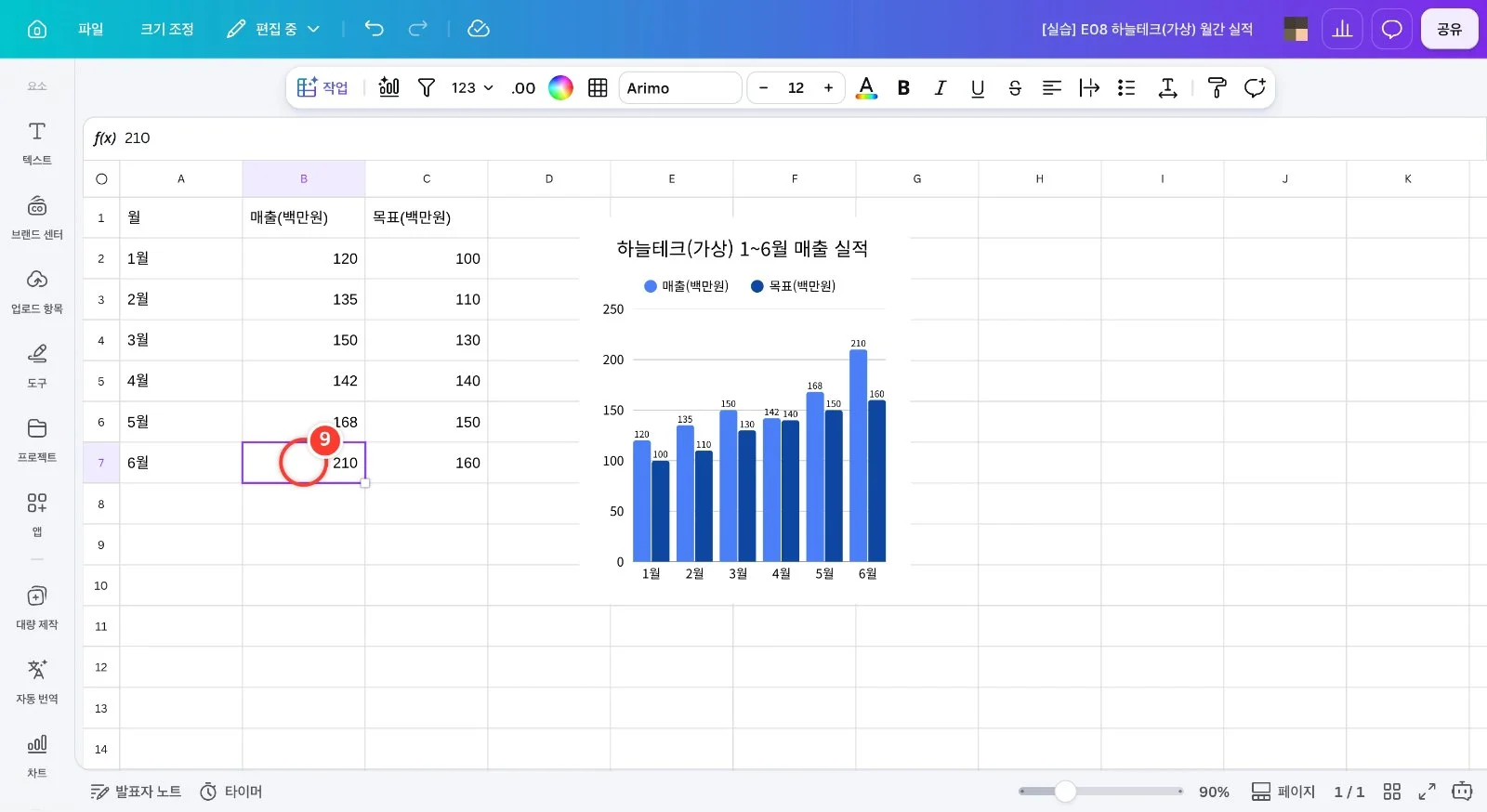
표에서 6월 매출을 185에서 210으로 고치면 연결된 차트의 막대와 값이 바로 바뀝니다. 팁: 차트가 표 범위를 그대로 참조하므로 숫자만 고치면 차트를 다시 만들 필요가 없어요.
10
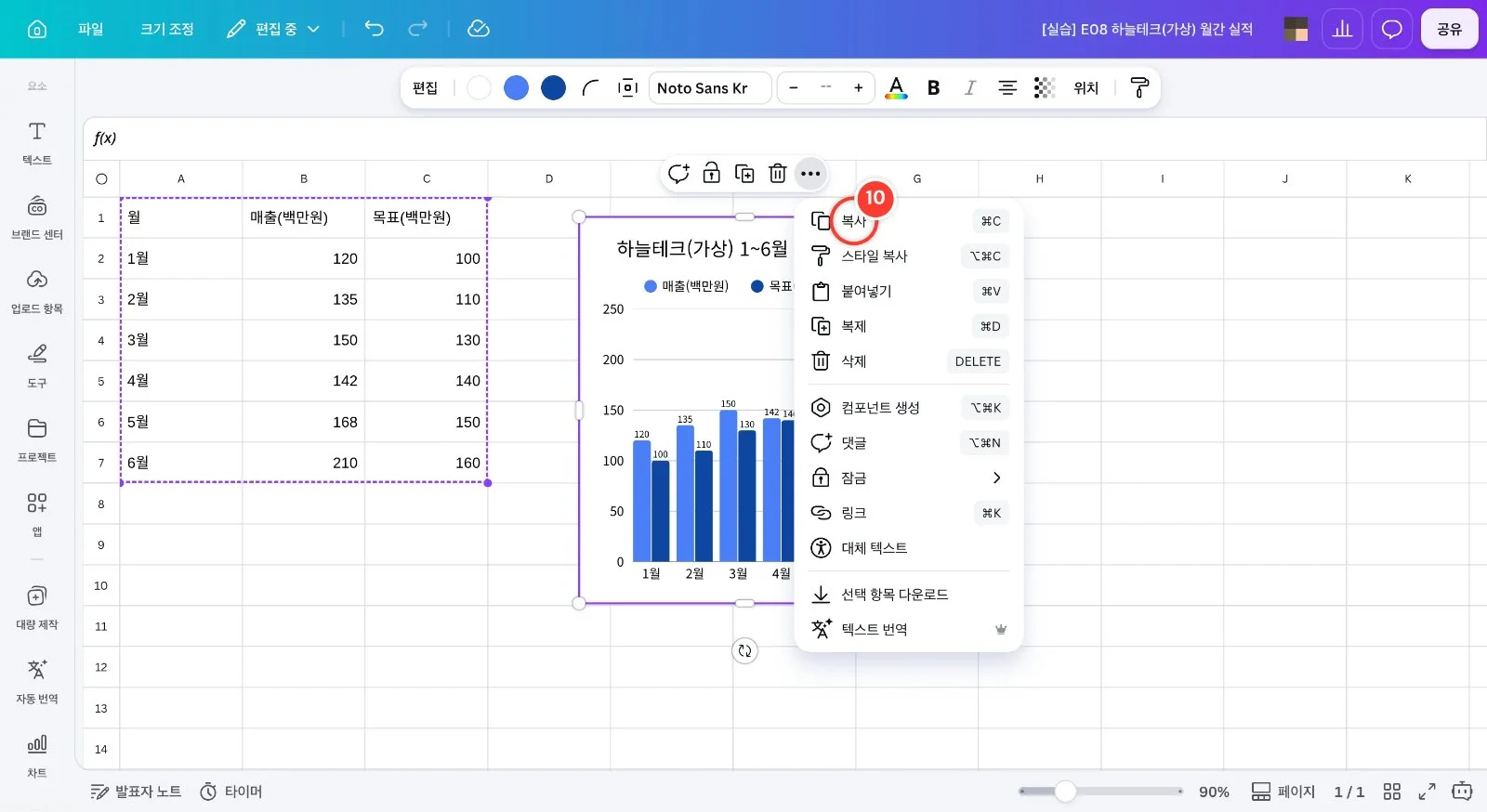
완성한 차트를 선택하고 [···] 메뉴에서 [복사](⌘C)를 누릅니다. 팁: 차트 안의 제목 글자만 선택됐다면 Esc를 한 번 눌러 차트 전체를 선택하세요.
11
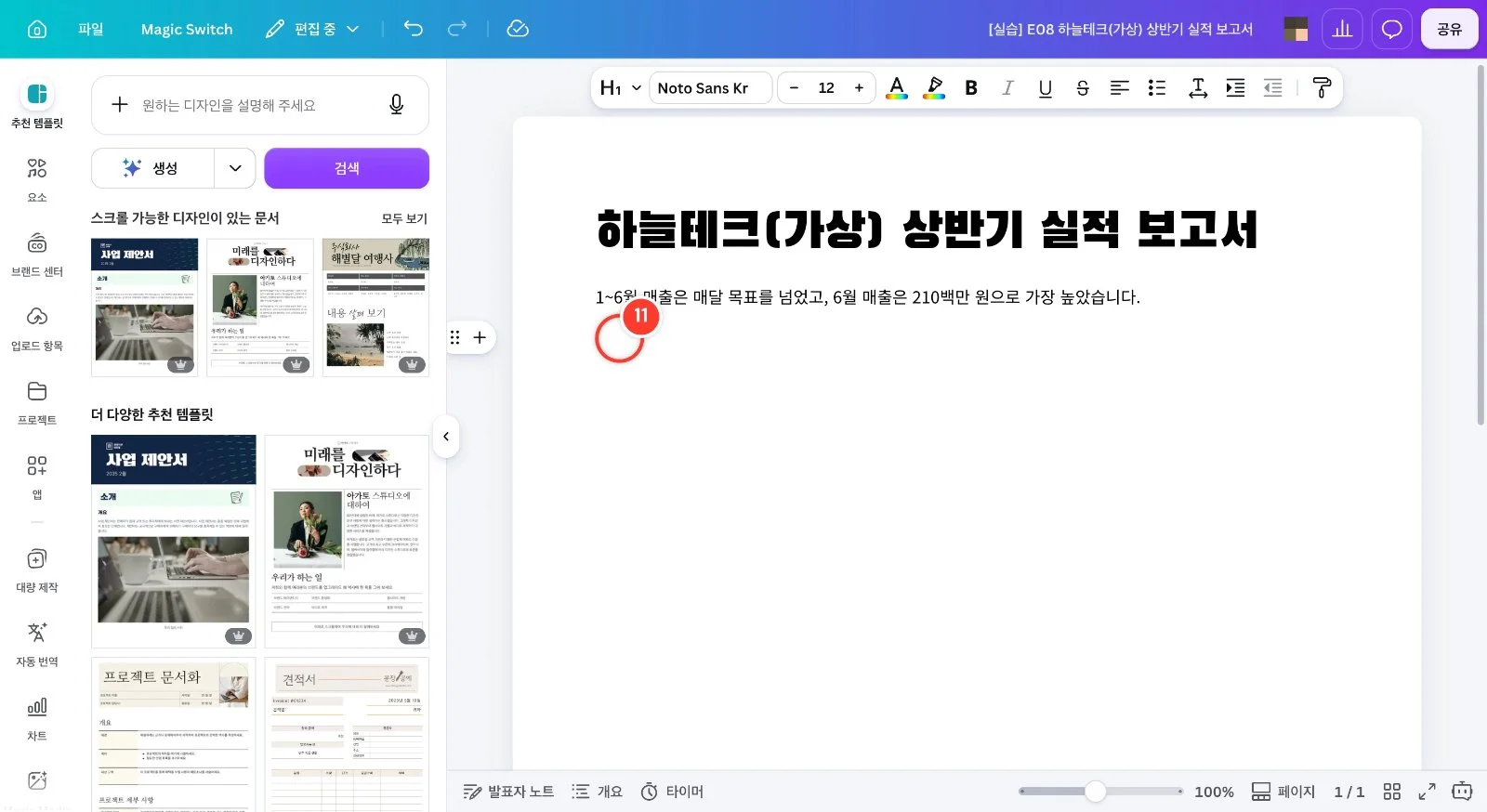
홈에서 [Docs]로 새 문서를 만들어 보고서 제목과 요약을 적고, 차트를 넣을 빈 줄에서 ⌘V로 붙여 넣습니다. 팁: 붙여 넣은 차트는 색·제목·데이터 라벨을 그대로 가져와요.
12
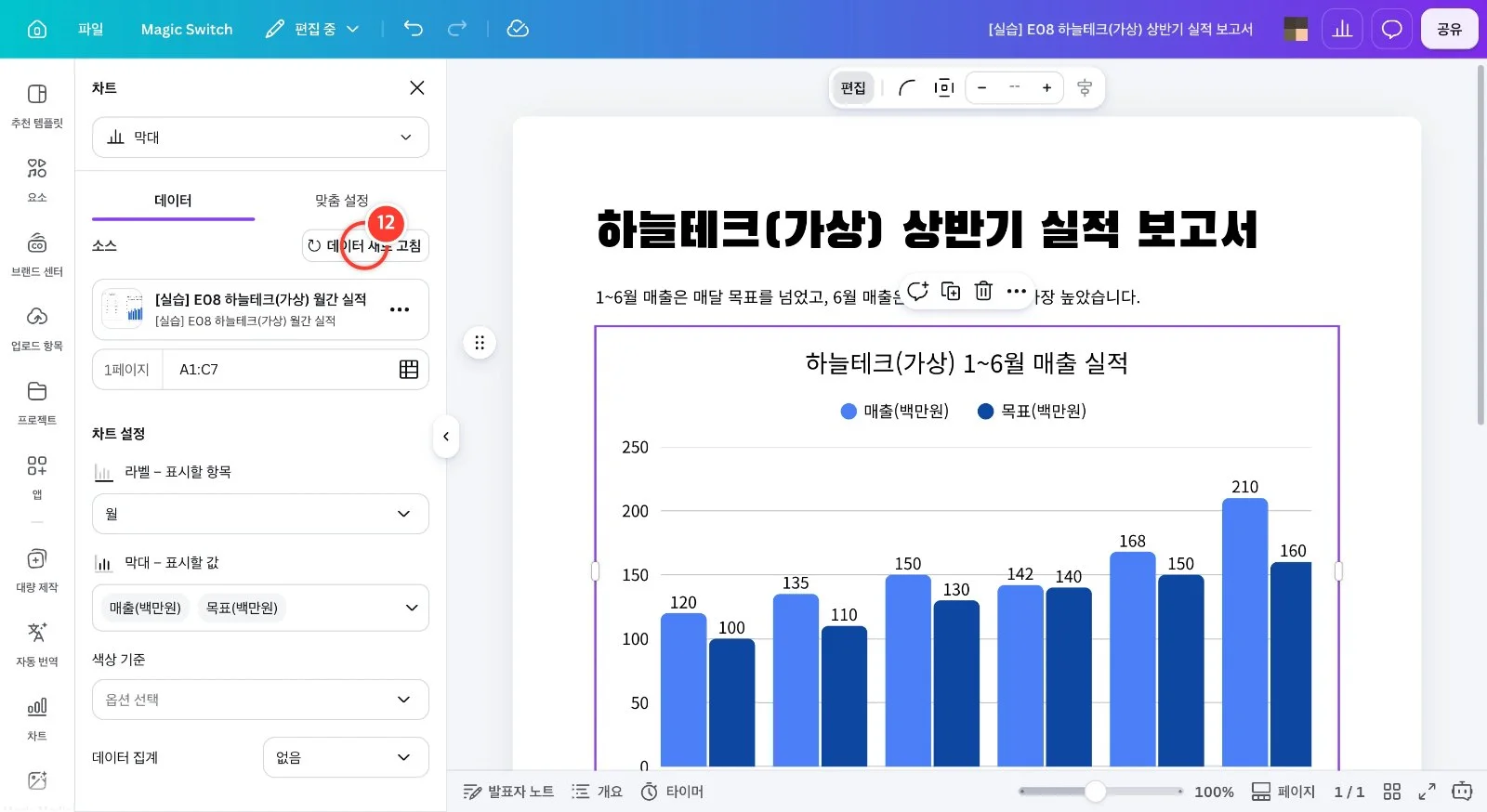
보고서의 차트를 선택해 [편집]을 누르면 소스가 원본 시트로 연결되어 있어, 시트 숫자를 고친 뒤 [데이터 새로 고침]을 누르면 보고서 차트에도 반영됩니다. 팁: 시트 안 차트는 바로 바뀌지만 다른 디자인에 붙인 차트는 새로 고침을 눌러야 최신 값이 되고, 패널에 마지막 업데이트 시각이 표시돼요.