[Canva 활용 35] 화이트보드로 모둠 활동판 만들기
September 26, 2026 · 13 steps
0/13 done
1
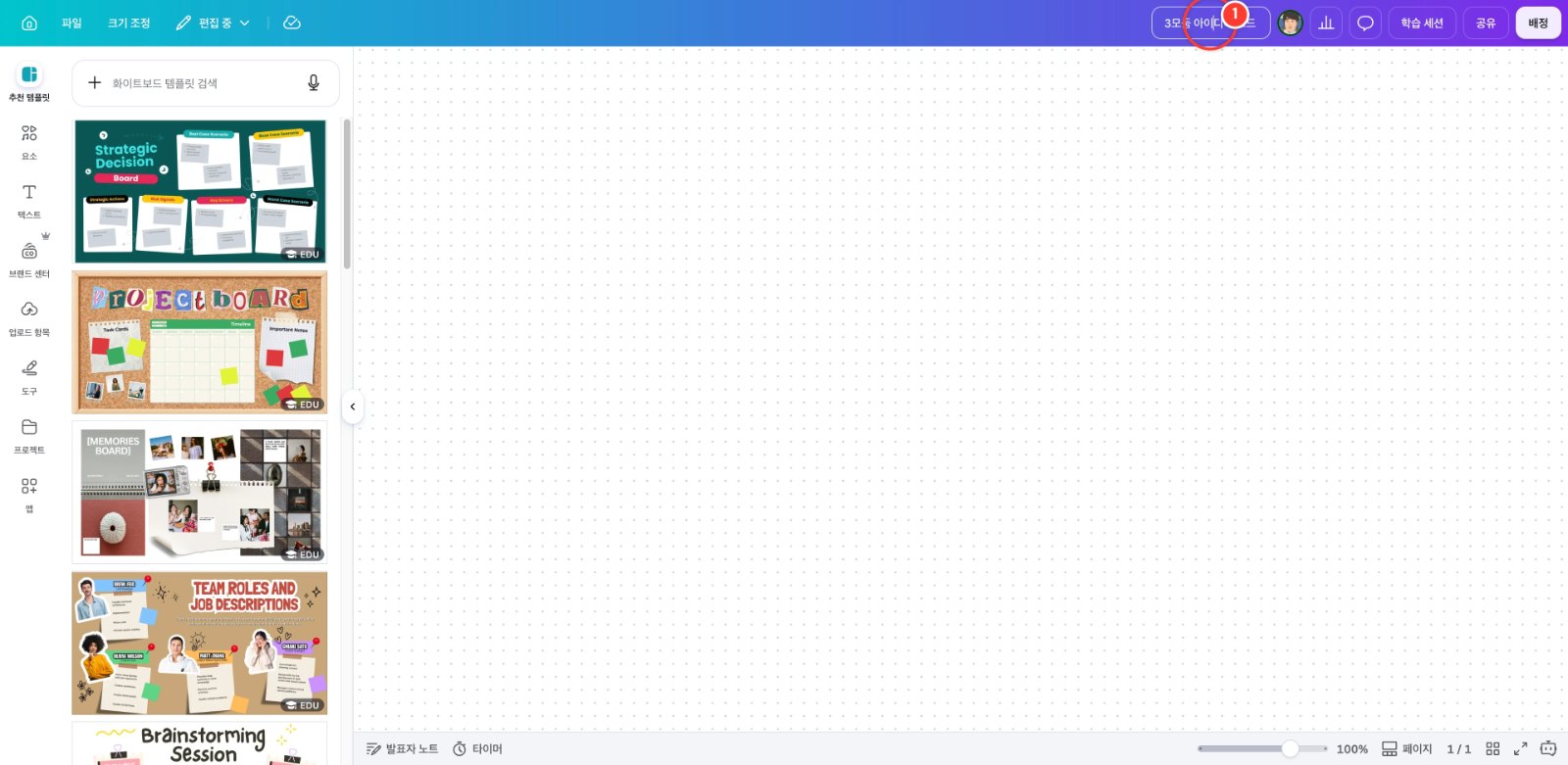
홈의 [화이트보드]로 새 화이트보드를 연 뒤, 위쪽 제목 칸을 눌러 활동판 이름을 적습니다 (예: 3모둠 아이디어 보드)
2
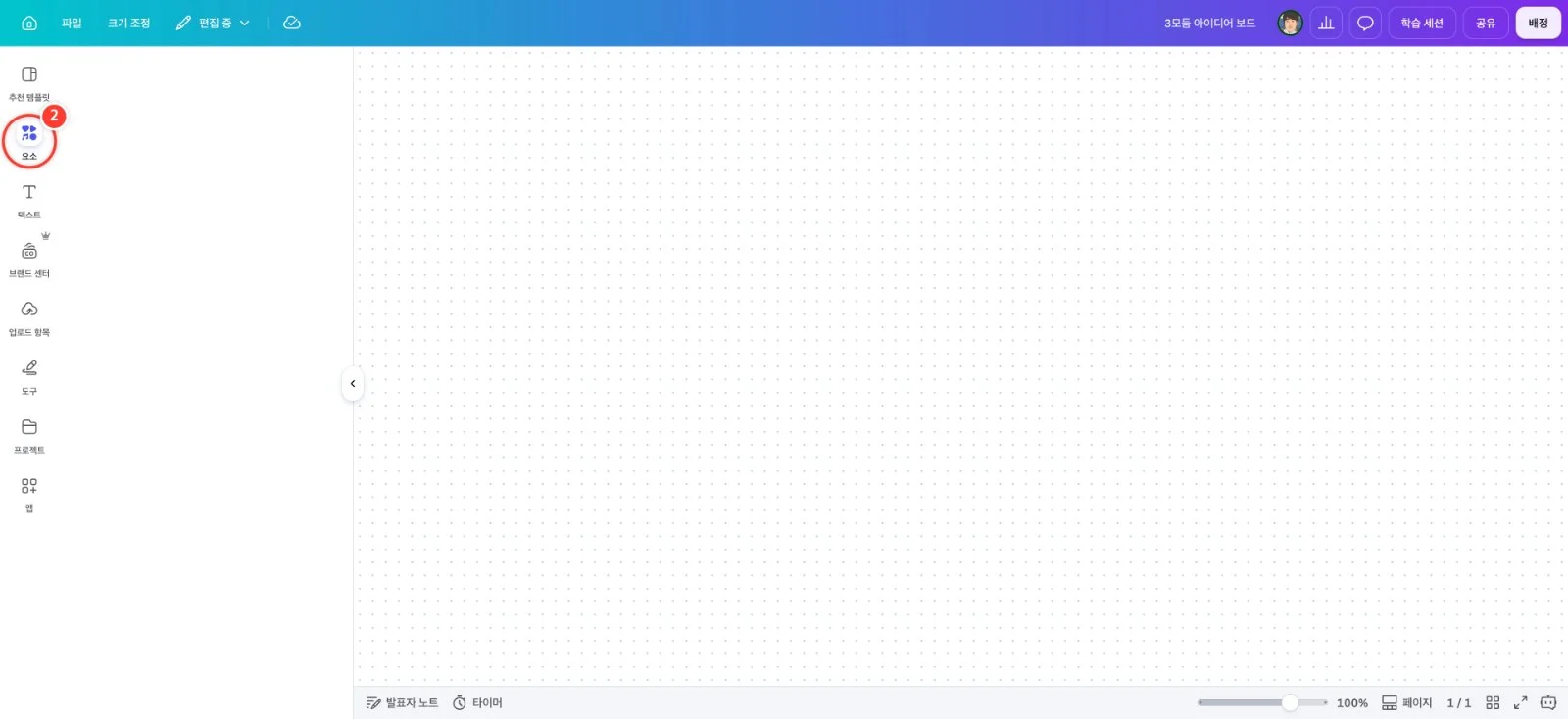
왼쪽 메뉴에서 [요소]를 누릅니다
3
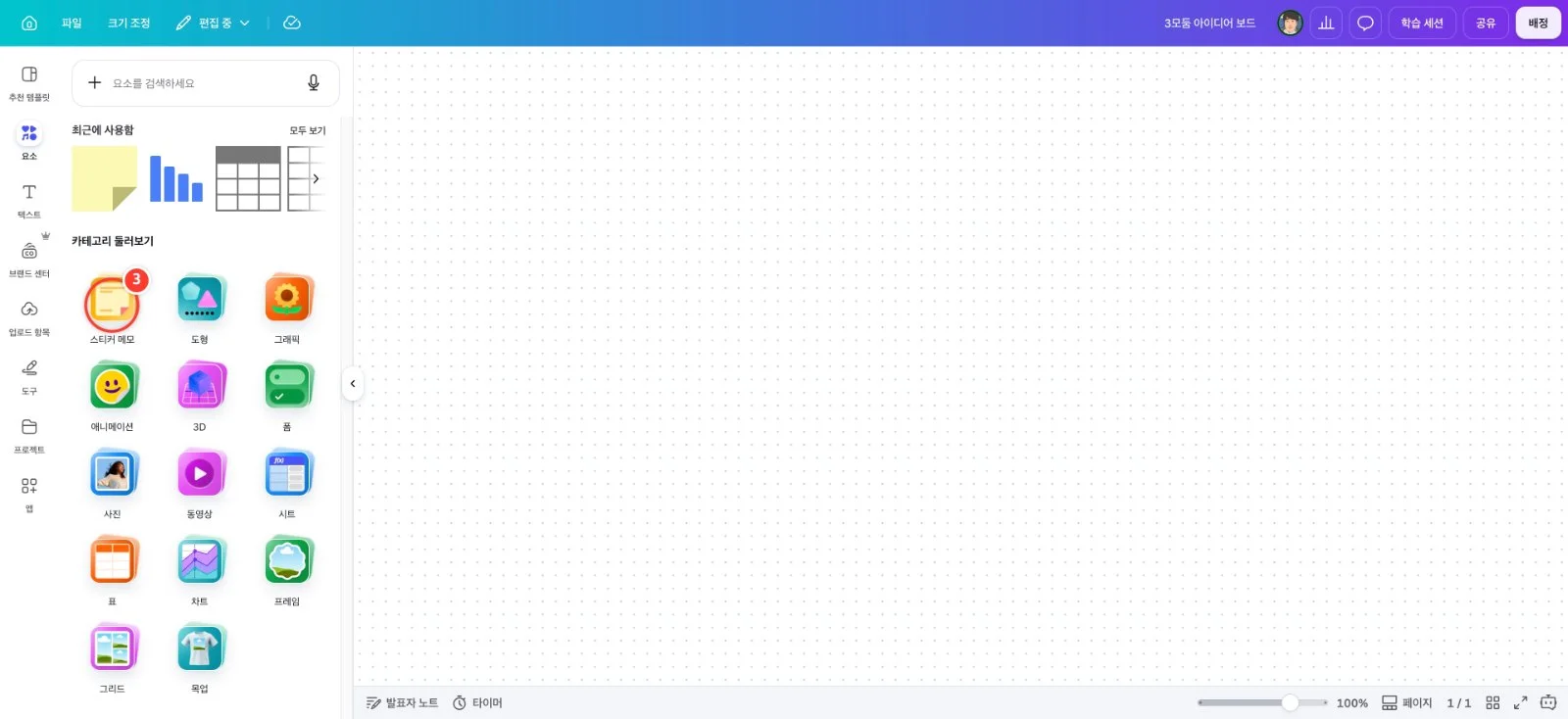
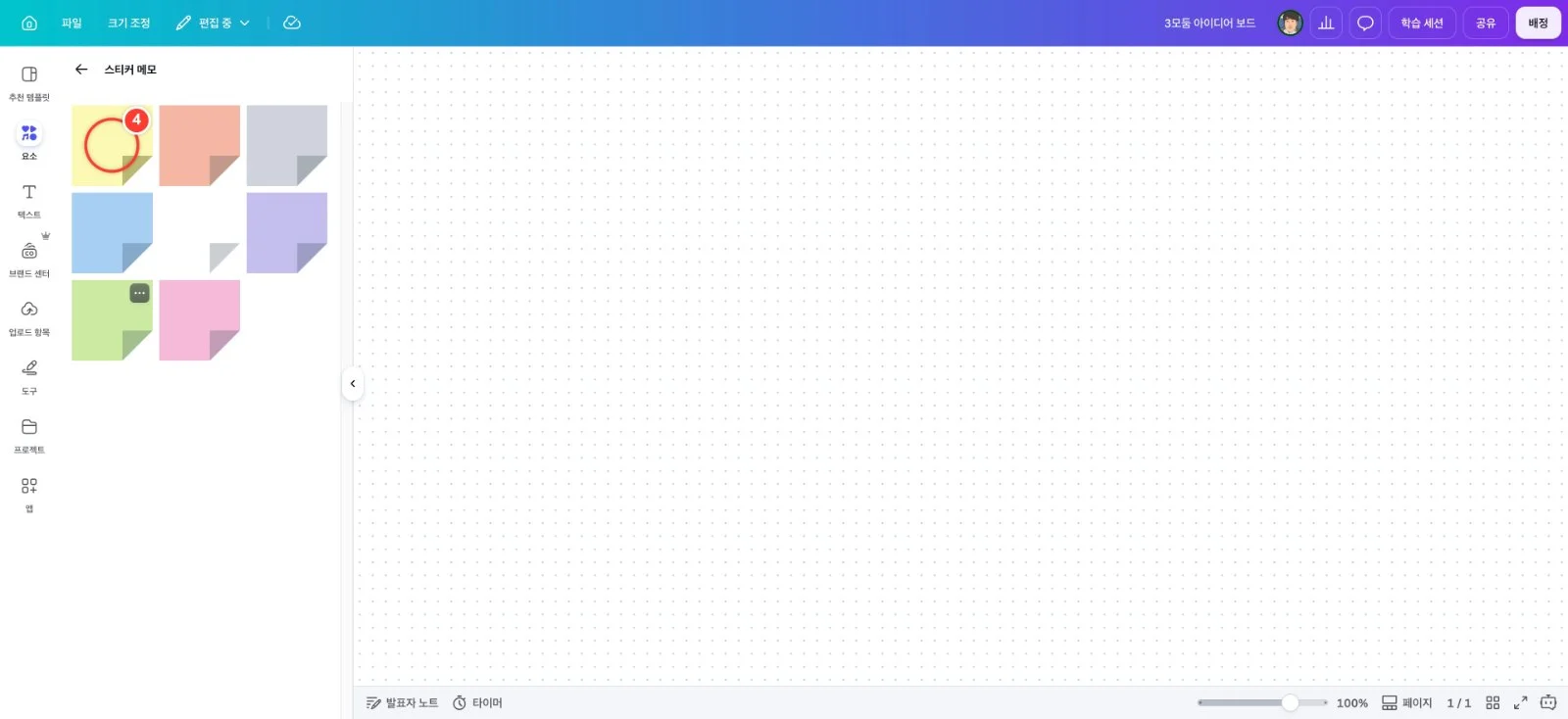
[스티커 메모]를 누르면 여러 색의 메모지가 나옵니다
4
원하는 색의 메모지를 누르면 화이트보드에 붙고 바로 글을 쓸 수 있습니다
5
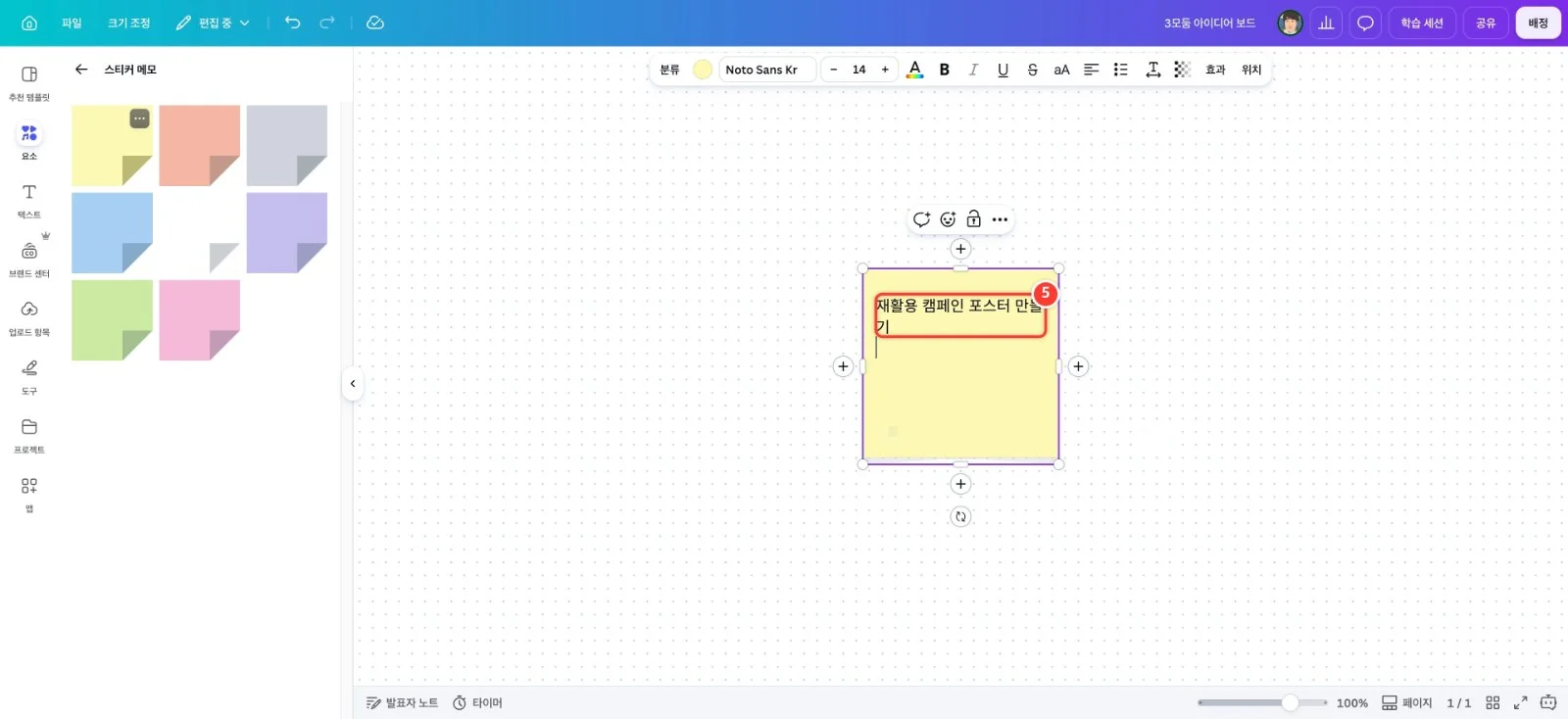
메모에 아이디어를 적습니다. 메모 아래에는 쓴 사람 이름이 자동으로 표시되어 누가 낸 의견인지 알 수 있습니다 (이 가이드에서는 이름을 가렸습니다)
6
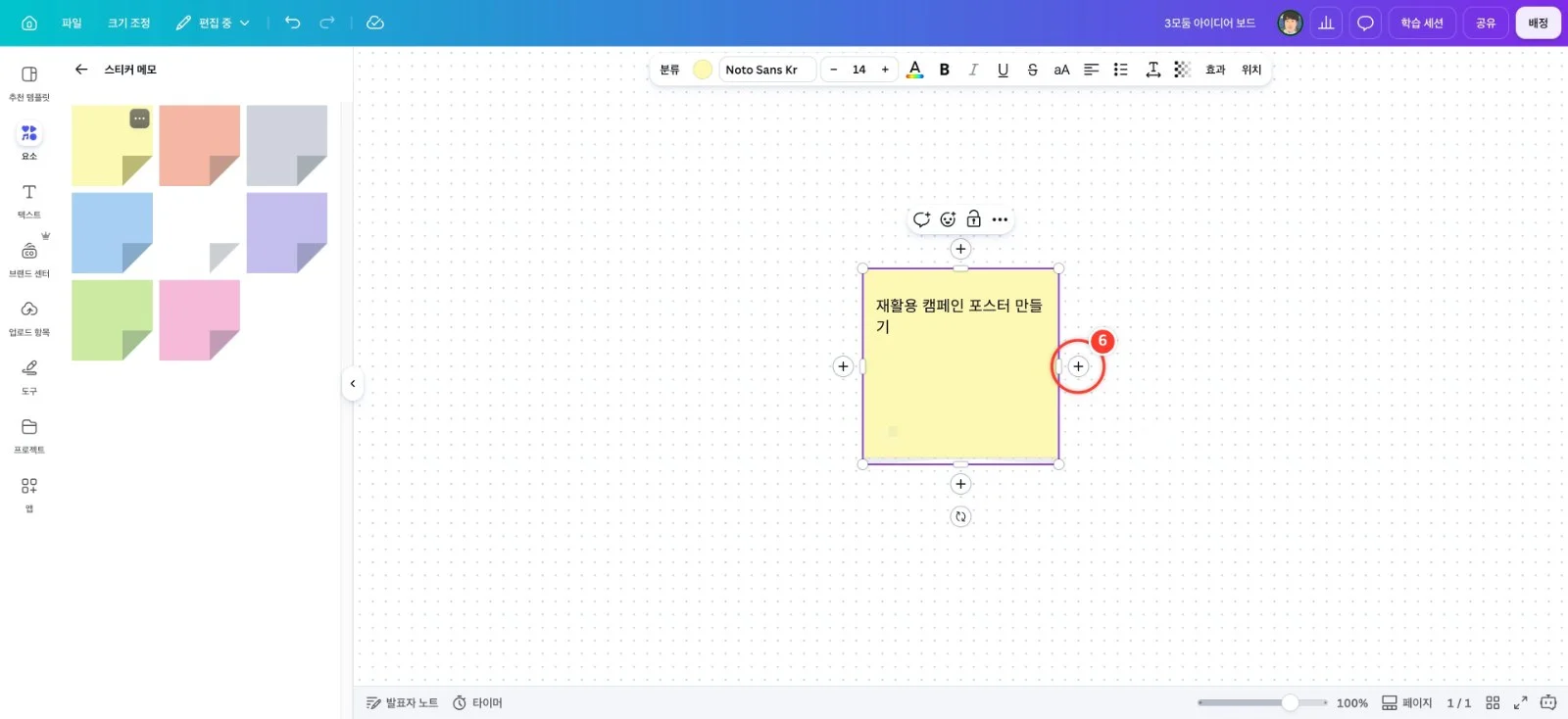
메모 옆의 [+]를 누르면 같은 색 메모가 바로 옆에 붙습니다
7
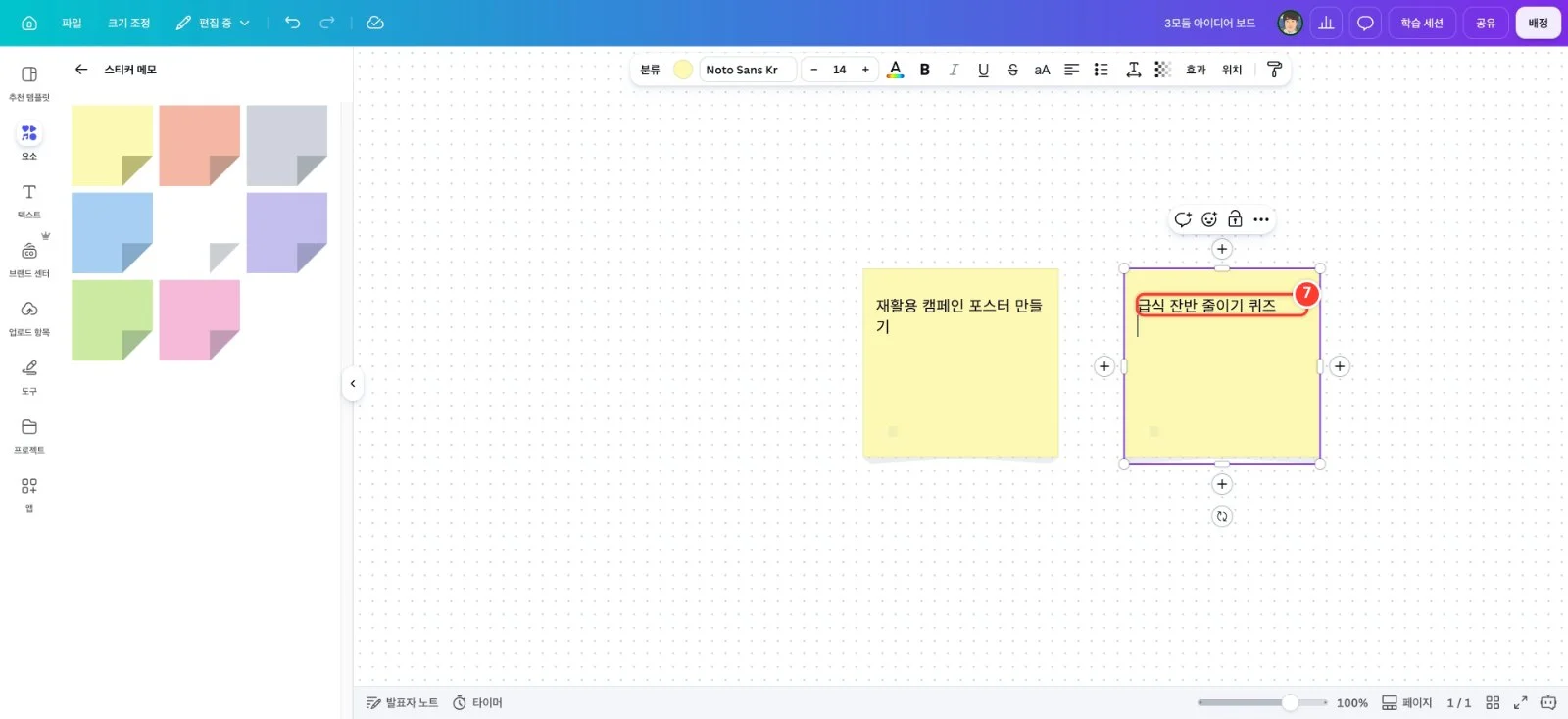
두 번째 아이디어를 적습니다
8
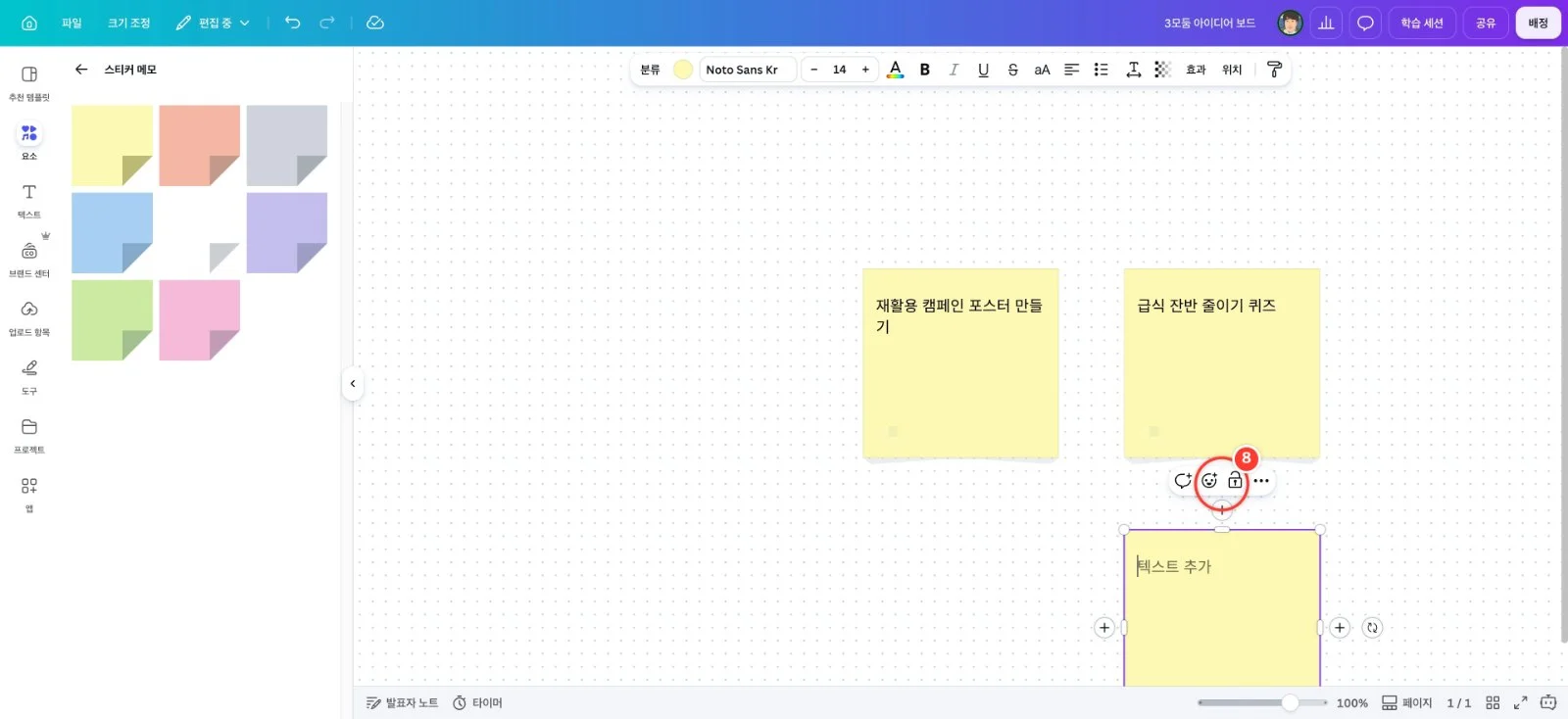
아래쪽 [+]를 누르면 메모가 아래로 이어 붙습니다
9
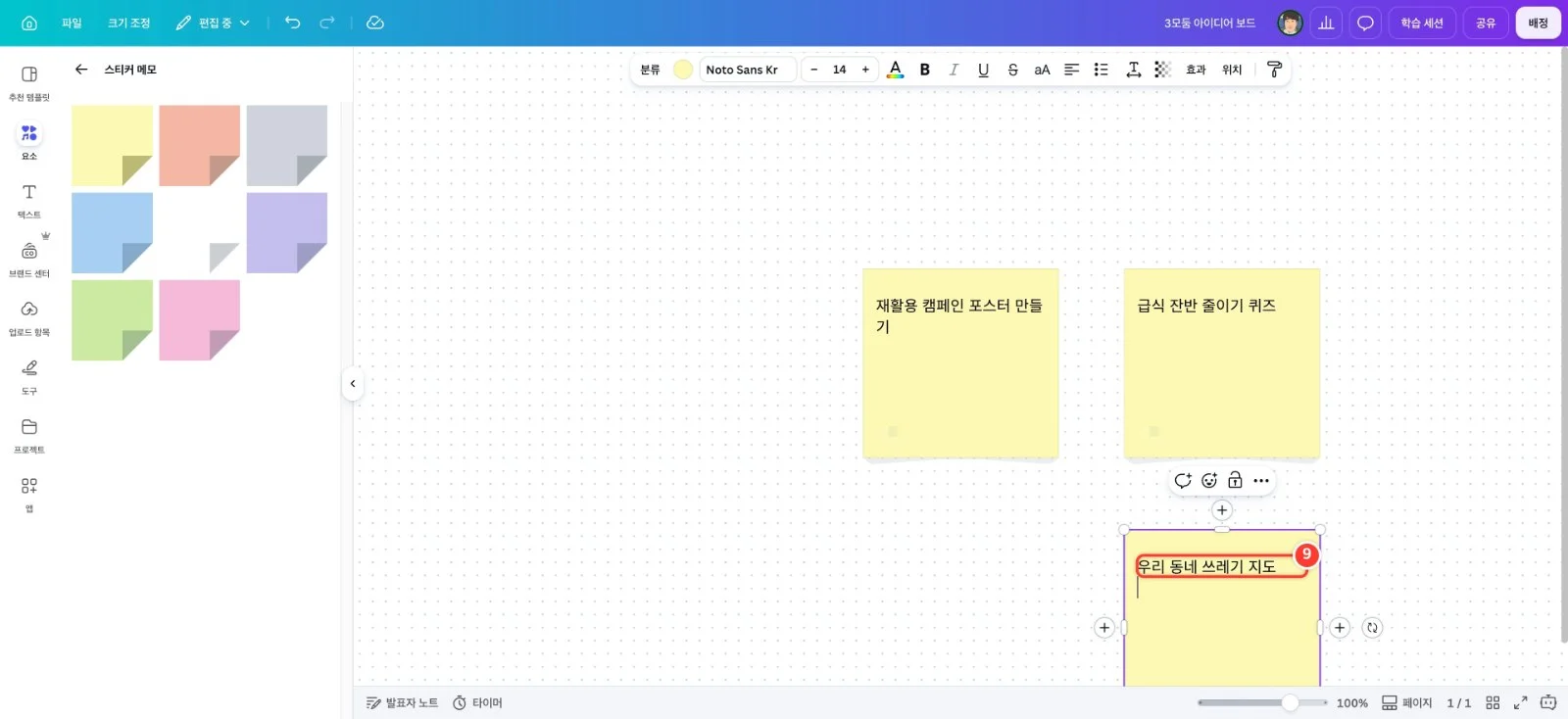
세 번째 아이디어를 적습니다. 학생들도 공유 링크로 들어와 각자 메모를 붙일 수 있습니다
10
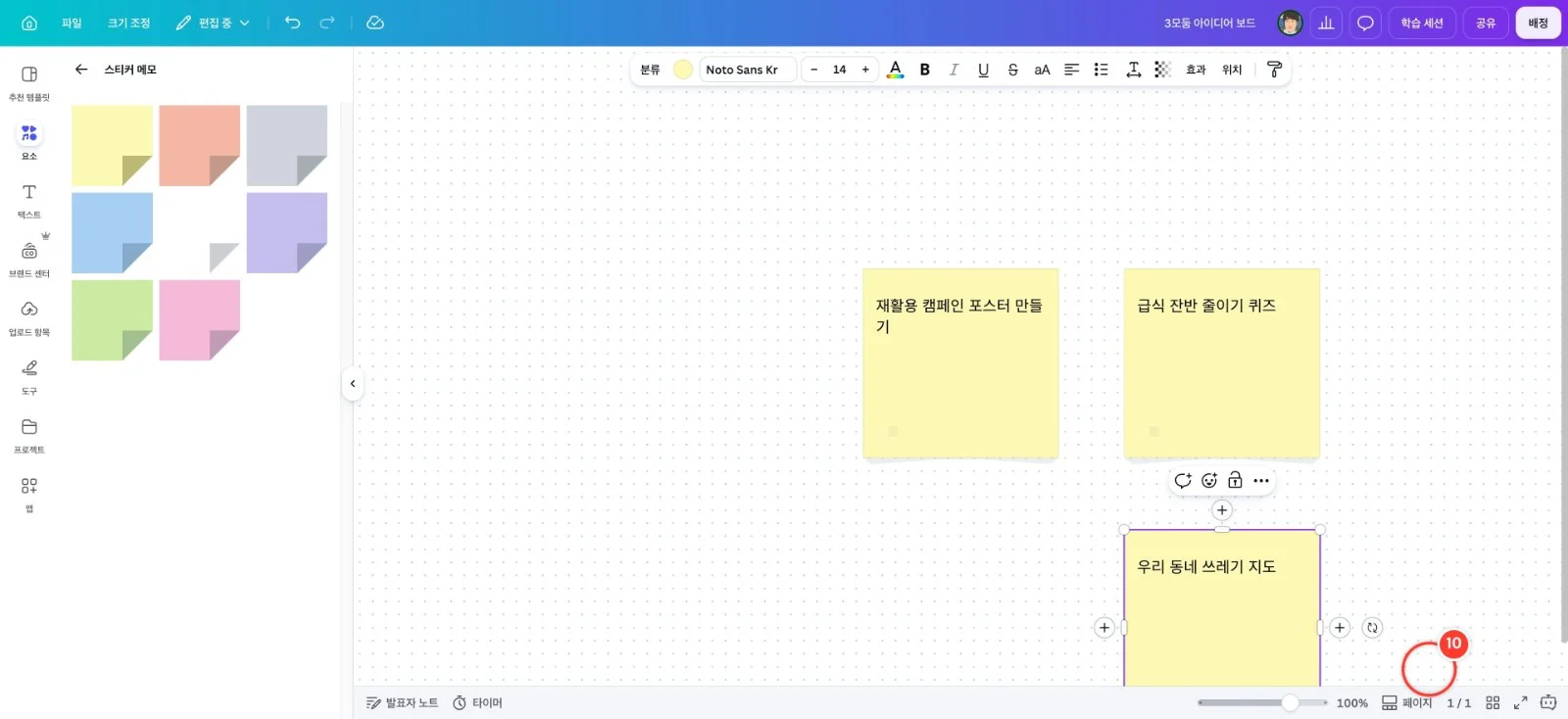
빈 곳을 눌러 선택을 풉니다
11
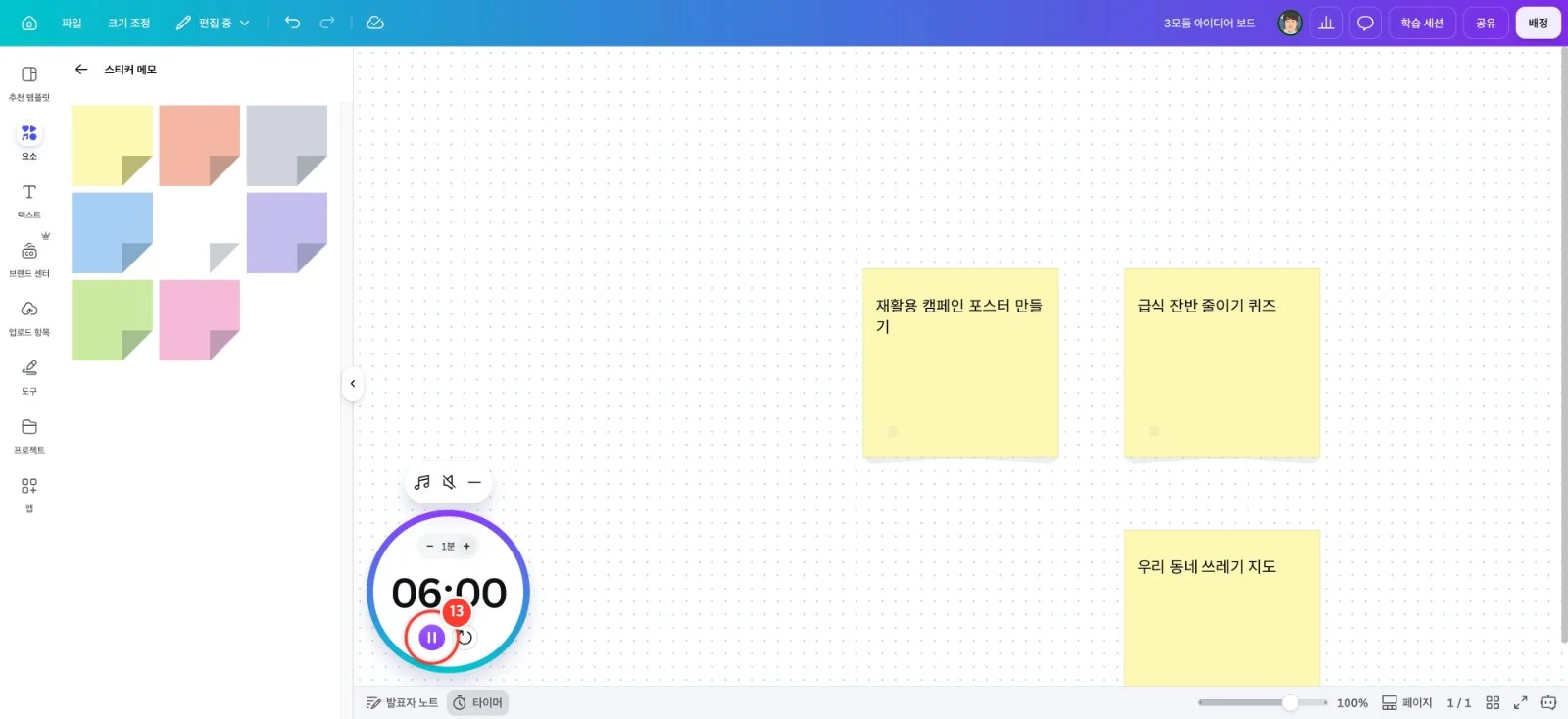
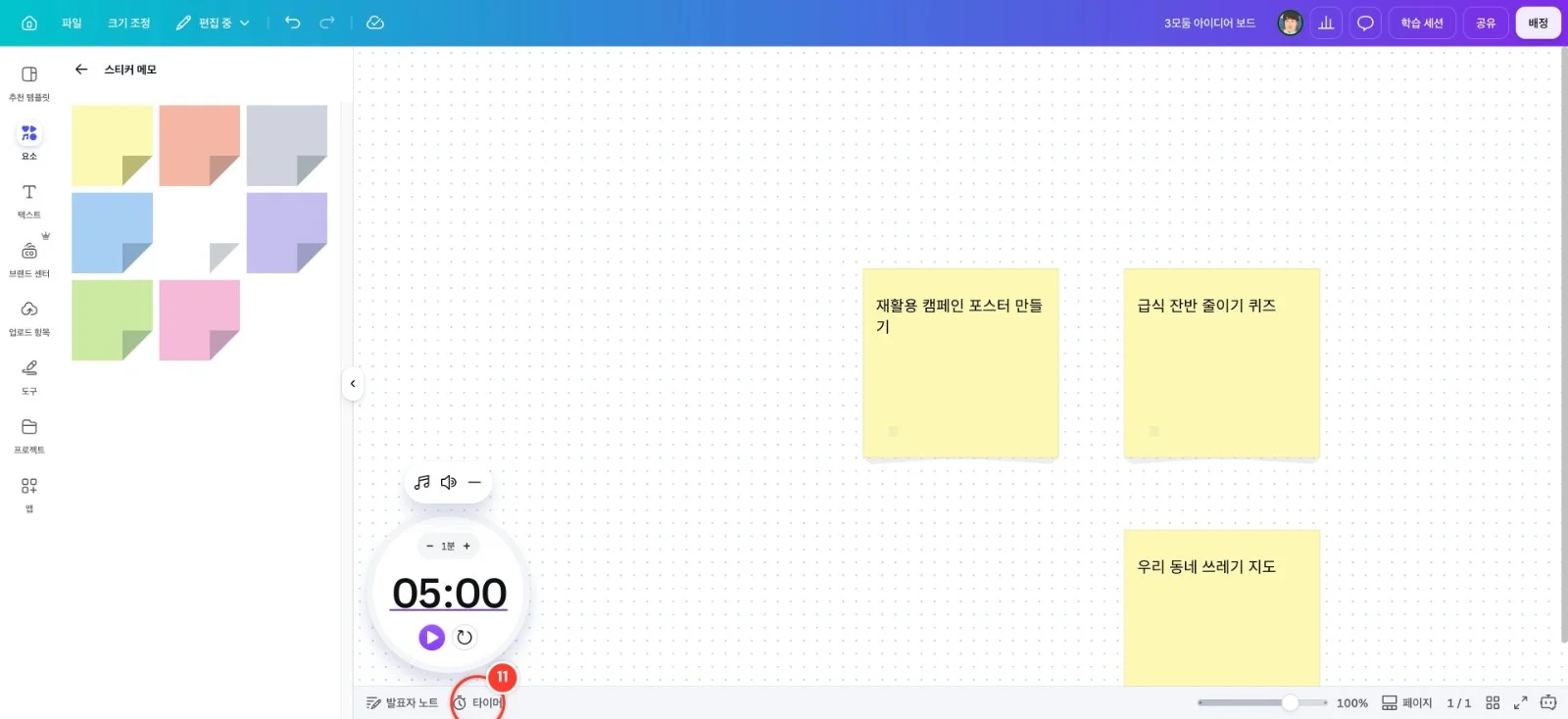
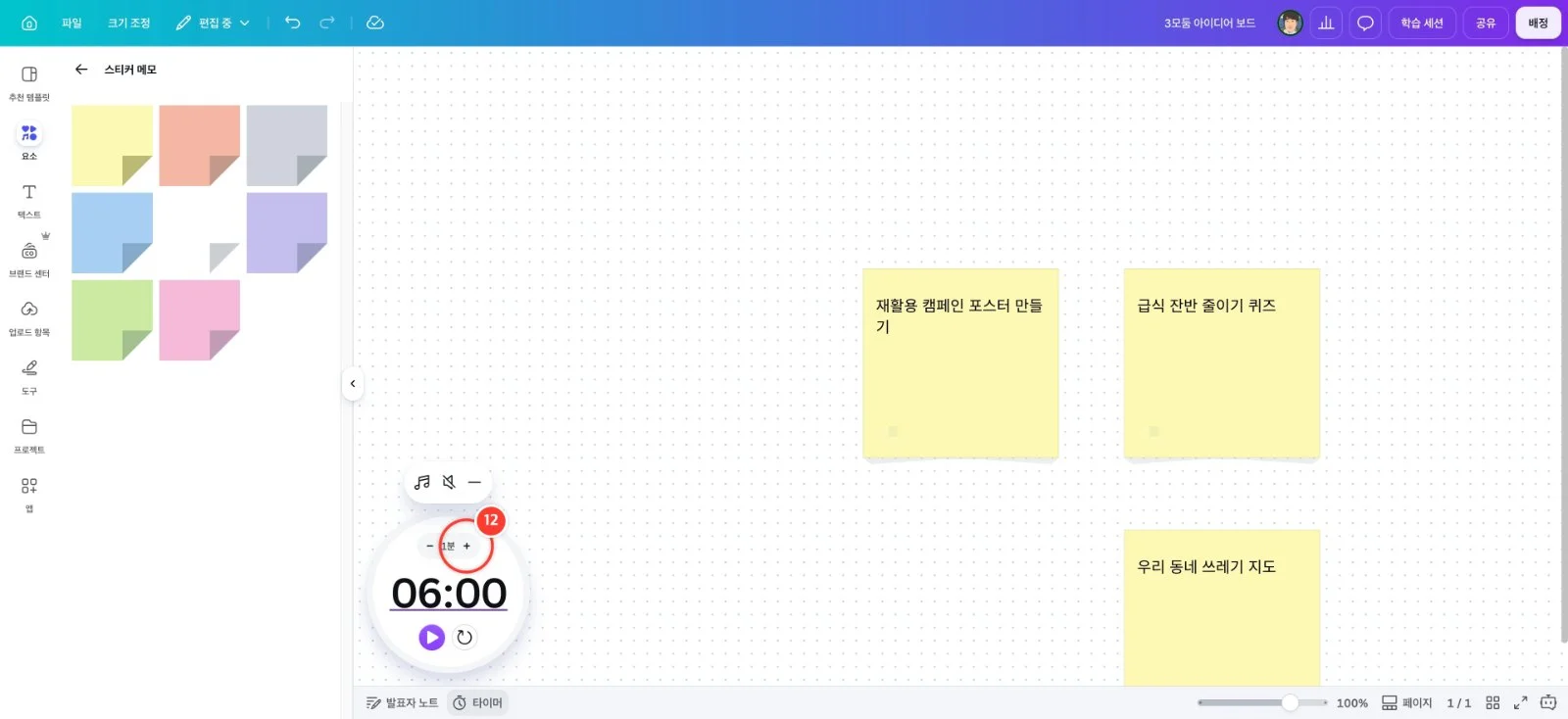
아래쪽 [타이머]를 누르면 모둠 활동 시간을 잴 수 있는 타이머가 나타납니다
12
[+]로 1분씩 늘리거나 [−]로 줄여 시간을 맞춥니다 (예: 6분)
13
[▶] (타이머 시작)을 누르면 시간이 줄어들기 시작합니다. 교실 화면에 띄워 두면 모둠 활동 시간을 함께 지킬 수 있습니다