[Canva 엔터프라이즈 15] 행사 배너·명함 인쇄 준비하기
September 27, 2026 · 12 steps
0/12 done
1
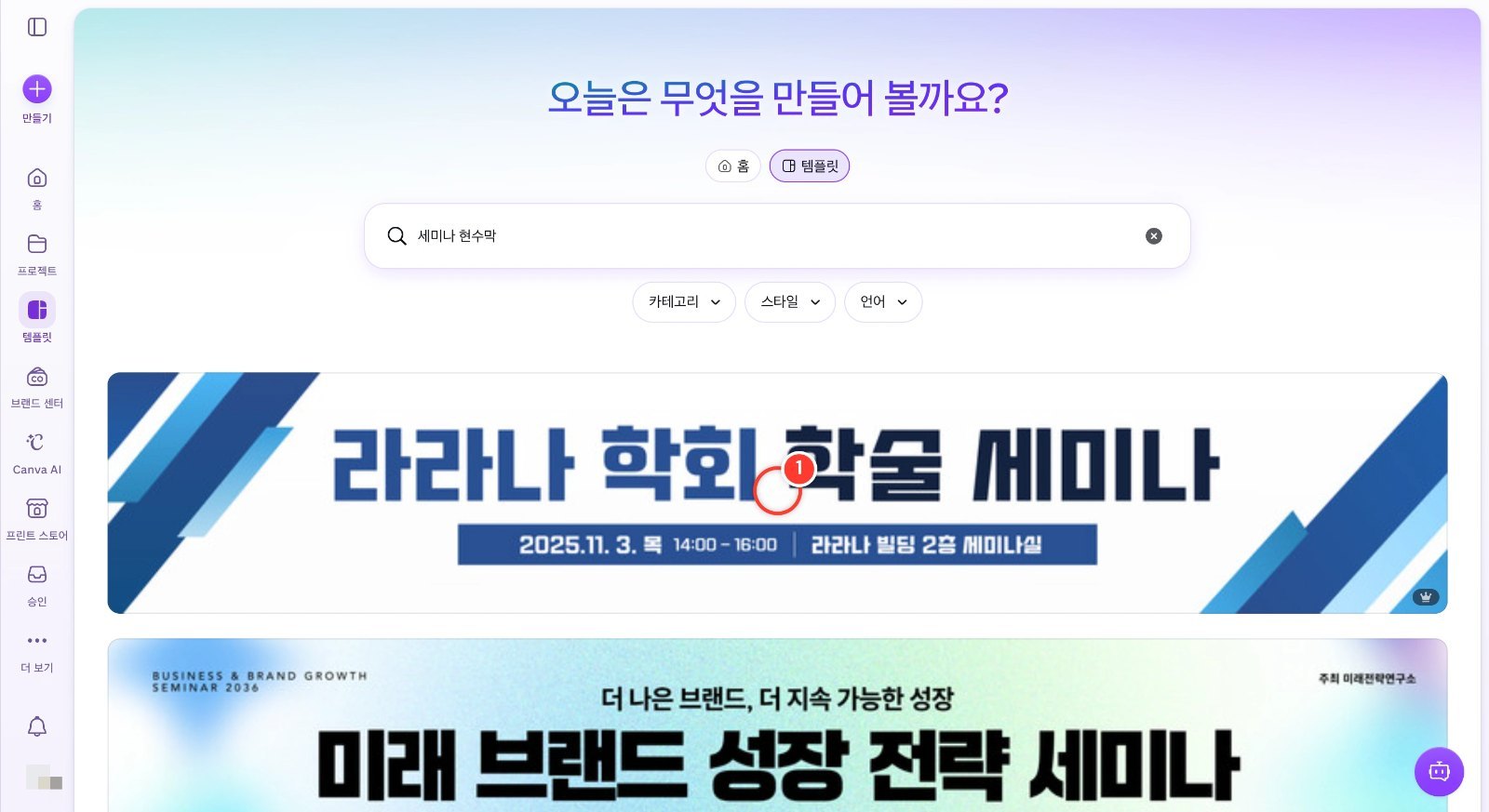
홈에서 [템플릿]을 누르고 '세미나 현수막'을 검색한 뒤 가로로 긴 현수막 템플릿을 눌러 주세요.
2
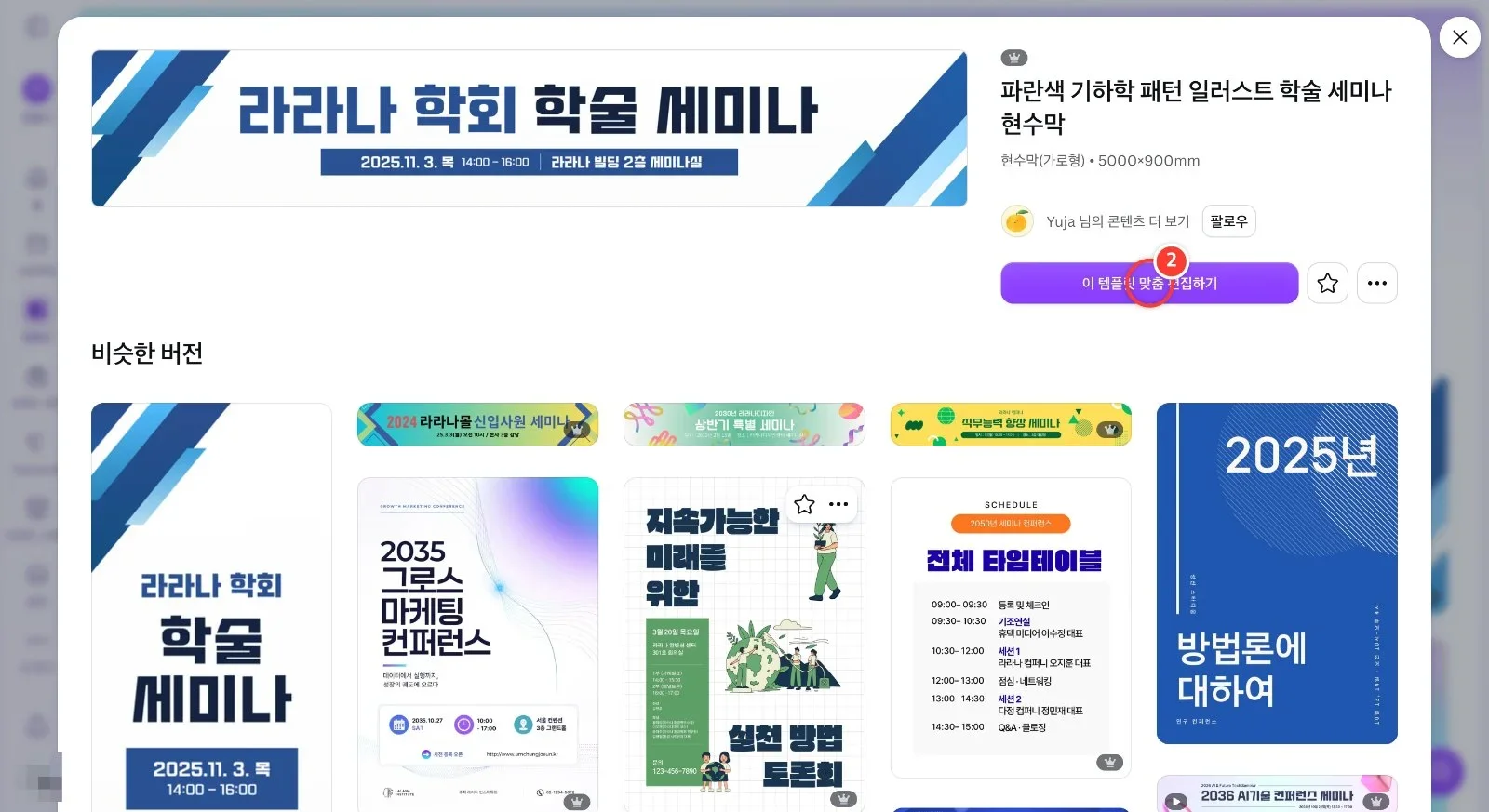
미리보기에서 크기(현수막(가로형) 5000×900mm)를 확인하고 [이 템플릿 맞춤 편집하기]를 눌러 주세요. 팁: [크기 조정]의 맞춤형 크기는 2,116mm까지만 입력되니 5m급 현수막은 이렇게 현수막 크기 템플릿으로 시작하는 게 좋아요.
3
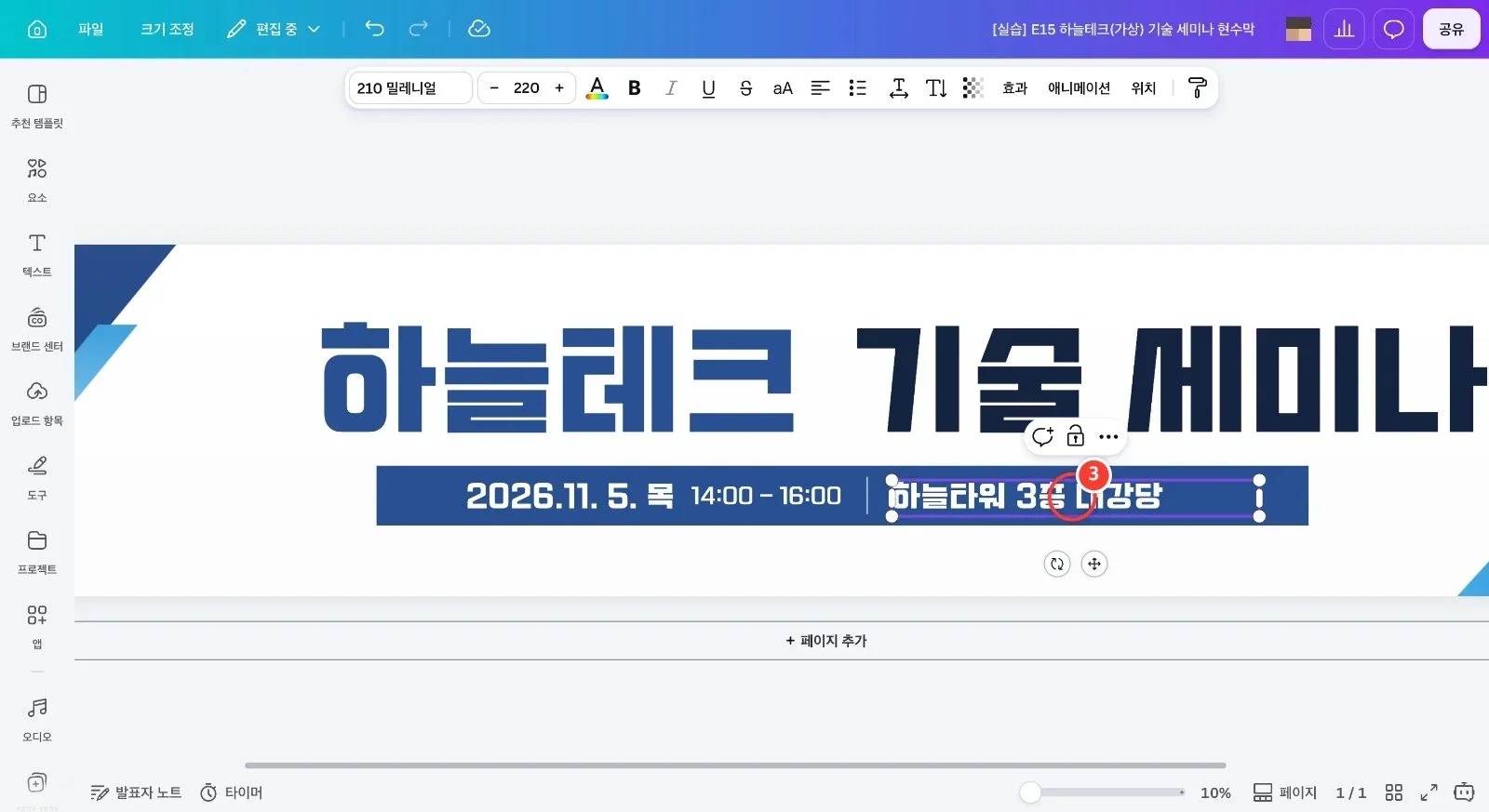
제목·날짜·장소 글자를 두 번 눌러 행사 정보(예: 하늘테크 기술 세미나, 2026.11. 5. 목, 하늘타워 3층 대강당)로 바꿔 주세요. 팁: 가로가 5m라 화면에 다 안 보이면 아래 가로 스크롤로 옮겨 가며 고치면 돼요.
4
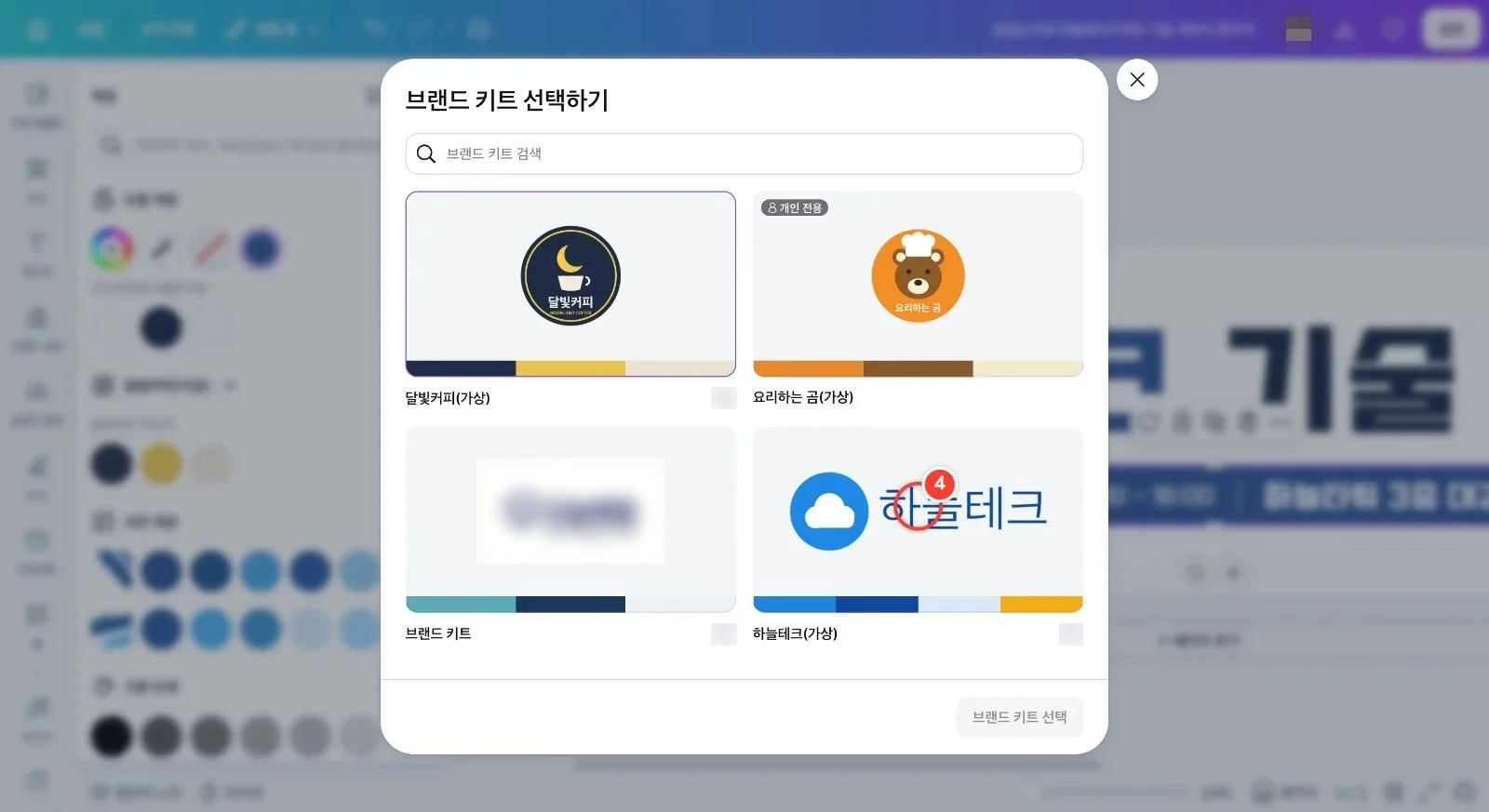
파란 띠를 선택하고 도구 모음의 색 동그라미를 누른 뒤, 색상 패널의 브랜드 키트 이름(▼)에서 회사 키트(예: 하늘테크)를 골라 [브랜드 키트 선택]을 눌러 주세요.
5
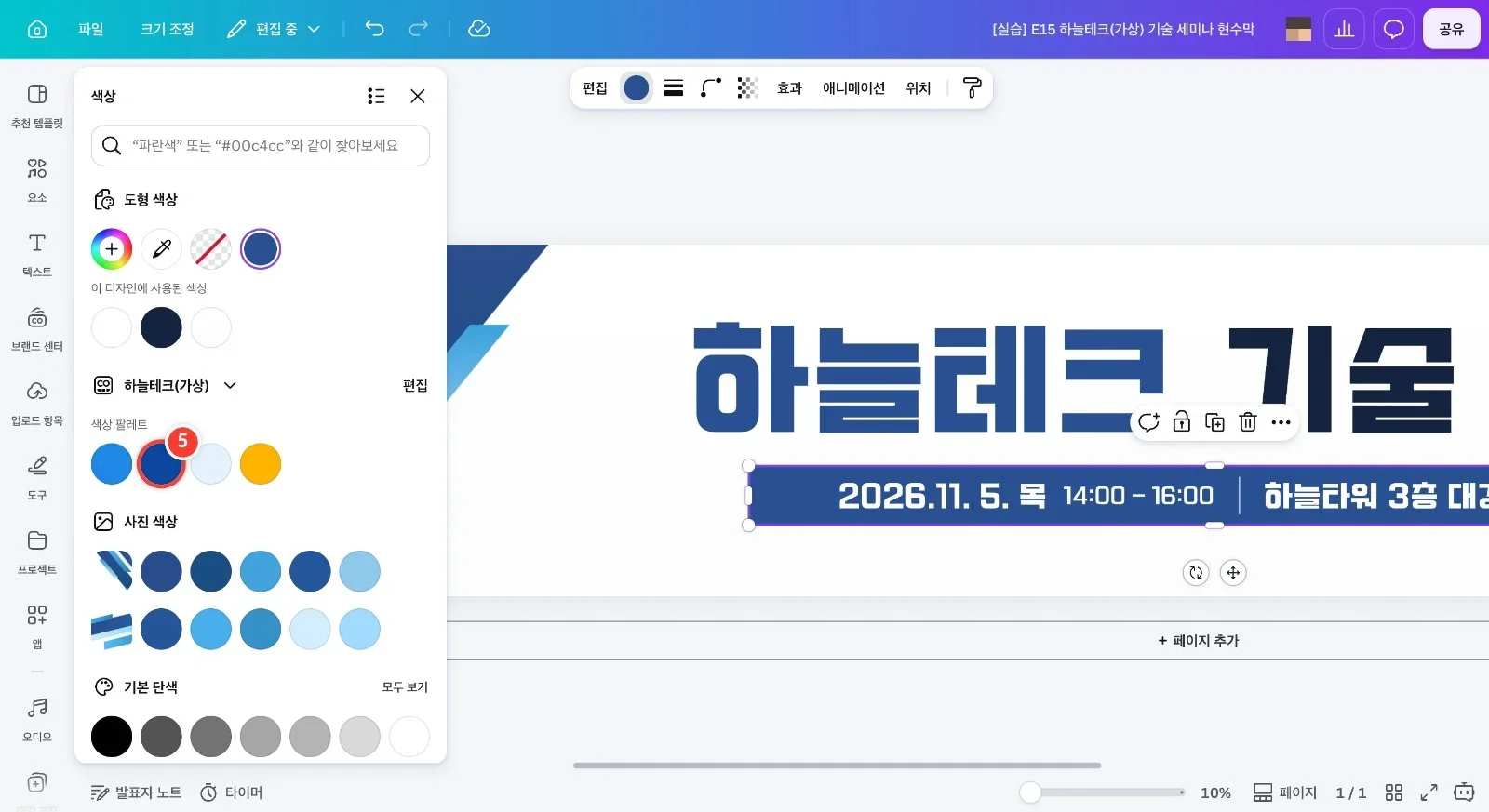
하늘테크 키트의 색상 팔레트에서 회사 대표색(남색)을 누르면 띠 색이 바로 바뀌어요. 팁: 브랜드 키트 색을 쓰면 현수막·포스터·명함 색을 똑같이 맞출 수 있어요.
6
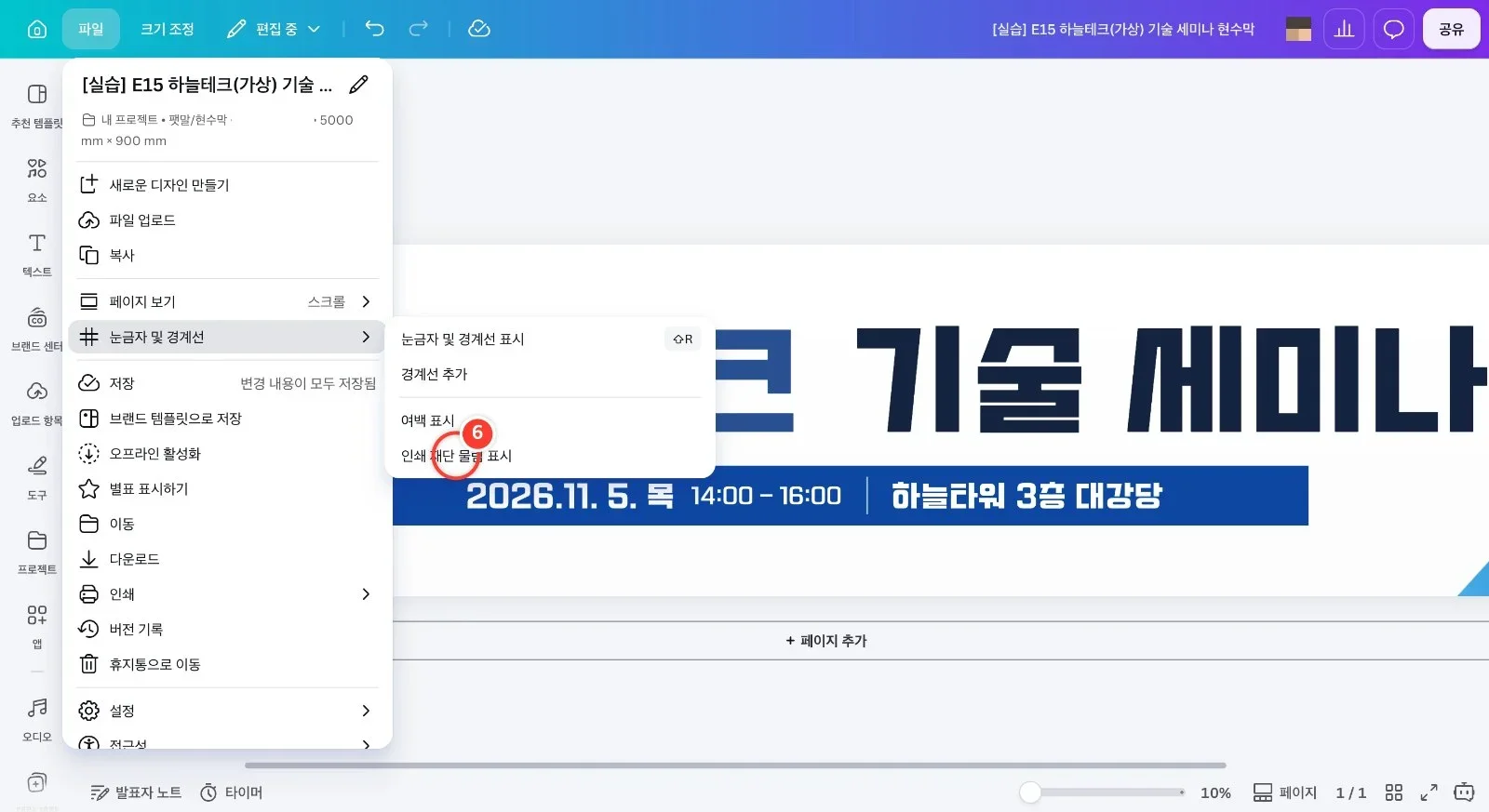
[파일] → [눈금자 및 경계선] → [인쇄 재단 물림 표시]를 눌러 주세요. 팁: 파일 메뉴 위쪽에서 현재 크기(5000mm × 900mm)도 확인할 수 있고, [여백 표시]를 함께 켜면 안전 영역이 보여요.
7
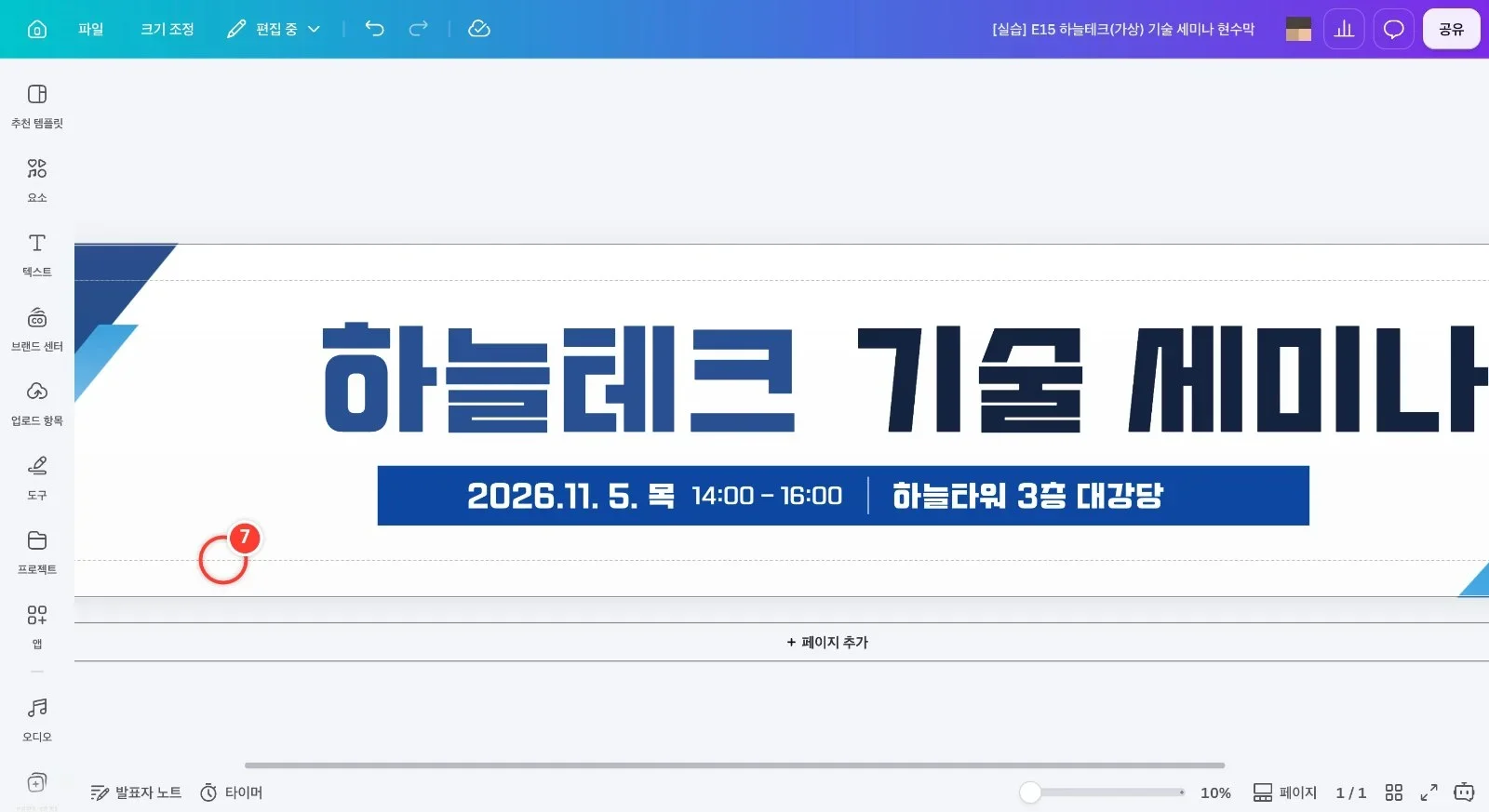
캔버스 가장자리에 재단선과 점선 여백선이 나타나니 글자·날짜는 점선 안쪽에 두고 배경색은 가장자리까지 채워 주세요. 팁: 오른쪽 아래 확대 비율을 100% 이상으로 올려 사진·로고가 흐리지 않은지 확인해요.
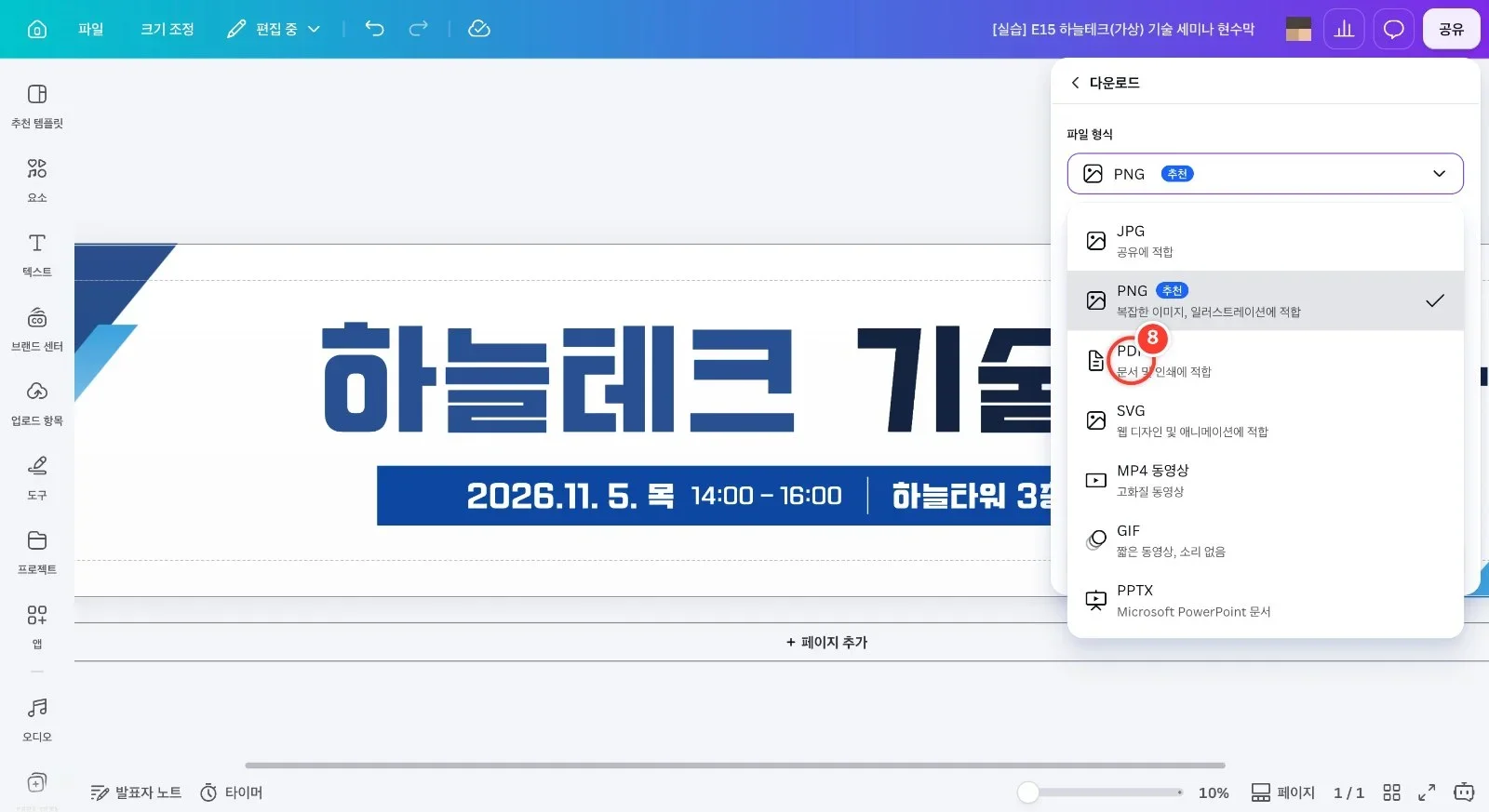
8
[공유] → [다운로드]를 누르고 파일 형식 목록에서 [PDF](문서 및 인쇄에 적합)를 골라 주세요. 팁: 기본값 PNG는 18,898×3,402px 이미지 파일이라, 인쇄소에 넘길 땐 PDF를 고르세요.
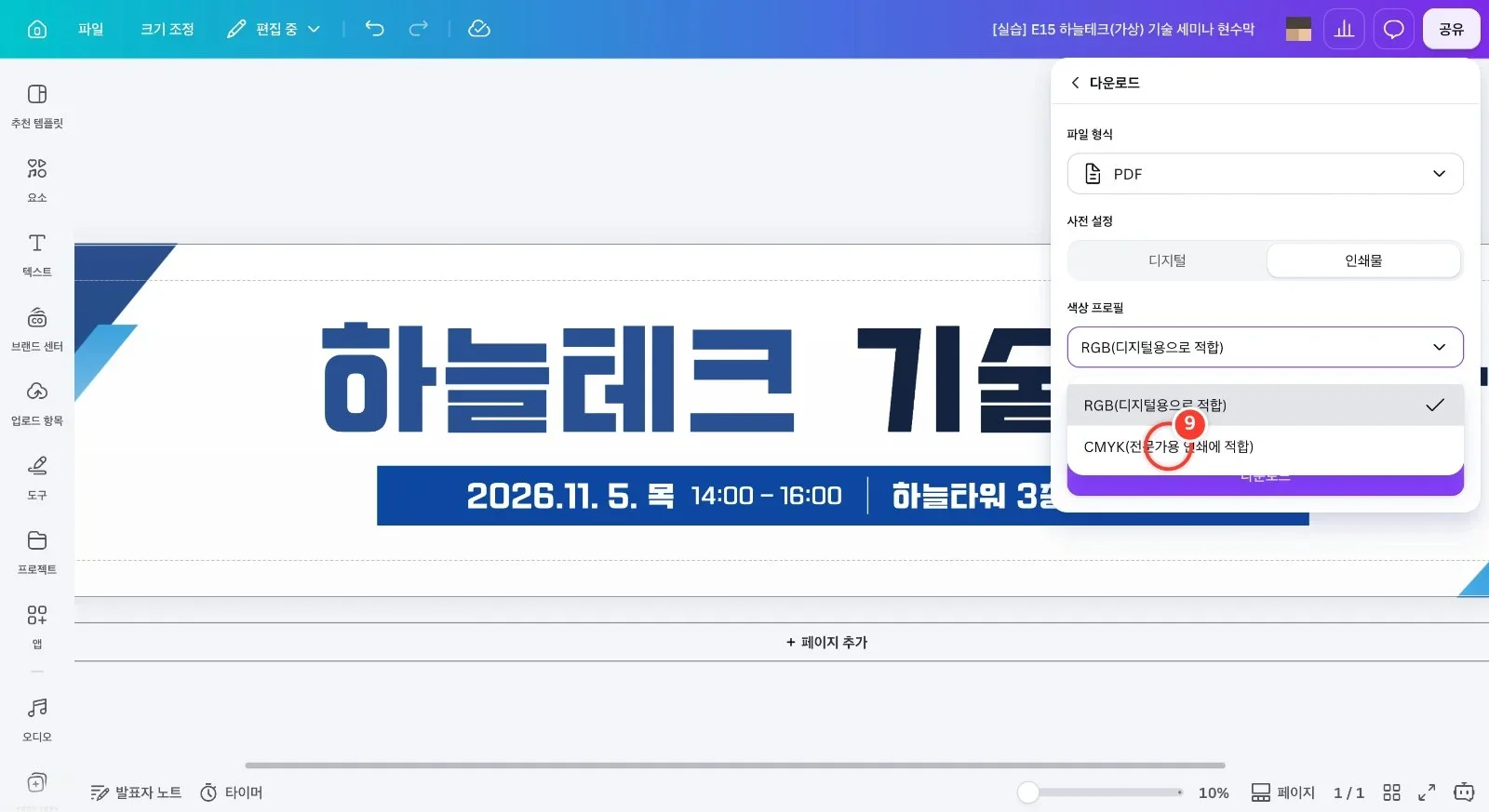
9
사전 설정에서 [인쇄물]을 누른 뒤 색상 프로필을 [CMYK(전문가용 인쇄에 적합)]로 바꿔 주세요.
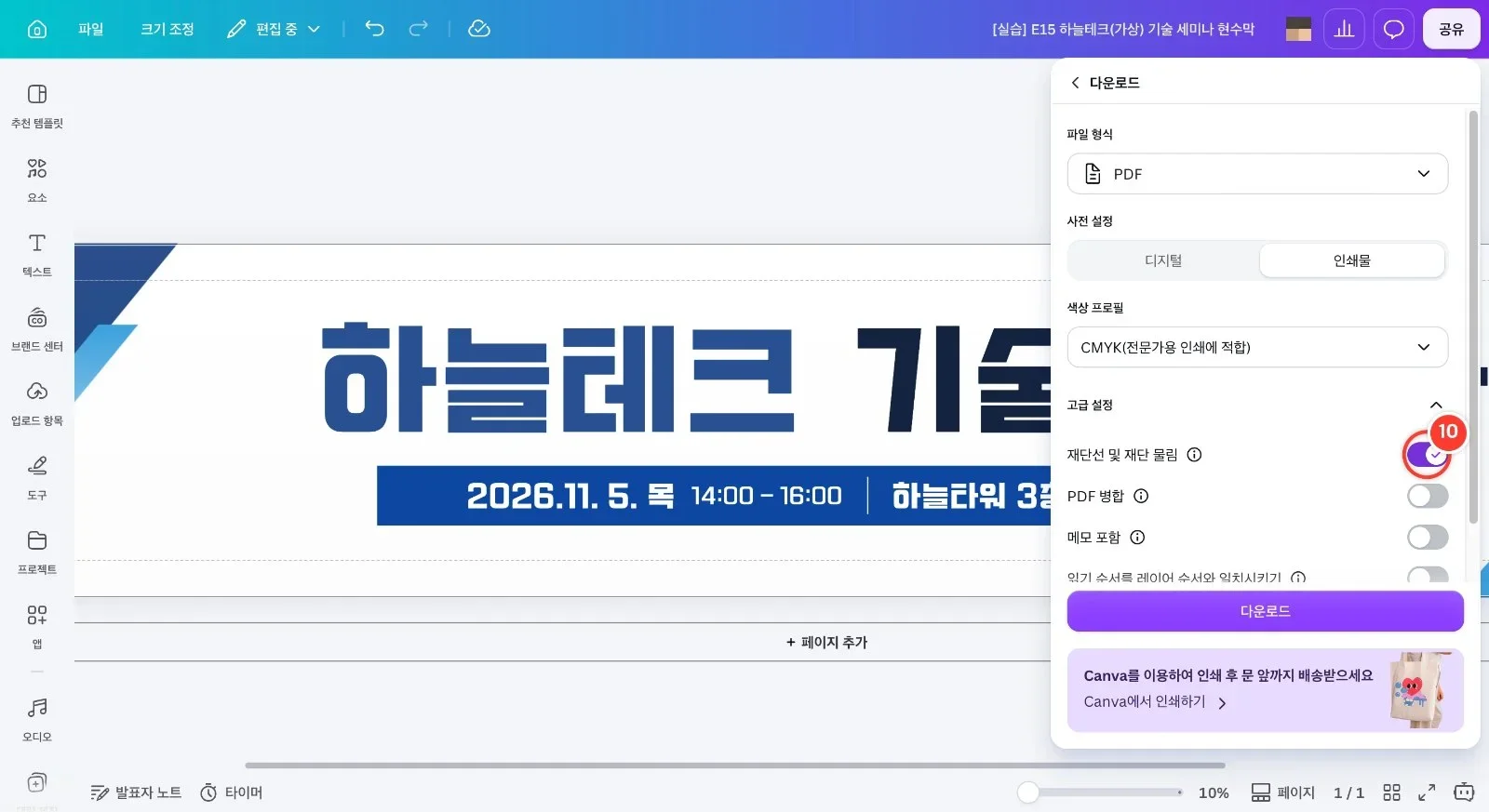
10
[고급 설정]을 펼쳐 [재단선 및 재단 물림]을 켜 주세요. 팁: 인쇄소에 파일을 보낼 땐 [다운로드]를, Canva로 바로 인쇄하려면 아래 [Canva에서 인쇄하기]를 눌러요.
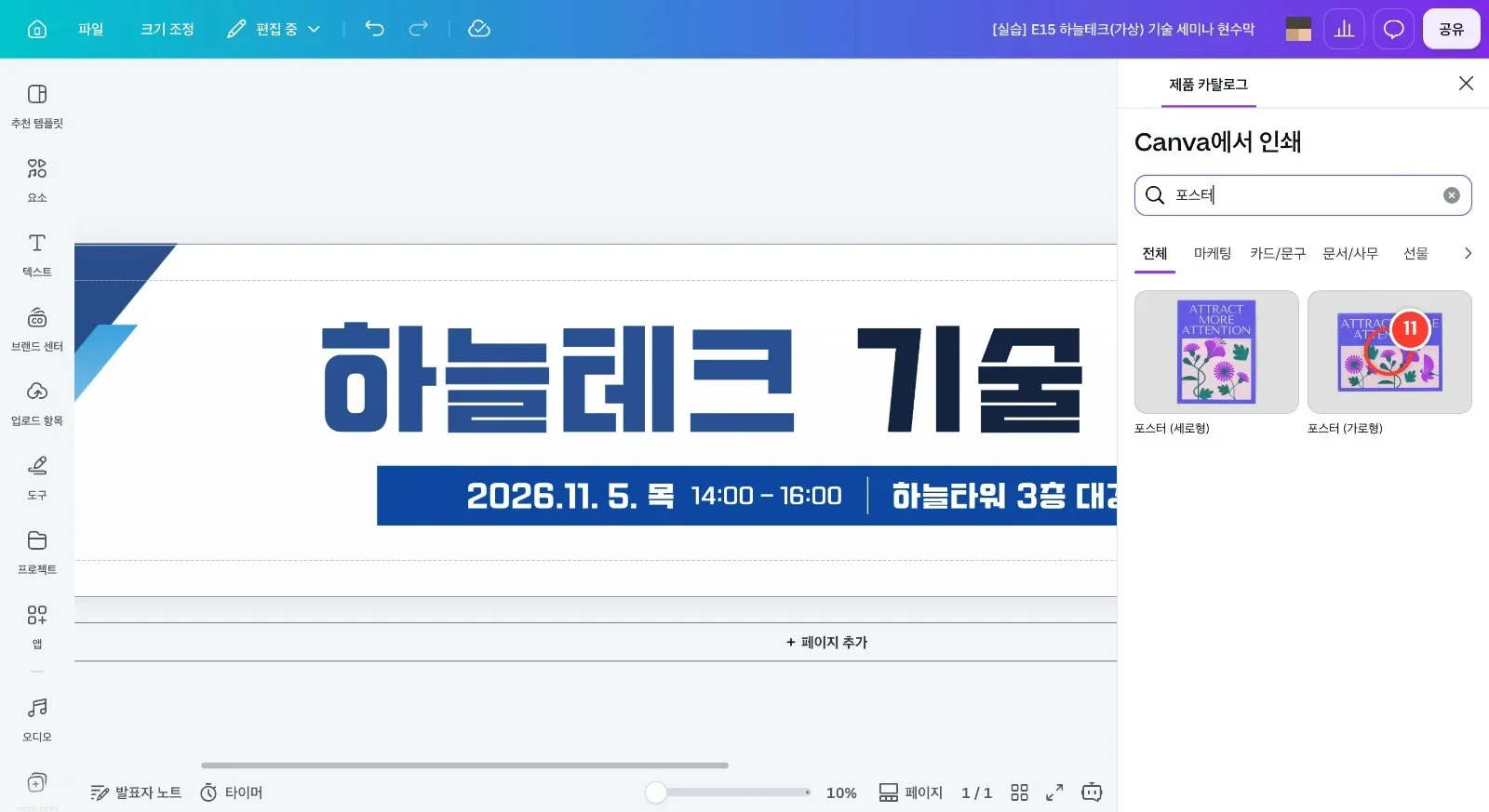
11
인쇄 제품 검색에서 '포스터'를 찾아 [포스터 (가로형)]을 눌러 주세요. 팁: '배너'·'현수막'은 검색 결과가 없으니 현수막은 앞 단계 PDF를 현수막 인쇄소에 맡기고, 행사장 안내 포스터는 Canva로 주문하면 돼요.
12
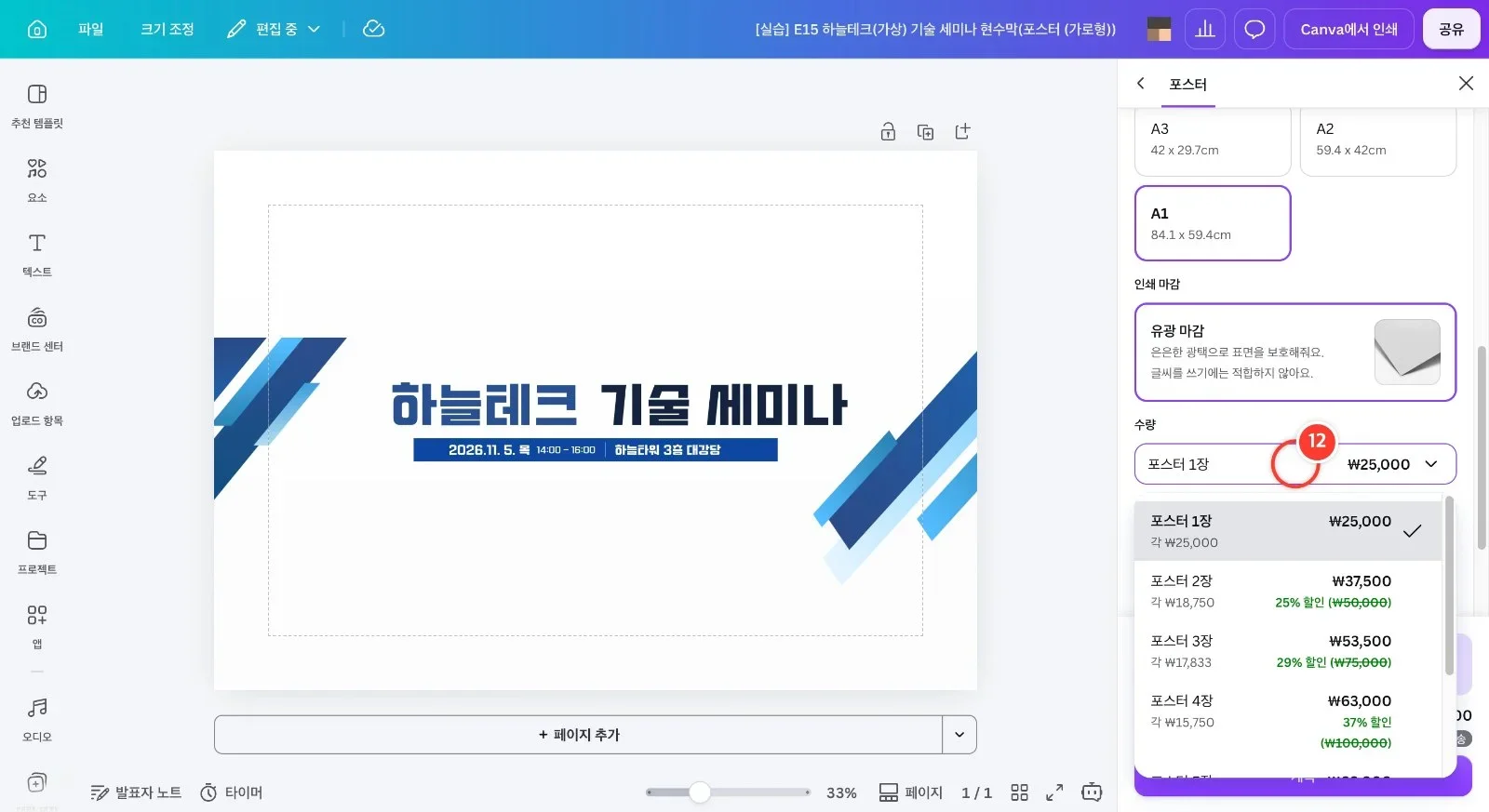
인쇄용 사본이 자동으로 만들어지면 크기 유형(A3·A2·A1)·인쇄 마감·수량을 골라 가격을 확인해 주세요(Enterprise는 결제 시 10% 할인 안내). 팁: [계속]부터는 결제 단계라 여기서 멈추고, 팀원 명함은 브랜드 템플릿에서 이름·연락처만 바꿔 같은 [Canva에서 인쇄]로 주문하면 돼요.