[Canva 활용 32] 학생에게 과제 배정하기
September 26, 2026 · 11 steps
0/11 done
1
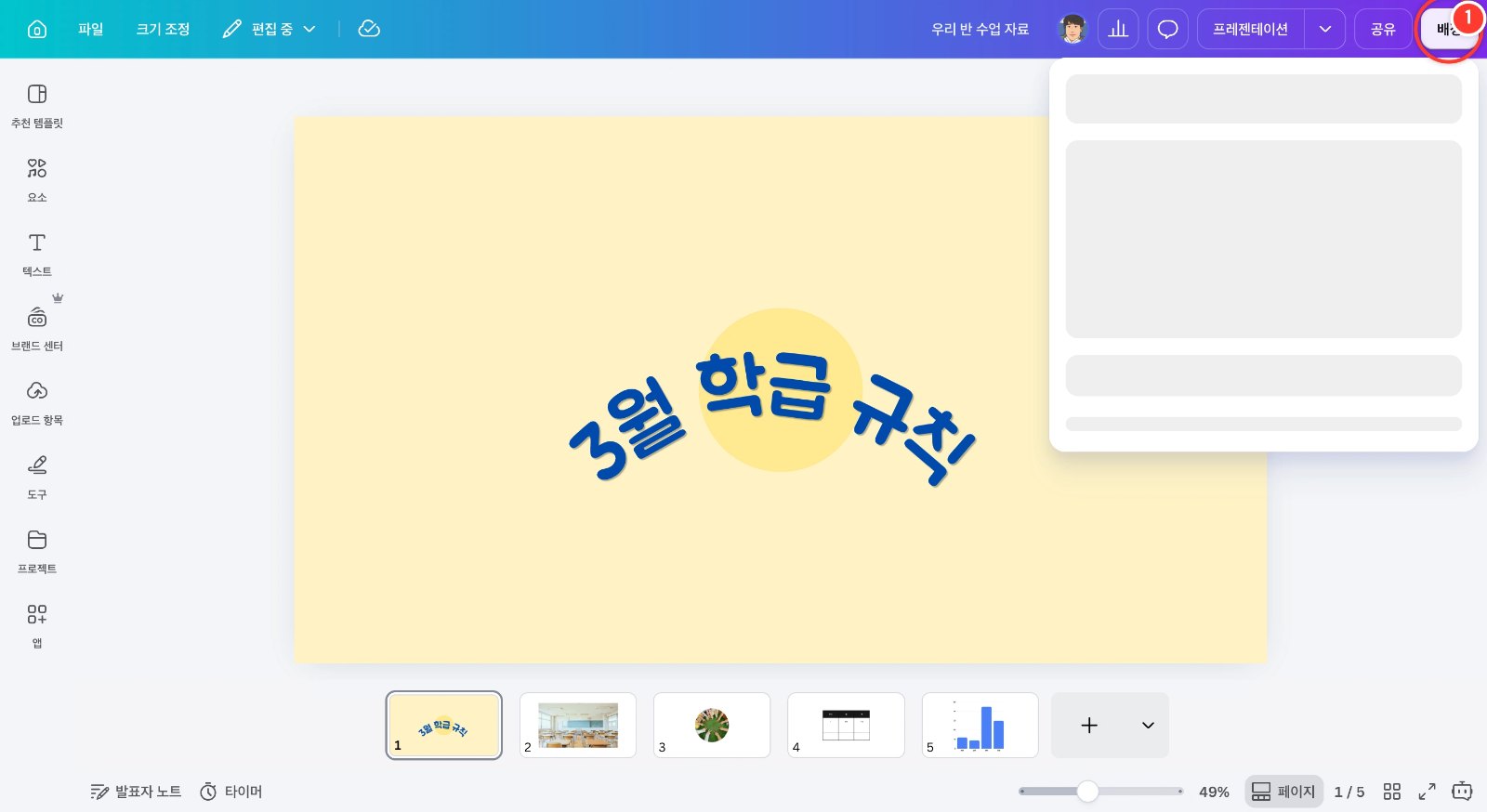
과제로 낼 디자인을 연 상태에서 오른쪽 위 [배정]을 누릅니다. 학생마다 각자의 사본이 전달됩니다
2
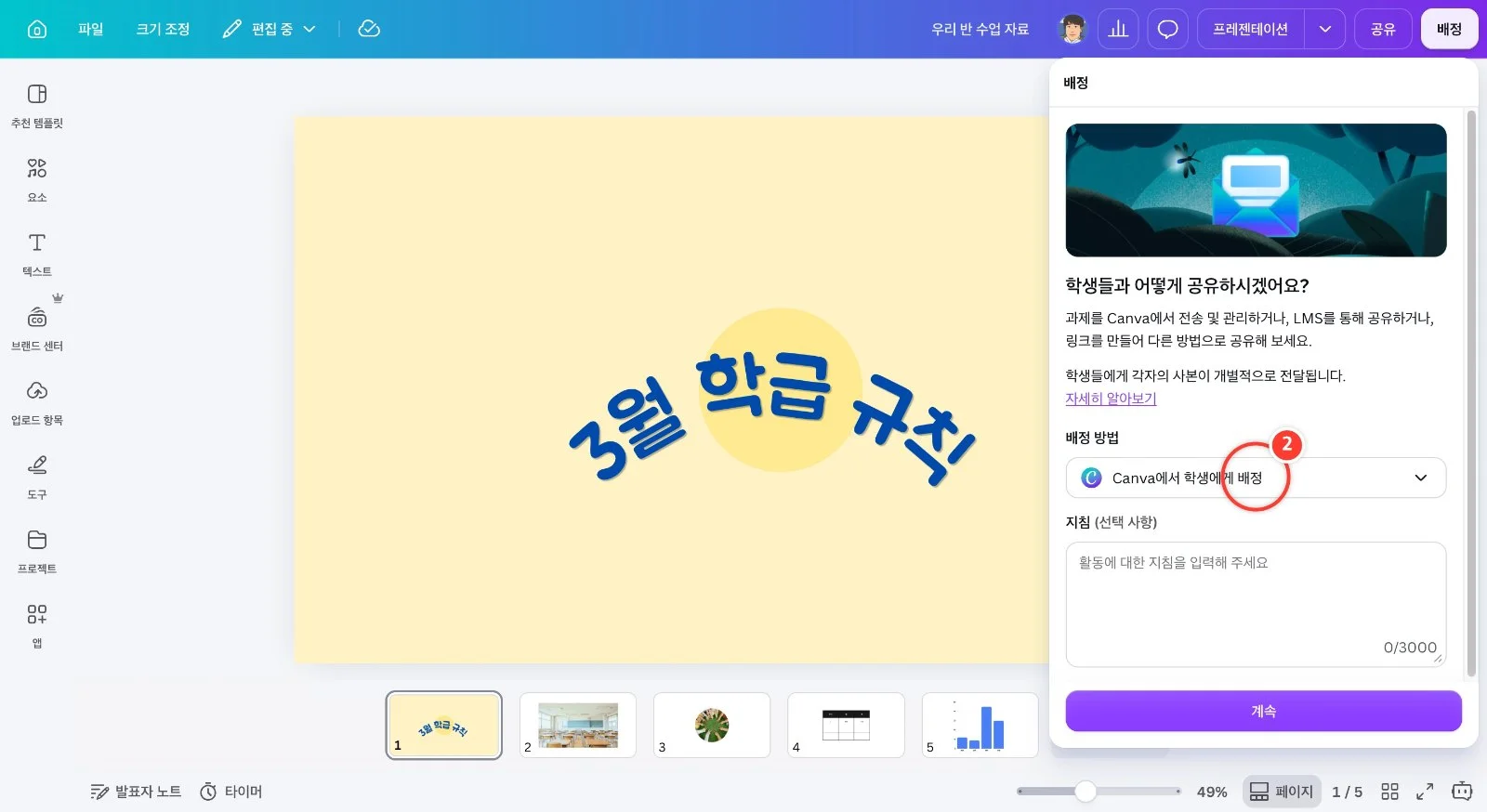
[배정 방법] 목록을 엽니다. 링크, Canva 학급, Google 클래스룸, Microsoft Teams 중에서 고를 수 있습니다
3
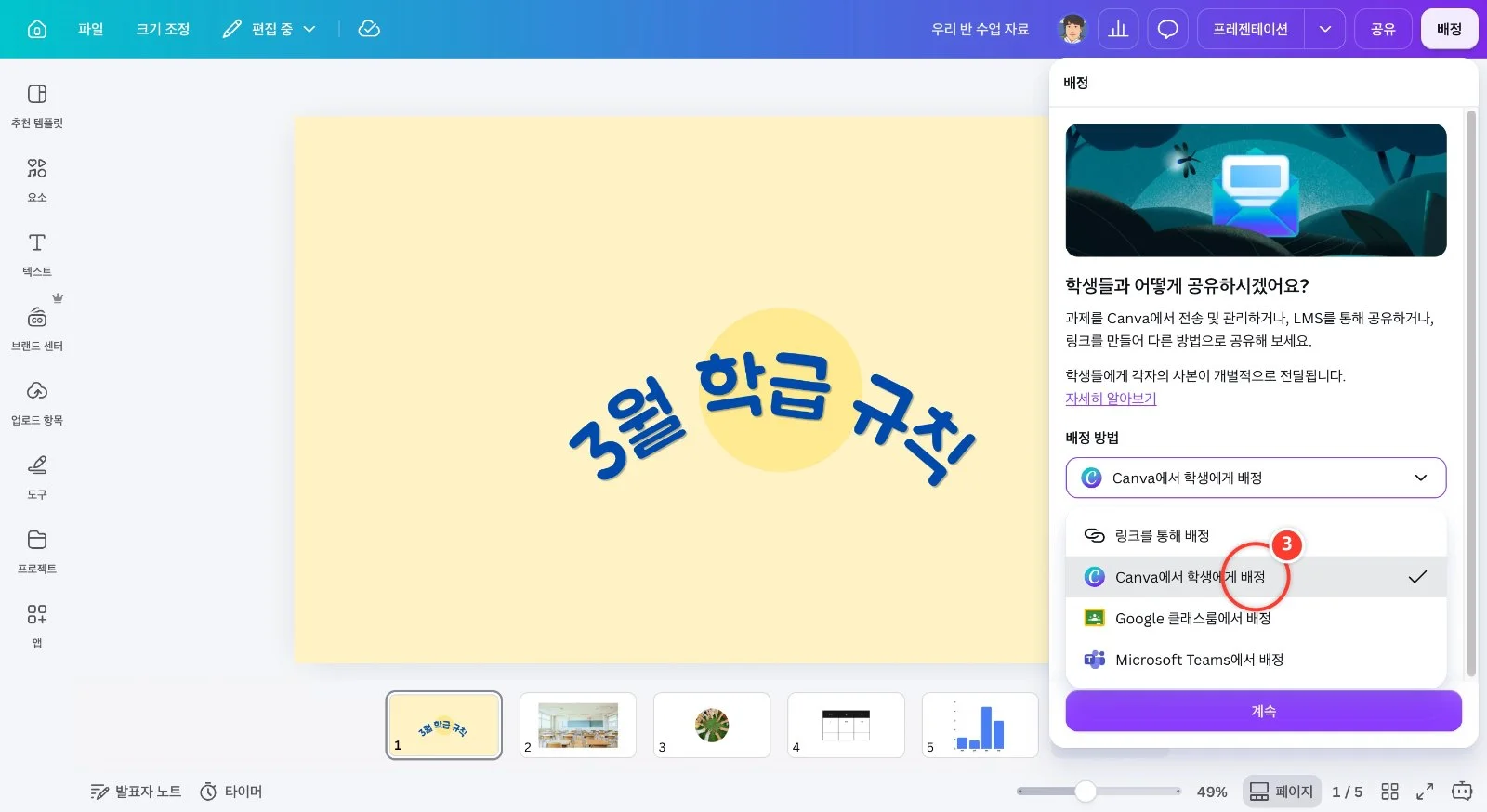
[Canva에서 학생에게 배정]을 고르면 Canva 안에서 제출과 검토까지 관리할 수 있습니다
4
[지침(선택 사항)] 칸을 누릅니다
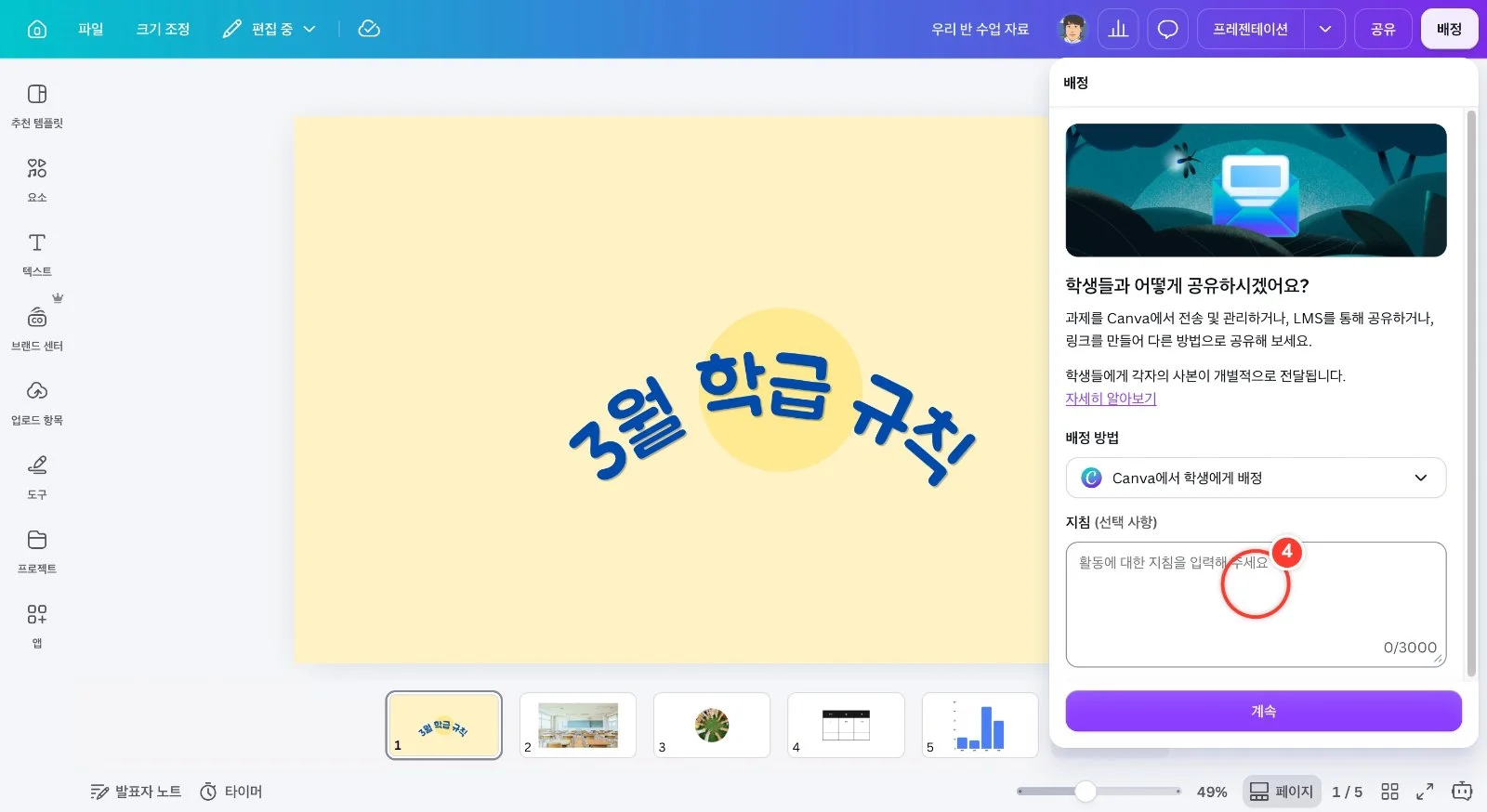
5
학생이 할 일을 적습니다 (예: 학급 규칙 3가지를 정해 슬라이드에 적어 보세요.)
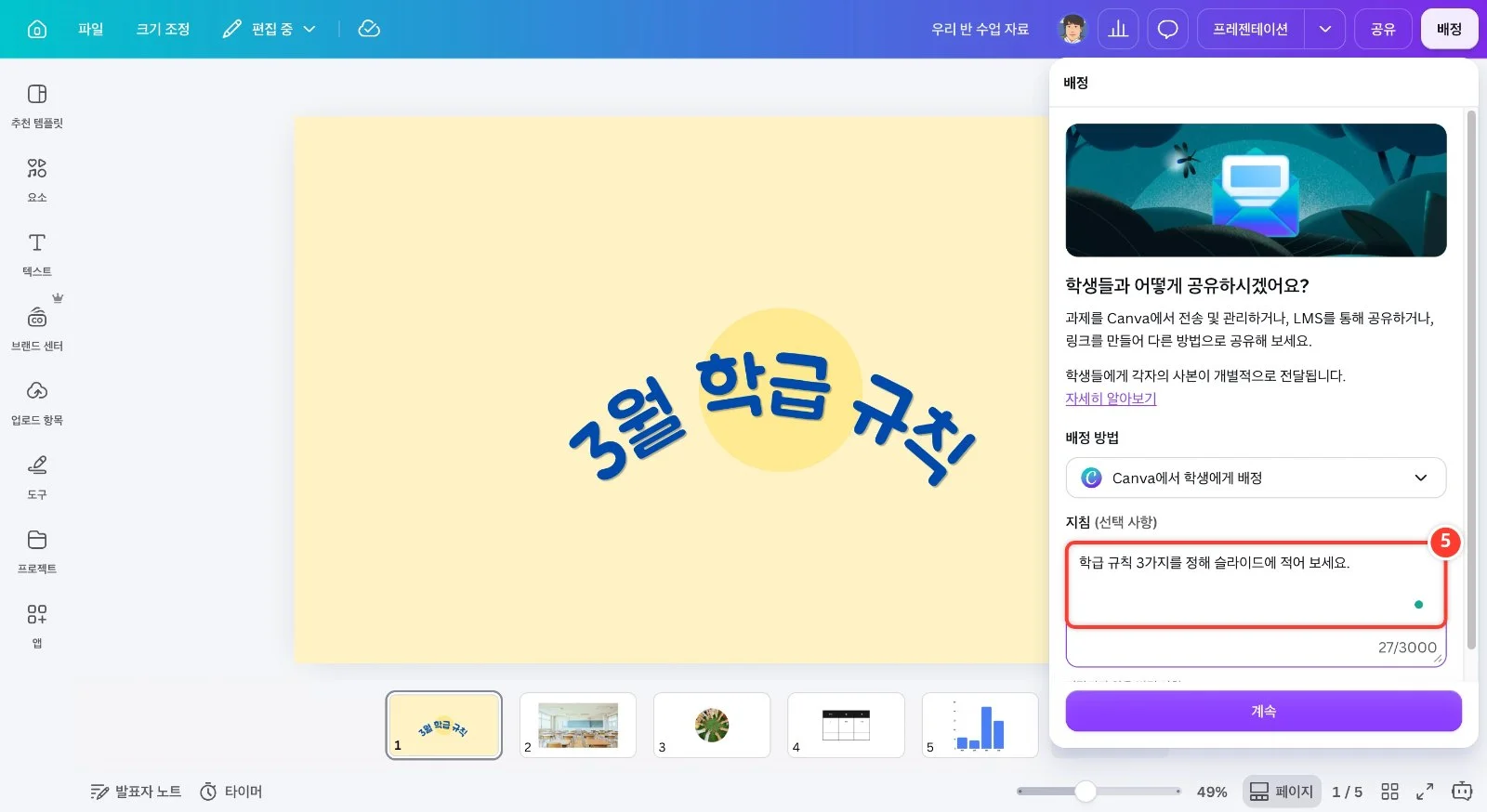
6
[계속]을 누릅니다
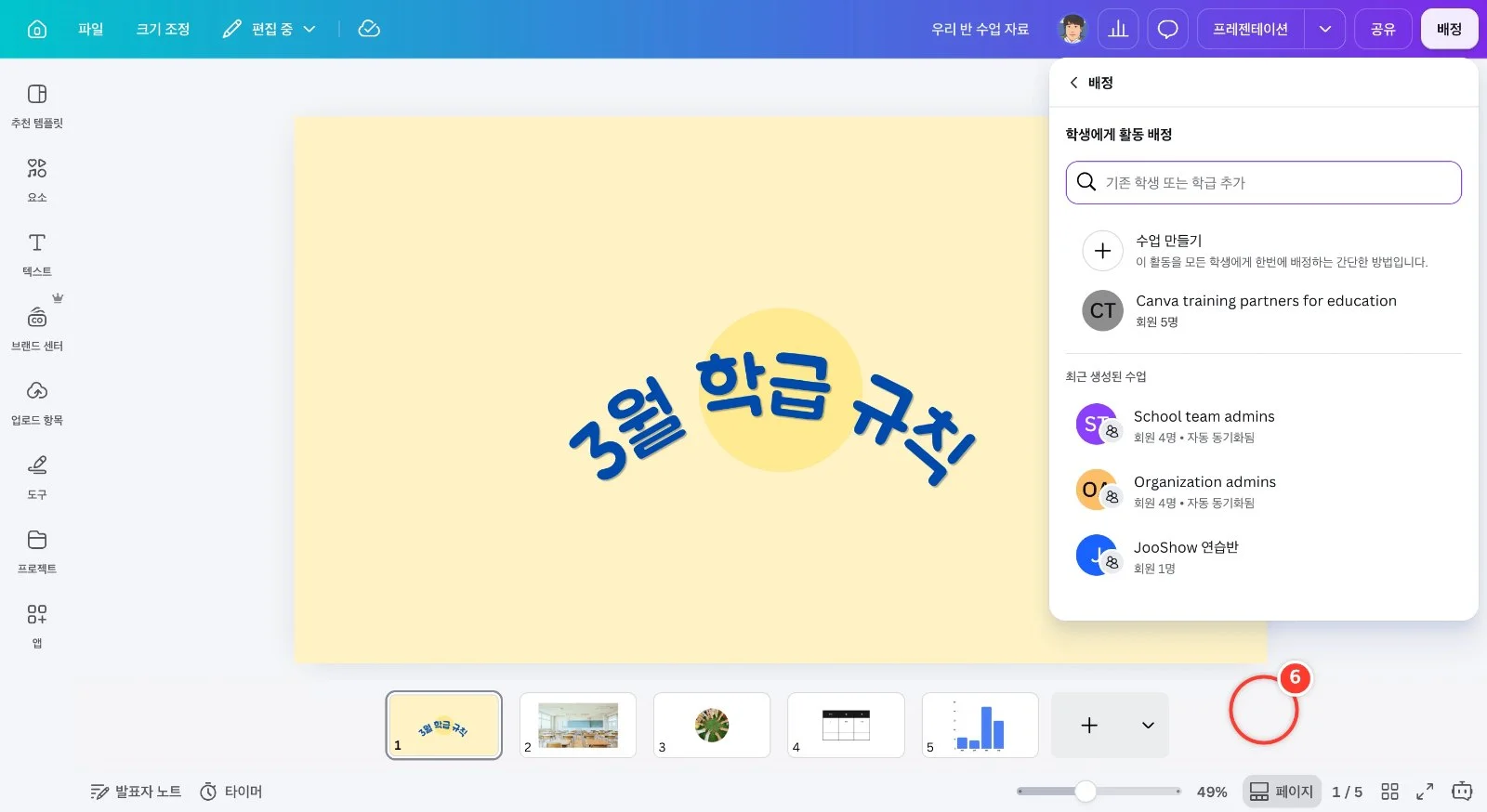
7
과제를 받을 학급(예: JooShow 연습반)을 고릅니다. 학생 이름으로 한 명씩 추가할 수도 있습니다
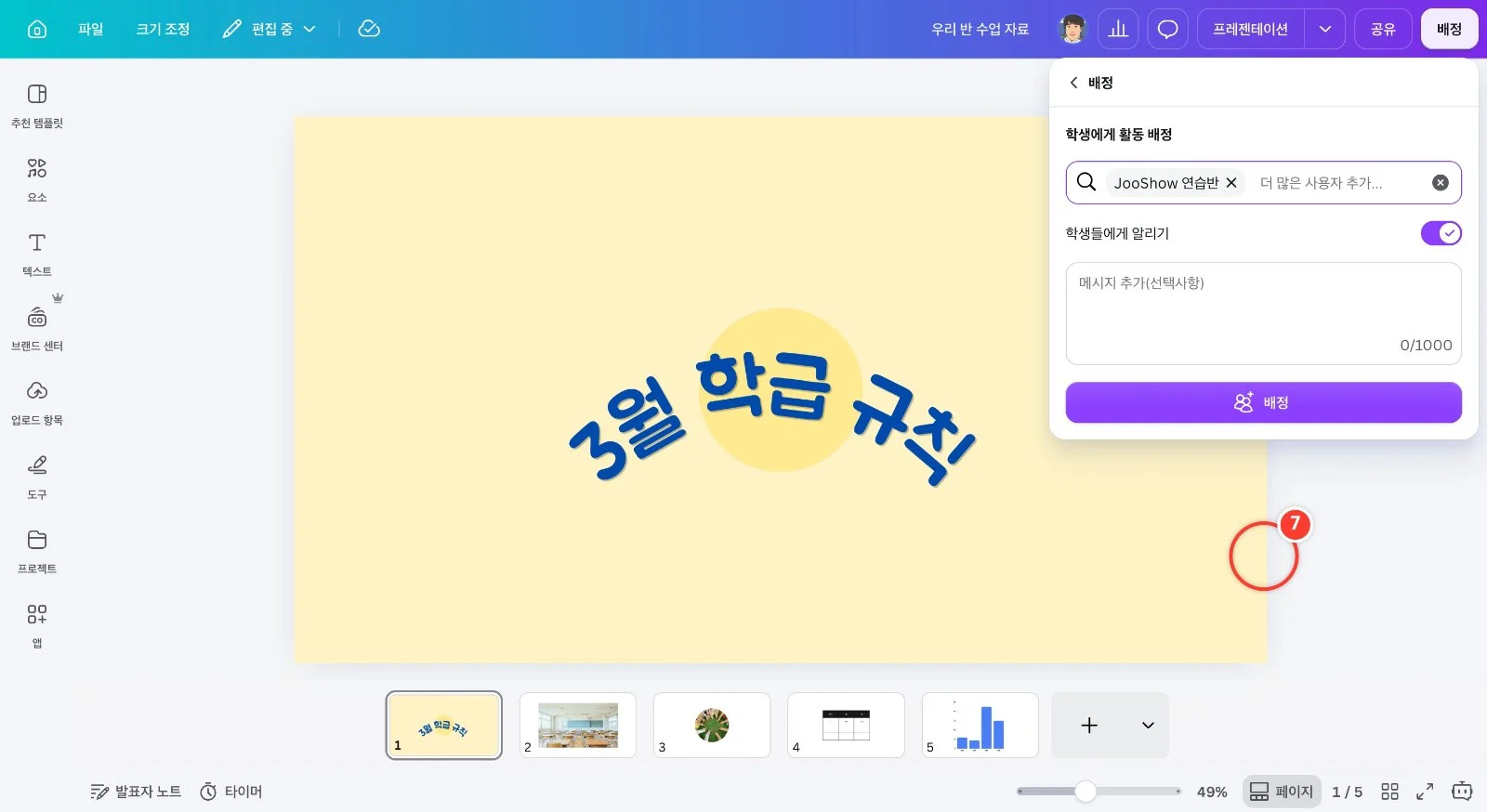
8
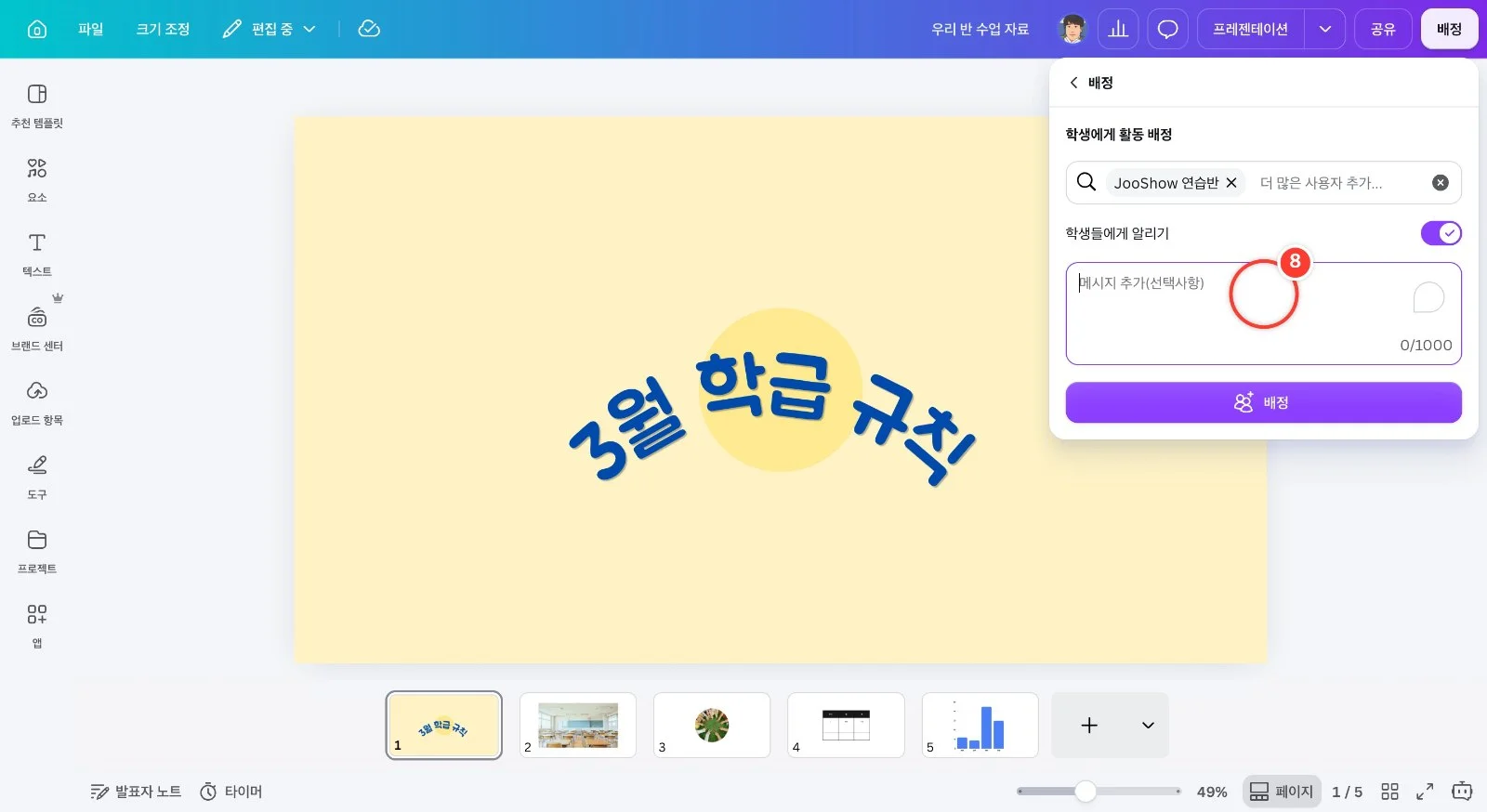
[메시지 추가] 칸을 누릅니다. [학생들에게 알리기]가 켜져 있으면 학생에게 알림이 갑니다
9
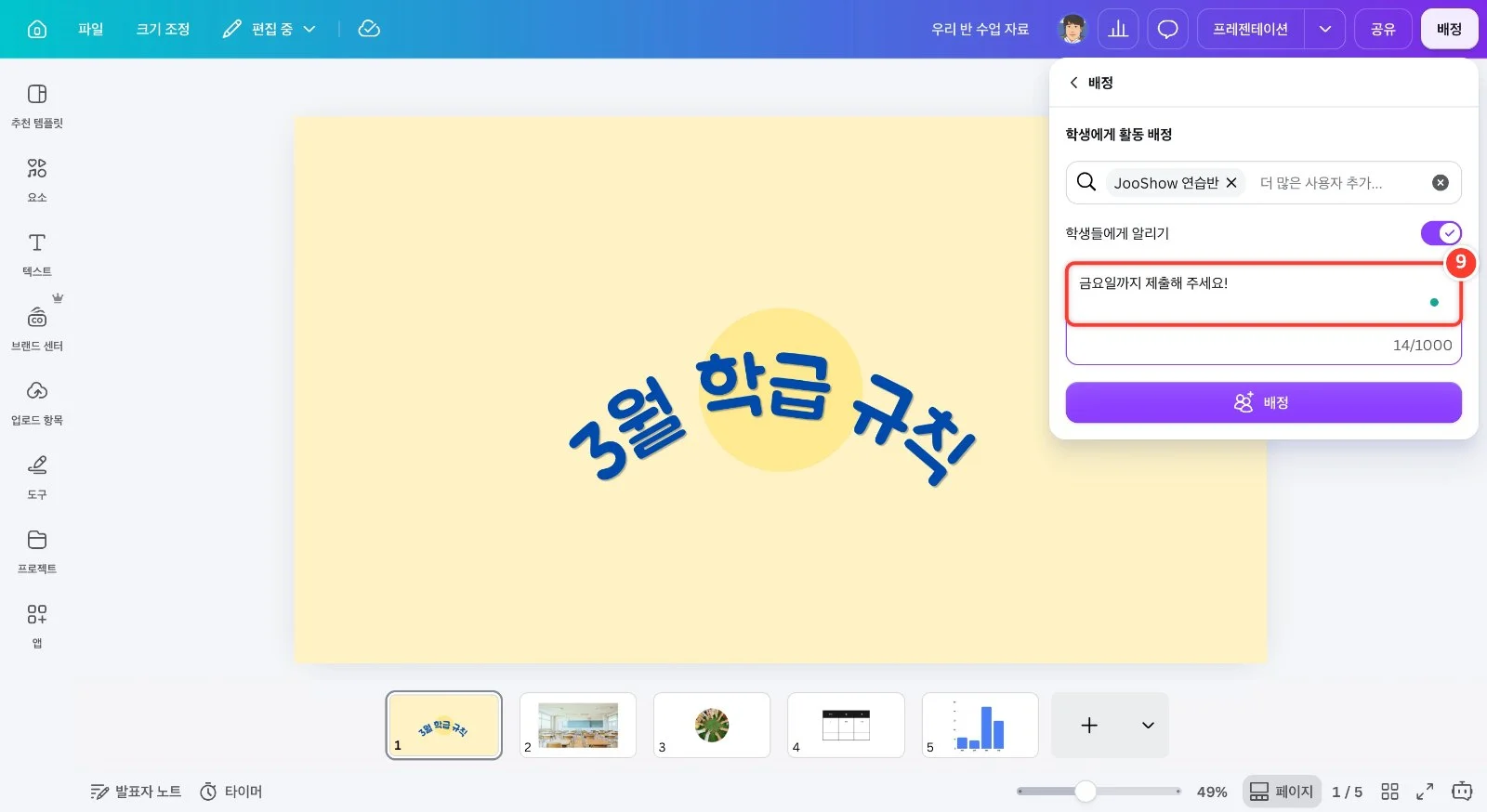
학생에게 전할 말을 입력합니다 (예: 금요일까지 제출해 주세요!)
10
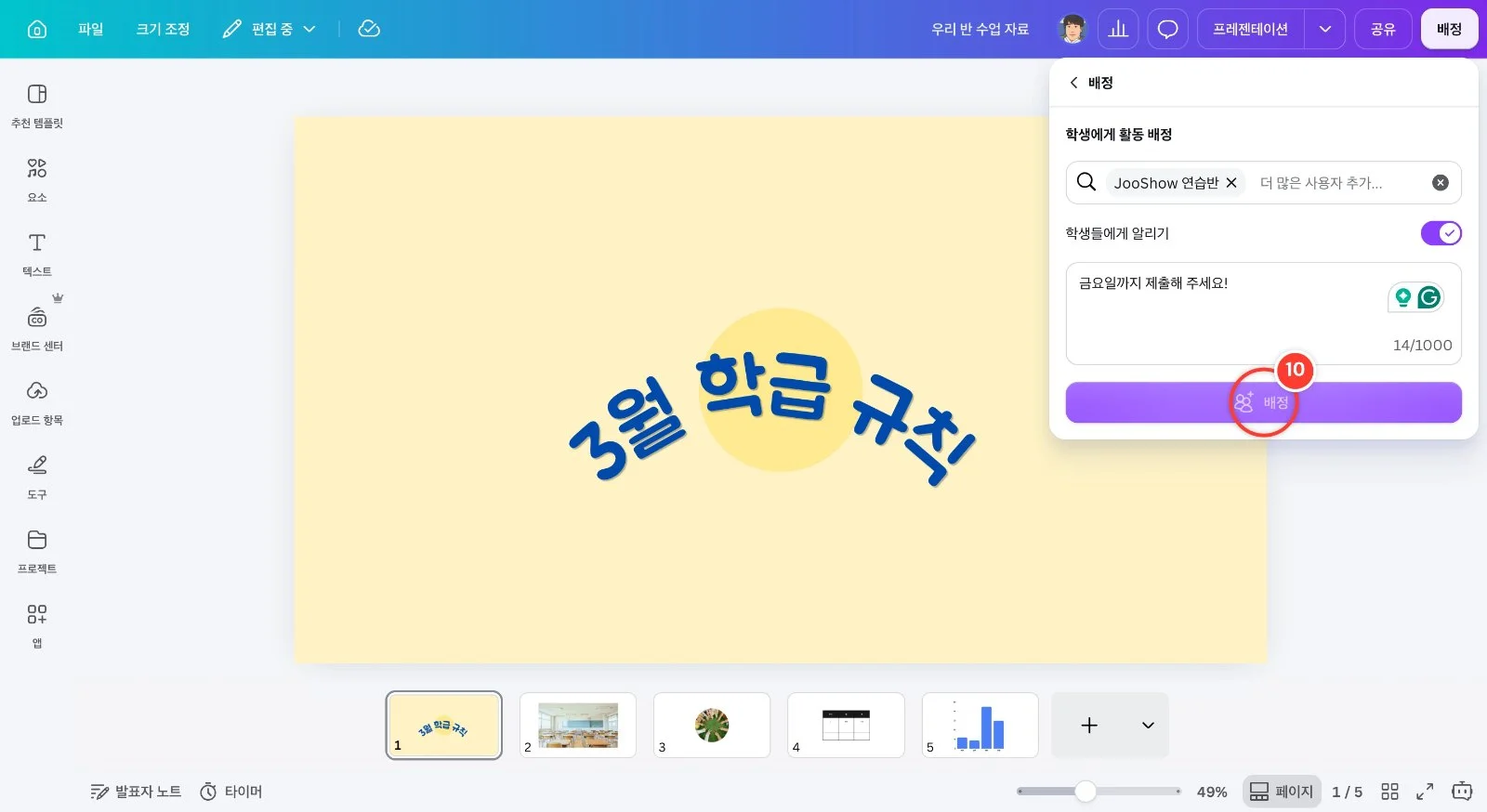
[배정]을 누르면 과제가 만들어지고 과제 링크가 클립보드에 복사됩니다
11
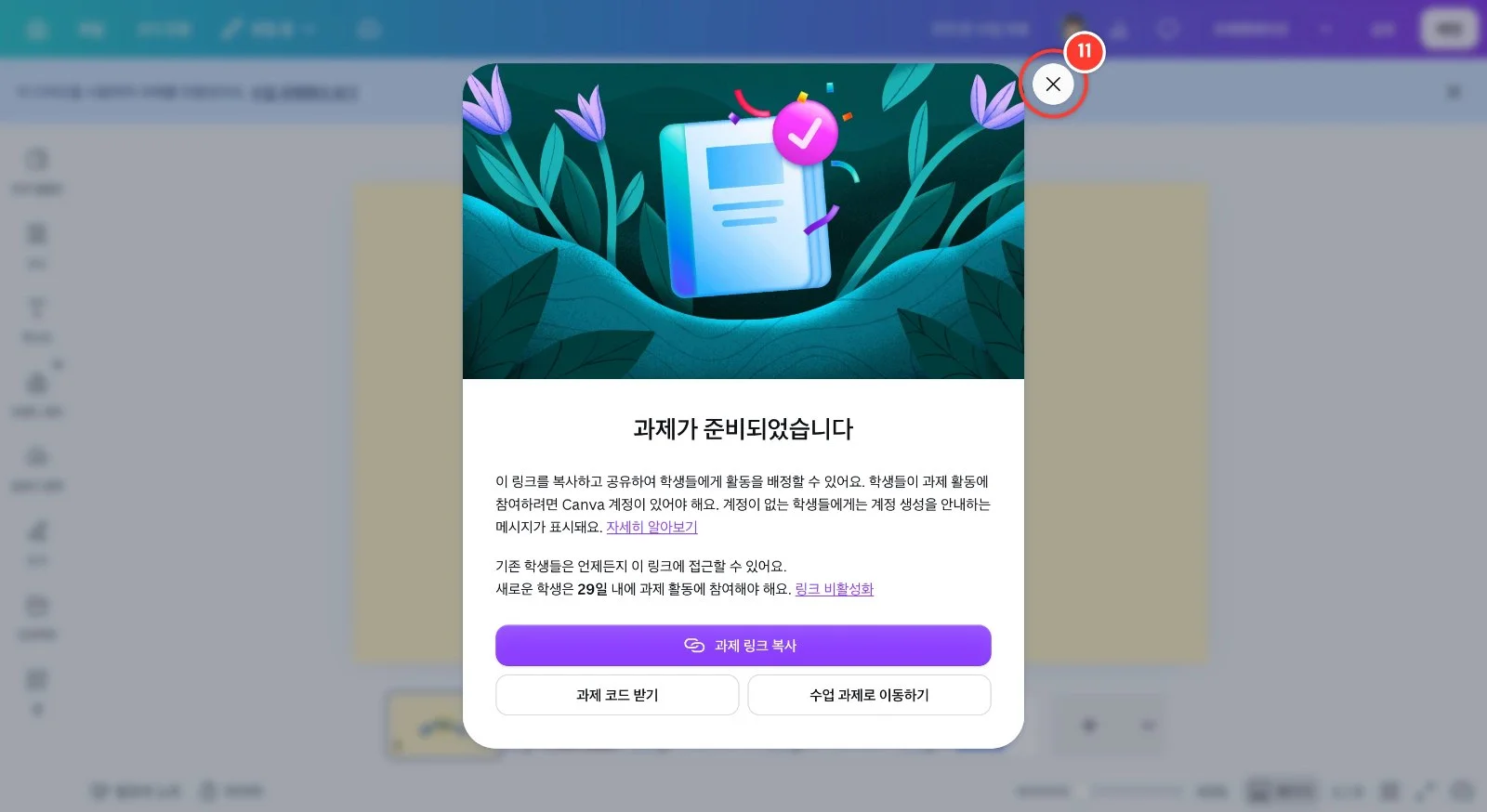
완성! 과제 링크나 과제 코드를 학생에게 알려 줄 수도 있습니다. [×]로 창을 닫습니다. 제출 현황은 [교실]에서 확인합니다 (활용 33)