[Canva Q&A 46] Canva Code 웹앱을 웹사이트로 게시하고 주소 정하기
2026년 9월 27일 · 11단계
0/11 완료
1
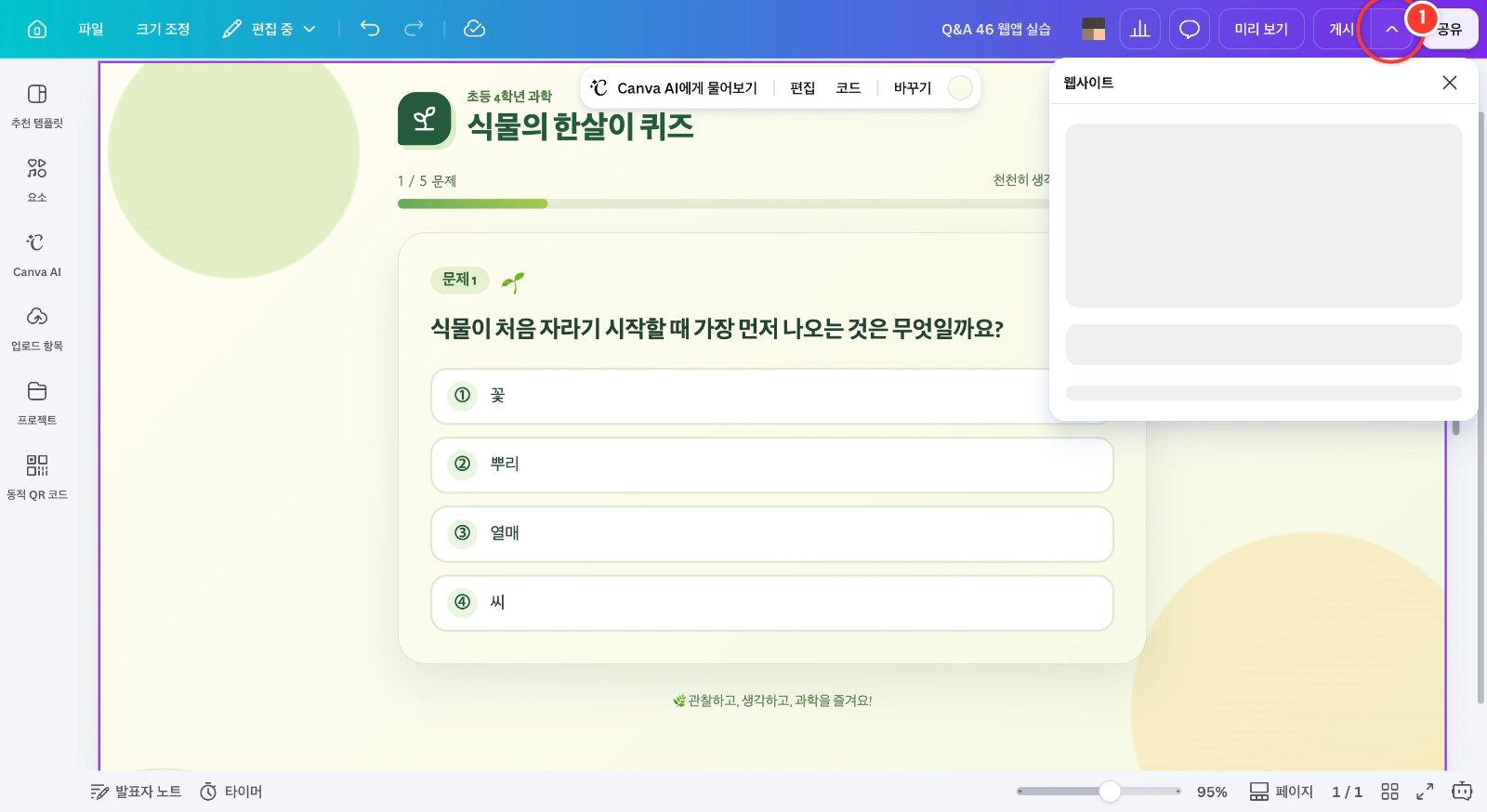
Canva 코드 디자인을 열고 오른쪽 위 [게시] 옆의 ▼를 누릅니다. [게시]를 바로 누르면 디자인 제목으로 만든 주소(예: …/q-a-46)로 곧바로 게시되니, 주소를 먼저 정하려면 ▼로 여세요
2
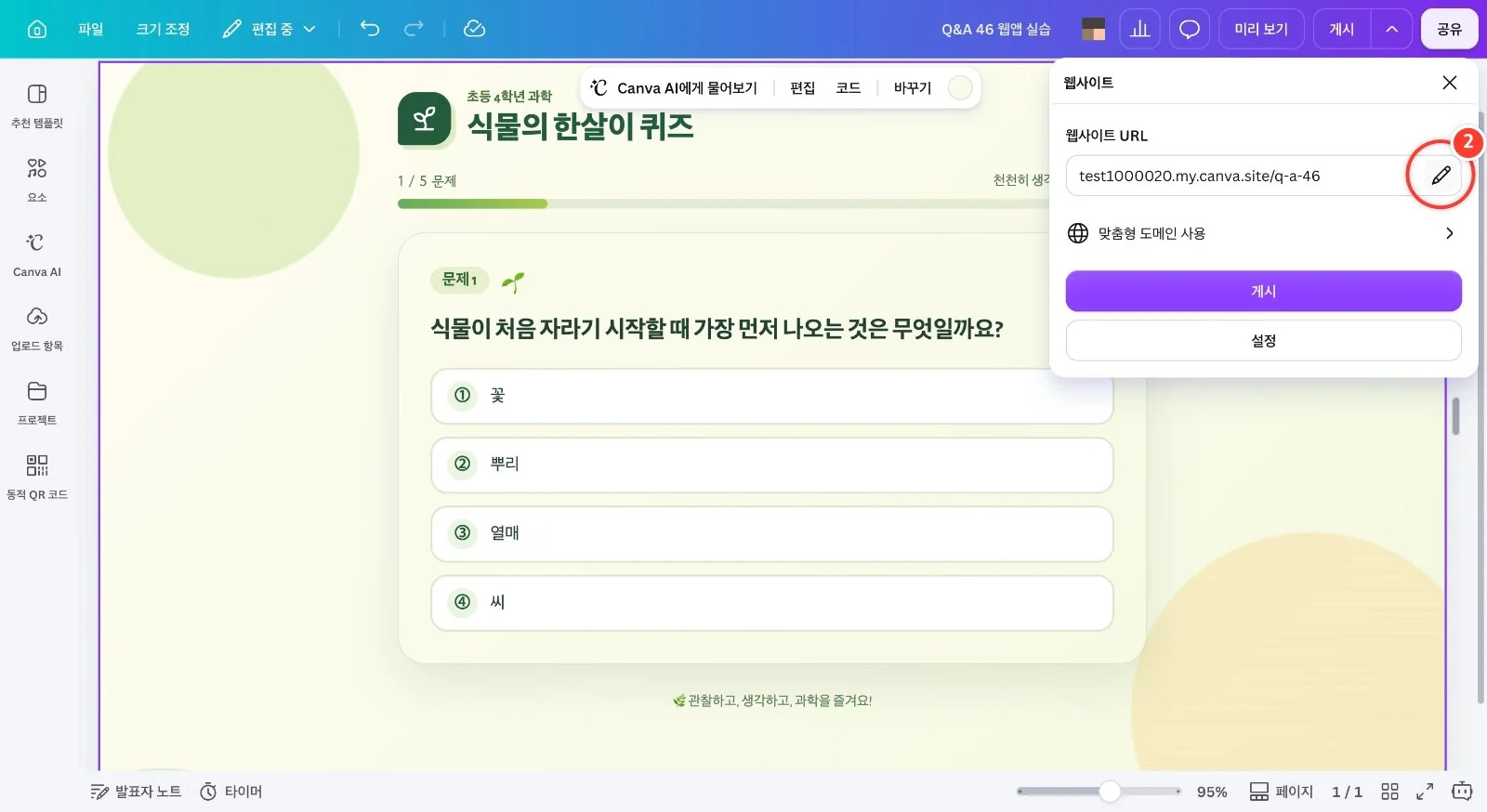
웹사이트 URL 칸 오른쪽 연필(URL 편집)을 누릅니다. 주소는 '무료 도메인(…my.canva.site) / 하위 경로'로 이루어지는데, 앞부분은 계정에 주어진 무료 도메인이라 목록에서 고르기만 하고 직접 정하는 것은 / 뒤의 하위 경로입니다
3
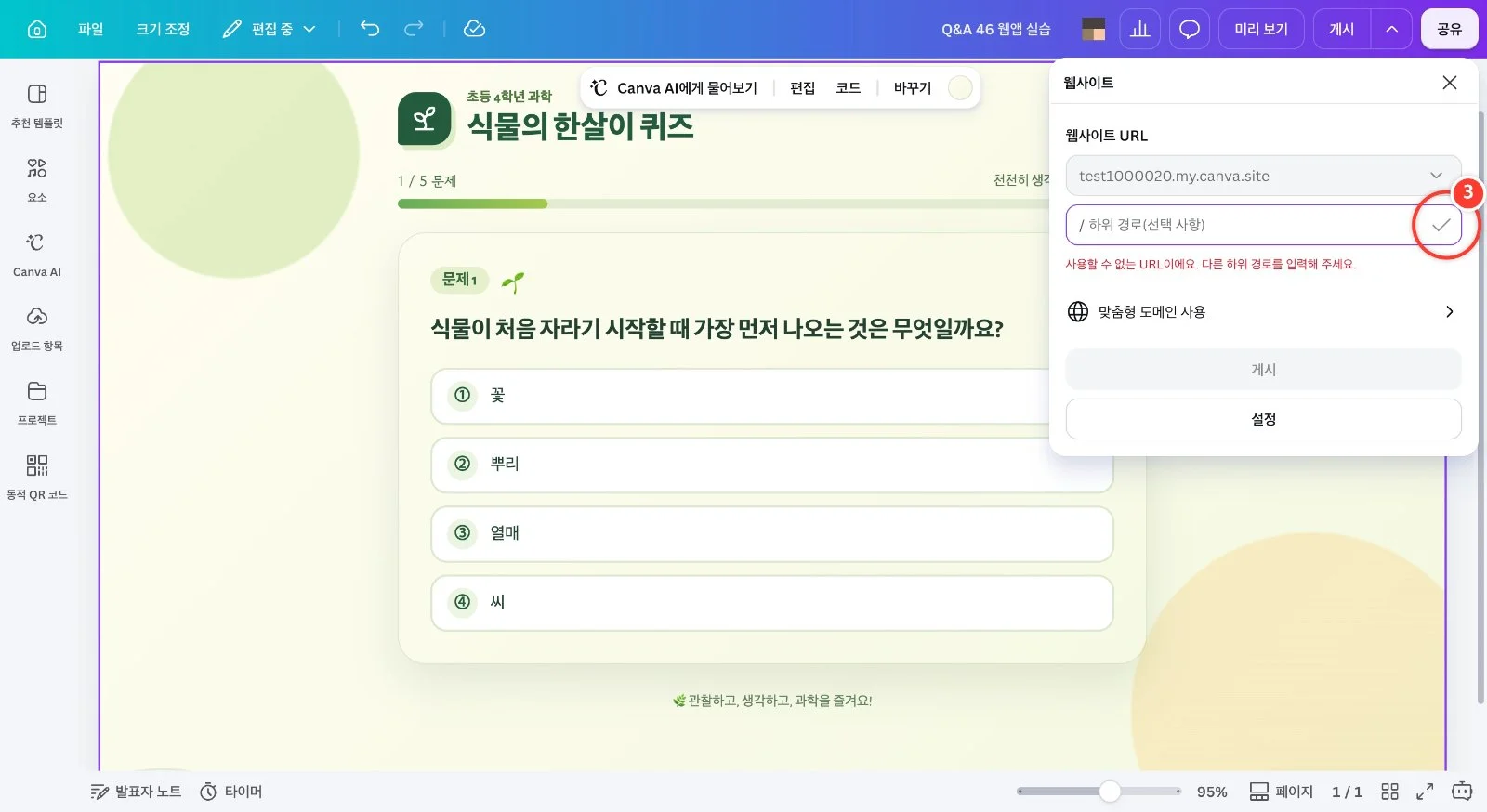
하위 경로를 비워 두거나 다른 사이트가 이미 쓰는 경로를 넣으면 '사용할 수 없는 URL이에요'가 뜨고 확인(✓)이 눌리지 않습니다. 하위 경로에는 영어 소문자·숫자·하이픈(-)만 쓸 수 있어요. 한글·밑줄(_)·점(.)·느낌표 등이 들어가도 ✓가 막히고, 대문자는 소문자로, 띄어쓰기는 -로 자동으로 바뀝니다
4
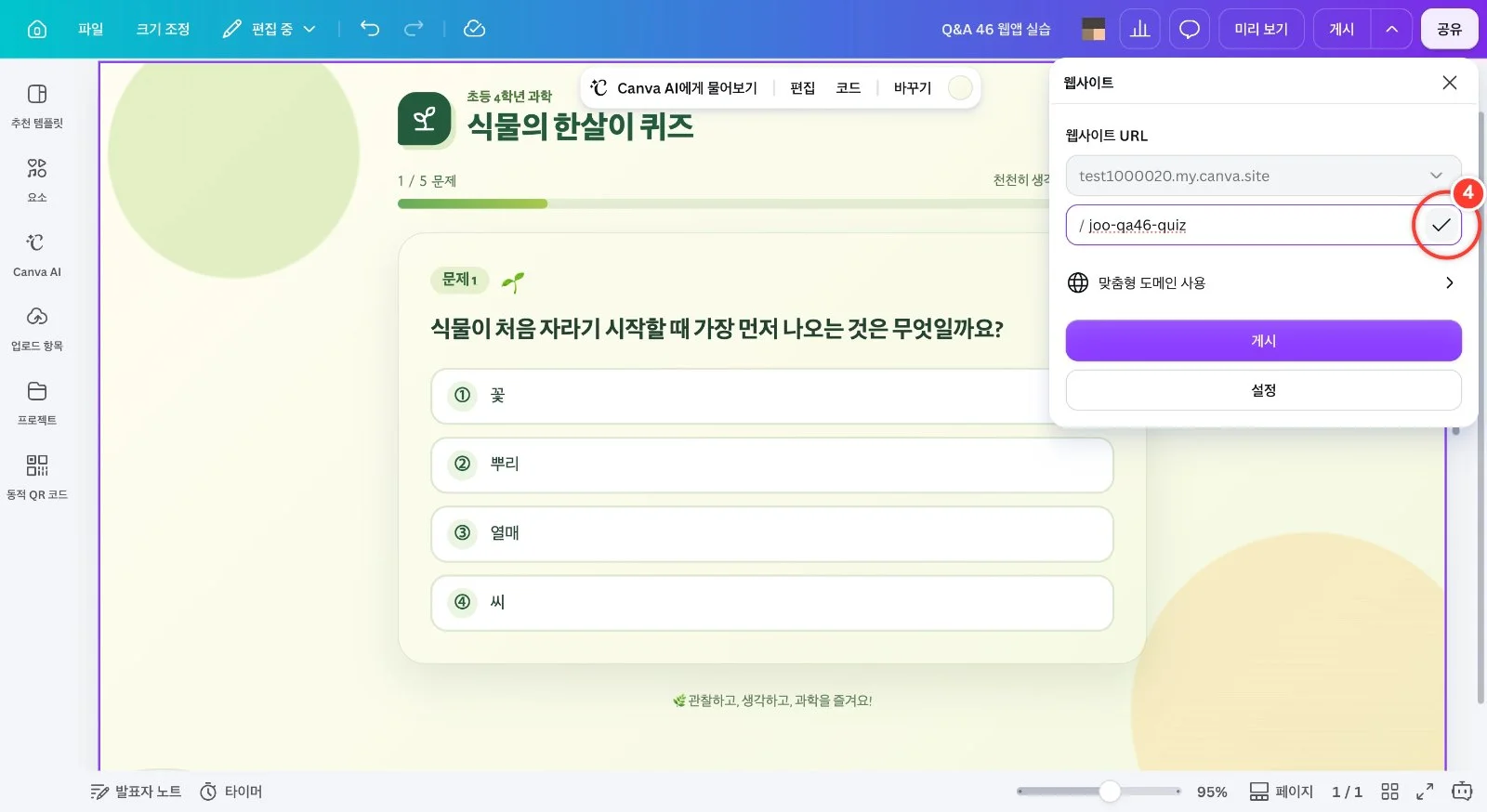
알아보기 쉬운 하위 경로를 입력하고 ✓를 누릅니다 (예: joo-qa46-quiz). 이름·학년·주제를 넣어 만들면 다른 사이트와 겹치지 않아요
5
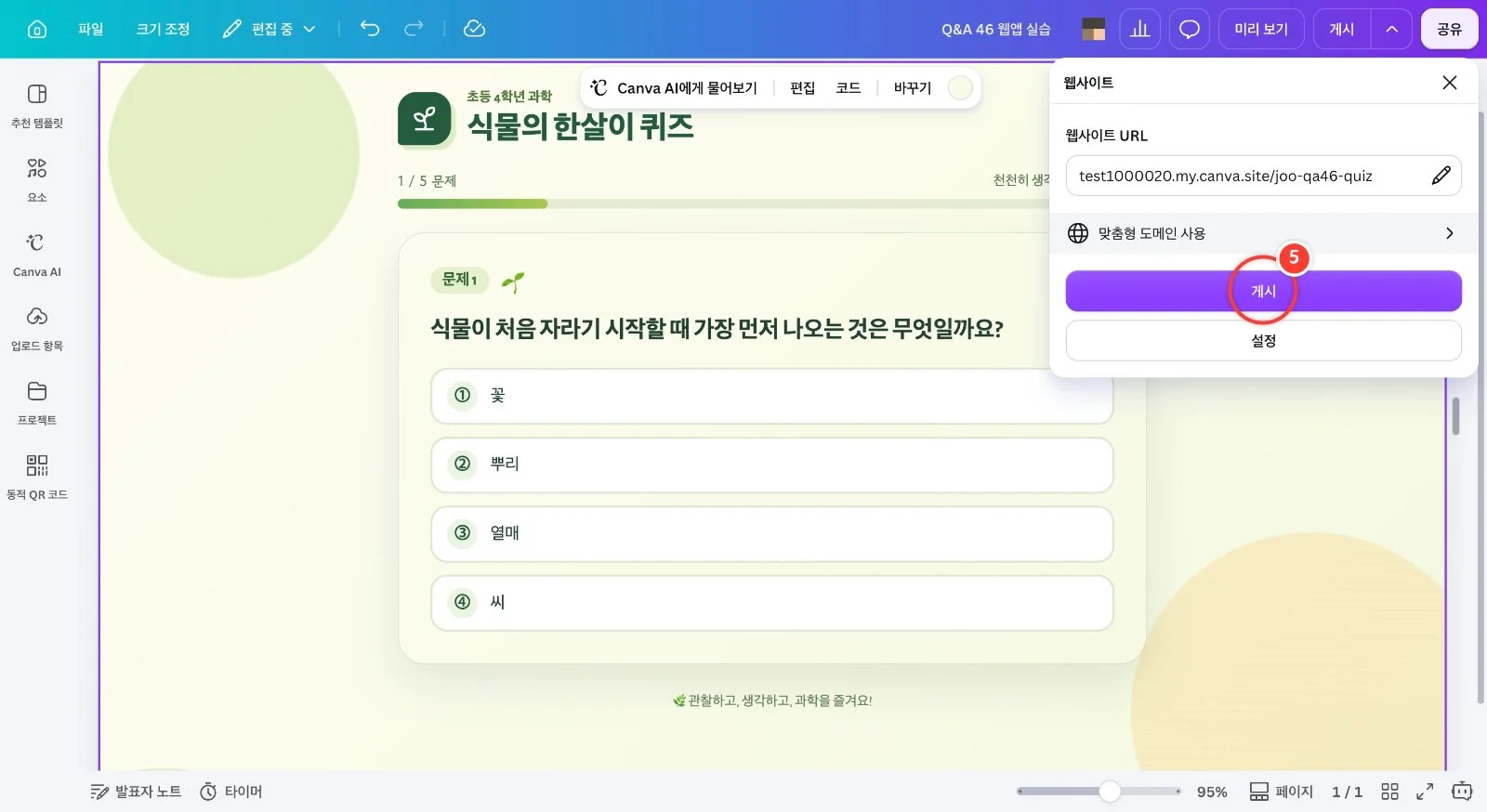
주소가 test1000020.my.canva.site/joo-qa46-quiz로 바뀐 것을 확인하고 [게시]를 누릅니다. 게시한 사이트는 링크를 아는 누구나 볼 수 있으니 학생 이름 같은 개인정보는 넣지 마세요
6
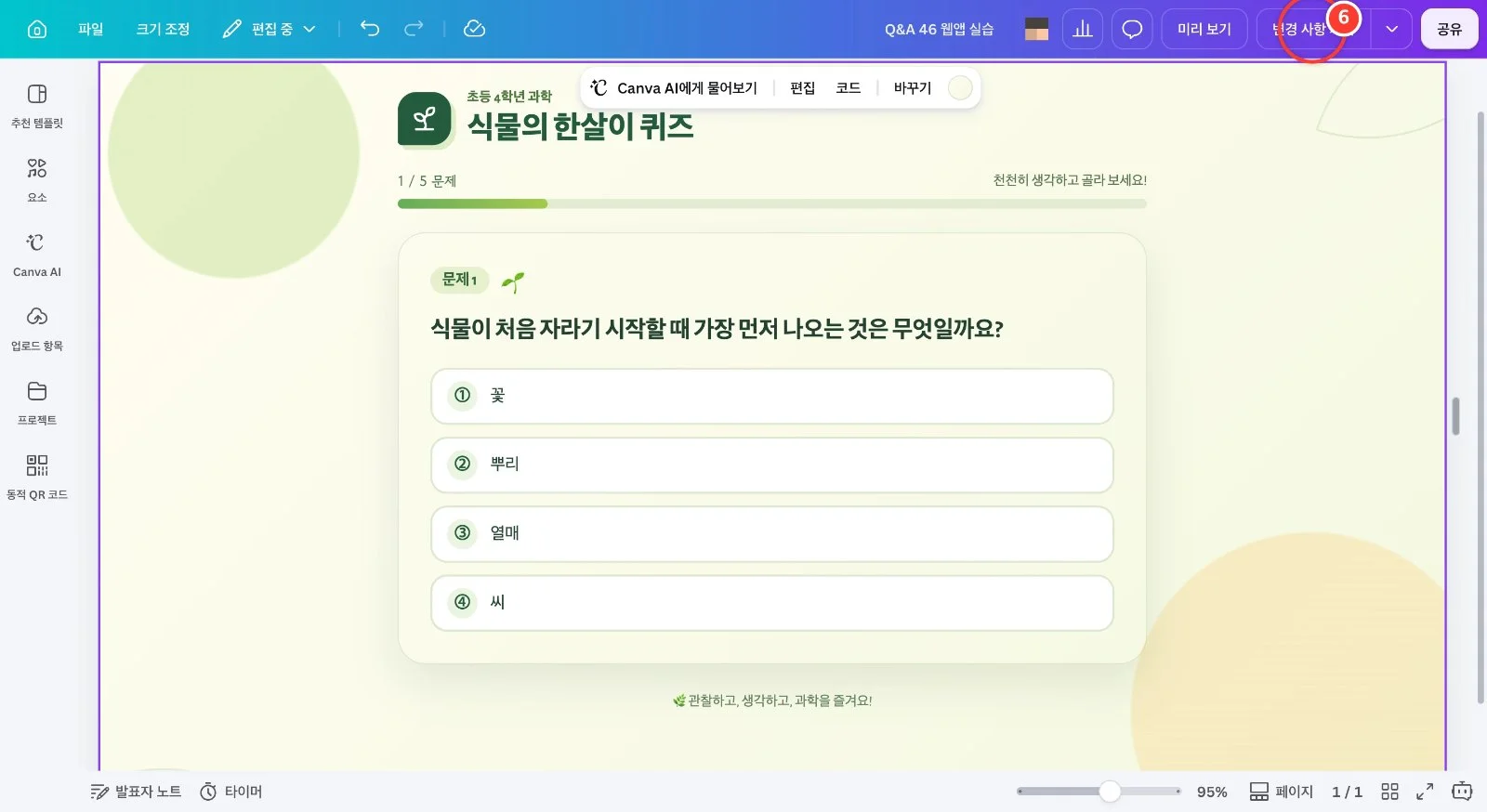
잠시 뒤 '웹사이트를 게시했어요' 알림이 뜨고 오른쪽 위 버튼 이름이 [변경 사항 게시]로 바뀌면 게시가 끝난 것입니다
7
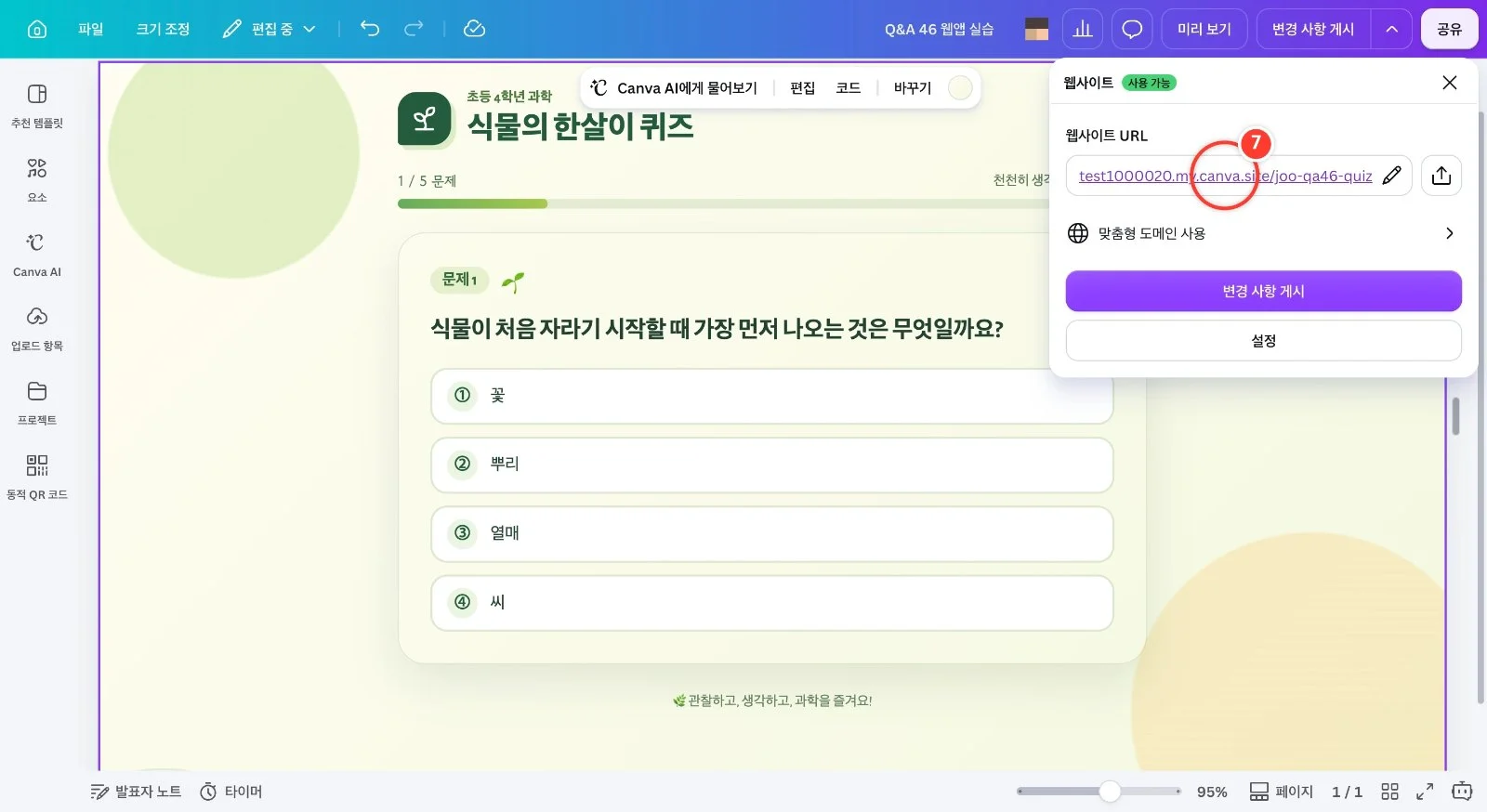
다시 ▼를 열면 게시된 주소와 '사용 가능' 표시가 보입니다. 주소를 누르면 사이트가 열리고, 옆 공유 아이콘으로 링크를 복사해 학생에게 보낼 수 있습니다
8
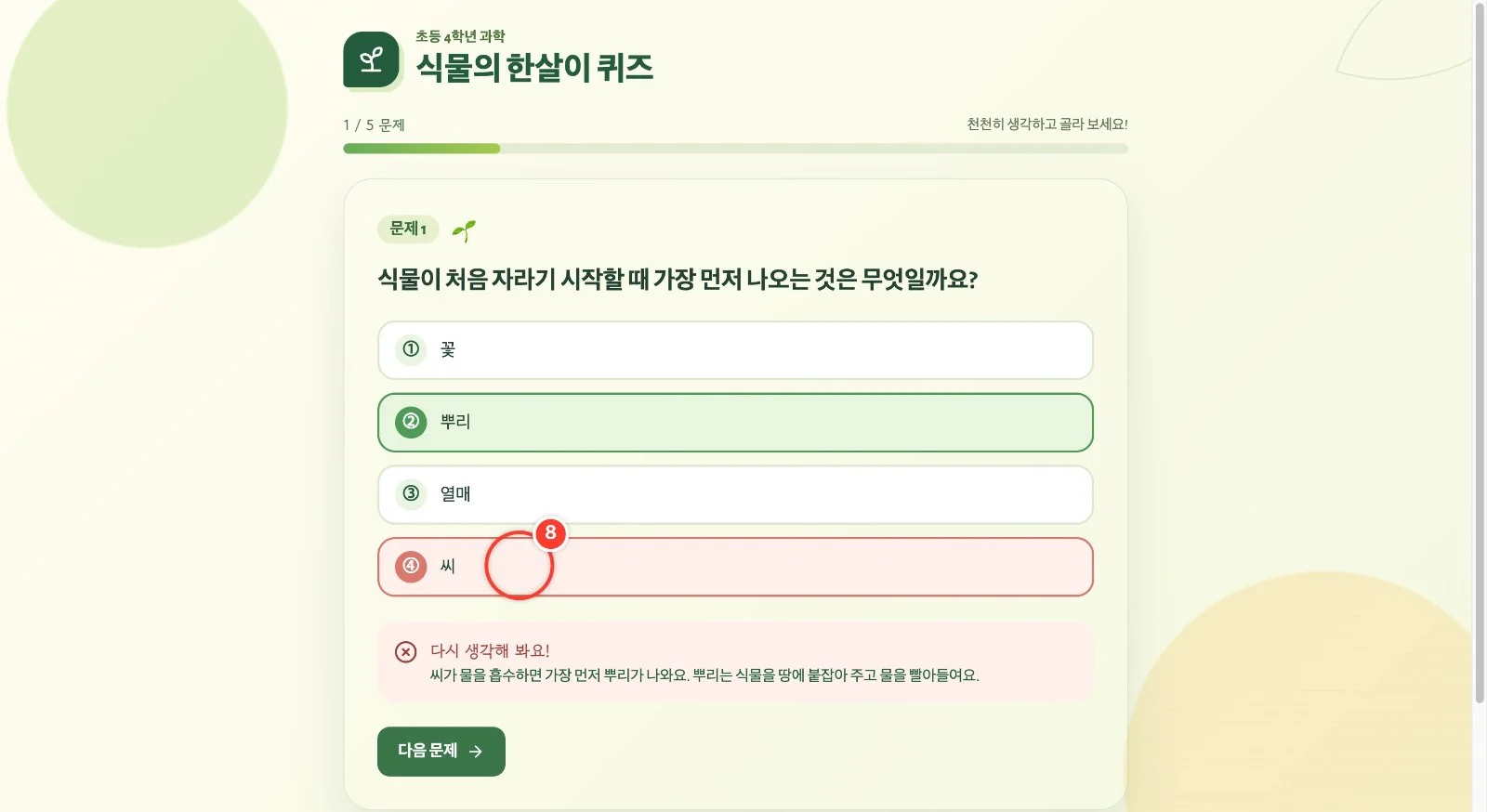
게시된 사이트에서 퀴즈를 직접 풀어 봅니다. 답을 누르면 정답과 해설이 바로 나옵니다
9
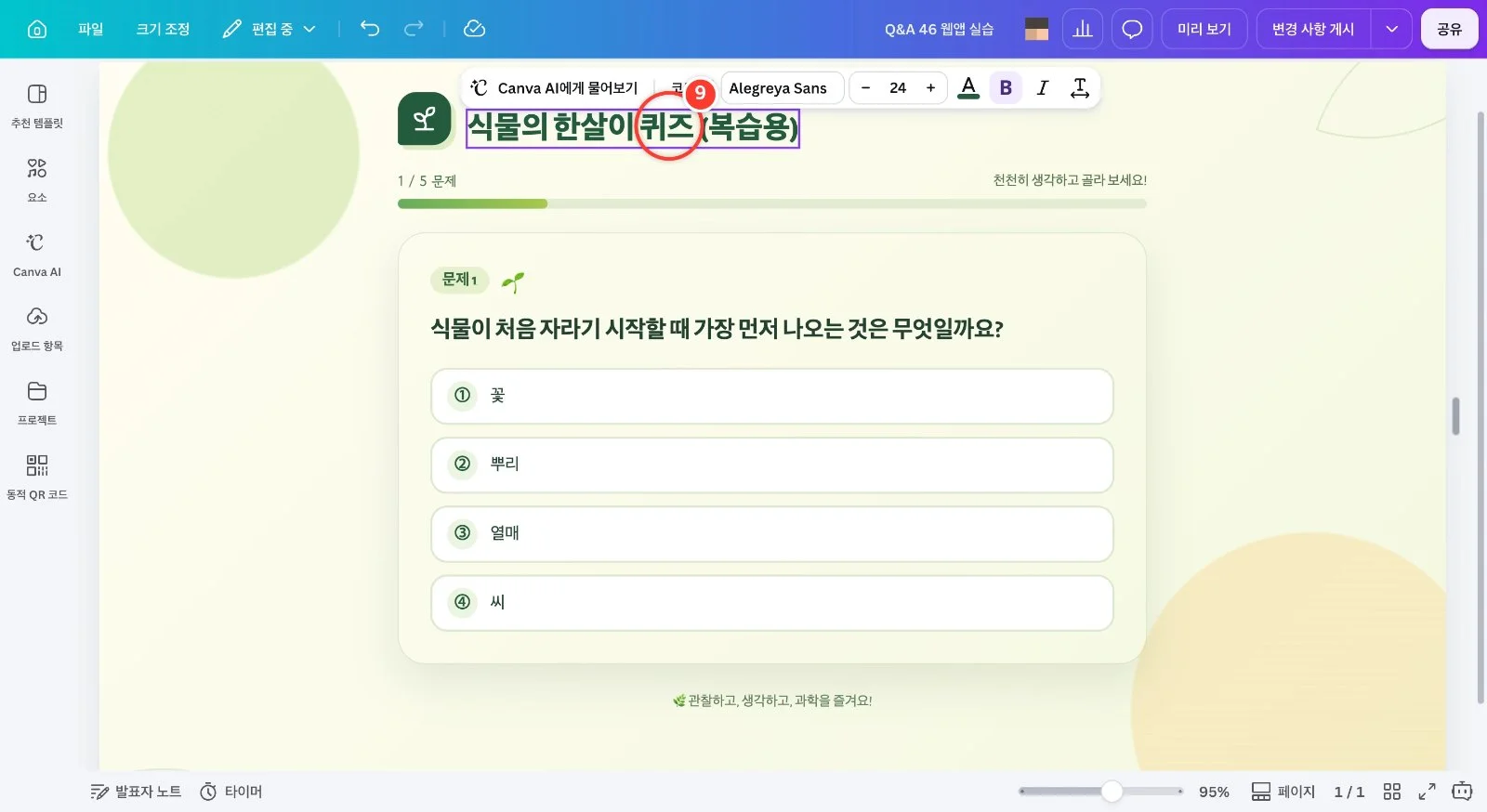
내용을 고치려면 Canva 편집 화면으로 돌아와 글자를 두 번 클릭해 수정합니다 (예: 제목에 '(복습용)' 추가). 편집 화면에서 고치기만 해서는 사이트에 반영되지 않습니다
10
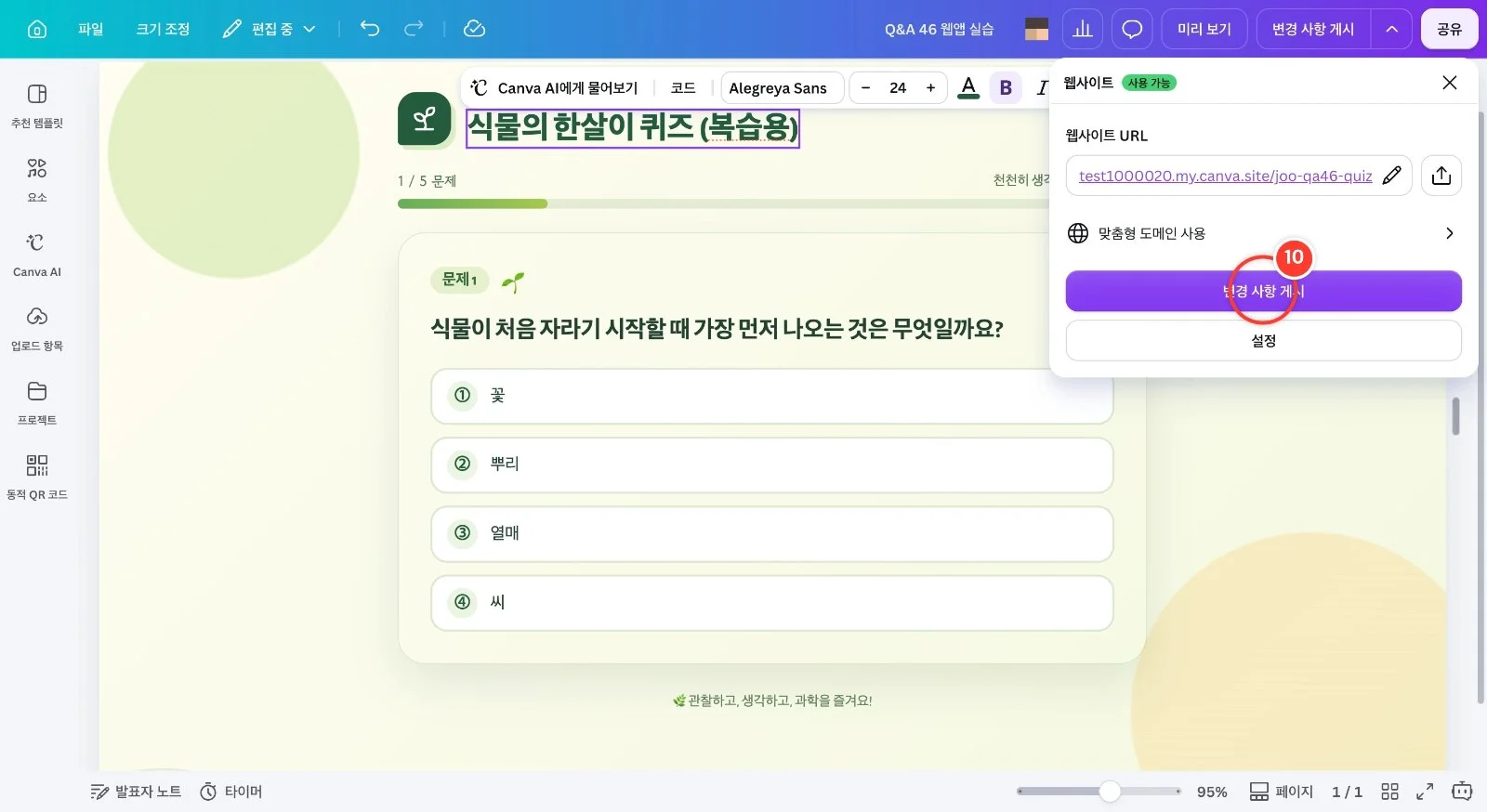
▼를 열어 [변경 사항 게시]를 누릅니다. 주소(…/joo-qa46-quiz)는 그대로 두고 내용만 새로 바뀝니다
11
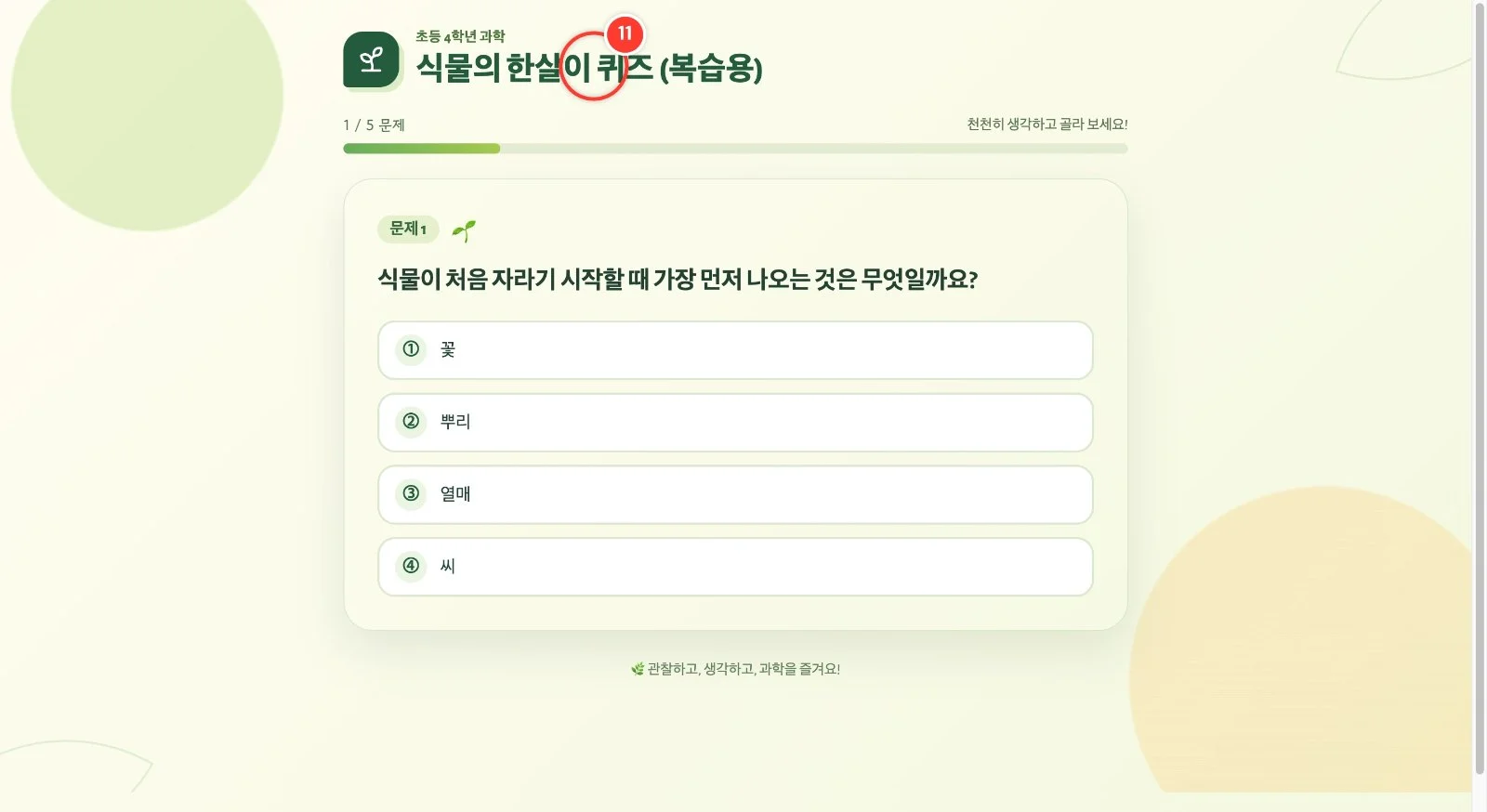
같은 주소를 다시 열면 바뀐 제목이 보입니다. 이미 나눠 준 링크·QR 코드는 그대로 쓸 수 있어요. 단, 연필로 하위 경로를 바꿔 다시 게시하면 주소가 달라지니 새 링크를 다시 안내해야 합니다