[Canva 크리에이터 12] PDF 전자책·워크북 만들기
2026년 9월 27일 · 12단계
0/12 완료
1
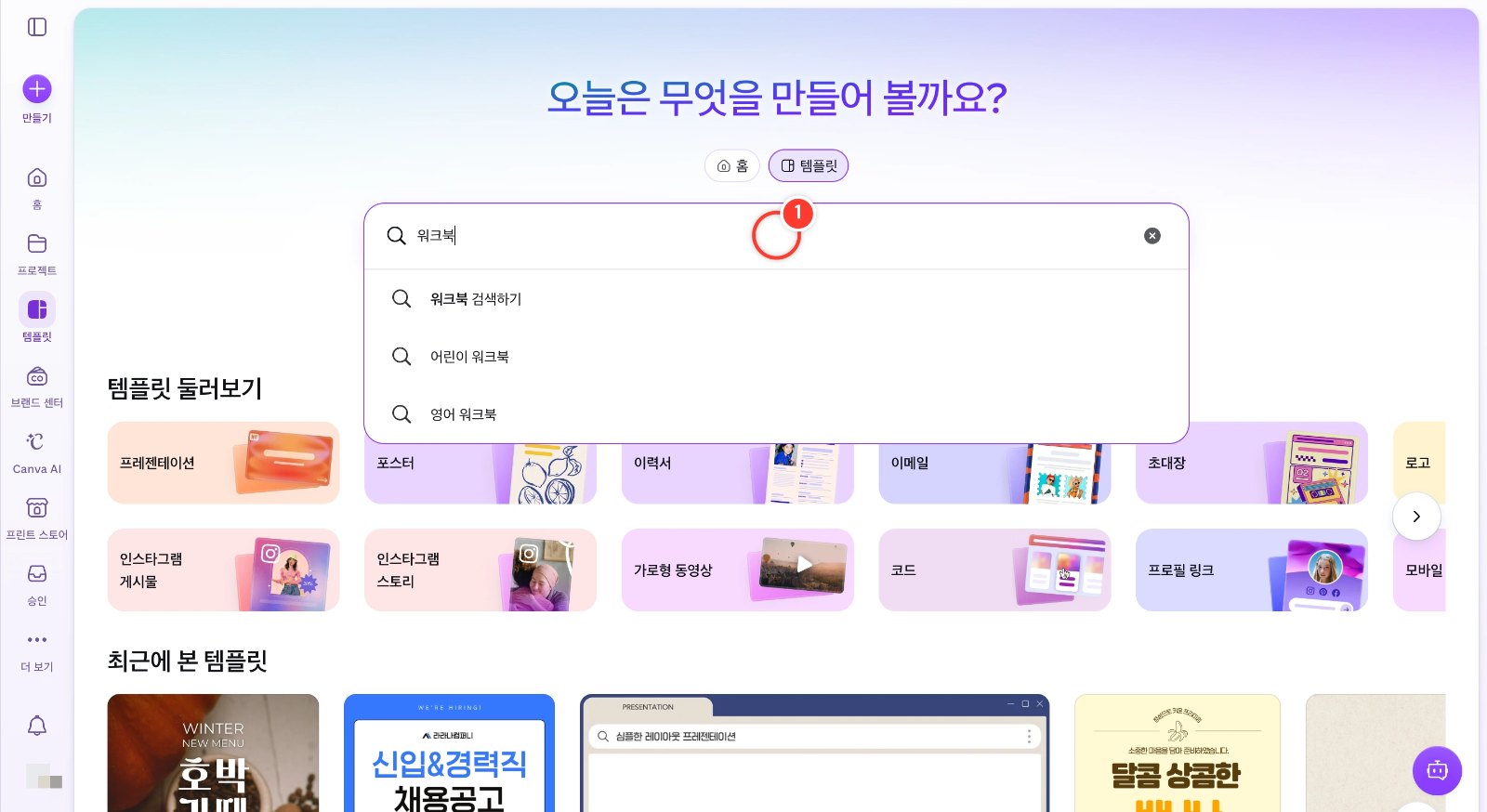
Canva 홈에서 [템플릿]을 누른 뒤 검색창에 "워크북"을 입력하고 Enter를 누릅니다. (팁: [홈] 상태로 검색하면 내 디자인이 섞여 나오니 [템플릿]을 먼저 고르세요)
2
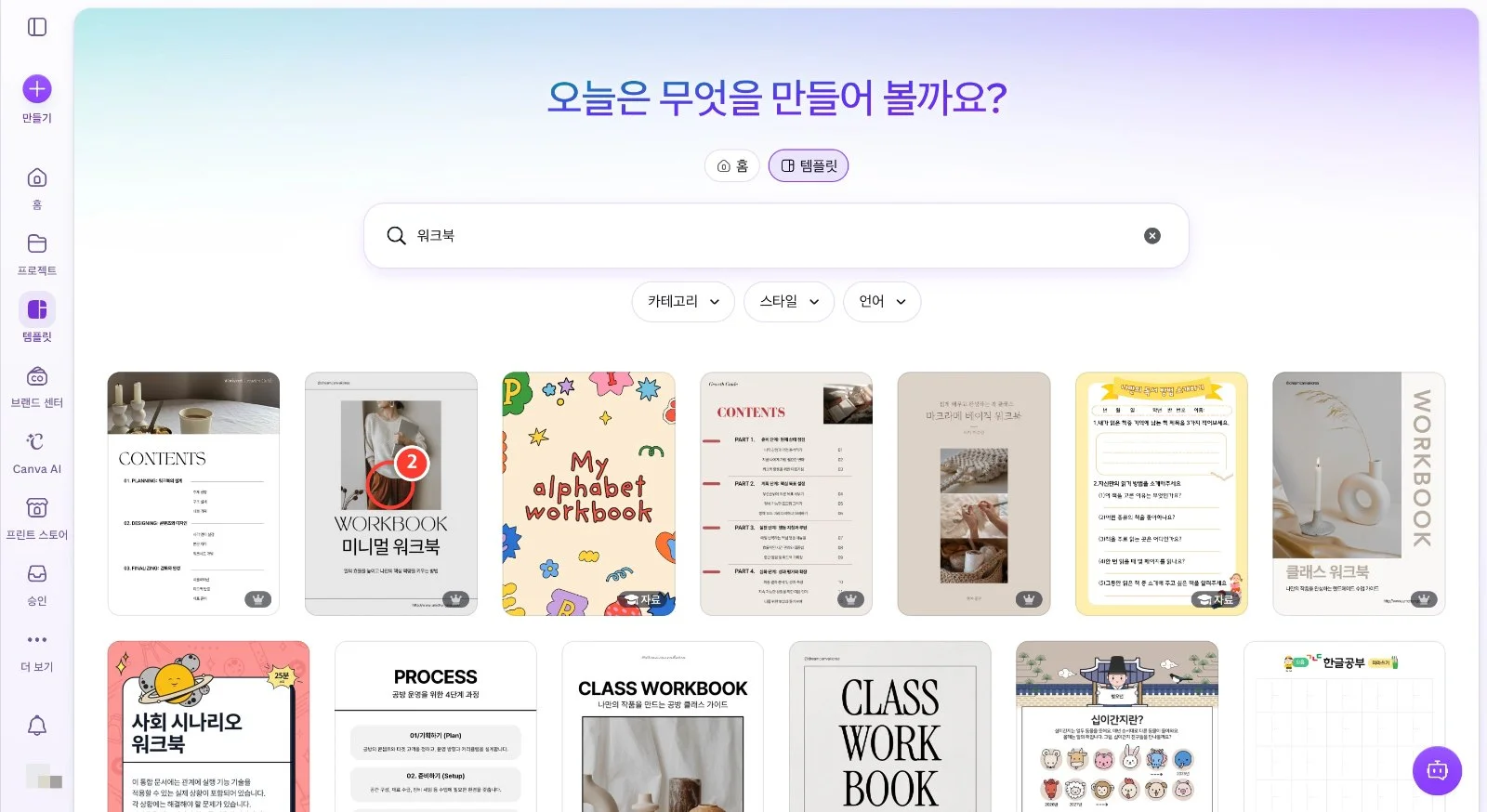
검색 결과에서 표지와 목차가 들어 있는 워크북 템플릿을 고릅니다. (팁: 왕관 표시 템플릿도 이 팀 계정에서는 열립니다)
3
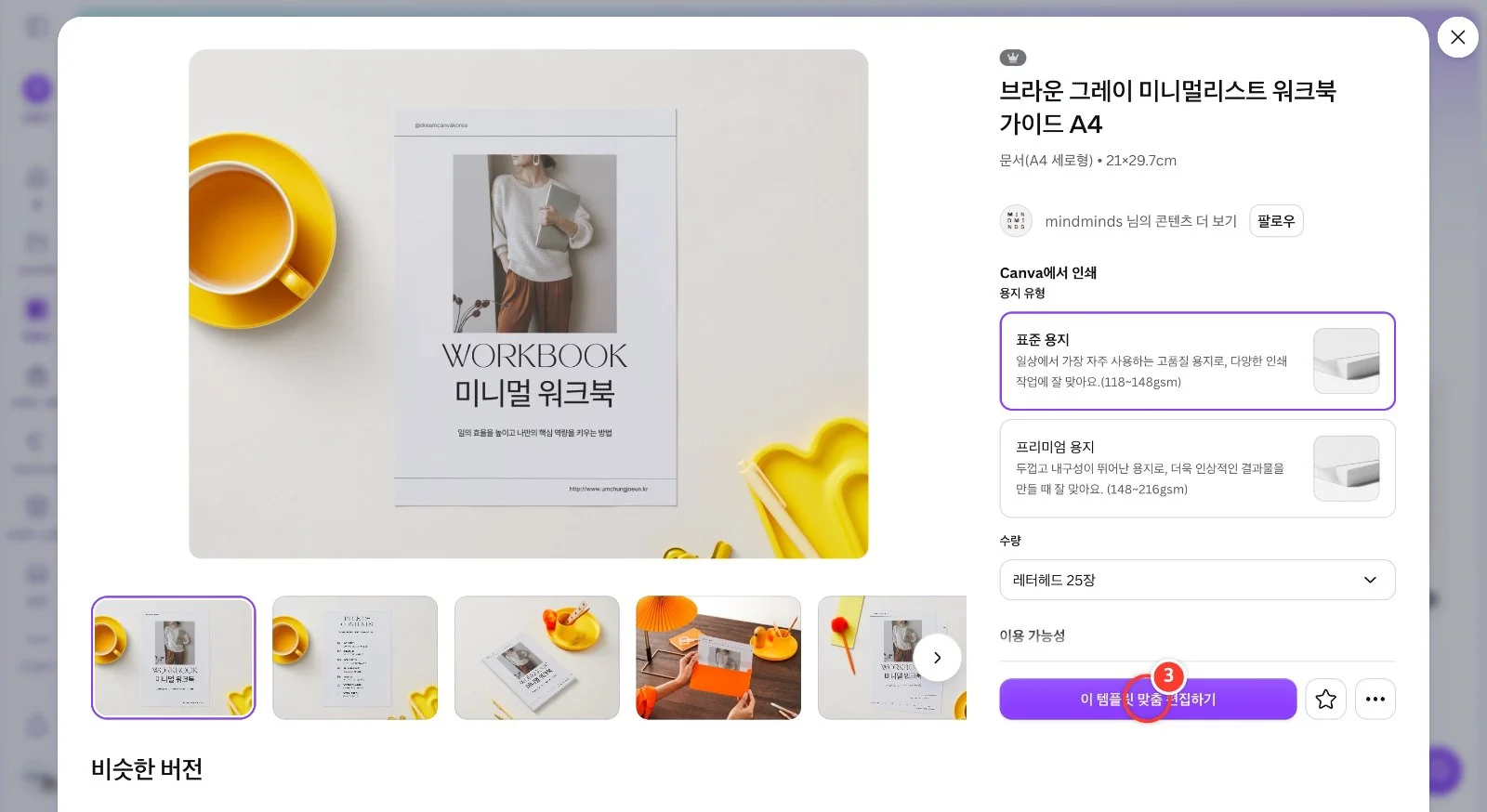
미리보기에서 [이 템플릿 맞춤 편집하기]를 누릅니다. (팁: 아래 미리보기 사진에서 목차 쪽이 있는지 먼저 확인하세요)
4
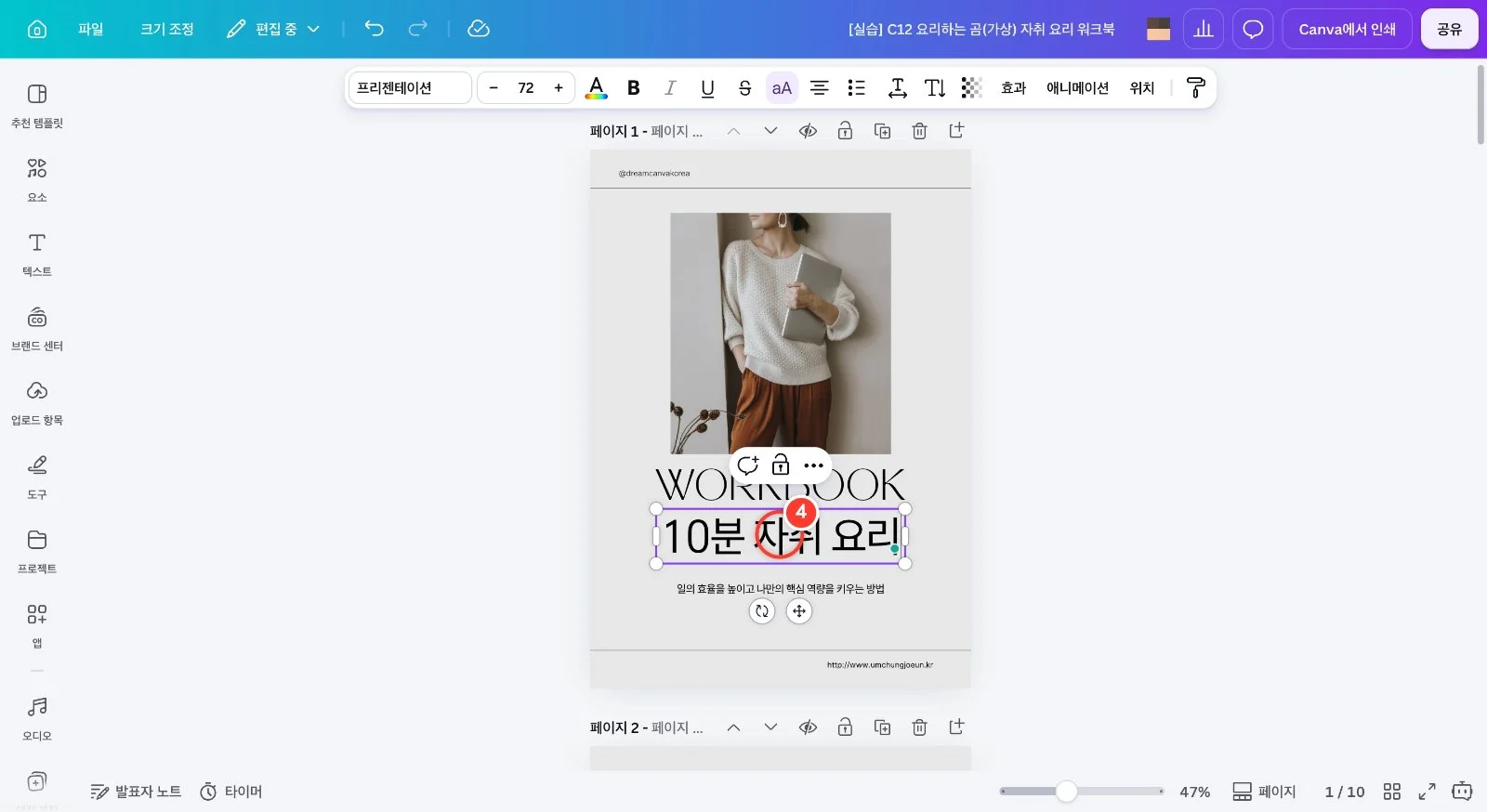
표지 제목 글자를 두 번 눌러 편집 상태로 만든 뒤 ⌘A로 전체 선택하고 전자책 제목(예: 10분 자취 요리)을 입력합니다.
5
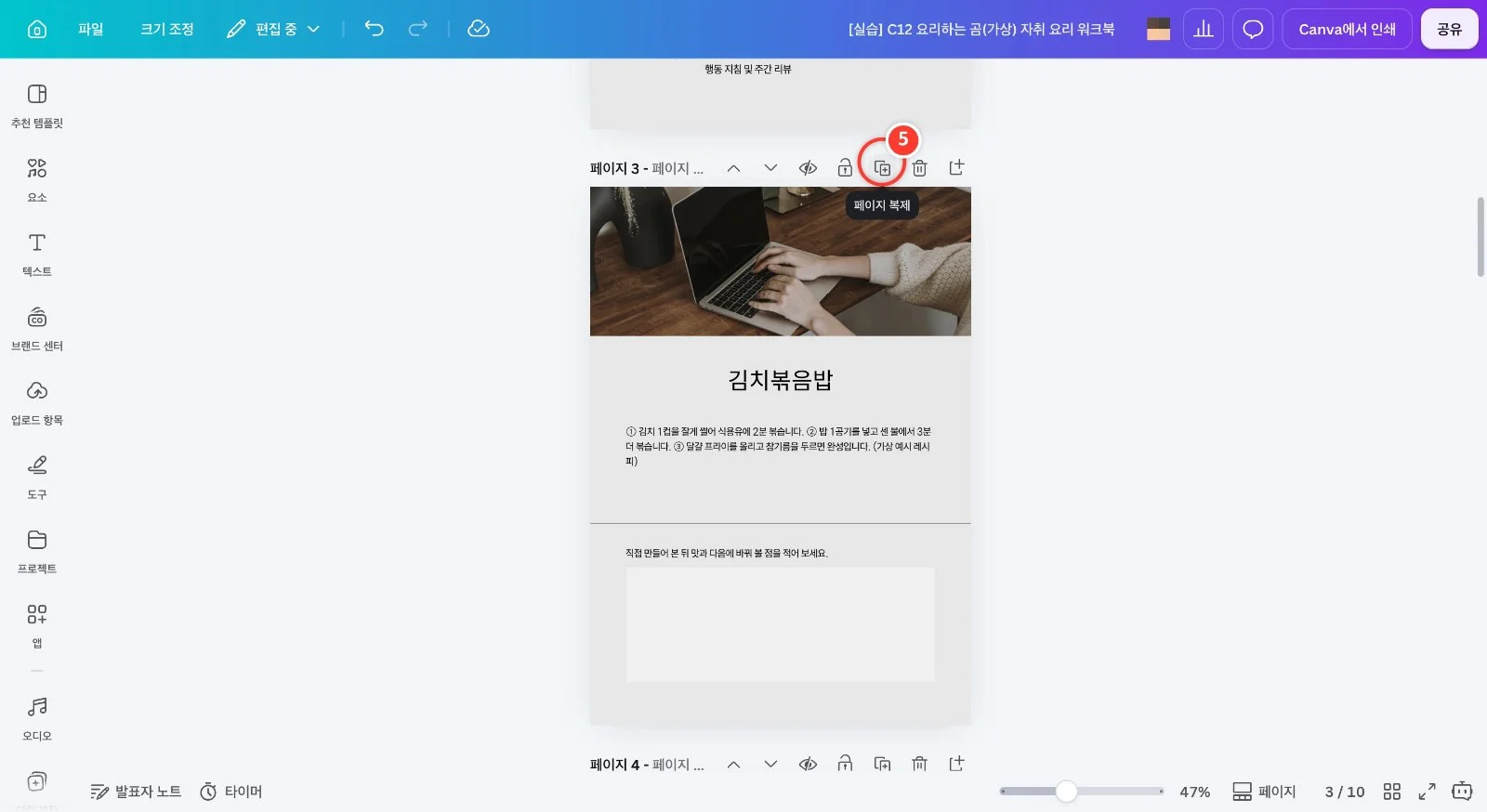
첫 레시피 쪽을 완성한 뒤 페이지 위 [페이지 복제]를 눌러 같은 틀의 레시피 쪽을 만듭니다. (팁: 빈 쪽이 필요하면 옆의 [페이지 추가]를 누르세요)
6
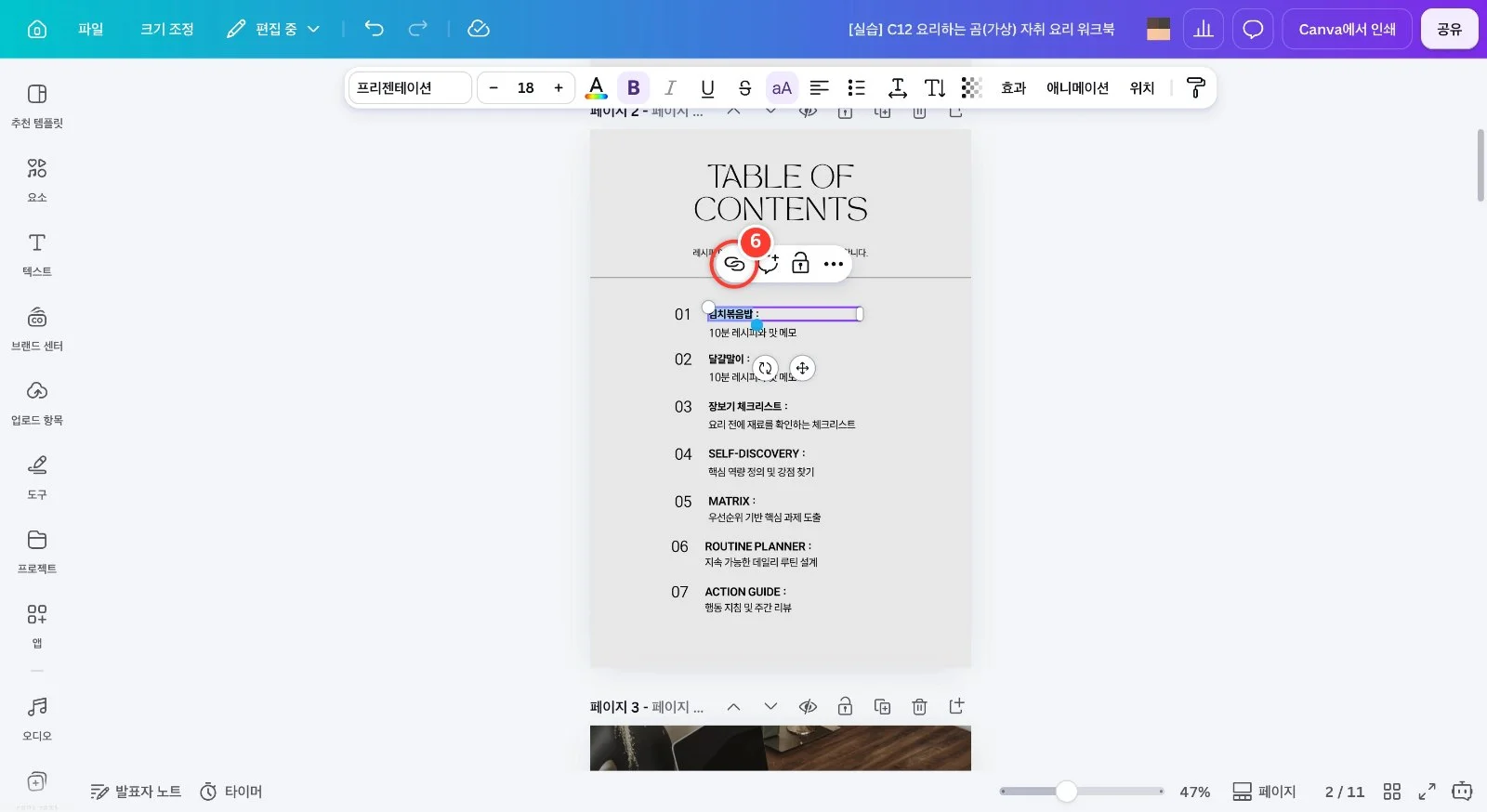
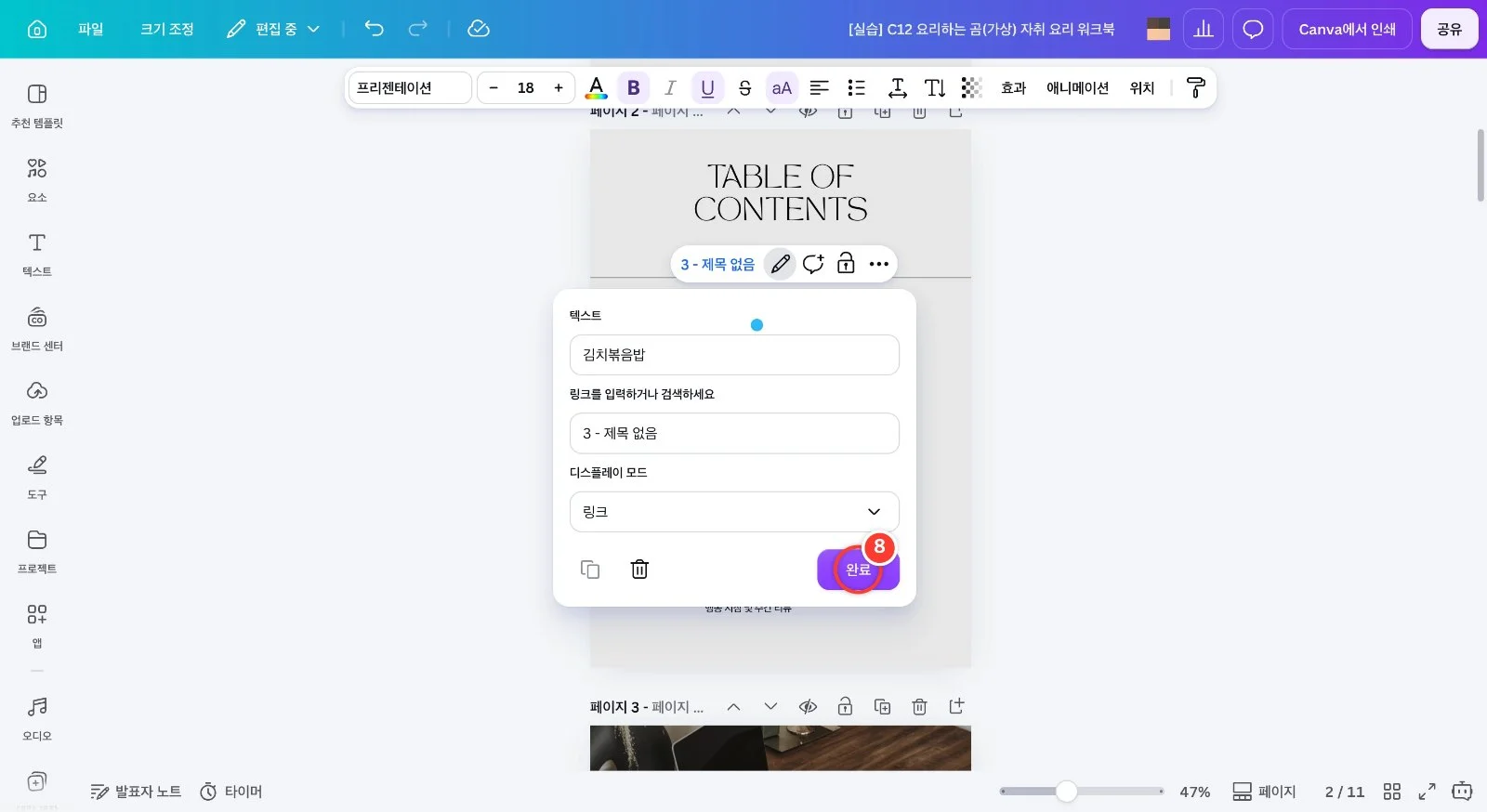
목차 쪽에서 항목 글자를 두 번 눌러 편집한 뒤 이름 부분만 다시 두 번 눌러 선택하고, 위에 뜨는 [링크] 아이콘을 누릅니다. (팁: 단축키 ⌘K도 같습니다)
7
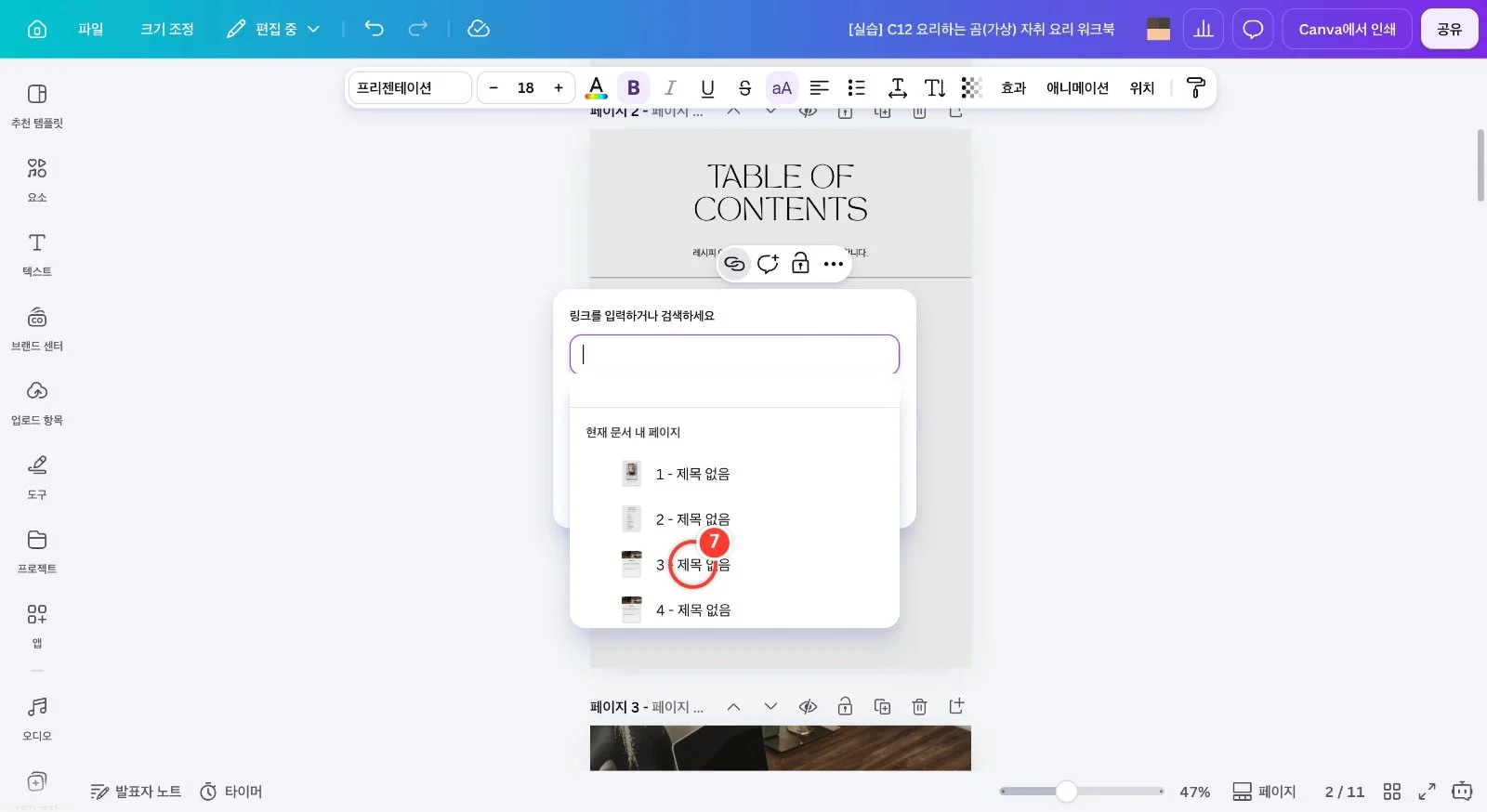
링크 창 목록을 아래로 내려 [현재 문서 내 페이지]에서 연결할 쪽(예: 3 - 제목 없음 = 김치볶음밥 쪽)을 누릅니다. (팁: 쪽은 번호와 썸네일로 구분되니 쪽 순서를 먼저 정한 뒤 연결하세요)
8
"링크가 추가되었습니다"가 뜨고 링크 칸에 연결한 쪽 번호가 보이면 [완료]를 누릅니다. (팁: 같은 방법으로 목차의 나머지 항목도 각 쪽에 연결하세요)
9
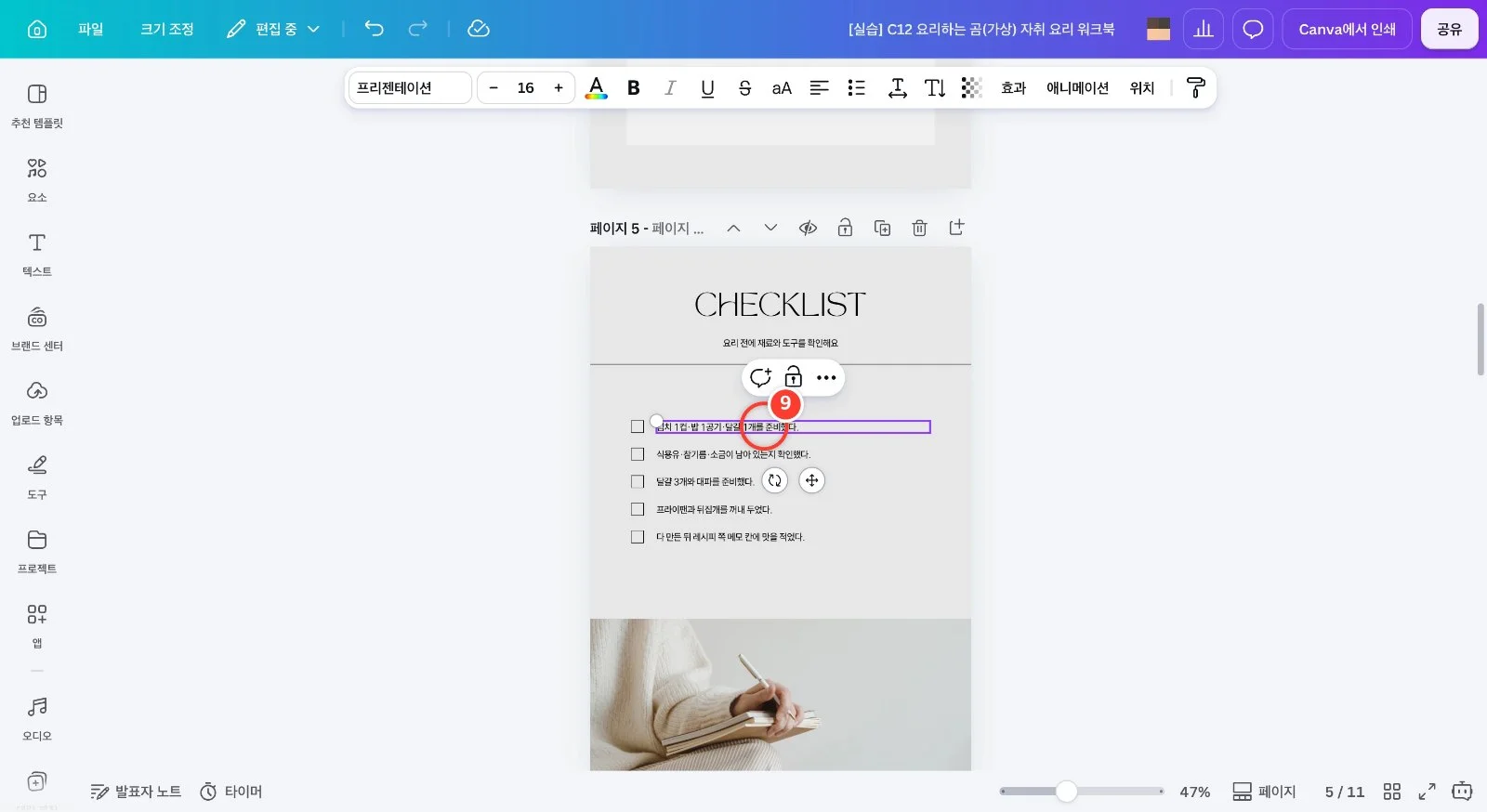
체크리스트 쪽에서 체크 상자 옆 글자를 두 번 눌러 준비물 문장(예: 김치 1컵·밥 1공기·달걀 1개를 준비했다.)으로 바꿉니다. (팁: 레시피 쪽 아래 메모 칸 안내 문구도 같은 방법으로 바꿀 수 있어요)
10
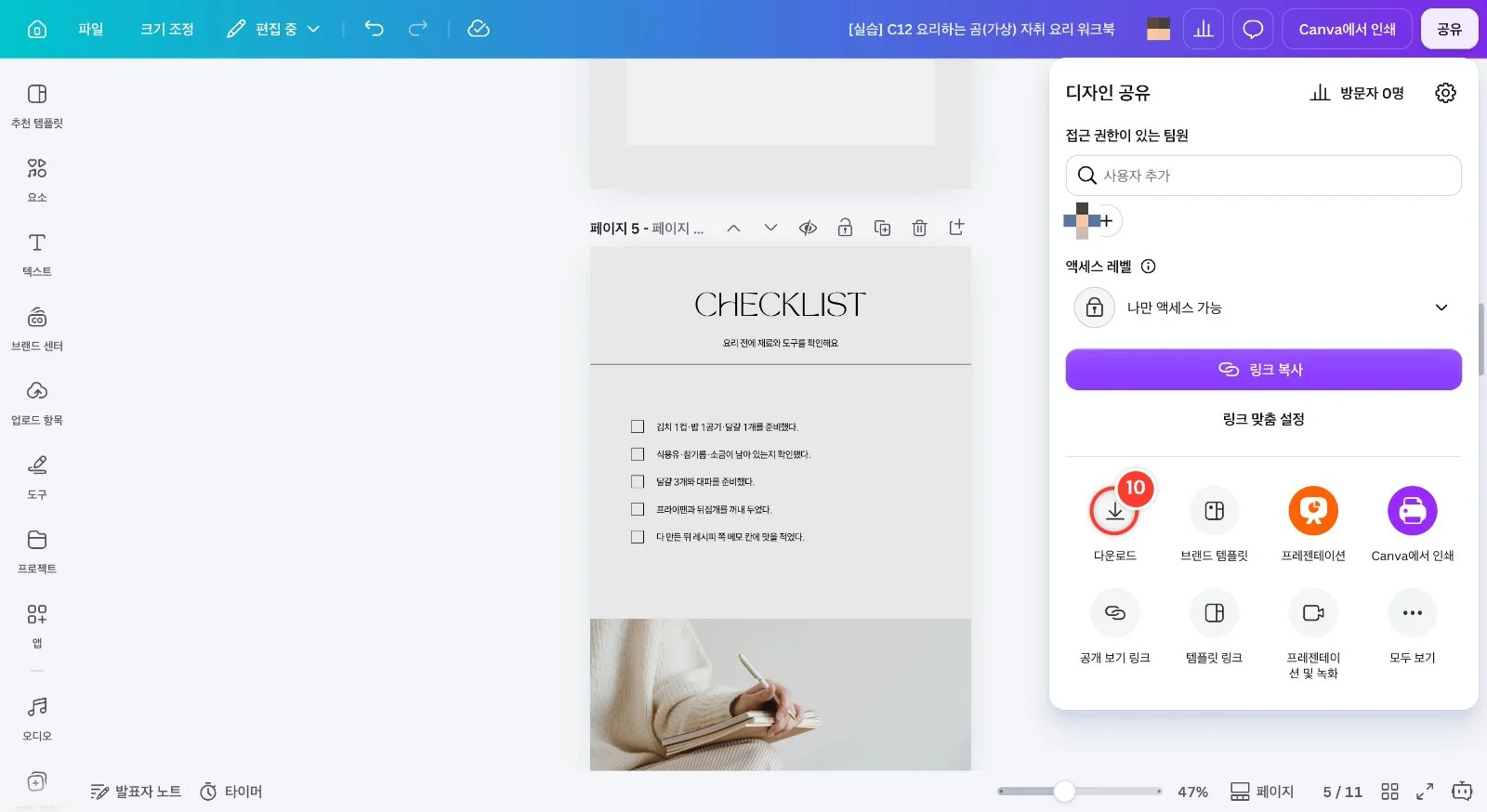
오른쪽 위 [공유]를 눌러 공유 창을 열고 [다운로드]를 누릅니다. (팁: 공유 링크를 만들지 않아도 PDF로 받을 수 있어요)
11
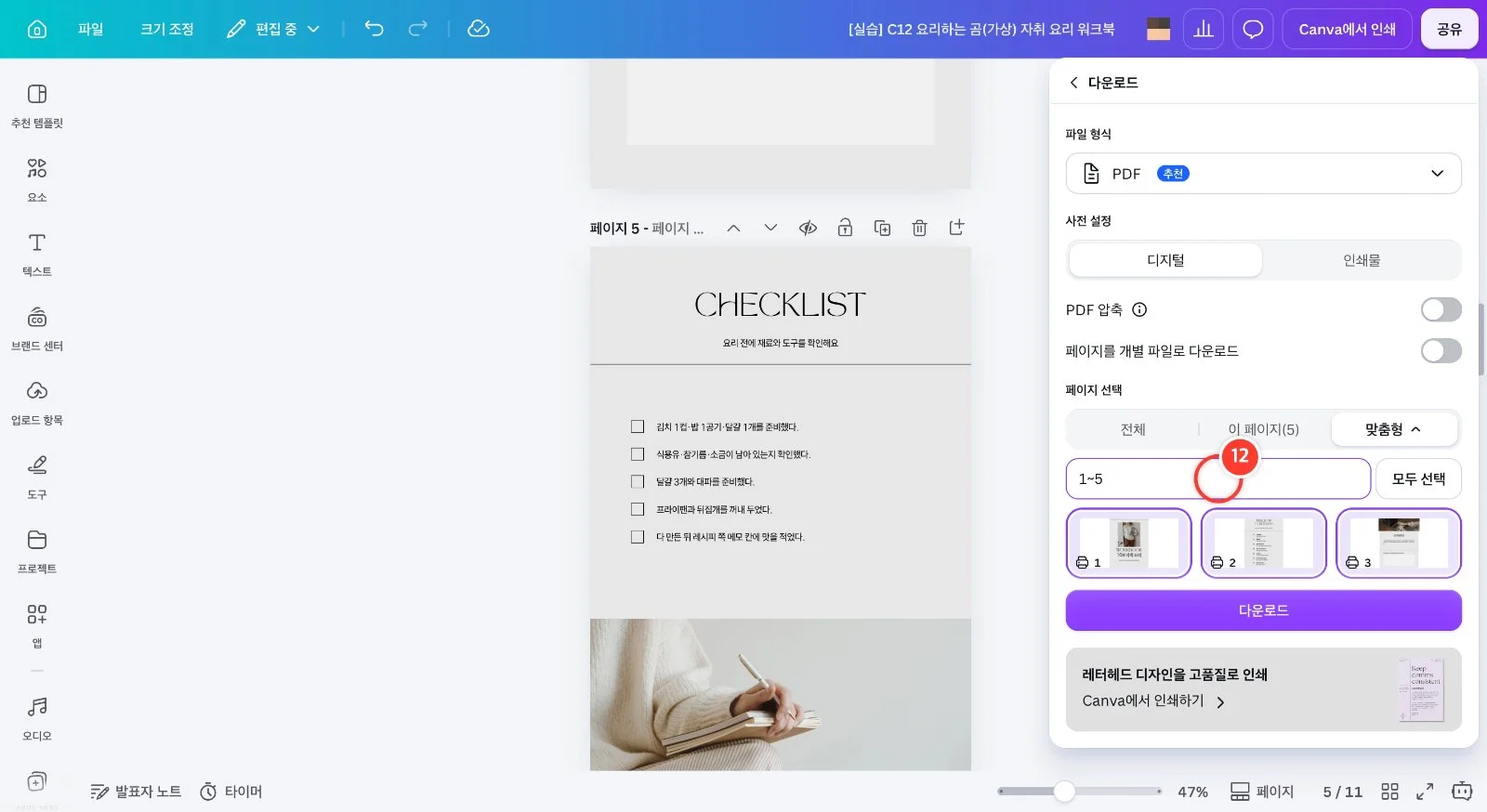
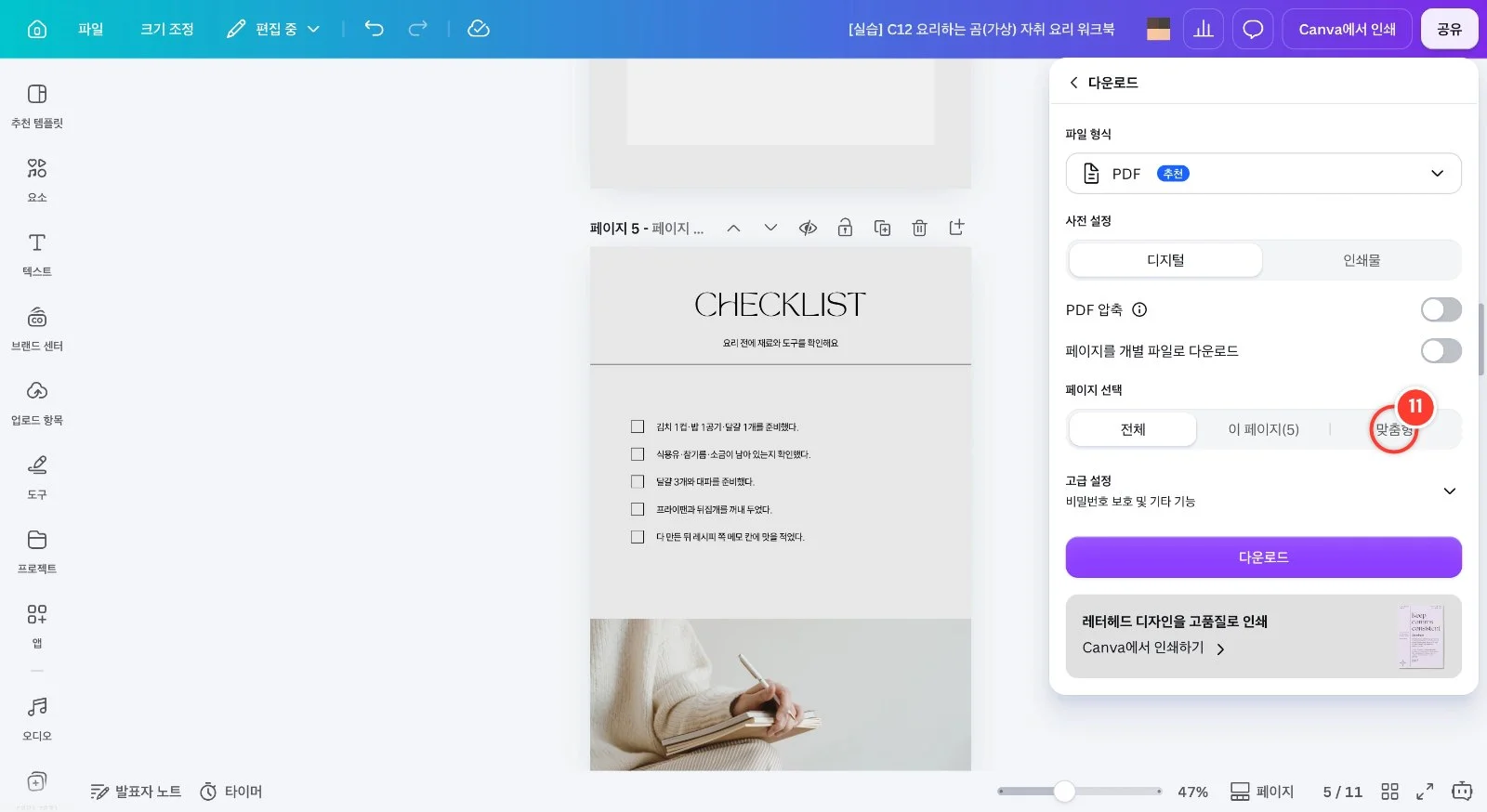
파일 형식이 [PDF(추천)], 사전 설정이 화면으로 보는 전자책용 [디지털]인지 확인하고, 페이지 선택에서 [맞춤형]을 누릅니다. (팁: 인쇄소에 맡길 워크북이면 [인쇄물]을 고르세요)
12
범위 칸에 담을 쪽(예: 1~5)을 입력해 확인한 뒤 [다운로드]를 누르면 PDF 전자책으로 저장됩니다. (팁: 받은 PDF에서 목차 링크를 한 번씩 눌러 해당 쪽으로 이동하는지 확인하세요)