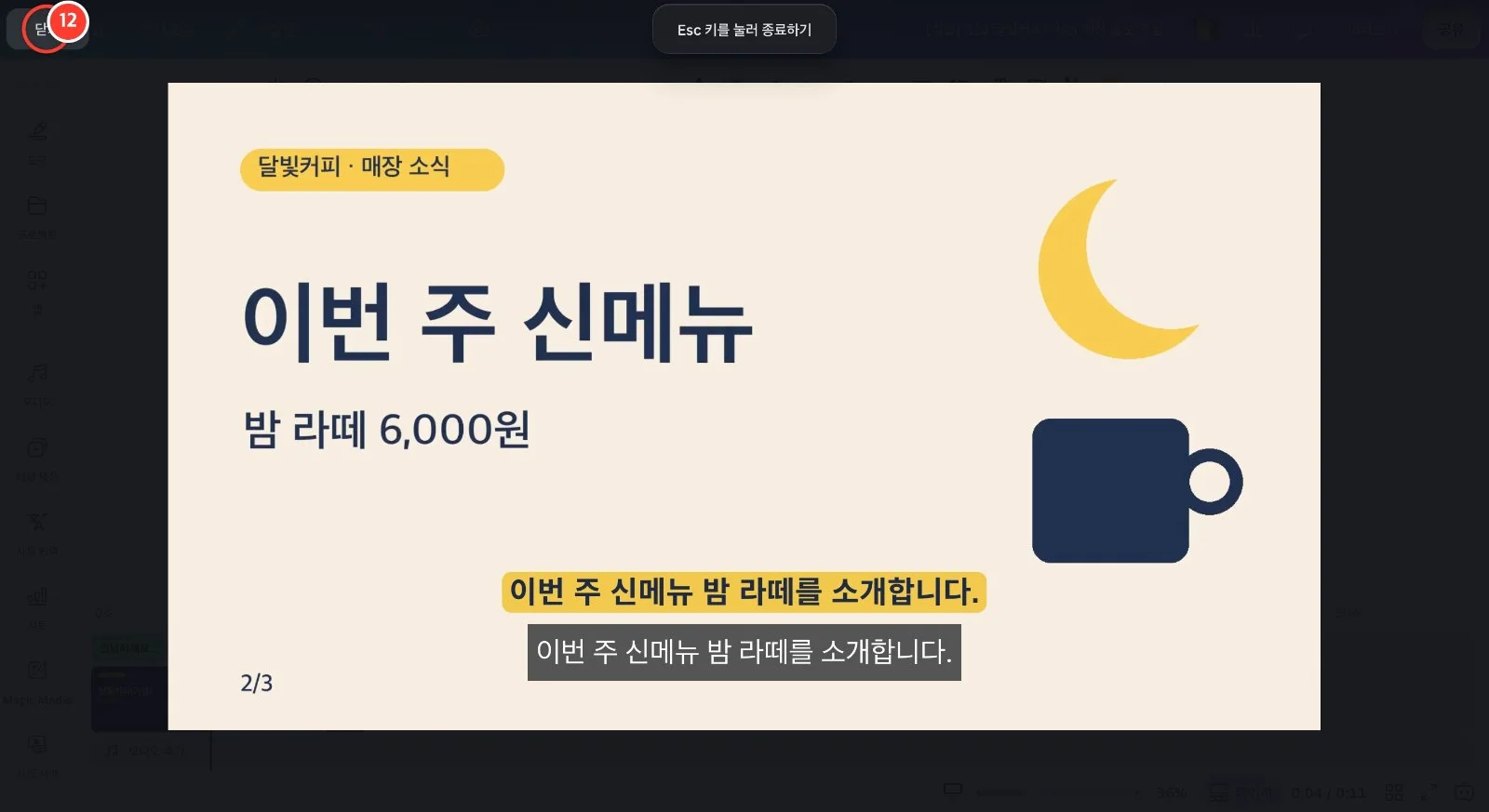
[Canva 소상공인 13] 매장 홍보 영상에 자막 넣기
2026년 9월 27일 · 12단계
0/12 완료
1
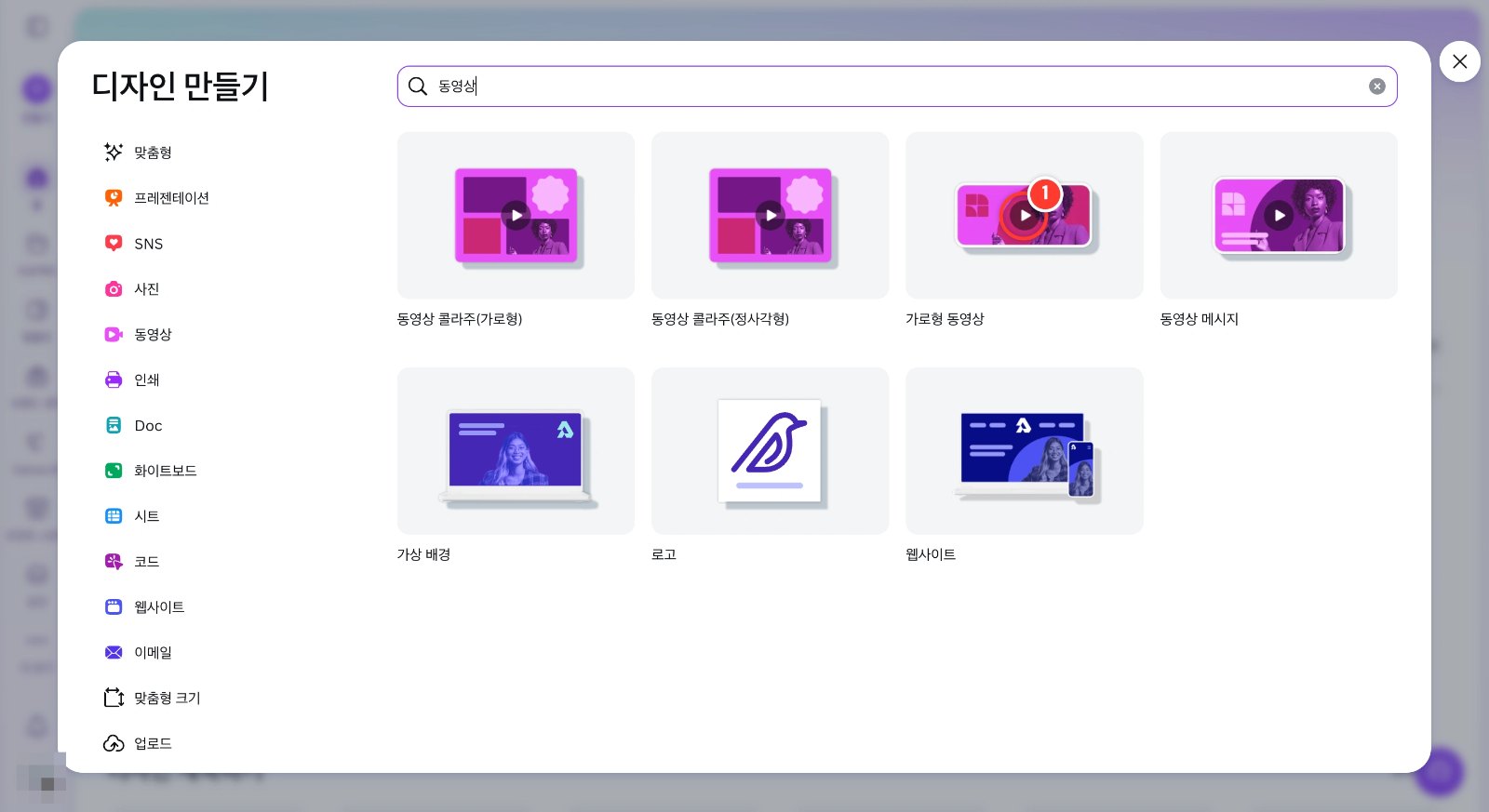
홈 왼쪽 위 [만들기]를 누르고 검색칸에 "동영상"을 입력한 뒤 [가로형 동영상]을 고릅니다 — 매장 TV·유튜브에 맞는 16:9 크기이고, 인스타용 정사각형은 나중에 [크기 조정]으로 바꿀 수 있어요.
2
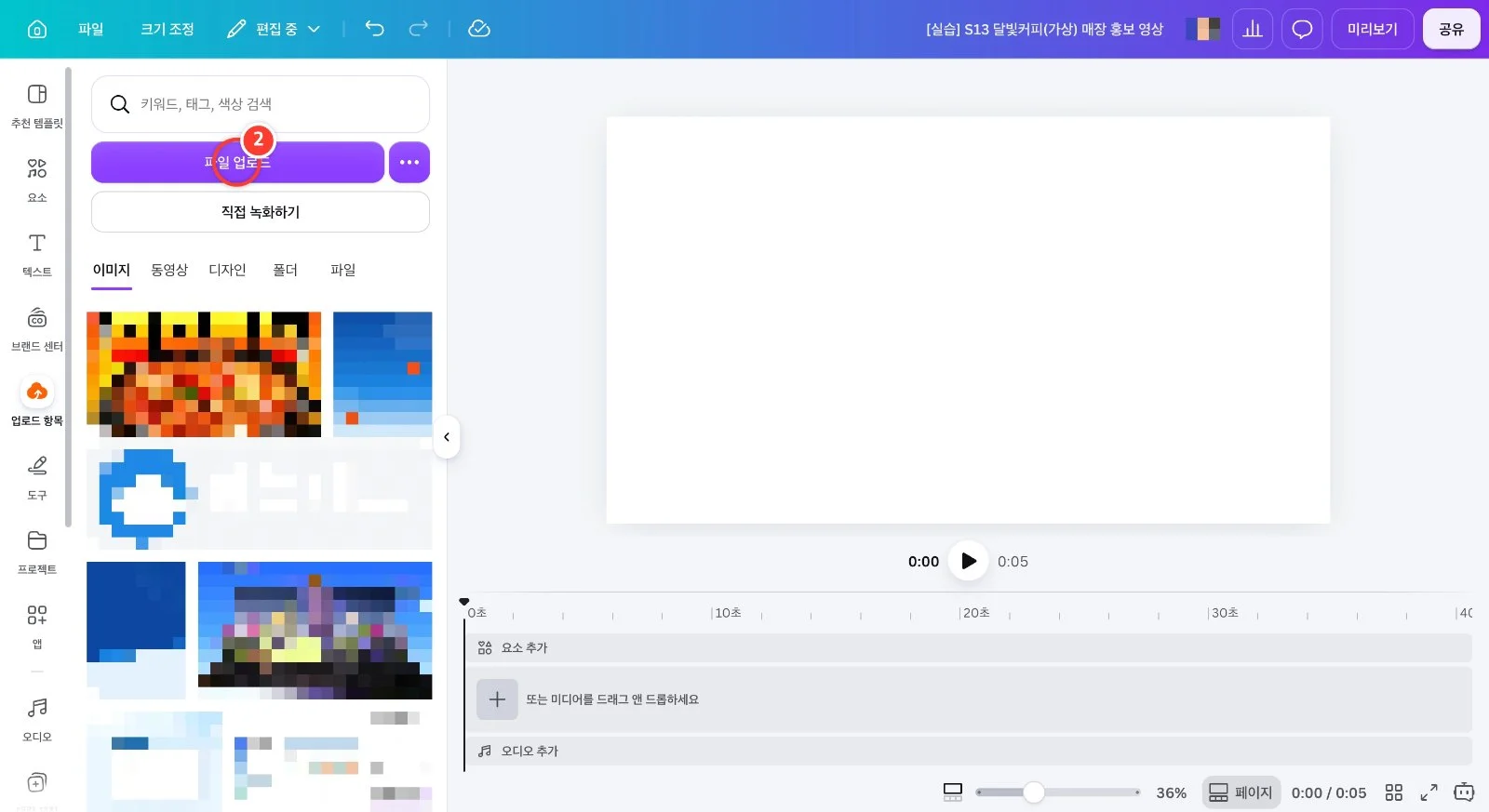
왼쪽 [업로드 항목] → [파일 업로드]를 눌러 휴대폰이나 PC에 저장해 둔 매장 홍보 영상(mp4)을 올립니다.
3
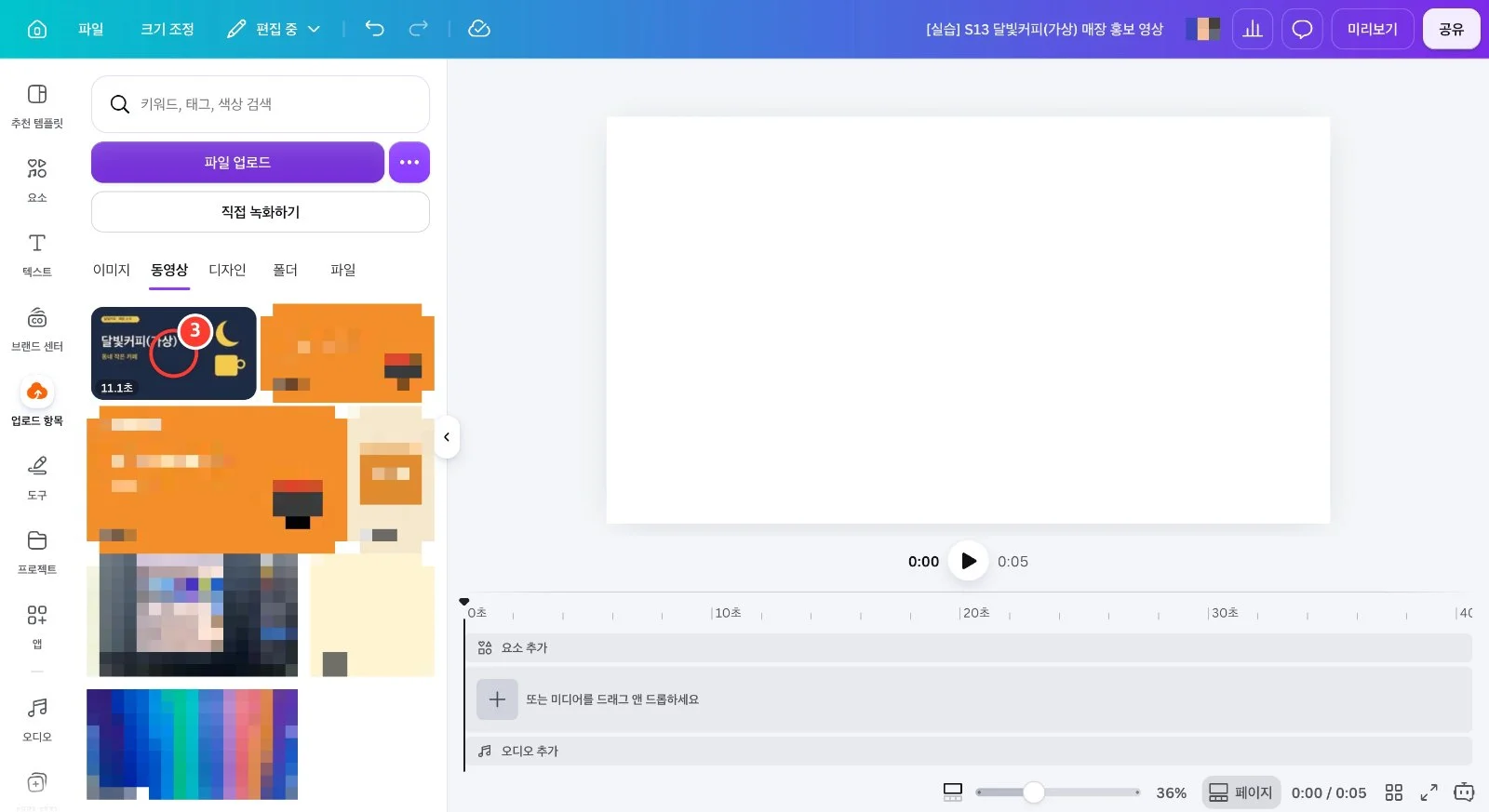
업로드가 끝나면 [동영상] 탭에 생긴 홍보 영상을 눌러 페이지에 넣습니다.
4
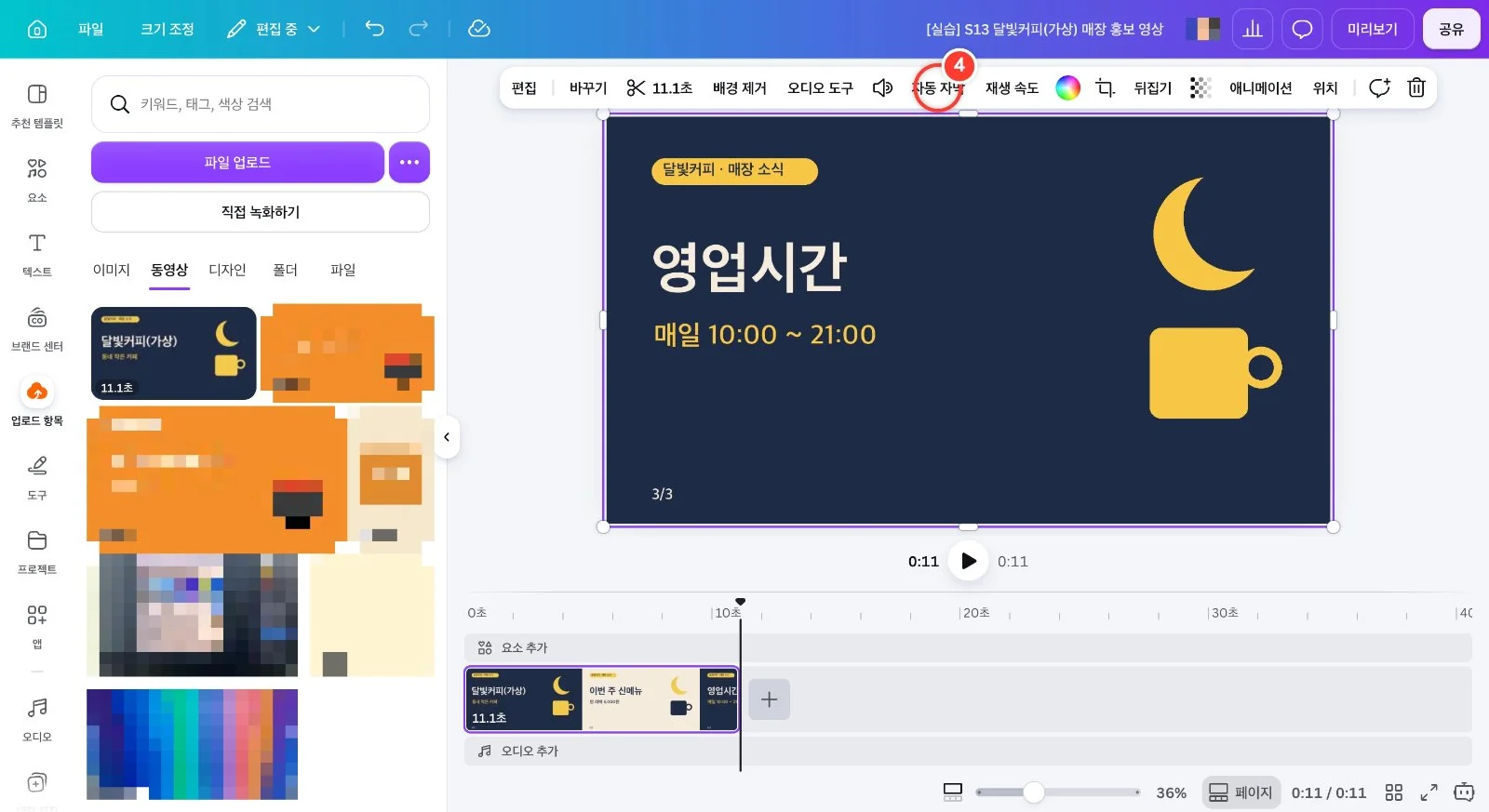
영상이 선택된 상태에서 위쪽 도구 모음의 [자동 자막]을 누릅니다.
5
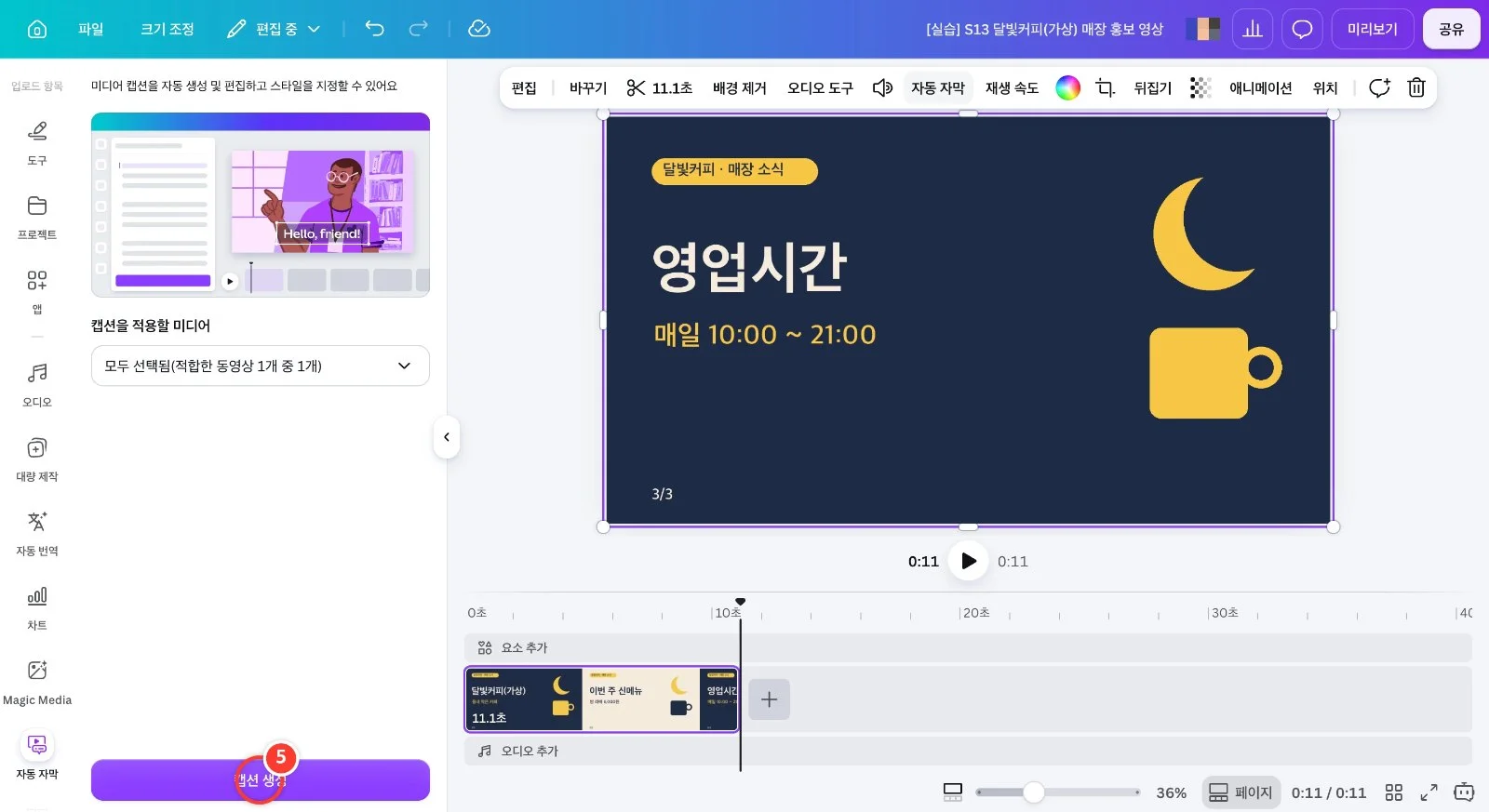
왼쪽 패널 '캡션을 적용할 미디어'에 영상이 선택된 것을 확인하고 [캡션 생성]을 누릅니다 — 언어를 고르지 않아도 한국어 말소리를 알아서 알아듣습니다.
6
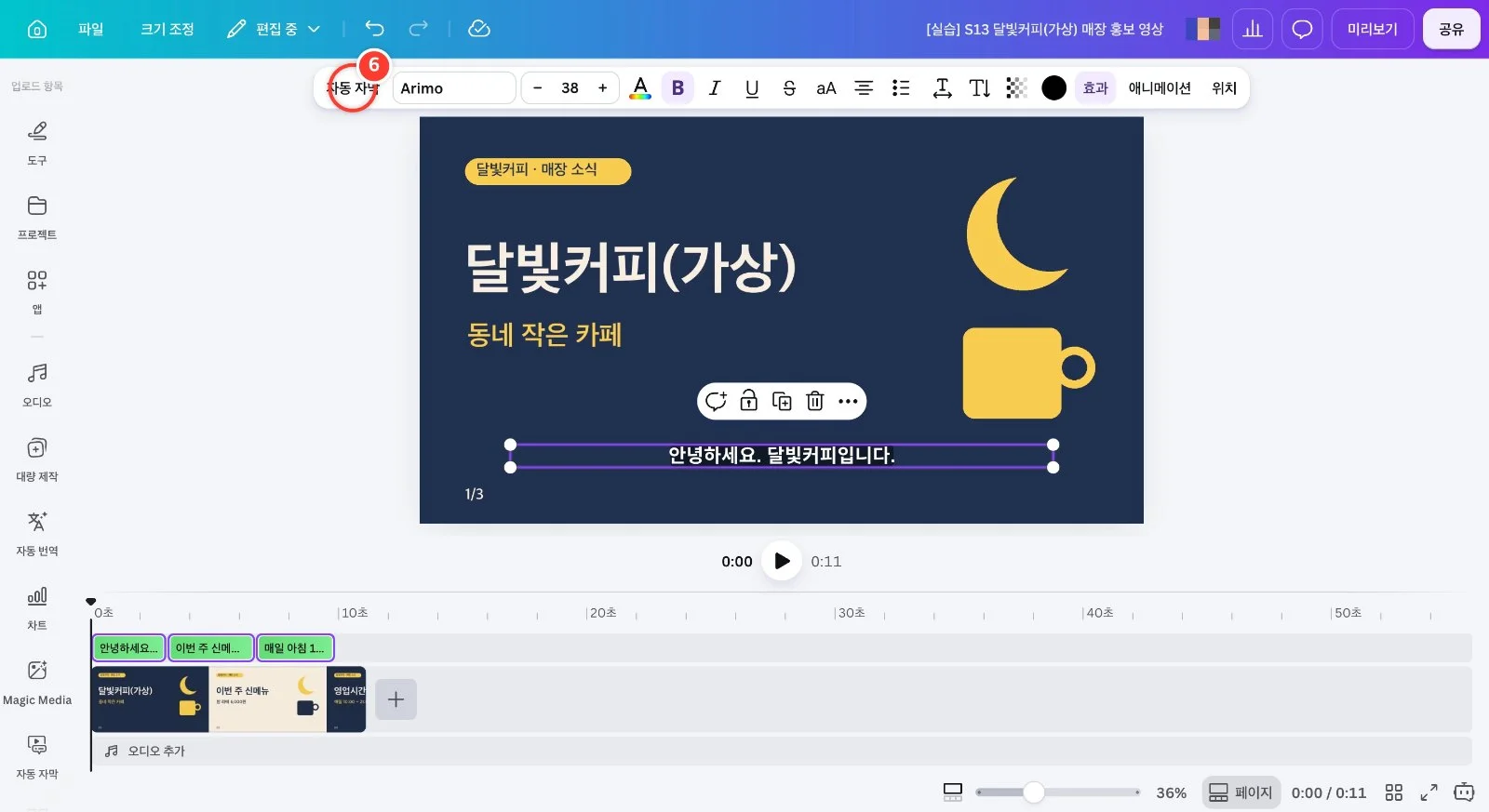
영상 위에 자막이 문장별로 생기면, 자막이 선택된 상태에서 도구 모음 맨 앞 [자동 자막]을 눌러 문장 목록을 엽니다.
7
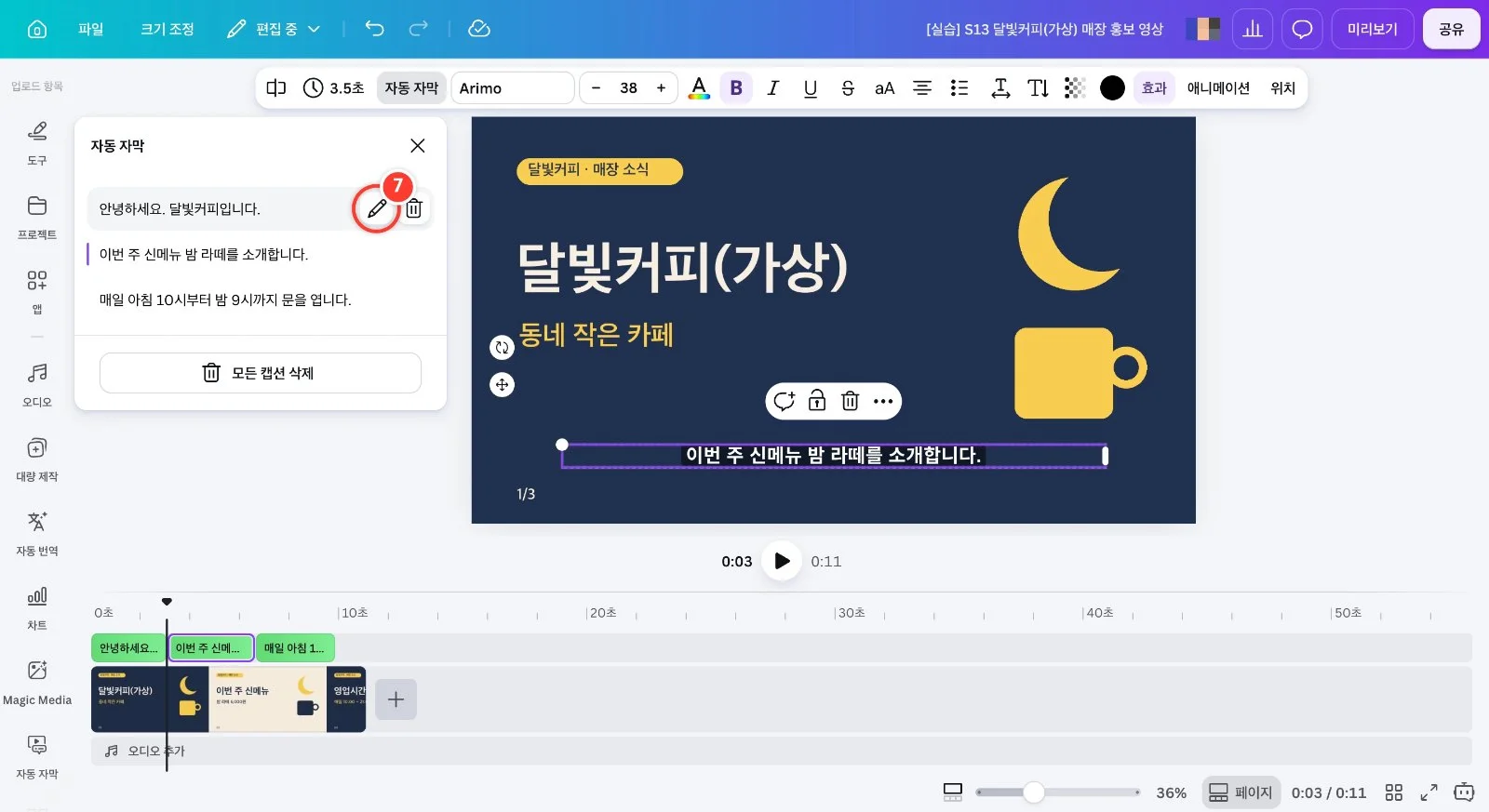
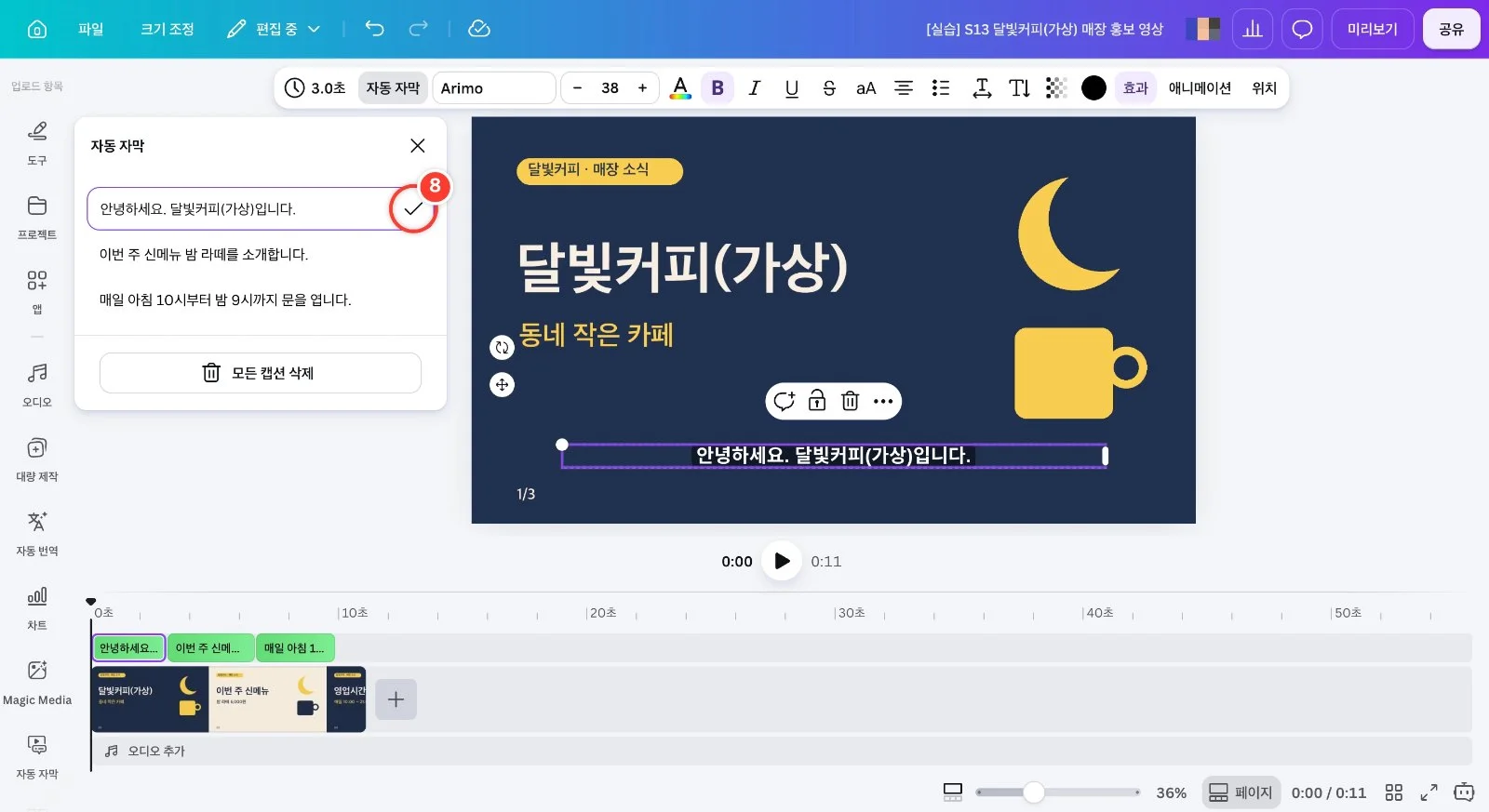
문장을 하나씩 읽어 보고, 가게 이름이 든 첫 문장에 마우스를 올려 연필(편집)을 누릅니다 — 가게·메뉴 이름은 기계가 잘못 알아듣기 쉬운 곳이에요.
8
가게 이름을 간판·로고와 같은 표기 '달빛커피(가상)'으로 고치고 ✓를 누릅니다 — 화면 자막도 바로 바뀌어요.
9
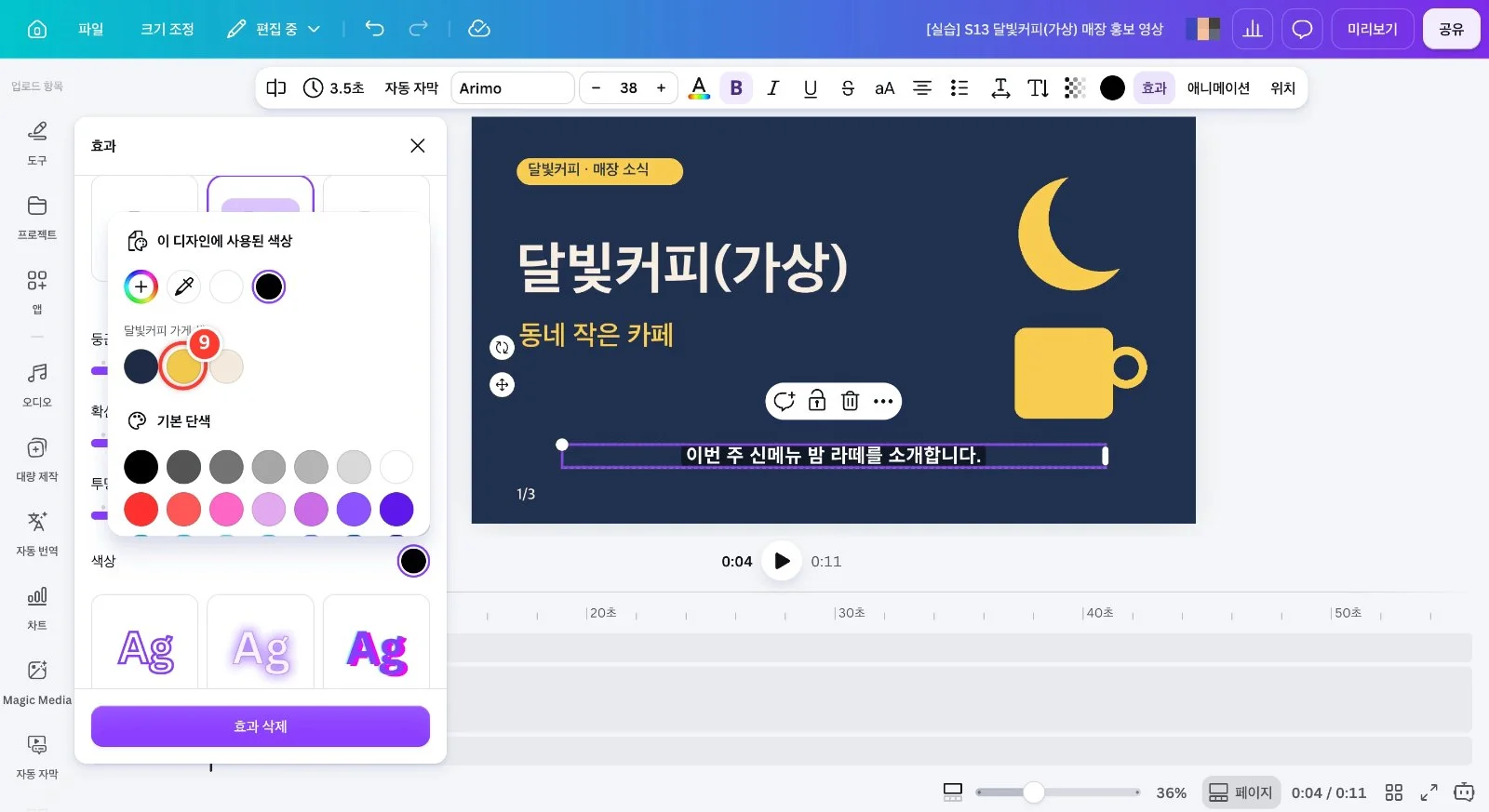
자막 한 줄을 고르고 [효과] → [배경]에서 투명도를 100으로 올린 뒤, 색상 동그라미를 눌러 '달빛커피 가게 색'의 노랑을 고릅니다 — 브랜드 키트 색이 목록에 바로 보여요.
10
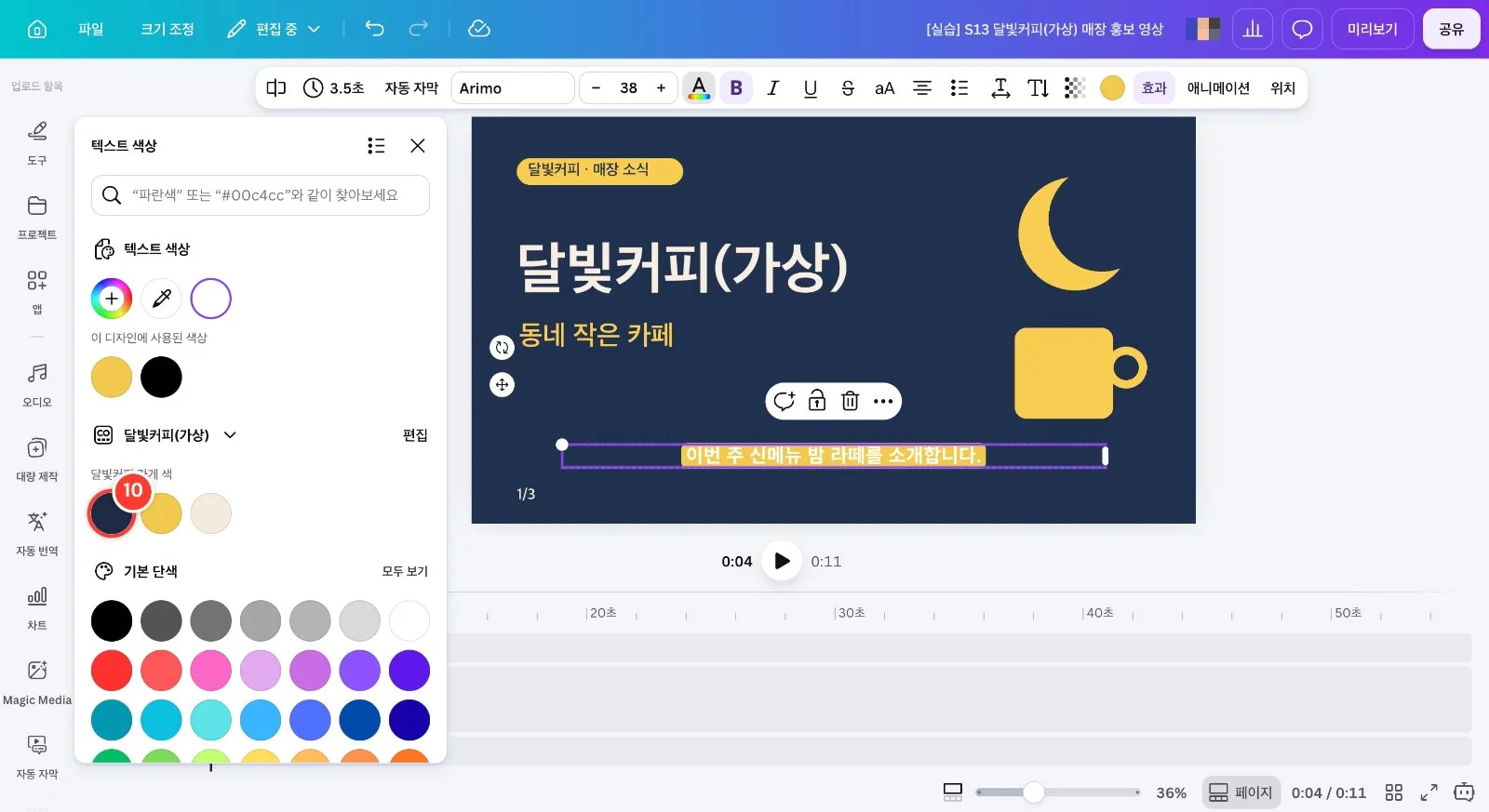
도구 모음 [A](텍스트 색상)에서 가게 남색을 골라 노란 띠 위 글자를 또렷하게 합니다 — 나머지 문장은 ⌥⌘C로 스타일을 복사해 ⌥⌘V로 붙이면 똑같이 맞춰져요.
11
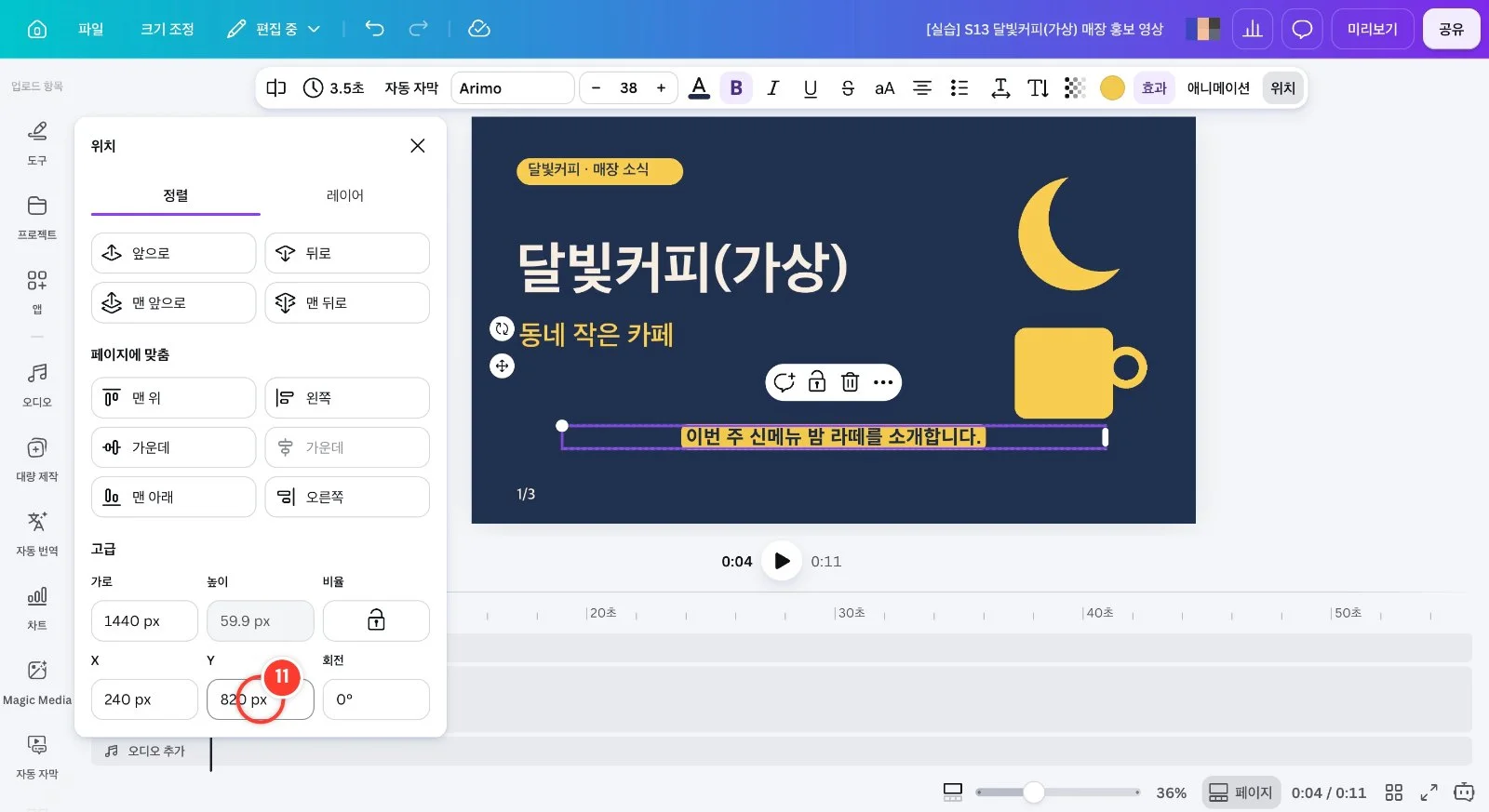
[위치] 패널 Y칸에 820을 넣어 자막을 화면 아래쪽, 가장자리에서 조금 띄운 자리에 둡니다 — 맨 아래는 재생 막대나 플레이어 자막에 가려지기 쉬우니 문장마다 같은 값을 넣으세요.
12
[미리보기]로 끝까지 틀어 소리 없이도 가게 이름·신메뉴·영업시간이 자막만으로 전달되는지 확인한 뒤 [닫기]를 누릅니다 — 미리보기의 회색 자막은 플레이어가 따로 띄운 것이라, 노란 자막을 조금 위에 둔 덕에 겹치지 않아요.