[Canva 크리에이터 14] 링크인바이오 페이지 만들기
2026년 9월 27일 · 12단계
0/12 완료
1
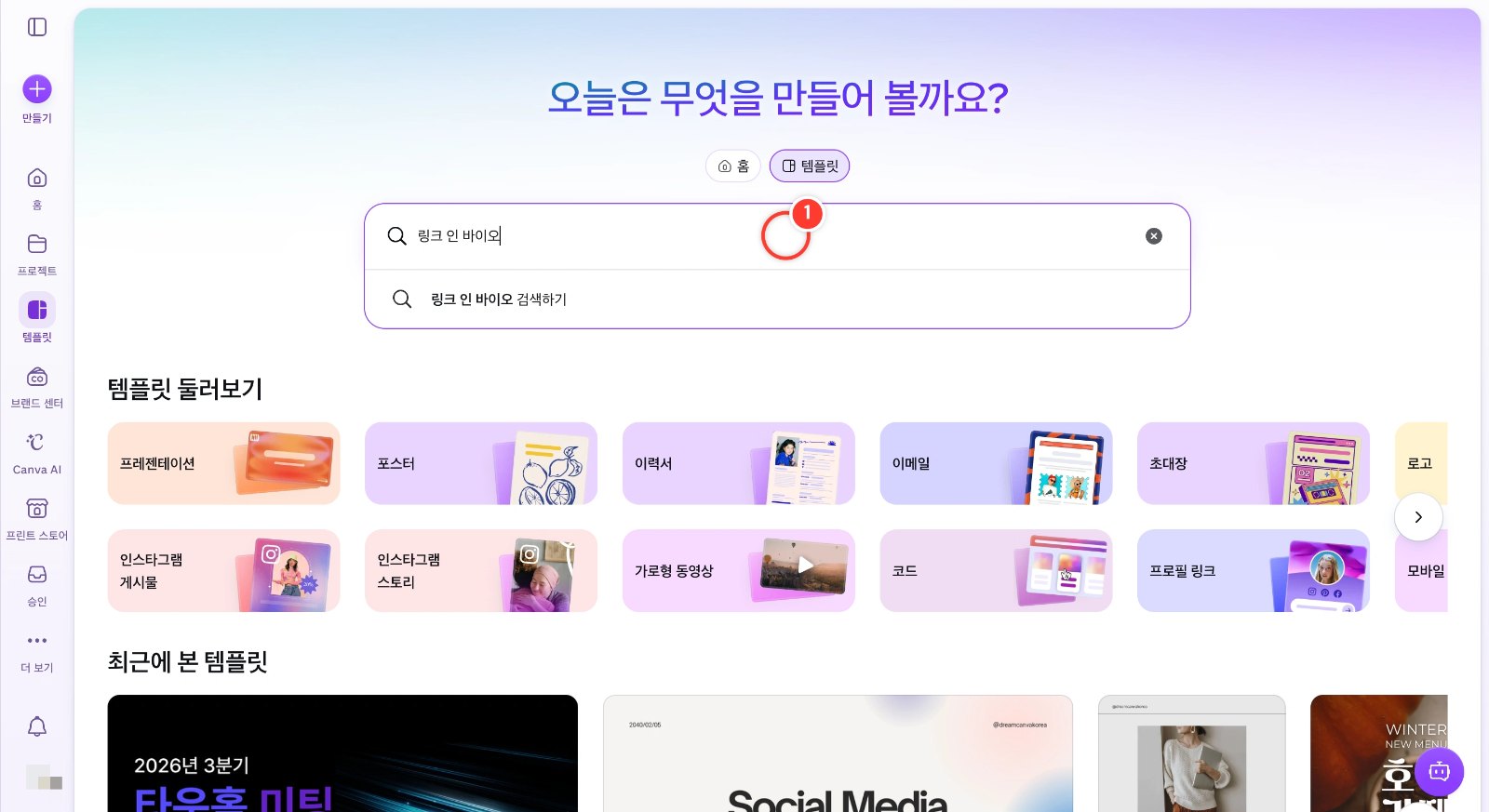
홈 화면 검색창 위 [템플릿]을 누른 뒤 "링크 인 바이오"를 입력하고 Enter를 누릅니다. 팁: [홈] 상태로 검색하면 내 디자인이 섞여 나오니 [템플릿]으로 바꿔 두세요.
2
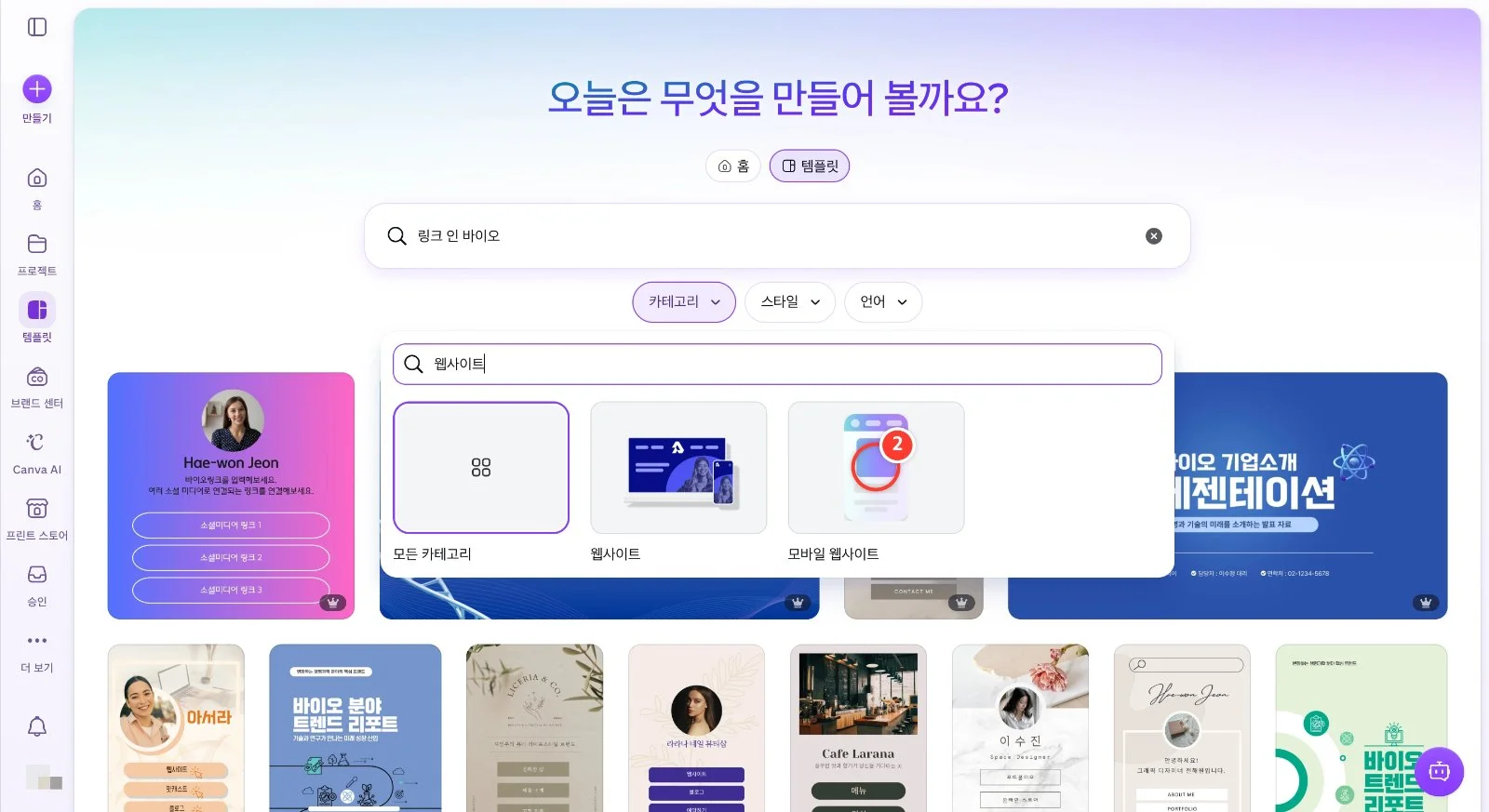
[카테고리]를 열어 "웹사이트"를 검색하고 [모바일 웹사이트]를 고릅니다. 팁: 링크인바이오는 휴대폰에서 주로 보니 세로형 모바일 웹사이트가 잘 맞아요.
3
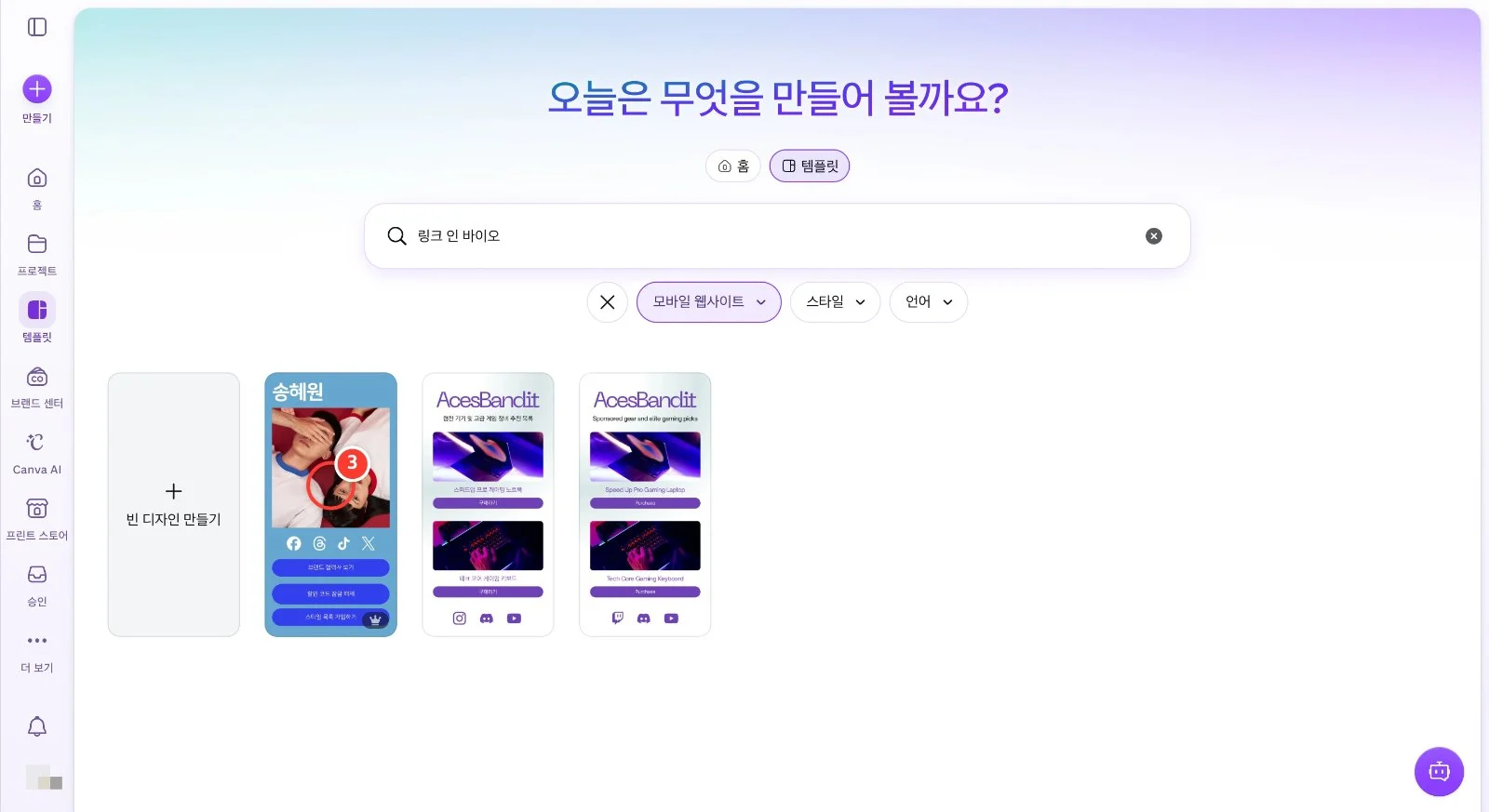
결과에서 채널 이름·SNS 아이콘·버튼이 있는 모바일 웹사이트 템플릿을 고릅니다. 팁: 왕관 표시가 있어도 실습 계정(엔터프라이즈 팀)에서는 바로 열렸어요.
4
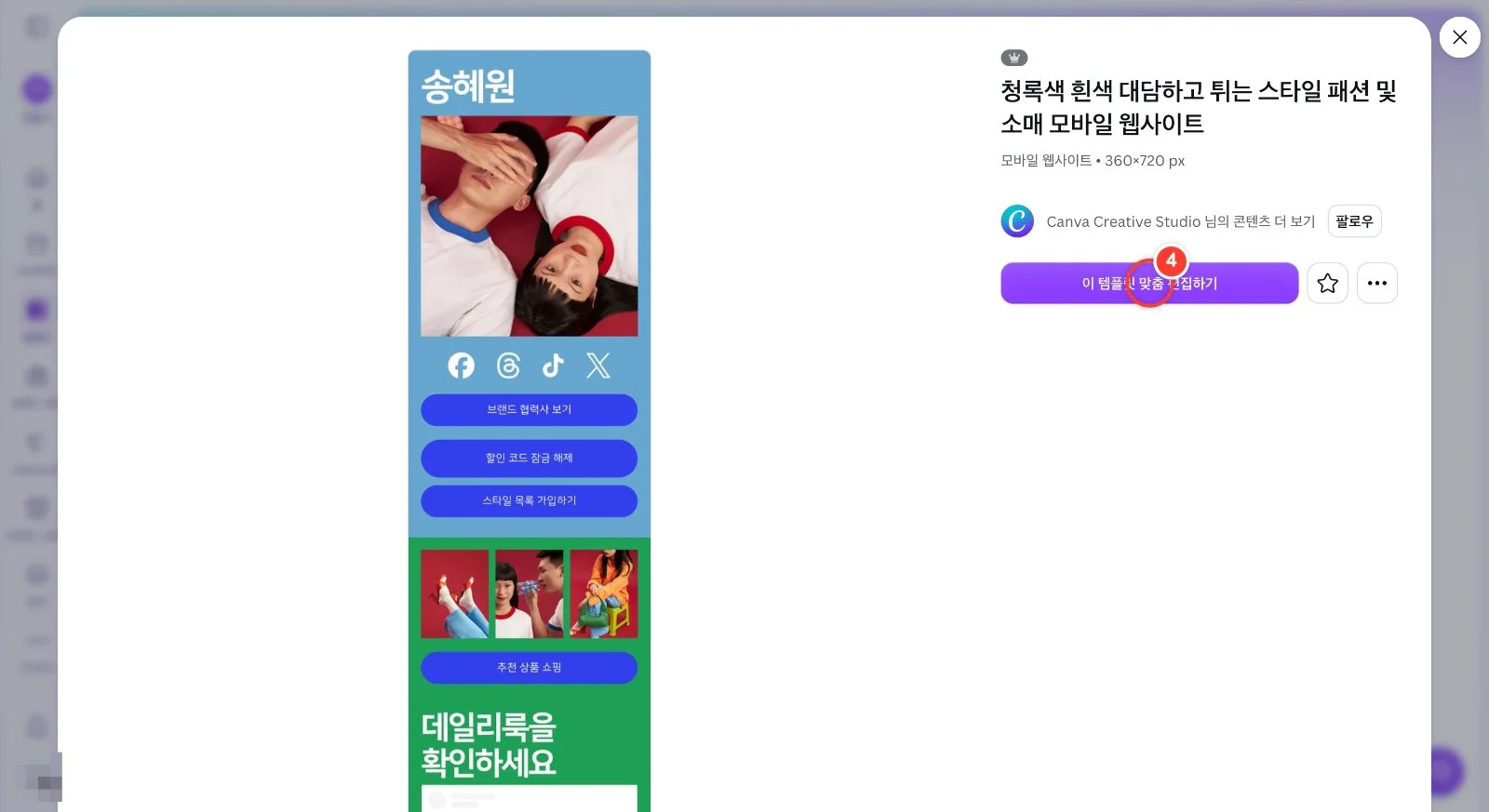
미리 보기 창에서 [이 템플릿 맞춤 편집하기]를 눌러 새 디자인으로 엽니다. 팁: 크기가 모바일 웹사이트 360×720px인지 확인하세요.
5
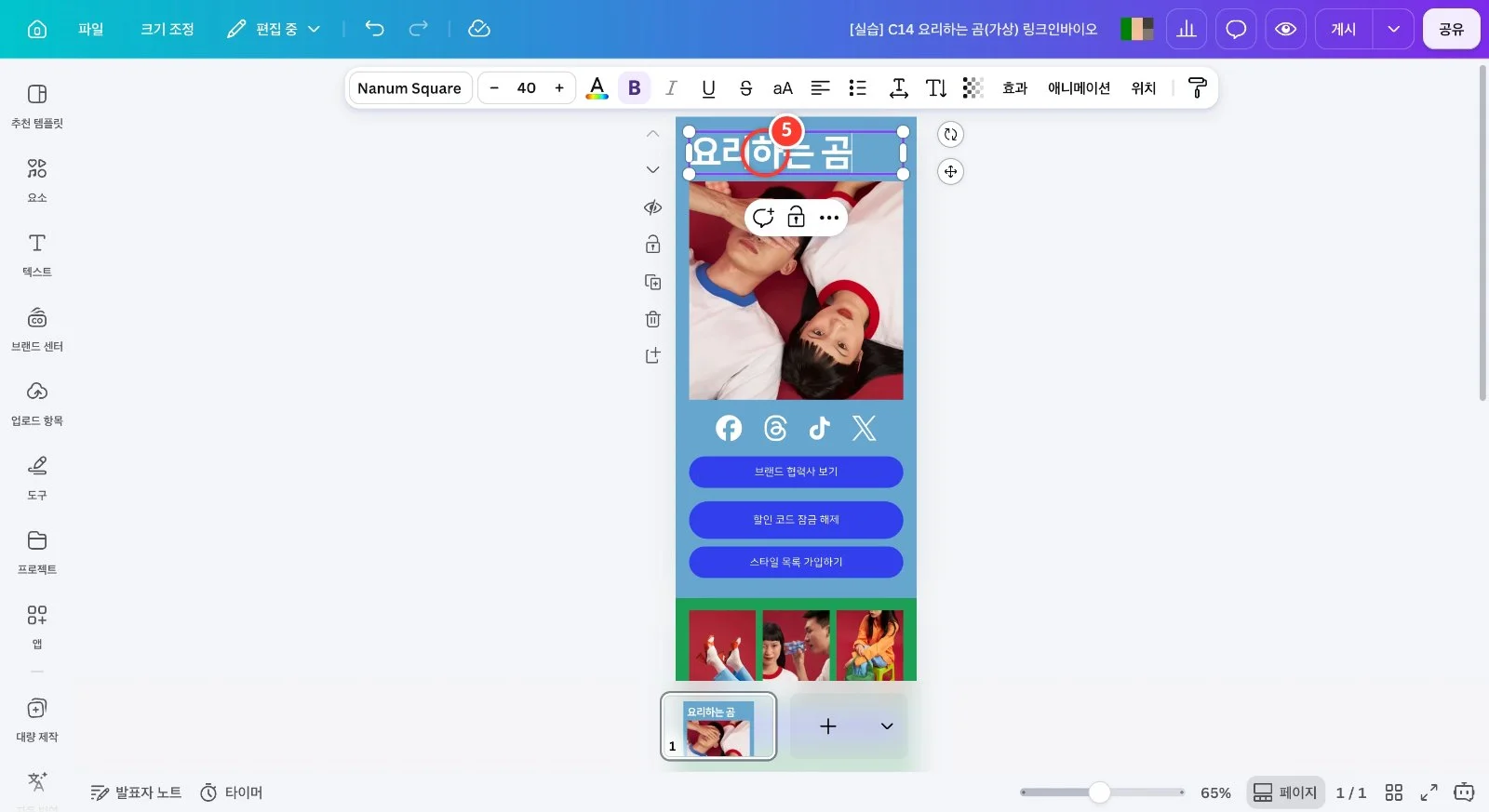
맨 위 이름 글자를 두 번 클릭해 채널 이름 "요리하는 곰"으로 바꿉니다. 팁: 디자인 제목도 알아보기 쉽게 바꿔 두면 나중에 찾기 편해요.
6
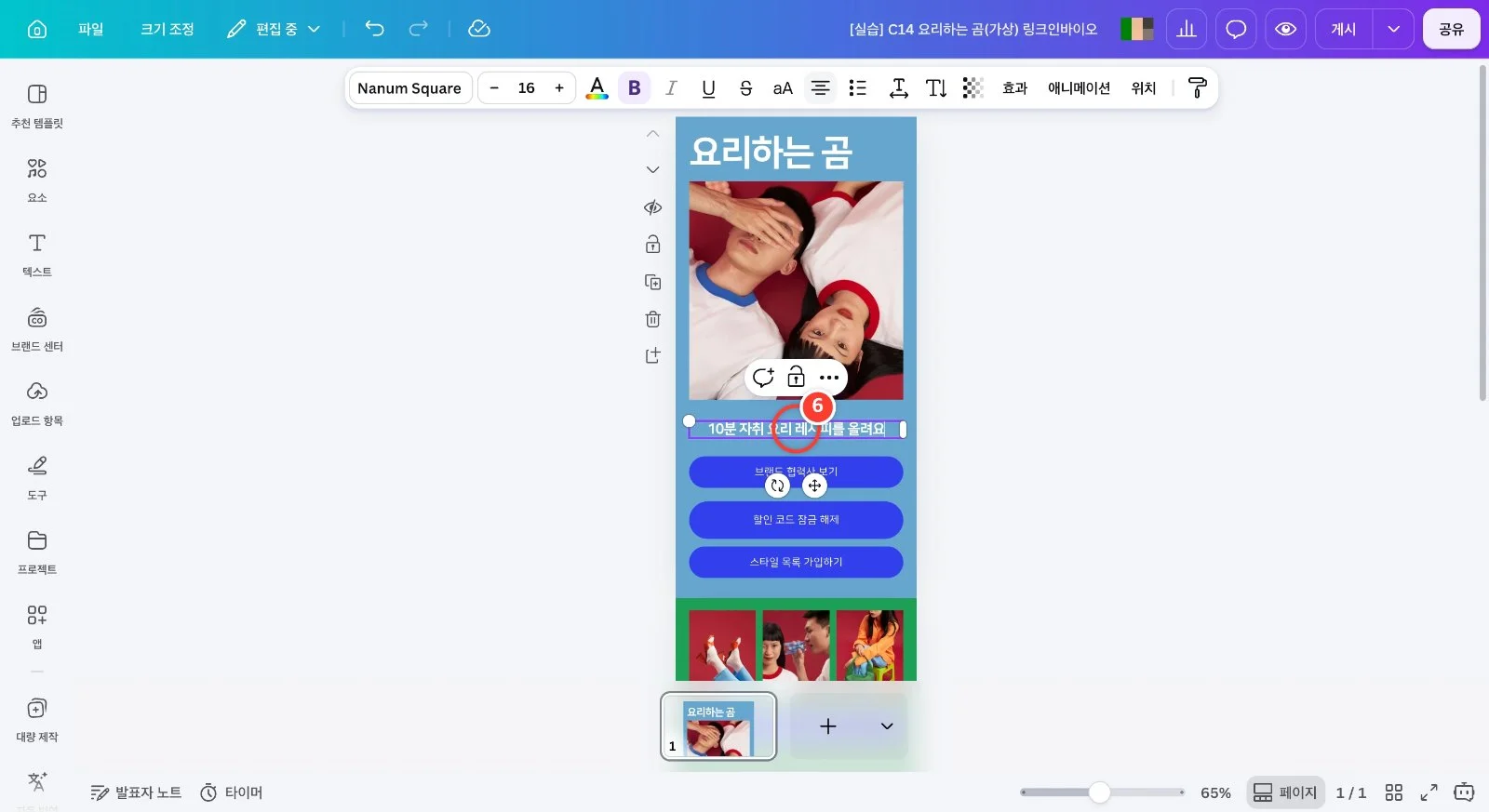
사진 아래에 소개 한 줄 "10분 자취 요리 레시피를 올려요"를 넣고 가운데 정렬합니다. 팁: 원래 있던 SNS 아이콘 줄을 지우고 이름 글상자를 복제(⌘D)해 크기 16으로 줄여 넣었어요.
7
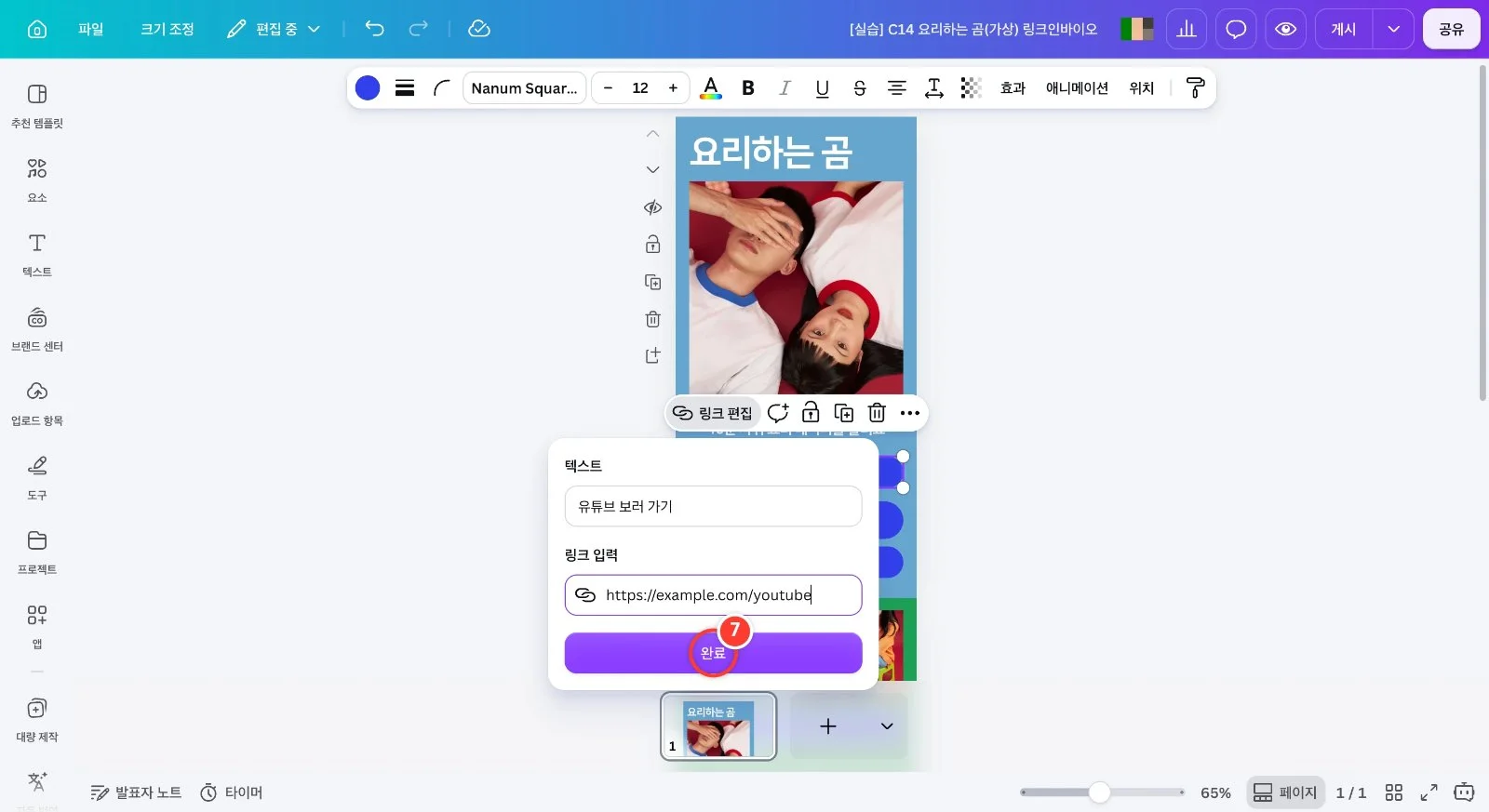
첫 번째 버튼을 누르면 뜨는 창에서 [텍스트]를 "유튜브 보러 가기"로 바꾸고 [링크 입력]에 채널 주소를 넣은 뒤 [완료]를 누릅니다. 팁: 실습에서는 https://example.com/youtube 같은 예시 주소를 썼어요.
8
두 번째 버튼도 같은 방법으로 "인스타그램 구경하기"와 인스타그램 주소를 넣고 [완료]를 누릅니다. 팁: 버튼 글자는 짧게, 누르면 어디로 가는지 알 수 있게 쓰세요.
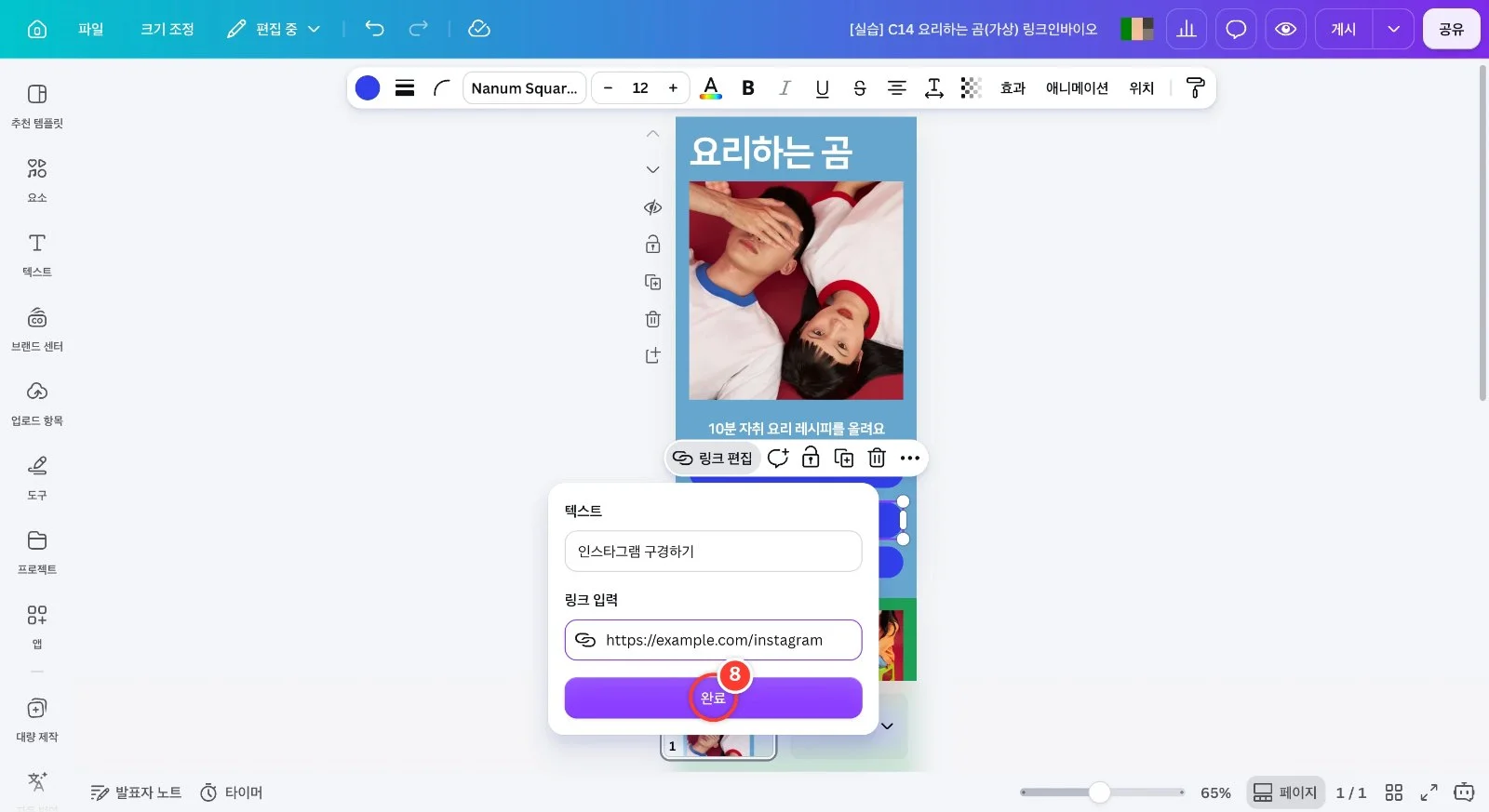
9
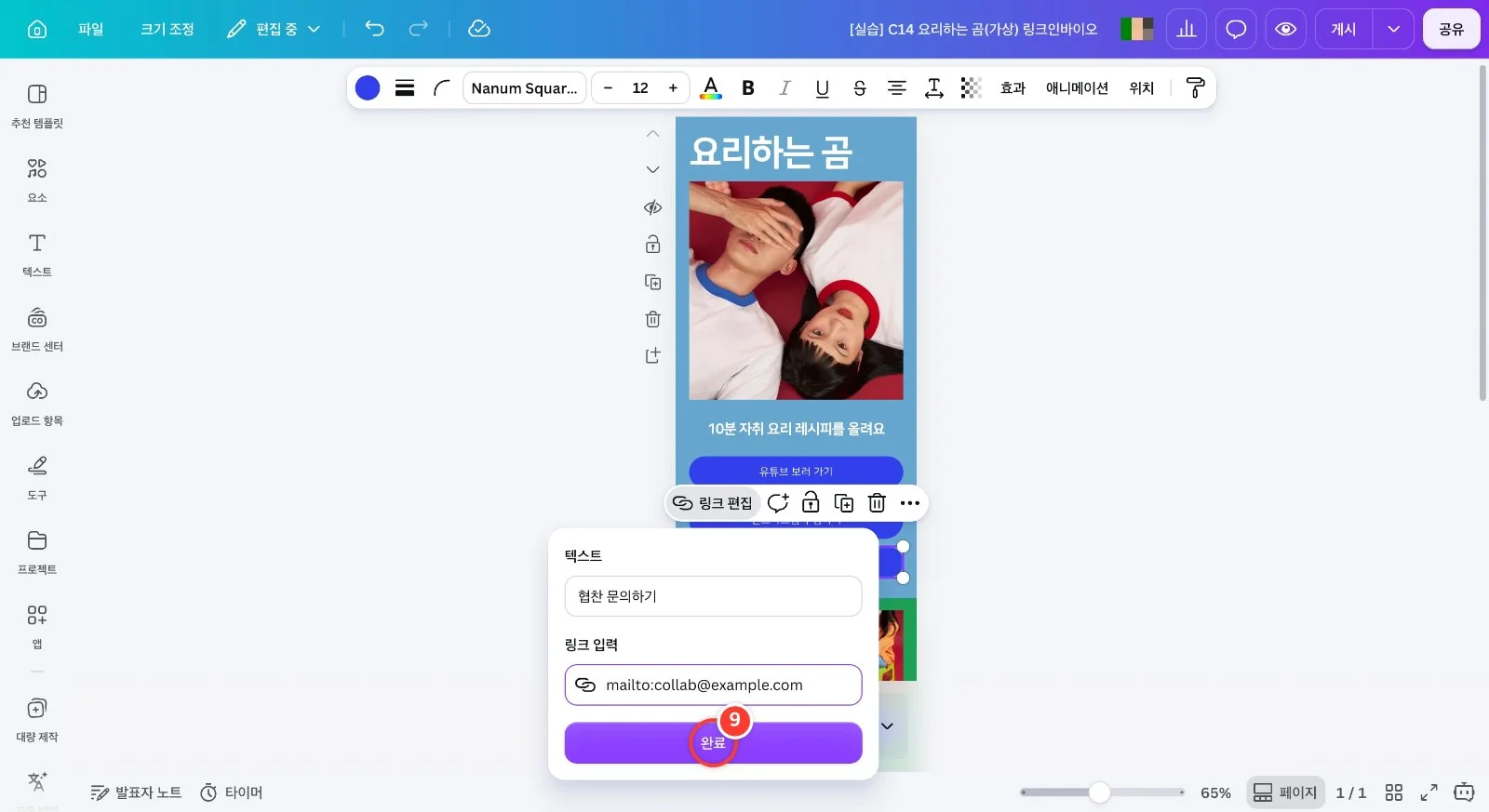
세 번째 버튼은 "협찬 문의하기"로 바꾸고 링크에 mailto:collab@example.com처럼 이메일 주소를 넣은 뒤 [완료]를 누릅니다. 팁: 주소 앞에 mailto:를 붙이면 누르는 사람의 메일 앱이 열려요.
10
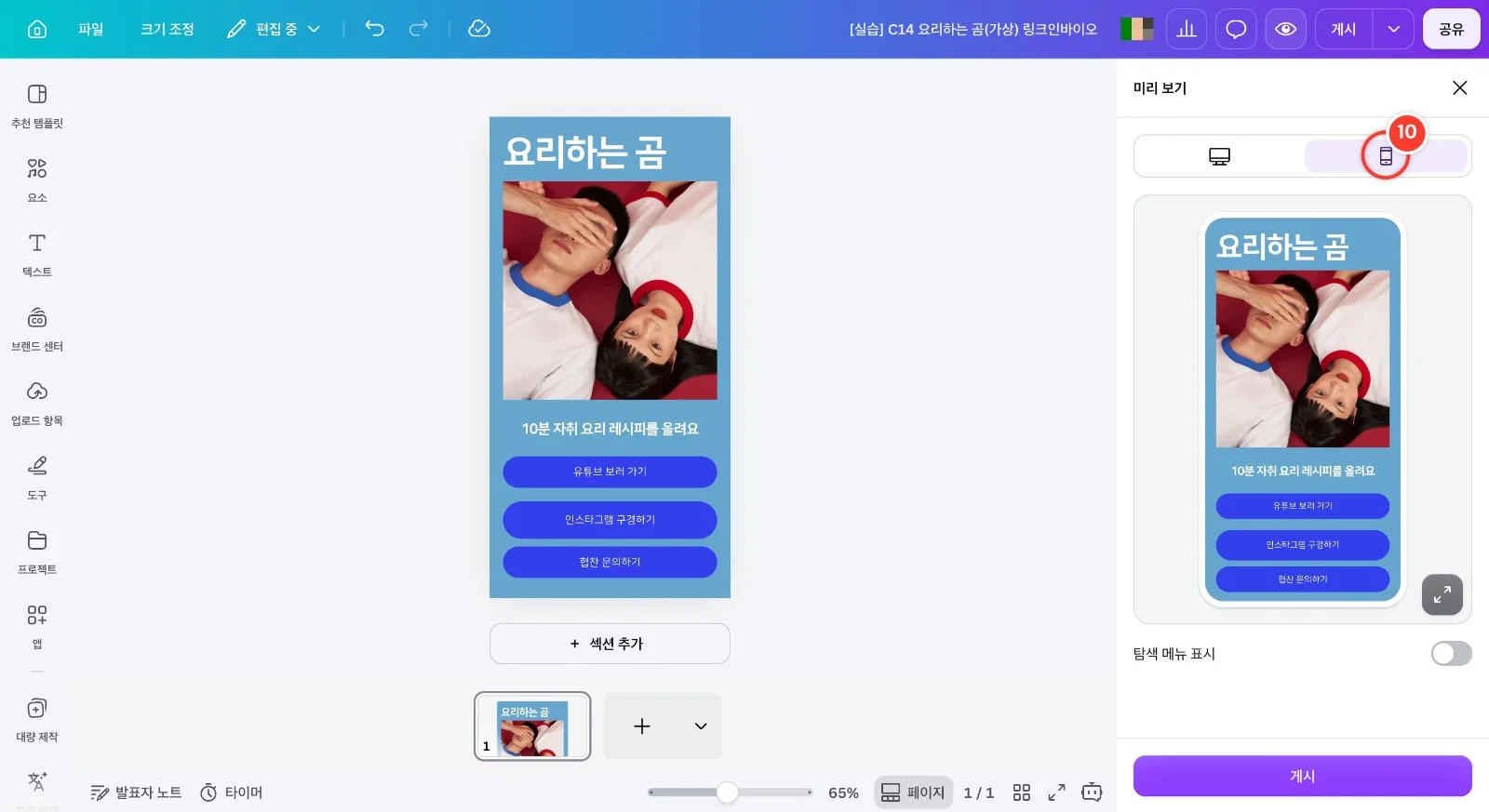
위쪽 눈 모양 [미리 보기]를 누르면 오른쪽에 미리 보기 창이 열리니, 휴대폰 아이콘을 눌러 모바일 화면에서 이름·소개·버튼 3개를 확인합니다. 팁: 템플릿 아래에 남은 쇼핑·인스타 피드 섹션은 섹션을 선택하고 왼쪽 [섹션 삭제]로 미리 지웠어요.
11
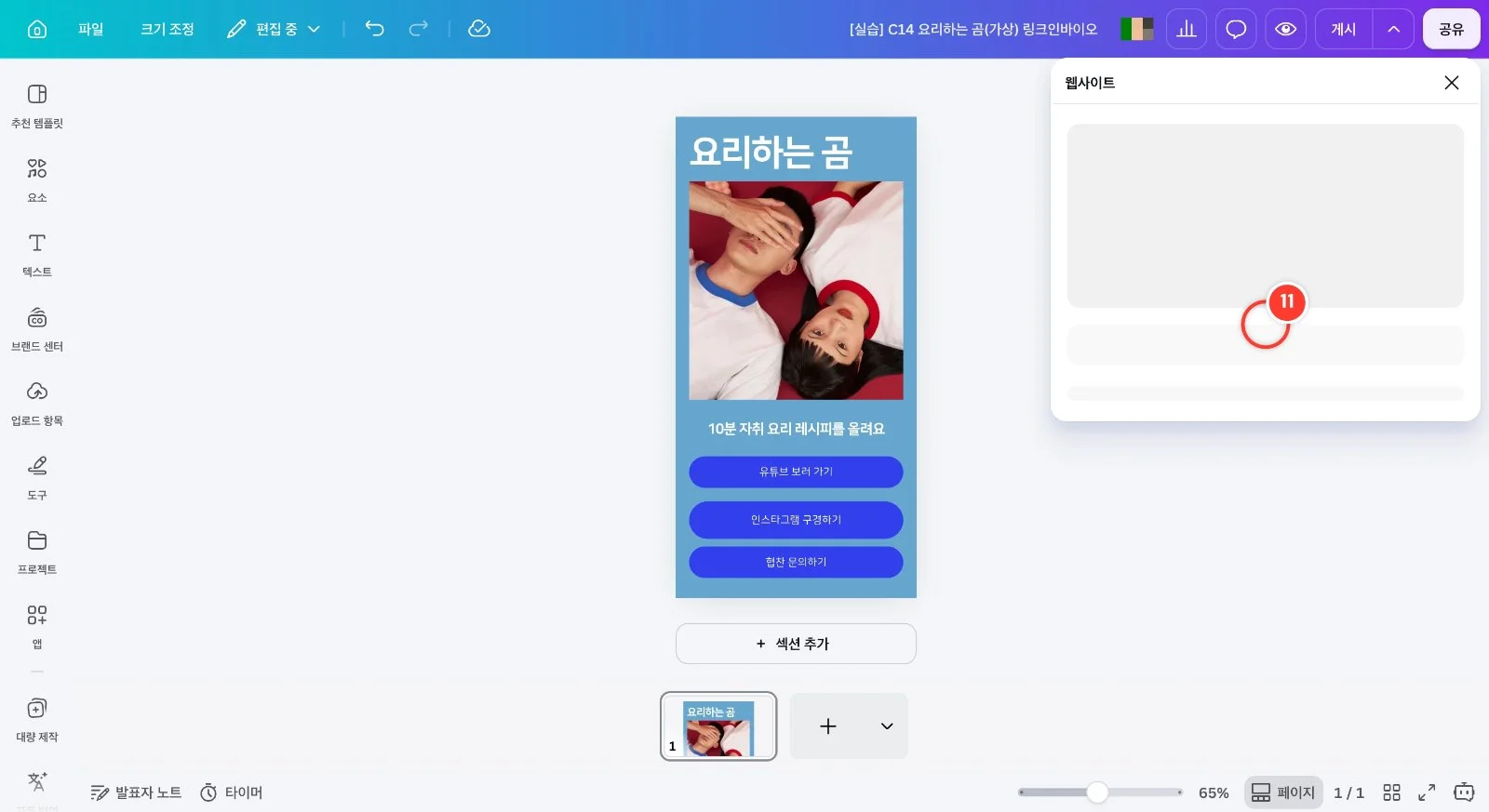
[게시] 옆 ▼를 누르면 "웹사이트" 창에 자동으로 만든 주소(○○.canva.link)와 [게시]·[설정]이 보이니, [게시]는 아직 누르지 말고 [설정]을 누릅니다. 팁: [게시]를 누르면 웹사이트가 공개되니 주소를 정한 뒤에 누르세요.
12
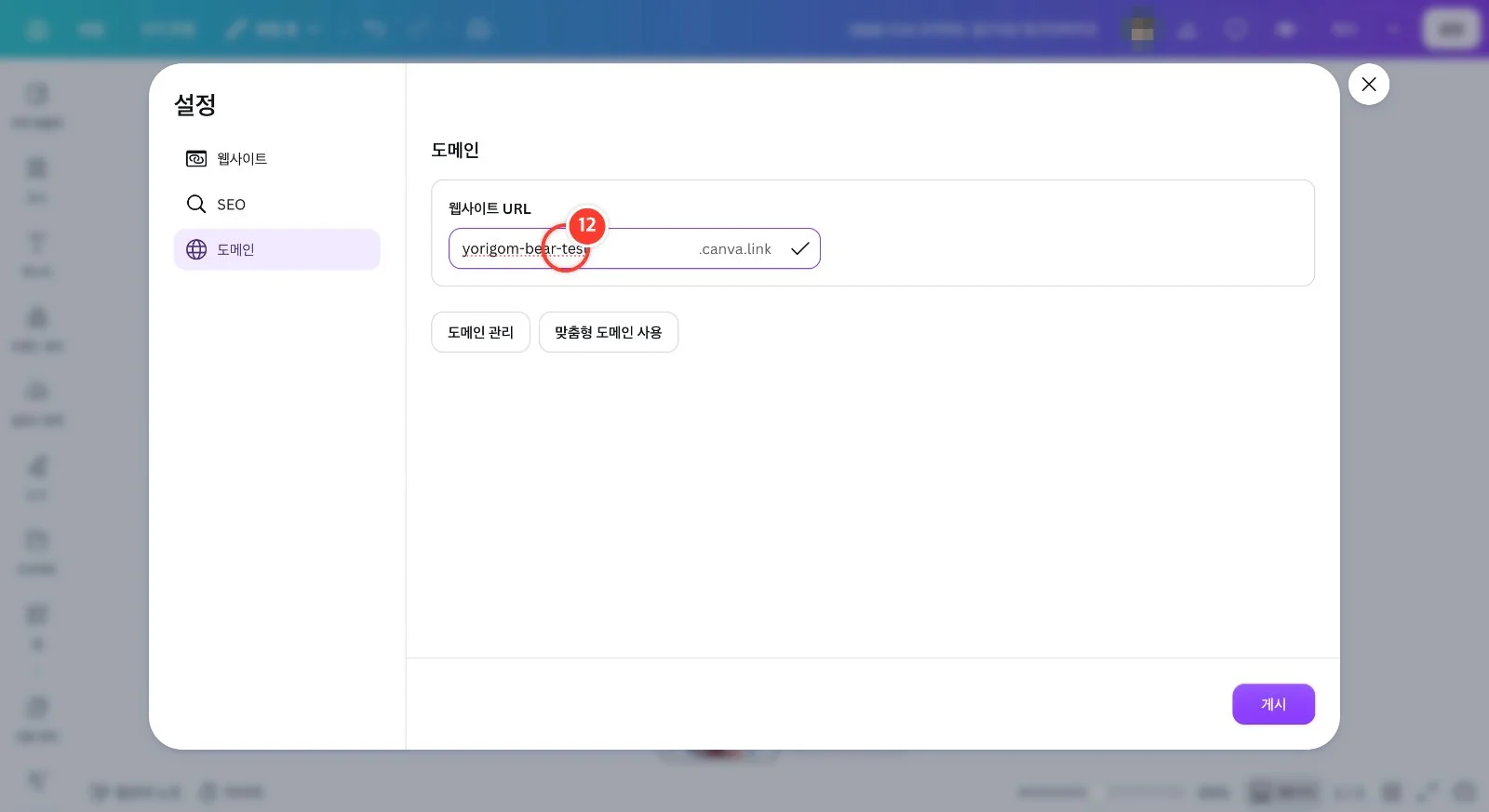
[설정] 창 왼쪽 [도메인]을 누르고 [웹사이트 URL] 칸에 yorigom-bear-test처럼 원하는 주소를 입력해 ✓ 표시를 확인합니다. 팁: 실습에서는 오른쪽 아래 [게시]를 누르지 않았어요. 게시 전에는 주소가 저장되지 않아 창을 다시 열면 새 무작위 주소가 보여요.