[Affinity 기초 09] Affinity에서 AI 사용하기 — Canva AI 스튜디오
2026년 9월 27일 · 8단계
0/8 완료
1
📺 출처: Affinity 공식 YouTube 「Affinity Essentials」 재생목록 09강 “Use AI in Affinity” https://www.youtube.com/watch?v=LV9EYwiS68U 재생목록: https://www.youtube.com/playlist?list=PLOM7NyLu2a5bf_Ezjymc9wpErzNqxUaG5 이 가이드는 위 영상 내용을 바탕으로 제작했습니다. 제작 방법: 영상 자막으로 과정을 정리한 뒤, 실제 Affinity(macOS 데스크톱 앱)에서 같은 과정을 직접 따라 하며 화면을 캡처했습니다. Affinity는 웹이 아닌 설치형 앱이라 JooShow 브라우저 녹화 대신 직접 캡처한 실제 화면으로 구성했습니다. 영상의 강의용 예제 파일 대신 Affinity 내장 샘플과 macOS 기본 이미지를 사용해, 결과물 모습은 영상과 다를 수 있습니다.
2
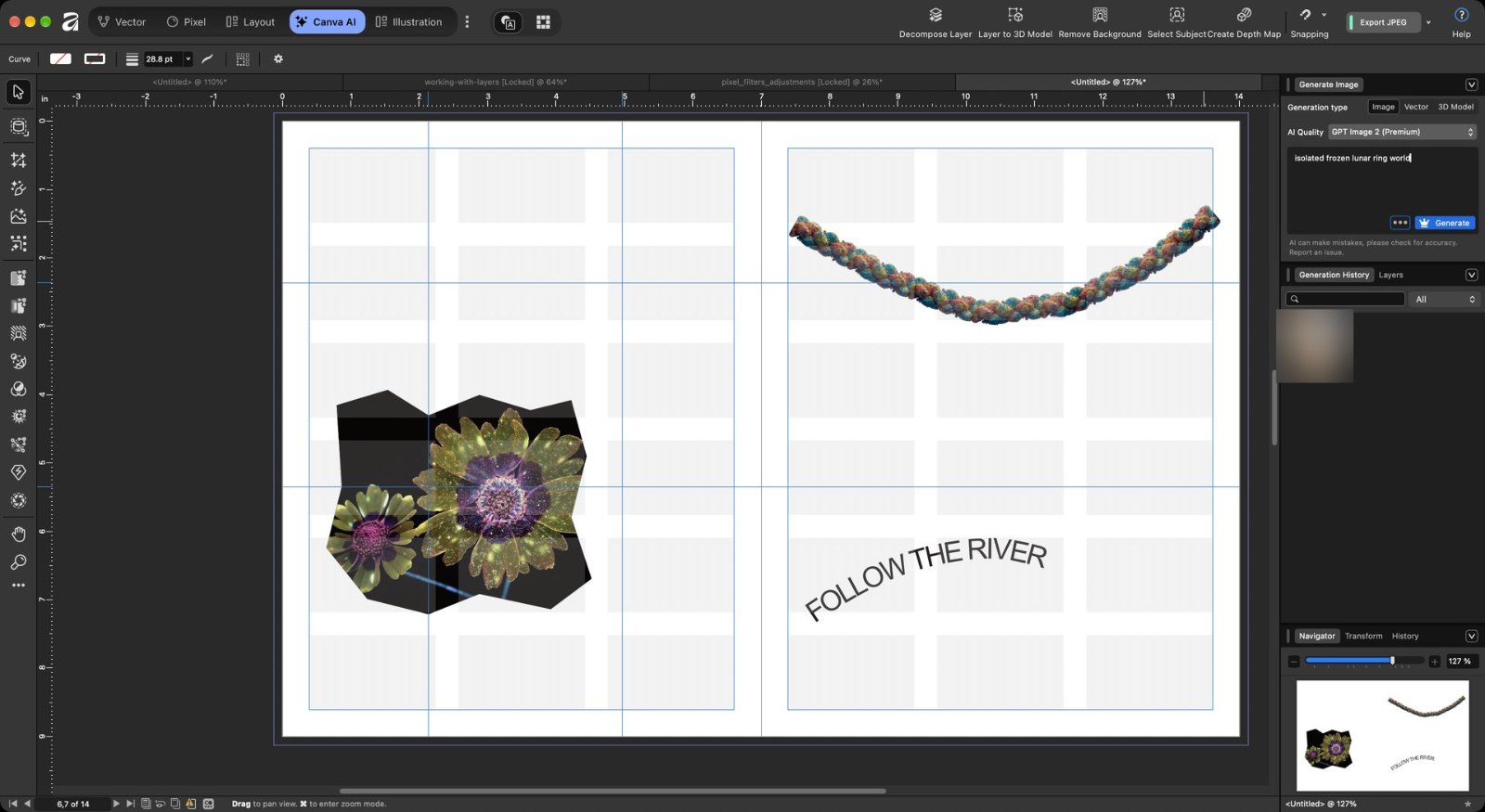
Canva AI 스튜디오를 열면 위쪽에 Remove Background·Select Subject·Decompose Layer 등 AI 버튼이, 오른쪽에 Generate Image 패널이 있습니다. 모든 기능을 쓰려면 Canva 프리미엄이 필요하지만 무료 크레딧으로 체험할 수 있습니다. 프롬프트(예: isolated frozen lunar ring world)를 입력하고 Generate를 누르면 이미지가 생성됩니다. (이 가이드에서는 크레딧이 차감되므로 생성은 실행하지 않았습니다)
3
[영상 요약] 배경 제거: File > Place로 제품 사진을 넣고 Move 도구로 크기를 맞춘 뒤, 툴바의 Remove Background를 한 번 누르면 AI가 배경을 깔끔하게 지웁니다. 비파괴로 하려면 개체 선택 도구 + 마스크를 씁니다.
4
[영상 요약] 이미지 생성 옵션: 프롬프트 자동 보강(enhance), 스타일, 가로세로 비율, 생성 개수를 고를 수 있고, 참고 이미지를 넣어 일관성을 유지할 수도 있습니다. 여러 결과 중 구도에 맞는 것을 고릅니다.
5
[영상 요약] 선택 다듬기: 개체 선택 도구로 요소를 선택한 뒤 컨텍스트 툴바의 Refine으로 머리카락·물결·복잡한 가장자리를 칠하면 경계가 정교해집니다. Add Mask로 배경을 지웁니다.
6
[영상 요약] 벡터와 함께 쓰기: 펜 도구로 선을 그리고 ⌘J(Ctrl+J)로 같은 간격 반복 복제, ⌘G로 그룹, 90° 회전해 격자를 만들고 Stroke 패널에서 점선으로 바꿉니다. 타원을 그려 스타일 피커로 같은 선 스타일을 적용합니다.
7
[영상 요약] 생성형 편집(Generative Edit): 바꾸고 싶은 영역만 지정하고 '은은한 다이아몬드 반짝임'처럼 프롬프트를 입력하면 그 부분만 AI가 바꿔 줍니다. 전체가 아니라 필요한 곳만 정확히 고칠 수 있습니다.
8