[Affinity 기초 02] 벡터 디자인 익히기 — 도형·불리언·Shape Builder·펜
2026년 9월 27일 · 15단계
0/15 완료
1
📺 출처: Affinity 공식 YouTube 「Affinity Essentials」 재생목록 02강 “Master Vector Design in Affinity” https://www.youtube.com/watch?v=HEgnSMrHkuI 재생목록: https://www.youtube.com/playlist?list=PLOM7NyLu2a5bf_Ezjymc9wpErzNqxUaG5 이 가이드는 위 영상 내용을 바탕으로 제작했습니다. 제작 방법: 영상 자막으로 과정을 정리한 뒤, 실제 Affinity(macOS 데스크톱 앱)에서 같은 과정을 직접 따라 하며 화면을 캡처했습니다. Affinity는 웹이 아닌 설치형 앱이라 JooShow 브라우저 녹화 대신 직접 캡처한 실제 화면으로 구성했습니다. 영상의 강의용 예제 파일 대신 Affinity 내장 샘플과 macOS 기본 이미지를 사용해, 결과물 모습은 영상과 다를 수 있습니다.
2
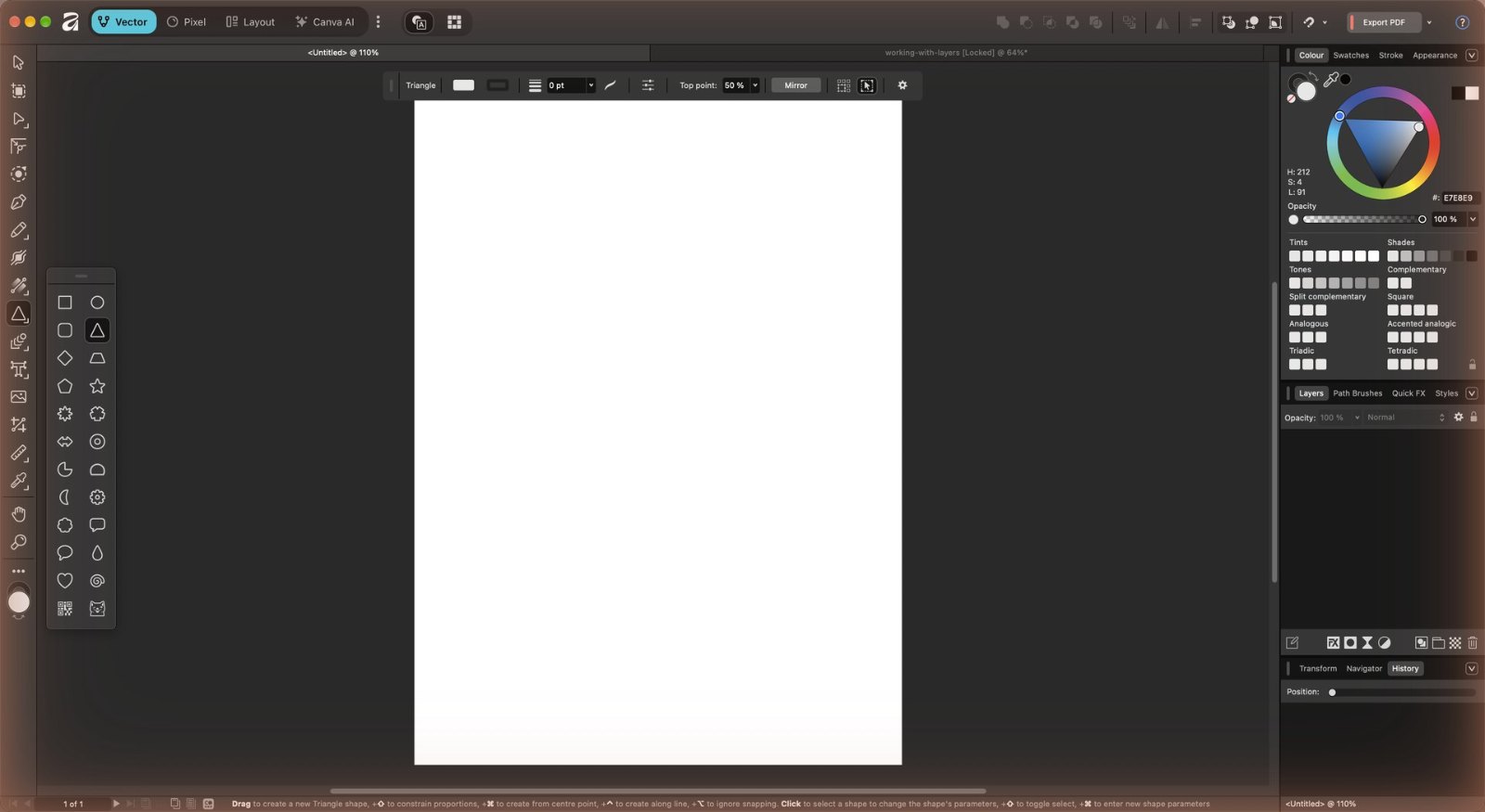
벡터는 점과 선으로 이루어져 크기를 키워도 선명합니다. Vector 스튜디오의 도형 도구를 길게 누르면 삼각형·별 등 여러 도형이 나옵니다. 삼각형을 고릅니다.
3
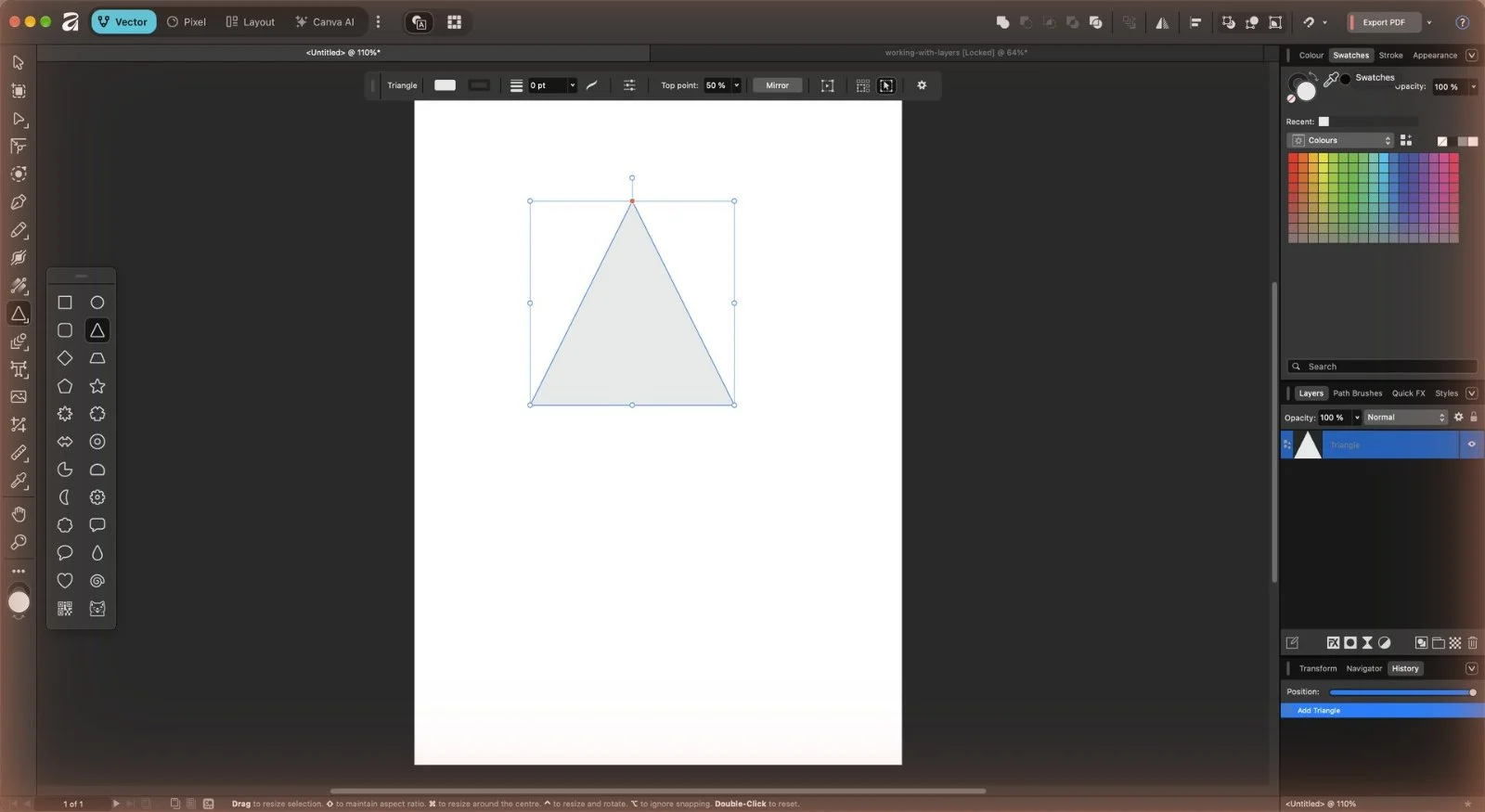
끌어서 삼각형을 그립니다. Shift를 누르면 비율 고정, ⌘(Ctrl)을 누르면 가운데에서부터 그려집니다. 모서리·중간 핸들로 크기를 조절합니다. 선택 해제는 ⌘D입니다.
4
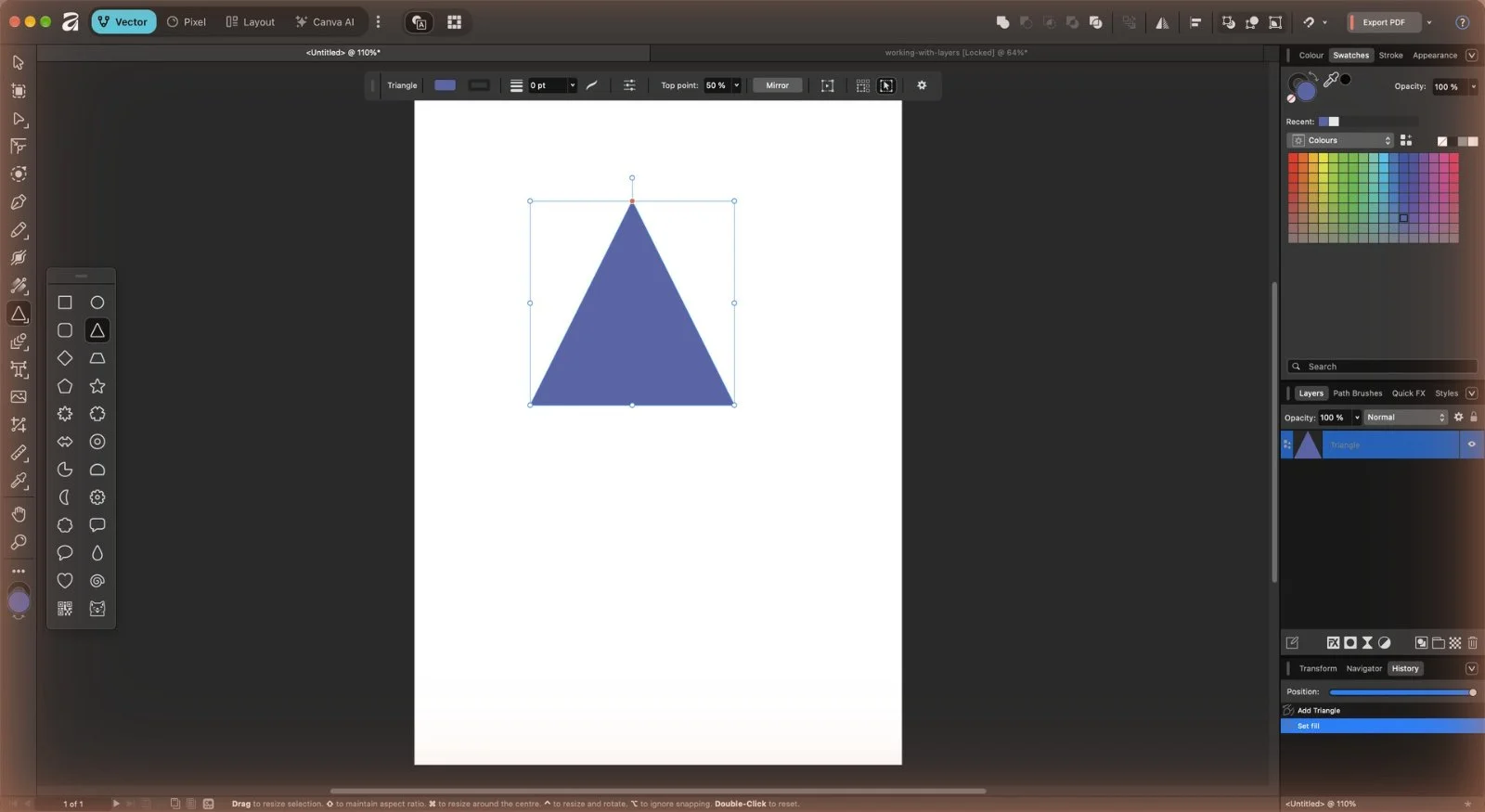
Colour 옆 Swatches 패널에서 견본색을 눌러 삼각형 색을 남색으로 바꿉니다.
5
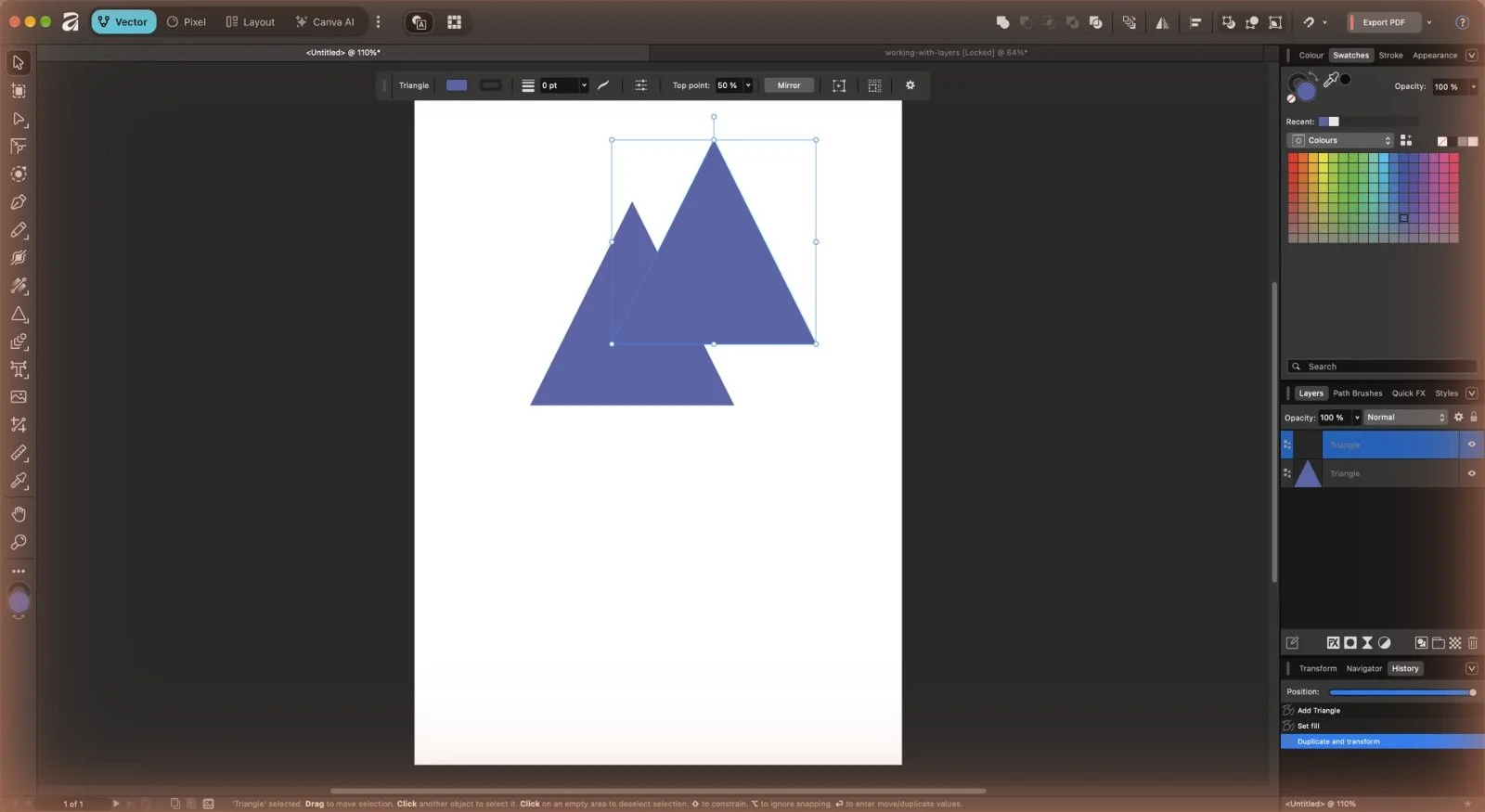
Option(Alt)을 누른 채 끌면 복제됩니다. Shift를 함께 누르면 수평·수직으로 정확히 옮겨집니다.
6
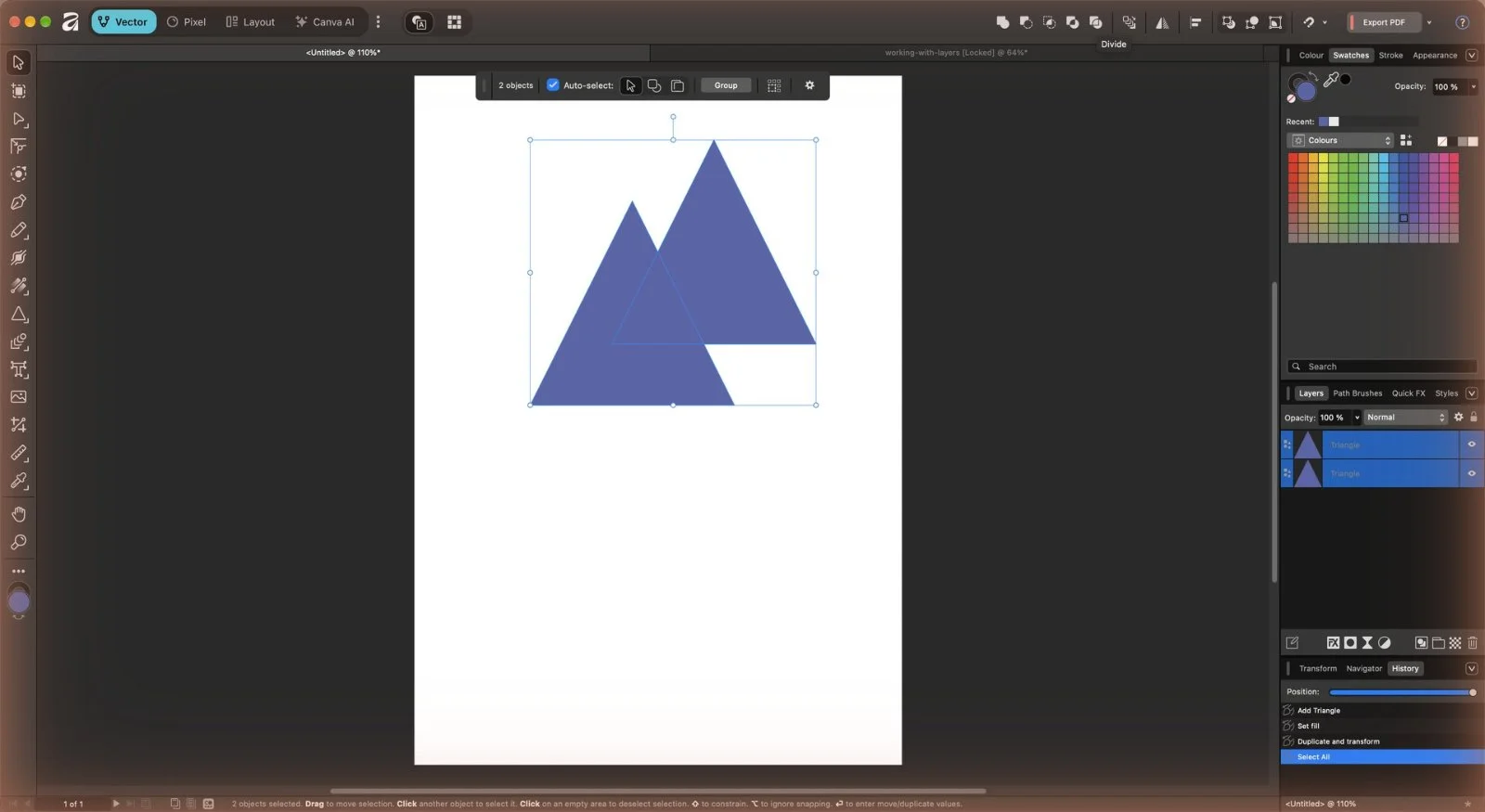
두 도형을 함께 선택하고 위 툴바의 불리언(Boolean) 버튼 중 다섯 번째 Divide(나누기)를 누릅니다. 불리언은 도형을 더하고·빼고·겹치고·나누어 새 도형을 만듭니다.
7
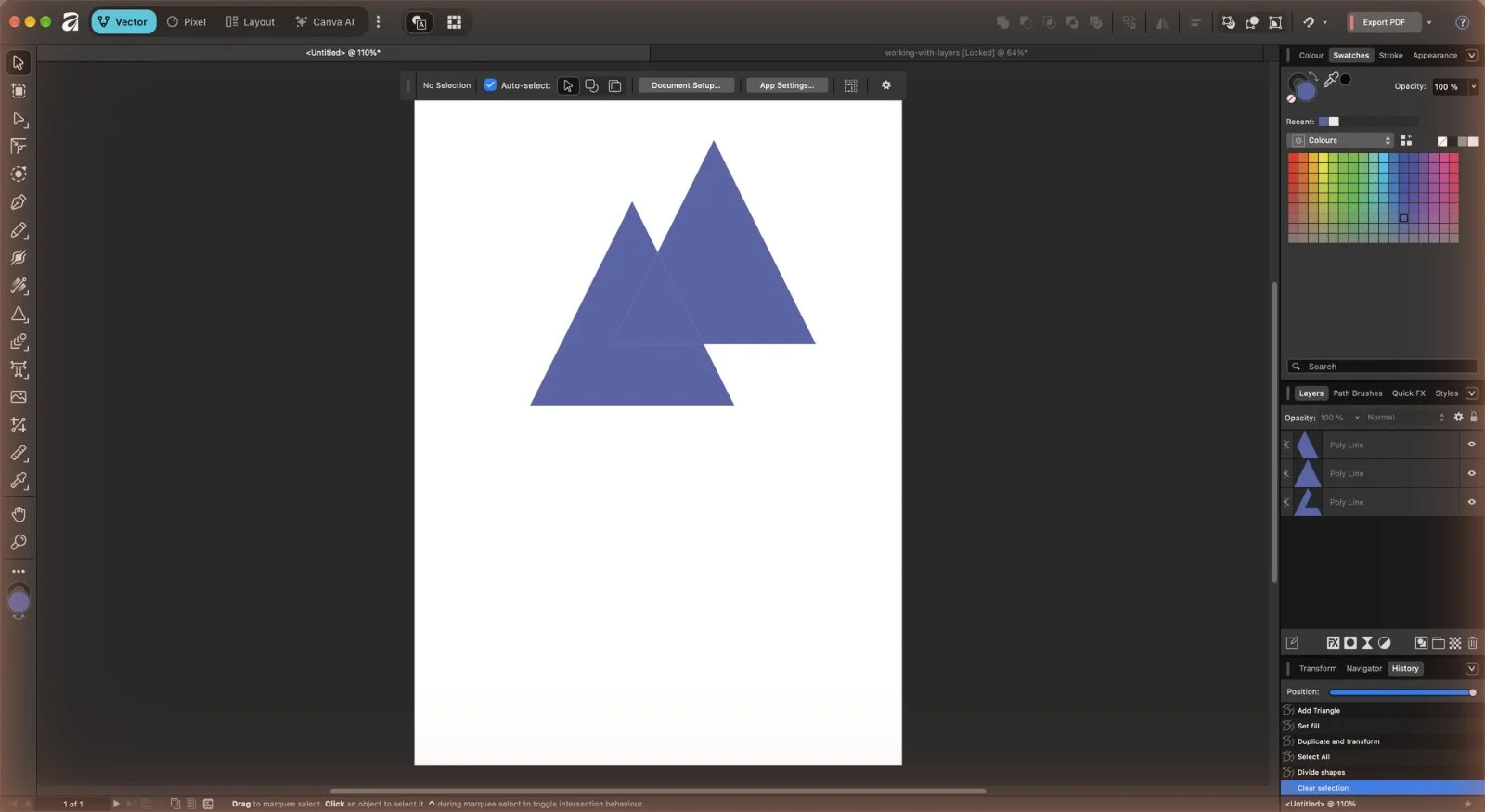
겹친 부분을 기준으로 도형이 여러 조각으로 잘렸습니다. 쿠키 틀로 찍어낸 것처럼 나뉩니다.
8
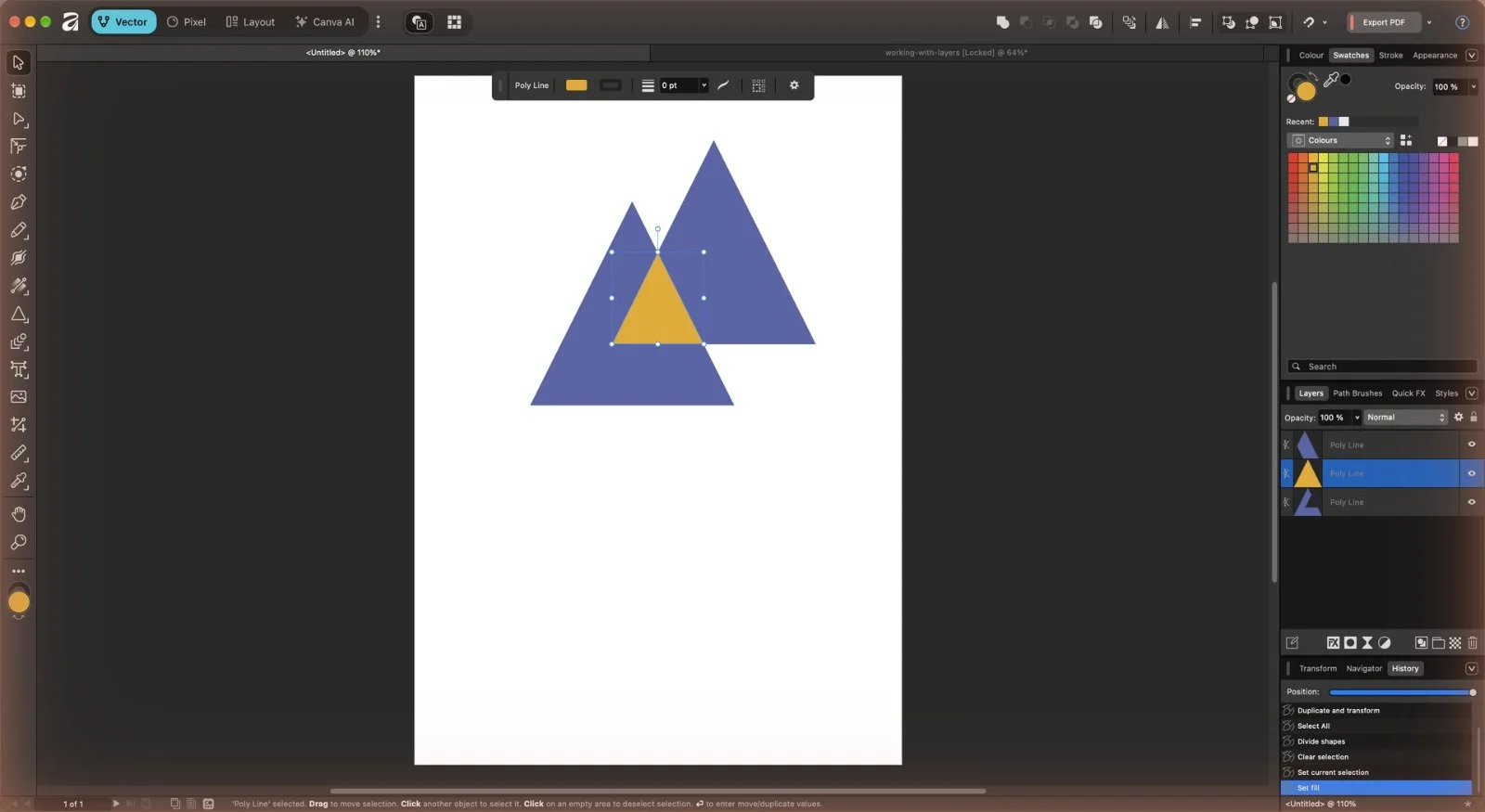
조각 하나를 골라 다른 색을 주면 입체감이 생깁니다. 필요 없는 조각은 Backspace로 지웁니다.
9
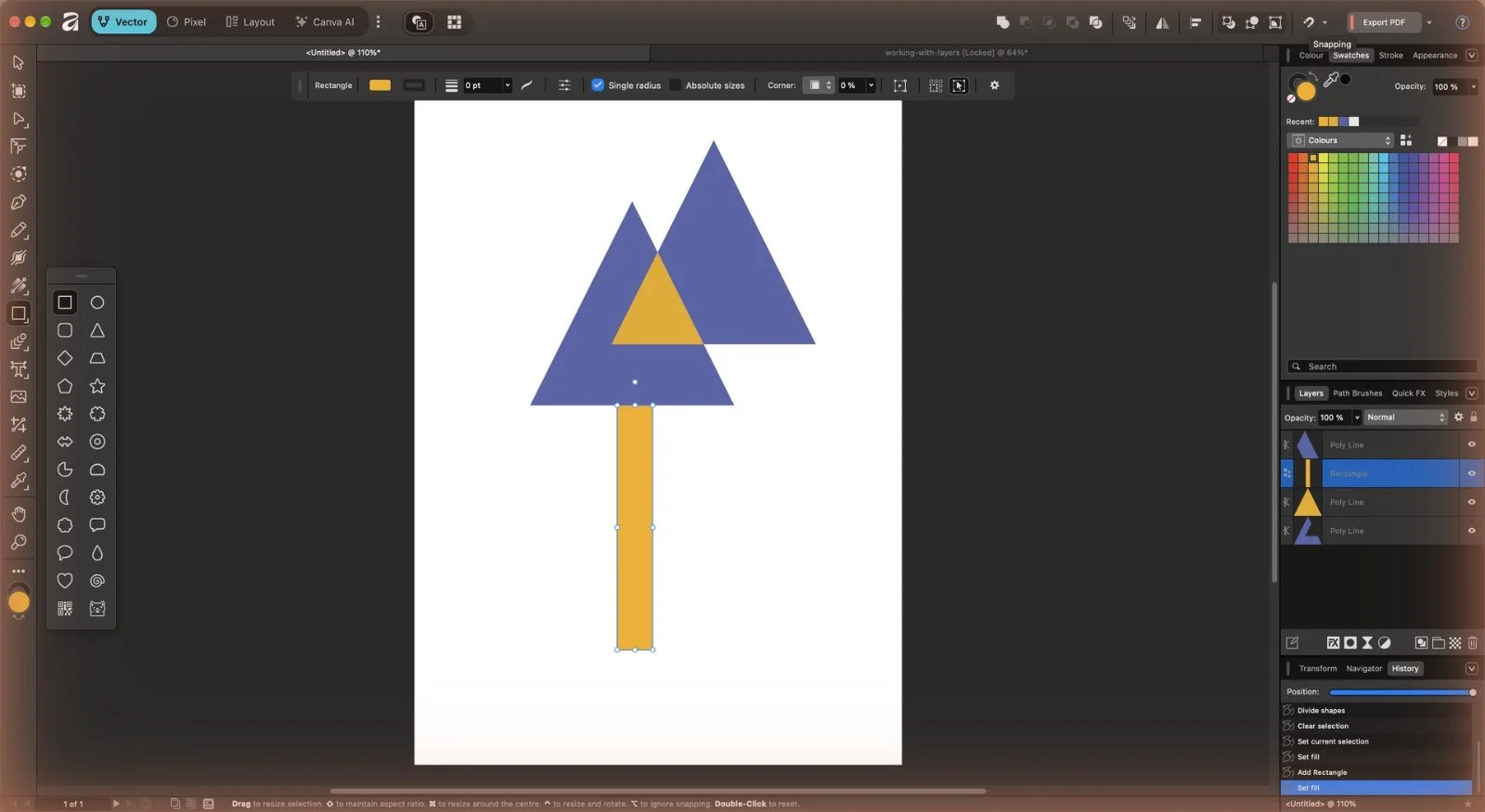
사각형 도구로 깃대를 그립니다. 그릴 때 나타나는 안내선이 스냅(Snapping)입니다. 툴바의 자석 아이콘으로 켜고 끕니다.
10
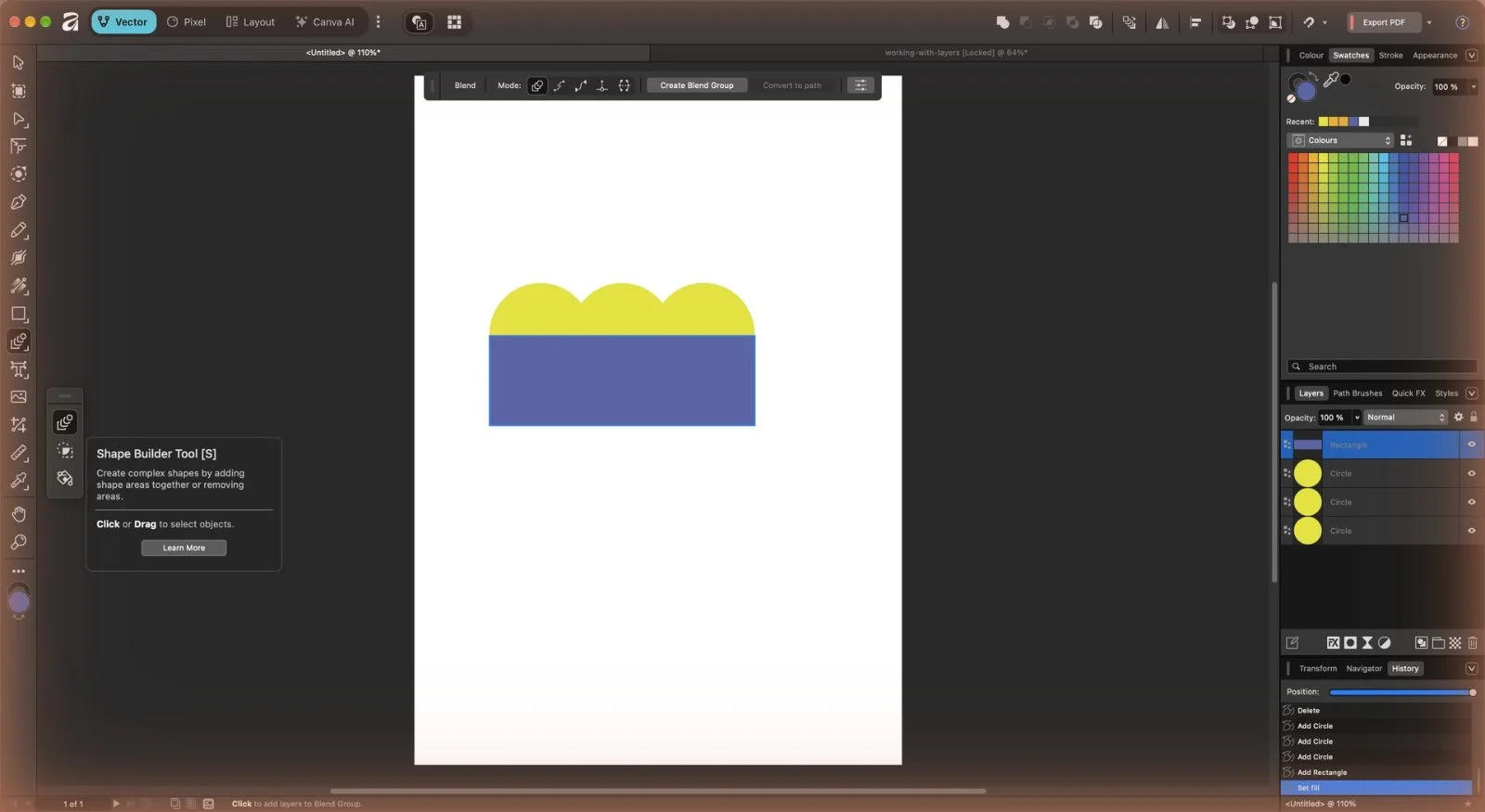
Shape Builder 도구는 겹친 도형을 끌어서 빠르게 합치거나(Option/Alt 누르면) 지울 수 있습니다.
11
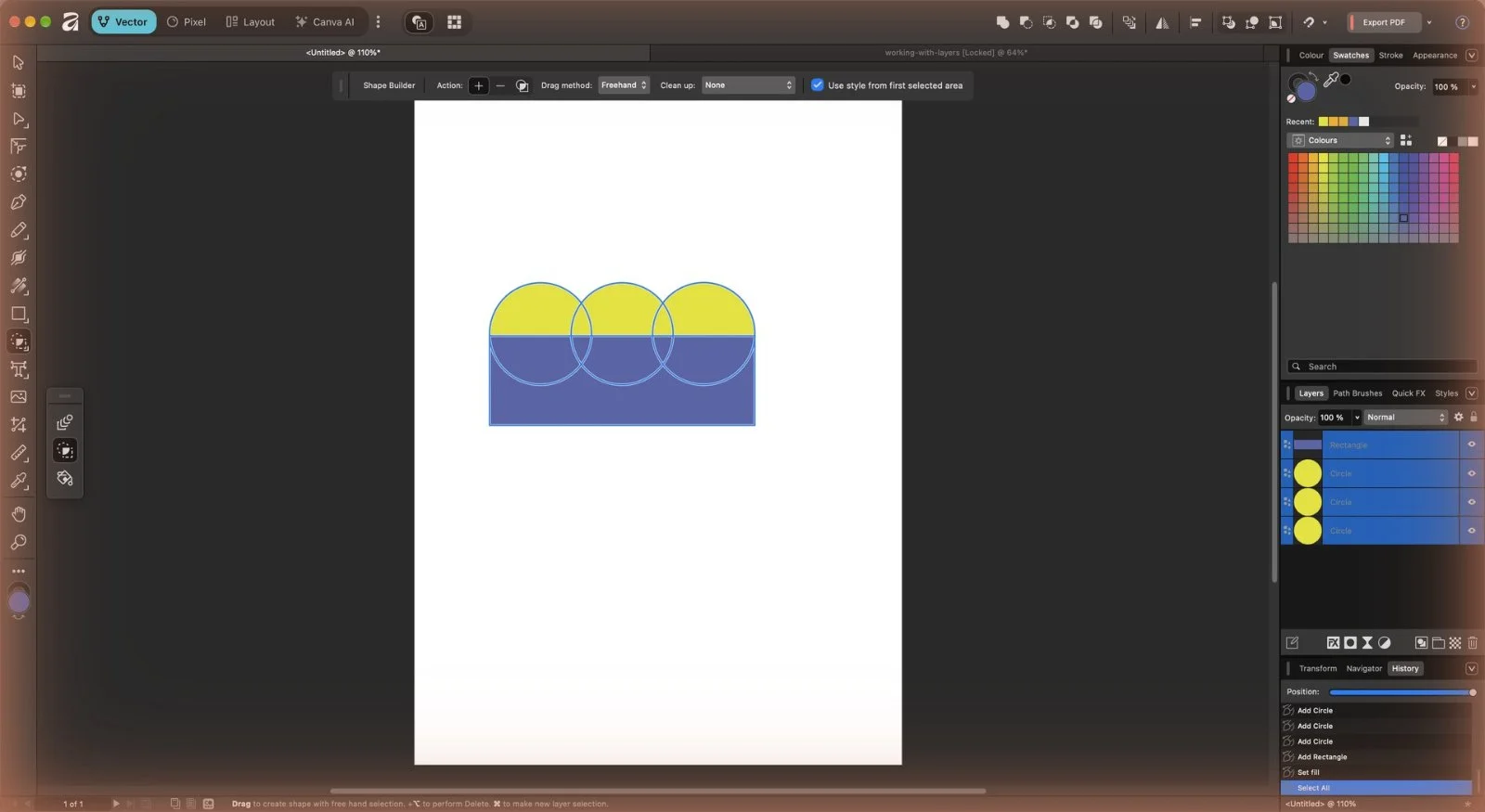
원 세 개와 사각형을 모두 선택하고 Shape Builder를 고르면 겹친 영역이 나뉘어 표시됩니다.
12
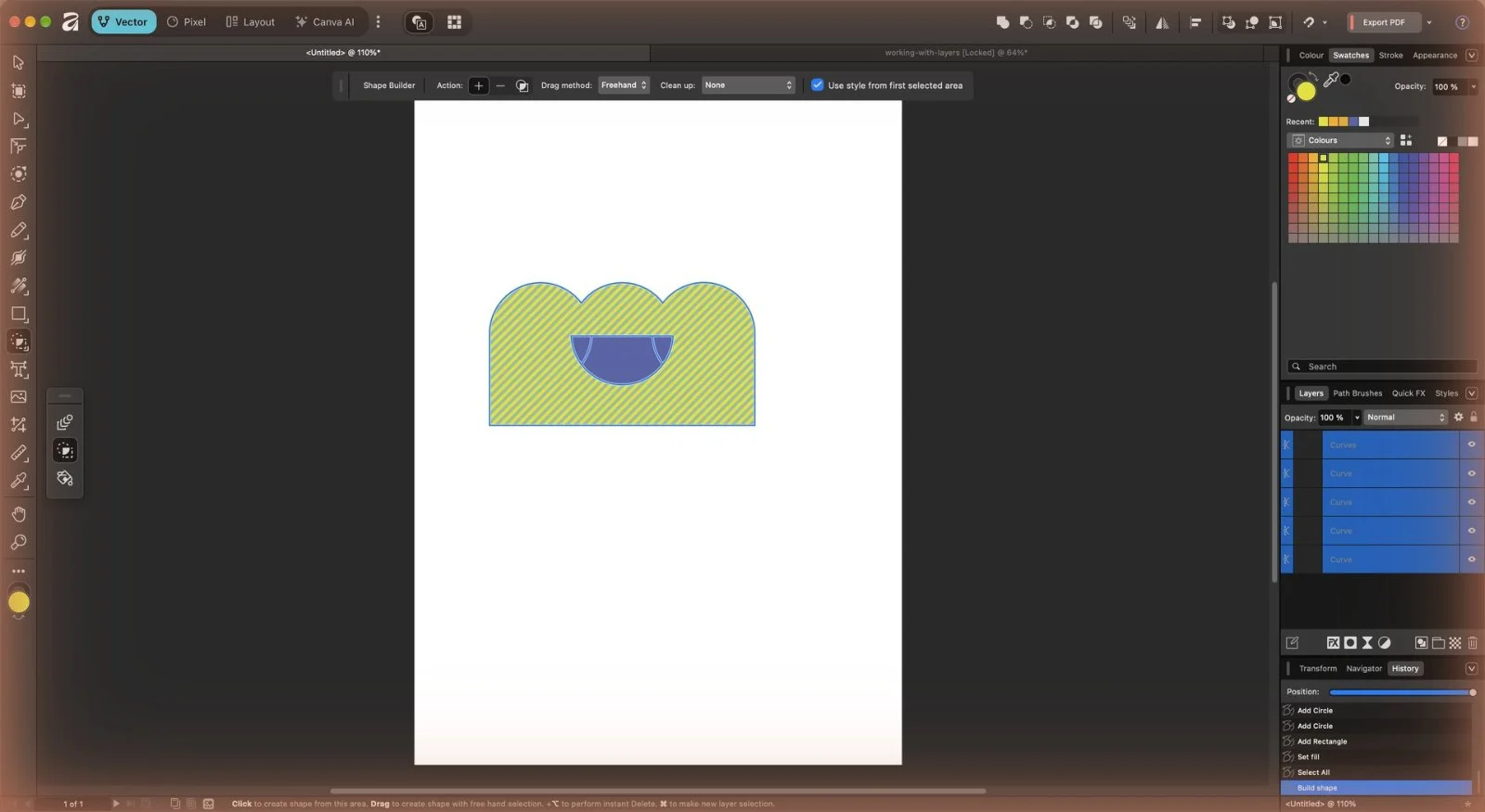
합칠 영역 위를 끌면 하나의 도형으로 합쳐집니다.
13
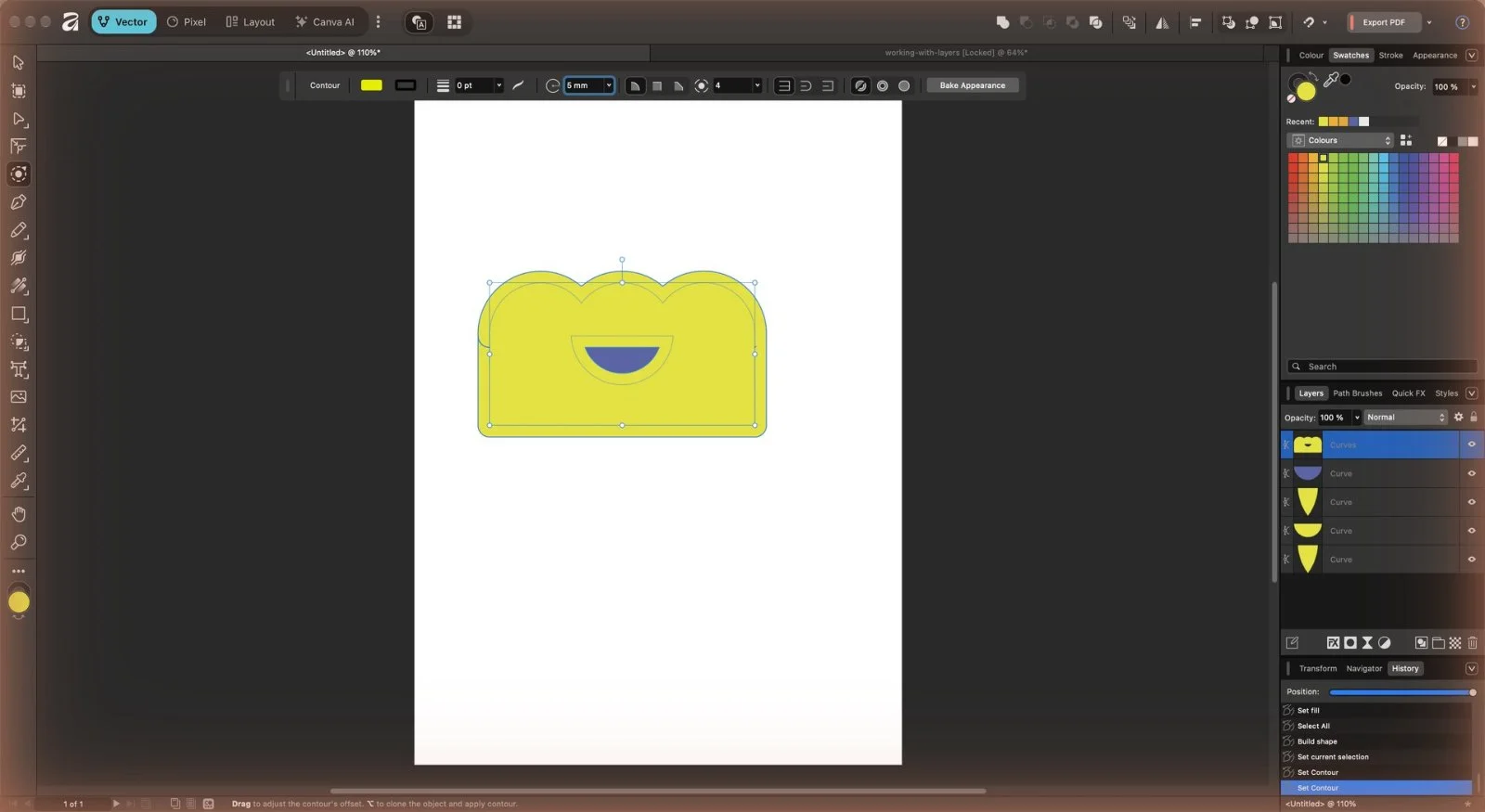
Contour 도구로 도형을 끌면 윤곽이 바깥으로 두꺼워져 스티커 같은 효과가 납니다. 컨텍스트 툴바에서 윤곽 모양(둥글게·각지게)을 바꿀 수 있습니다.
14
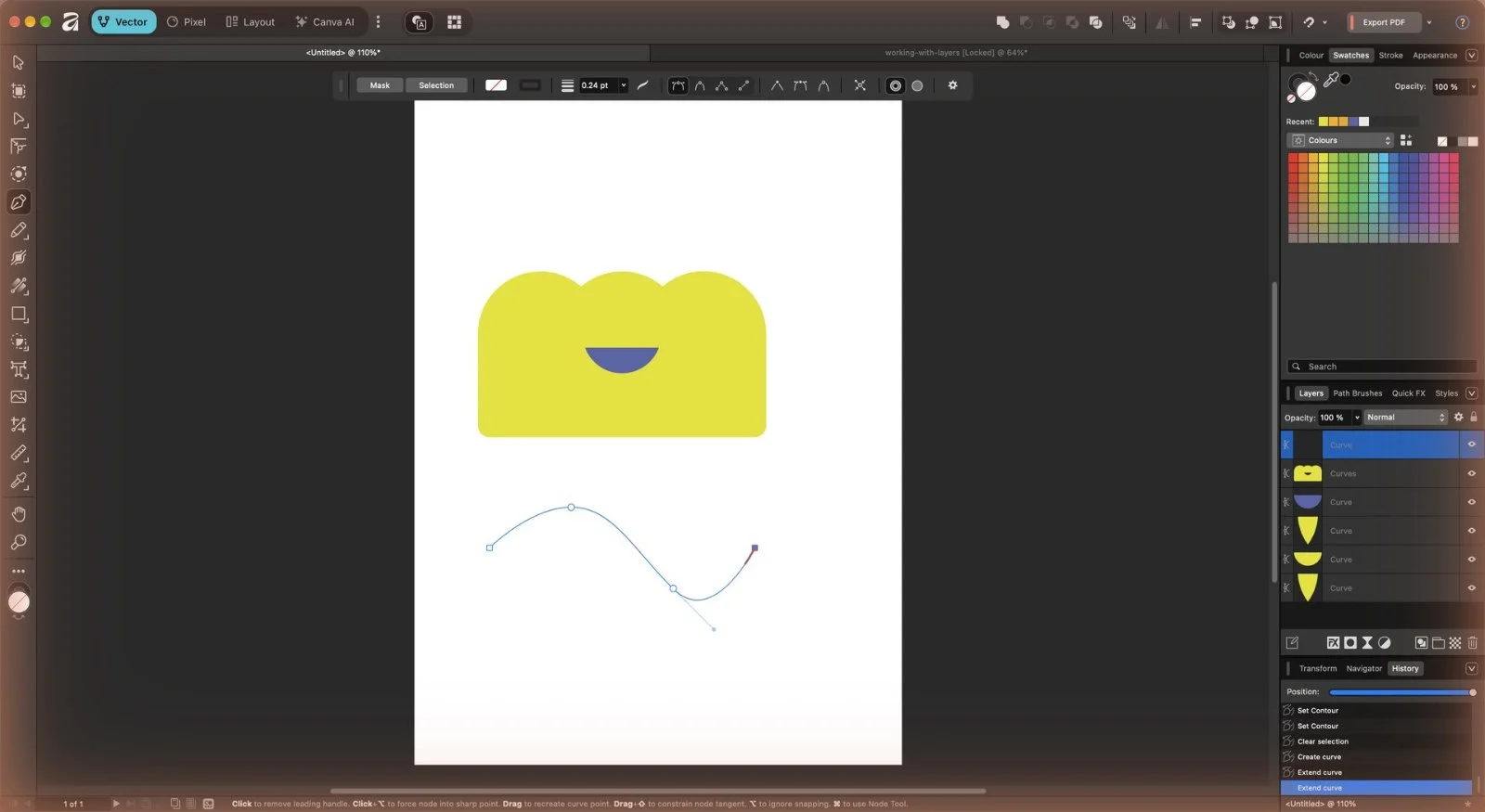
펜 도구는 클릭으로 꼭짓점(노드)을, 끌기로 곡선 핸들을 만듭니다. 스케치를 따라 정교한 워드마크를 그릴 때 씁니다. 그리는 중 ⌘(Ctrl)을 누르면 잠깐 노드 도구로 바뀝니다.
15
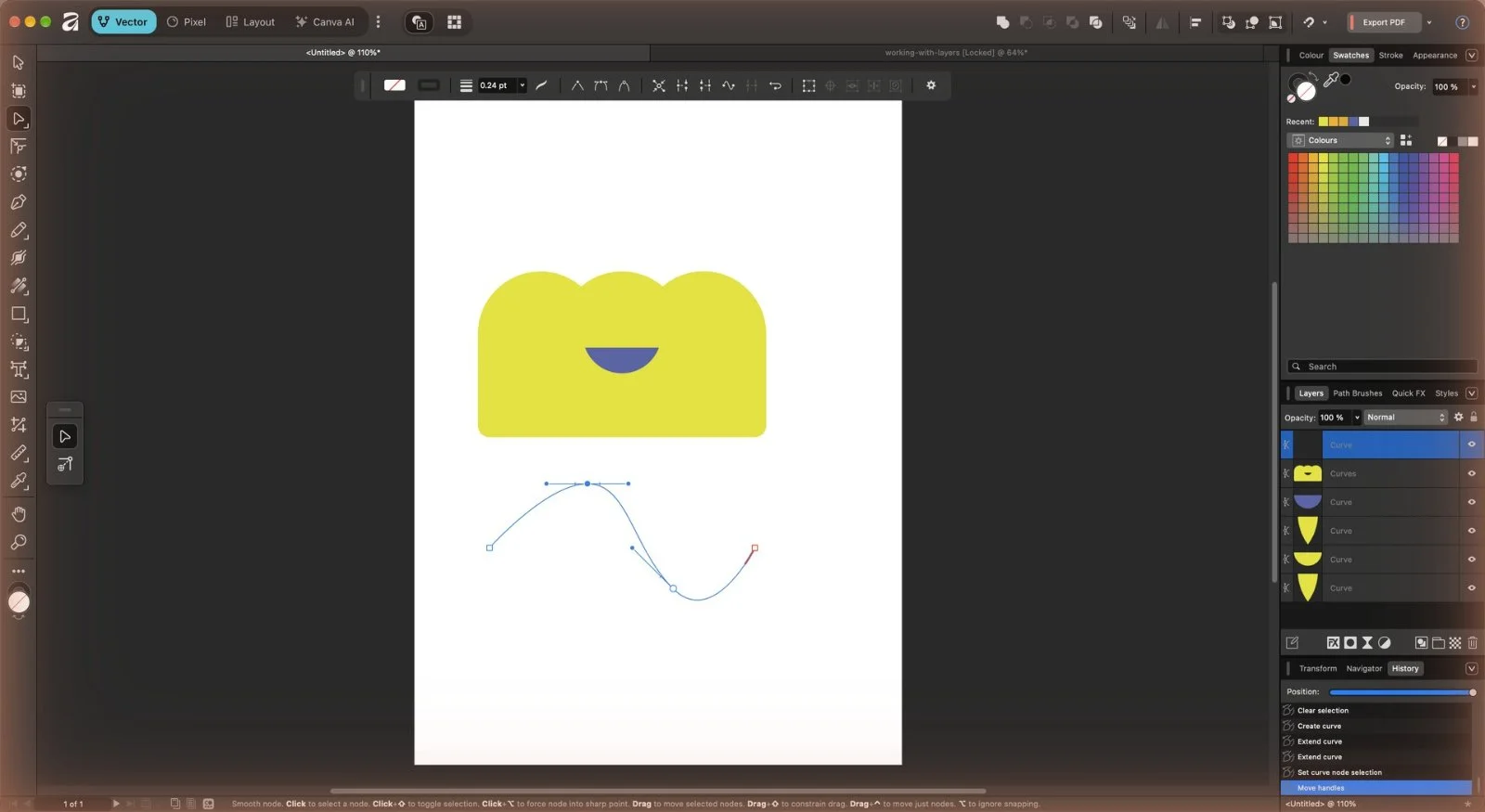
노드 도구로 노드와 핸들을 옮겨 곡선을 정밀하게 다듬습니다.